Citas y pacientes
Consentimientos: firmar en la consulta o enviarlos a su app
Que lo firme ahí mismo con el dedo o que le llegue a su app y a su correo.
3 min de lecturaMódulo Ficha clínicaActualizada en la versión 1.124.1 · 13 de noviembre de 2026
Lo que piden sus tratamientos
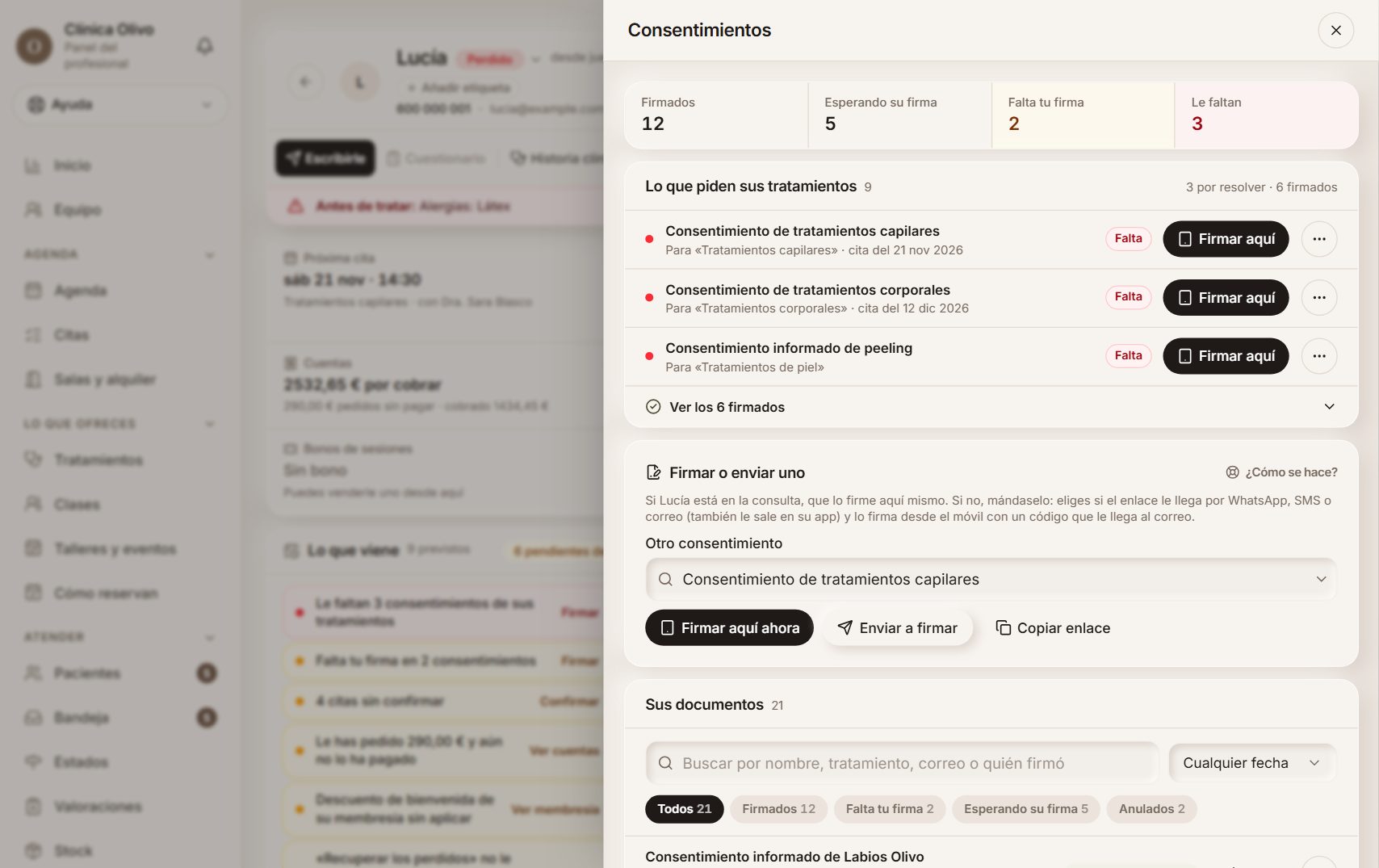
En su ficha, abre Consentimientos. Arriba ves los que piden sus tratamientos y cuáles le faltan. Los firmados quedan plegados.
Ejemplo
Lucía tiene un plan de peeling y cita de labios: arriba salen los consentimientos de esos tratamientos, primero los tres que le faltan.
Cada uno, unido a su tratamiento y su cita
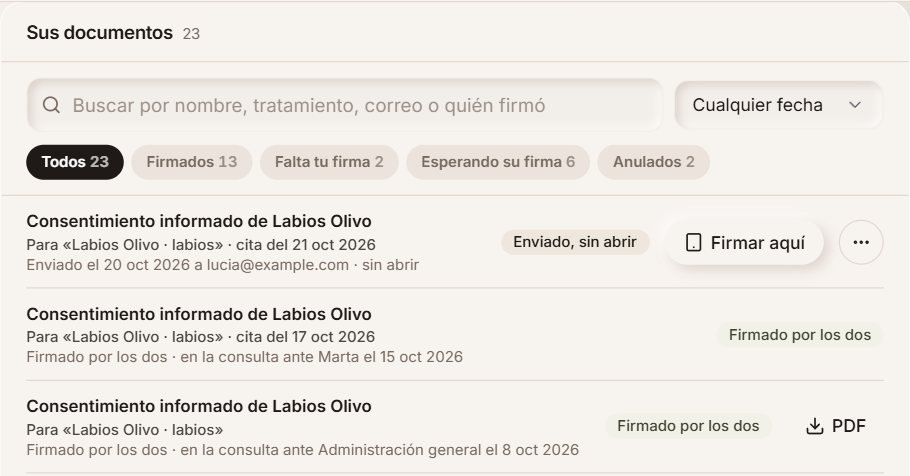
Cada consentimiento queda unido al tratamiento para el que es y a su cita: la que lo envió sola al confirmarse, la cita desde la que lo firmas o lo envías, o su próxima cita de ese tratamiento. Lo ves debajo de su nombre, en «Sus documentos», y en su historial, con el filtro «Consentimientos».
En «Lo que piden sus tratamientos» ves antes de enviarlo a qué cita irá. Si llegas desde una cita o desde una línea de su plan, va a esa. En su app también sale para qué tratamiento es.
Si retira uno que ya ha firmado, en su «⋯» → «Registrar retirada», según te lo haya pedido por escrito o en la consulta; también puede retirarlo él desde su app, con su firma. El documento se conserva con la fecha, el PDF dice «Retirado» y ese tratamiento vuelve a pedir su consentimiento.
Ejemplo
Lucía tiene cita de labios el miércoles 21. Le mandas el consentimiento desde esa cita y en su ficha sale «Para «Labios» · cita del 21 oct». El de piel que firmó el día 15 sigue unido a su cita del 17.
Los que firmó antes de esto se unen solos a su tratamiento si su plantilla es de uno solo; los de plantillas de varios tratamientos se quedan como estaban.
Si está en la consulta: «Firmar aquí»
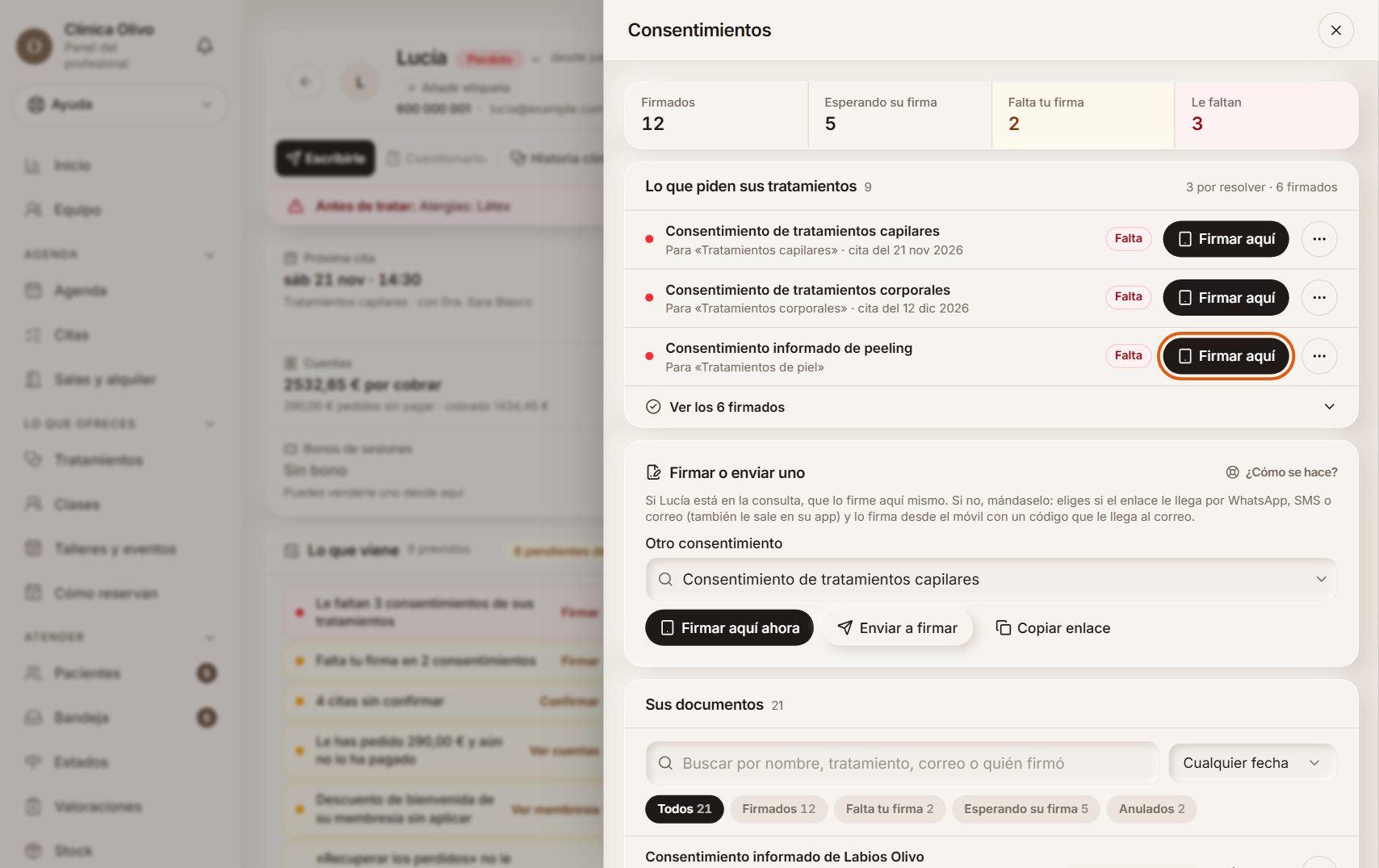
Pulsa «Firmar aquí» en el que le falta. Lo lee y lo firma con el dedo en tu tablet o tu móvil. Tú lo firmas también como profesional (puedes guardar tu firma para la próxima vez).
Si firma en su nombre su madre, su padre, su tutor o su persona de apoyo, marca «Firma en su nombre su representante» y escribe quién es, su documento (lo compruebas tú: no se guarda copia), qué es de la persona y por qué; sale así en el PDF.
Ejemplo
A Lucía le faltan tres: el de tratamientos capilares, el de corporales y el del peeling. Llega a su cita de piel, pulsas «Firmar aquí» en el del peeling y lo firma antes de pasar a cabina.
Si no: «Enviar a firmar»
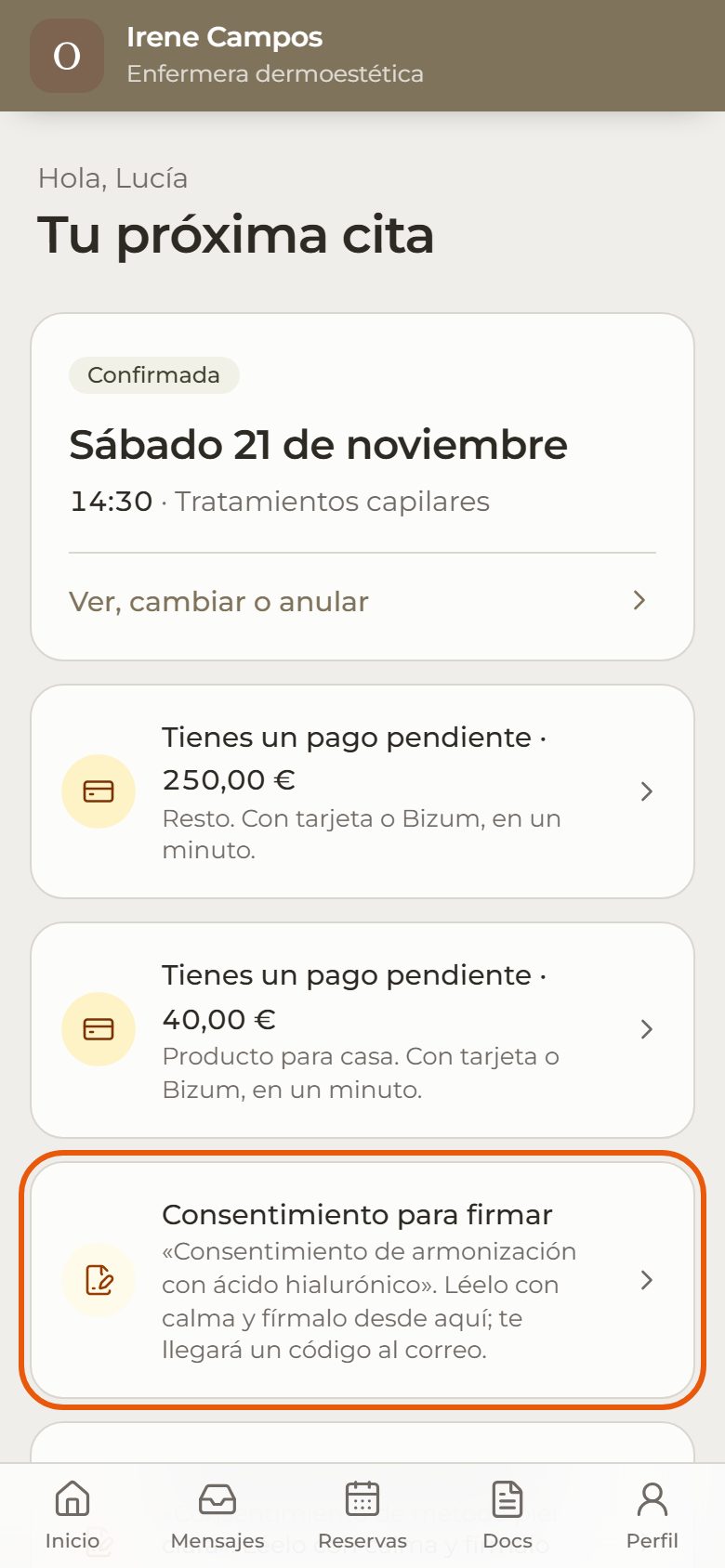
Eliges por dónde le llega el enlace: WhatsApp, SMS o correo (sale primero el que prefiere), o lo copias. Le sale también en el inicio de su app, con aviso en el móvil si los tiene activados. El código para firmar le llega siempre a su correo.
Ejemplo
El jueves envías a Lucía el consentimiento de ácido hialurónico. Lo firma desde el sofá esa noche y el sábado, al llegar, ya está en su ficha como firmado.
Con «⋯» → «Recordárselo» eliges otra vez por dónde le vuelve a llegar el enlace.
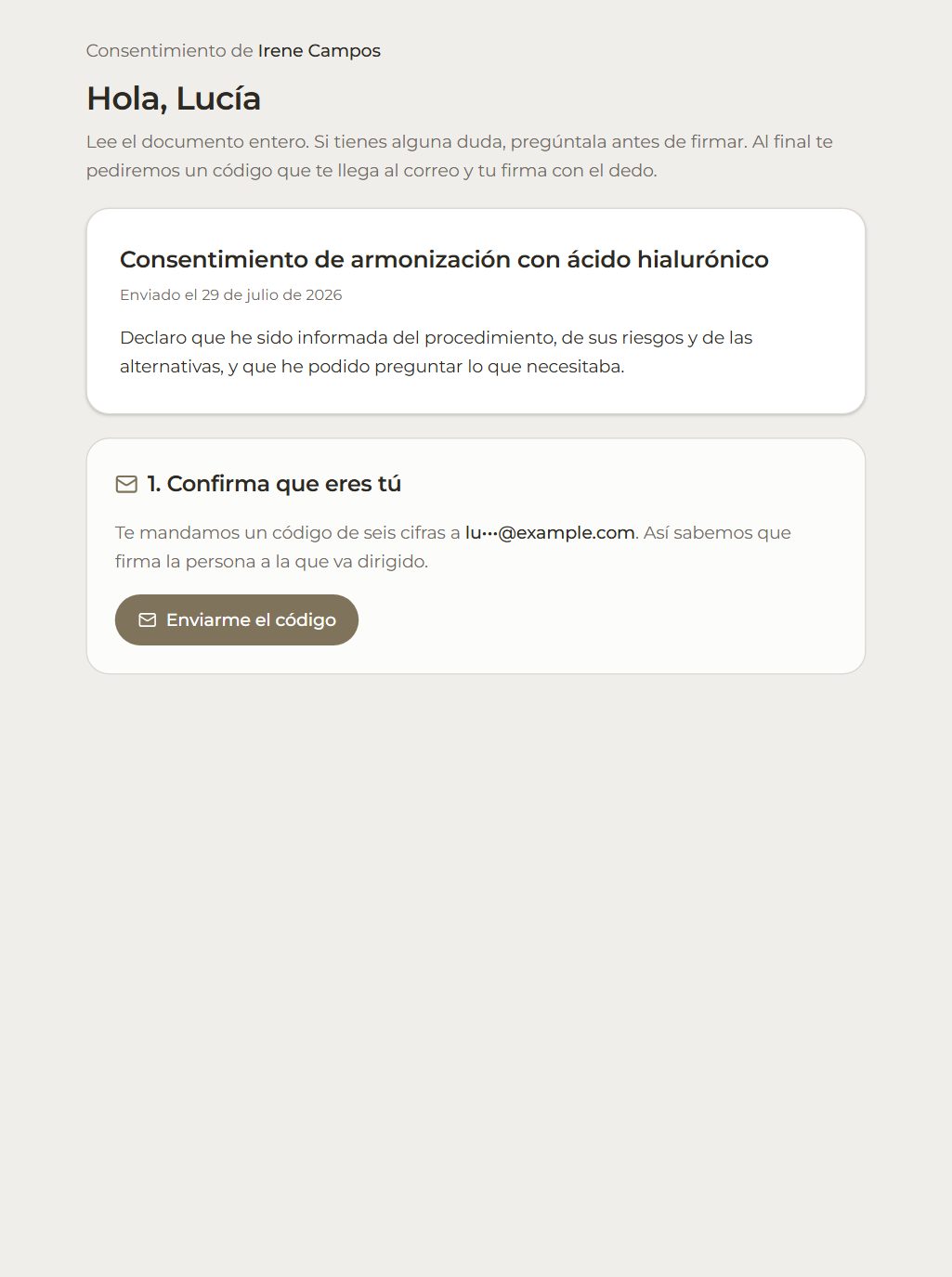
Ella lo firma desde su móvil
Al abrirlo lee el documento entero. Para firmar le llega un código de seis cifras al correo y después firma con el dedo: así queda la prueba de que firmó ella.
Ejemplo
Lucía abre el consentimiento de armonización con ácido hialurónico, pulsa «Enviarme el código», lo escribe y firma. En su ficha pasa a firmado.
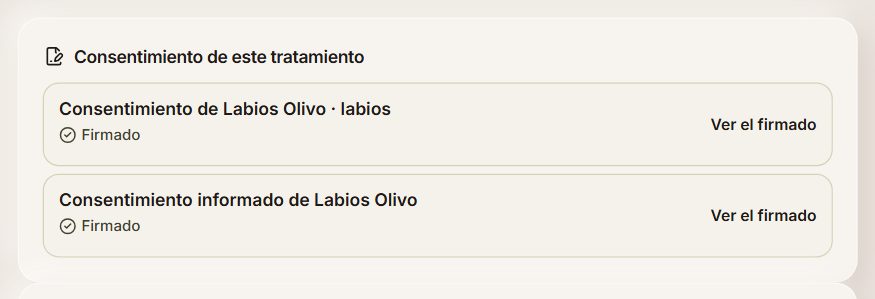
También desde la cita
Al abrir una cita ves los consentimientos de su tratamiento con su estado: «Firmar aquí ahora» si está delante, «Enviárselo» si no, o «Ver el firmado». Lo que firmes o envíes desde ahí queda unido a esa cita.
Tus plantillas
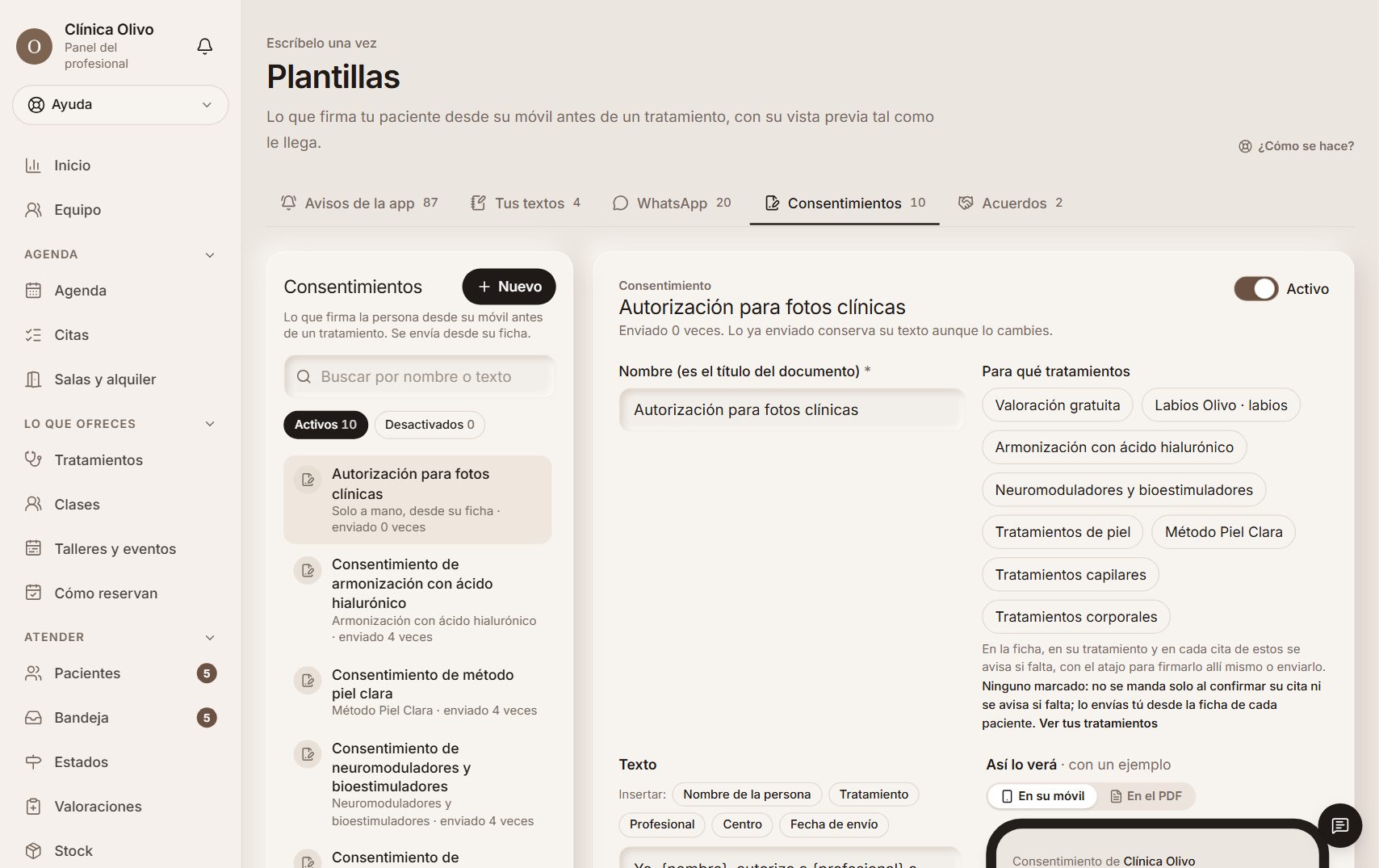
Los textos de cada consentimiento se preparan en Plantillas → Consentimientos, y se unen a los tratamientos que los piden.
Si no marcas ningún tratamiento, no se manda solo al confirmar una cita ni sale en «Lo que piden sus tratamientos»: lo envías tú desde la ficha de cada paciente, con «Enviar a firmar» o «Firmar aquí».
Los prepara quien lleva «Configuración de la cuenta». Si atiendes sin llevarla (por ejemplo, con el perfil «Profesional con historia clínica»), los firmas y los envías igual desde la ficha; si falta alguno, pulsa «Pedir que lo preparen» en su ficha → Consentimientos y le sale en su campana a quien lo hace.