Tu chat y la app de tus pacientes
La app de tus pacientes
Qué ve cada persona en su espacio y cómo hacer que entre.
3 min de lecturaActualizada en la versión 1.118.3 · 8 de noviembre de 2026
Qué es
Cada persona que atiendes tiene su espacio: sus citas, su plan de tratamiento, sus presupuestos, sus documentos, los mensajes contigo y los pagos pendientes. Lleva tus colores y tu logotipo.
Ejemplo
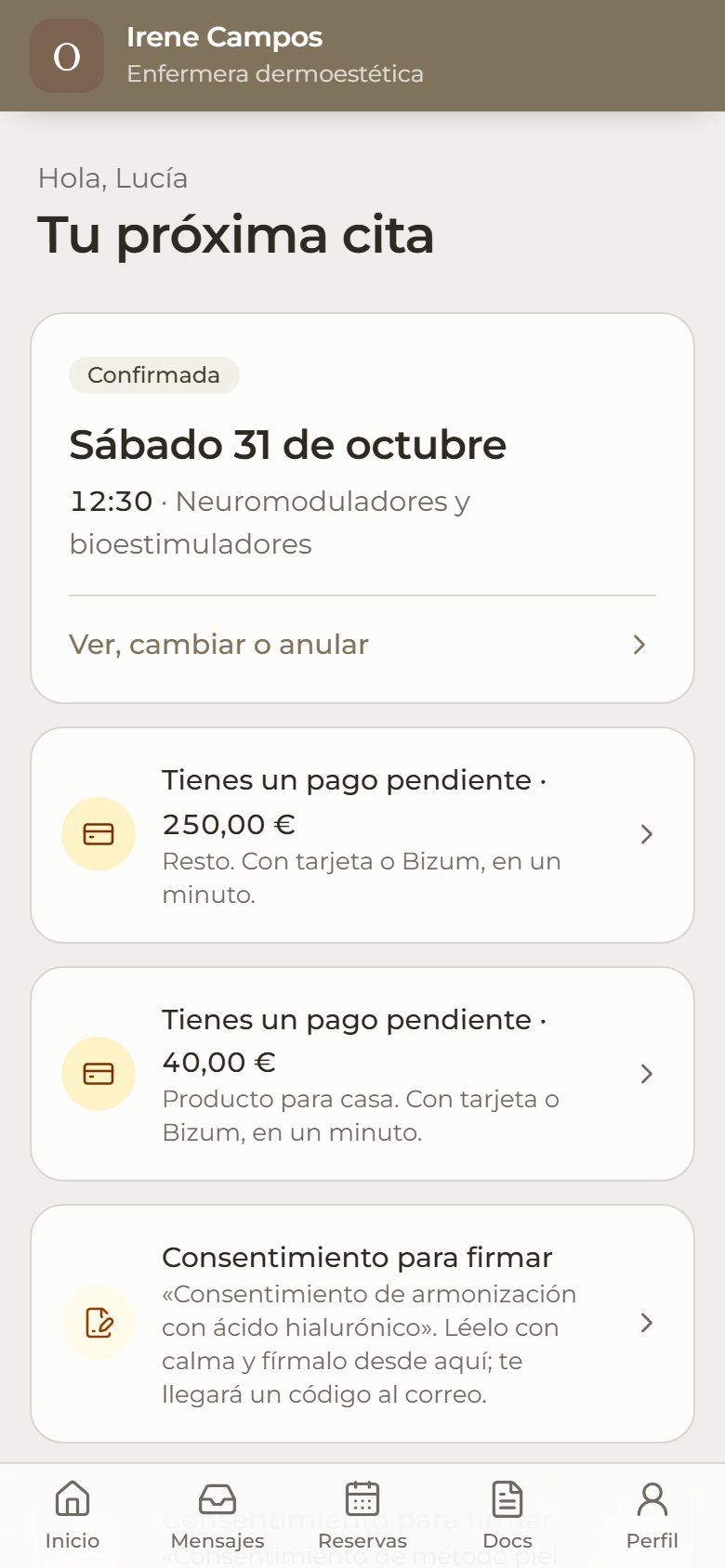
Lucía abre su app y en el inicio ve su próxima cita (sábado 31 de octubre a las 12:30, Neuromoduladores y bioestimuladores), los dos pagos que tiene pendientes (250 € del resto y 40 € de un producto para casa) y los consentimientos que le faltan por firmar.
Cómo entra
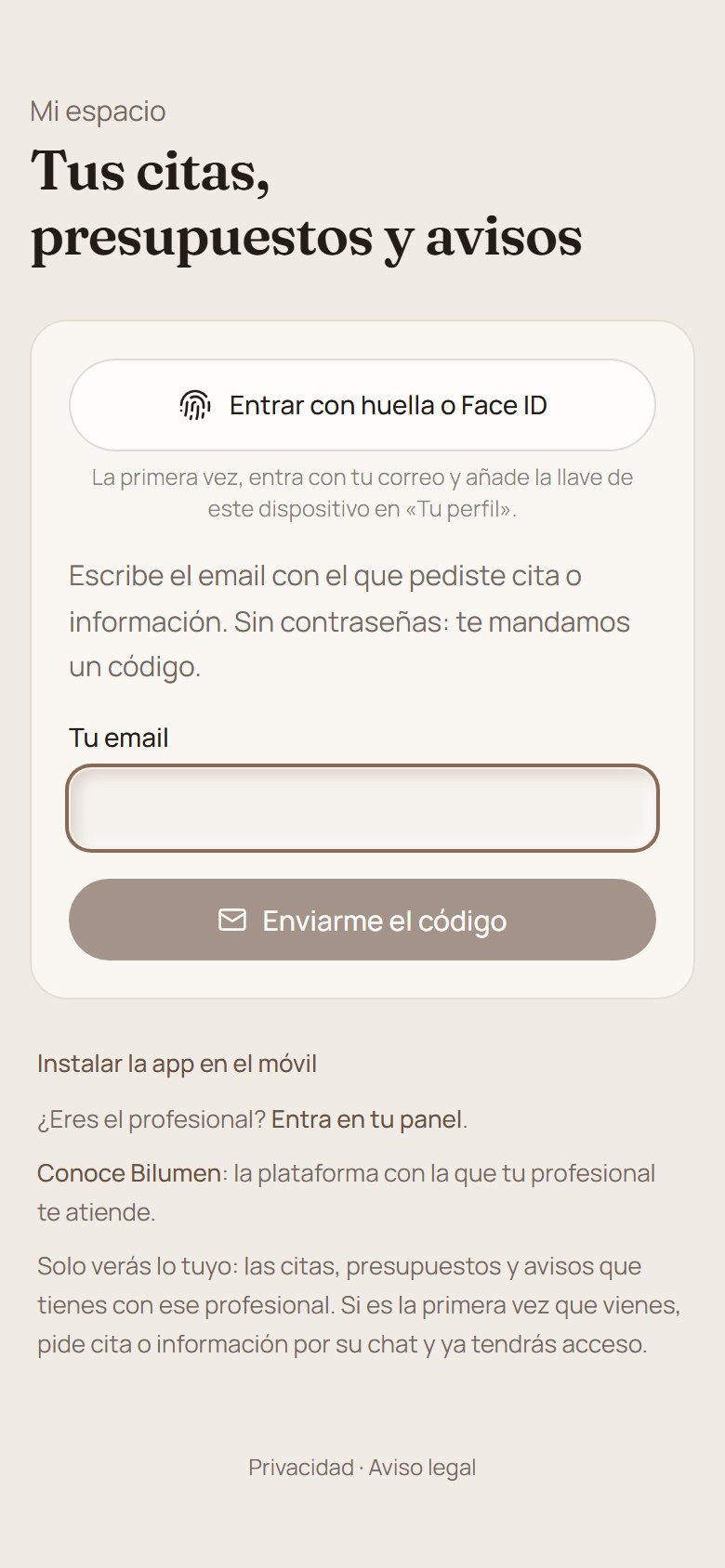
Entra con su correo: le llega un código y listo, sin contraseñas. También puedes mandarle un enlace desde su ficha: botón «⋯» → «Enviar enlace a su espacio» (eliges WhatsApp, SMS o correo; por correo entra directo, por WhatsApp o SMS le pide el código que le llega al correo) o «Copiar enlace a su espacio», que entra directo.
Si en «Tu perfil» añade la llave de su móvil («Entrar con huella o Face ID»), las siguientes veces pulsa ese botón y entra con su huella o su cara, sin esperar el código.
Desde el móvil la puede añadir a la pantalla de inicio como una app. Si activa los avisos, le llegan tus mensajes y recordatorios al momento.
Tu app, con tu logo
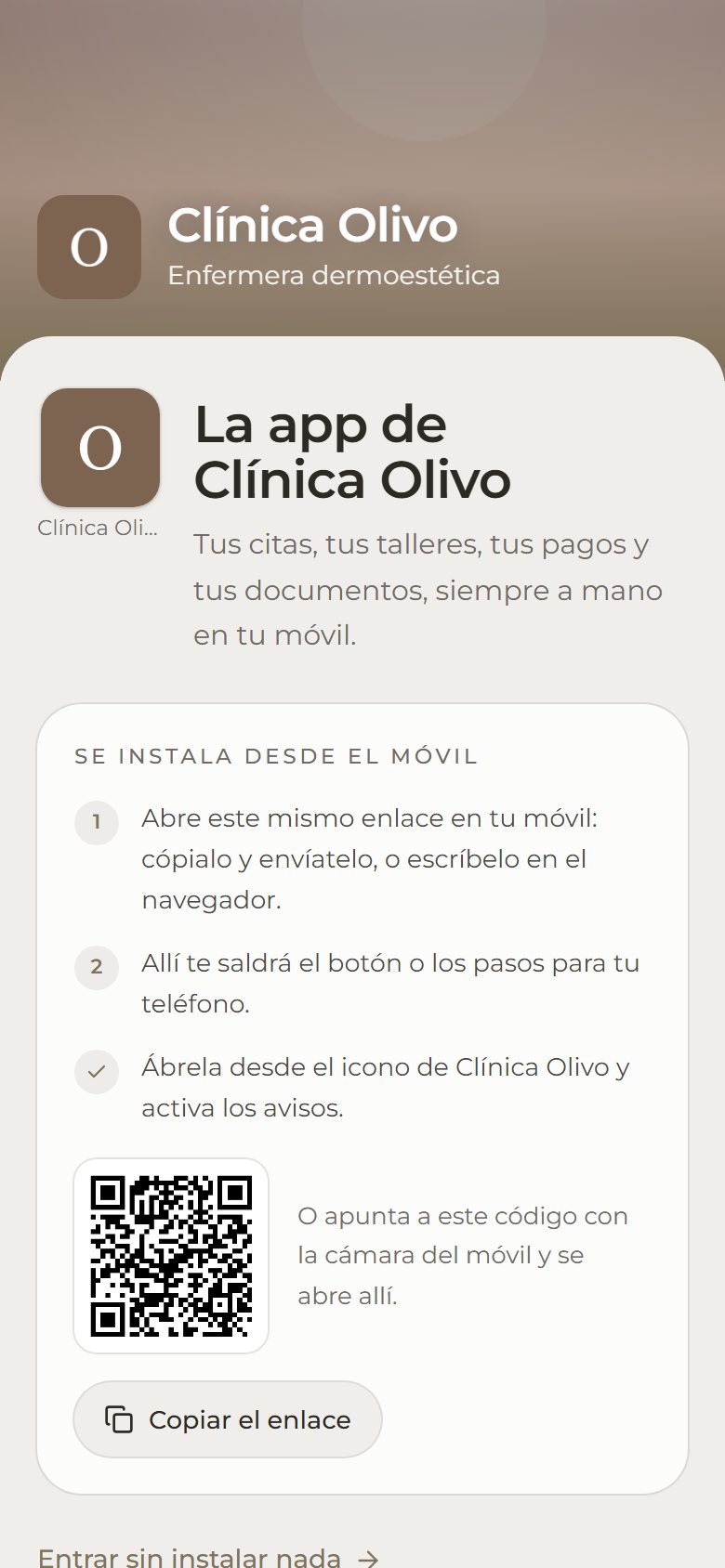
Desde tu página (el enlace «App» junto a la barra de escribir o «Descargar la app» al pie) o desde su espacio (Perfil → «Instalar la app de…»), la instala en el móvil con tu nombre y tu logo: con tu foto si no tienes logo, o con tus iniciales sobre tu color. La página de descarga es tuya: tus colores, tu letra, tu logo y tu portada, como tu chat y tu escaparate, con Bilumen solo en pequeño al pie. Le enseña cómo quedará el icono, lo que tendrá en la app (solo lo que trae tu cuenta: sus citas, sus documentos, y tus clases, talleres o pagos con tarjeta si los tienes) y los pasos exactos de su móvil (en Android con Chrome, un botón; en iPhone, «Añadir a pantalla de inicio» desde Safari; si lo abre desde Instagram, cómo pasar al navegador; en el ordenador, un código QR para abrirla en el móvil). Al abrirla entra directamente en tu espacio.
Cada profesional tiene su propia app: si ya tiene instalada la de otro, la tuya se instala aparte desde tu página y las dos conviven en su móvil, cada una con su icono. Si la abre desde dentro de la app de otro, la página se lo explica y le da el enlace para abrirla en Chrome o en Safari. Dentro de tu app, si también la atienden otros profesionales con Bilumen, arriba tiene «Mis profesionales»: ve la lista con el icono de cada uno y entra en otro sin salir de tu app; una franja «Volver a…» la trae de vuelta, y al abrir tu icono siempre empieza por ti.
Cómo saldrán el icono, el nombre y la página de descarga lo ves (y lo cambias) en Tu marca → «App»; el enlace de la descarga y su QR, en «Compartir».
La app de Bilumen de Google Play es la misma para todos y lleva el logo de Bilumen.
Ejemplo
Una paciente de Clínica Olivo y de Estudio Norte tiene dos iconos en su móvil, «Clínica Olivo» y «Estudio Norte»: cada uno abre su espacio con ese profesional. Si está en la de Clínica Olivo y quiere ver su cita con Estudio Norte, toca «Mis profesionales» → Estudio Norte, y «Volver a Clínica Olivo» la devuelve.
Su perfil
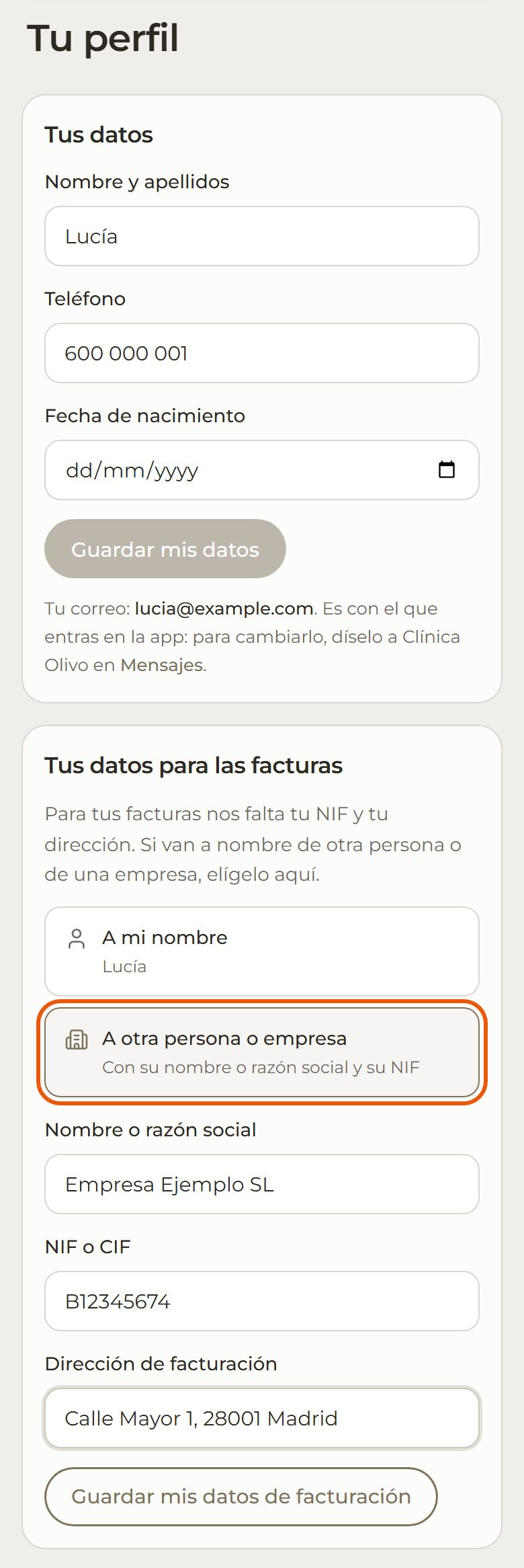
En la pestaña «Perfil» cambia su nombre, su teléfono y su fecha de nacimiento, y pone a nombre de quién van sus facturas (él o ella, otra persona o una empresa) con el NIF y la dirección. El correo lo ve, pero no lo cambia: es con el que entra; si cambia, te lo pide a ti.
Ahí están también sus avisos y permisos, instalar tu app y eliminar su cuenta. Cada cambio te llega a la campana y queda como nota en su ficha.
Ya no tiene la pestaña «Chat»: te escribe en «Mensajes» (si recibes sus mensajes) y pide cita desde Inicio o Reservas.
Míralo como lo ve
En la ficha de la persona, pulsa «Su app» en la barra de arriba: ves su espacio tal como lo ve, solo para mirar.
Ejemplo
Te llama Lucía diciendo que no encuentra el consentimiento: pulsas «Su app» en su ficha y ves exactamente lo mismo que ella para guiarla.

Tu equipo y tus membresías
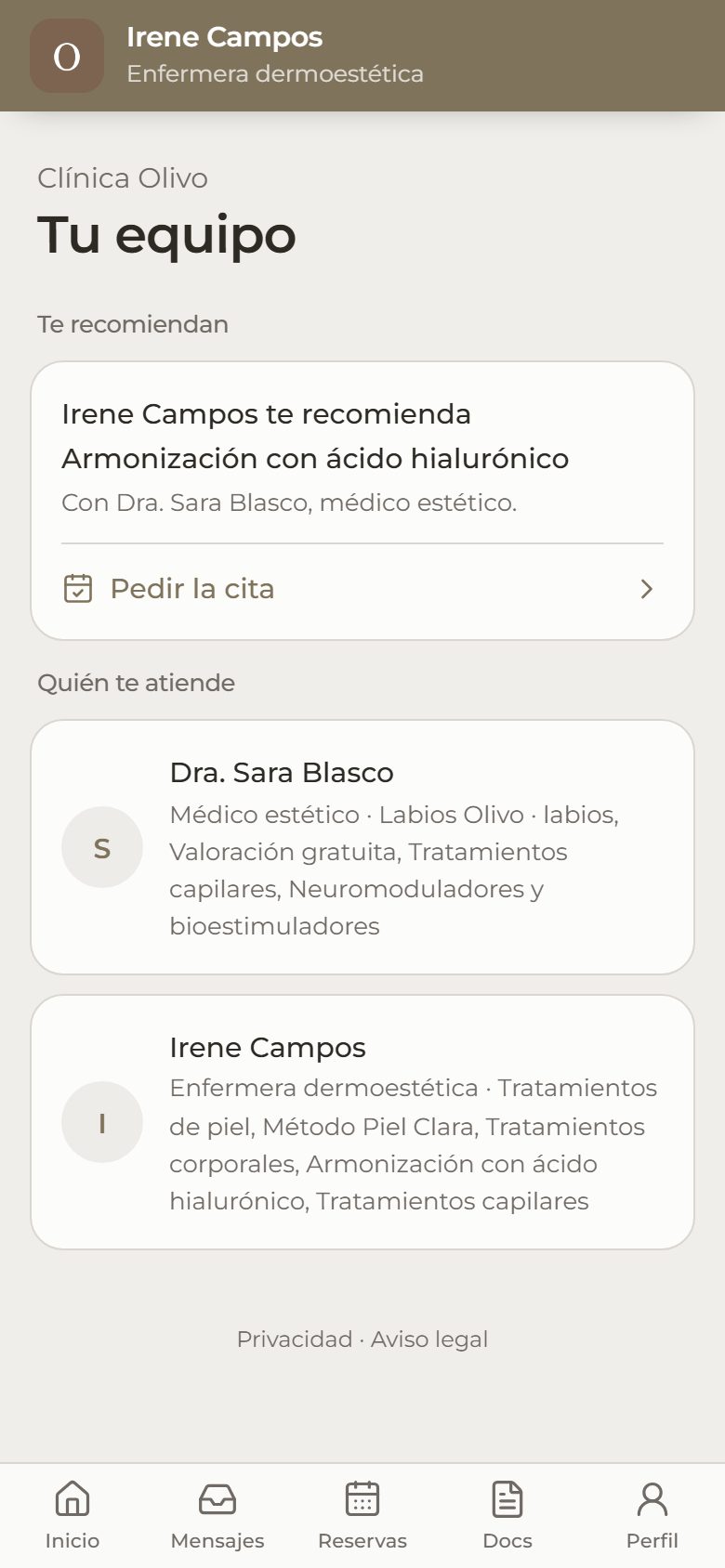
Si trabajáis en equipo (dos personas o más), en «Tu equipo» ve quién le atiende y las recomendaciones que le ha hecho el equipo, con un botón para pedir la cita. Y si ofreces membresías (la función Membresías y cuotas), en «Membresías de…» ve las tuyas y puede pedir la que quiera.
Ejemplo
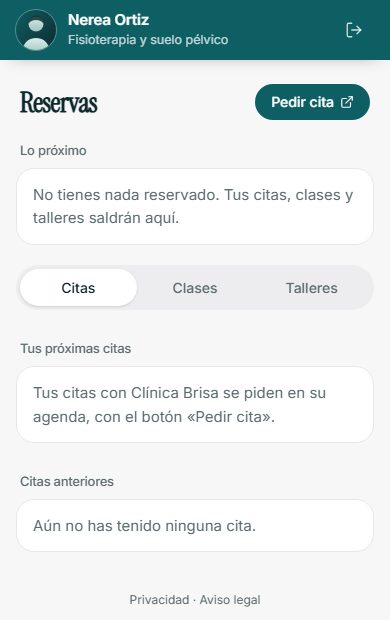
Lucía abre «Tu equipo» y ve quién la atiende: Irene Campos, enfermera dermoestética, y la Dra. Sara Blasco, médico estético, cada una con sus tratamientos. Si el equipo le ha hecho una recomendación, sale ahí con el botón «Pedir la cita».
Pide cita sin volver a dar sus datos
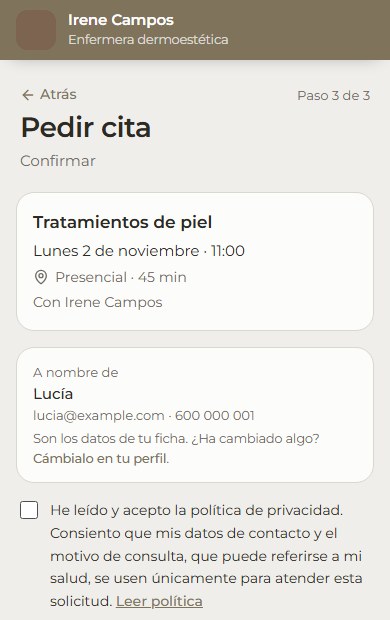
Con tu agenda de Bilumen, «Pedir cita» (en el Inicio y en Reservas) abre los pasos dentro de su app: el tratamiento, con quién y dónde (solo si hay donde elegir), el día y la hora, y «Pedir cita». No escribe su nombre, su correo ni su teléfono: salen de su ficha, y la cita cae en esa ficha, sin crear otra. Ve los mismos huecos que en tu chat, con tus mismas reglas.
Lo que pidas al reservar (su fecha de nacimiento, su DNI…) solo se lo preguntamos si aún no está en su ficha, y la privacidad solo si no ha aceptado la de hoy. Si no hay huecos, puede apuntarse a la lista de espera o pedir que la llaméis. Y si abre tu chat desde su app, también entra con sus datos ya puestos; si la cita es para otra persona, pulsa «Es para otra persona».
Estas citas salen en tu agenda como todas, con «App de tus pacientes» como origen. No cuentan en las visitas ni en las conversiones de tu chat en Estadísticas.
Si das las citas en tu programa
Su app sigue con sus mensajes, documentos, campañas, clases y membresías. «Pedir cita» (en el Inicio y en Reservas) lleva a tu agenda de siempre en otra pestaña o, con «Que me pidan que les llame», a dejar su teléfono. En Reservas le explica dónde se piden sus citas.