Para empezar
Usar Bilumen con tu programa de siempre
Si das las citas en tu programa (Clinic Cloud, Doctoralia, el de tu web…), sigue con él: Bilumen atiende, capta y hace seguimiento, el botón de cita lleva a tu agenda de siempre y apuntas quién vino con un clic.
4 min de lecturaActualizada en la versión 1.124.1 · 13 de noviembre de 2026
Elige cómo te piden cita
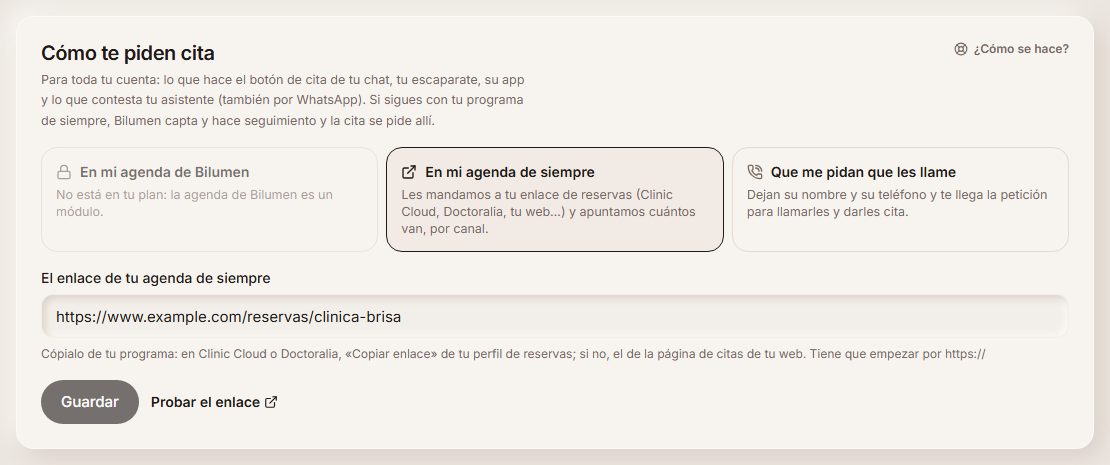
En Lo que ofreces → «Cómo reservan» (sin la agenda de Bilumen, en el menú se llama como tus servicios), arriba, «Cómo te piden cita». Tres opciones para toda tu cuenta: «En mi agenda de Bilumen», «En mi agenda de siempre» (pegas su enlace, que empieza por https://) o «Que me pidan que les llame». Pulsa «Guardar».
Lo respetan todos los botones de cita: tu chat, tu escaparate, la app de tus pacientes, tu página y tu asistente, también por WhatsApp. Si tu plan no trae la agenda de Bilumen, esa opción sale apagada con el motivo.
El móvil de «Así lo ven tus pacientes ahora mismo» (a la derecha de tus servicios y, si tu plan trae la agenda de Bilumen, de «Cómo reservan») también lo sigue: con tu agenda de siempre enseña el botón «Ir a pedir cita» y con «Que me pidan que les llame», el formulario con su nombre y su teléfono, como tu chat. Ahí no se abre tu enlace ni se envía nada.
Ejemplo
Clínica Brisa da las citas en su programa: elige «En mi agenda de siempre» y pega el enlace de reservas que le da su programa. Con «Probar el enlace» comprueba que abre bien.
Lo que ve quien te escribe
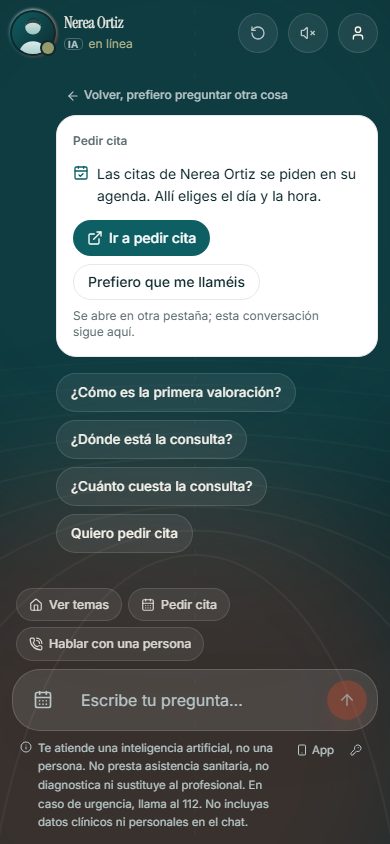
Al pulsar «Pedir cita» en tu chat no salen huecos: sale una tarjeta con «Ir a pedir cita», que abre tu agenda en otra pestaña sin perder la conversación, y «Prefiero que me llaméis». Con «Que me pidan que les llame», sale directamente el formulario de nombre y teléfono, y te llega la petición en Contactos y en la campana.
Tu asistente lo sabe: no ofrece días ni horas y da tu enlace. Por WhatsApp, con «Que me llamen», le dice que le llamáis y te pasa la conversación.
Cuántos van a reservar a tu agenda
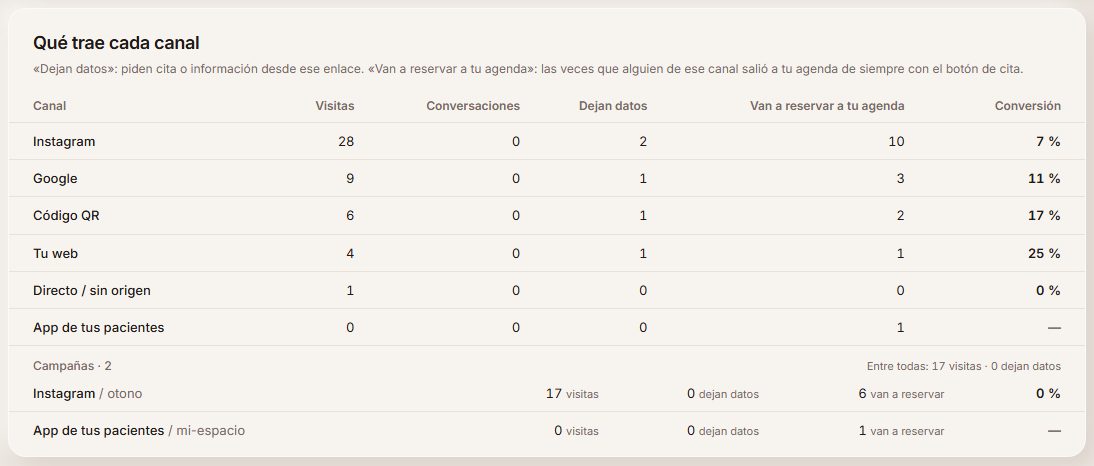
Cada vez que alguien pulsa el botón y sale a tu agenda se apunta, con el canal y la campaña por los que llegó (sin guardar quién, salvo que venga de su app o de un enlace de la Bandeja). En «Compartir», la última columna pasa a ser «Van a reservar a tu agenda», por canal y por campaña.
Las vistas previas que hace WhatsApp al mandar el enlace no cuentan.
«Vino a consulta»
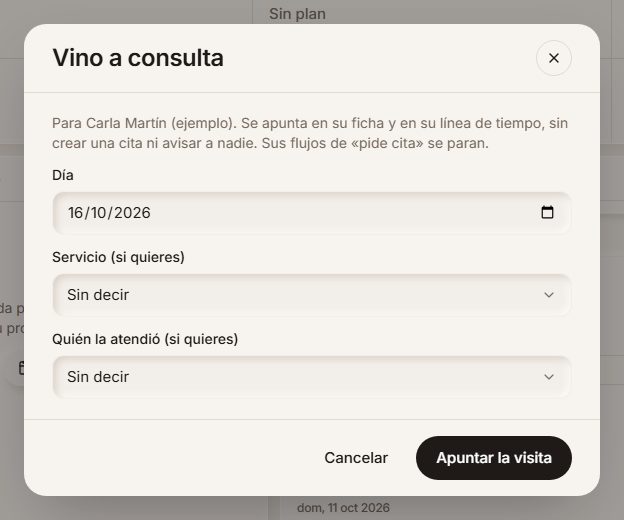
Como las citas no están en Bilumen, apunta quién vino: en su ficha, «Vino» en la barra de arriba; en Contactos, marca a varios y «Vino a consulta». Pones el día y, si quieres, el servicio y quién la atendió. Se ve en su línea de tiempo y no avisa a nadie.
Si te equivocas, en la línea de tiempo tienes «Quitar la visita».
«Ya tiene cita en mi programa»: los flujos se paran
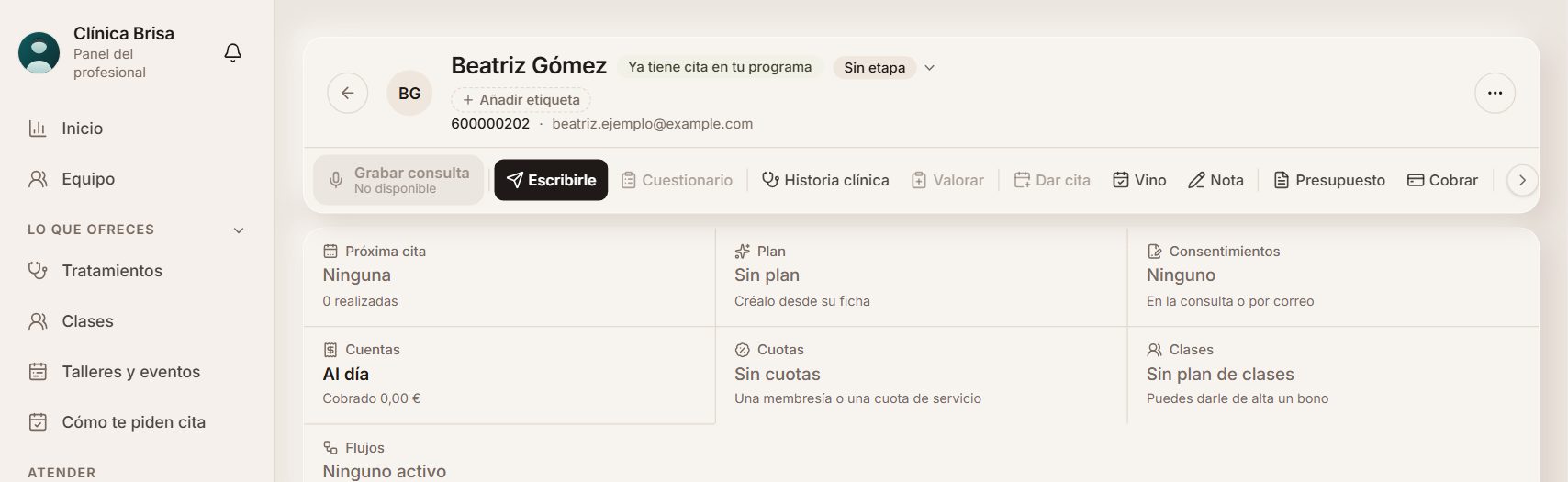
Los flujos que tienen «Parar si pide cita» (interesados sin cita, recuperar una anulada…) dejan de escribir a quien ya tiene cita: si fue a reservar a tu agenda hace 30 días o menos, si vino hace 60 días o menos o si lo marcas tú en su ficha, en «Más acciones» → «Ya tiene cita en mi programa» (vale 90 días o hasta que lo quites).
Ejemplo
Beatriz te llama y le das cita en tu programa. Marcas «Ya tiene cita en mi programa», en su ficha sale «Ya tiene cita en tu programa» y el flujo de «Interesados sin cita» no le vuelve a escribir.
En el Inicio
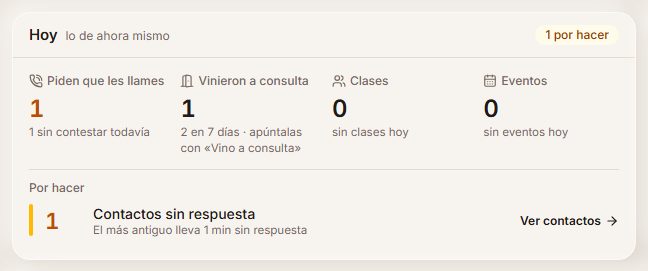
En «Hoy» no sale «Citas 0»: con tu agenda de siempre ves cuántos fueron hoy a reservar a ella (y en los últimos 7 días); con «Que me pidan que les llame», cuántos te lo han pedido hoy y cuántos siguen sin contestar. Al lado, «Vinieron a consulta»: las visitas que apuntas con «Vino a consulta». Si un día das alguna cita en Bilumen, sale también.
Más abajo, la cifra de citas del periodo pasa a «Van a reservar a tu agenda» o «Te piden que les llames», y en «De dónde vienen» la columna de citas cuenta lo mismo por canal. En «Interesados que no han reservado» ya no sale quien tiene cita en tu programa, y en «Les toca volver» sale quien vino a consulta hace tiempo.
Ejemplo
Clínica Brisa, con «Que me pidan que les llame», abre el Inicio: «Piden que les llames: 1 · 1 sin contestar todavía» y «Vinieron a consulta: 1». Pulsa la primera y ve a quién llamar.