Que trabaje por ti
Flujos: seguimientos que salen solos
Mensajes, recordatorios y cuestionarios que se envían en el momento justo.
4 min de lecturaEn ConectaActualizada en la versión 1.125.7 · 15 de noviembre de 2026
Qué es un flujo
Una secuencia de pasos que se envía sola: por ejemplo, un mensaje al día siguiente de una sesión, un cuestionario a la semana y un recordatorio al mes.
Ejemplo
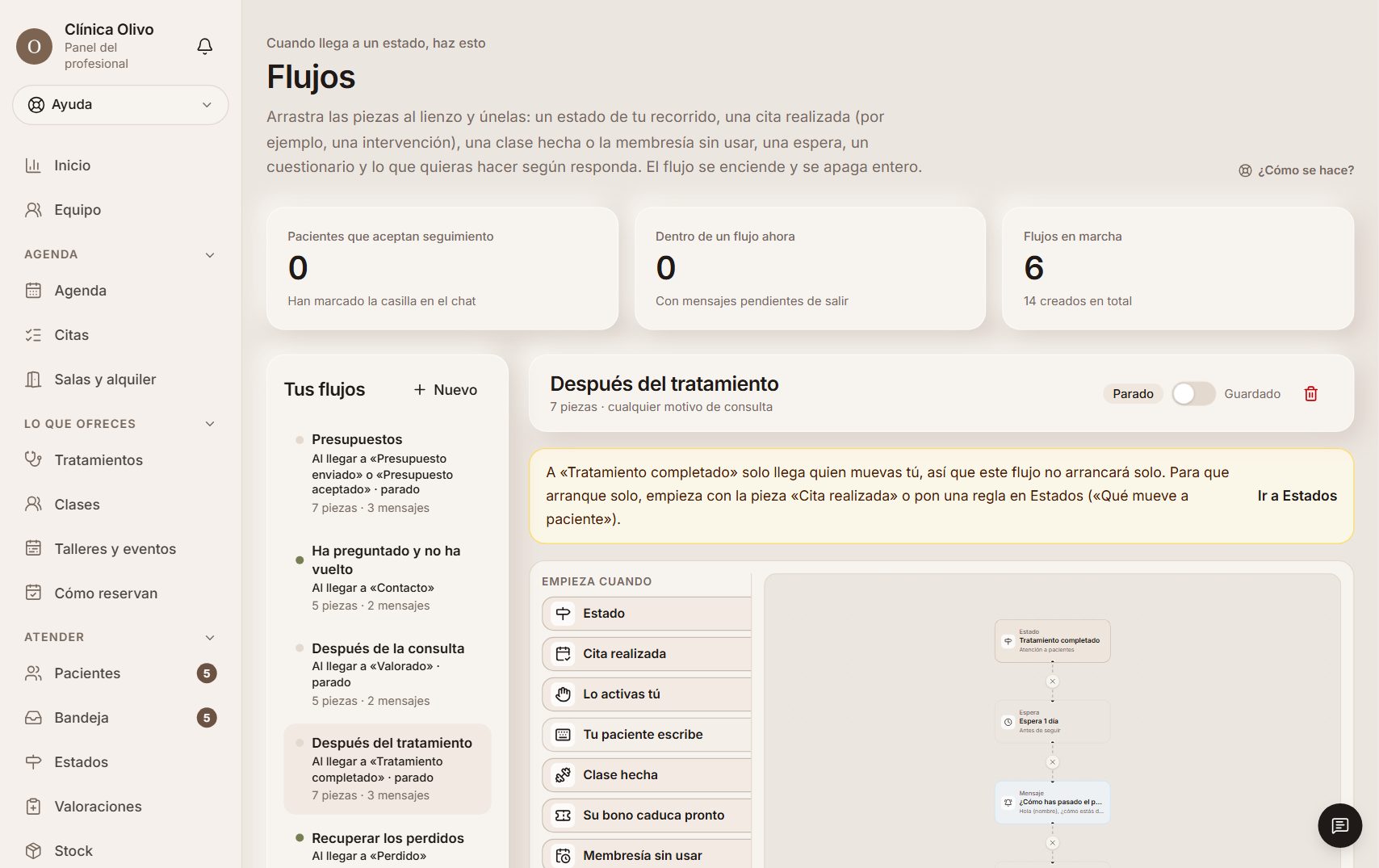
«Después del tratamiento»: cuando alguien pasa a «Tratamiento completado», espera un día y le manda «¿Cómo has pasado el primer día?»; seis días después, le pregunta cómo va todo tras su tratamiento.
Los que te deja tu alta
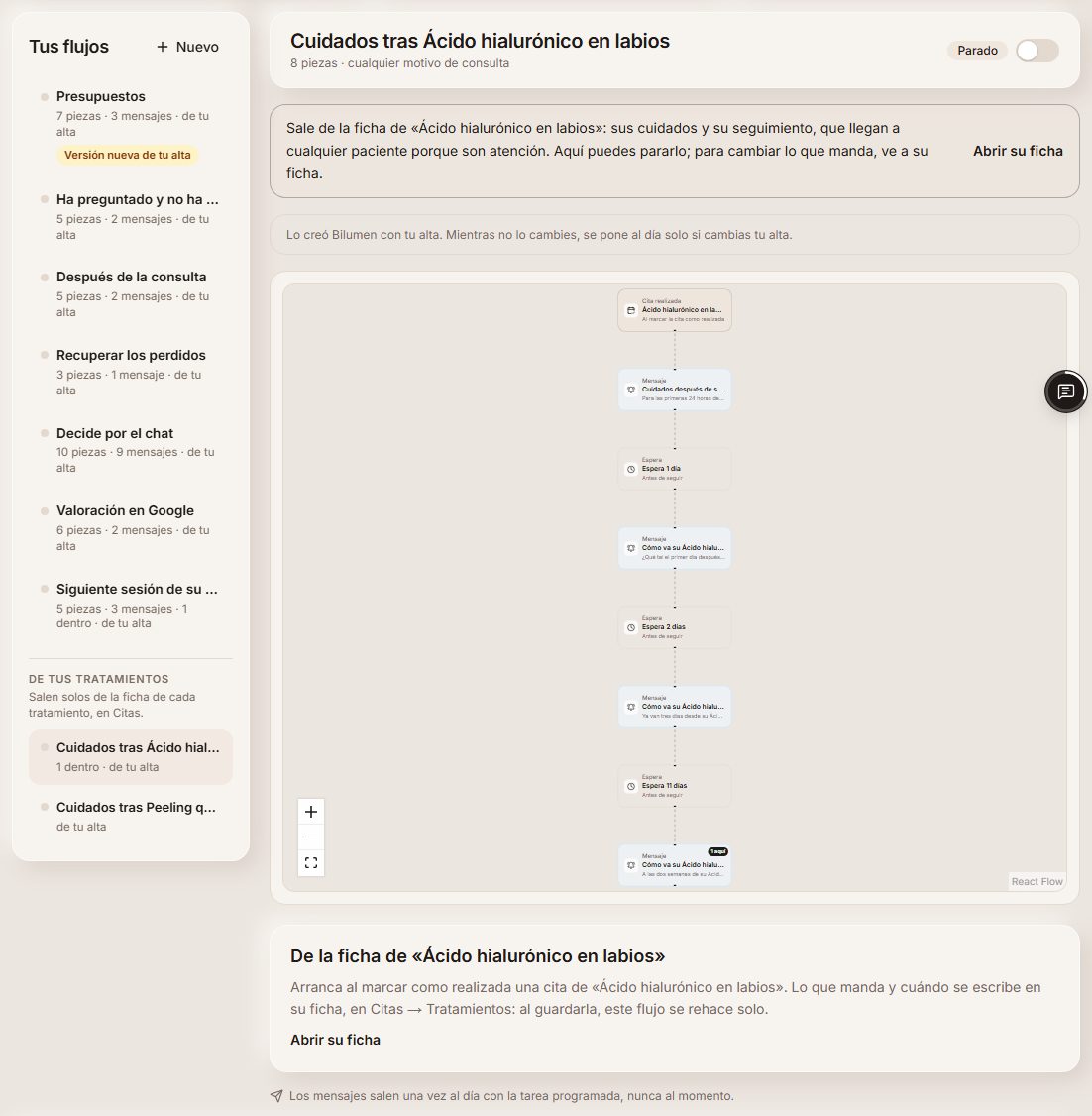
Al poner en marcha tu alta, Bilumen te deja montados tus flujos con lo que contaste: los cuidados después de cada tratamiento que los necesita (inyectables, láser, peelings, cirugía, fisioterapia…), con su nombre y sus plazos, en la ficha de cada tratamiento; la siguiente sesión de tus planes, con la cadencia de cada servicio; el recordatorio del presupuesto, con tu señal si la pides; la reseña de Google en el momento que encaja con tu actividad; recuperar a quien preguntó y no reservó, nombrando tus servicios o tus clases; si das clases, la siguiente clase de su bono (y el aviso de que caduca); si tienes membresías, la membresía sin usar; y los de siempre (después de la consulta, los perdidos y lo que deciden por el chat).
Todos vienen parados: léelos y enciéndelos cuando quieras. En la lista llevan «de tu alta», y van con tus palabras y tu trato (de usted si tu chat es formal). Encima de cada pieza ves cuántas personas van por ella («1 aquí»). Los cuidados llevan además «Propuesta: revísala»: hasta que los revises no se pueden encender.
Ejemplo
Clínica Olivo pone en su alta que hace ácido hialurónico, peelings y limpiezas cada 30 días: le salen «Cuidados tras Ácido hialurónico en labios», «Cuidados tras Peeling químico» y «Siguiente sesión de su plan», que propone la limpieza unos días antes de que le toque.
Si cambias tu alta
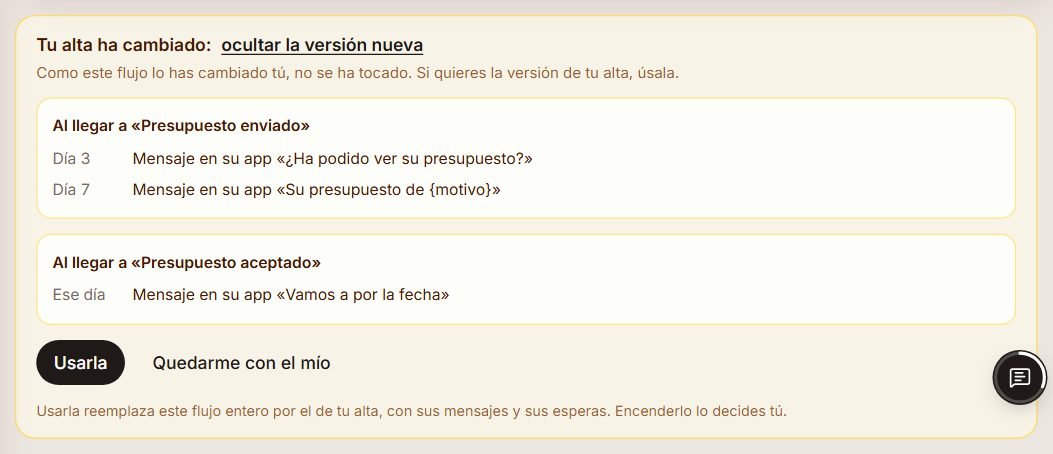
Si vuelves a poner en marcha tu alta con algo distinto (un tratamiento nuevo, otra cadencia, la señal), los flujos que no has tocado se ponen al día solos. Los que has cambiado (una pieza, un texto, una flecha o encenderlo) no se tocan nunca.
En esos sale «Tu alta ha cambiado: ver la versión nueva», con lo que haría día a día. «Usarla» lo cambia entero por el de tu alta (se queda encendido o parado como lo tengas); «Quedarme con el mío» lo deja como está y no te vuelve a ofrecer esa versión.
Ejemplo
Irene reescribió el recordatorio del presupuesto y después puso la señal del 30 % en su alta: su flujo sigue con su texto y le ofrece la versión con la señal.
Ponerse al día o «Usarla» no saca a nadie: quien ya va dentro sigue en su paso y recibe lo de la versión nueva.
Cuidados por revisar
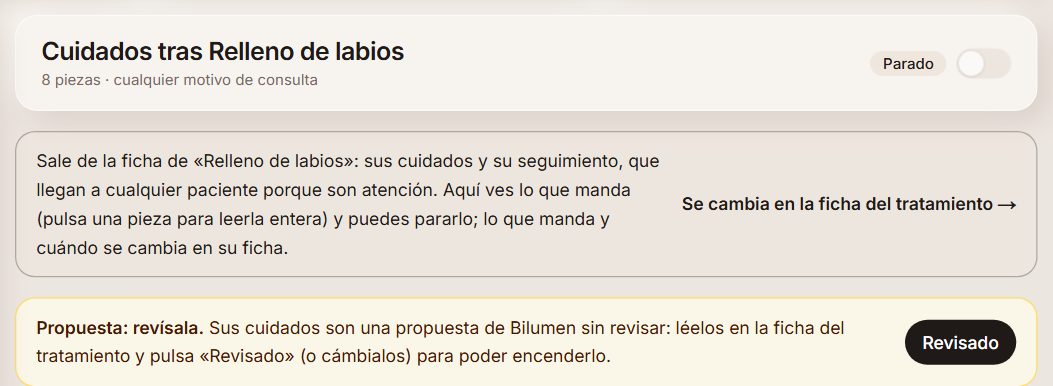
Los flujos de cuidados que te deja tu alta (en «De tus tratamientos») llevan «Propuesta: revísala» mientras sus textos sean los que escribió Bilumen. Hasta entonces el interruptor no se enciende y te dice por qué.
Pulsa «Revisado» cuando los hayas leído (cada pieza del lienzo se lee entera al pulsarla), o «Se cambia en la ficha del tratamiento →» para cambiarlos: en cuanto lo haces, ya lo puedes poner en marcha.
Ejemplo
«Cuidados tras Relleno de labios» sale parado y con «Propuesta: revísala». La doctora lo lee en el lienzo, pulsa «Revisado» y lo enciende.
Cómo arrancan
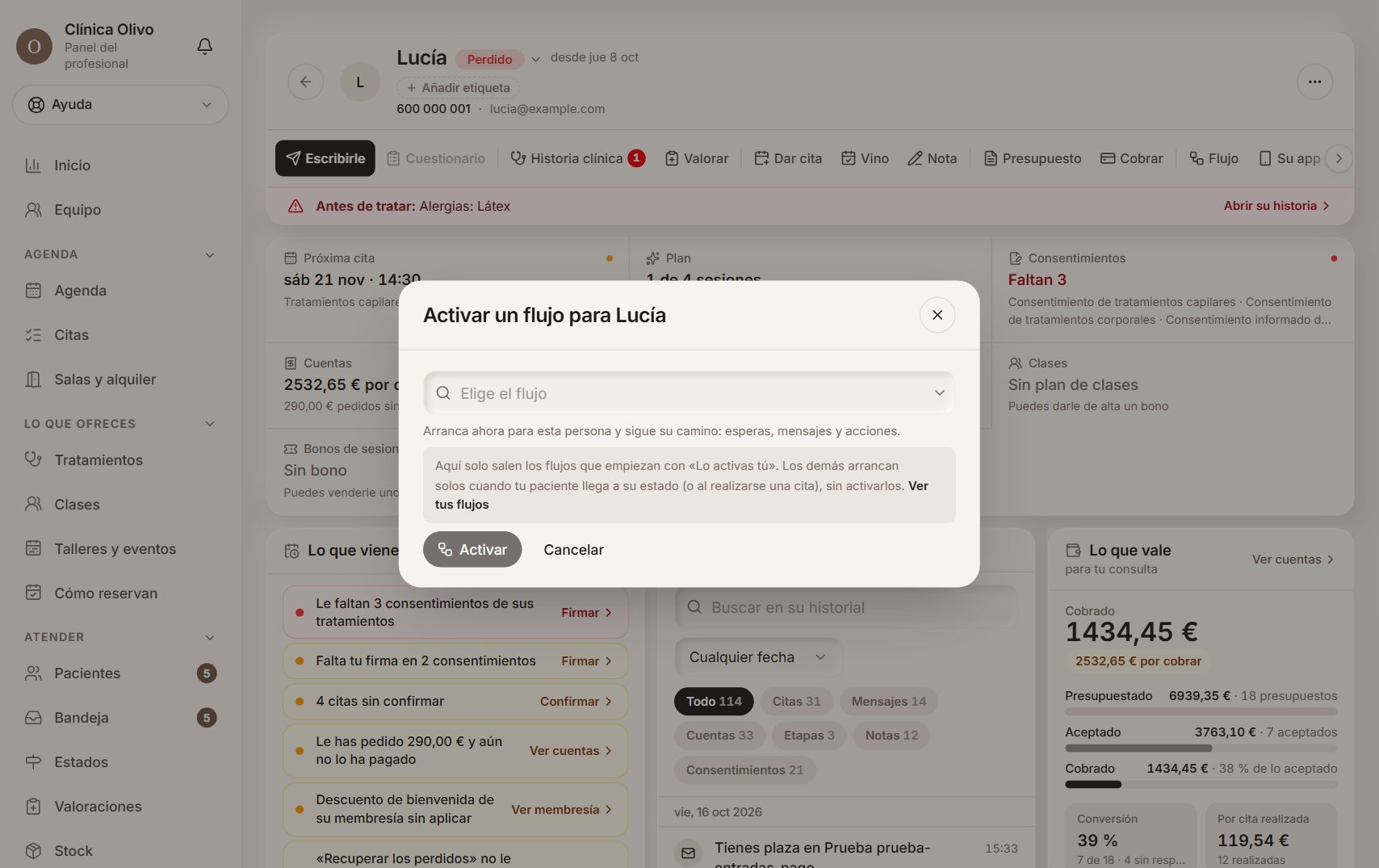
Unos empiezan solos cuando una persona llega a un estado, al realizarse una cita, al venir a una clase, cuando su bono de clases caduca pronto, a mitad del periodo de su membresía si aún no la ha usado o cuando se apunta a un taller, viene o no viene. Otros los activas tú desde su ficha, con «Flujo» en la barra, o a varias personas a la vez desde Pacientes. Un flujo «Lo activas tú» también puede arrancar solo para quien empiece a cumplir un filtro guardado.
Por eso en el botón «Flujo» de la ficha solo salen los que empiezan con «Lo activas tú»: los demás no hace falta activarlos. En la lista de Flujos, debajo de cada nombre, ves cómo arranca cada uno y si está parado.
Míralo en su ficha
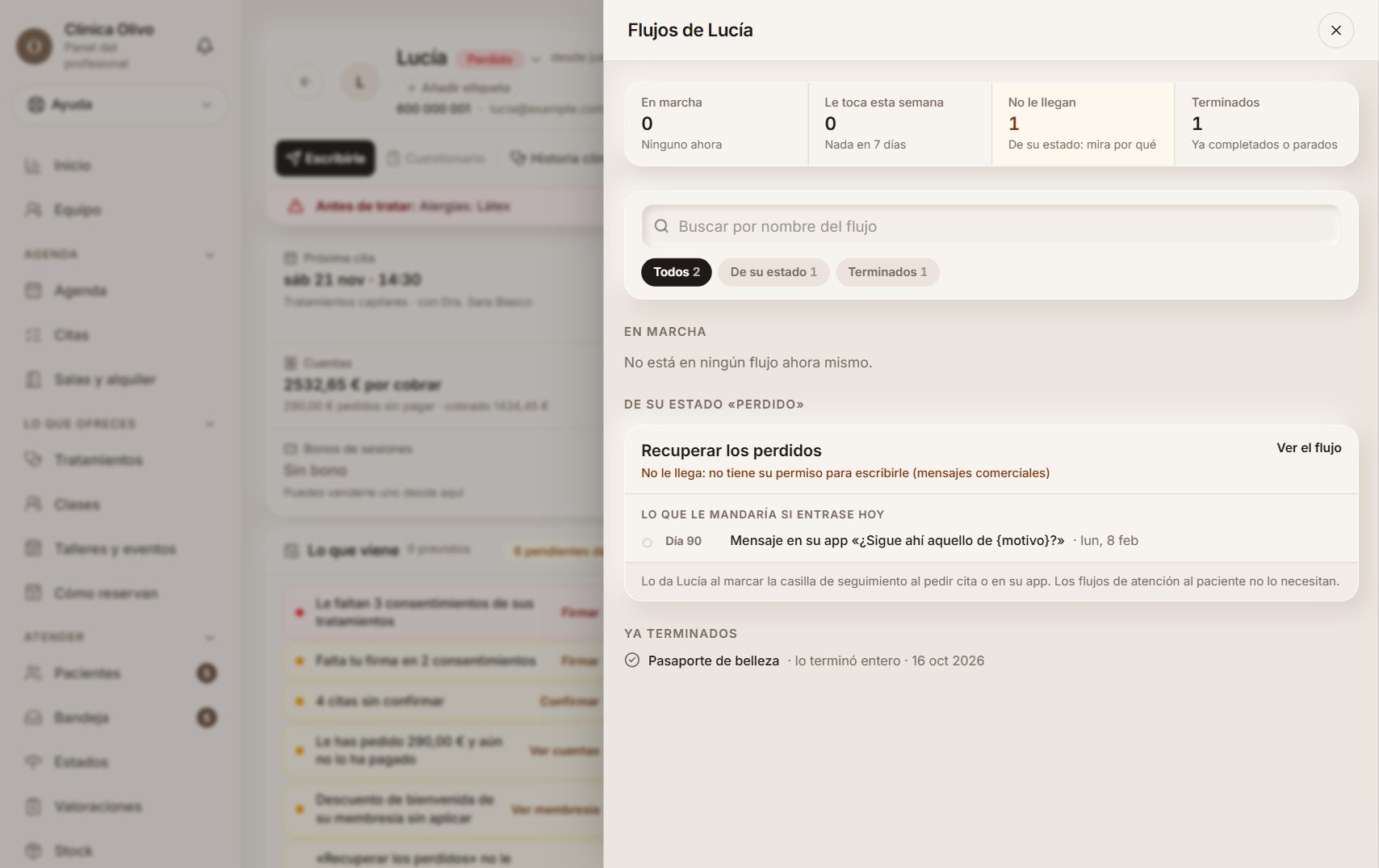
En su ficha, Flujos te enseña en cuáles está, qué le toca y cuándo. Si uno no le llega (por ejemplo, falta su permiso o su correo), te decimos por qué y cómo arreglarlo.
Ejemplo
En la ficha de Lucía pone que «Recuperar los perdidos» no le llega porque no te ha dado permiso para mensajes comerciales. Pulsas «Resolver» y ves cómo pedírselo.
Flujos de novedades y ofertas
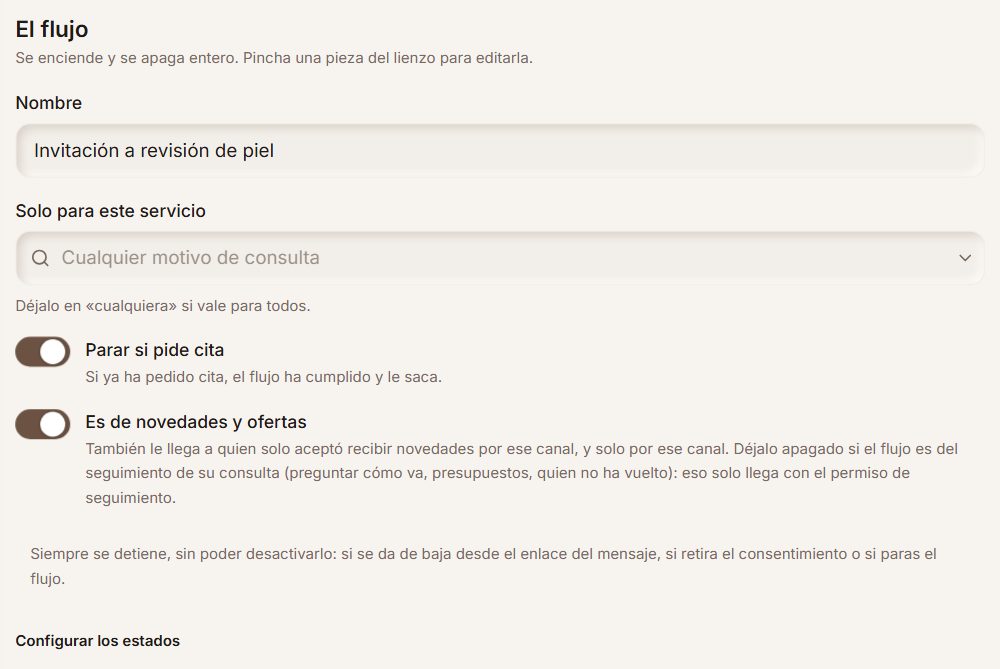
Los flujos que no llevan «Atención a pacientes» le llegan si te ha dado el permiso de seguimiento. Si un flujo es de novedades y ofertas, pincha fuera de las piezas del lienzo, enciende «Es de novedades y ofertas» y guarda: le llegará también a quien solo te ha dado el permiso de novedades y ofertas de cada canal por el que escribe, como quien marca la casilla de publicidad al apuntarse a un taller, y cada mensaje le saldrá solo por los canales que aceptó.
No lo enciendas en los del seguimiento de su consulta (preguntar cómo va, presupuestos, quien no ha vuelto): esos solo llegan con el permiso de seguimiento. Quien ha pedido no recibir seguimiento no entra en ninguno, aunque acepte novedades. Si tu actividad trata datos de salud y el flujo va a un servicio concreto o arranca por un tratamiento, además tiene que haber aceptado que se las propongas según sus tratamientos. Pedirle la reseña o recomendarle a otro profesional sigue pidiendo el permiso de seguimiento.
Ejemplo
«Invitación a revisión de piel» es de novedades y ofertas. Lucía se apuntó a un taller y aceptó novedades por correo, pero no por WhatsApp: le llega el correo del flujo y el WhatsApp no.
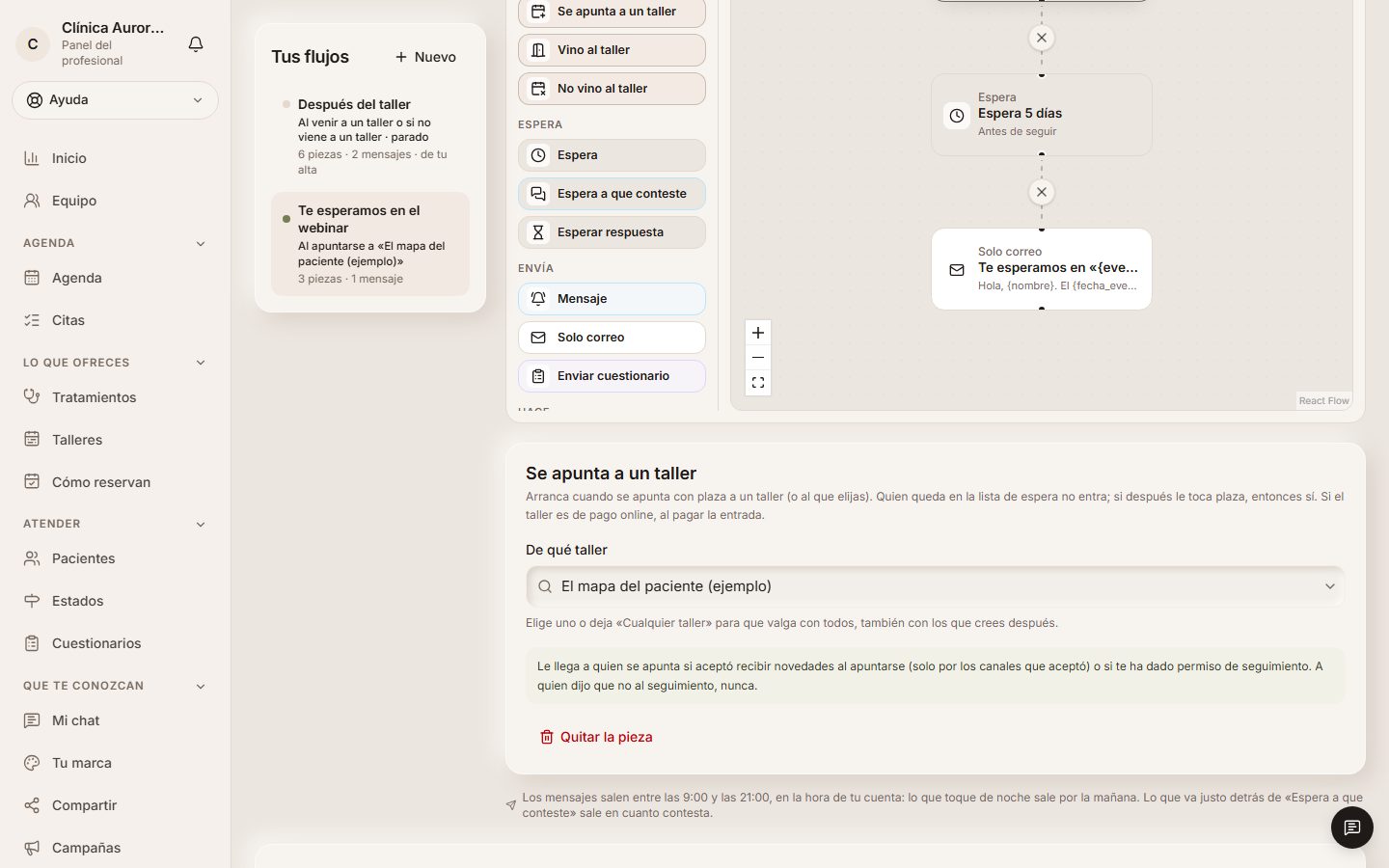
Talleres: se apunta, viene o no viene
Si organizas talleres, tienes tres piezas más para empezar un flujo. «Se apunta a un taller»: cuando se apunta con plaza (quien queda en la lista de espera no entra; si después le toca plaza, entonces sí; si se paga online, al pagar la entrada). «Vino al taller»: cuando le das la entrada en la puerta o, si es online, cuando apuntas que se ha conectado. «No vino al taller»: solo cuando cierres la lista del taller. Da la entrada a quien viene (en uno online, a quien se conecta) y pulsa «He terminado de pasar lista» en la lista de inscritos: unas horas después, a quien tenía plaza y no tiene entrada. Sin cerrar la lista no se manda a nadie.
En cada una eliges un taller concreto o «Cualquier taller». Cada momento pasa una sola vez por inscripción. Si anulas su inscripción, se para lo que le llegaba por ella y no entra en «Vino» ni en «No vino»; si le quitas la entrada por error, se para lo de «Vino», y vuelve si se la das otra vez. Inscribirse no cambia su estado en tu recorrido.
No son de atención a pacientes: le llegan a quien te ha dado permiso de seguimiento. Para que le lleguen también a quien solo aceptó recibir novedades al apuntarse (la casilla de publicidad del taller), marca el flujo como «Es de novedades y ofertas»: le llega solo por los canales que aceptó. A quien dijo que no al seguimiento no le llega nunca. En los mensajes puedes usar {evento}, {fecha_evento} y {enlace_evento}.
Si ya tenías tus flujos, «Nuevo» → «O empieza con uno preparado» → «Después del taller» te deja uno parado con dos caminos: a quien vino, a los 2 días «¿Qué te pareció?» con el enlace para pedir cita; a quien no vino, al día siguiente la página del taller.
Ejemplo
Clínica Aurora da un webinar el domingo. Lucía se apuntó y marcó la casilla de recibir novedades por correo, pero no se conectó: como Clínica Aurora apuntó con «Dar entrada» a quien se conectó y cerró la lista, el lunes le llega por correo «Te mandamos de qué trató», con el enlace a la página del webinar. A Carmen, que sí se conectó, el martes le llega «¿Qué te pareció?».
En «Lo que recibe tu paciente» → «Tus talleres» ves todo lo que le llega por un taller, y en «Simular» lo pruebas con «viene» y «no viene».
Bonos de clases y membresías
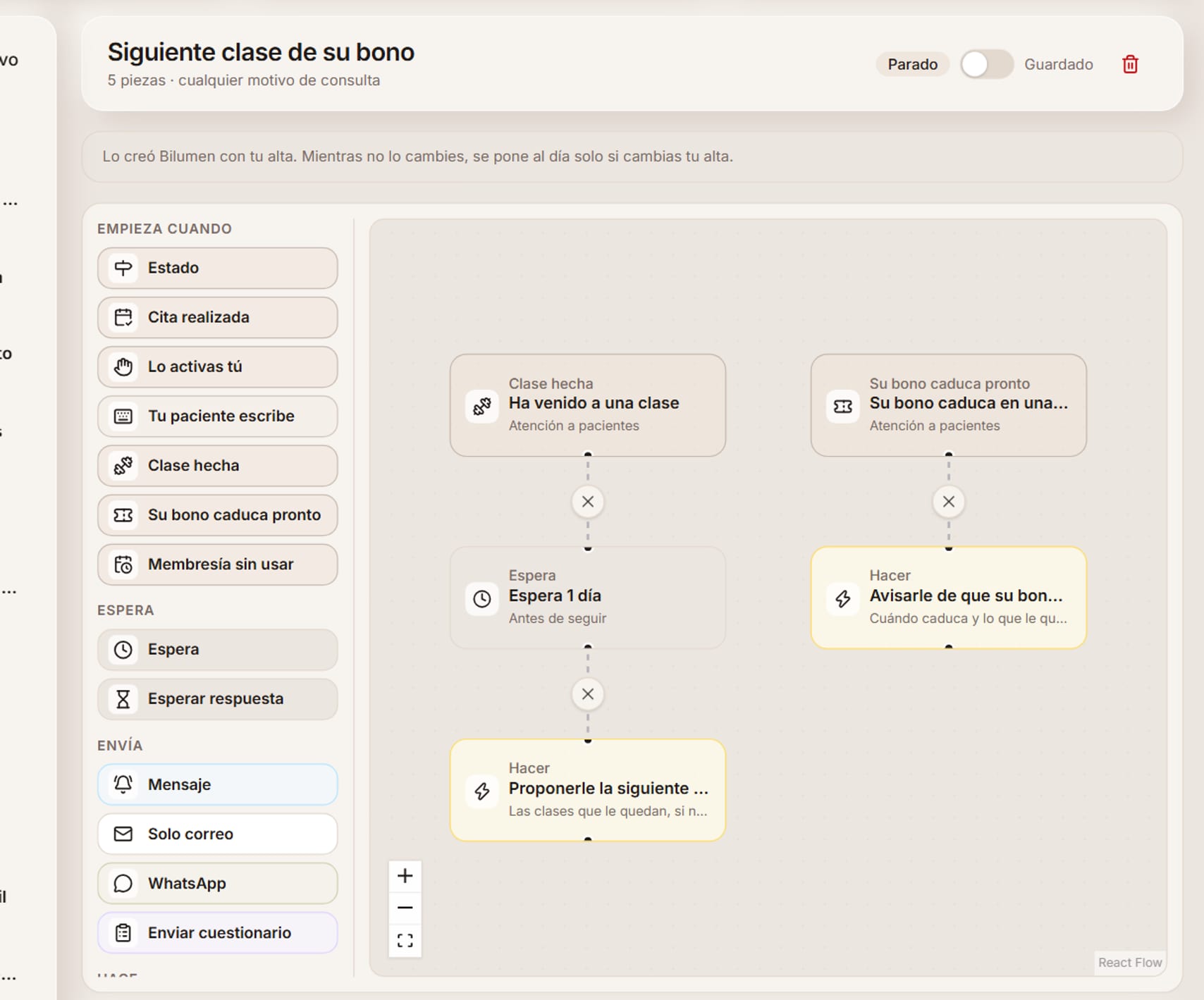
Si das clases, «Siguiente clase de su bono» tiene dos caminos. «Ha venido a una clase»: al pasar lista y marcar que ha venido, al día siguiente le llega cuántas clases le quedan y que reserve otra, solo si no tiene nada reservado y su bono sigue en vigor. «Su bono caduca pronto»: una semana antes de que caduque, si aún le quedan clases, le avisamos para que no las pierda (una vez por bono).
Si tienes membresías, «Membresía sin usar» le escribe a mitad de cada periodo (mes, trimestre o año) si aún no ha tenido ninguna cita con ella, con el enlace para pedirla; una vez por periodo, y nada si ya la ha usado. Los textos están en Plantillas («Le quedan clases de su bono», «Su bono caduca pronto», «Aún no ha usado su membresía»), con tus palabras y tu trato.
Vienen parados. Son avisos de servicio sobre lo que ya tiene contratado, no publicidad: salen también a quien no te ha dado permiso comercial y no ofrecen nada nuevo. Si les añades una oferta (renovar, otro bono), quita la marca «Atención a pacientes» de su entrada. Si ya tenías tus flujos, créalos con «Nuevo» → «O empieza con uno preparado».
Ejemplo
Sofía tiene un bono de 10 clases de Pilates y le quedan 4. El martes viene a clase; el miércoles le llega «Te quedan 4 clases de tu bono: reserva la siguiente cuando quieras desde tu app». Si ya tenía reservada la del jueves, no le llega nada.
La cifra «Membresías sin usar este periodo» de tu Inicio son las mismas personas a las que les toca este recordatorio.
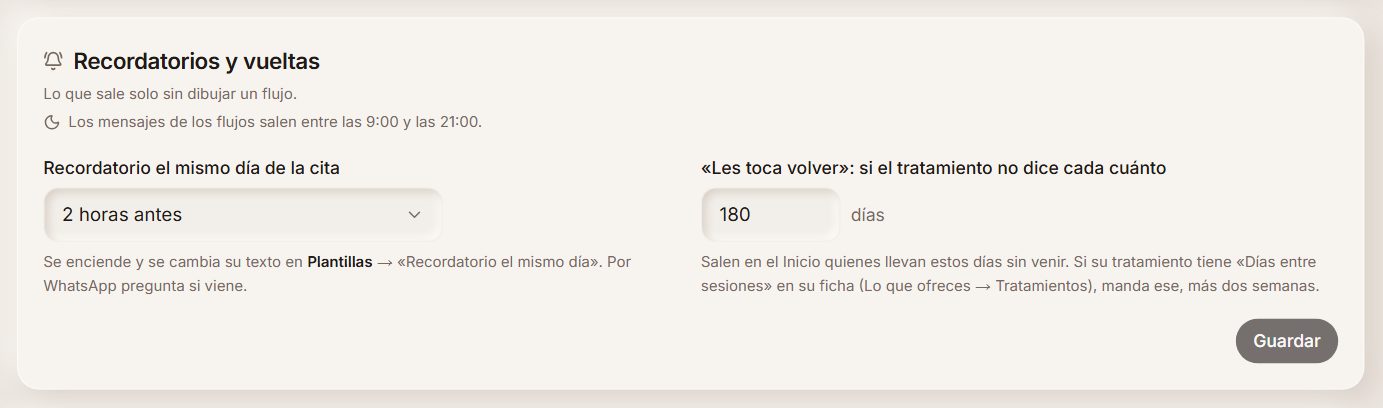
Recordatorios y vueltas
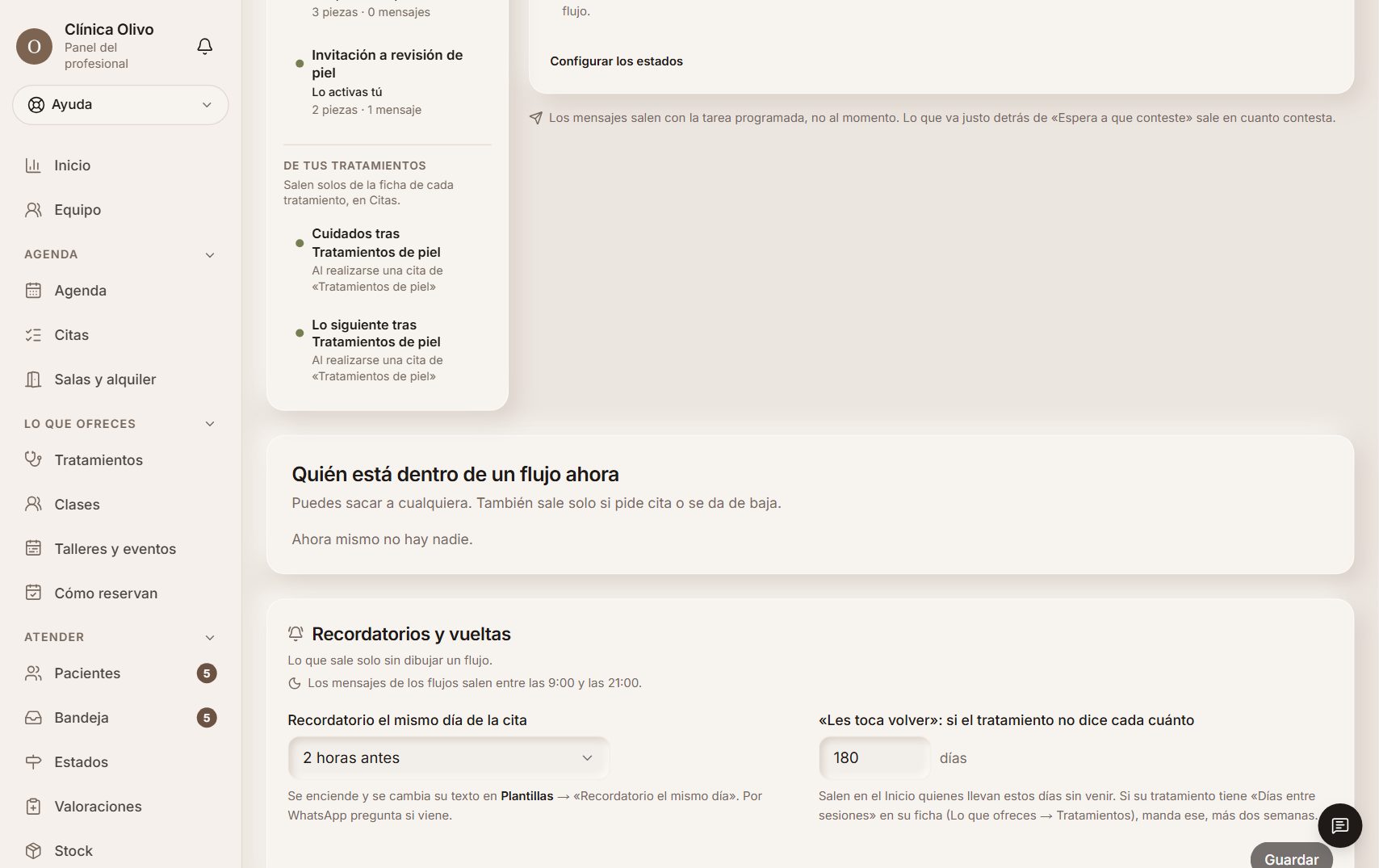
Abajo del todo, en Flujos, está lo que sale solo sin dibujar un flujo: el recordatorio del mismo día de la cita (cuántas horas antes) y cuándo se considera que a alguien «le toca volver» para que salga en tu Inicio.
Los mensajes de los flujos salen entre las 9:00 y las 21:00, en la hora de tu cuenta: lo que les toque de noche sale a las 9:30. Las confirmaciones, los recordatorios de cita y los cobros salen siempre a su hora, y lo que va justo detrás de «Espera a que conteste» sale en cuanto contesta, aunque sea de noche.
Ejemplo
Clínica Olivo manda el recordatorio 2 horas antes. Y si un tratamiento no dice cada cuántos días toca, quien lleva 180 días sin venir sale en «Les toca volver».
Cuándo se considera que alguien se enfría
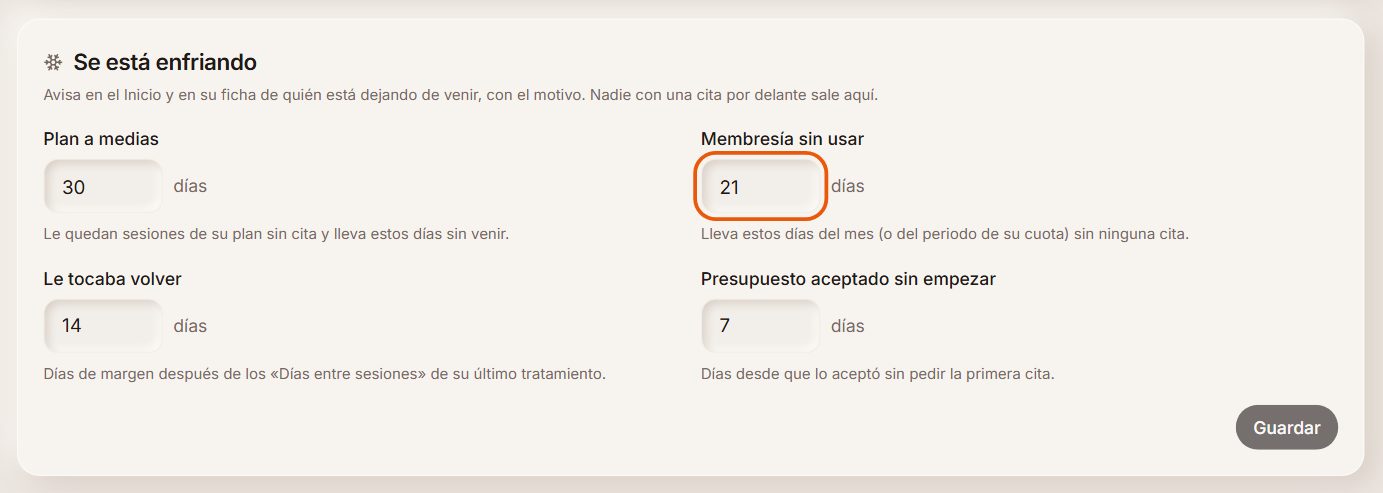
En Flujos, «Se está enfriando» guarda los días de cada señal para avisarte, en el Inicio y en su ficha, de quien está dejando de venir: plan a medias, membresía sin usar, le tocaba volver y presupuesto aceptado sin empezar.
Ejemplo
Con «Membresía sin usar» a 21 días, quien lleva tres semanas de su periodo sin ninguna cita sale en tu lista de personas a las que avisar.
Que vuelva, o que reserve lo que ha comprado
Tres piezas para empezar un flujo cuando más falta hace. «Le toca volver»: entra quien sale en «Les toca volver» de tu Inicio (vino, no tiene nada reservado y ya ha pasado su tiempo habitual), una sola vez por cada visita. «Se está enfriando»: entra quien sale en «Se está enfriando» (plan a medias, membresía sin usar, le tocaba volver o presupuesto aceptado sin empezar), por el motivo que elijas y una vez por cada ocasión. En cuanto pide cita o vuelve, sale del flujo.
Al encenderlo, solo entra quien pase a la lista desde ese momento (también si lo apagas y lo vuelves a encender): quien ya estaba no recibe nada de golpe. Si cambias sus días o cada cuánto se repite un tratamiento, también cuenta desde ese momento. Si quieres escribir también a quienes ya estaban, marca en la pieza «Incluir también a las N personas que ya están en la lista» (N son las que de verdad lo recibirían, con su permiso): les llega en tandas, entre las 9:00 y las 21:00, y la casilla se apaga sola cuando ya se ha mirado a todos.
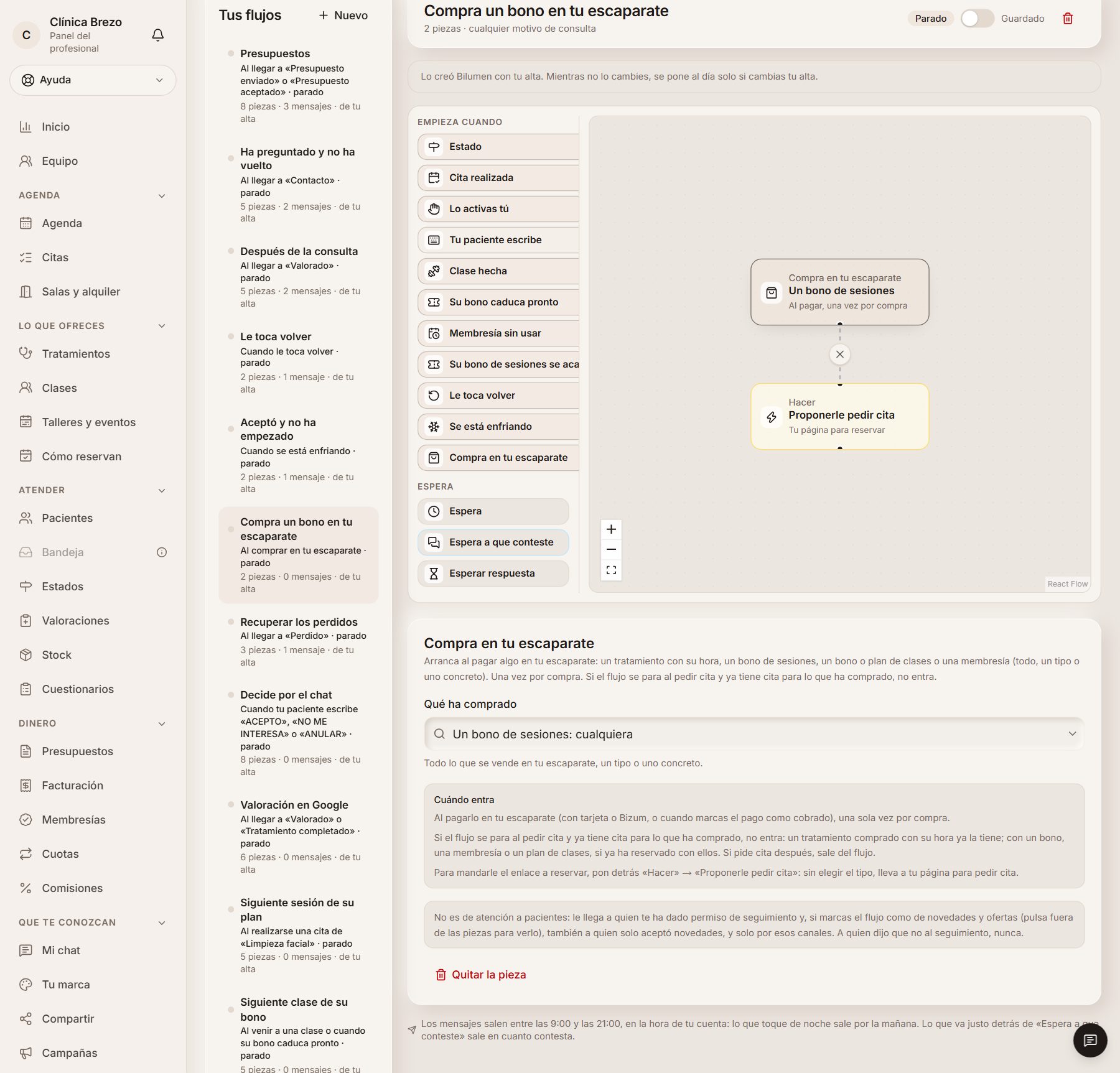
«Compra en tu escaparate», si vendes desde tu escaparate: entra al pagar, con todo lo que se compre o solo con lo que elijas (un tipo o uno concreto), una vez por compra. Si el flujo se para al pedir cita y ya tiene cita para lo que ha comprado, no entra. Para mandarle el enlace a reservar, pon detrás «Hacer» → «Proponerle pedir cita» sin elegir el tipo: lleva a tu página para pedir cita.
Ninguno es de atención a pacientes: llegan a quien te ha dado permiso de seguimiento y, si marcas el flujo como de novedades y ofertas, también a quien solo aceptó novedades por ese canal. Al pulsar la pieza ves qué tiene que pasar para que salga, con los días de tu cuenta. Tu alta te deja preparados, parados, «Le toca volver» y, si tienes lo que necesitan, «Aceptó y no ha empezado» y «Compra un bono en tu escaparate».
Ejemplo
Clínica Brezo enciende «Compra un bono en tu escaparate». Lucía compra el «Bono 5 limpiezas» y, al pagarlo, le llega a su app «Ya tienes tu bono: reserva tu primera sesión» con el enlace para pedir cita. Si ya tenía reservada la primera, no le llega.
En «Lo que recibe tu paciente», «Le toca volver» sale en «Para que vuelva», contado desde su cita; «Se está enfriando» y la compra salen como «solo si pasa».
Las piezas
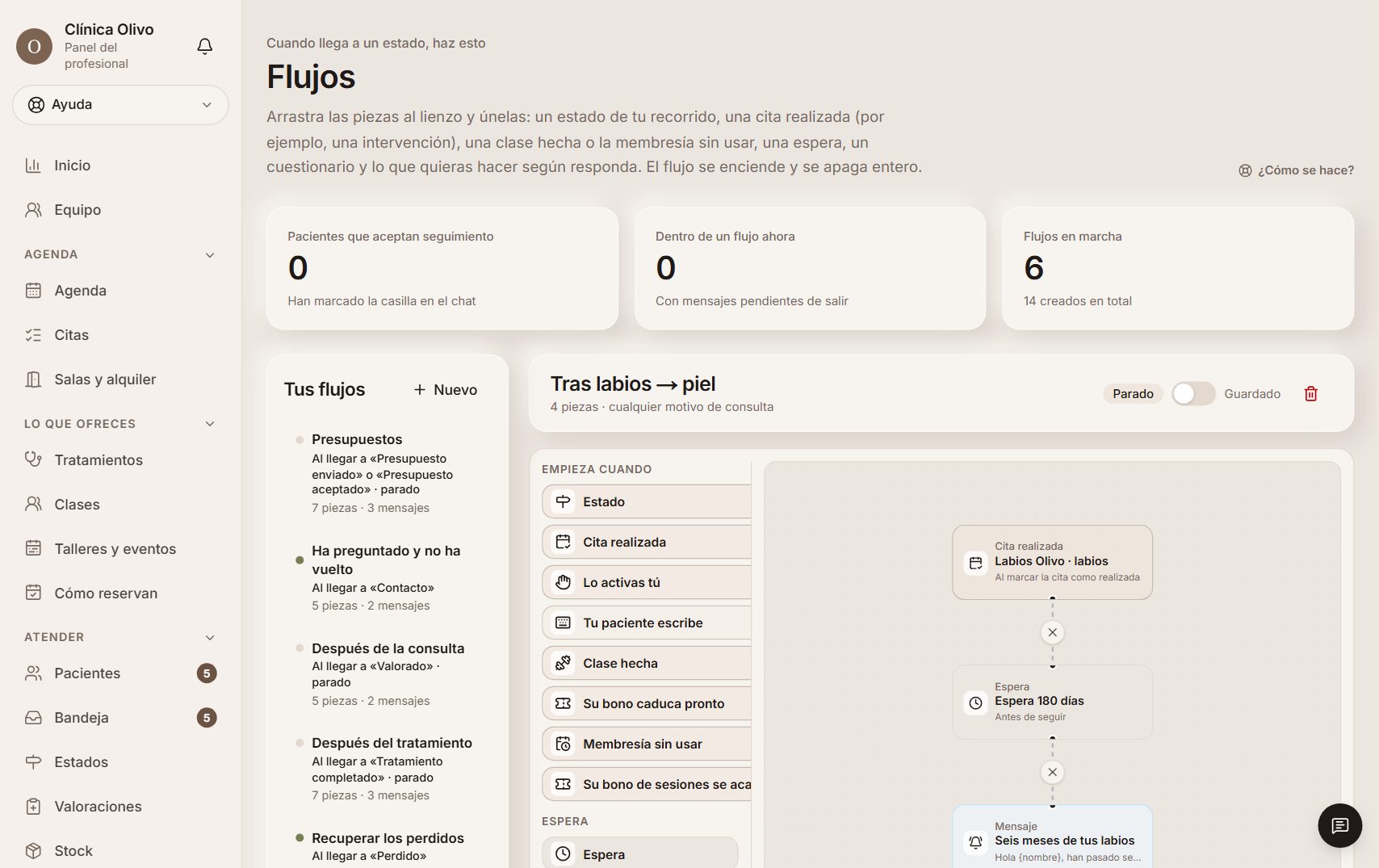
A la izquierda del lienzo están las piezas. Para empezar: «Estado», «Cita realizada», «Lo activas tú» o «Tu paciente escribe». Para esperar: «Espera», «Espera a que conteste» o «Esperar respuesta» (la del cuestionario). Para mandar: «Mensaje», «Solo correo», «WhatsApp», «SMS» o «Enviar cuestionario».
Y las de «Hacer»: pasarlo a un estado, anular su cita, pedirle la reseña en Google, recomendarle un colaborador, proponerle cita o la siguiente sesión de su plan, o darle o quitarle el pasaporte.
Debajo de las piezas, «Esto ya sale solo, sin flujo» te recuerda lo que no hace falta dibujar: al confirmar una cita le llegan el aviso de confirmación (en Plantillas) y, si la ficha de su tratamiento lo pide, su consentimiento; el recordatorio del mismo día está abajo del todo en Flujos; y para escribir a quien cumple algo, guarda el filtro en Pacientes y enciende su «Flujo automático».
Lo que dibujas se guarda al pulsar «Guardar», aunque el flujo esté a medias. Si sales antes por un enlace, cambias de flujo o cierras la pestaña, te avisamos; con el botón «atrás» del navegador no da tiempo a avisar. En todos los casos queda un borrador en este navegador durante 30 días (se borra al cerrar sesión): al volver al flujo, pulsa «Recuperarlos».
Ejemplo
«Tras labios → piel»: Cita realizada (Labios Olivo) → Espera 180 días → Mensaje «Seis meses de tus labios».
Si un flujo empieza con «Estado» en una etapa a la que no lleva nada (ningún hecho en Estados, ningún otro flujo que mueva a ella y no es la de entrada), el editor te avisa: solo llegaría quien muevas tú y no arrancaría nunca solo. Empieza con «Cita realizada» o pon una regla en Estados.
Espera a que conteste
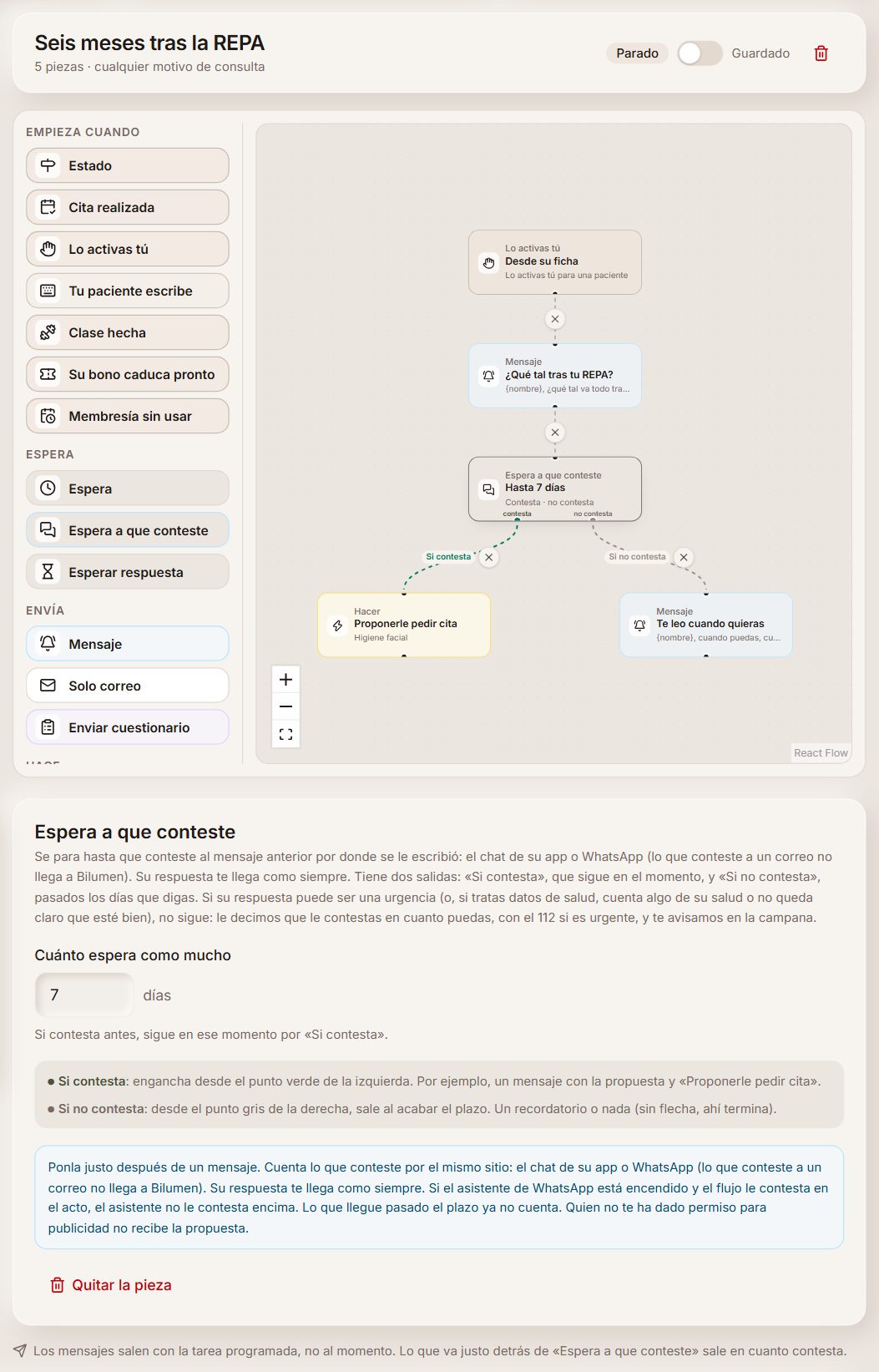
Ponla justo después de un mensaje: el flujo se para hasta que la persona conteste por donde le escribiste (el chat de su app o WhatsApp), como mucho los días que digas. Tiene dos salidas: «Si contesta» (punto verde), que sigue en ese momento, y «Si no contesta» (punto gris), que sale al acabar el plazo; sin flecha, ahí termina.
Su respuesta te llega como siempre. Si tienes el asistente de WhatsApp encendido y el flujo le contesta en el acto, el asistente no le contesta encima. Lo que llegue pasado el plazo ya no cuenta, y si está esperando en dos flujos a la vez, su respuesta va al del mensaje más reciente (o al que contesta en su app). Lo que conteste a un correo no llega a Bilumen.
Ejemplo
«Seis meses tras la REPA»: Mensaje «¿Qué tal la recuperación?» → Espera a que conteste (7 días). Si contesta: «Proponerle pedir cita» de Higiene facial. Si no contesta: un recordatorio.
Quien se da de baja o pide no recibir publicidad mientras espera no recibe la propuesta.
Quién está dentro ahora
Debajo de tus flujos, «Quién está dentro de un flujo ahora» te dice quién está en cada uno, qué le toca y cuándo (en el lienzo, cada pieza dice cuántas van por ella). Puedes buscar por nombre o por flujo, y van de 25 en 25. «Sacar» lo quita. También sale solo si pide cita o se da de baja.
Ejemplo
Lucía está en «Pasaporte de belleza», esperando «Ya tienes tu pasaporte de belleza», que sale el 9/10/2026.