Citas y pacientes
La ficha de cada paciente
Todo lo de una persona en una pantalla: lo que viene, lo que ha pasado y lo que vale para tu consulta.
4 min de lecturaActualizada en la versión 1.118.3 · 8 de noviembre de 2026
Arriba: quién es y qué puedes hacer
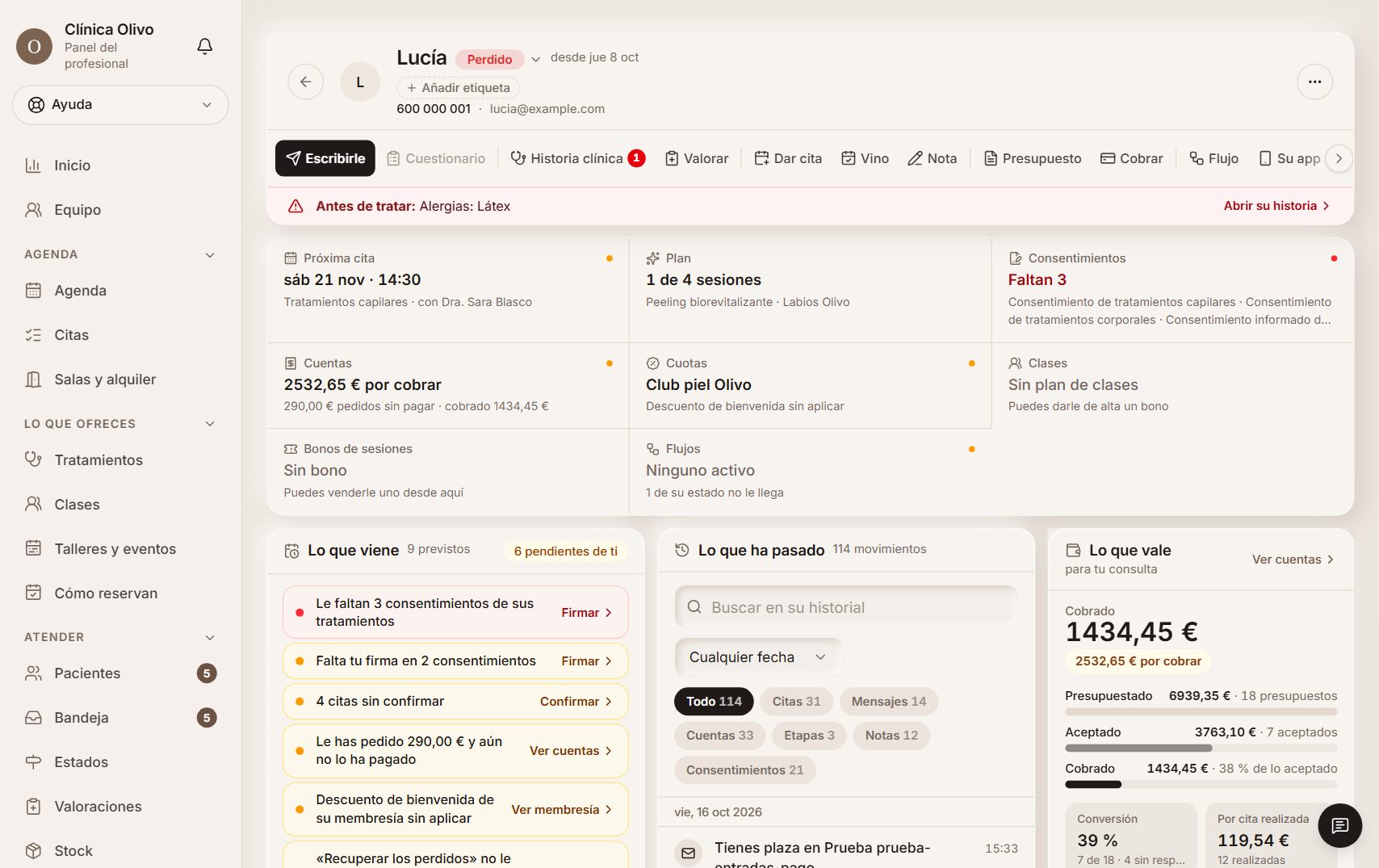
Su nombre, su etapa (pulsa para cambiarla), su teléfono y su correo. Debajo, la barra con lo que harás a menudo: Escribirle, Historia clínica, Valorar, Dar cita, Nota, Presupuesto, Cobrar, Flujo y Su app. Lo que se usa menos está en «⋯», como «Derivar a un compañero».
Si tiene algo que ver antes de tratar (una alergia, un embarazo…), sale en rojo debajo.
Ejemplo
En la ficha de Lucía, la franja roja avisa «Antes de tratar: Alergias: Látex». La ves antes de entrar en cabina, sin abrir su historia.
Sus etiquetas
Debajo de su nombre, «Añadir etiqueta» (o «+ Etiqueta» si ya tiene alguna): escribe y pulsa Intro (salen las que ya usas). Quita una con su ×. Se guardan al momento y sirven para filtrar en Contactos («Filtros» → «Añadir condición» → «Etiqueta») y para elegir a quién va una campaña.
Las etiquetas no van cifradas y las ve todo tu equipo: lo de su salud, en su historia clínica, no en una etiqueta.
Ejemplo
A Elena le pones «VIP» y «Viene por Instagram». En Contactos, con «Etiqueta: VIP», salen todas tus VIP para invitarlas a la jornada de puertas abiertas.
Si vienes de otro programa, tus etiquetas llegan solas al importar tus pacientes.

La tira: cómo va cada cosa
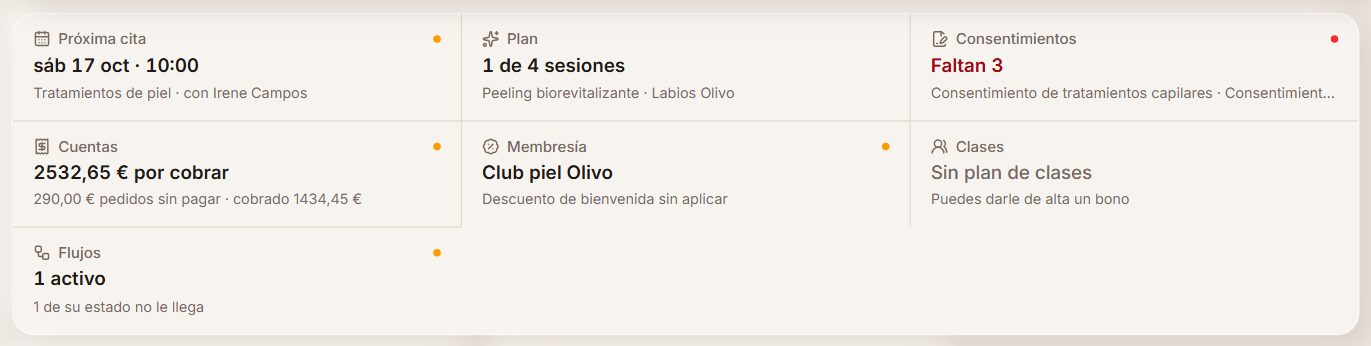
Próxima cita, plan, consentimientos, cuentas, membresía y flujos, de un vistazo. Pulsa cualquiera para abrir su parte entera.
Ejemplo
La tira de Lucía dice: próxima cita el sábado 17 a las 10:00, plan en 1 de 4 sesiones y «Faltan 3» consentimientos, en rojo para que no se te pase.
Tres columnas: lo que viene, lo que ha pasado y lo que vale
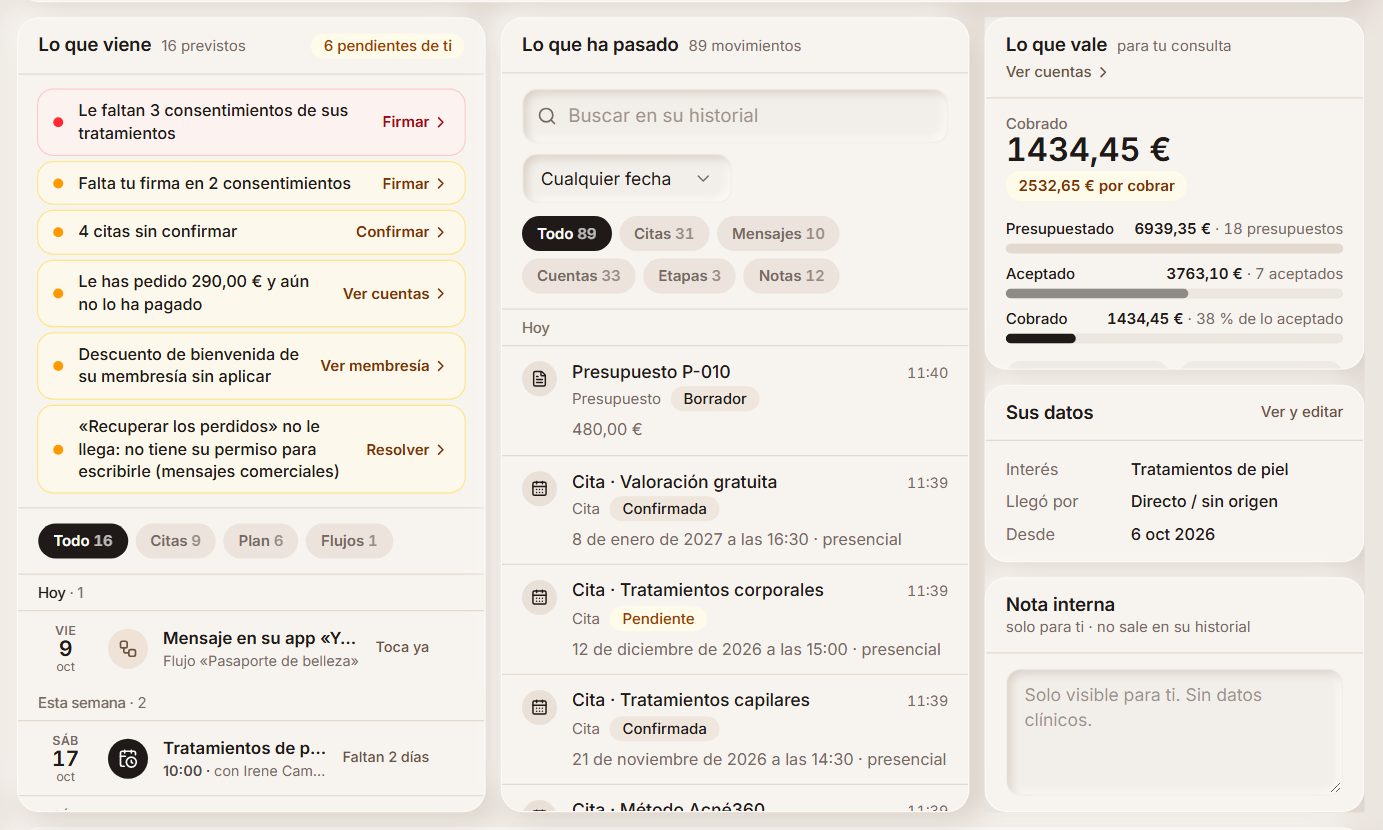
«Lo que viene» te dice primero lo que espera algo de ti (un consentimiento que falta, una cita sin confirmar, un pago pendiente) y después todo lo previsto: citas, sesiones de su plan sin cita y pasos de sus flujos. Si la persona se está enfriando (deja de venir), también sale ahí con el motivo.
«Lo que ha pasado» es su historial completo, con buscador y filtros. Cada mensaje que le sale (correo, WhatsApp, SMS o aviso a su app) se queda ahí aunque elimines la cita, y dice por dónde salió y si salió: «WhatsApp · enviado (número de Bilumen)» o «no enviado» con el motivo. «Lo que vale» te enseña lo presupuestado, lo aceptado y lo cobrado, y la conversión de sus presupuestos.
Ejemplo
Lucía lleva 6.939 € presupuestados, ha aceptado 3.763 € y te ha pagado 1.434 €: tiene 2.533 € por cobrar. Lo sabes sin abrir ninguna factura.
Cada parte, en un panel
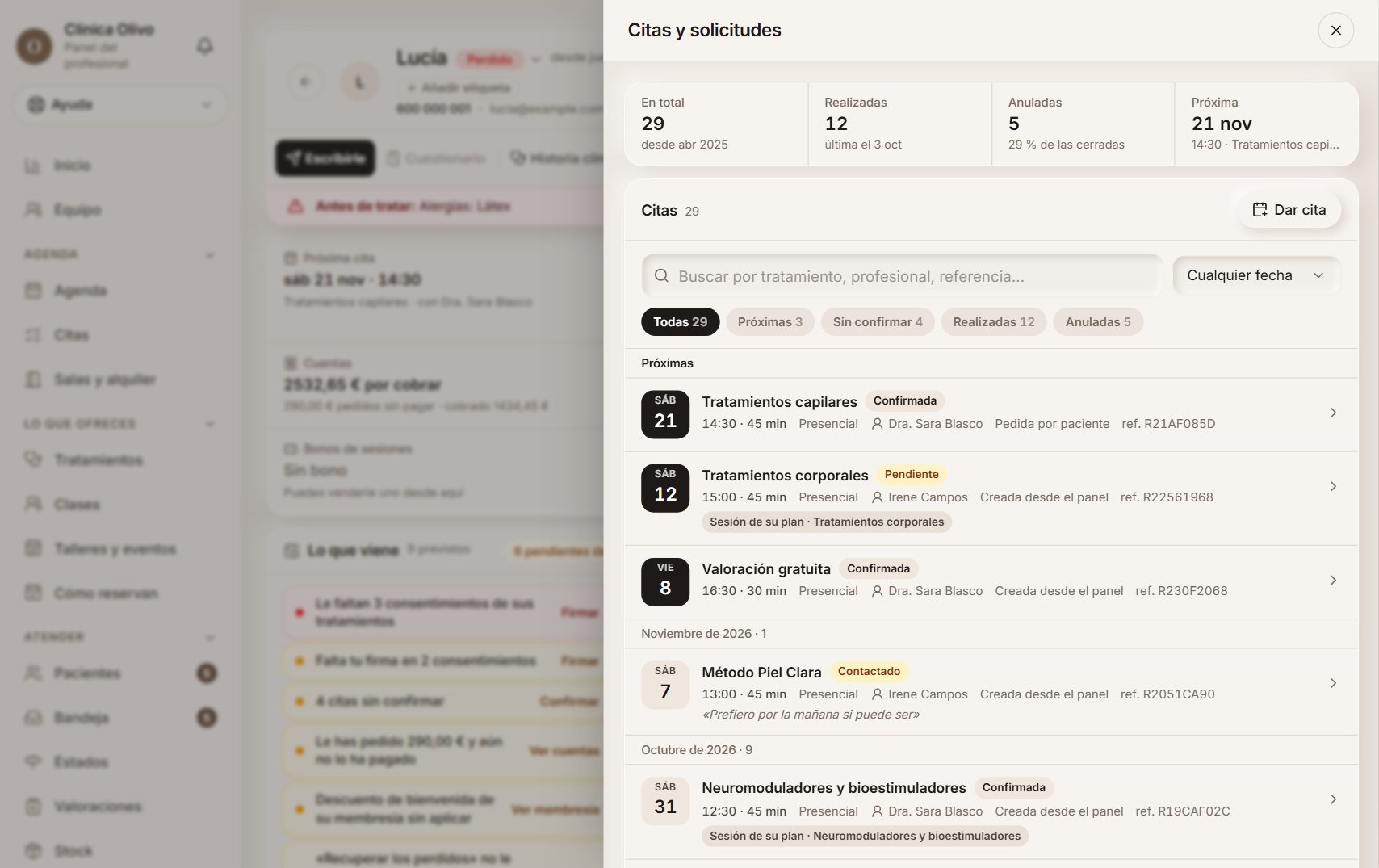
Citas, plan, consentimientos, cuentas, membresías y flujos se abren en un panel a la derecha, sin salir de la ficha. Todos tienen buscador, periodo y filtros por estado, para cuando una persona lleva muchas cosas.
Ejemplo
Lucía tiene 29 citas. En su panel de citas pulsas «Sin confirmar» y ves solo esas cuatro; o escribes «labios» y salen las de Labios Olivo.
Vino a consulta y «Ya tiene cita en mi programa»
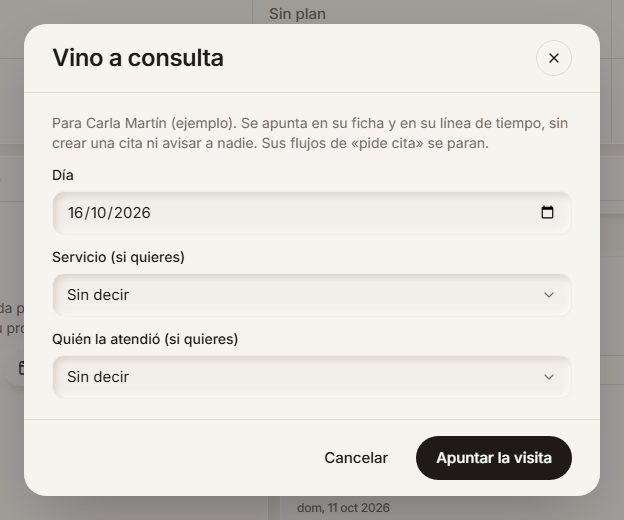
«Vino», en la barra de arriba, apunta una visita (día, servicio y quién la atendió) sin crear una cita: sale en su línea de tiempo. En «Más acciones», «Ya tiene cita en mi programa» para los flujos que le piden cita. Si fue a reservar a tu agenda de siempre desde su app o desde la Bandeja, lo ves en su línea de tiempo como «Fue a reservar a tu agenda».