Citas y pacientes
Valorar a una paciente
Elige por qué es la valoración y con qué formulario, y rellénalo; o empieza desde una plantilla con los textos que siempre repites.
3 min de lecturaMódulo Ficha clínicaActualizada en la versión 1.119.0 · 11 de noviembre de 2026
Pulsa «Valorar»
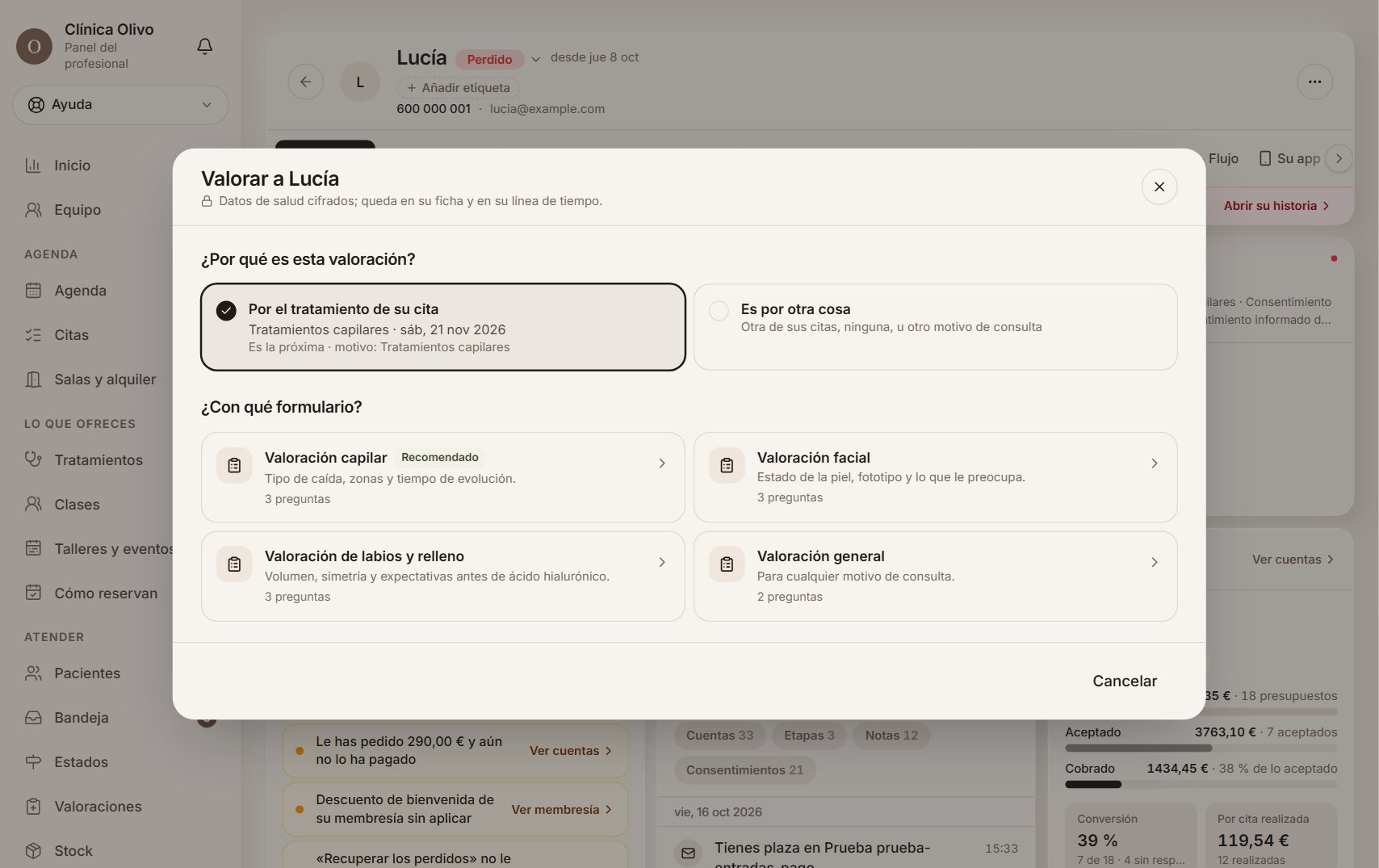
En la barra de su ficha. Primero te preguntamos por qué es: por el tratamiento de su cita de hoy o la próxima, o por otra cosa (otra cita, ninguna u otro motivo).
Ejemplo
Lucía viene el sábado a «Tratamientos capilares». Al pulsar «Valorar» ya sale marcado «Por el tratamiento de su cita · sáb, 21 nov 2026». Si en realidad te consulta por otra cosa, eliges «Es por otra cosa».
Elige el formulario
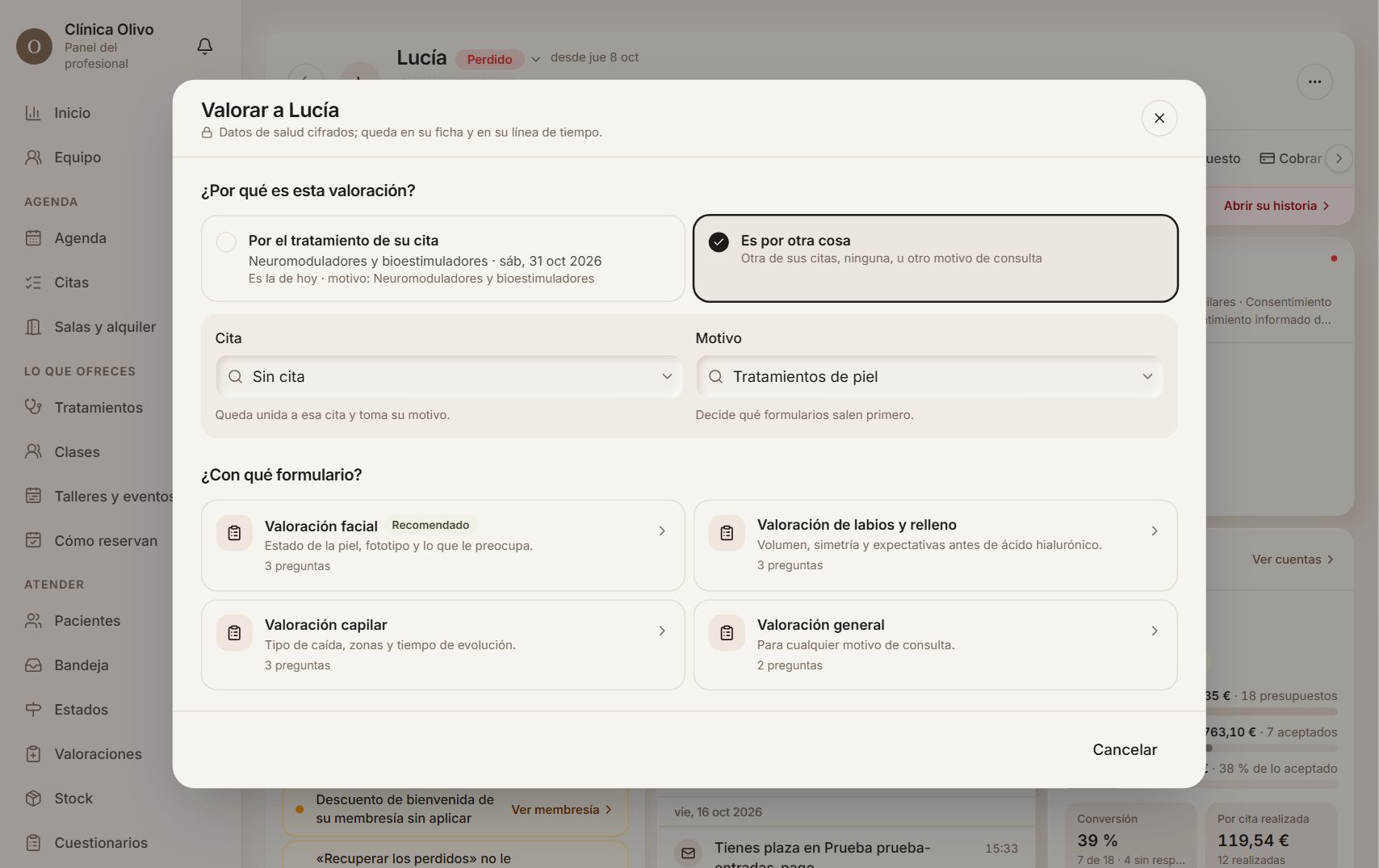
Salen primero los de ese motivo, con el recomendado marcado. Cada tarjeta dice cuántas preguntas tiene.
Ejemplo
Si eliges «Es por otra cosa», te pide la cita (o «Sin cita») y el motivo, y salen primero los formularios de ese motivo: para «Tratamientos de piel», la «Valoración facial» (3 preguntas), marcada como recomendada.
Rellénalo y guarda
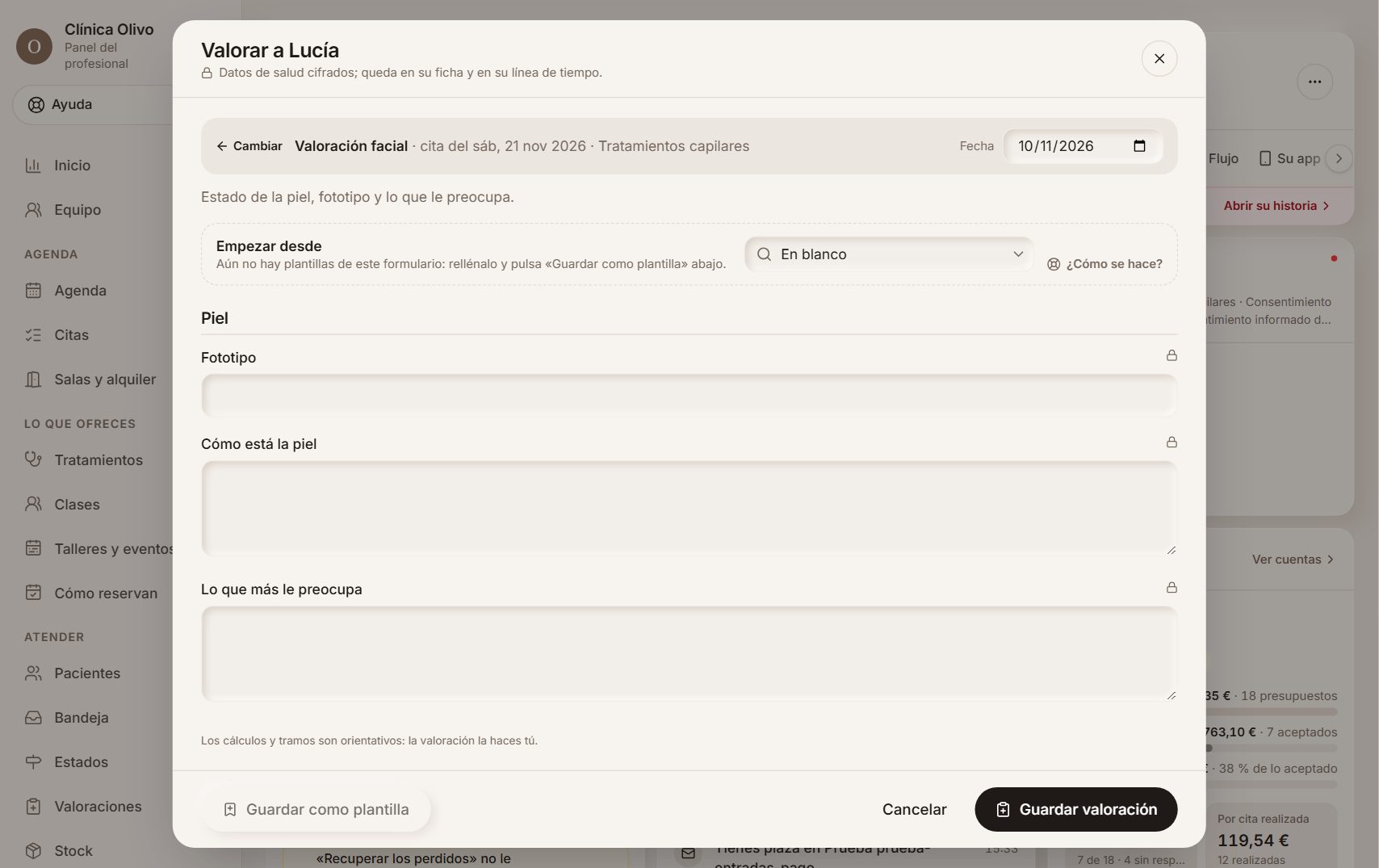
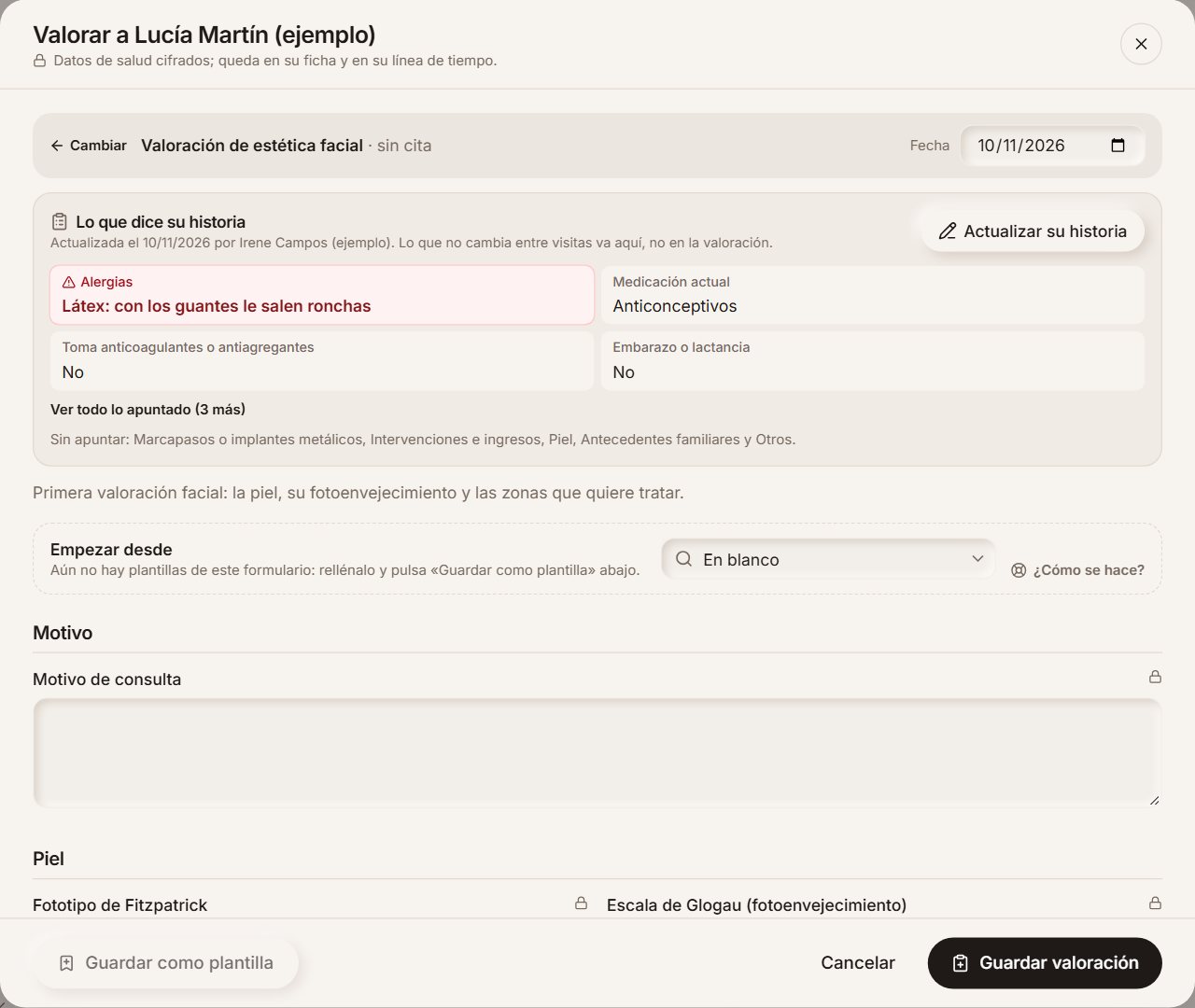
Arriba ves lo que elegiste, con «Cambiar» por si te equivocaste. Al guardar, queda en su ficha y en su historial, cifrado.
Tus formularios se crean y se editan en el menú «Valoraciones».
Arriba, lo que dice su historia
Al rellenar la valoración, arriba ves su historia clínica: lo que tiene apuntado, con lo de aviso en rojo (alergias, anticoagulantes, embarazo…), y en una sola línea lo que está sin apuntar. Lo que no cambia entre visitas va solo en su historia; la valoración es de esta visita.
Si algo ha cambiado, pulsa «Actualizar su historia»: se abre su historia encima, la cambias y guardas, y sigues con la valoración con todo lo que llevabas escrito.
Ejemplo
Lucía te dice hoy que es alérgica al látex. En vez de apuntarlo en la valoración, pulsas «Actualizar su historia», lo escribes en «Alergias» y guardas: sale en rojo arriba y en la cabecera de su ficha.
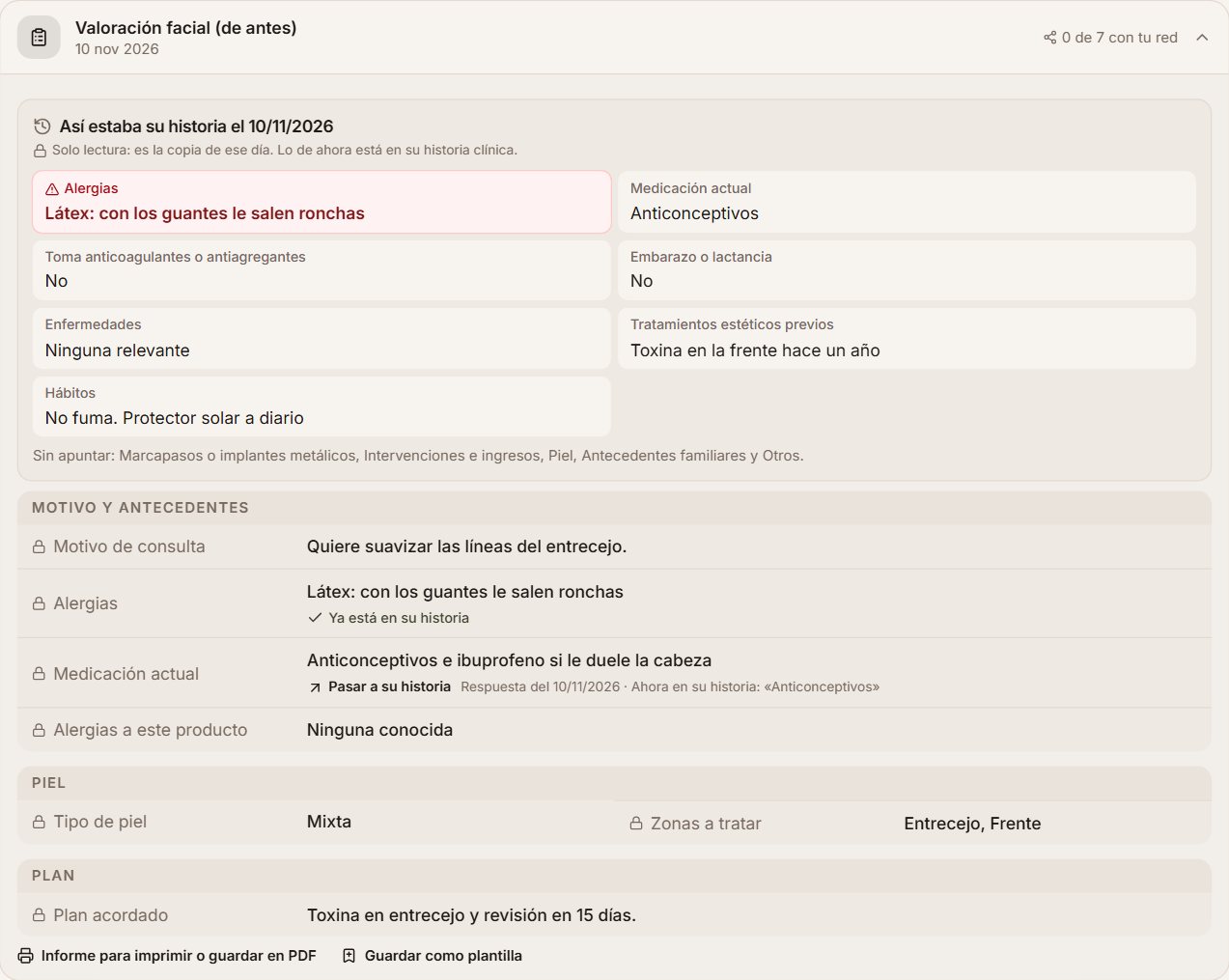
Así estaba su historia ese día
Al guardar, la valoración se queda con una copia de su historia de ese momento. Al abrirla en su ficha o en su informe para imprimir ves «Así estaba su historia el …»: es de solo lectura y no cambia aunque su historia cambie después.
Si una valoración tiene un campo que ya está en su historia (de un formulario tuyo de antes, o porque pasaste ahí lo que contestó en su cuestionario), junto a esa respuesta sale «Pasar a su historia»: se abre su historia con la respuesta puesta en su campo, para revisarla y guardar.
Las valoraciones de antes de este cambio no tienen esa copia y se ven como siempre.
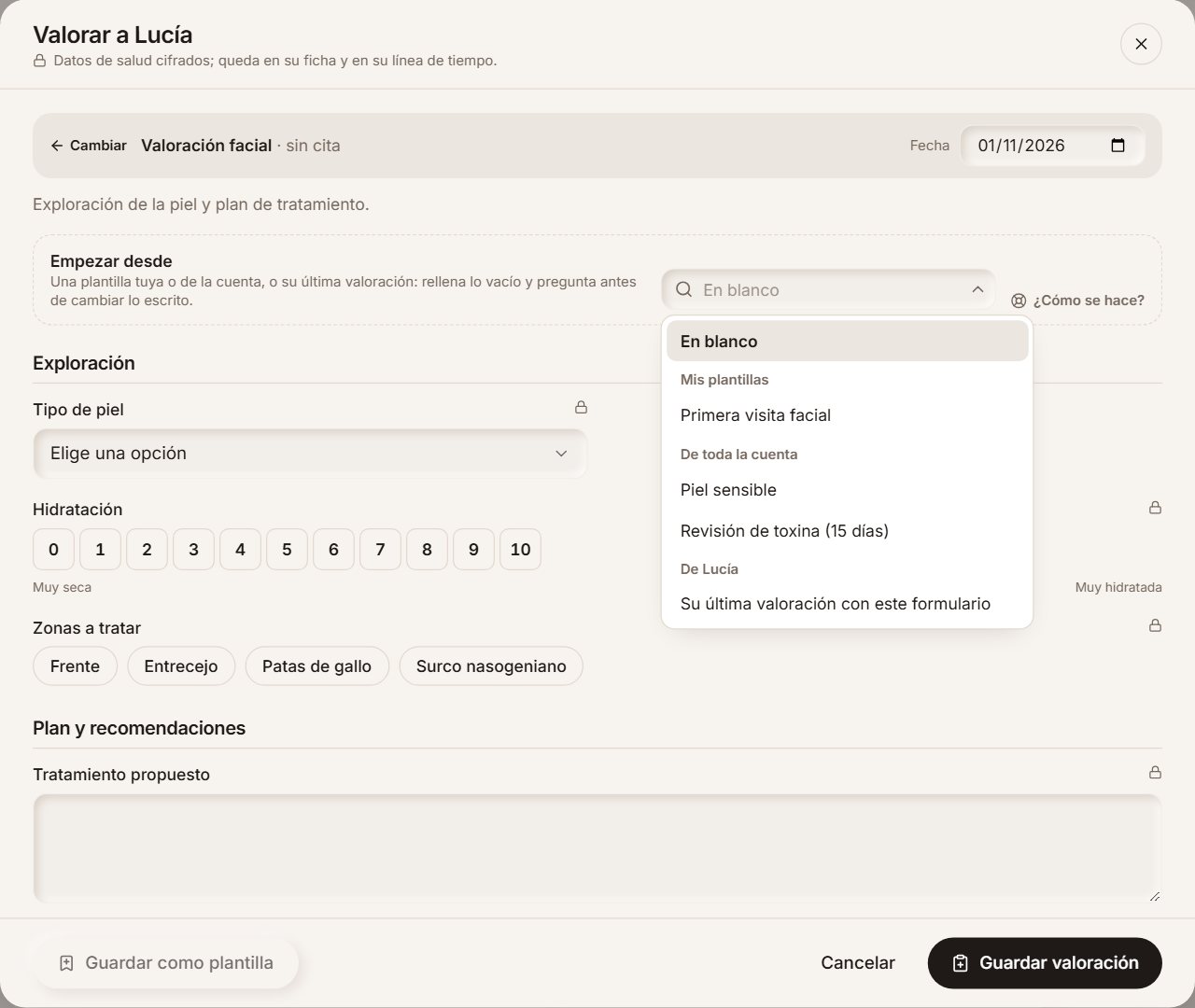
Empieza desde una plantilla
Arriba del formulario tienes «Empezar desde»: en blanco, una de tus plantillas o de la cuenta (primero las tuyas; con muchas, escribe para buscar) o «Su última valoración con este formulario», si ya tiene alguna. Rellena lo que está vacío y, si fuera a cambiar algo que ya has escrito, te lo pregunta antes.
Para crear una, escribe lo que siempre pones igual y pulsa «Guardar como plantilla», abajo a la izquierda. Se abre el formulario de la plantilla con lo que has escrito, para revisarlo y quitar lo que sea solo de esa persona antes de guardar (los teléfonos y las fechas no se guardan nunca). Le pones nombre y eliges «Solo para mí» o «Para toda la cuenta» (esta, quien tiene «Configuración de la cuenta»). También puedes hacerlo desde una valoración ya hecha, al abrirla en su ficha.
Ejemplo
En cada primera visita facial escribes las mismas recomendaciones. Las guardas una vez como «Primera visita facial» y, en la siguiente, la eliges en «Empezar desde»: ya salen escritas y solo cambias lo de esa persona.
Para renombrarlas, pasarlas a toda la cuenta, cambiar sus textos o borrarlas: menú «Valoraciones», botón «Plantillas» de cada formulario.