Citas y pacientes
La historia clínica y el modo consulta
Antecedentes, evolución y documentos, con lo justo para atender a la vista.
3 min de lecturaMódulo Ficha clínicaActualizada en la versión 1.103.1 · 2 de noviembre de 2026
Ábrela
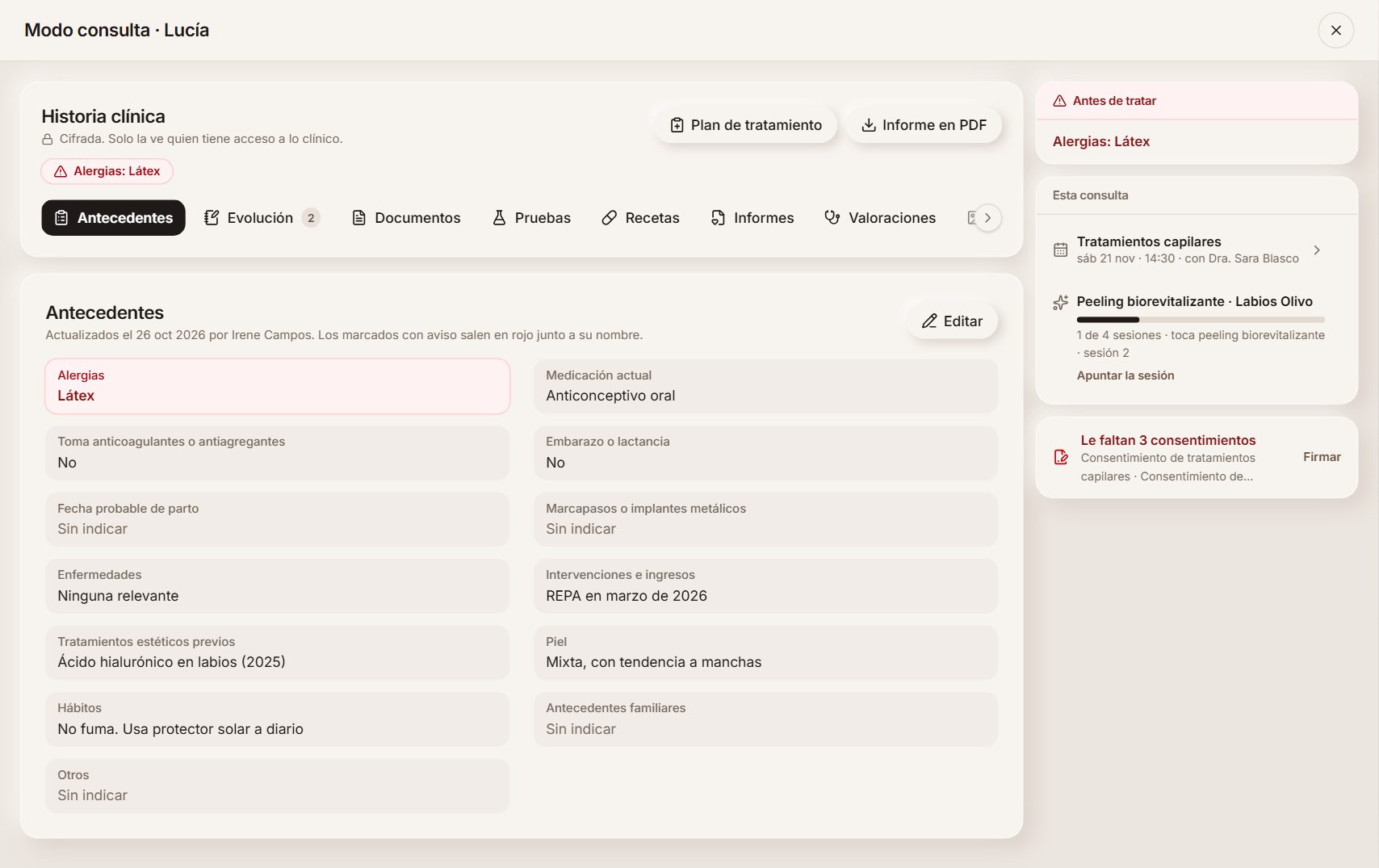
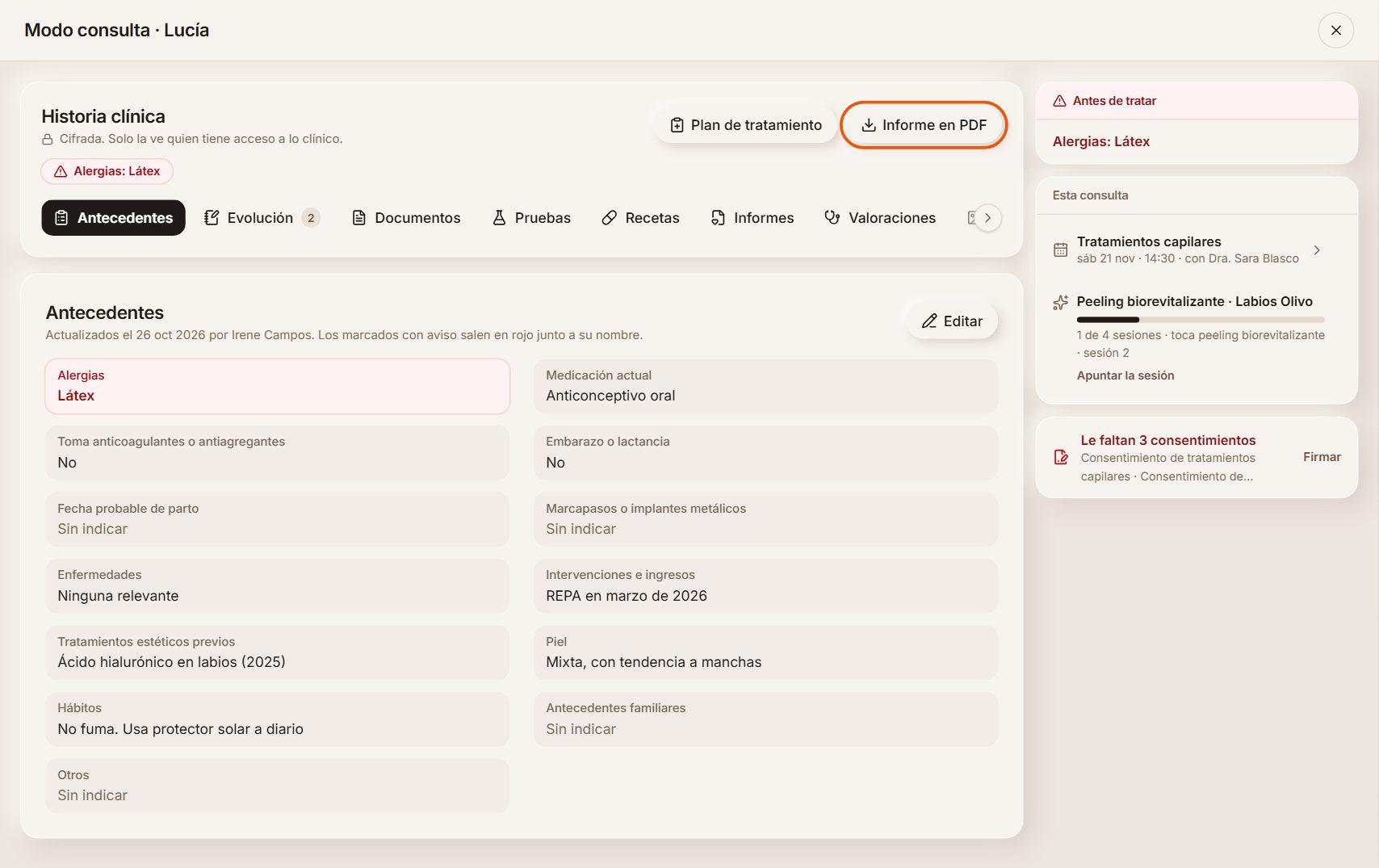
En su ficha, pulsa «Historia clínica». Se abre casi a pantalla completa: es el modo consulta.
Antecedentes, evolución y documentos
Apunta sus antecedentes (alergias, medicación, enfermedades…), la evolución de cada consulta en apartados guiados y sube sus documentos. Ves las 20 notas y los 20 documentos más recientes, con cuántos hay en total; «Ver 20 más» trae los anteriores, y el informe en PDF los incluye todos. Todo va cifrado y solo lo ve quien tiene acceso a lo clínico.
En «Pruebas» le pides analíticas, ecografías o informes y ves lo que te entrega desde su app; en «Recetas» guardas las hojas de las recetas que hagas en REMPe; en «Informes» preparas la versión para su app de lo que quieras contarle (lo de su historia nunca lo ve).
Ejemplo
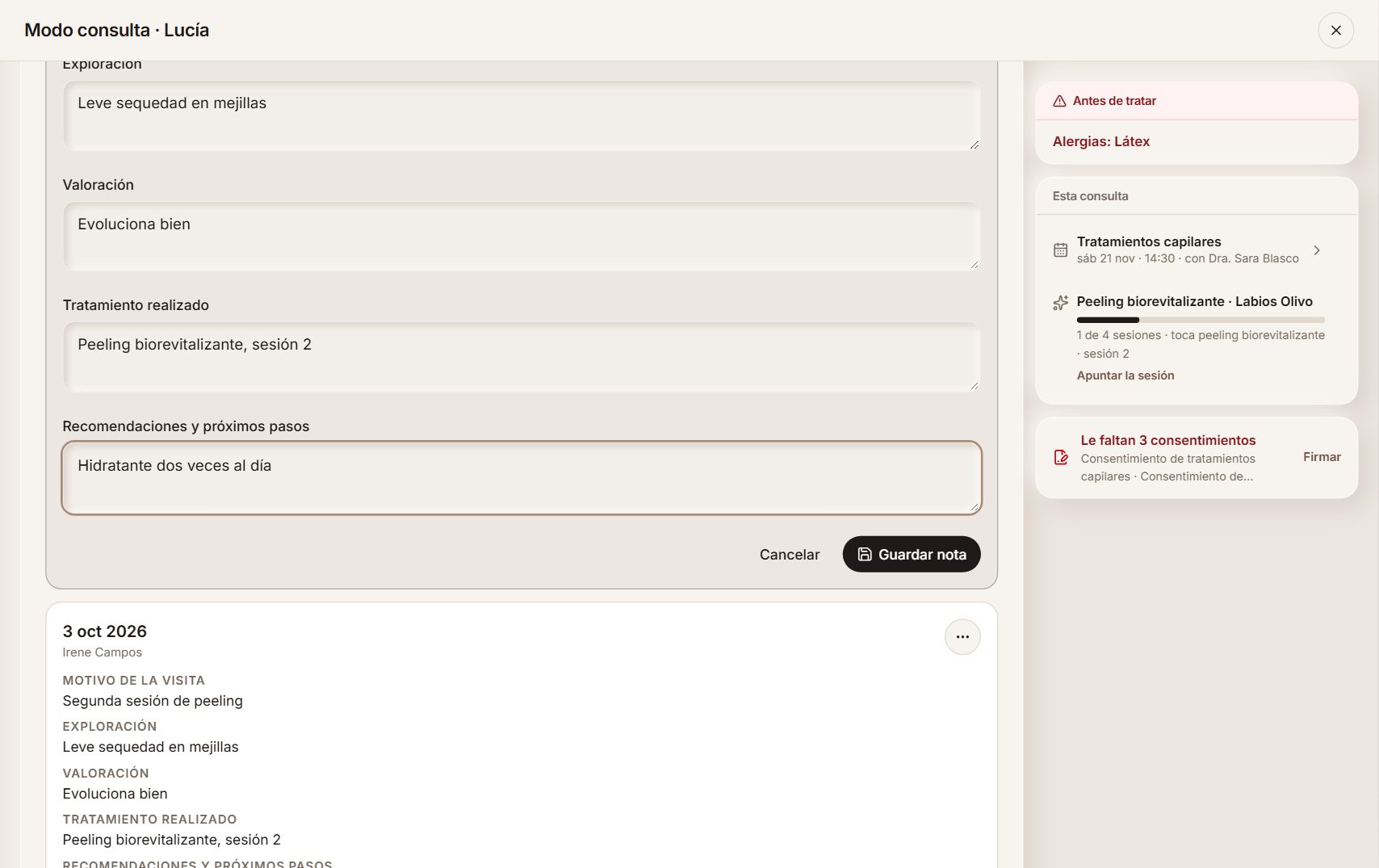
Tras la segunda sesión de peeling de Lucía apuntas: motivo «Segunda sesión», exploración «Leve sequedad en mejillas», tratamiento «Peeling biorevitalizante, sesión 2» y recomendaciones «Hidratante dos veces al día».
Si cambias o borras algo de su historia
Al cambiar una nota de evolución o los antecedentes, lo de antes no se pierde: la nota dice «Editada el …» y, al pulsar «Ver versiones anteriores», ves cada versión tal como estaba, quién la escribió, quién la cambió y cuándo. Solo se leen. Pasa lo mismo con el informe de una prueba, con lo apuntado de una sesión del plan y con las notas del plan.
Al borrar una nota eliges cómo. «Borrarla (se conserva con su historia)»: deja de verse, pero se conserva con su historia clínica y sus versiones, y va en la descarga de sus datos. «La escribí en la ficha equivocada» (solo si la escribiste tú, en las 48 horas siguientes y sin cambios de otras personas): se borra del todo, también sus versiones, y en esa ficha solo queda apuntado quién la borró y cuándo; escríbela en la ficha de la persona correcta. Si hay un informe para el paciente o una grabación hechos a partir de la nota, la ventana te lo dice: no se borran con ella. Las versiones las ve quien puede ver su historia, y abrirlas queda apuntado en «Quién ha visto su historia». Lo borrado se elimina del todo cinco años después de borrarlo o de su última visita, lo que sea más tarde.
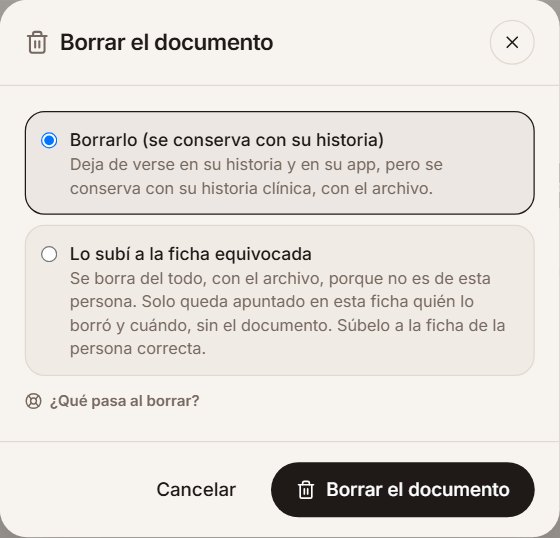
Con un documento o una foto pasa lo mismo. «Borrarlo (se conserva con su historia)»: deja de verse en su historia y en su app, pero se guarda con el archivo, con quién lo borró y cuándo, y va en la descarga de sus datos. «Lo subí a la ficha equivocada» (si lo subiste tú y en las 48 horas siguientes; nunca lo que subió la persona desde su app): se borra del todo, con el archivo. El titular de la cuenta puede hacerlo siempre, escribiendo el motivo, que queda en «Quién ha visto su historia».
Ejemplo
La «Analítica de septiembre» de Lucía está subida dos veces. Pulsas la papelera de una, dejas «Borrarlo (se conserva con su historia)» y pulsas «Borrar el documento»: deja de verse, pero se conserva. Si fuera de otra paciente y la acabaras de subir, elegirías «Lo subí a la ficha equivocada».
Al lado, lo que necesitas para atender
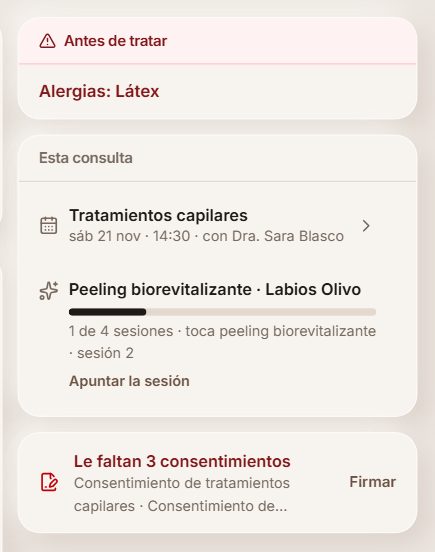
«Antes de tratar» con sus avisos en rojo, su próxima cita, cómo va su plan y si tiene los consentimientos. Pulsa cualquiera para abrir su parte.
Su informe en PDF
Arriba, «Informe en PDF» saca su historia para guardarla, imprimirla o mandársela a otro profesional. En la pestaña «Fotos» tienes sus fotos de antes y después.
Los campos son tuyos
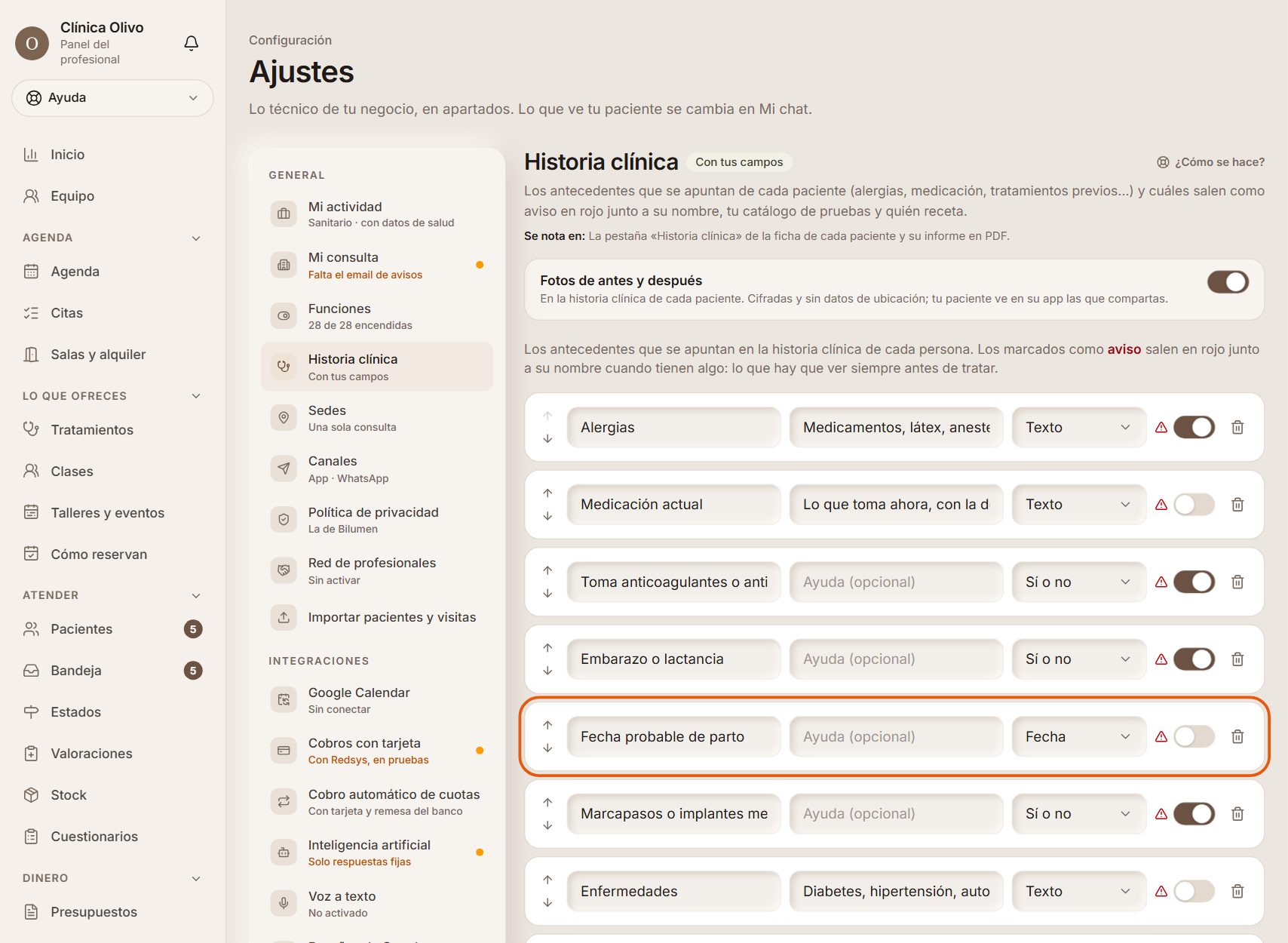
En Ajustes → Historia clínica eliges qué antecedentes se preguntan, de qué tipo (texto, sí o no, o fecha) y cuáles salen en rojo como aviso.
Los campos de fecha (la fecha probable de parto, la de una cirugía…) se pueden usar en los filtros de Contactos: «en las próximas 10 semanas», «en las últimas», entre dos fechas o sin rellenar.
Ejemplo
Marcas «Alergias» y «Anticoagulantes» como aviso: a Lucía, con alergia al látex, le sale la franja roja en la ficha y en el modo consulta. Una clínica de maternidad añade «Fecha probable de parto» de tipo fecha.
Quién ve su historia y quién la ha abierto
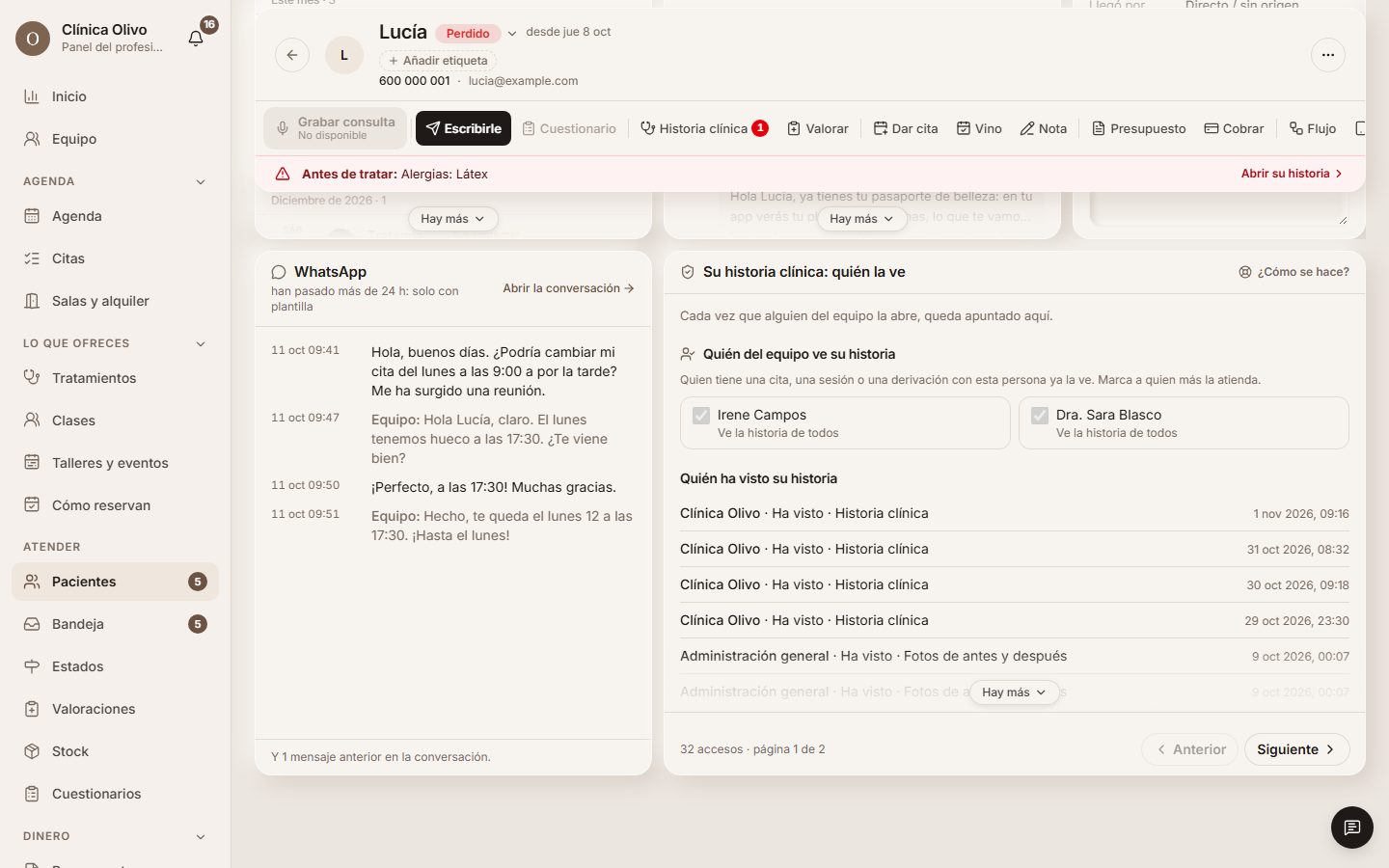
Al final de su ficha, «Su historia clínica: quién la ve» dice quién del equipo la ve y por qué: tiene citas con esa persona, lleva sesiones de su plan, se la han derivado o ha escrito en su historia. Si quieres que la vea alguien más del equipo (por ejemplo, quien le va a atender a partir de ahora), márcala: queda «Asignado a mano». Lo asigna el titular o un administrador.
Debajo, «Quién ha visto su historia»: cada vez que alguien del equipo la abre, una línea con quién, cuándo y qué parte (la historia, una valoración, una foto, un documento…), y el motivo si fue por urgencia.
Ejemplo
Lucía (ejemplo) empezó con Irene y sigue con la Dra. Sara Blasco: marcas a la Dra. Blasco y, desde ese momento, puede abrir su historia antes de la primera cita.
Si no es paciente tuyo: acceso por urgencia
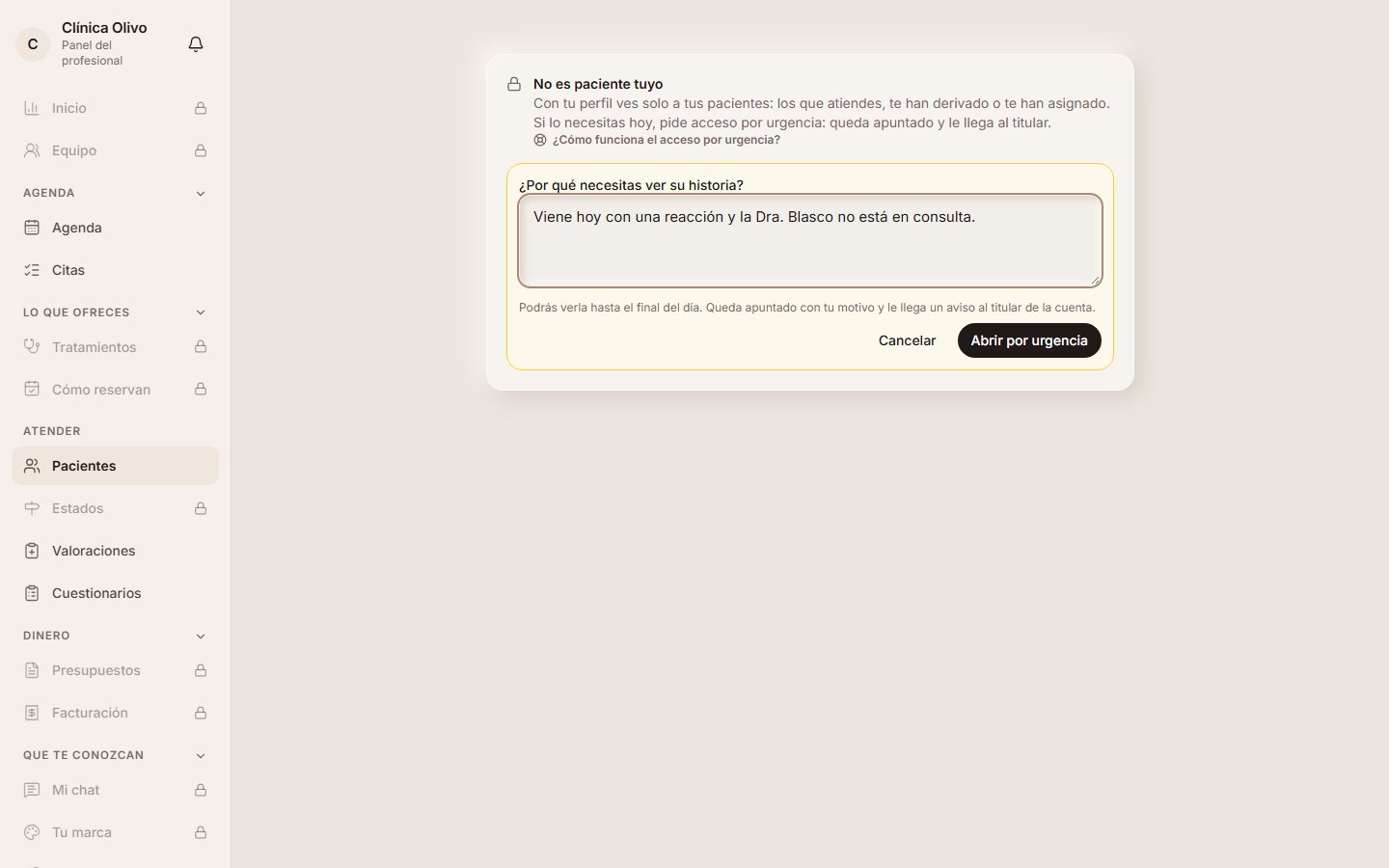
Si eres profesional con historia y abres la ficha de alguien que no es de los tuyos, en vez de su ficha sale «No es paciente tuyo» y por qué (si «Ve todo el centro» está encendido, ves su ficha y solo su historia sale cerrada). Si de verdad la necesitas, «Pedir acceso por urgencia», escribe el motivo y «Abrir por urgencia»: ves su ficha y su historia hasta el final del día, con un aviso arriba.
Queda apuntado con tu motivo en «Quién ha visto su historia» y al titular le llega un aviso a la campana y al móvil.
Ejemplo
Irene (ejemplo) atiende a Pedro (ejemplo), que viene sin cita porque su profesional está de baja: «Viene hoy con una reacción y su profesional no está». Lo ve hasta la noche y la titular sabe quién lo abrió y por qué.