Citas y pacientes
Pruebas y resultados
Pide una analítica o una ecografía desde su historia, tu paciente la sube desde su app y decides si ve tu informe.
5 min de lecturaMódulo Ficha clínica
Prepara tu catálogo de pruebas
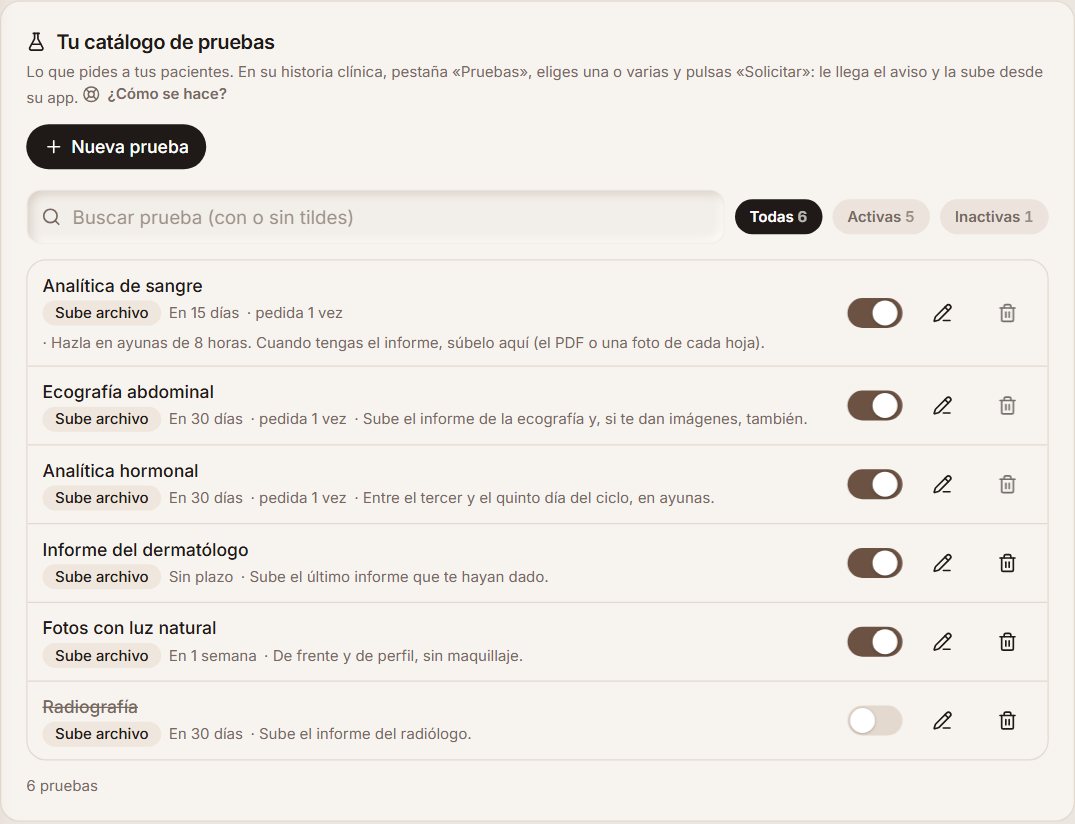
En Ajustes → «Historia clínica», «Tu catálogo de pruebas»: lo que sueles pedir, con su nombre, las instrucciones que leerá tu paciente, si tiene que subir un archivo y un plazo orientativo. «Añadir las más habituales» te pone analítica, ecografía, radiografía e informe de otro especialista para que las cambies a tu manera.
Las que no uses, desactívalas: dejan de salir para pedirlas y lo ya pedido se conserva. Con muchas, búscalas (da igual con o sin tildes) y filtra por activas o inactivas.
Ejemplo
Clínica Olivo tiene «Analítica de sangre» con «Hazla en ayunas de 8 horas» y un plazo de 15 días.
Pídela desde su historia
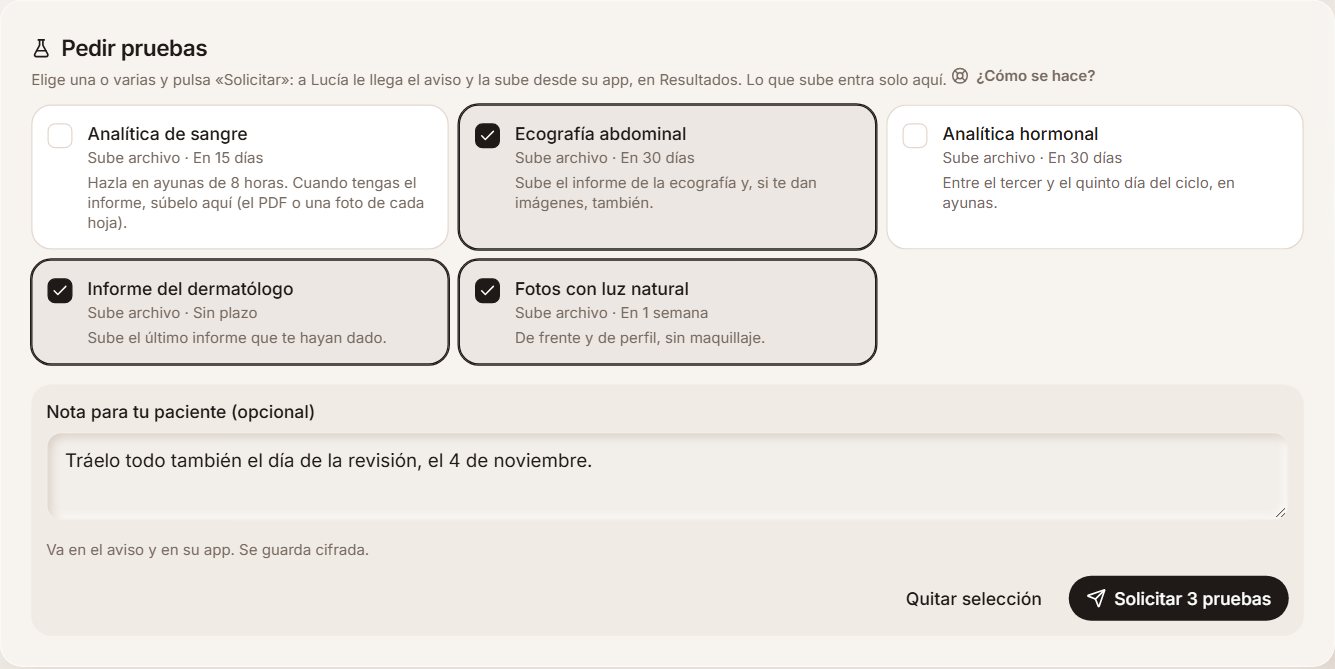
En su ficha, «Historia clínica» → «Pruebas». Toca una o varias y, si quieres, escribe una nota. Antes de pulsar «Solicitar» ves cómo le llegará: a su móvil si tiene su app con avisos, por correo con el enlace si no, o te avisamos de que no se le puede avisar para que se lo digas tú.
Ejemplo
A Lucía le pides a la vez la ecografía abdominal, el informe del dermatólogo y unas fotos con luz natural, con la nota «Tráelo todo también el día de la revisión, el 4 de noviembre».
Tu paciente la sube desde su app
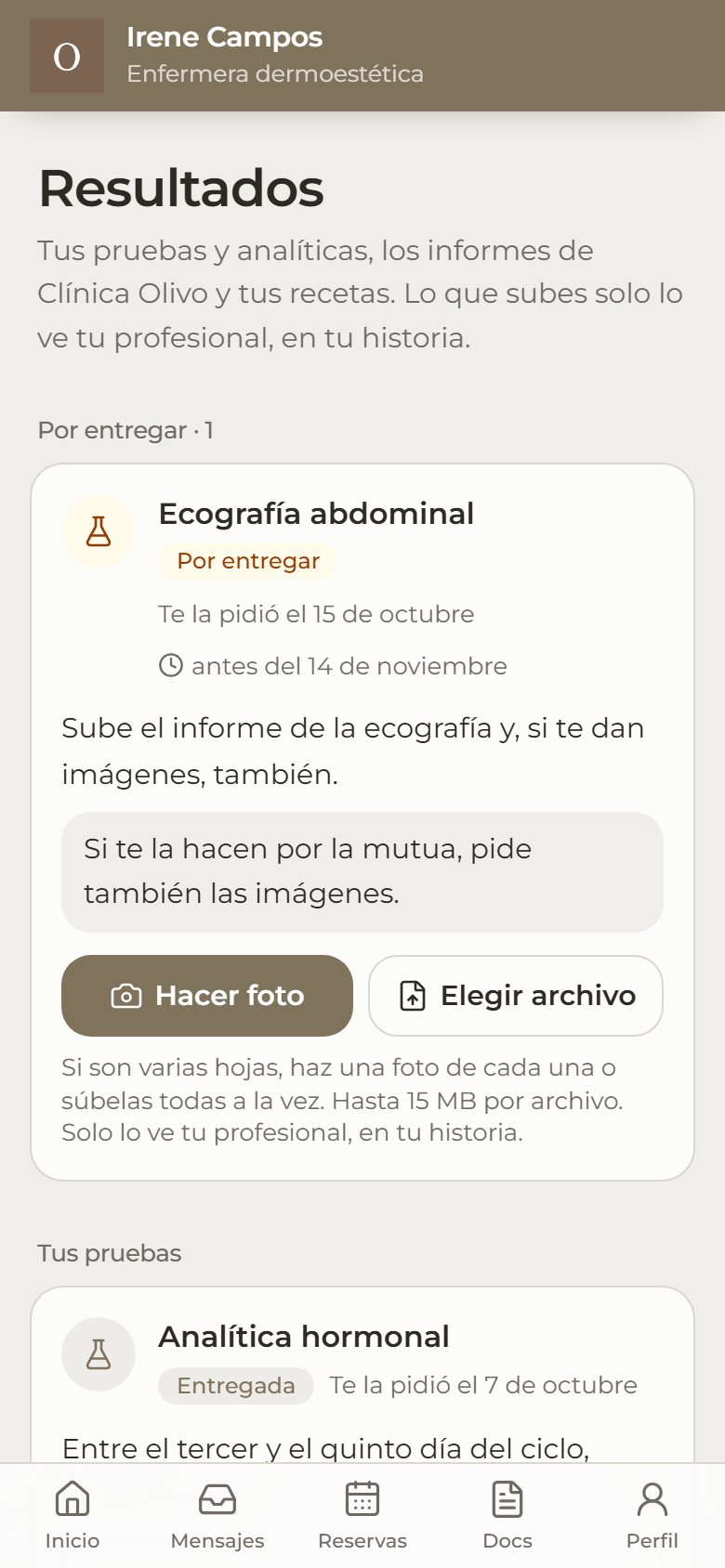
En su app, en Resultados (desde Inicio o desde Docs), ve lo que le pides con tus instrucciones, tu nota y su plazo. Con «Hacer foto» fotografía cada hoja y con «Elegir archivo» sube el PDF o las fotos que ya tiene, varias a la vez si hace falta. Lo que sube entra solo en su historia clínica, cifrado y unido a la prueba; tú no tienes que meter nada a mano.
Te llega el aviso y la revisas
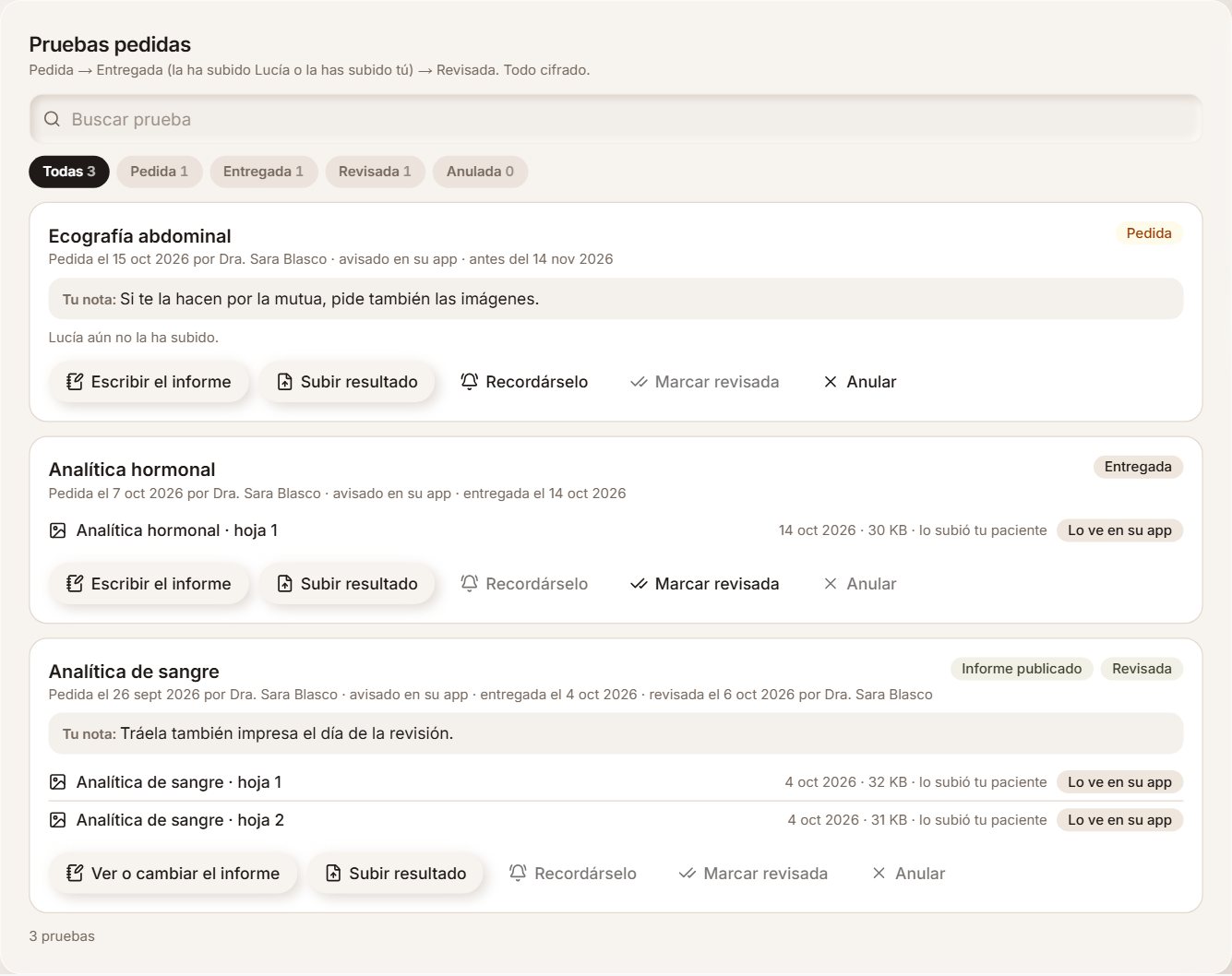
Te salta en la campana «Lucía ha entregado…», que abre su historia en «Pruebas». Cada prueba dice en qué va: Pedida, Entregada o Revisada (y si está fuera de plazo), con sus archivos para abrirlos. Filtra por estado o busca por nombre. Si no la ha subido, «Recordárselo»; si ya no hace falta, «Anular».
Lo que suba también lo tienes en «Documentos», marcado como resultado.
Cada vez que alguien abre un documento o un informe queda apuntado: lo ves al final de «Pruebas».
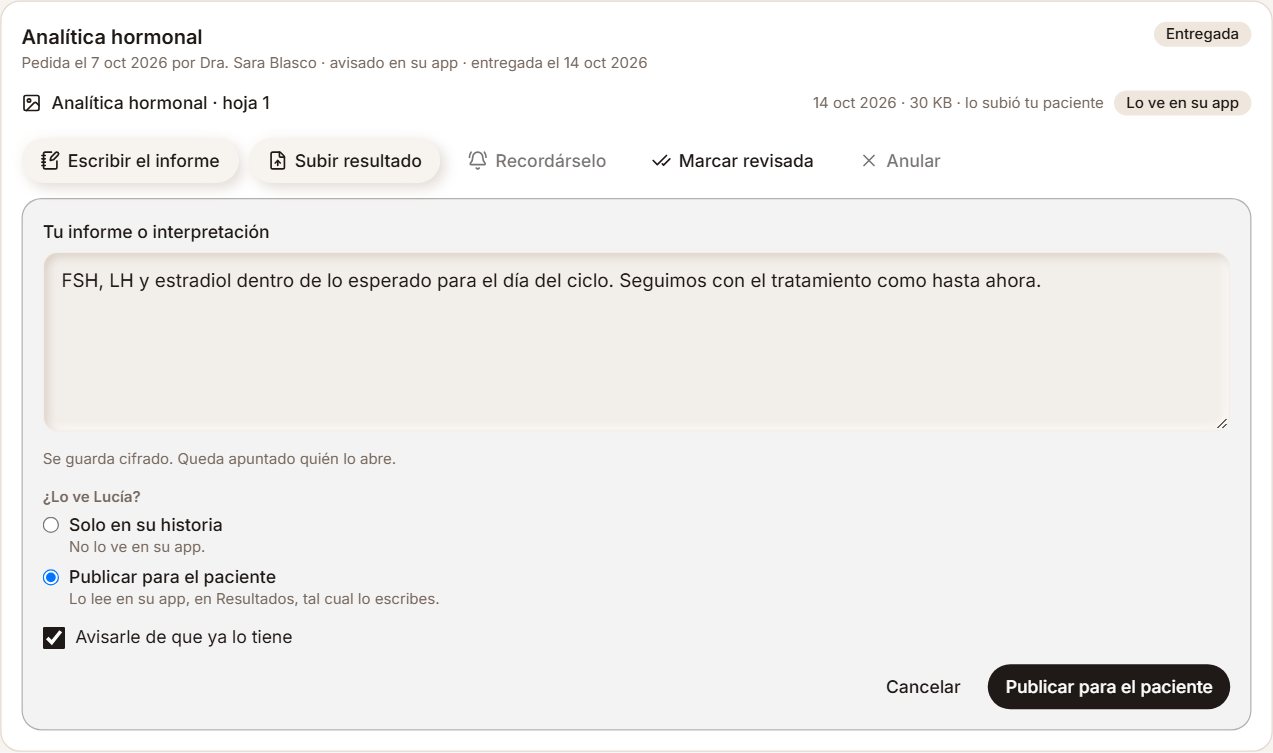
Tu informe: para la historia o para tu paciente
«Escribir el informe» guarda tu interpretación, cifrada. Elige «Solo en su historia» (no lo ve) o «Publicar para el paciente» (lo lee en su app, en Resultados) y si quieres avisarle. Puedes volver a dejarlo solo en la historia cuando quieras.
Ejemplo
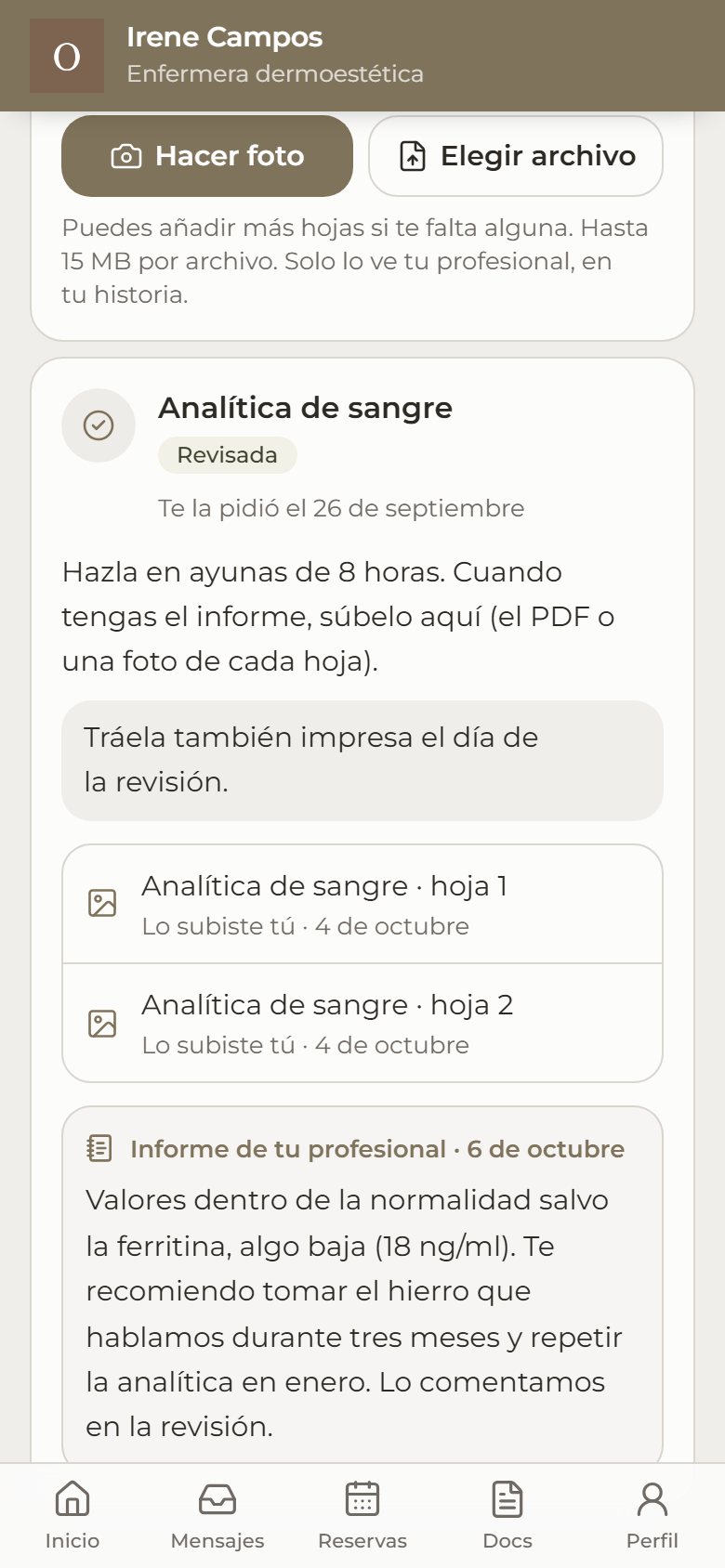
«Valores dentro de la normalidad salvo la ferritina, algo baja. Lo vemos en la revisión.» Publicado y con aviso: a Lucía le llega «Ya tienes el informe».
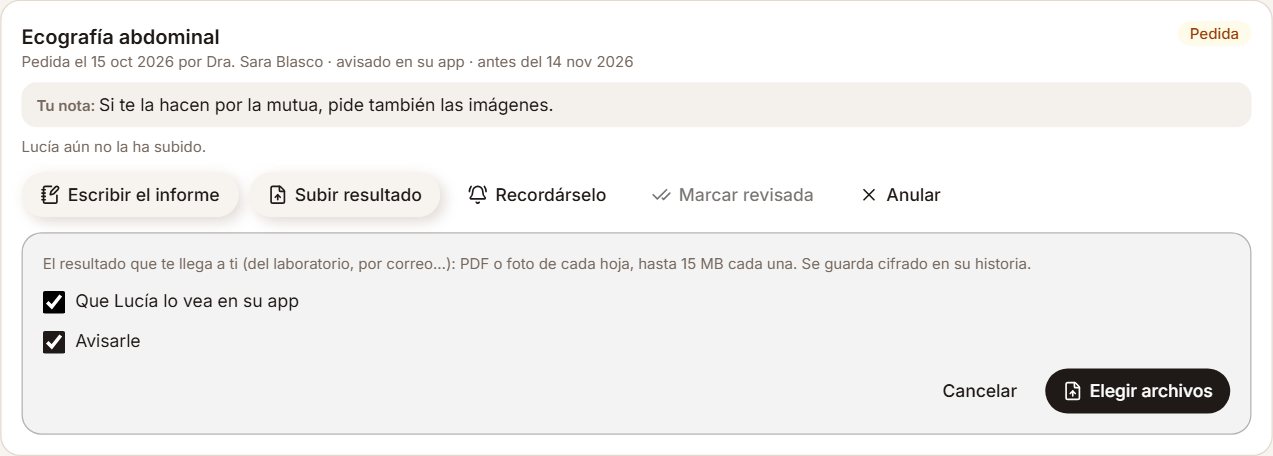
Si el resultado te llega a ti
¿Te lo manda el laboratorio? En la prueba, «Subir resultado»: elige si tu paciente lo ve en su app y si se le avisa. Lo que subes tú no lo ve hasta que lo compartes, y puedes dejar de compartirlo cuando quieras («Lo ve en su app» o «Solo en su historia» junto a cada archivo).
Lo que ve tu paciente
En Resultados, cada prueba con su estado, lo que ha entregado y, si lo has publicado, tu informe. Debajo, los resultados que le compartes y sus recetas.
Ejemplo
Lucía ve su analítica de sangre «Revisada», sus dos hojas y tu informe sobre la ferritina.