Tu cuenta y ajustes
Por dónde salen tus avisos
Correo, WhatsApp, SMS y notificaciones: con tu cuenta o la de Bilumen, y el texto de cada aviso.
4 min de lecturaEn ConectaActualizada en la versión 1.126.4 · 16 de noviembre de 2026
Cada canal, con qué cuenta
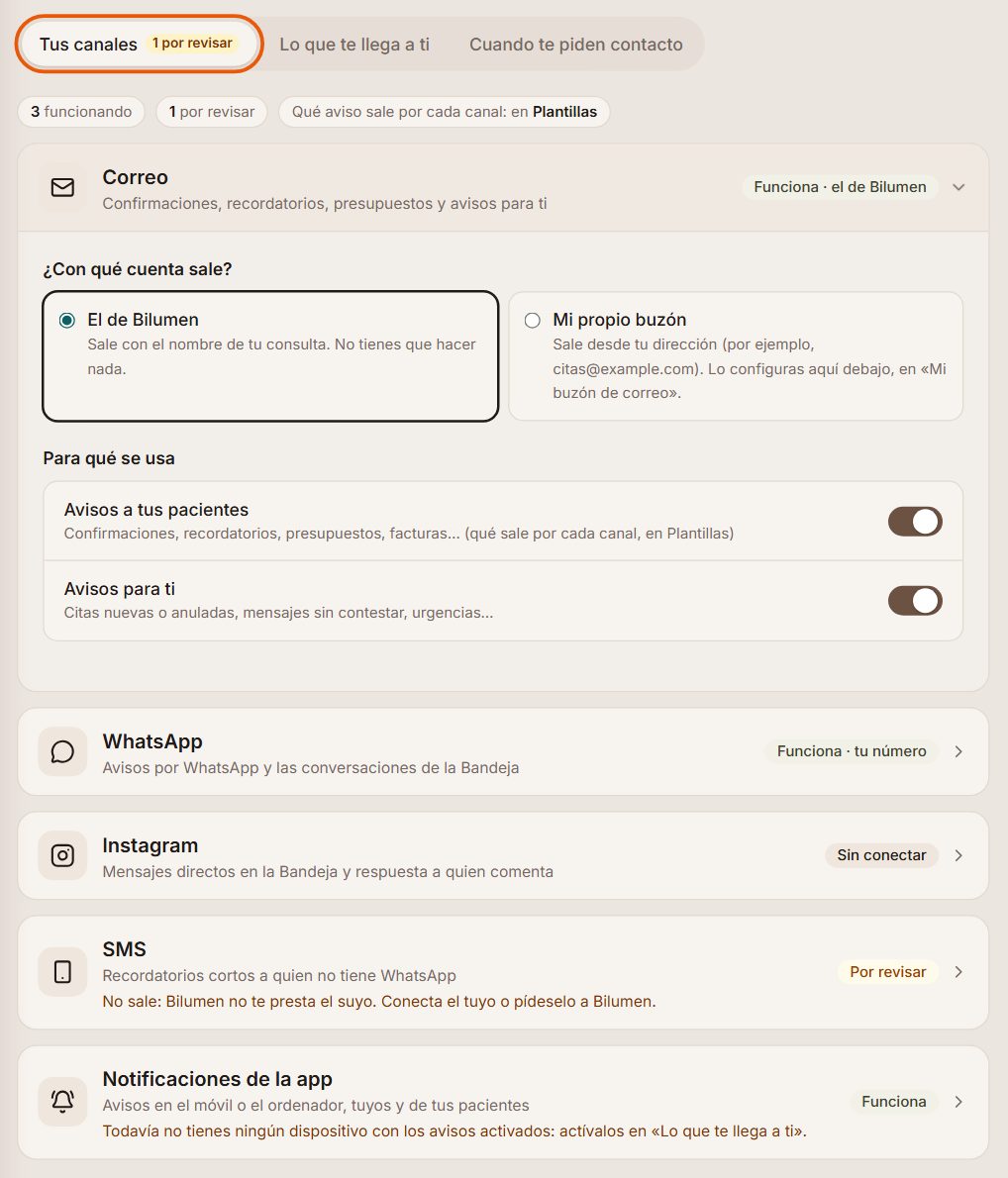
En Ajustes → «Canales», pestaña «Tus canales», cada canal (correo, WhatsApp, Instagram, SMS y notificaciones de la app) tiene su tarjeta. A la derecha, cómo está: «Funciona», «Limitado», «Por revisar» (no sale, y debajo pone por qué), «Sin dispositivos» (las notificaciones de la app, mientras no las actives en ningún móvil u ordenador) o «No disponible». Arriba, cuántos funcionan y cuántos tienes por revisar.
Al abrir una tarjeta eliges con qué cuenta sale (la de Bilumen o la tuya) y para qué se usa: avisos a tus pacientes, avisos para ti o los dos. Cuando cambias algo aparece abajo «Guardar».
Ejemplo
Clínica Olivo manda el correo con el de Bilumen y WhatsApp con su propia cuenta de Meta; el SMS sale «Por revisar» hasta que ponga su proveedor.
Con el WhatsApp o el SMS de Bilumen
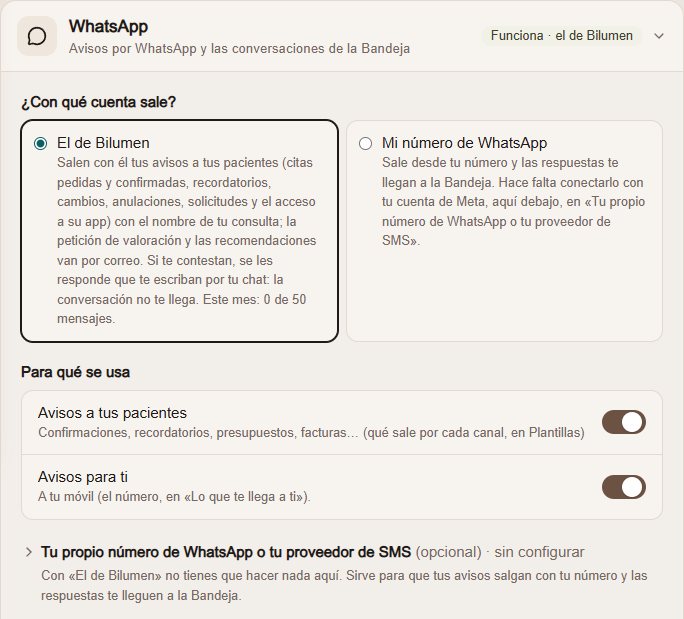
Si no tienes tu propio número de WhatsApp, tus avisos salen con el de Bilumen: las cuentas nuevas lo traen encendido, sin conectar nada. En la tarjeta «WhatsApp», en «¿Con qué cuenta sale?», está elegido «El de Bilumen»: salen con él tus avisos a tus pacientes (cita pedida y confirmada, recordatorios, cambios, anulaciones, solicitud recibida y el acceso a su app), por el mismo camino que con tu número: respetan el canal que eligió cada paciente, tus interruptores de Canales y lo que tiene encendido cada aviso en Plantillas. La petición de valoración y la recomendación de un colaborador no salen por él (Meta las cuenta como publicidad): van por correo, o por SMS si tienes el tuyo. Mientras Meta no apruebe sus plantillas, la tarjeta dice «Pendiente de Meta» y tus avisos salen por correo.
Debajo sale «Tu propio número de WhatsApp o tu proveedor de SMS», plegado y marcado como opcional: con el de Bilumen no tienes que tocarlo. Ábrelo solo si quieres conectar tu propio número. Si no quieres que tus avisos salgan por WhatsApp, quita «Avisos a tus pacientes» en esa misma tarjeta y guarda: salen por correo y en su app.
Quien los recibe ve «Bilumen» como nombre, así que todos llevan el nombre de tu consulta. Si te contesta a ese número, no te llega: recibe una respuesta automática que le dice que ese número solo envía avisos y le da el enlace a tu chat, para que te escriba por ahí. Si contesta a los botones del recordatorio del mismo día («Sí, allí estaré» o «No puedo ir»), sí se apunta en su cita, como con tu número.
El SMS de Bilumen no viene encendido: es para probar y, cuando los SMS estén disponibles en Bilumen, te lo activamos si nos lo pides. Con él, en la tarjeta «SMS», en «¿Con qué cuenta sale?», elige «El de Bilumen» y salen por SMS esos mismos avisos de citas, a quien eligió el SMS o si el WhatsApp no puede. El remitente es «Bilumen», así que cada SMS empieza por el nombre de tu consulta. A un SMS de Bilumen no se puede contestar. La valoración, las recomendaciones y tus flujos por SMS necesitan tu propio proveedor de SMS.
Hay un tope de mensajes al mes por cuenta, uno solo para el WhatsApp y el SMS de Bilumen juntos; la tarjeta dice cuántos llevas. Al pasar del 80 % te avisamos en la campana con cuántos te quedan, y la tarjeta «Canales» de Ajustes lo destaca, para que te dé tiempo a conectar el tuyo. Si llegas, hasta el día 1 tus avisos salen por correo (y por SMS si tienes el tuyo) y te avisamos también. Si un aviso tiene su plantilla de Bilumen sin aprobar por Meta, ese aviso sale igual por SMS o por correo: en Plantillas → «WhatsApp» ves cómo está cada una.
Ejemplo
Clínica Olivo usa el de Bilumen: a Lucía le llega «Hola Lucía, te escribimos de Clínica Olivo: te confirmamos tu cita el lunes 3 de noviembre a las 10:00…». Lucía contesta «¿Puedo ir a las 11?» y le llega «Este número solo envía avisos de Clínica Olivo. Para hablar con la consulta, escríbele aquí:» con el enlace a su chat.
Tus propios textos, flujos y campañas por WhatsApp necesitan tu número: con el de Bilumen salen los avisos y los enlaces que envías desde la ficha (pagos, firmas, presupuestos, facturas, cuestionarios y acceso). Con el SMS de Bilumen salen solo los avisos de las citas: lo demás por SMS necesita tu propio proveedor.
Tu propio buzón
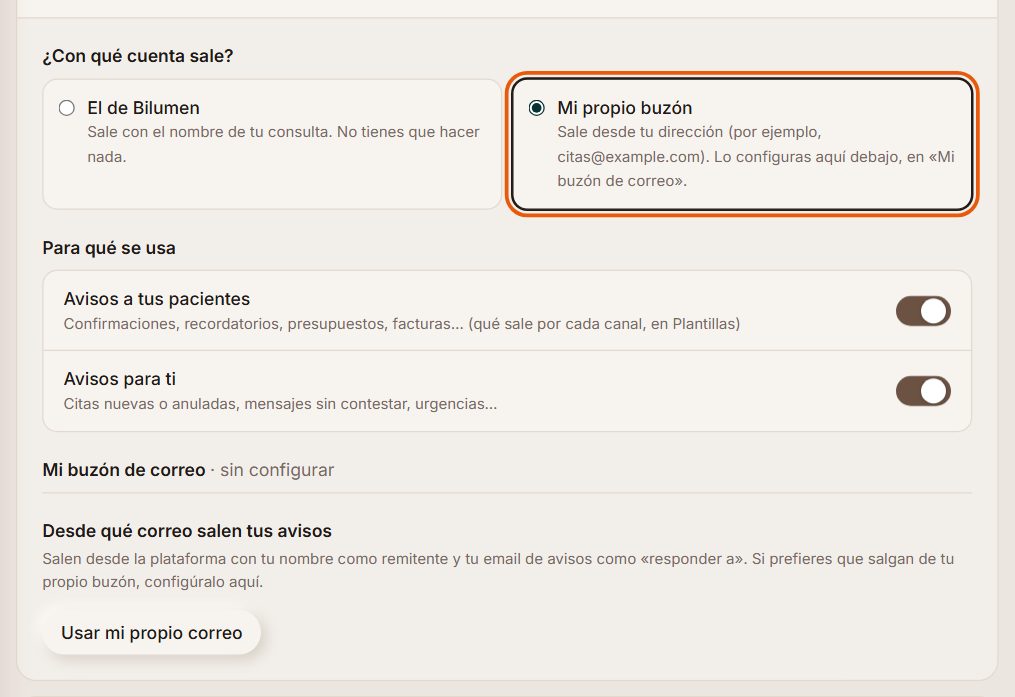
En la tarjeta «Correo», elige «Mi propio buzón»: debajo aparece «Mi buzón de correo»: pulsa «Usar mi propio correo» y pon los datos de tu proveedor para que los avisos salgan con tu dirección. Mándate una prueba antes de guardarlo.
Tu número de WhatsApp y tu proveedor de SMS se ponen igual, en la tarjeta «WhatsApp», en «Tu propio número de WhatsApp o tu proveedor de SMS». Es opcional: con «El de Bilumen» no hace falta.
Tus plantillas de WhatsApp, dadas de alta solas
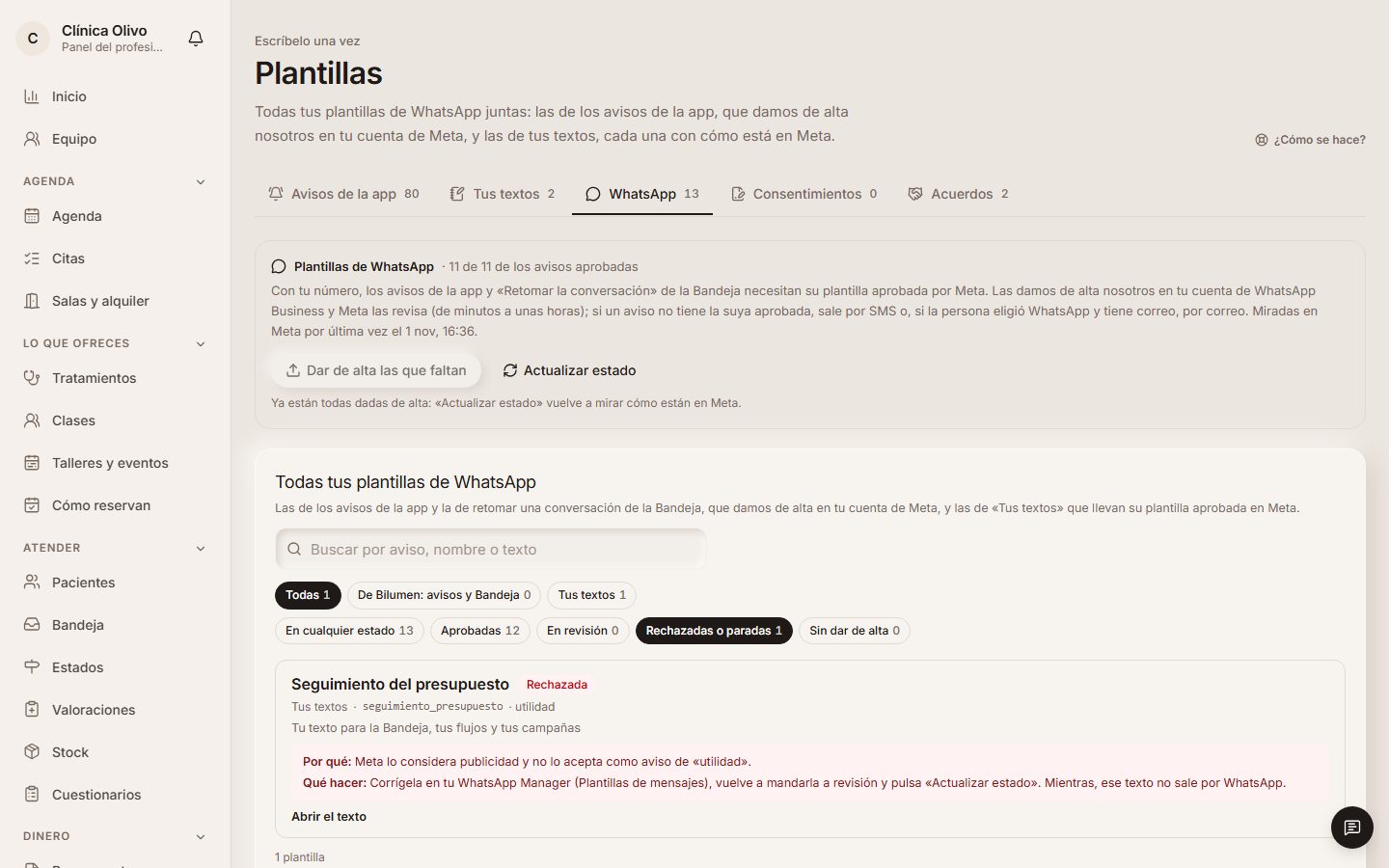
Con tu propio número de WhatsApp, los avisos pasadas las 24 horas (la cita pedida y la solicitud recibida, confirmar, recordar, cambiar o anular una cita, pedir su opinión en Google…) y «Retomar la conversación» de la Bandeja necesitan plantillas aprobadas por Meta. No tienes que crearlas: al guardar tu WhatsApp en la tarjeta «WhatsApp», las damos de alta nosotros en tu cuenta de WhatsApp Business, con el texto que Meta acepta. Meta las revisa, de minutos a unas horas.
Todas están en Plantillas → «WhatsApp», juntas: las de los avisos de la app, la de retomar conversaciones y las de «Tus textos» que llevan su plantilla aprobada en Meta. Cada una dice cómo está: «Aprobada», «En revisión en Meta», «Rechazada» (con el motivo de Meta en palabras normales y qué hacer) o «Sin dar de alta». Arriba, «Actualizar estado» vuelve a mirarlas en Meta y «Dar de alta las que faltan» crea las de Bilumen que no estén (las tuyas nunca: esas las das de alta tú en Meta). Tienes un buscador y puedes ver solo las de Bilumen o las tuyas, y solo las aprobadas, en revisión, rechazadas o sin dar de alta.
Si tus avisos salen con tu número, cada aviso de Plantillas → «Avisos de la app» que lleva plantilla también lo dice, en la lista y al abrirlo («WhatsApp: aprobada»), con cuándo sale de verdad por WhatsApp (a quien eligió WhatsApp en su ficha y, con «También al móvil» encendido, al resto), y arriba de la pestaña tienes los mismos dos botones. En Ajustes → Canales, en la tarjeta «WhatsApp», queda el resumen («11 de 11 avisos con su plantilla aprobada»); si tu acceso no incluye Plantillas, ahí mismo ves cada una con los dos botones. Si un aviso no tiene su plantilla aprobada, sale por SMS o, si la persona eligió WhatsApp y tiene correo, por correo. Si Meta no deja mandar nada (por ejemplo, porque aún no ha aprobado el nombre de tu número), la tarjeta pasa a «Revisar» y te dice qué hacer.
Solo se gestionan con tu propio número. Con el de Bilumen, las plantillas son de Bilumen y las cuida Bilumen: en la pestaña «WhatsApp» ves cómo está cada una, pero sus botones salen apagados porque no hay nada que hacer.
Ninguna dice el tratamiento: llevan el nombre de tu consulta, el día y la hora. Meta no deja cambiar el texto de una plantilla aprobada, así que cuando mejoramos una le damos otro nombre (por ejemplo, «cita_confirmada_v2»). Mientras Meta la revisa, su aviso sale con la de antes (lo dice debajo de la nueva) y en cuanto la aprueba pasa solo a la nueva: lo miramos cada hora.
Ejemplo
Clínica Olivo conecta su número y guarda: «Plantillas de WhatsApp: 11 dadas de alta, 0 de 11 aprobadas, 11 en revisión en Meta». Una hora después, en Plantillas → WhatsApp, «Actualizar estado» dice 11 de 11 aprobadas. Su texto «Seguimiento del presupuesto» sale «Rechazada»: Meta lo considera publicidad, así que lo vuelve a mandar en Meta como «marketing» y pulsa otra vez «Actualizar estado».
Tu token tiene que poder gestionar plantillas: al crearlo en Meta, marca también «whatsapp_business_management».
Los avisos en tu móvil
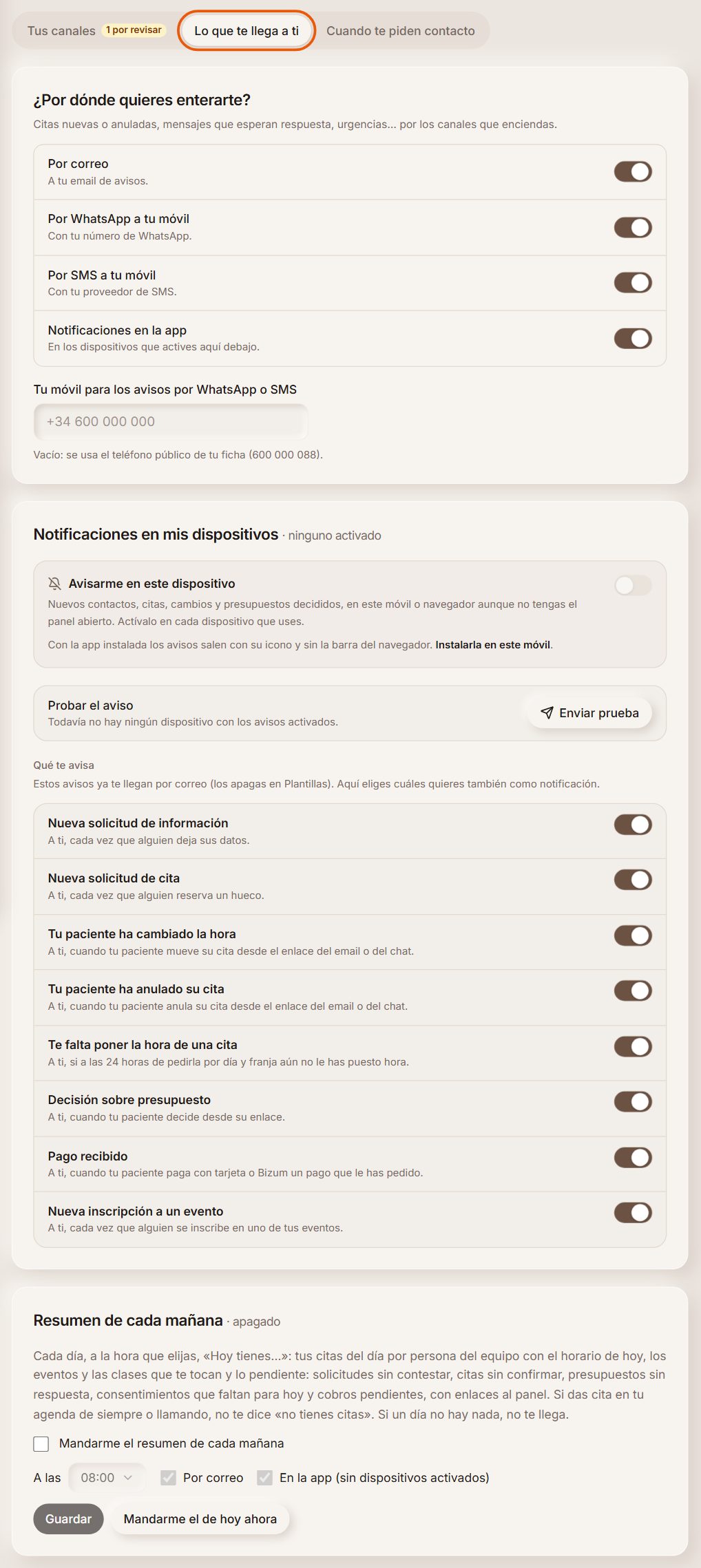
En la pestaña «Lo que te llega a ti» eliges por dónde te enteras tú (correo, WhatsApp o SMS a tu móvil y notificaciones en la app) y a qué móvil. Debajo, en «Notificaciones en mis dispositivos», enciende «Avisarme en este dispositivo» en cada móvil u ordenador, comprueba con «Probar el aviso» y elige qué te avisa.
Lo que hoy no puede salir (un canal sin configurar, las notificaciones de la app sin ningún dispositivo) sale apagado y dice por qué: en cuanto lo arreglas, se puede encender.
Cada paciente, por su canal
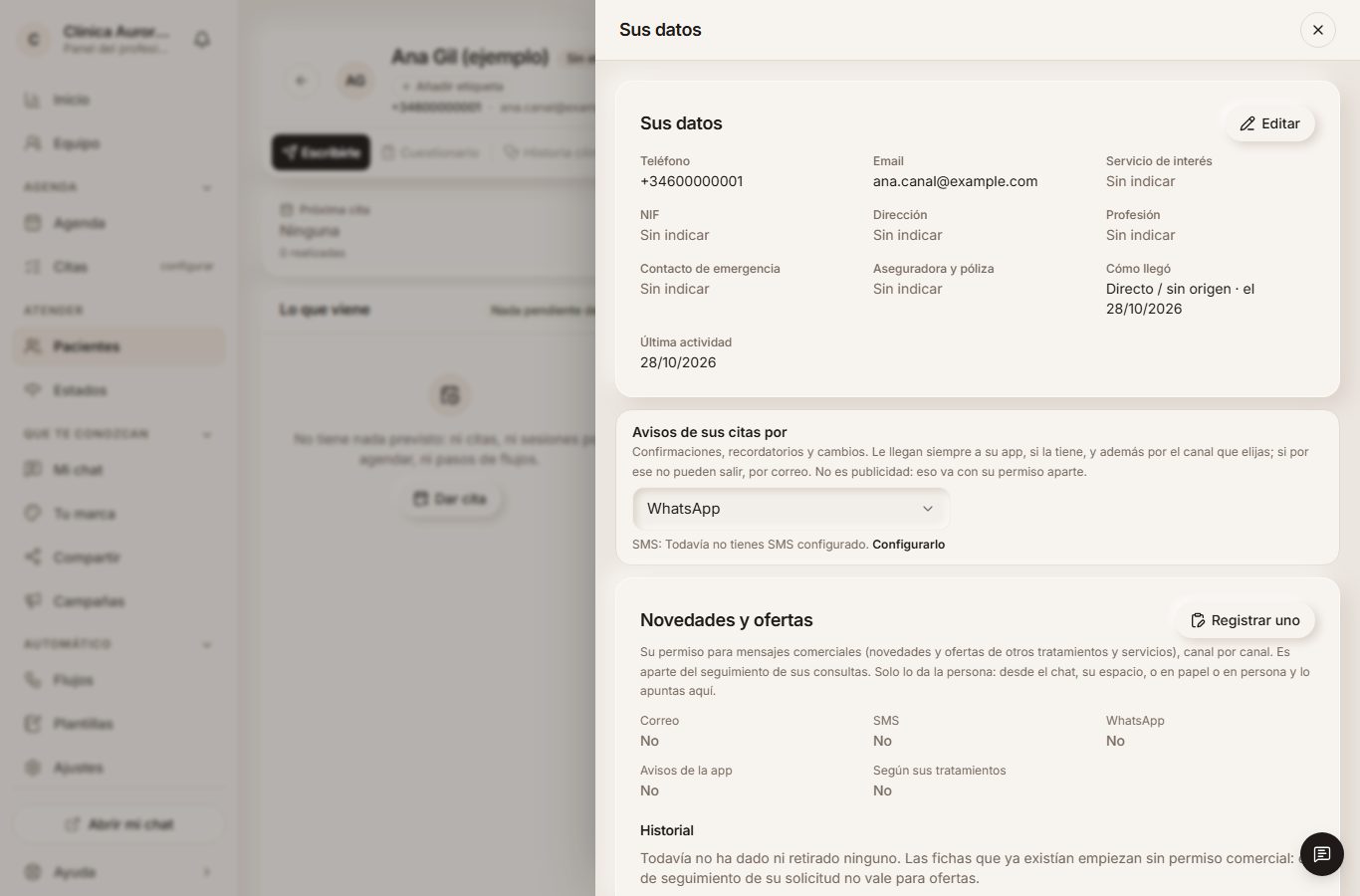
En la ficha de cada paciente, en «Sus datos», «Avisos de sus citas por» elige por dónde le llegan las confirmaciones, los recordatorios y los cambios: WhatsApp, SMS o correo. Solo salen los canales que tienes listos; los demás, apagados con el motivo y «Configurarlo». La app le avisa siempre, si la tiene.
Si su canal no puede salir (el aviso no tiene versión para el móvil, falta el número, tu plantilla de WhatsApp aún no está aprobada o llegas al tope del mes), le llega por correo al momento, para que nunca se pierda. Y si WhatsApp lo acepta y después avisa de que no lo ha entregado (por ejemplo, porque ese número no tiene WhatsApp), le llega el mismo aviso por correo, una sola vez; si no tiene correo, en su ficha sale «No le llegó» y la campana te avisa para que se lo digas tú. Cuando pide cita y elige WhatsApp o correo, queda así en su ficha, y también puede cambiarlo desde su app, en «Mi perfil». Cada cambio queda en su historial.
Ejemplo
Ana Gil prefiere WhatsApp: en «Avisos de sus citas por» eliges WhatsApp y desde entonces su recordatorio le llega por WhatsApp (y a su app), no por correo.
Cada WhatsApp o SMS cuenta en el tope del mes de tu cuenta de mensajes, también los que antes salían solo por correo. Y son avisos de sus citas, no publicidad: los mensajes comerciales siguen con su permiso por canal, justo debajo, en «Novedades y ofertas».
El texto de cada aviso
En Plantillas → «Avisos de la app» están los avisos de cada paso de la cita, a tu paciente y a ti, y también los de la lista de espera, los consentimientos, la membresía y sus cuotas, el plan y las facturas, y los de quien te alquila una sala o colabora contigo: «Cambio en su alquiler de sala», «Respuesta a las horas de sala que pide», «Acuerdo para firmar», «Código para firmar un acuerdo» y «Acuerdo firmado». Cambia el asunto y el mensaje, o apágalo con «Se envía». No se borran.
En la bandeja de entrada de tus pacientes, sin abrir el correo, se ve el asunto; el principio del mensaje no sale en la vista previa de programas como Gmail o Apple Mail. Por eso los asuntos de Bilumen dicen de qué va el correo (por ejemplo, el día de su cita), pero no el servicio, el motivo, lo que pagan ni el nombre de una prueba, un documento, un taller o una clase: eso va dentro del mensaje. Si pones el servicio, el motivo o algo así en el asunto, debajo te lo recuerda; puedes guardarlo igual.
Por defecto o cambiado por ti
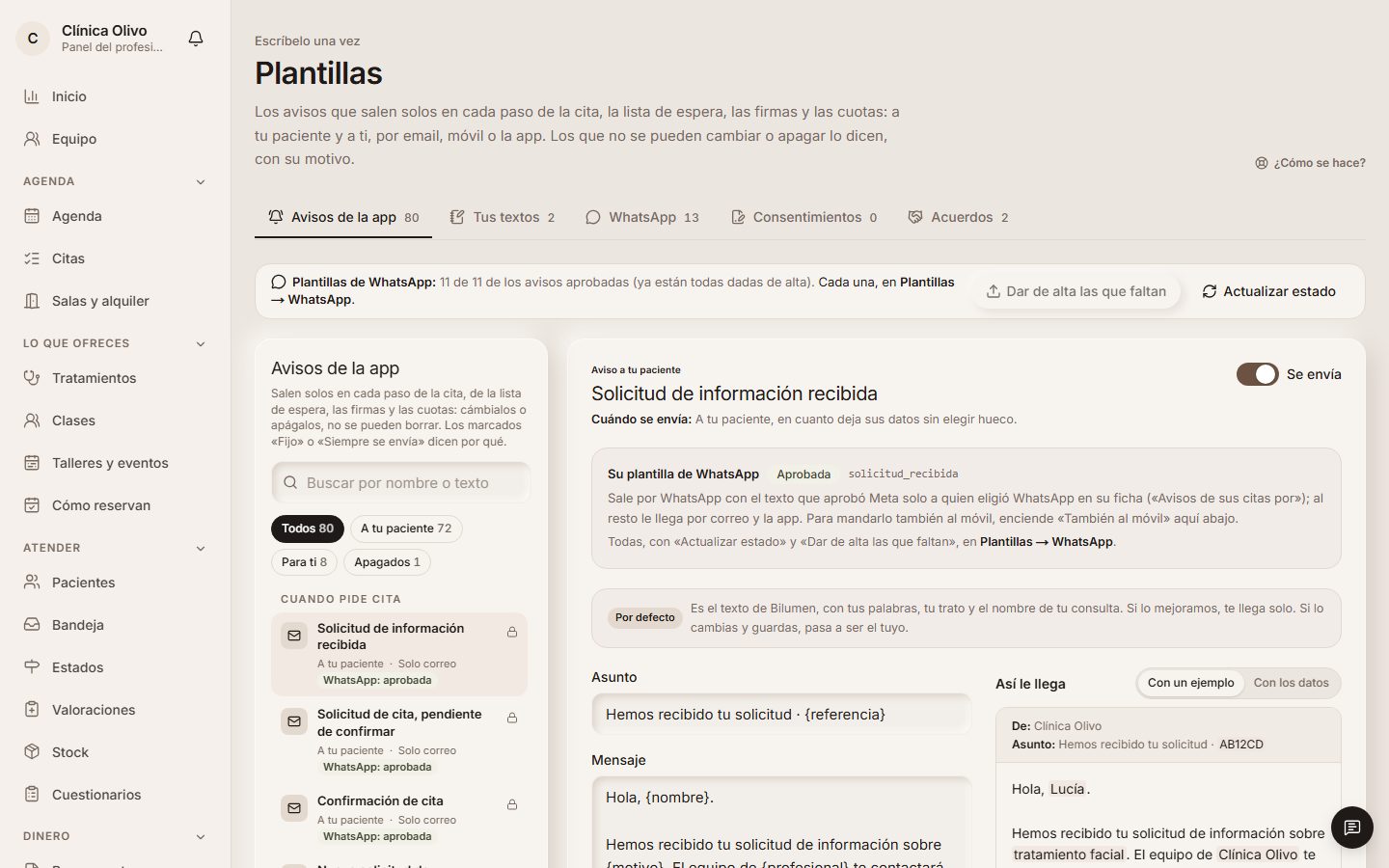
Cada aviso dice de dónde sale su texto. «Por defecto» es el de Bilumen, ya hecho a tu alta: con tus palabras (cita o sesión, paciente o cliente), el nombre de tu consulta, tu trato (de usted si tu chat es formal) y, donde encaja, tus servicios. Si Bilumen lo mejora o cambias tu alta, te llega solo.
De usted va todo lo que le llega: el texto del aviso y también lo que añade el sistema al enviarlo (el enlace al cuestionario, en qué queda su cita, cómo pagar una cuota), los códigos para entrar y firmar, y lo que contesta el asistente por WhatsApp. Lo único que sigue de tú son las plantillas de WhatsApp aprobadas por Meta, que tienen un texto fijo, y lo que escribes tú.
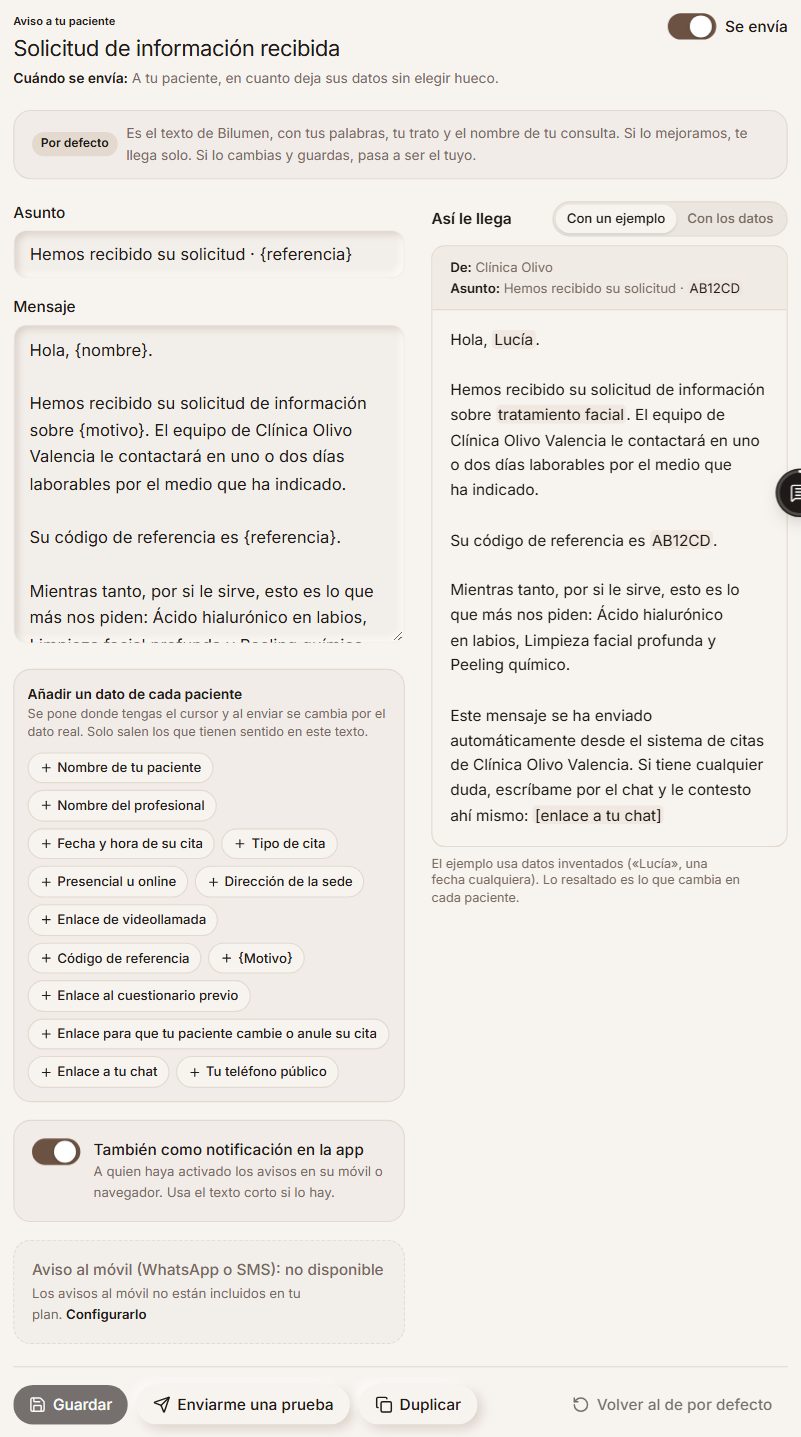
Si lo cambias y guardas, pasa a ser «Cambiado por ti» y sale siempre tu texto. «Volver al de por defecto» lo devuelve al de Bilumen (y a sus mejoras). Apagar un aviso o encenderle el móvil no cuenta como cambiar su texto.
Ejemplo
En Clínica Olivo, «Solicitud de información recibida» dice «El equipo de Clínica Olivo Valencia le contactará…» y nombra sus tratamientos, sin que nadie lo haya escrito.
Hay una versión nueva por defecto
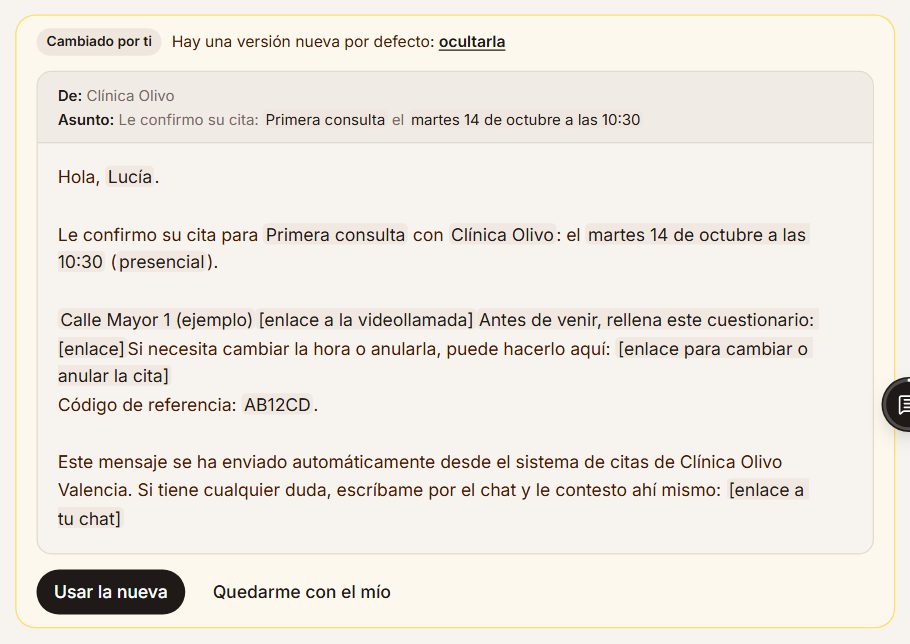
Si cambiaste un aviso y después Bilumen mejora su texto por defecto, en el aviso sale «Hay una versión nueva por defecto: verla». La ves como le llegaría y eliges: «Usar la nueva» (vuelve a seguir el de Bilumen) o «Quedarme con el mío» (no te volvemos a avisar de esa versión).
Mira cómo le llega
Al abrir uno ves cuándo se envía y, a la derecha, «Así le llega»: con un ejemplo o con los datos de verdad. Los datos entre llaves, como {nombre} o {fecha}, se rellenan solos.
Debajo, lo que le llega al móvil: el WhatsApp con su plantilla aprobada por Meta y el SMS con el texto corto. Al móvil no van el tratamiento ni el motivo, que se leen con la pantalla bloqueada: van el día, la hora y el nombre de tu consulta. Si tu texto corto los lleva, sale el de Bilumen, y te lo dice debajo.
«También al móvil» solo cambia algo para quien no ha elegido canal en su ficha («Avisos de sus citas por»): encendido, le llega también a su móvil, además del correo y su app, en un solo mensaje, por WhatsApp y, si por WhatsApp no puede salir, por SMS. Quien eligió WhatsApp o SMS lo recibe por ahí aunque esté apagado, y quien eligió el correo, nunca al móvil (si lo eligió y no tiene correo en su ficha, cuenta como sin elegir). Sin un número de móvil en su ficha no sale al móvil, y lo que apagues en Ajustes → Canales manda por encima. Debajo del interruptor ves por dónde saldría con tus canales de ahora; en los avisos que no tienen versión para el móvil sale apagado, con su motivo.
Ejemplo
«Hola, {nombre}. Te confirmo tu cita para {tipo}…» le llega como «Hola, Lucía. Te confirmo tu cita para Primera consulta…».
Los que no se cambian o no se apagan
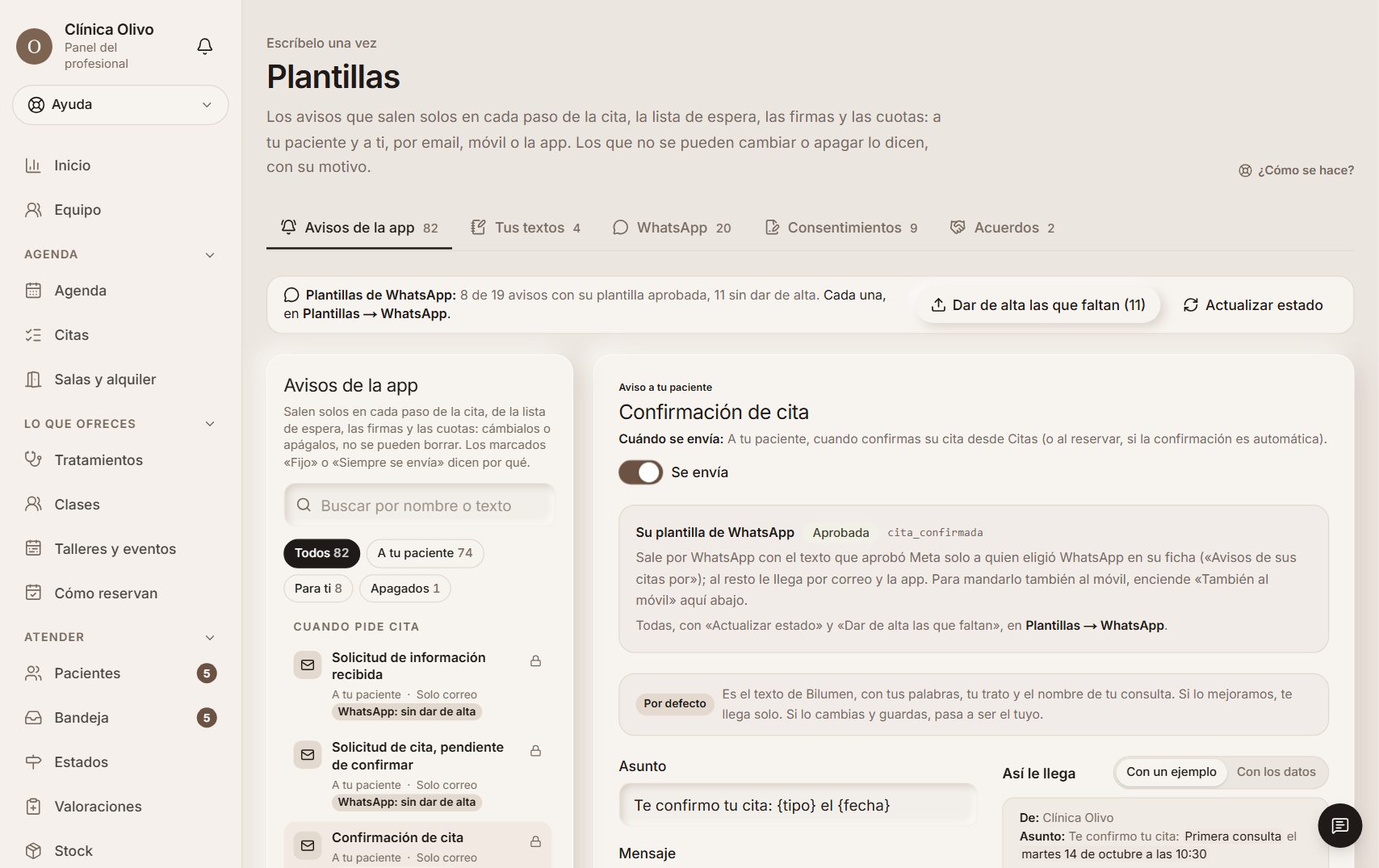
Los marcados «Fijo» se ven tal como llegan, pero ni se cambian ni se apagan: el código para entrar en su app, el acceso por WhatsApp (es la plantilla aprobada por Meta), el código para firmar un consentimiento o un acuerdo, el aviso de que ya ha firmado su acuerdo y los avisos de las cuotas (antes de cobrar, cobro que no sale, cuota impagada, recibo devuelto, tarjeta que caduca, tarjeta guardada, domiciliación firmada y baja). Son de seguridad o los piden las normas de pagos y de domiciliación.
Los marcados «Siempre se envía» se pueden reescribir, pero no apagar: el hueco libre de la lista de espera (si no quieres ofrecer huecos, apaga la lista de espera), el consentimiento para firmar, el acuerdo para firmar (lleva el enlace; el texto sí se puede cambiar), las sesiones del plan que reservas de golpe (solo sale si marcas que se le avise), la copia de su factura en la app, «Se anula una clase» (quien tiene plaza tiene que saber que no se da y que no pierde la sesión de su bono) y «Pago pendiente» (lleva el enlace para pagar). Al abrir cada uno ves su motivo.
El envío del presupuesto y el de la factura sí se pueden apagar. Con el del presupuesto apagado, «Enviar» no lo manda y se queda como borrador (así no le llegan recordatorios de algo que no tiene): si se lo pasas tú, pulsa «Marcar como enviado» y copia su enlace. Con el de la factura apagado, tienes que pasarle tú el enlace.
Debajo de la lista, «Lo que le llega y se escribe en otro sitio»: los cuidados de después (en la ficha de cada servicio), los mensajes de tus flujos y campañas, las derivaciones y lo que escribes tú, cada uno con su enlace. Y «Lo que te llega a ti y se cambia en otro sitio»: tu resumen de cada mañana, que se enciende y se apaga en Ajustes → Canales.
Ejemplo
Lucía pide entrar en su app y le llega el correo «Tu código para entrar», con el código 482913 dentro (nunca en el asunto). En Plantillas ves ese texto con «Fijo»: no se toca, para que nadie pueda imitarlo.
El resumen de cada mañana
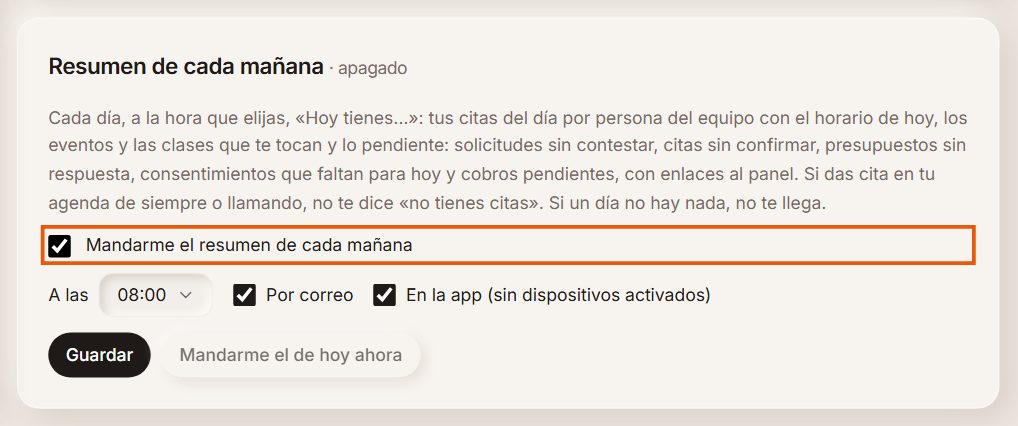
En Ajustes → Canales, pestaña «Lo que te llega a ti», «Resumen de cada mañana»: cada día, a la hora que elijas, te llega por correo o a la app «Hoy tienes…» con tus citas del día y tu horario de hoy (con equipo, las de cada persona con el suyo, y quién atiende sin citas todavía), los eventos y talleres y las clases en grupo que te tocan, y lo pendiente (solicitudes sin contestar, citas sin confirmar, citas pasadas sin cerrar, presupuestos sin respuesta, consentimientos que faltan para hoy y cobros), con enlaces al panel. Si tienes la agenda cerrada (vacaciones, un festivo) o no tienes horario ese día, te lo dice.
Si das cita en tu agenda de siempre o llamando, no te dice «no tienes citas»: las tienes en tu programa. Con «Que me pidan que les llame», las solicitudes salen como peticiones para que les llames, y con tu agenda de siempre te cuenta cuántos fueron ayer a reservar a ella.
Viene apagado: enciéndelo ahí. Es de cada persona, no de la cuenta: cada una de tu equipo decide si lo quiere, a qué hora (entre las 5:00 y las 20:00) y por dónde (correo, app o los dos). Quien lleva solo su agenda ve solo lo suyo (sus citas, su horario, sus clases y los eventos que da o que cierran toda la agenda). Si un día no hay nada, no llega. «Mandarme el de hoy ahora» te envía el de hoy para que veas cómo queda; hay que guardar antes los cambios.
Ejemplo
Irene lo tiene a las 8:00 por correo: «Hoy tienes 6 citas y 1 evento». Debajo, «Irene Campos (4) · de 10:00 a 14:00», sus citas, «Dra. Sara Blasco (2) · de 16:00 a 20:00», el taller de las 18:00 y «2 citas sin confirmar» con el enlace para confirmarlas.
Sale por correo o en la app solo si los tienes encendidos en «¿Por dónde quieres enterarte?», más arriba en la misma pestaña; si están apagados, la casilla lo dice. Para recibirlo en la app, activa antes las notificaciones en ese dispositivo («Notificaciones en mis dispositivos»).
Todo lo que manda Bilumen, en una lista
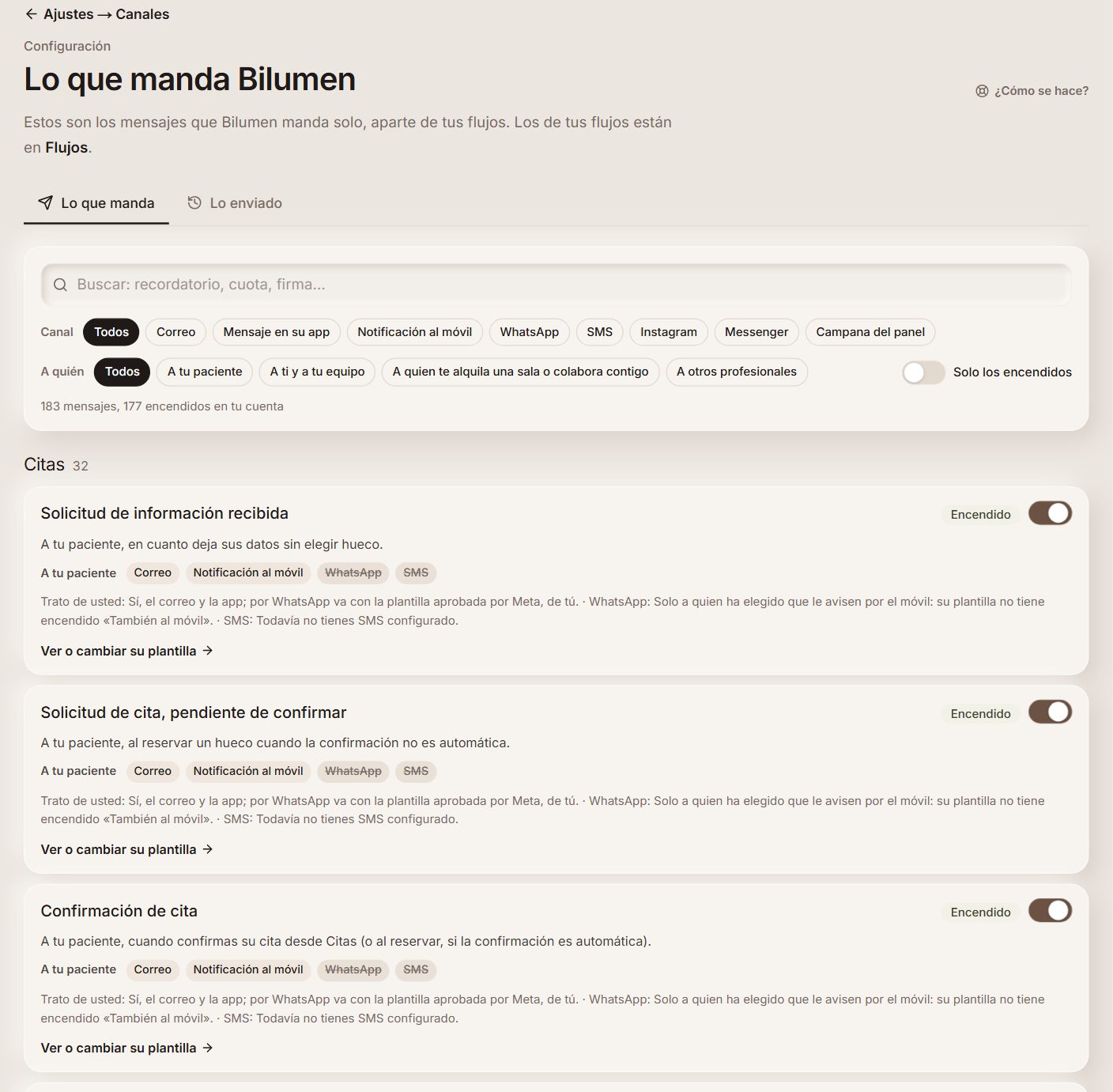
En Ajustes → Canales, «Lo que manda Bilumen» → «Ver la lista»: todos los mensajes que salen solos, aparte de tus flujos, por momentos (citas, cobros y facturas, cuotas y membresías, documentos y firmas, talleres y clases, cuenta y equipo, y pacientes). Cada uno dice cuándo sale, a quién, por qué canales (correo, su app, notificación al móvil, WhatsApp, SMS o la campana del panel), si está encendido en tu cuenta y, si no, por qué.
Filtra por canal, por a quién le llega o «Solo los encendidos», o busca por su nombre. «Ver o cambiar su plantilla» abre su texto en Plantillas, y el interruptor lo apaga o lo enciende como allí. Los que no se pueden cambiar (los de seguridad, los de las normas de pagos) lo dicen con su motivo, y los que se deciden en otro sitio llevan su enlace.
En «Lo enviado» ves lo último que ha salido de tu cuenta: cuándo, a quién (su nombre, nunca su correo ni su teléfono), qué aviso, por qué canal y si salió o no y por qué. Busca por su nombre, sin preocuparte de las tildes, o filtra por canal, por cómo fue y por momento. Lo de cada paciente, con lo que no salió y qué hacer, está en «Atender» → «Envíos».
Si un aviso no ha podido salir por ningún sitio (no tiene correo, no hay WhatsApp ni SMS para ese aviso y no tiene la app), sale «Por ningún canal» con «No se ha podido avisar» y el motivo de cada canal. Lo ves también en su ficha, en «Sus avisos».
Ejemplo
En Clínica Olivo, «Solicitud de información recibida» sale por correo y notificación al móvil. WhatsApp sale tachado porque su plantilla no tiene encendido «También al móvil» (solo le llega a quien ha elegido que le avisen por el móvil), y SMS porque no tiene SMS configurado.
Quien no lleva el dinero ve que existen los avisos de cobros y cuotas, pero no su detalle.
El aviso de privacidad del primer mensaje
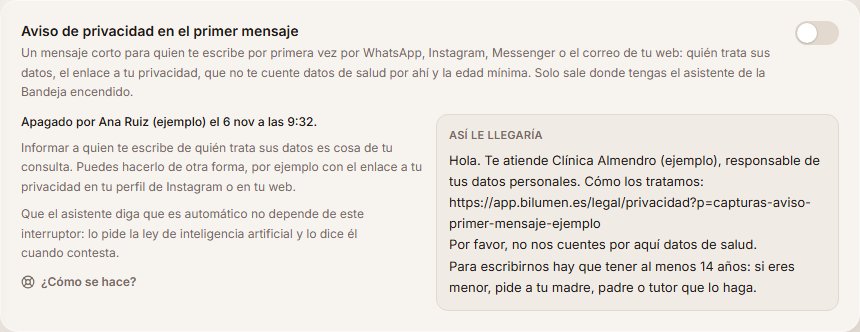
En Ajustes → Canales, pestaña «Cuando te piden contacto», «Aviso de privacidad en el primer mensaje» es un mensaje corto para quien te escribe por primera vez por WhatsApp, Instagram, Messenger o el correo de tu web: quién trata sus datos (tu consulta), el enlace a tu privacidad, que no te cuente datos de salud por ahí y la edad mínima. Al lado ves el texto tal cual le llegaría, de tú o de usted según tu chat.
Viene apagado. Si lo enciendes, te pedimos confirmarlo: sale una sola vez por conversación, en respuesta a lo que te han escrito, y solo en los canales donde tienes encendido el asistente de la Bandeja (también con «Solo fuera de horario») y en las conversaciones que no lleva ya tu equipo. También le llega a quien ya te escribía antes y no lo había recibido nunca, la próxima vez que te escriba. Debajo del interruptor ves quién lo encendió o lo apagó y cuándo. Apagarlo no pide confirmar.
Informar a quien te escribe de quién trata sus datos es cosa de tu consulta: si lo dejas apagado, puedes hacerlo de otra forma, por ejemplo con el enlace a tu privacidad en tu perfil de Instagram o en tu web. Que el asistente diga que es automático no depende de este interruptor: lo dice él cuando contesta, porque lo pide la ley.
Ejemplo
Clínica Almendro tiene el asistente encendido en WhatsApp e Instagram y enciende el aviso. Cuando Lucía escribe por primera vez por WhatsApp «¿Tenéis hueco el lunes?», le llega «Hola. Te atiende Clínica Almendro, responsable de tus datos personales…» antes de la respuesta del asistente. A su segundo mensaje ya no.
Con el asistente apagado no sale nada automático, salvo la respuesta ante una posible urgencia por WhatsApp: en esas conversaciones tampoco sale este aviso. Con «Que lo revises antes de enviarlo», el aviso sale tal cual, sin esperar a que lo revises.