Tu cuenta y ajustes
Conecta tu número de WhatsApp
Para que los avisos de las citas salgan desde tu número y lo que te escriben llegue a la Bandeja: hoy, con tu propia app de Meta, paso a paso; muy pronto, con un clic desde tu WhatsApp Business.
15 min de lecturaEn ConectaActualizada en la versión 1.126.0 · 15 de noviembre de 2026
¿Lo necesitas?
Puede que no. Tus avisos de WhatsApp ya salen con el número de Bilumen (las cuentas nuevas lo traen encendido), con el nombre de tu consulta, sin que tengas que hacer nada.
Tu propio número sirve para que los avisos salgan con tu nombre de WhatsApp, para que lo que te contestan te llegue a la Bandeja (con el de Bilumen, a quien contesta se le dice que te escriba por tu chat), para tus propios textos, flujos y campañas por WhatsApp y para no depender del tope de mensajes de Bilumen. La Bandeja y el asistente que contesta por WhatsApp van con la función «Mensajes de redes y WhatsApp con IA».
Antes de empezar: qué necesitas
Hoy se conecta con tu propia app en Meta, la empresa de WhatsApp: son los pasos de abajo. Muy pronto podrás hacerlo con un clic desde tu WhatsApp Business y seguir usándolo en el móvil (lo tienes al final de esta guía, en «Pronto: conectar con un clic»).
Necesitas: una cuenta de empresa en Meta (business.facebook.com), verificada (sin verificar, Meta limita a cuántas personas nuevas puedes escribir cada día); un número que no uses en la aplicación de WhatsApp del móvil, porque al conectarlo así deja de funcionar ahí (puede ser un fijo o un móvil nuevo que reciba un SMS o una llamada), y una tarjeta en Meta para pagar los avisos (unos céntimos cada uno).
Ten a mano Bilumen en otra pestaña: en Ajustes → Canales → WhatsApp, en «Tu propio número de WhatsApp o tu proveedor de SMS» → «Conectarlo a mano», se pega lo que vas copiando de Meta.
1. Crea la app en Meta
Entra en developers.facebook.com con la cuenta de tu empresa y pulsa «Mis apps» → «Crear app». Ponle un nombre (por ejemplo, el de tu consulta) y tu correo.
En «Caso de uso» elige «Conectar con clientes a través de WhatsApp», elige tu cuenta de empresa y pulsa «Crear app».
2. Añade tu número
Dentro de la app, en WhatsApp → «Configuración de la API», conecta o crea tu cuenta de WhatsApp Business y pulsa «Añadir número de teléfono». Escribe el nombre que verán tus pacientes (el de tu consulta) y confirma el número con el código que te llega por SMS o por llamada.
Debajo del número sale su «Identificador del número de teléfono» (en inglés, «Phone number ID»): cópialo.
Ejemplo
Clínica Olivo da de alta su fijo, 910 000 000, con el nombre «Clínica Olivo». Le llega una llamada con el código, lo escribe y copia el identificador, un número largo como 1234567890123456.
3. Saca el token permanente
El token que sale en «Configuración de la API» caduca en un día: no sirve. Ve a business.facebook.com → «Configuración» → «Usuarios del sistema» y pulsa «Añadir»: ponle un nombre (por ejemplo, «Bilumen») con permiso de administrador.
Con ese usuario elegido, pulsa «Asignar activos»: tu app con «Control total» y tu cuenta de WhatsApp con «Control total». Después, «Generar token»: elige tu app y marca business_management, whatsapp_business_messaging y whatsapp_business_management.
Copia el token: solo se ve una vez. No lo mandes por correo ni por chat a nadie.
Sin whatsapp_business_management, Bilumen no puede dar de alta tus plantillas (te lo dice al guardar), y sin plantillas los avisos no salen por WhatsApp.
4. Pégalo en Bilumen y guarda
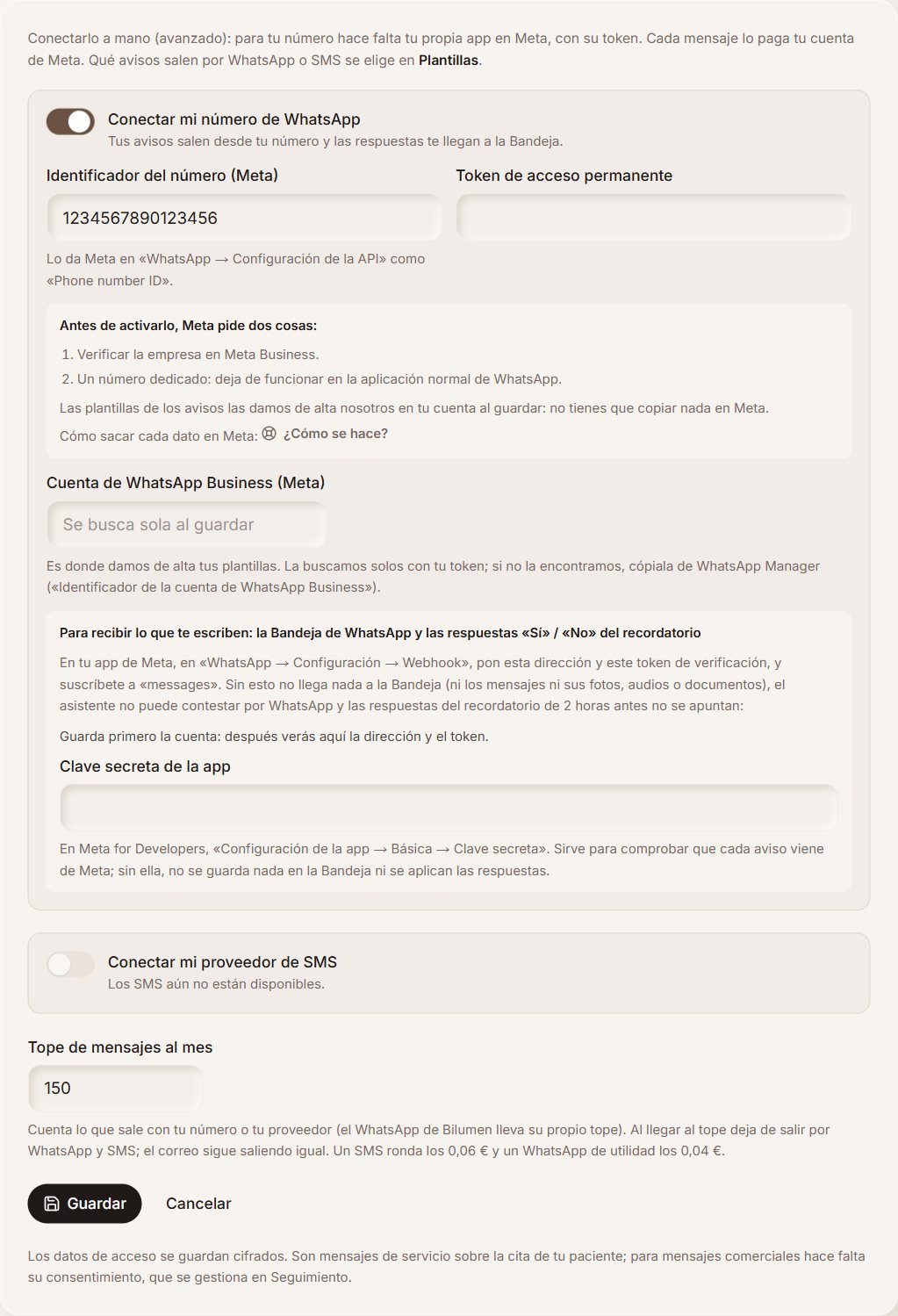
En Ajustes → Canales → WhatsApp, abre «Tu propio número de WhatsApp o tu proveedor de SMS» y, en «Conectarlo a mano (avanzado)», pulsa «Configurar» y enciende «Conectar mi número de WhatsApp». Arriba, en «¿Con qué cuenta sale?», elige «Mi número de WhatsApp» para que tus avisos salgan con él.
Pega el identificador del paso 2 en «Identificador del número (Meta)» y el token del paso 3 en «Token de acceso permanente», y pulsa «Guardar». Bilumen busca con el token tu cuenta de WhatsApp Business y da de alta en Meta las plantillas de los avisos: no tienes que crear nada allí. Si no la encuentra, copia su identificador de WhatsApp Manager en «Cuenta de WhatsApp Business (Meta)» y vuelve a guardar.
En la tarjeta ves cuántas están aprobadas («11 de 11 avisos con su plantilla aprobada»); cada una con su estado, en Plantillas → «WhatsApp» o, si tu acceso no incluye Plantillas, en la misma tarjeta, con «Actualizar estado» y «Dar de alta las que faltan». Meta suele aprobarlas en unos minutos u horas: «Actualizar estado» vuelve a mirarlas. Mientras una no esté aprobada, su aviso sale por SMS si lo tienes y, si no, no sale; si es una nueva que sustituye a otra (como las de las citas sin el tratamiento), sale con la de antes hasta que Meta la aprueba.
5. Para recibir lo que te escriben: la dirección de avisos
Después de guardar, en la misma tarjeta salen una «Dirección» y un «Token de verificación». En Meta, dentro de tu app, ve a WhatsApp → «Configuración» → «Webhook» → «Editar»: pega la dirección en «URL de devolución de llamada» y el token en «Token de verificación», y pulsa «Verificar y guardar».
Justo debajo, en «Campos del webhook», pulsa «Administrar» y suscríbete a «messages». Sin esto, lo que te escriben no llega a la Bandeja.
Por último, en «Configuración de la app» → «Básica», pulsa «Mostrar» en «Clave secreta de la app», cópiala, pégala en Bilumen en «Clave secreta de la app» y vuelve a pulsar «Guardar». Sin ella guardada, Bilumen no acepta lo que llega (sirve para comprobar que viene de Meta).
6. Publica la app
Arriba, en tu app de Meta, pon el «Modo de la app» en «Activo». Si te pide la dirección de tu política de privacidad, copia la que sale en Ajustes → «Política de privacidad». Mientras está «En desarrollo», Meta no manda todos los mensajes de quien te escribe.
7. Pruébalo
Cuando «Recordatorio de una cita» salga «Aprobada» en Plantillas → «WhatsApp», escribe tu móvil en «Teléfono de prueba» y pulsa «WhatsApp de prueba»: te llega un WhatsApp desde tu número. Después escríbele a tu número desde otro móvil: en unos segundos aparece en la Bandeja, con su ficha.
Si algo no va, en «Tu propio número de WhatsApp o tu proveedor de SMS» ves «Revisar» y el «Último problema». Lo más habitual: haber pegado el token de un día de «Configuración de la API» en vez del permanente, la app sin publicar, «messages» sin marcar o la clave secreta sin guardar.
Ejemplo
Clínica Olivo se manda la prueba a su móvil y le llega desde el fijo de la clínica. Su recepcionista escribe «Hola, ¿tenéis cita el jueves?» desde su móvil y la conversación aparece en la Bandeja como interesada nueva.
Pronto: conectar con un clic
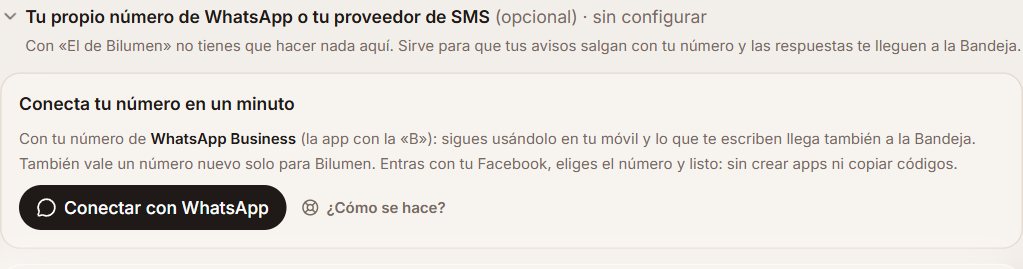
En la misma tarjeta verás «Conectar con WhatsApp». Mientras Meta lo revisa sale apagado, con «Muy pronto»; cuando se encienda, conectarás tu número sin crear apps ni copiar nada, y lo seguirás usando en el móvil.
Para eso hará falta tu número de WhatsApp Business, la app con la «B» (no vale la de WhatsApp normal; en el móvil puedes pasarte a WhatsApp Business sin perder tus chats), al día y con el móvil a mano. También valdrá un número nuevo que no tengas en ninguna app. Y, como ahora, tu Facebook y una tarjeta en tu cuenta de WhatsApp en Meta para los avisos; lo que escribes desde el móvil sigue siendo gratis.
Al conectarlo así, en el móvil cambian algunas cosas: no se pueden crear listas de difusión nuevas (las que tienes quedan para leer), los mensajes temporales y los de «ver una vez» dejan de funcionar en los chats con una persona, y se desconectan los dispositivos vinculados (los vuelves a vincular después; WhatsApp para Windows no vale). Los grupos siguen en tu móvil, pero no llegan a Bilumen.
Si ya lo tienes conectado a mano y quieres pasarte al botón, primero quita la conexión a mano en la misma tarjeta.
Pulsa «Conectar con WhatsApp»
Cuando esté encendido: en Ajustes → Canales → WhatsApp, abre «Tu propio número de WhatsApp o tu proveedor de SMS» y pulsa «Conectar con WhatsApp». Se abre una ventana de Meta: entra con tu Facebook y elige (o crea) la empresa de tu consulta. Si no se abre, permite las ventanas emergentes de app.bilumen.es.
Cuando te pregunte por el número, elige conectar tu app WhatsApp Business y escanea con el móvil el código que te enseña (desde la propia app WhatsApp Business). Si prefieres un número nuevo, escríbelo y confírmalo con el código que te llega. Meta te pregunta también si quieres compartir tus chats anteriores: Bilumen no los trae, así que da igual lo que elijas.
Al terminar, la ventana se cierra sola y vuelves a Bilumen. Si cierras la ventana antes de acabar, no se conecta nada: vuelve a pulsar cuando quieras.
Ya está conectado
En la misma tarjeta ves tu número y su nombre, y si sigue en tu app WhatsApp Business. Bilumen da de alta solo, en tu cuenta de WhatsApp, las plantillas de los avisos (te avisa en la campana al terminar): Meta suele aprobarlas en unos minutos u horas, y ves cómo van en Plantillas → «WhatsApp».
Para que tus avisos salgan con tu número, arriba en la misma tarjeta, en «¿Con qué cuenta sale?», elige «Mi número de WhatsApp» y guarda. Y añade la tarjeta en Meta: en business.facebook.com → «Facturación y pagos», o en el Administrador de WhatsApp → «Añadir método de pago».
Ejemplo
Clínica Brezal conecta su WhatsApp Business, el 600 00 00 00. En la tarjeta sale «Clínica Brezal · +34 600 00 00 00» y «Sigue en tu app WhatsApp Business del móvil». Elige «Mi número de WhatsApp» y, al rato, la campana le dice que sus plantillas ya están en Meta.

Lo que contestas desde el móvil, también en la Bandeja
Lo que te escriben llega a la Bandeja y sigue llegando a tu móvil. Lo que contestas desde la app WhatsApp Business sale en la conversación de la Bandeja como «Escrito desde WhatsApp», así todo el equipo ve lo mismo, y el asistente deja de contestar en esa conversación, como si hubieras contestado desde la Bandeja.
Solo se guarda en las conversaciones que ya están en la Bandeja: lo que escribes desde el móvil a alguien que nunca te ha escrito por aquí (tus chats personales, por ejemplo) no se guarda en Bilumen.
Los mensajes automáticos de la app (bienvenida o ausencia) también salen como «Escrito desde WhatsApp» y paran al asistente en esa conversación, porque Meta no nos dice si los ha escrito una persona. Si quieres que conteste el asistente de Bilumen, apágalos en la app (Herramientas para la empresa).
Desconectarlo
En la tarjeta, pulsa «Desconectar». En tu móvil no cambia nada; lo que te escriban deja de llegar a la Bandeja y tus avisos vuelven a salir con el WhatsApp de Bilumen si lo tienes y, si no, por correo.
También puedes quitarlo desde la app WhatsApp Business: Ajustes → Cuenta → Plataforma empresarial → Desconectar. Bilumen lo nota solo y te avisa en la campana.