Tu chat y la app de tus pacientes
La Bandeja: contesta lo que te escriben por WhatsApp, Instagram o tu web
Las conversaciones de WhatsApp, Instagram y el correo de tu web en un sitio, unidas a la ficha de cada persona: ves lo que te toca, contestas (por WhatsApp, también con fotos, documentos y audios), dejas notas para el equipo, las repartes si trabajáis varios, le das cita tú sin salir de la conversación y decides con un solo asistente cuándo contesta, dónde y qué hace: dar citas, decir a cada persona las suyas, apuntar lo que le interesa o dejarte sus respuestas para revisarlas. Lo que no es de un paciente (publicidad, marcas, spam) lo apartas en «Otros».
10 min de lecturaMódulo Mensajes de redes y WhatsApp con IAActualizada en la versión 1.126.1 · 15 de noviembre de 2026
Qué es y cómo se conecta
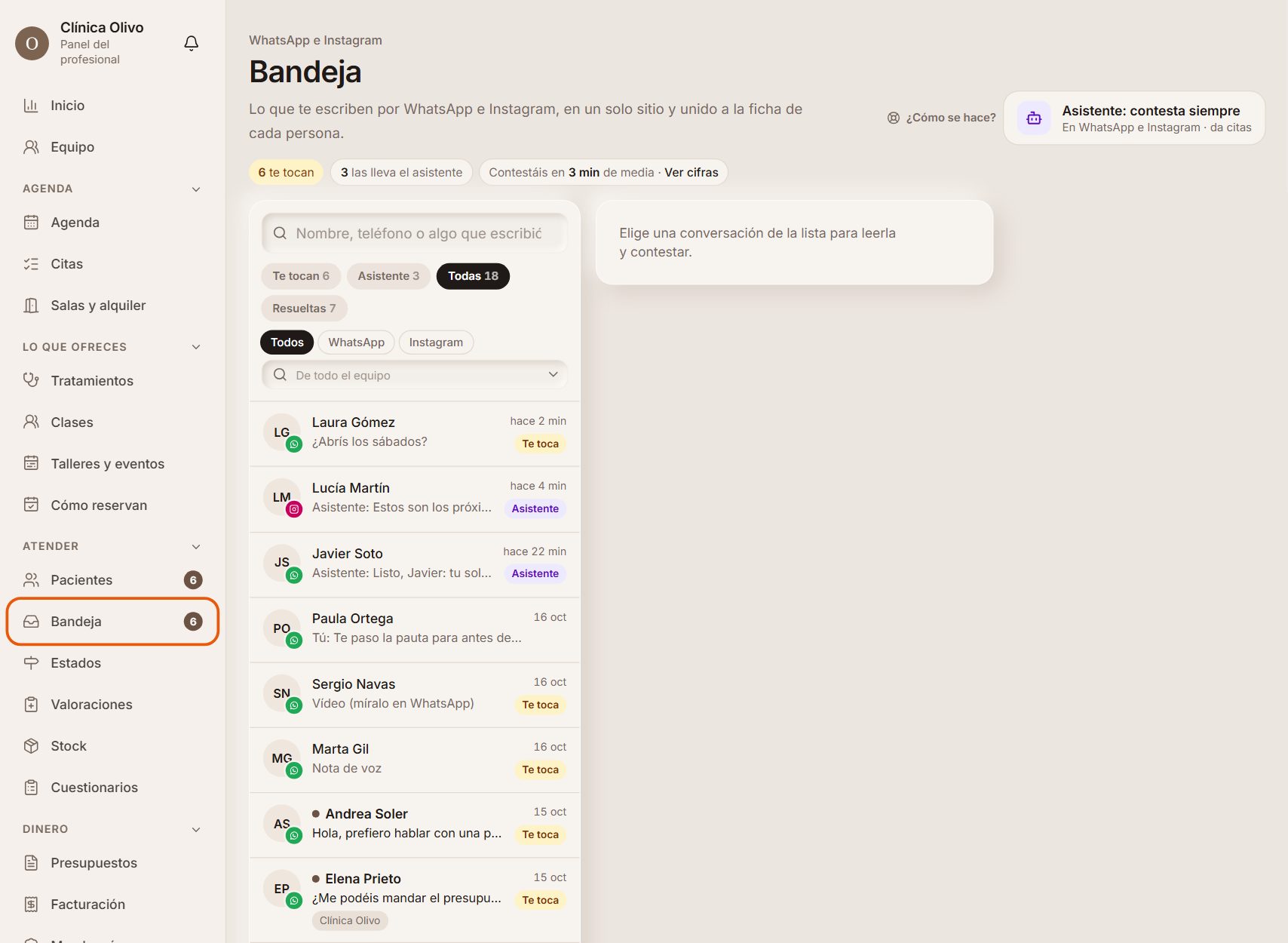
En el menú, «Bandeja» reúne lo que te escriben por WhatsApp, por mensaje directo de Instagram y desde el formulario o el correo de tu web (y por Messenger a tu página de Facebook, en cuanto Meta lo apruebe), unido a la ficha de cada persona. Por WhatsApp y desde tu web, si quien escribe aún no tiene ficha, se crea sola como interesado; por Instagram y Messenger, solo cuando hace falta: cuando pide cita, deja su teléfono o su correo, o pulsas «Es un paciente». Si no es un paciente (publicidad, una marca, spam), la pasas a «Otros» (último paso). Junto a «Bandeja» sale cuántas conversaciones esperan a tu equipo.
Arriba, en una línea, lo de hoy: cuántas te tocan, cuántas lleva el asistente y lo que tardáis en contestar. A la derecha, el botón «Asistente», que dice cuándo contesta y dónde. Para que llegue algo, conecta tu WhatsApp, tu Instagram, tu página de Facebook o el correo de tu web en Ajustes → Canales (con uno basta; Messenger y el correo de tu web tienen su propia guía).
Mientras no tengas ningún canal conectado, «Bandeja» sale en el menú en gris. Al pulsarla te dice qué falta, y el botón «Conectar un canal» te lleva a Ajustes → Canales. Si tu acceso no incluye la configuración de la cuenta, el botón sale deshabilitado: pídeselo a quien la administra.
Ejemplo
Una persona que no conocías escribe a la clínica por WhatsApp preguntando por la valoración gratuita. En la Bandeja aparece su conversación y, en tus contactos, una ficha nueva suya como interesada.
Encuentra la conversación
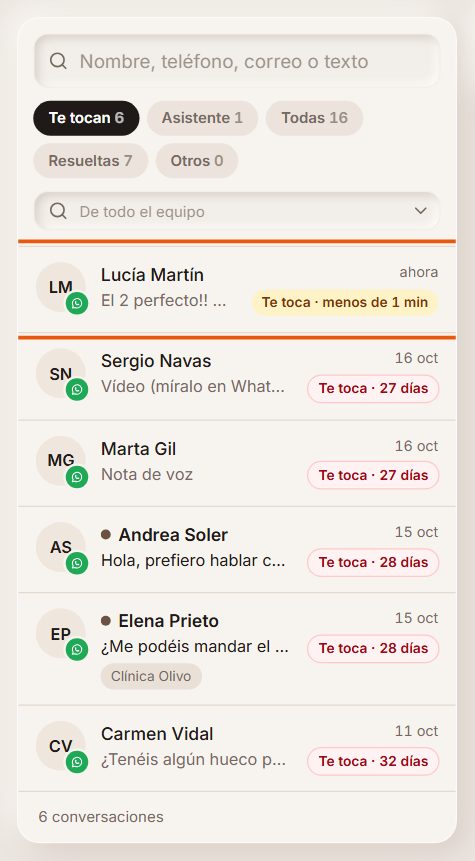
La lista empieza en «Te tocan»: las que esperan a alguien de tu equipo, con la última palabra de la persona. Al lado, «Asistente» (las que lleva el asistente sin nada pendiente), «Todas», «Resueltas» y «Otros» (lo que no es de un paciente: publicidad, marcas o spam), cada una con su número.
Cada fila dice en una palabra cómo está (Te toca, Asistente o Resuelta) y, si te toca, cuánto lleva esperando: en ámbar y, pasadas 2 horas, en rojo. Lleva el canal en su foto: el globo verde es WhatsApp y el de color, Instagram. Debajo filtras por canal y, si trabajáis varios, de quién es. Arriba buscas por nombre, teléfono o algo que escribieron, sin preocuparte de las tildes.
Ejemplo
«Te tocan · 6» te enseña solo las seis conversaciones que esperan a tu equipo. «Te toca · menos de 1 min» acaba de escribir; «Te toca · 27 días» sale en rojo.
Contesta, reparte y márcala resuelta
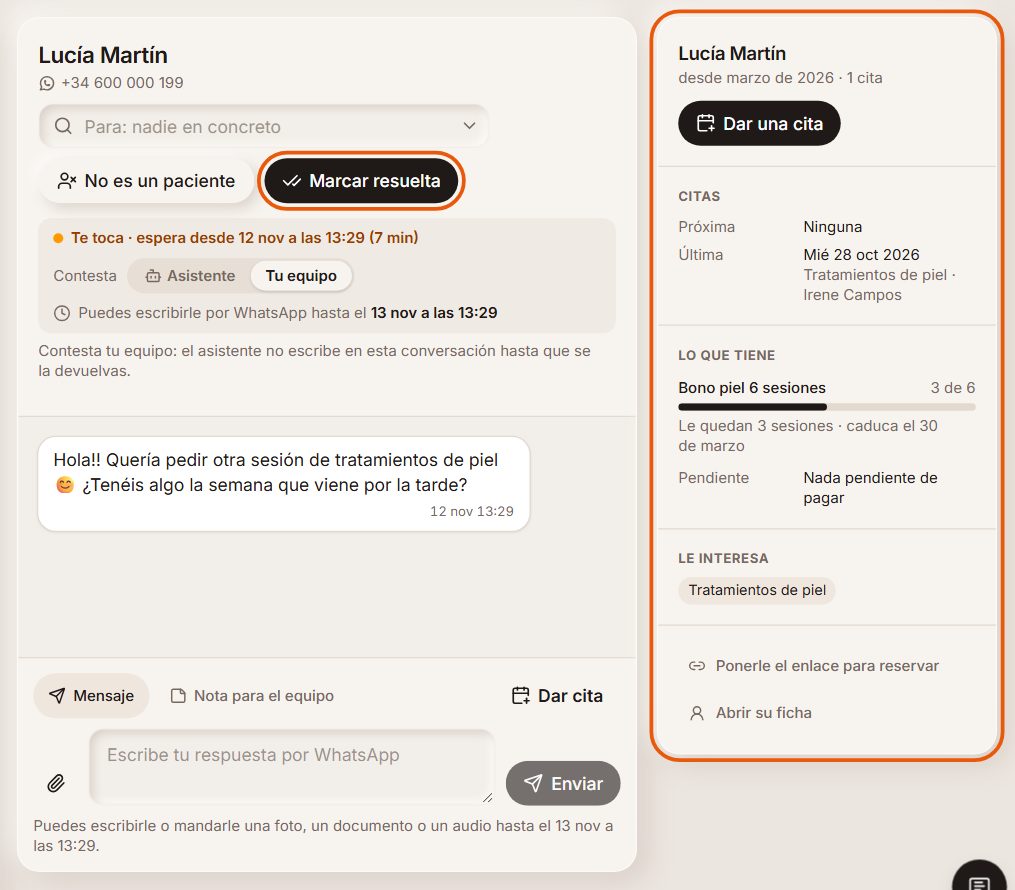
Abre una conversación y escribe abajo, en «Mensaje». Arriba, «Para» la asigna a alguien del equipo si trabajáis varios, y «Marcar resuelta» la pasa a «Resueltas». Si la persona vuelve a escribir, se abre sola. Un profesional con historia clínica ve en su Bandeja solo las conversaciones que le asignas (salvo que tenga «Ve todo el centro»). Encima de los mensajes, una sola línea te dice cómo está: si te toca y desde cuándo, quién contesta y hasta cuándo puedes escribirle.
A la derecha tienes a la persona: su próxima cita y su última, cuántas ha tenido, sus bonos con lo que le queda, si tiene membresía, lo pendiente de pagar (solo si tu acceso incluye el dinero o el cobro) y lo que le interesa. Con «Dar una cita» se la das sin salir de la conversación (paso siguiente); también puedes ponerle en la respuesta el enlace para reservar (no se envía solo: lo ves antes) o abrir su ficha. En una pantalla más estrecha, la persona sale plegada bajo el nombre: «Ver». Con el clip le mandas una foto, un PDF o un audio por WhatsApp.
Ejemplo
Lucía Martín pregunta por otra sesión de piel. A la derecha ves que su última cita fue el 28 de octubre con Irene Campos y que de su bono de 6 sesiones le quedan 3. Le contestas y, al acabar, pulsas «Marcar resuelta».
Dale cita tú, sin salir de la conversación
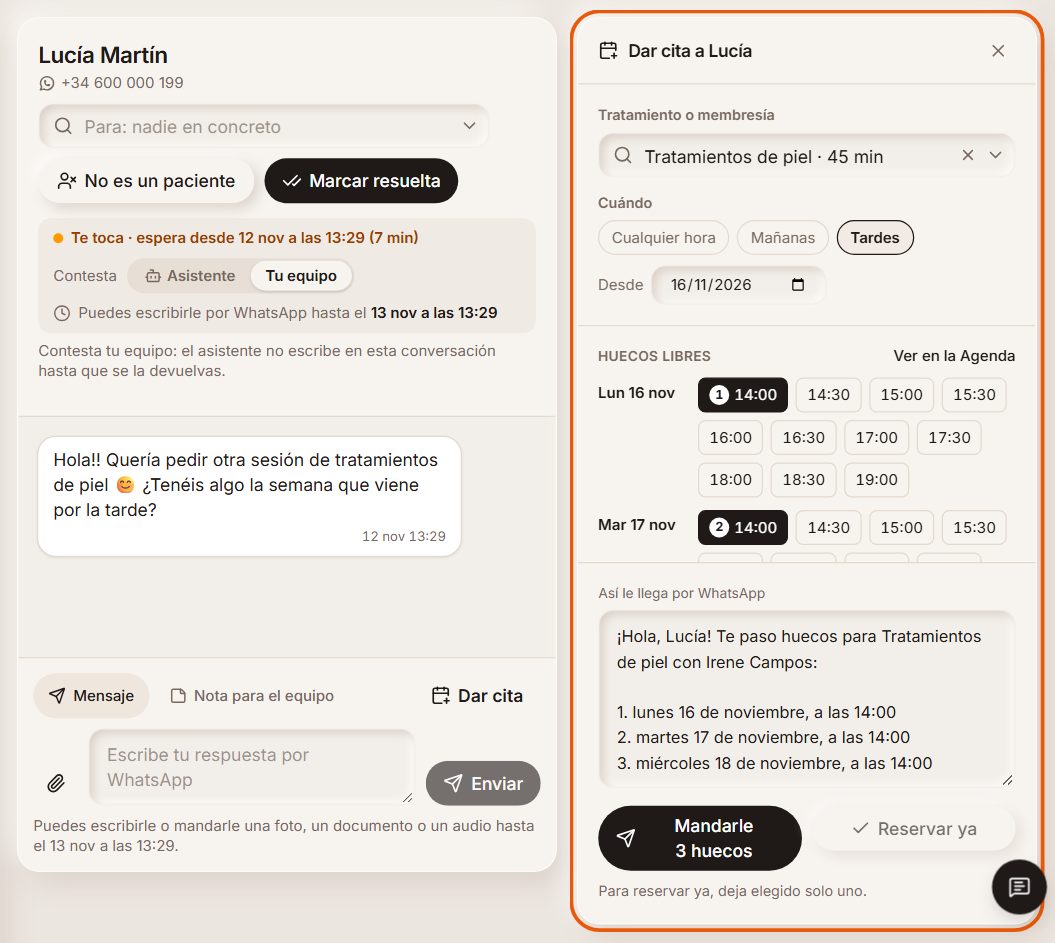
Si contestas tú y quiere cita, pulsa «Dar cita» (junto a «Mensaje», abajo, o «Dar una cita» en la persona). Se abre a la derecha, con la conversación a la vista; en el móvil, sube desde abajo. Elige el tratamiento (sale el que nombra en su mensaje o el de su última cita), con quién (solo quienes lo hacen en su ficha de Equipo) y cuándo: mañanas, tardes o desde un día. Si en su mensaje pide «por la tarde» o «la semana que viene», ya está elegido.
Debajo ves los huecos libres de tu agenda, los mismos que ofrecen tu chat y el asistente, y quedan marcados tres de días distintos. Con varios marcados (hasta 4), «Mandarle 3 huecos» (o los que marques) le escribe la lista numerada para que elija; el texto sale de Plantillas («Huecos que mandas desde la Bandeja») y lo puedes retocar antes. Con uno solo, «Reservar» se la da ya: eliges para qué es (una sesión de su bono o de su plan, o aparte) y queda confirmada, como desde la Agenda (desmarca la casilla si prefieres dejarla pendiente).
La cita entra en la Agenda y en su ficha. Mientras se le pueda escribir, la confirmación le llega en la misma conversación, con el día, la hora, dónde y el enlace para cambiarla o anularla; si ya no, le llega el aviso de cita de siempre. Pasadas las 24 horas desde su último mensaje (en WhatsApp y en Instagram) no se le pueden mandar huecos, pero sí reservarle uno. Los huecos no se apartan: si alguien coge uno antes, te lo decimos al reservar. Si ya tiene otra cita ese día, antes de reservar te pregunta si le das otra. Las citas por franja («por la tarde», sin hora) se siguen dando desde la Agenda, donde pones la hora.
«Dar cita» usa la agenda de Bilumen: si te piden cita en tu agenda de siempre o que les llames, sale apagado con el motivo. Si solo llevas tu agenda, salen tus huecos; y si la persona está en «Otros» o su ficha en la papelera, te dice qué hacer antes.
Ejemplo
Lucía escribe «¿Tenéis algo la semana que viene por la tarde?». Pulsas «Dar cita»: sale «Tratamientos de piel», «Tardes» y desde el lunes, con tres huecos de Irene Campos marcados. Pulsas «Mandarle 3 huecos» y le llega «¡Hola, Lucía! Te paso huecos para tu cita con Irene Campos: 1. lunes 16 de noviembre, a las 14:00…» (sin el tratamiento: solo sale su nombre cuando la persona elige entre varios).
Si el asistente le estaba dando una cita, al mandarle huecos la deja y sigues tú, como cuando le escribes.
Los huecos que le mandas: resérvale el que elija
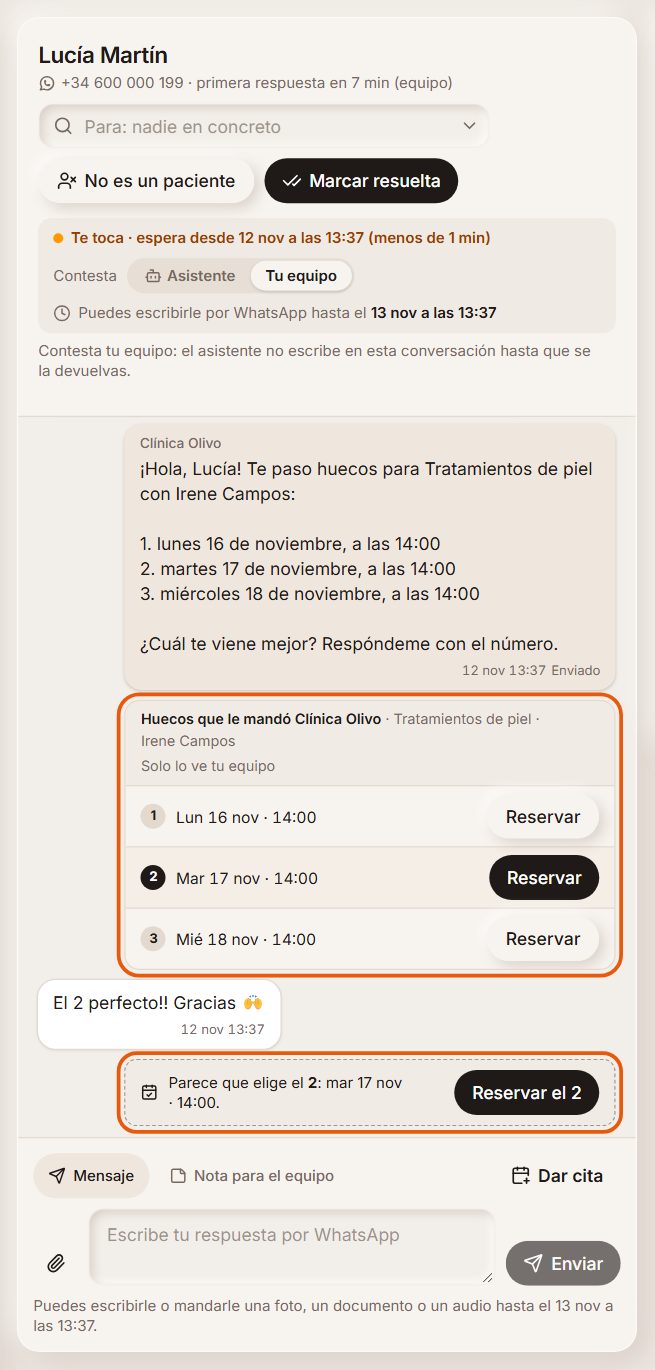
Debajo de tu mensaje quedan los huecos que le has mandado, solo para tu equipo, con «Reservar» en cada uno. Cuando contesta con el número («el 2», «la segunda») o con un día que solo tiene uno de ellos («el martes me va bien»), lo marcamos y sale «Parece que elige el 2»: pulsa «Reservar el 2» y listo. Nunca se reserva solo: lo decide quien lo pulsa.
Cada hueco dice cómo está: si alguien lo ha cogido mientras tanto sale tachado, «Ya no está libre»; el que reservas, «Reservado». Si su ficha aún no tiene nombre, te lo pide antes de reservar.
Ejemplo
Lucía contesta «El 2 perfecto!! Gracias». Sale «Parece que elige el 2: mar 17 nov · 14:00»; pulsas «Reservar el 2» y le llega «Listo, Lucía: tu cita queda confirmada», con su enlace. En su ficha, su bono pasa a 4 de 6.
¿Hasta cuándo puedo escribir? Los plazos de cada canal
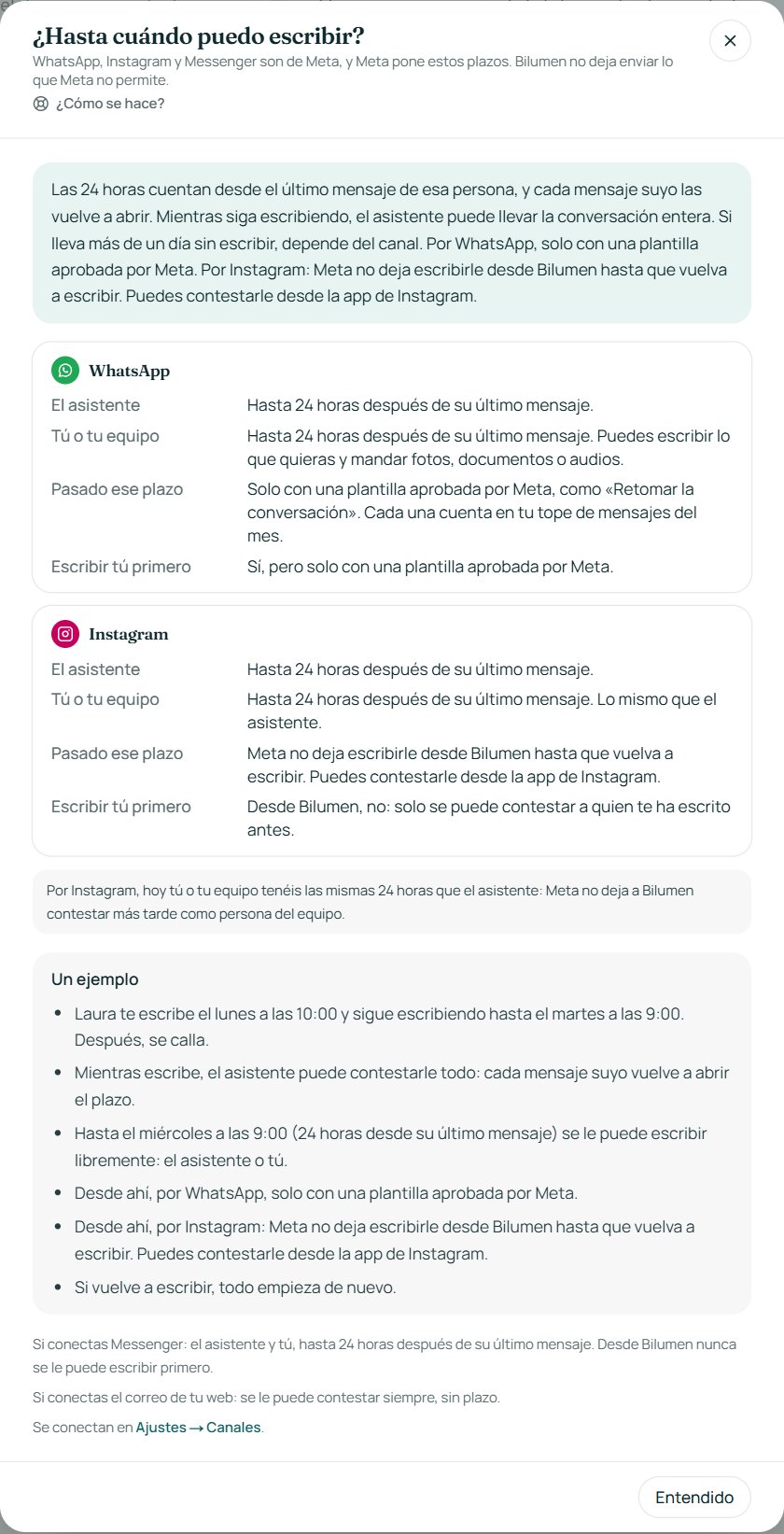
En la lista, junto a los canales, pulsa «¿Hasta cuándo puedo escribir?». Se abre una ventana con lo que deja Meta en cada canal que tienes conectado: hasta cuándo contesta el asistente, hasta cuándo tú o tu equipo, qué pasa después y si se puede escribir primero, con un ejemplo. De los que no tienes, una línea con lo que pasaría si los conectas. Arriba de cada conversación te decimos además hasta cuándo puedes escribirle a esa persona.
Lo más importante: las 24 horas cuentan desde el último mensaje de esa persona, y cada mensaje suyo las vuelve a abrir. Mientras siga escribiendo, el asistente puede llevar la conversación entera. Por el correo de tu web no hay plazo.
WhatsApp: pasadas las 24 horas, la caja desaparece y en su lugar sale «Retomar la conversación»: le llega un mensaje con su nombre y el de tu consulta preguntándole si quiere seguir y, si contesta, vuelves a poder escribir. Es una plantilla que damos de alta nosotros en tu WhatsApp al conectarlo; si Meta aún la está revisando, el botón te lo dice. Debajo puedes elegir también una de tus plantillas. Cada una cuenta en tu tope del mes. Por WhatsApp también puedes escribir tú primero, pero solo con una plantilla.
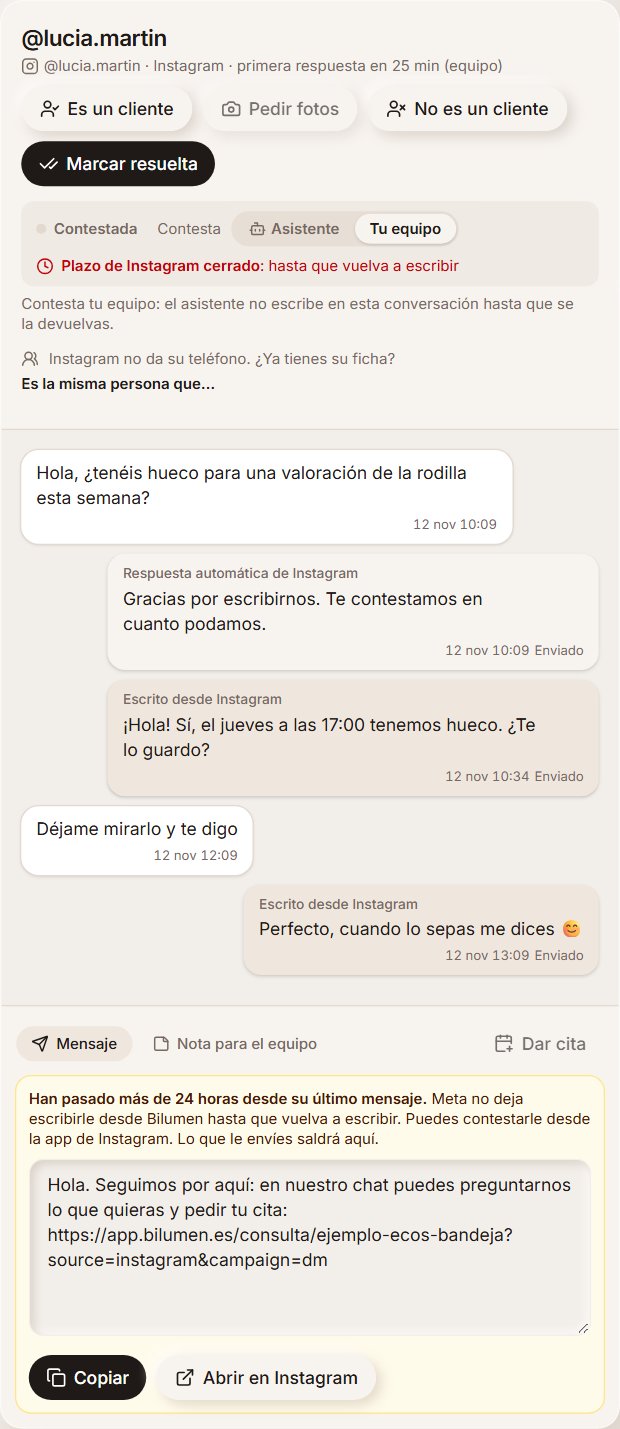
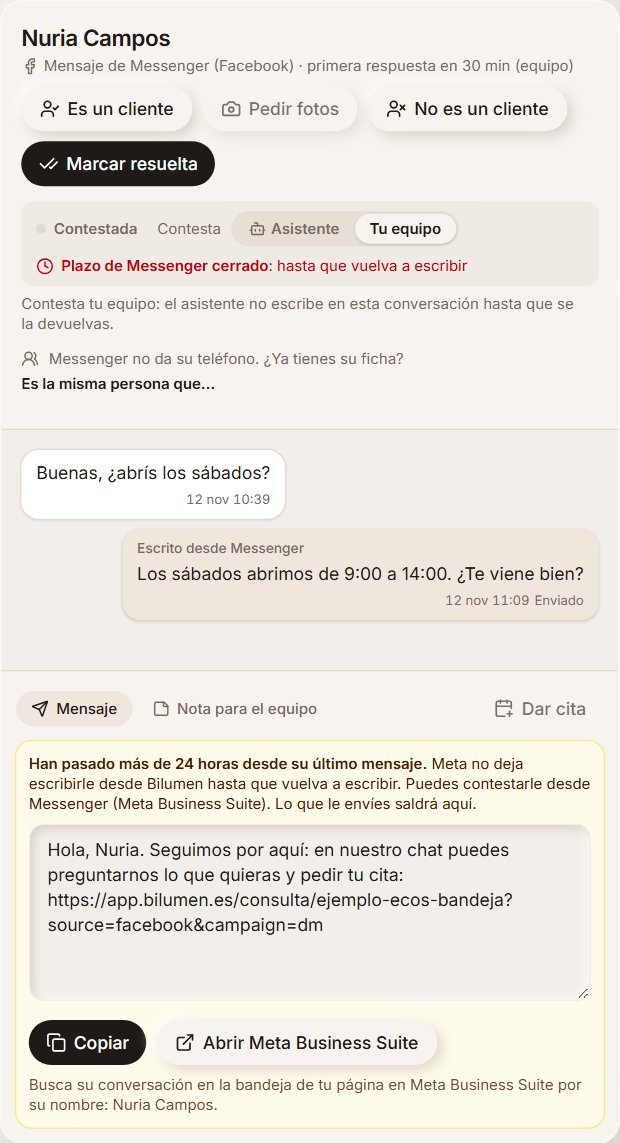
Instagram y Messenger: hoy, tú o tu equipo tenéis las mismas 24 horas que el asistente. Pasado ese plazo, Meta no deja escribirle desde Bilumen hasta que vuelva a escribir, pero tú sí puedes desde la app: en lugar de la caja sale un texto ya preparado con el enlace a tu chat, que puedes cambiar. Pulsa «Copiar» y luego «Abrir en Instagram» (su conversación si sabemos su @usuario; si no, tu bandeja de mensajes y el nombre que buscar) o «Abrir Meta Business Suite» (la bandeja de tu página en Messenger), y pégalo. Lo que le mandes desde la app sale en la conversación como «Escrito desde Instagram» o «Escrito desde Messenger» (en Messenger, si tu página está conectada desde la 1.124.1; si no, Ajustes → Canales → Facebook te lo dice). Si Meta da a Bilumen el permiso para contestar como persona del equipo, tú o tu equipo podréis hacerlo hasta 7 días desde su último mensaje (el asistente, solo las primeras 24 horas), y la ventana lo dirá. Desde Bilumen nunca se puede escribir primero por Instagram ni por Messenger a quien no te ha escrito.
Ejemplo
Laura te escribe el lunes a las 10:00 y sigue escribiendo hasta el martes a las 9:00. Después, se calla. Mientras escribe, el asistente puede contestarle todo: cada mensaje suyo vuelve a abrir el plazo. Hasta el miércoles a las 9:00 (24 horas desde su último mensaje) se le puede escribir libremente: el asistente o tú. Desde ahí, por WhatsApp, solo con una plantilla aprobada por Meta. Desde ahí, por Instagram: Meta no deja escribirle desde Bilumen hasta que vuelva a escribir. Puedes contestarle desde la app de Instagram. Si vuelve a escribir, todo empieza de nuevo.
Las plantillas y el tope de mensajes se preparan en Plantillas y en Ajustes → Canales.
El asistente: uno para todos tus canales
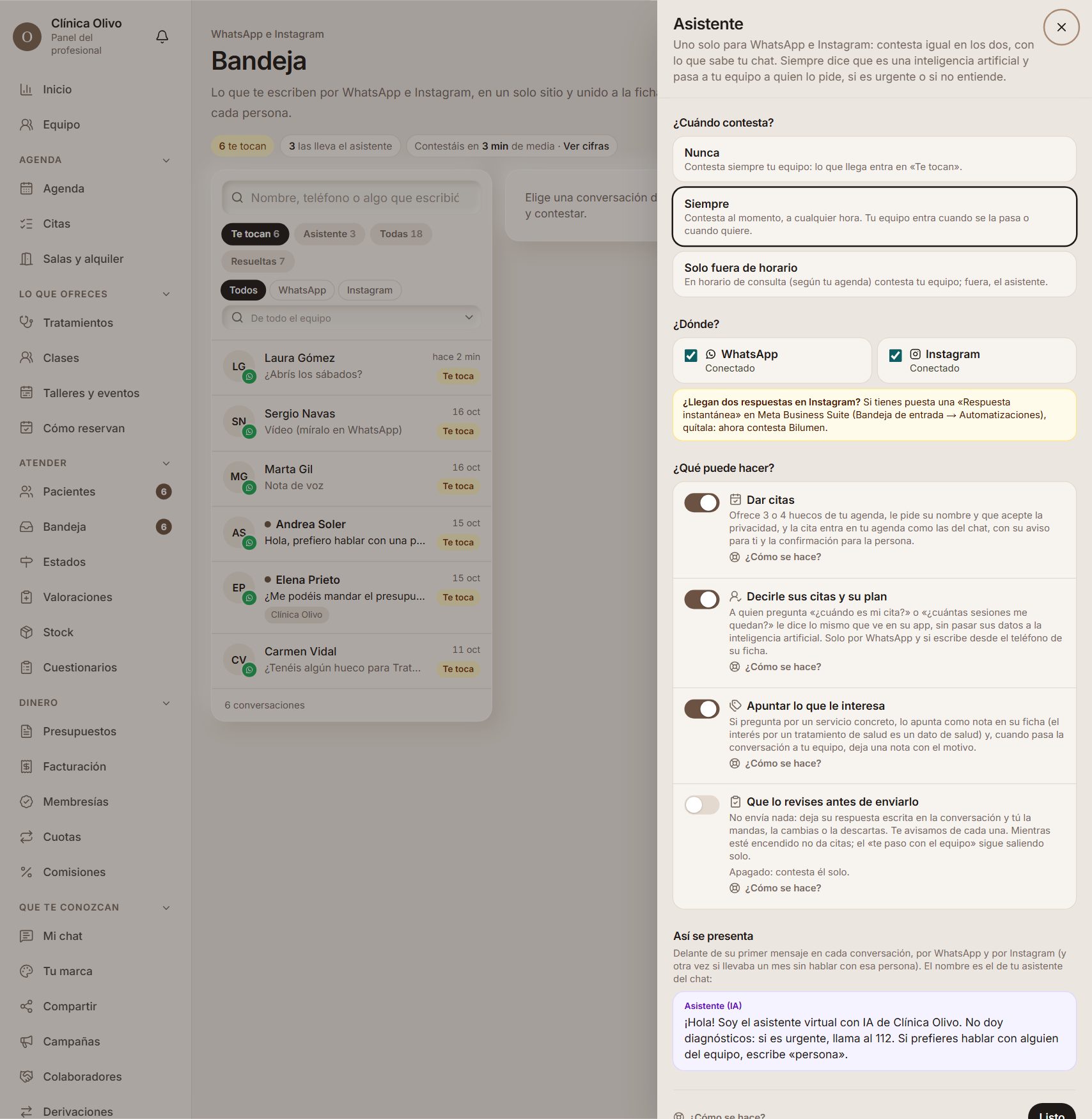
Pulsa «Asistente», arriba a la derecha. Es el mismo en WhatsApp, Instagram, Messenger y el correo de tu web, y contesta igual en todos, con lo que sabe tu chat. Se elige en tres preguntas. «¿Cuándo contesta?»: Nunca (todo espera a tu equipo), Siempre o Solo fuera de horario (cuando no hay consulta según tu agenda: noches, días sin horario, festivos y vacaciones).
«¿Dónde?»: marca los canales donde contesta (WhatsApp, Instagram, Messenger o el correo de tu web; por correo no da citas: manda el enlace de tu chat). Y «¿Qué puede hacer?»: dar citas, decirle sus citas y su plan, apuntar lo que le interesa y que lo revises antes de enviarlo (cada una, en su paso de esta guía). Las cuentas que venden a empresas tienen además «Preguntar antes de ofrecer una cita»: pregunta lo necesario para saber si encaja antes de ofrecerla.
Se presenta en su primer mensaje de cada conversación como asistente virtual con IA (si llevaba un mes sin hablar con esa persona, vuelve a presentarse), y pasa la conversación a tu equipo y te avisa si piden una persona, si es urgente o si no entiende. Abajo, en «Así se presenta», ves su saludo y, con «Cambiar el saludo», escribes el tuyo: al pulsar «Comprobar y guardar» lo revisamos con IA y solo se guarda si dice que es una inteligencia artificial y no se hace pasar por una persona, como exige la ley. Si no cumple, te decimos por qué y te proponemos una versión que sí («Usar esta propuesta»). «Volver al de Bilumen» recupera el de siempre. Ante algo urgente, el asistente da el 112 igualmente.
Con «Nunca», o en un canal donde no contesta, no sale nada automático en esas conversaciones, salvo la respuesta ante una posible urgencia por WhatsApp (que llame al 112, o al 024): todo espera a tu equipo. Lo que programas tú aparte sigue como lo tengas: tus flujos, tus avisos de cita por WhatsApp, la respuesta a los botones de tus recordatorios y el mensaje por privado a quien comenta en tu Instagram.
Ejemplo
Con «Solo fuera de horario» y consulta de 9:00 a 14:00 y de 16:00 a 20:00: a las 22:30 alguien pregunta por Instagram cuánto dura la valoración y el asistente se lo contesta; a las 11:00, otra persona pregunta lo mismo por WhatsApp y su conversación entra en «Te tocan».
Si tienes respuestas automáticas en Meta (mensaje de ausencia, respuesta instantánea), apágalas: el asistente de Bilumen ya contesta. Solo cambia el asistente quien tiene acceso a la configuración de la cuenta.
¿Quién contesta en cada conversación?
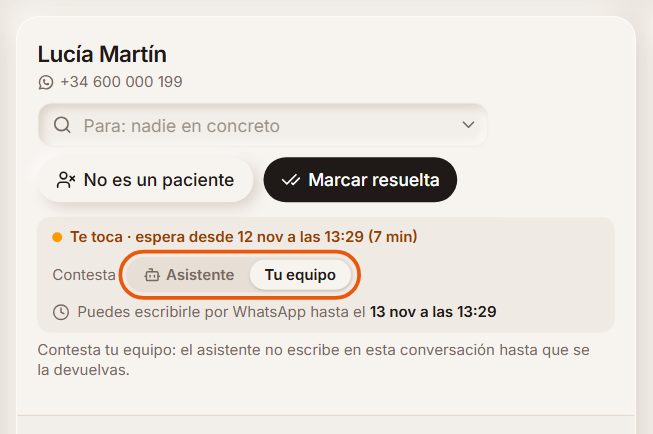
Arriba de cada conversación, en la línea de cómo está, eliges quién contesta: «Asistente» o «Tu equipo», y debajo se explica por qué está así. Si escribes tú, el asistente deja de contestar en esa conversación; para devolvérsela, pulsa «Asistente». Si lo último es una pregunta suya sin contestar (de las últimas 24 horas), el asistente la contesta en ese momento, sin esperar a que vuelva a escribir.
Si le contestas desde la app de Instagram o de Messenger, sin pasar por Bilumen, tu mensaje sale igual en la conversación, marcado «Escrito desde Instagram» o «Escrito desde Messenger» y con su hora. Cuenta como respuesta de tu equipo: deja de esperar respuesta y el asistente deja de contestar en ella. No alarga el plazo para escribirle, que sigue contando desde su último mensaje. Lo que sale solo justo después de un mensaje suyo (un mensaje de ausencia o una respuesta instantánea de Meta) sale como «Respuesta automática de Instagram» o «de Messenger» y no cuenta como respuesta: el asistente sigue contestando. Si tienes respuestas automáticas en Meta, apágalas: el asistente de Bilumen ya contesta.
Cuando el asistente te pasa una conversación (pidió una persona, era urgente o no la entendía), queda en «Tu equipo» con el motivo y te avisamos. Si el asistente no contesta en ese canal o está apagado, «Asistente» sale apagado con el motivo.
Ejemplo
En la conversación de Lucía Martín, «Contesta» está en «Tu equipo» y debajo dice por qué: el asistente no le escribe hasta que se la devuelvas. Para que vuelva a contestar él, pulsa «Asistente».
Cuánto tardáis en contestar
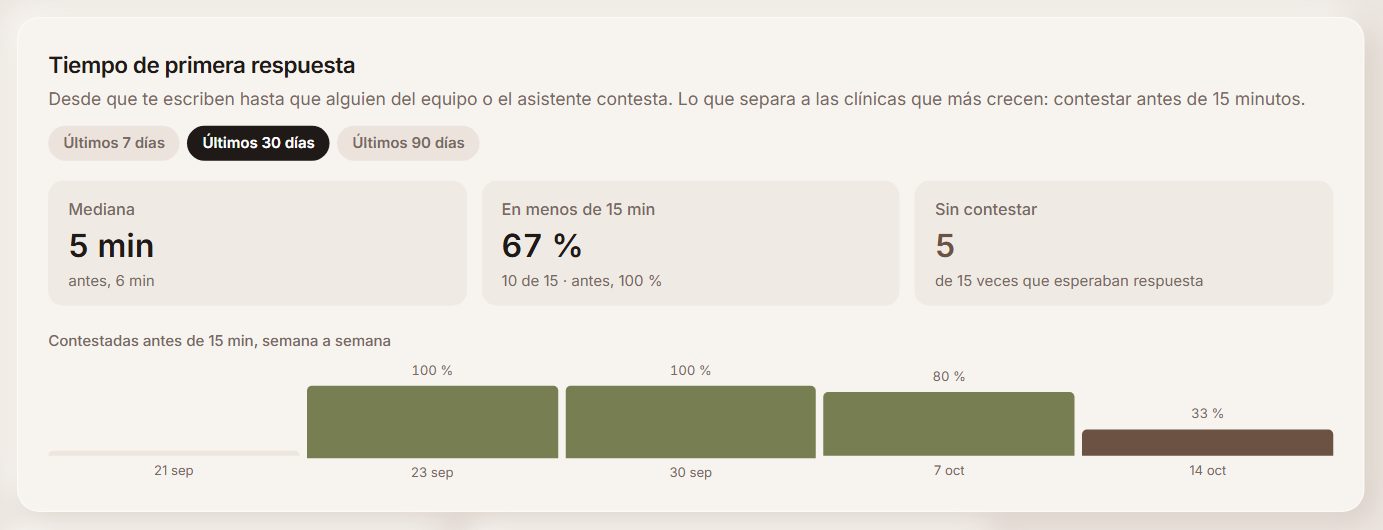
Arriba, «Contestáis en … de media» y, con «Ver cifras», el detalle: cuánto pasa desde que te escriben hasta que contesta alguien del equipo o el asistente. El objetivo es menos de 15 minutos. Ves la mediana, el porcentaje contestado a tiempo, cuántas siguen sin respuesta y cómo va semana a semana, de los últimos 7, 30 o 90 días.
Ejemplo
«En menos de 15 min: 67 %» (10 de 15) quiere decir que, de las conversaciones ya juzgadas, esa parte se contestó a tiempo.
Fotos, audios y documentos, y su ficha
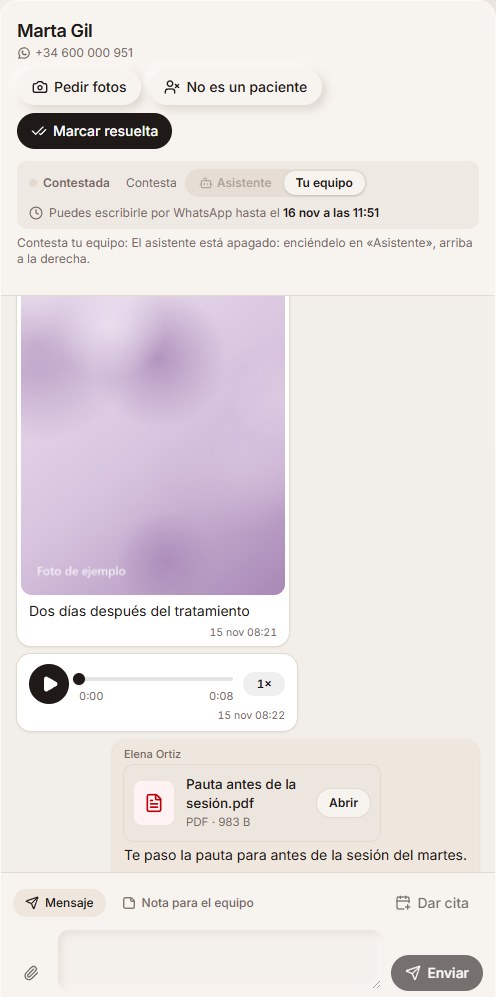
Lo que te mandan se ve en la conversación, como en el móvil: la foto entera en su burbuja, con la hora encima (púlsala para verla grande, ampliarla y descargarla; con las flechas pasas por todas las fotos de la conversación); si manda varias seguidas, salen juntas en una cuadrícula y «+2» dice cuántas quedan; el vídeo con su primera imagen y el botón de reproducir; la nota de voz con su barra, lo que dura y la velocidad (1×, 1,5× o 2×); y el documento en una tarjeta con su nombre y «Abrir». Si escribe algo justo después de la foto (en menos de un minuto), va debajo, en la misma burbuja. Se guarda cifrado, como los documentos de la historia, y solo lo abre tu equipo con su sesión del panel. Se borra con la conversación, a los dos años de su último mensaje.
Si un archivo pesa más de 16 MB, es de un tipo que aquí no se guarda o no se ha podido descargar, en su lugar sale «No se ha podido cargar» con el motivo y dónde mirarlo (WhatsApp, Instagram o Messenger).
En la ficha de la persona, la tarjeta «WhatsApp» enseña sus últimos mensajes (hasta 12, el más reciente abajo), con sus archivos, y si puedes escribirle libremente; «Abrir la conversación», o pulsar cualquiera de sus mensajes, te lleva a esa conversación en la Bandeja, abierta y marcada en la lista, para contestar. Si nunca ha habido WhatsApp con ella, la tarjeta no sale. Cuando descargas sus datos, sus archivos de WhatsApp van en la carpeta «whatsapp/archivos».
Ejemplo
Marta Gil manda una foto de cómo tiene la mejilla dos días después del peeling y, después, una nota de voz. En la Bandeja ves la foto (la amplías pulsándola), escuchas el audio a 1,5× y le contestas. Como el asistente no lee fotos, te ha dejado el aviso para el equipo.
Notas para el equipo
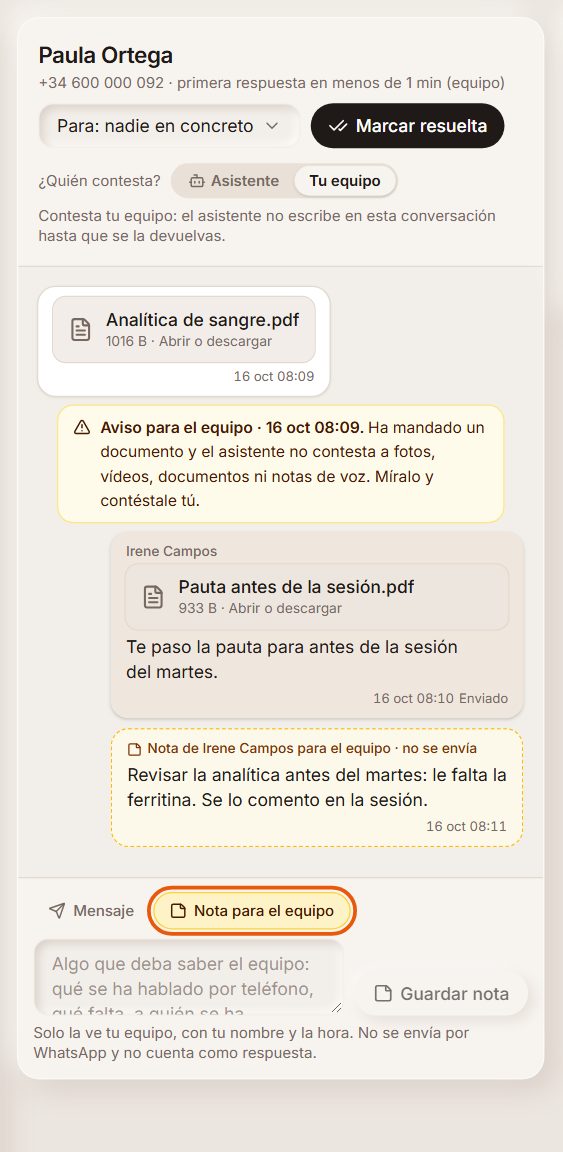
Debajo de la conversación, «Nota para el equipo» te deja apuntar algo que solo ve tu equipo: no se envía ni cuenta como respuesta, así que la persona sigue esperando si no le habéis contestado. Sale en la conversación con otro color, tu nombre y la hora.
Sirve para pasar el relevo: qué se ha hablado por teléfono, qué falta, a quién se ha pasado.
Ejemplo
En la conversación de Paula Ortega, Irene Campos deja: «Revisar la analítica antes del martes: le falta la ferritina. Se lo comento en la sesión.» Paula no lo ve. Debajo, en «Nota para el equipo», ya está escribiendo la siguiente.
Da citas y las cambia
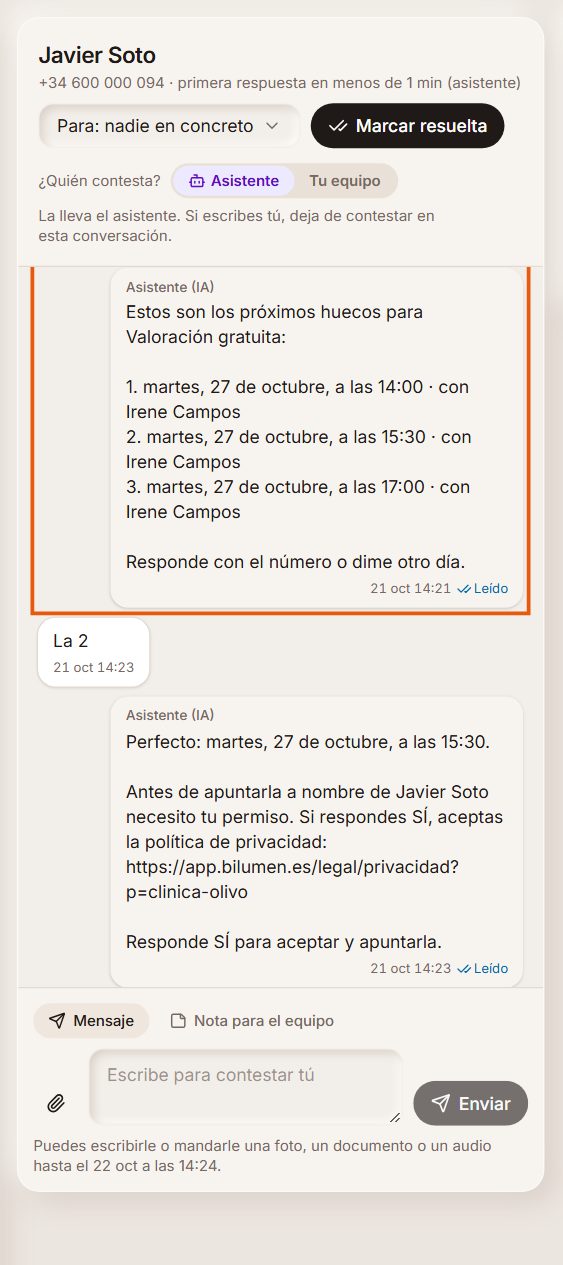
Con «Dar citas» encendido (en «Asistente», arriba a la derecha; viene encendido), quien pide cita la consigue sin salir de la conversación, por WhatsApp o por Instagram. El asistente le pregunta solo lo que falte: qué tratamiento (con opciones numeradas si hay varios parecidos), presencial u online si se hace de las dos maneras y con quién si trabajáis varios. Después le ofrece 3 o 4 huecos de tu agenda, numerados: los mismos que vería en tu chat, con tu horario, tus franjas, tus sedes, tu equipo y tus vacaciones. Nunca se inventa una hora. Solo nombra el tratamiento cuando le pregunta cuál quiere; en lo demás (los huecos, la confirmación, cambiar o anular) dice «tu cita» y con quién, porque esos mensajes se leen con el móvil bloqueado.
Puede contestar con el número o pedir otro momento con sus palabras: «otro día», «la semana que viene», «el martes por la tarde», «mañana», «el 23» o «a las 10». Si su ficha o su WhatsApp ya tienen su nombre, se usa; si no, se lo pide. Antes de apuntarla le manda el enlace a tu política de privacidad y le pide que responda «SÍ»: queda guardado en la cita como su prueba (desde qué teléfono, qué respondió y cuándo), igual que la casilla del chat. Si pides datos de su ficha al reservar (fecha de nacimiento, DNI…), se los pregunta uno a uno.
La cita entra en tu agenda como las del chat, «Sin confirmar» (o confirmada, si confirmas solas las citas), con su origen «WhatsApp», su cuestionario previo y tu aviso de cita nueva. A la persona le llega por WhatsApp la confirmación con el día, la hora, la dirección o el enlace de la videollamada y el enlace para cambiarla o anularla. Si escribe otra cosa a mitad, el asistente le contesta y le recuerda el paso; «cancelar» lo deja y «persona» te la pasa. Si contestas tú, deja la cita a medias y sigues tú. Arriba de la conversación ves en qué paso va.
Respeta cómo das citas: si te piden cita en tu agenda de siempre, manda su enlace; con «Que me pidan que les llame», te pasa la conversación para llamarle; y sin la agenda de Bilumen, no da citas. Entonces el interruptor sale apagado con el motivo. Los textos de los huecos, el nombre, la privacidad y la confirmación están en Plantillas.
Con el mismo «Dar citas por WhatsApp», quien ya tiene una cita puede cambiarla o anularla escribiendo, sin buscar el enlace: «quiero cambiar mi cita», «no puedo ir el martes», «¿me la pasas al jueves?» o «anula mi cita». El asistente le dice cuál tiene y, si tiene varias, le pregunta cuál. Solo salen las citas que se pidieron con ese teléfono (su confirmación, con el enlace para cambiarla, llegó a ese número) y las de su ficha si es la única con ese número. Si el número lo comparten varias fichas (una madre que pide las citas de sus hijos), cada cita sale con el nombre de la persona y puede elegirla así: «la de Lucas». Si no dice qué quiere hacer, le pregunta si cambiarla o anularla.
Ejemplo
Javier Soto escribe: «Hola, ¿tenéis hueco para una valoración gratuita?». El asistente le pregunta con quién y él contesta «Me da igual». Le ofrece tres huecos; Javier pide «¿Mejor el martes por la tarde?» y recibe los del martes desde las 14:00 (marcados en la imagen). Contesta «La 2», responde «Sí» a la privacidad y la cita del martes a las 15:30 entra en tu agenda, «Sin confirmar».
Cada conversación en la que contesta el asistente cuenta en tu plan como siempre: dar la cita no cuenta aparte.
Revisa sus respuestas antes de que salgan
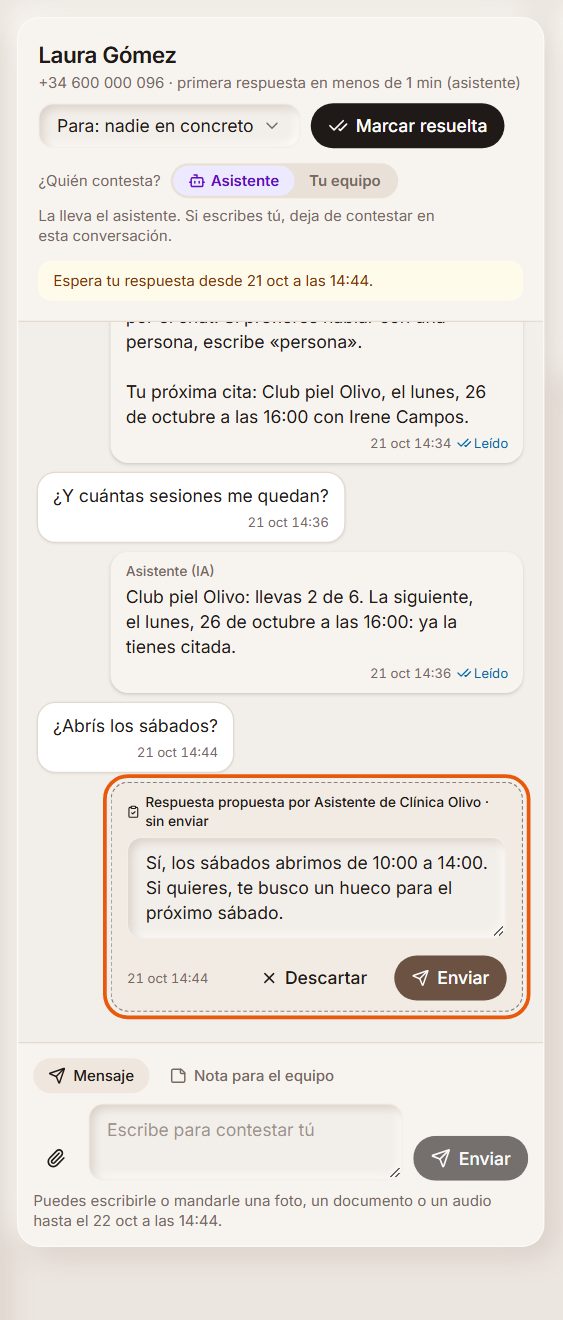
Con «Que lo revises antes de enviarlo» encendido (en «Asistente», arriba a la derecha; viene apagado), el asistente no envía nada: deja su respuesta en la conversación, marcada «Respuesta propuesta · sin enviar», y te avisamos en la campana. Puedes enviarla tal cual, cambiar el texto y pulsar «Enviar con mis cambios», o «Descartar». Si llega otro mensaje antes, la propuesta nueva sustituye a la anterior.
Sale como del asistente (con el aviso de que es una IA, revisada por quien la envía), así que no deja de contestar en esa conversación. Mientras está encendido no da ni cambia citas (cada paso esperaría a que lo apruebes). Los avisos de urgencia y el «te paso con el equipo» siguen saliendo solos. Pasadas 24 horas desde su último mensaje ya no se puede enviar: WhatsApp solo deja escribirle con una plantilla.
Si solo quieres revisar los correos, deja esto apagado y, en «¿Dónde?», debajo de «Correo de tu web», enciende «Por correo, que lo revises siempre antes de enviarlo»: por correo no sale nada solo (ni el «te paso con el equipo»: te avisa a ti), y WhatsApp, Instagram y Messenger siguen contestando solos y dando citas.
Ejemplo
Laura Gómez pregunta «¿Abrís los sábados?». En su conversación aparece la respuesta propuesta («Sí, los sábados abrimos de 10:00 a 14:00…»); Irene añade «Te escribo el viernes con los huecos» y pulsa «Enviar con mis cambios». Le llega a Laura como del asistente, «cambiada por Irene».
Sus citas y su plan por WhatsApp
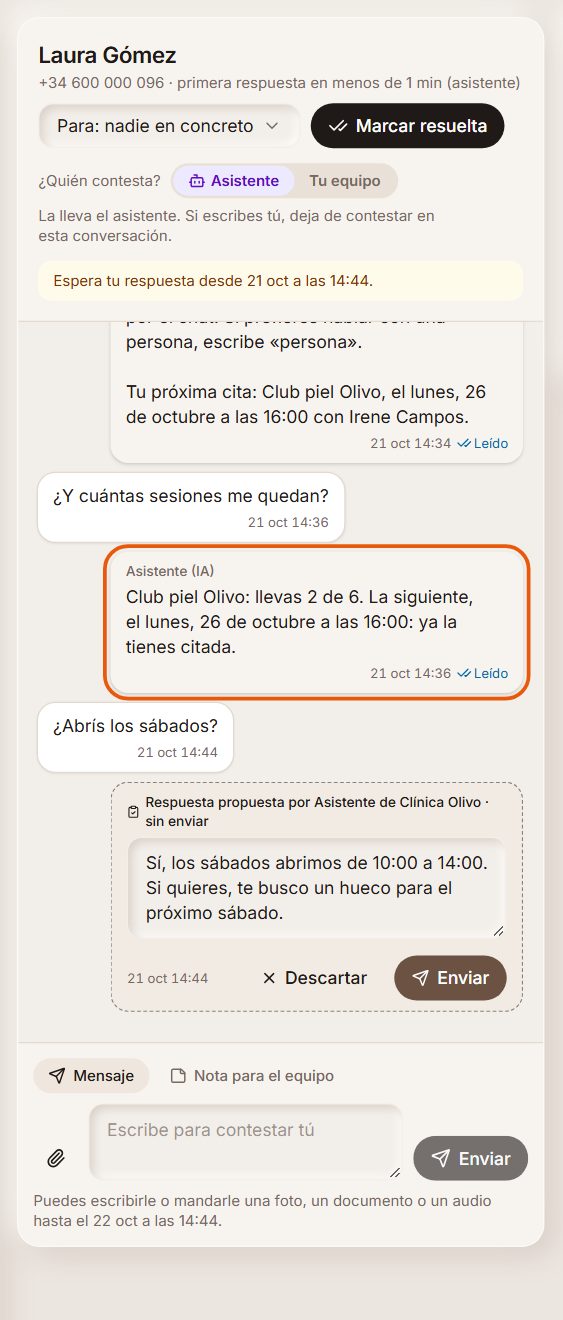
Con «Decirle sus citas y su plan» encendido (en «Asistente», arriba a la derecha; viene apagado), quien pregunta por lo suyo recibe la respuesta al momento: «¿cuándo es mi cita?», «¿a qué hora tengo la consulta?», «¿tengo cita?», «¿cuántas sesiones me quedan?» o «¿cómo va mi tratamiento?». Lo demás («¿cuánto cuesta mi tratamiento?», «¿puedo ducharme después?», «tengo cita a las 5, ¿dónde aparco?») lo contesta como siempre. Le dice sus próximas citas (el día, la hora, con quién y si aún está sin confirmar) y de su plan cuántas sesiones lleva y cuándo es la siguiente: ya citada, hacia qué día o, si la da la consulta o un profesional de tu red, que se la daréis. Sin el nombre del tratamiento, que se lee con el móvil bloqueado: si su plan tiene varios, van numerados y el nombre de cada uno lo ve en su app.
Solo cuenta lo que ya ve en su app: los planes que le has compartido (con el pasaporte, solo si se lo has activado), sin notas ni registros de las sesiones. Sus citas, con la misma regla que para cambiarlas: las pedidas con ese teléfono y las de su ficha si es la única con ese número, cada una con el nombre de la persona si son de varias. Su plan, solo si escribe desde el teléfono de su ficha y ese número no lo tiene otra ficha (una madre con sus hijos, por ejemplo): si no, le dice que por aquí no puede comprobarlo y le remite a su app o a «persona».
La respuesta sale de Bilumen tal cual, sin inteligencia artificial: sus citas y su plan no se mandan a la IA, ni al contestar ni después (en lo que la IA lee de la conversación va solo que se le contaron). Queda en la conversación como las demás respuestas del asistente, así que ves qué le ha dicho. Si lo que quiere es cambiar o anular la cita, sigue el paso de «Cambiar o anular su cita por WhatsApp».
Ejemplo
Laura Gómez escribe desde el teléfono de su ficha «Hola, ¿cuándo es mi cita?» y recibe «Tu próxima cita: El lunes 26 de octubre a las 16:00 con Irene Campos». Después pregunta «¿Y cuántas sesiones me quedan?»: «Llevas 2 de 6 sesiones de tu plan de tratamiento. La siguiente, el lunes 26 de octubre a las 16:00: ya la tienes citada.» Arriba, el interruptor marcado.
Con la agenda de siempre o «que me llamen», cuenta lo que tengas apuntado en Bilumen; si no ve ninguna cita, no le dice que no tiene: le pide que escriba «persona». Lo que le queda de una membresía lo remite a su app.
Lo que apunta en su ficha
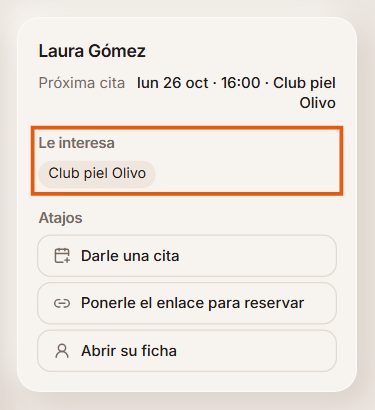
Con «Apuntar lo que le interesa» encendido (en «Asistente»; viene apagado), en WhatsApp y en Instagram, si pregunta por un servicio concreto (para informarse, por el precio o para pedir cita; no si dice que no lo quiere o lo anula) lo apunta en su ficha: como etiqueta «Interés: …», que filtras en Contactos y usas en Campañas, o, si tu cuenta trata datos de salud, como nota (el interés por un tratamiento de salud es un dato de salud, y las etiquetas sirven para campañas). Cuando pasa la conversación al equipo deja una nota con el motivo, sin copiar su mensaje. Solo si escribe desde el teléfono de su ficha y ese número no lo tiene otra.
Con «Decirle sus citas y su plan», si pregunta «¿cómo pago la señal?» o «¿me pasas el presupuesto?», le manda los enlaces que ya tiene en su app: lo pendiente de pagar (si cobras online), con el importe pero sin el concepto, que puede decir el tratamiento (si son varios, numerados, y lo que es cada uno lo ve en su app), y sus presupuestos enviados o aceptados. Nunca crea un pago ni dice un importe que no esté ya pedido. En la Bandeja y en su ficha, lo de pagos solo lo ve quien tiene acceso al dinero o a cobrar, y su presupuesto, quien tiene acceso al dinero; en la lista se ve «Le he mandado lo que tiene pendiente de pagar o su presupuesto». Si tu TPV está en pruebas, no manda enlaces de pago.
Ejemplo
Laura pregunta «¿Cuánto dura el tratamiento de piel?»: en su ficha aparece «Interés: Tratamientos de piel». Después escribe «¿Cómo pago la señal?» y recibe «Tienes un pago pendiente de 45,00 €» con su enlace para pagar.
Lo que no es de un paciente: «Otros»
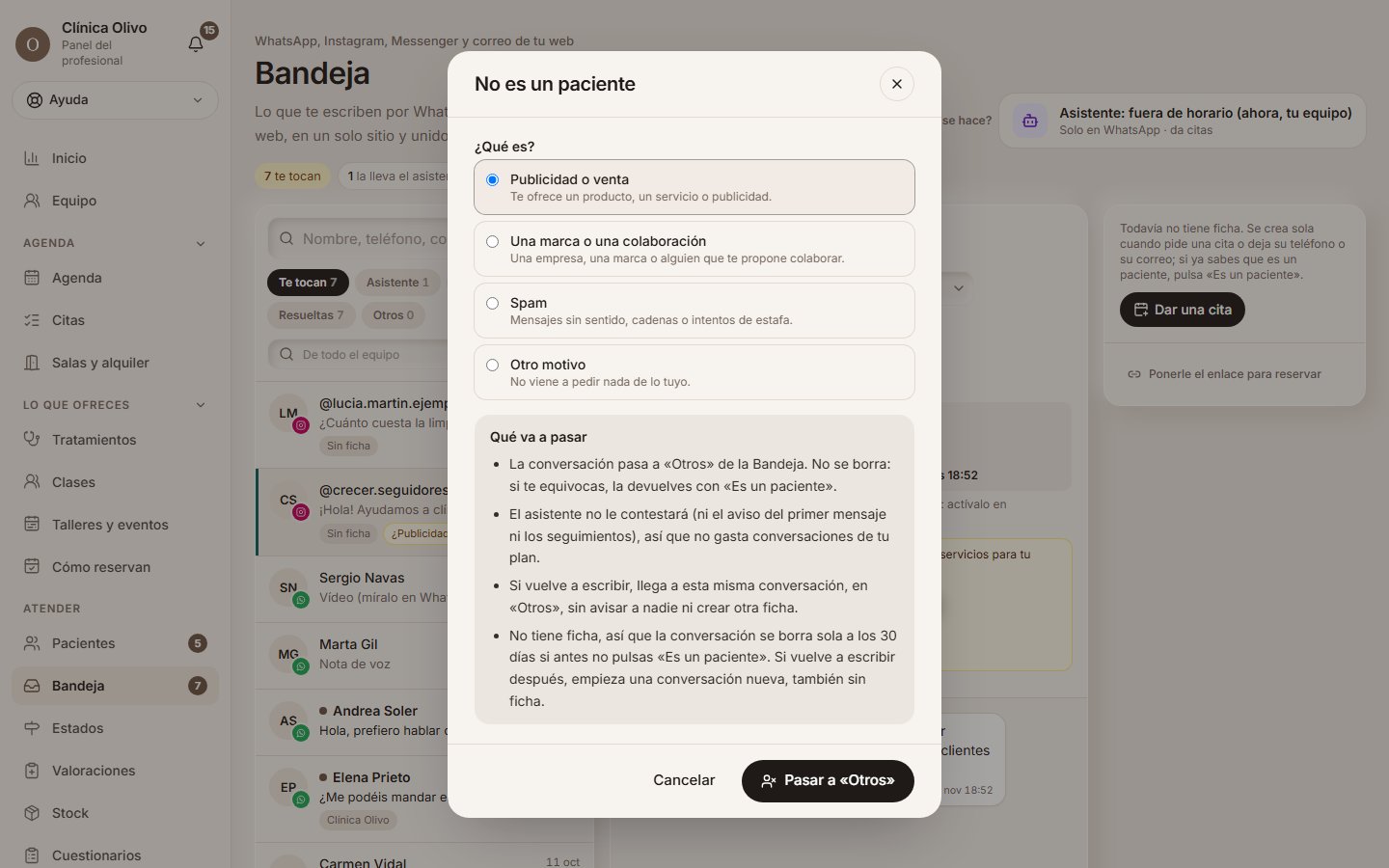
Si te escribe una marca que propone colaborar, alguien que vende publicidad o spam, abre la conversación y pulsa «No es un paciente», arriba (el botón lleva la palabra de tu cuenta: «No es una alumna», «No es un cliente»). Eliges el motivo (publicidad o venta, una marca o una colaboración, spam u otro) y la ventana te dice qué va a pasar antes de confirmar. Vale para WhatsApp, Instagram, Messenger y el correo de tu web.
La conversación pasa a «Otros», con su número, y deja de salir en «Te tocan», en «Todas», en el número del menú y en lo que tardáis en contestar. No se borra. El asistente no le contesta nunca (ni el aviso del primer mensaje ni los seguimientos), así que no gasta conversaciones de tu plan; solo si escribe por WhatsApp algo que parezca una urgencia recibe la respuesta de siempre con el 112. Si vuelve a escribir, llega a la misma conversación, en «Otros», sin avisarte ni crear otra ficha.
Su ficha va a la papelera si no tiene nada más (ni citas, ni presupuestos, ni facturas, ni cobros, ni notas, ni nada clínico, ni otras conversaciones): deja de salir en Contactos, en el Inicio y en los envíos, y a los 30 días se borra sola junto con la conversación. Si tiene algo, se queda como está y la ventana te dice por qué. Si no tiene ficha (pasa en Instagram y Messenger), la conversación se borra sola a los 30 días. Queda apuntado quién lo hizo y cuándo, en la conversación y en su ficha.
Si te equivocas, ábrela en «Otros» y pulsa «Es un paciente»: vuelve tal como estaba y, si su ficha fue a la papelera con este botón, sale de ella; si no tenía ficha, se le crea.
En Instagram y Messenger, si un mensaje de alguien sin ficha parece publicidad (ofrece seguidores o servicios para tu negocio, propone una colaboración de marca o parece spam), Bilumen te lo dice en la conversación y en la lista («¿Publicidad?»). No mueve nada solo: pulsas «Pasar a «Otros»» (con el motivo ya elegido), «Es un paciente» o «No, déjala aquí». Mientras no lo decides, aunque deje un teléfono no se le crea ficha.
Ejemplo
Una marca de cosmética natural escribe por Instagram: «Nos encantaría colaborar con vosotros: os enviamos productos a cambio de una publicación». En la conversación sale «Parece publicidad». Pulsas «Pasar a «Otros»», la ventana ya trae elegido «Una marca o una colaboración» y te dice que, como no tiene ficha, la conversación se borra sola a los 30 días. Confirmas y sale de «Te tocan».
Lo puede hacer cualquiera que use la Bandeja; quien ve solo las conversaciones que le asignan, solo en las suyas.
Pasado el plazo de Instagram: mándaselo tú desde la app
Cuando Meta ya no deja escribirle desde Bilumen, en lugar de la caja sale un recuadro amarillo con un texto ya preparado: un saludo (con su nombre si lo sabemos) y el enlace a tu chat, de tú o de usted como hable tu chat. Cámbialo si quieres y pulsa «Copiar».
Pulsa «Abrir en Instagram»: si sabemos su @usuario se abre su conversación; si no, tu bandeja de mensajes de Instagram, y debajo te decimos qué nombre buscar. Pega el texto y envíalo. Lo que le mandes sale aquí como «Escrito desde Instagram», y una respuesta automática de Meta, como «Respuesta automática de Instagram».
Ejemplo
Lucía escribió el martes por la tarde y el jueves aún no le habías contestado. Copias «Hola. Seguimos por aquí: en nuestro chat puedes preguntarnos lo que quieras y pedir tu cita: …», pulsas «Abrir en Instagram», lo pegas en su conversación y, al momento, sale en la Bandeja como «Escrito desde Instagram».
Y desde Messenger, con Meta Business Suite
Por Messenger, igual: copia el texto y pulsa «Abrir Meta Business Suite», que abre la bandeja de tu página; busca su conversación por el nombre que te decimos y pégalo. Lo que le mandes sale aquí como «Escrito desde Messenger».
Si tu página se conectó antes de esta versión, Ajustes → Canales → Facebook te dice que lo que contestes desde Messenger no sale en la Bandeja: vuelve a conectarla y ya sale.
Ejemplo
Nuria preguntó por Messenger si abrís los sábados. Al día siguiente pulsas «Copiar», «Abrir Meta Business Suite», buscas «Nuria Campos» y se lo mandas: en la Bandeja sale como «Escrito desde Messenger».
Varias a la vez: márcalas, asígnalas o apártalas
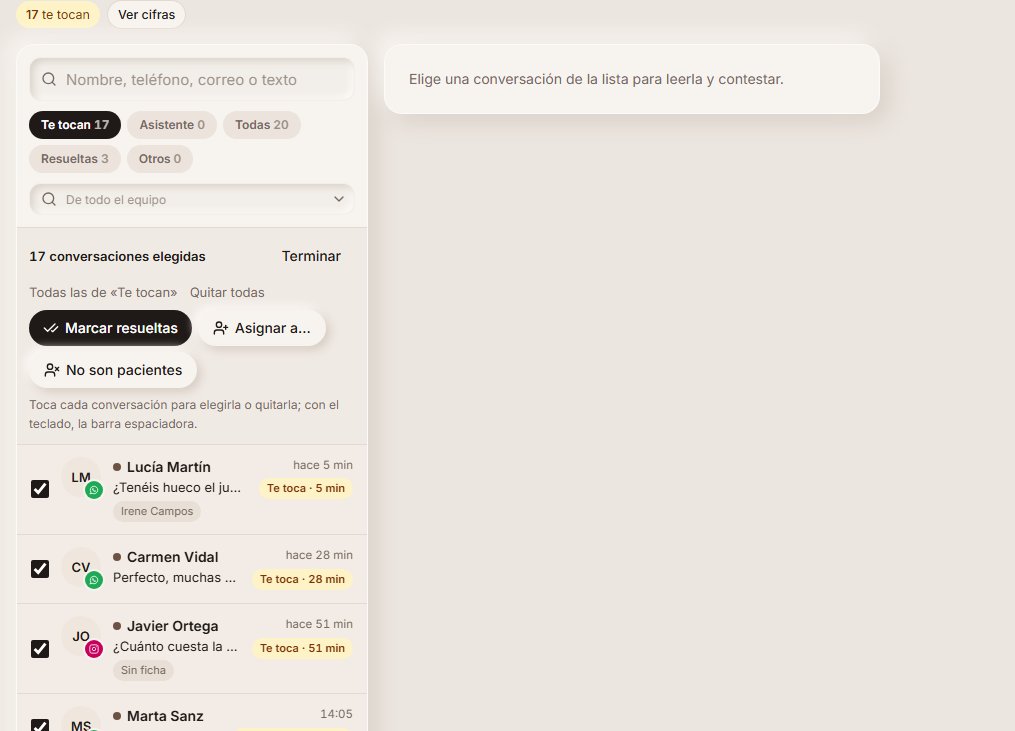
Encima de la lista, pulsa «Seleccionar» (o mantén pulsada una conversación; con el teclado, la barra espaciadora sobre ella). Cada fila lleva su casilla: toca las que quieras. Para elegir todas las de la lista en la que estás, pulsa «Seleccionar las 17 de «Te tocan»» (sale con tu cifra y tu lista): vale también para las de las otras páginas y respeta lo que tengas buscado o filtrado. Como mucho se hacen 200 a la vez; si hay más, se eligen las 200 más recientes y te lo decimos.
Con las elegidas, «Marcar resueltas», «Asignar a…» (a alguien del equipo o a nadie en concreto) o «No son pacientes» (con la palabra de tu cuenta; eliges el motivo una vez). Antes te decimos cuántas y qué va a pasar y, después, tienes 15 segundos para pulsar «Deshacer»: cada una vuelve a como estaba (si ves solo las que te asignan y se las pasas a otra persona, dejas de verlas y no se puede deshacer). Hace lo mismo que el botón de cada conversación: si alguien vuelve a escribir, la suya se abre sola, y las que pasas a «Otros» sin ficha (las de Instagram y Messenger) se borran solas a los 30 días si no las devuelves.
Si alguna no se puede (no es tuya, si ves solo las que te asignan, o ya estaba así), te decimos cuál y por qué debajo de «Seleccionar», y las demás se hacen igual.
Ejemplo
Por la mañana tienes 17 en «Te tocan» y ya has contestado a todas desde WhatsApp. Pulsas «Seleccionar», luego «Seleccionar las 17 de «Te tocan»» y «Marcar resueltas». La ventana dice «Vas a marcar 17 conversaciones como resueltas»; confirmas y la lista se vacía.