Citas y pacientes
Dar una cita
Desde la Agenda (día, semana o mes, por persona o por sala), desde la ficha de la persona o desde su conversación en la Bandeja: pulsar un hueco, mover arrastrando y abrir lo ocupado sin salir.
2 min de lecturaMódulo Agenda y citasActualizada en la versión 1.126.1 · 15 de noviembre de 2026
Desde su ficha
Abre la ficha y pulsa «Dar cita» en la barra de arriba (marcado en naranja). Se abre la Agenda en la semana, con la persona ya elegida.

Elige el hueco
Arriba te recuerda a quién le estás dando cita. Pulsa un hueco libre y elige «Dar una cita» (o «Nuevo» → «Cita a mano»): ya salen sus datos, con el día y la hora del hueco, y solo eliges el tratamiento. Si la cita es una sesión de su plan o de su membresía, se queda unida a ella y se descuenta sola.
Si escribes un teléfono distinto del que tiene su ficha, al crearla te pregunta «¿Cambiar el teléfono de su ficha?»: «Sí, cambiarlo en su ficha» se lo cambia, y «No, solo en esta cita» lo deja en esa cita y su ficha sigue con el suyo.
Ejemplo
Desde la ficha de Lucía Marín llegas a la Agenda con el aviso «Dando cita a Lucía Marín». Pulsas el hueco del jueves 29 a las 10:00 y «Dar una cita»: salen sus datos y eliges «Fisioterapia». Si es la sesión 2 de su plan, la unes a él: en su app la ve con fecha, en «Reservas».
Dos citas el mismo día
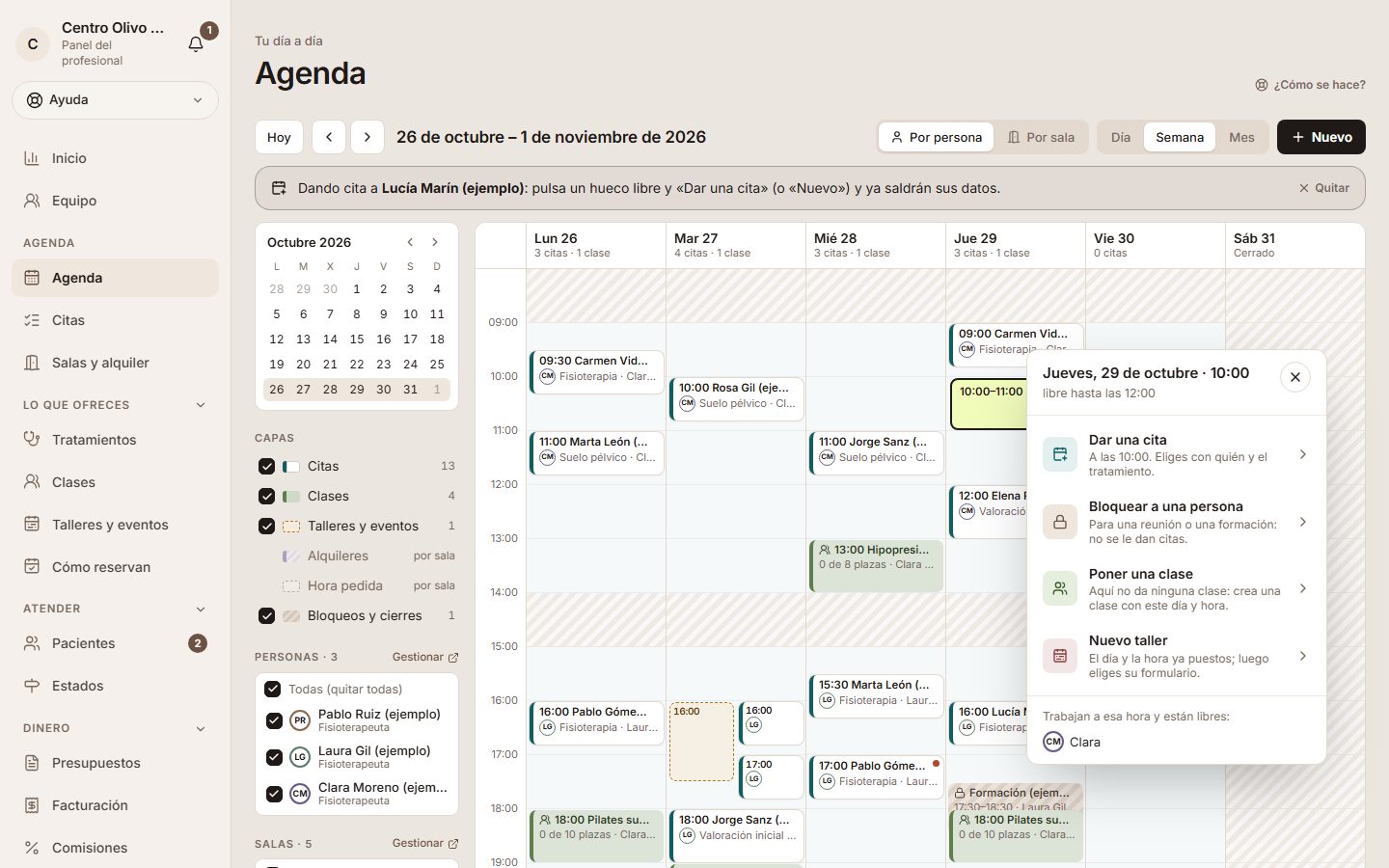
Puedes darle a la misma persona más de una cita el mismo día, por ejemplo dos tratamientos seguidos. Si ya tiene otra ese día, antes de guardar te lo dice en la misma ventana, con la hora y el tratamiento: pulsa «Sí, darle otra» o cambia el día o la hora. Encima de una suya, nunca: te dice con cuál se pisa. Desde la Bandeja, al reservarle un hueco, te pregunta lo mismo; y al moverla arrastrando a un día en que ya tiene otra, se mueve sin más (encima de la suya, tampoco).
Cada cita lleva lo suyo, como cualquier otra: su confirmación, su cobro, su consentimiento si lo pide su tratamiento y sus cuidados al cerrarla (si las dos son del mismo tratamiento, los cuidados le llegan una vez). Cada una tiene también su recordatorio, con su hora y su enlace para cambiarla. Desde tu chat, su app o WhatsApp, la persona no puede pedirse dos el mismo día: así no reserva dos veces por error.
Ejemplo
Lucía tiene «Tratamientos capilares» el jueves a las 14:00. Le das «Láser» a las 15:00 y sale «Ya tiene cita ese día a las 14:00 (Tratamientos capilares). ¿Le das otra?»: pulsas «Sí, darle otra» y en la Agenda se ven las dos, una detrás de otra. El día antes le llega el recordatorio de cada una, con su hora.
Confirma las que piden tus pacientes
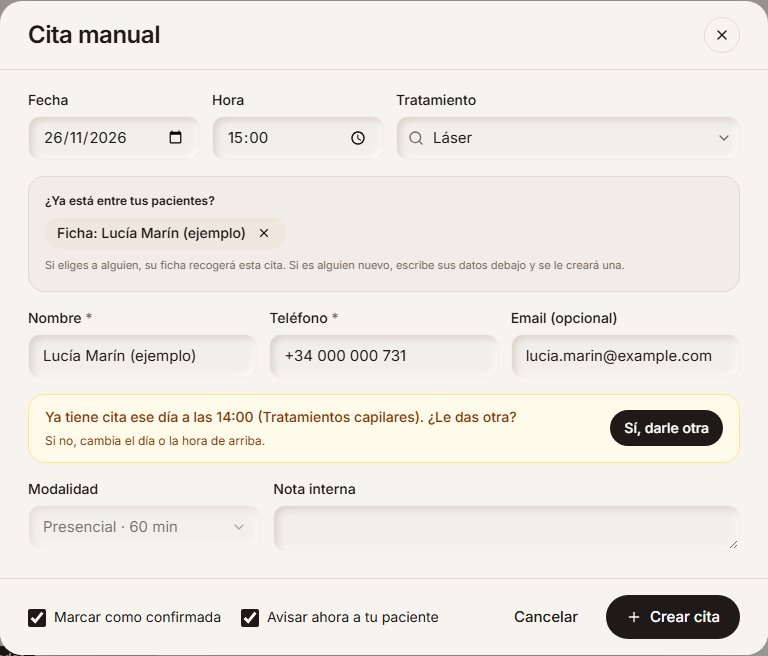
Las citas que pide la gente desde tu chat llegan «Sin confirmar». En la ficha, en «Lo que viene», verás el aviso y el botón para confirmarlas.
Ejemplo
En la ficha de Lucía sale «4 citas sin confirmar · Confirmar»: lo pulsas, las revisas y le llega la confirmación a su app.
La Agenda: día, semana y mes
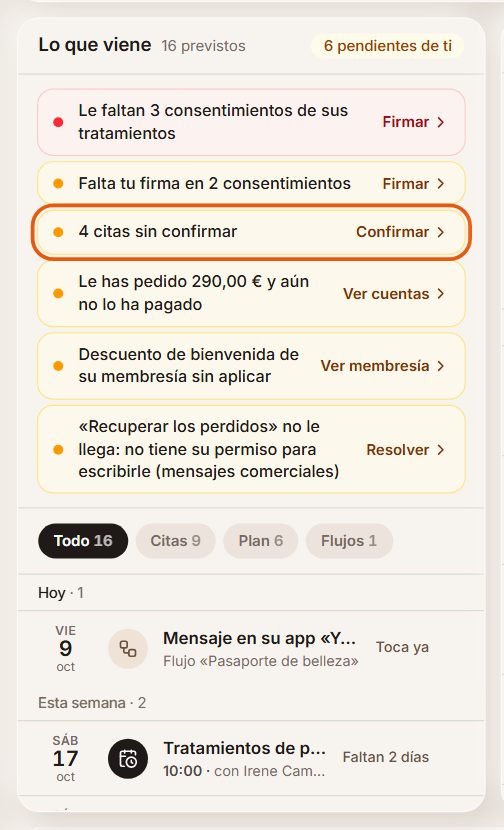
En el menú, «Agenda» es lo primero: una sola agenda con todo lo que ocupa el tiempo. Arriba cambias entre «Día», «Semana» y «Mes» y, con «Planificación inteligente de salas», entre «Por persona» (una columna por cada una) y «Por sala» (una columna por sala, con lo alquilado y las horas pedidas). Se abre en la semana en el ordenador y en el día en el móvil; después, en la última que usaste.
En el día de hoy y en el de mañana, arriba sale cuántas citas de mañana llevan su recordatorio. Despliégalo y verás a quién le sale y cuándo, y por qué no a quien no le llega: sin confirmar, sin correo ni teléfono o porque le acaba de llegar la confirmación. Desde ahí no se manda nada.
Cada cosa va en su capa, con su aspecto fijo: las citas (con la raya del color de su tratamiento y quien la atiende en el circulito de sus iniciales), las clases, los talleres y eventos, los alquileres, las horas pedidas y los bloqueos. A la izquierda las enciendes o las apagas, y filtras por personas (con buscador), sala, especialidad, tratamiento y sede. Todo queda en la dirección: si copias el enlace, se abre igual. En el móvil, los filtros van detrás del botón de arriba.
Ejemplo
En la semana del 26 de octubre, Centro Olivo ve juntas las citas de Laura y Clara, sus clases de Pilates e Hipopresivos, la charla del martes y el bloqueo de Laura del jueves; lo alquilado se ve en «Por sala». Con la capa «Clases» apagada se queda solo con lo demás.
Pulsa el nombre de una persona o de una sala en la barra de la izquierda y se abre su ficha al lado, con su horario (mira «Tu horario, vacaciones, sedes y equipo»). Lo que se prepara está en el menú: «Lo que ofreces» (tus tratamientos, tus clases, tus talleres y eventos, y cómo reservan) y, si tienes salas, «Salas y alquiler».
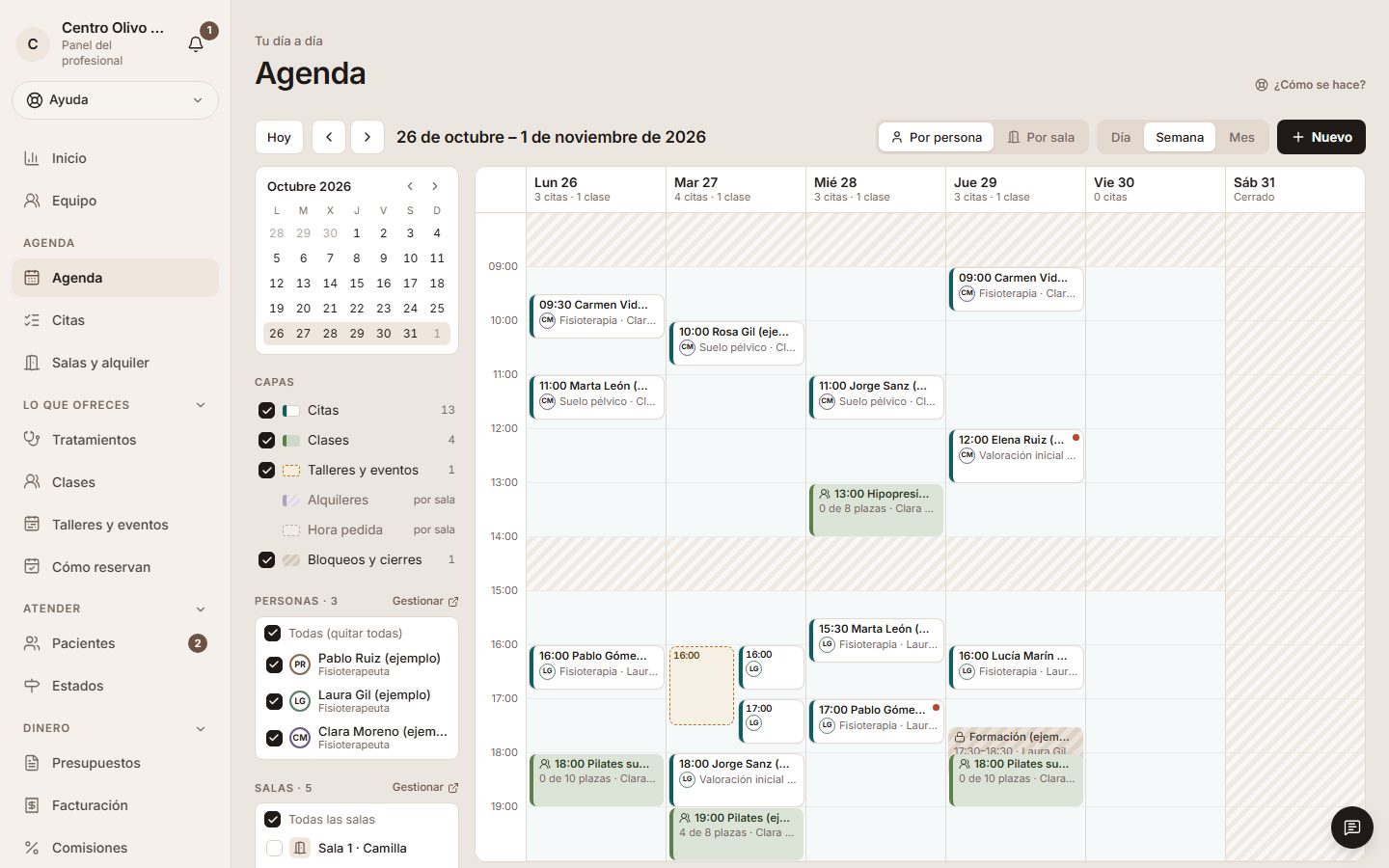
Pulsa un hueco
Al pulsar un hueco libre se abre lo que puedes hacer ahí, con la hora (y la persona o la sala) ya puestas. Con una persona: «Dar una cita», «Bloquear a…» (una reunión, una formación: no se le dan citas) y, si tienes Clases, «Poner una clase» (una sesión suelta de una clase que da, con su sala; si no da ninguna, sale apagado y dice por qué). «Nuevo taller» te lleva a su formulario corto con el día, la hora y la persona (o la sala) ya puestos; si tu plan no tiene «Talleres y eventos», sale apagado y dice por qué. Por sala: «Dar una cita» en esa sala, «Nuevo taller», «Alquilar a…» (si la sala se alquila) y «Cerrar la sala». Abajo ves quién trabaja a esa hora y está libre. En el móvil, los ratos libres salen en la lista («Libre 11:00–16:00») y se pulsan igual.
Lo que tu perfil no puede hacer sale apagado y dice por qué (por ejemplo, cerrar una sala es de quien lleva «Configuración de la cuenta»). Desde una sala, la cita ya trae un tratamiento que sirve para esa sala.
Ejemplo
El lunes 2 de noviembre a las 12:00, en la columna de Lucía Prado: «Dar una cita», «Bloquear a Lucía», «Poner una clase» apagado (Lucía no da clases) y «Nuevo taller», que abre el formulario corto con ese día, a las 12:00 y con Lucía ya puestos. Debajo, quién más está libre a esa hora.
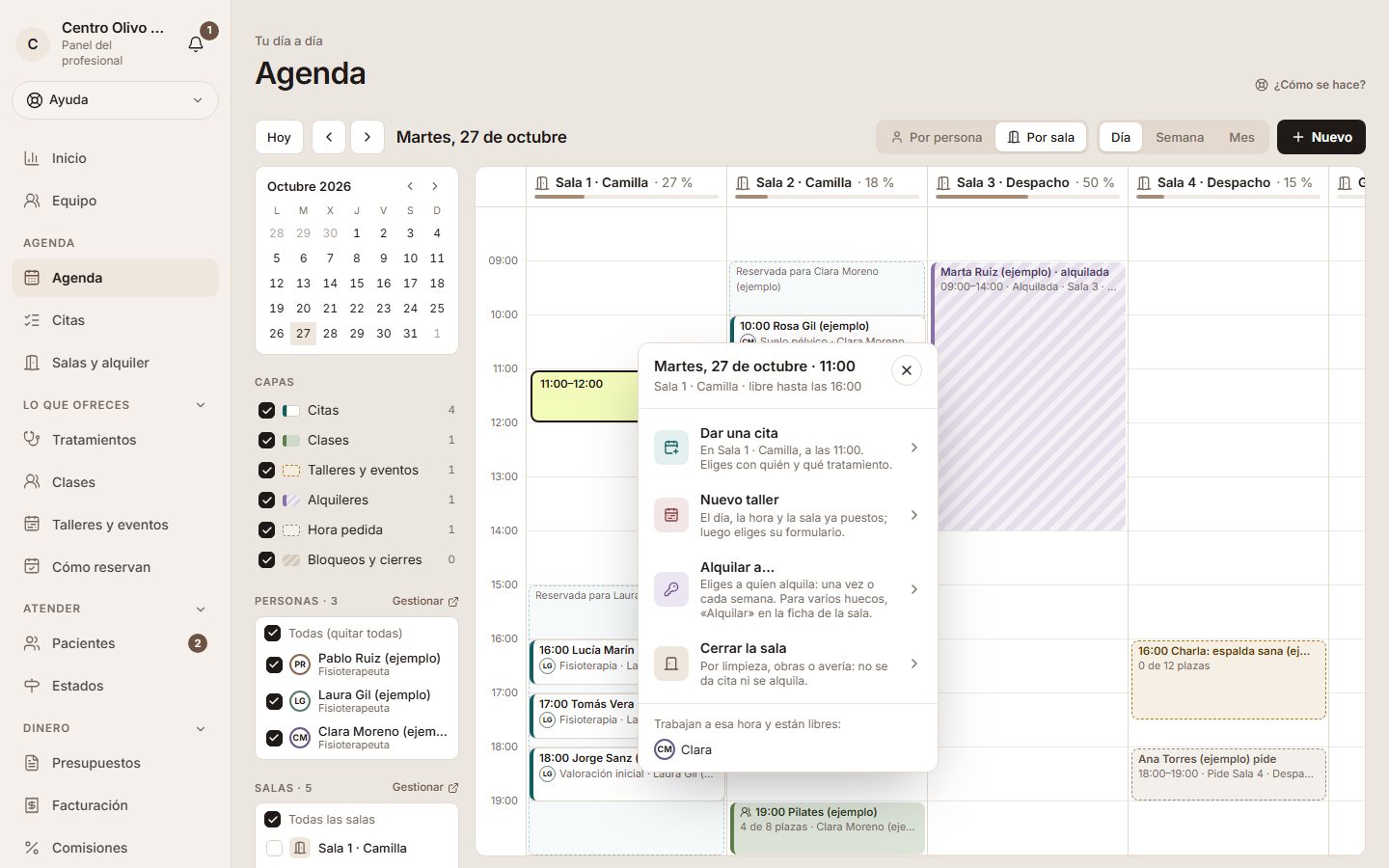
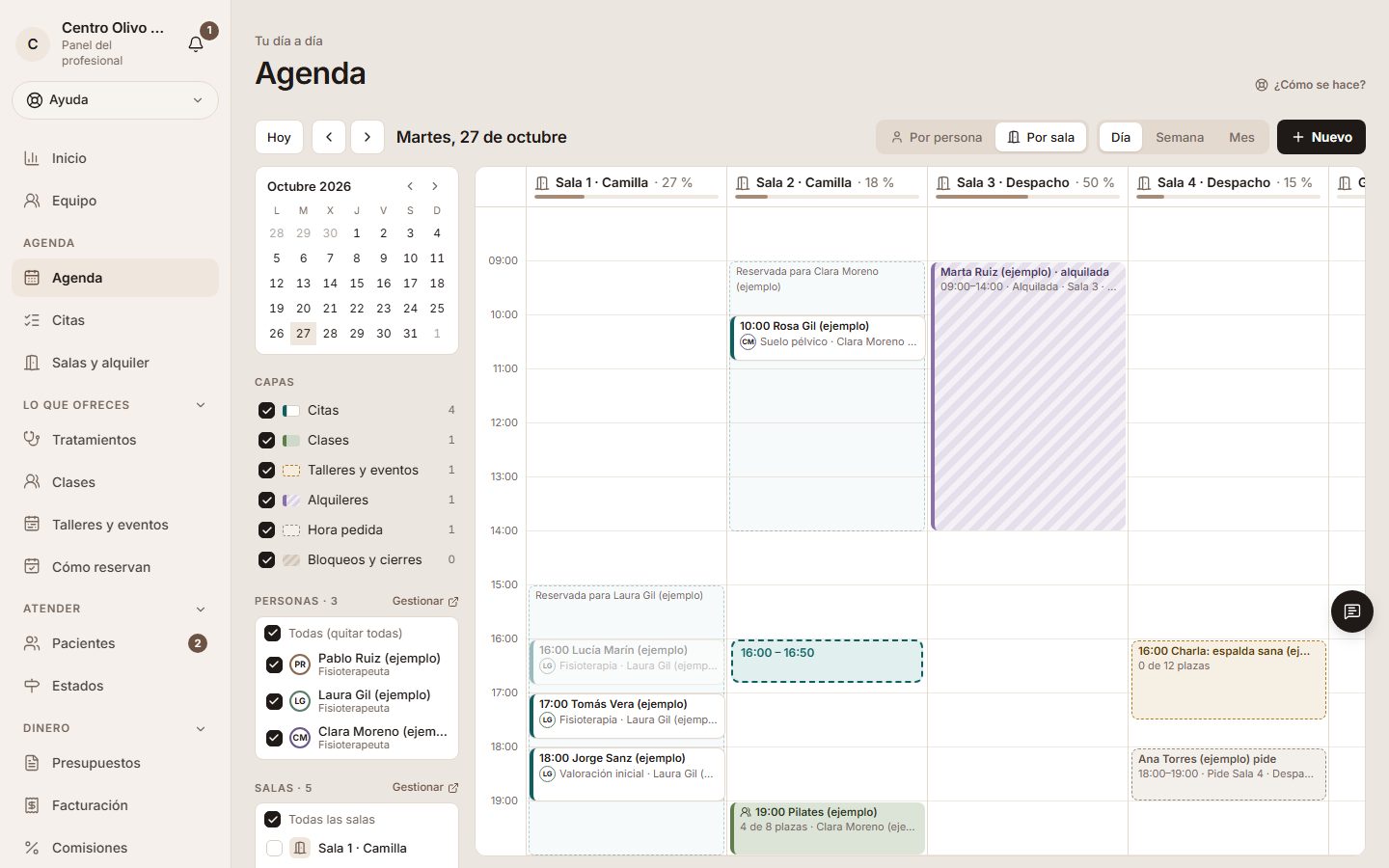
Mover arrastrando, también a otra sala
Arrastra una cita a otra hora en el día, a otro día en la semana o a otro día en el mes (conserva la hora). Por sala, también a otra sala: con «Planificación inteligente de salas» nunca a una ocupada; con las salas a mano, te avisa y puedes dejarla. Los bloques de quien alquila se arrastran a otra sala u hora con la misma comprobación que al apuntarlos (si se repiten, te pregunta antes: se mueven en todos sus días; si ya habían empezado, desde hoy, y lo pasado se queda como estaba). Si cambias la hora o el día, a la persona le llega el cambio, como siempre; si solo la cambias de sala, no se le avisa: para ella no cambia nada.
Ejemplo
Lucía Marín tenía cita a las 16:00 en la Sala 1: la arrastras a la Sala 2, que está libre a esa hora, y queda allí.
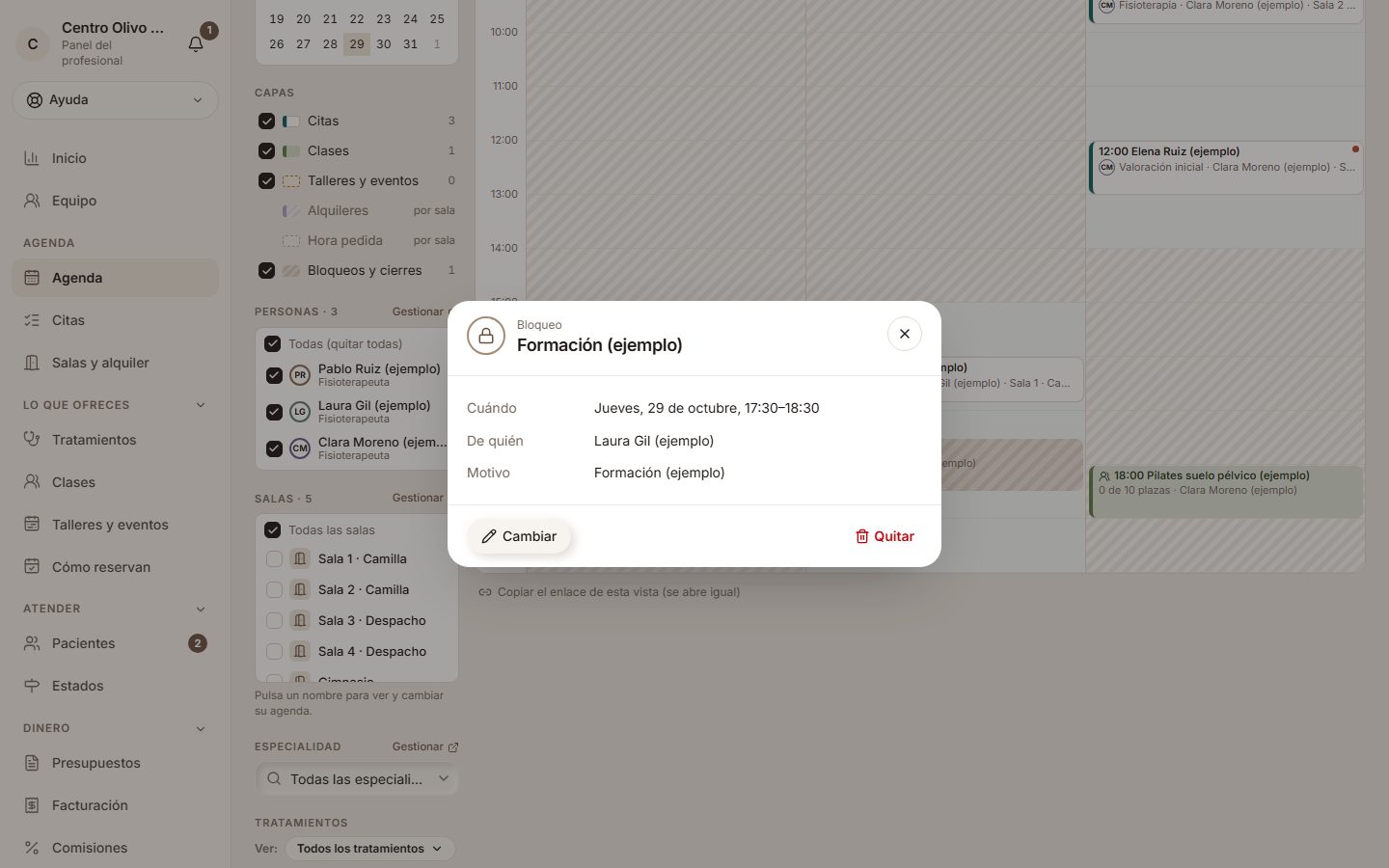
Lo ocupado se abre en una ventana
Pulsa algo ocupado y se abre su ficha sin salir de la Agenda: la cita (con todo lo de siempre), la clase (quién va, la lista de espera y «Editar la clase»), el taller (con «Abrir el taller»), el alquiler, la hora pedida (para aprobarla) y el bloqueo, que puedes cambiar o quitar.
Ejemplo
El jueves 29 Laura tiene «Formación (ejemplo)» de 17:30 a 18:30: al pulsarlo ves cuándo es y de quién, con «Cambiar» y «Quitar».
Lo que ya ocupa tu agenda
El chat solo ofrece las horas libres de tu horario de atención: quita las citas que ya hay, los bloqueos, las clases, los talleres y eventos que ocupan la agenda y lo ocupado en tu Google Calendar. Con equipo, cada persona con lo suyo. Al dar una cita a mano sí puedes ponerla a esas horas si hace falta (nunca encima de otra cita).
Ejemplo
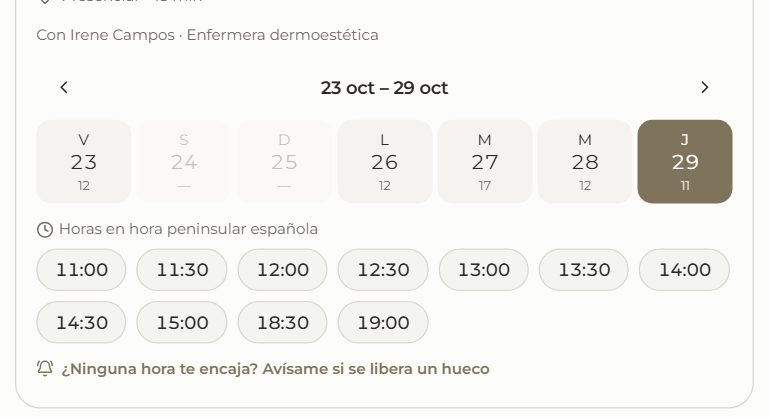
El jueves 29 Irene da un taller de 16:00 a 18:30: quien pide «Tratamientos de piel» en el chat ve las 15:00 y las 18:30, y nada en medio.
Desde su conversación en la Bandeja
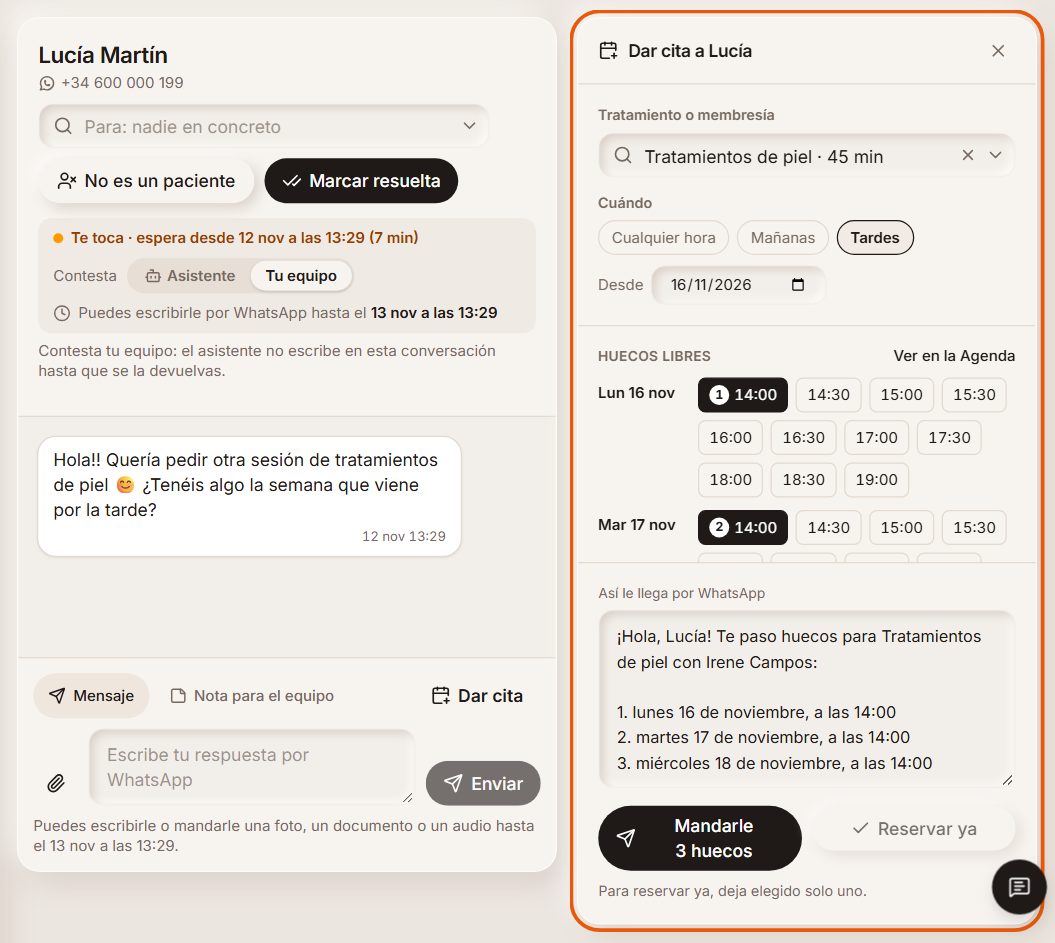
Si te escribe por WhatsApp, Instagram, Messenger o el correo de tu web y quiere cita, no hace falta ir a la Agenda: en su conversación pulsa «Dar cita». Ves los huecos libres del tratamiento y la persona que elijas, y le mandas varios para que elija o le reservas uno. La cita entra en la Agenda confirmada y le llega la confirmación en la misma conversación.
El paso a paso, en la guía de la Bandeja: «Dale cita tú, sin salir de la conversación».
Ejemplo
Lucía pregunta por WhatsApp si hay algo el martes por la tarde. Desde su conversación le mandas tres huecos, contesta «el 2» y se lo reservas con un clic.
Si das las citas en tu programa de siempre
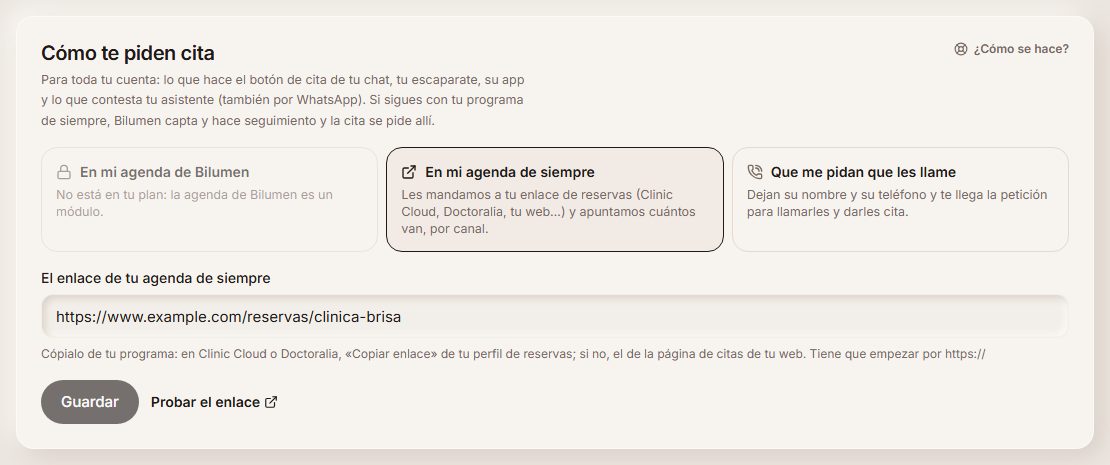
Si sigues con tu programa de gestión, en Lo que ofreces → «Cómo reservan» elige «En mi agenda de siempre» o «Que me pidan que les llame». Sin la agenda de Bilumen no hay agenda ni «Dar cita»: en la ficha apuntas «Vino» cuando venga.