Citas y pacientes
Tu horario, vacaciones, sedes y equipo
Tu horario de cada semana en la ficha de cada agenda, con sus excepciones y qué se puede pedir en cada tramo; la ficha de cada sala; quién atiende y dónde, las reglas de los huecos y cómo ve tu paciente tus tratamientos al pedir cita.
7 min de lecturaMódulo Agenda y citasActualizada en la versión 1.124.0 · 13 de noviembre de 2026
Tu horario, en la ficha de cada agenda
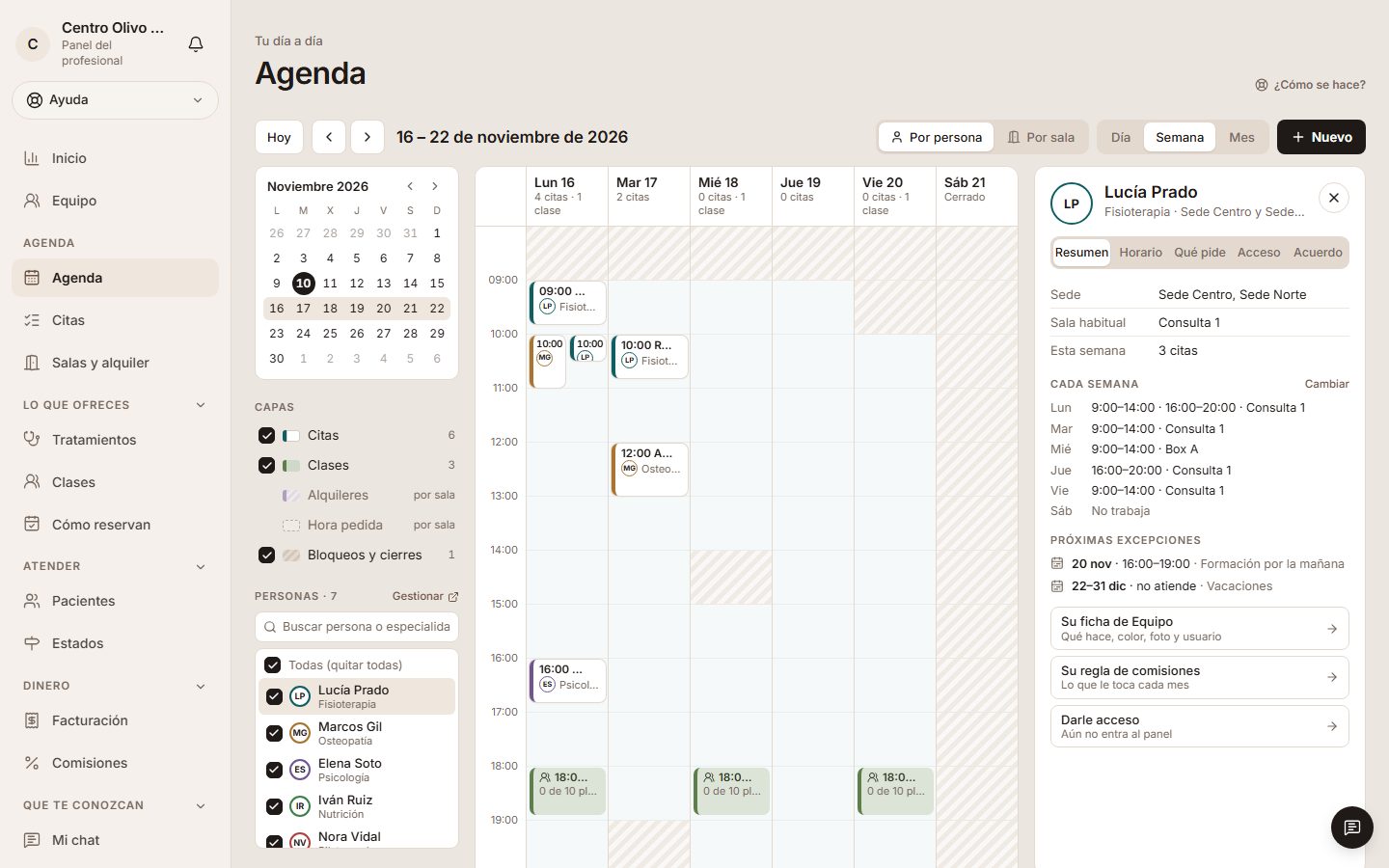
Tu horario está en la Agenda. En la barra de la izquierda, pulsa el nombre de una persona (o «Tu agenda», si atiendes tú sola) y se abre su ficha al lado del calendario, sin salir de él, con «Resumen», «Horario», «Qué pide», «Acceso» y «Acuerdo» (el acuerdo para firmar de esa persona, si tu centro alquila salas o trabaja con comisiones: lo cuenta la guía «Acuerdos de coworking y de colaboración»). La casilla de al lado de su nombre, como siempre, la enseña o la oculta en el calendario.
En «Resumen» ves de un vistazo su sede, su sala habitual, su horario de cada día, sus próximas excepciones, sus citas de la semana y los atajos a su ficha de Equipo, a su regla de comisiones y a su usuario. En una misma franja caben citas de tratamientos distintos, clases y talleres: comparten ese tiempo y lo que se reserva primero ocupa el rato.
Ejemplo
Al pulsar «Lucía Prado» se abre su ficha: Sede Centro y Sede Norte, sala habitual Consulta 1, los lunes de 9:00 a 14:00 y de 16:00 a 20:00 en la Consulta 1, los miércoles en el Box A del norte y sus vacaciones del 22 al 31 de diciembre.
Lo que ofreces → Cómo reservan → «Horario» lleva a la ficha de cada persona. Si tu cuenta es nueva, empieza con un horario de ejemplo ya como semana tipo (de lunes a viernes, de 10:00 a 14:00 y de 16:00 a 19:00, y se repite solo) y en Lo que ofreces → Cómo reservan → «Horario» sale «Revisa tu horario»: tu chat no ofrece huecos hasta que lo cambies en la Agenda o pulses «Está bien así». Los talleres y eventos también ocupan la agenda mientras duran (mira «Cursos, talleres y eventos con entradas»).
Su semana tipo
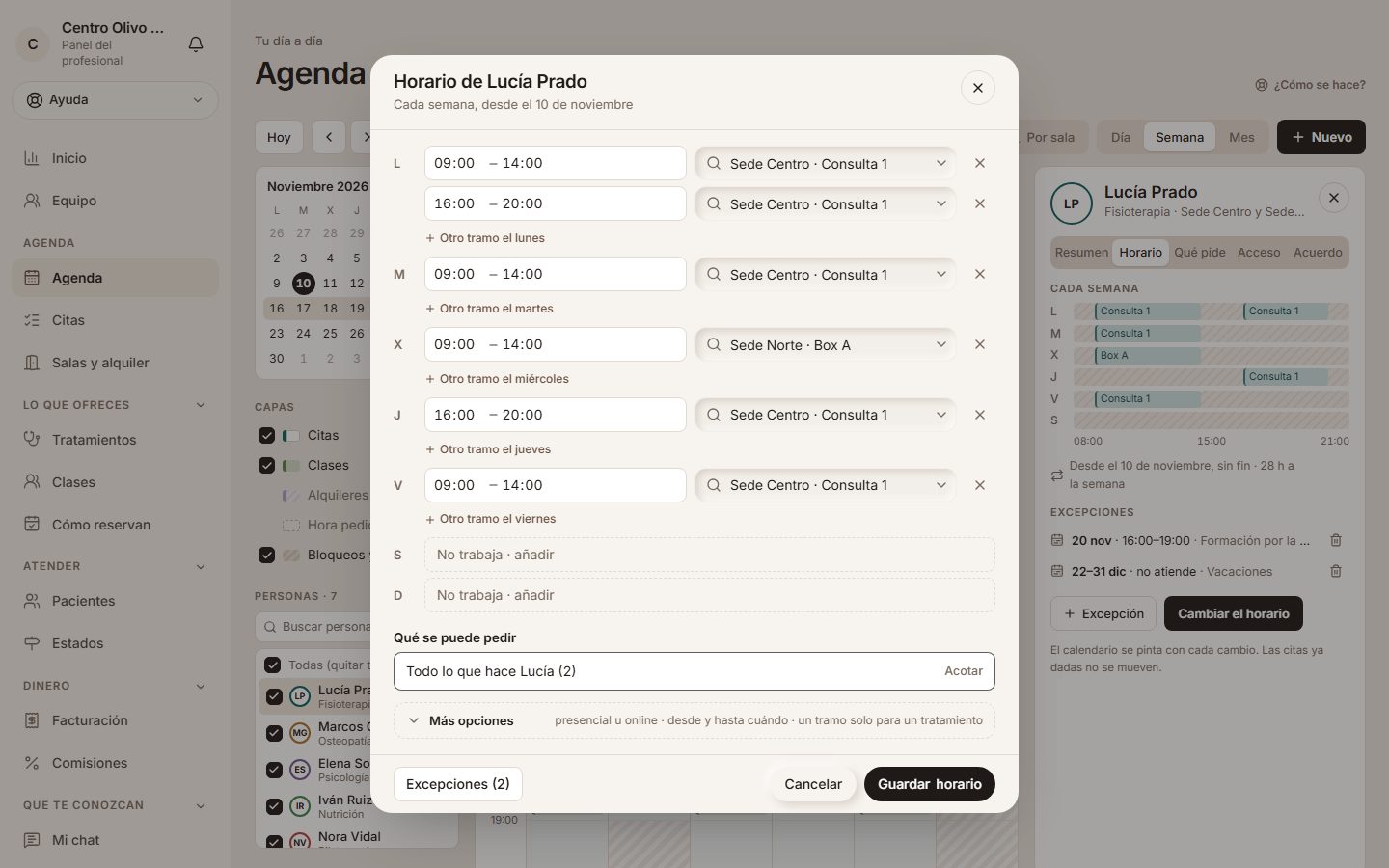
En «Horario», «Cambiar el horario» abre su semana: una fila por tramo, con su hora y dónde (una sala, que ya lleva su sede; una sede sin sala, u online). «Otro tramo» añade uno más ese día y la X lo quita; un día sin tramos es «No trabaja». La semana se repite sola, sin acabarse: ya no hay que copiar días hacia delante.
En «Más opciones», desde y hasta cuándo vale, si un tramo es solo presencial y si un tramo es solo para unos tratamientos. «Guardar horario» rehace su horario por delante y el calendario se pinta al momento; las citas ya dadas no se mueven.
Ejemplo
Lucía Prado: lunes de 9:00 a 14:00 y de 16:00 a 20:00 en la Consulta 1, martes y viernes de 9:00 a 14:00, miércoles de 9:00 a 14:00 en el Box A de la Sede Norte y jueves de 16:00 a 20:00.
Qué se puede pedir en cada tramo
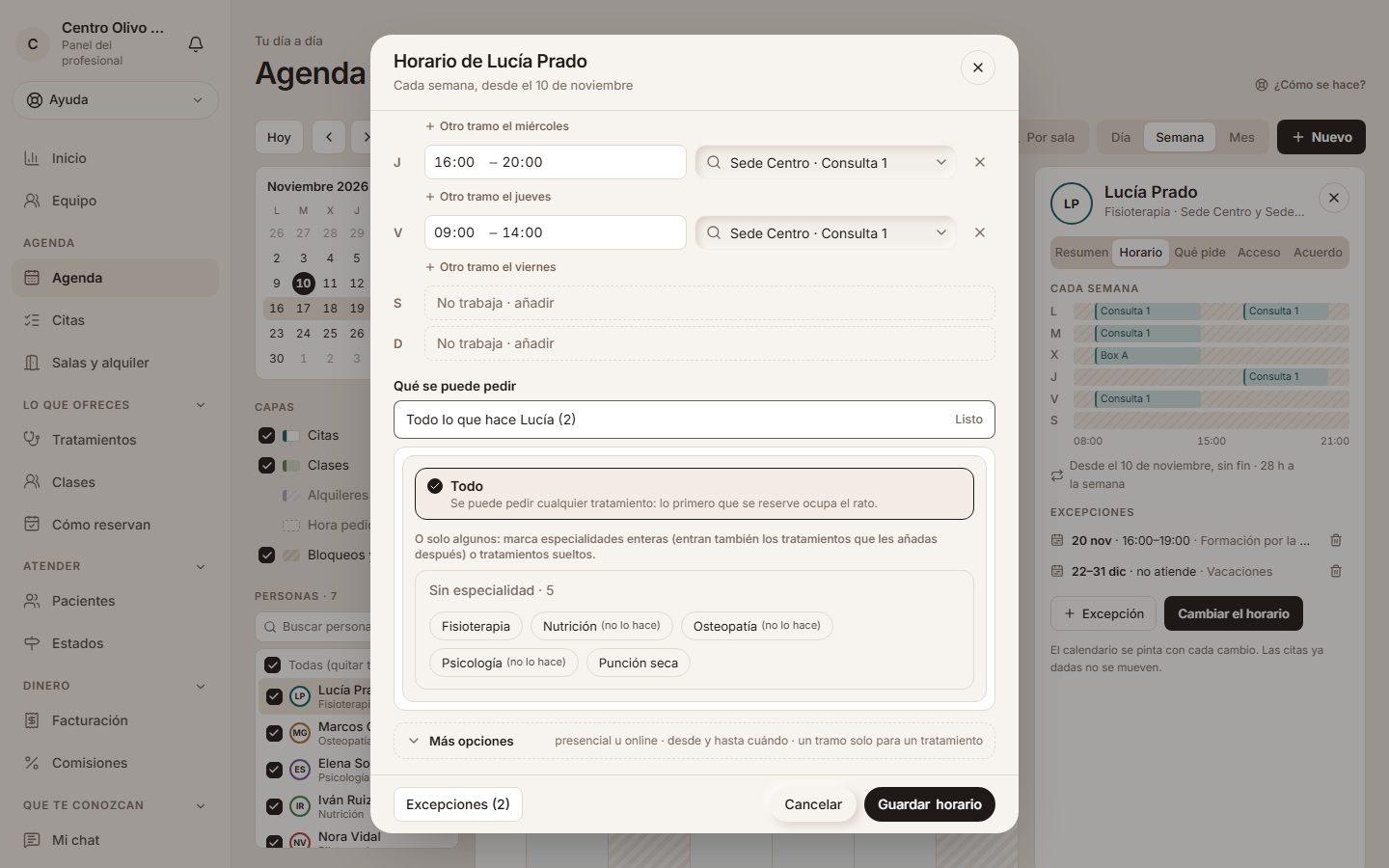
Debajo de la semana, «Qué se puede pedir» dice «Todo lo que hace» esa persona (los tratamientos de su ficha de Equipo): es lo normal. Con «Acotar» marcas una o varias especialidades enteras (entran también los tratamientos que les añadas después) o tratamientos sueltos, para toda su semana. Con muchos tratamientos, salen plegados por especialidad («Uno a uno» los abre) y con buscador. Salen todos los de tu cuenta: los que esa persona no hace llevan «(no lo hace)». Si dejas alguno en su horario, te avisa de que así no se le podrá pedir y con «Añadir … a lo que hace» se lo añades a su ficha ahí mismo: lo que decide qué citas se le pueden dar son los tratamientos de su ficha de Equipo, no el horario.
Si solo un tramo es para algo, en «Más opciones» pulsa «Como el resto» en ese tramo y elige lo suyo. La pestaña «Qué pide» de su ficha lo resume.
Ejemplo
Todo lo que hace Lucía (2): Fisioterapia y Punción seca. Si los jueves por la tarde fueran solo de punción seca, se acota ese tramo y el resto de la semana sigue con todo.
Las franjas que ya tenías para un solo tratamiento siguen igual, con ese tratamiento.
Excepciones: vacaciones y días distintos
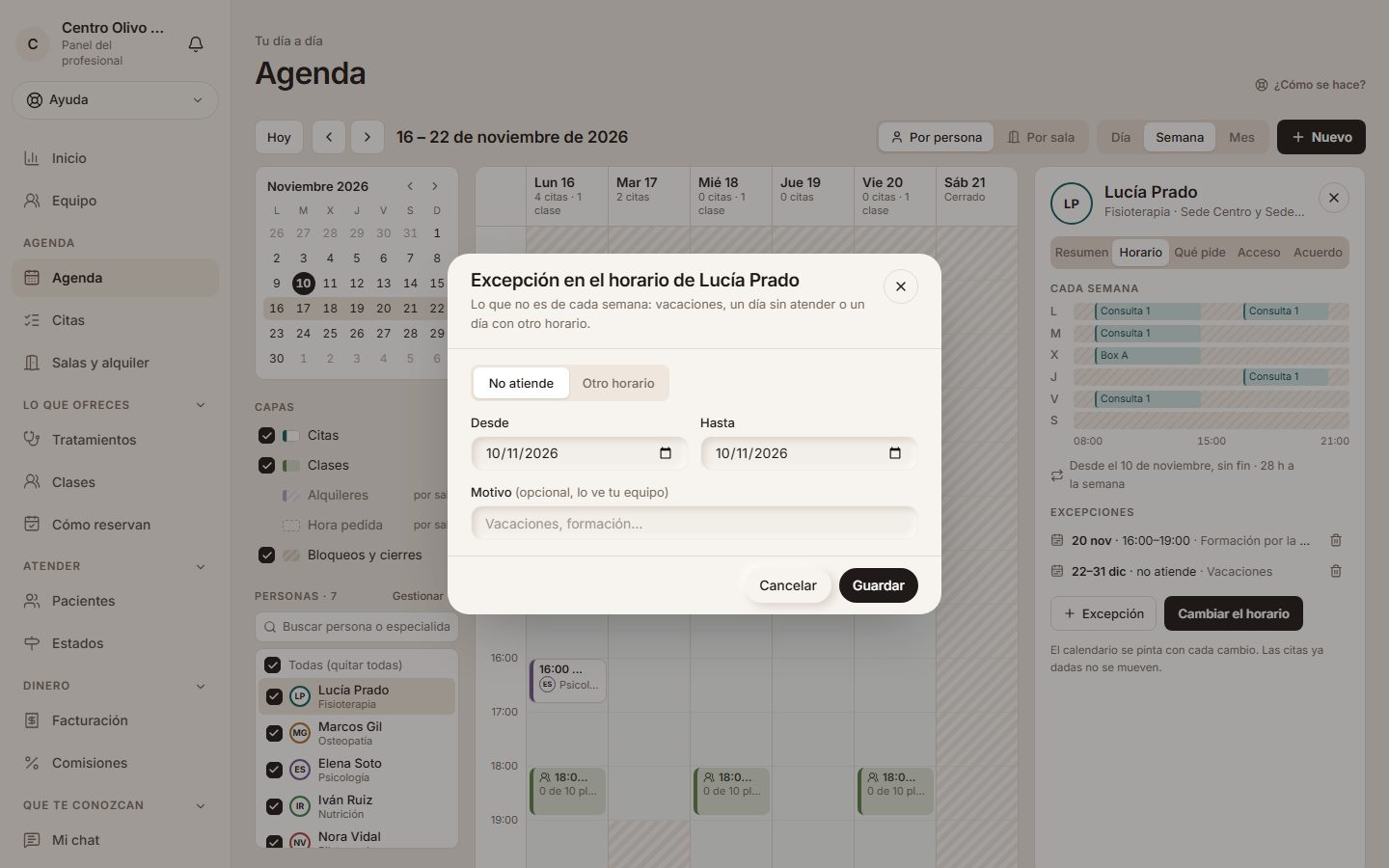
Lo que no es de cada semana va en «Excepciones», en la pestaña «Horario»: «Excepción» y eliges «No atiende» (unas vacaciones o un día sin atender, desde y hasta) u «Otro horario» (un día con otras horas). El motivo lo ve tu equipo. El chat deja de ofrecer esos días al momento y, al quitarla con la papelera, vuelven a ser como la semana.
Ejemplo
Lucía no atiende del 22 al 31 de diciembre («Vacaciones») y el viernes 20 de noviembre solo atiende de 16:00 a 19:00, porque por la mañana tiene formación.
Para un rato suelto (una reunión), pulsa ese hueco en la Agenda y «Bloquear». Para toda la clínica (un congreso), «Vacaciones y bloqueos», en Lo que ofreces → Cómo reservan → «Horario».
Tu horario no se acaba
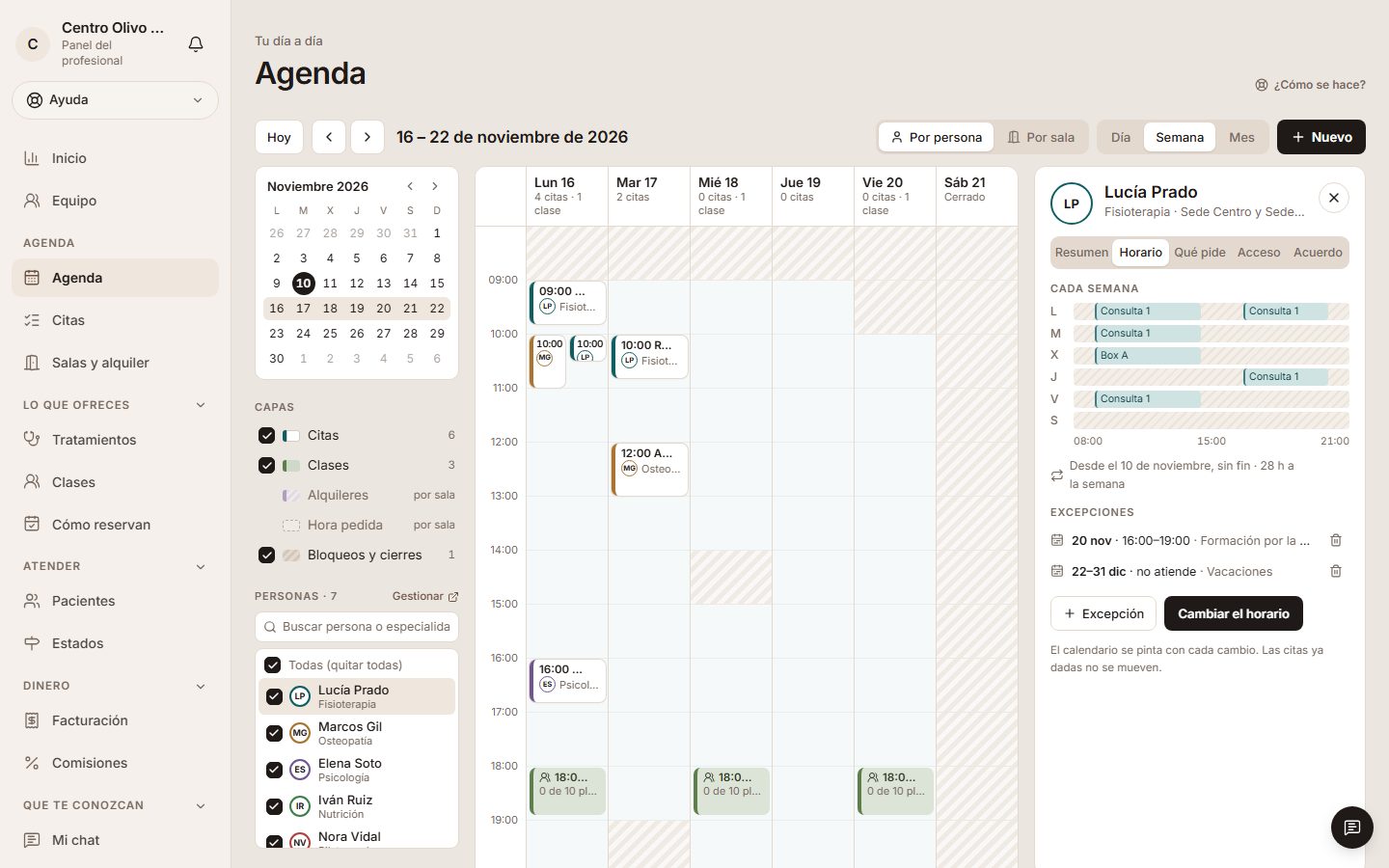
Con su semana tipo, el horario se escribe solo por delante (lo que se puede reservar y unas semanas más) y se alarga cada día, así que no se acaba nunca, aunque «Alargar mi horario solo» esté apagado. En «Horario» ves «Desde el …, sin fin» y sus horas a la semana. Si le pones «Hasta» en «Más opciones», se acaba ese día.
Si antes de pasarlo a semana tipo cambiaste un día a mano, ese día se respeta: la semana no lo pisa.
Ejemplo
El horario de Lucía va desde el 10 de noviembre, sin fin: 28 horas a la semana.
Si tu horario va día a día, pásalo a semana tipo
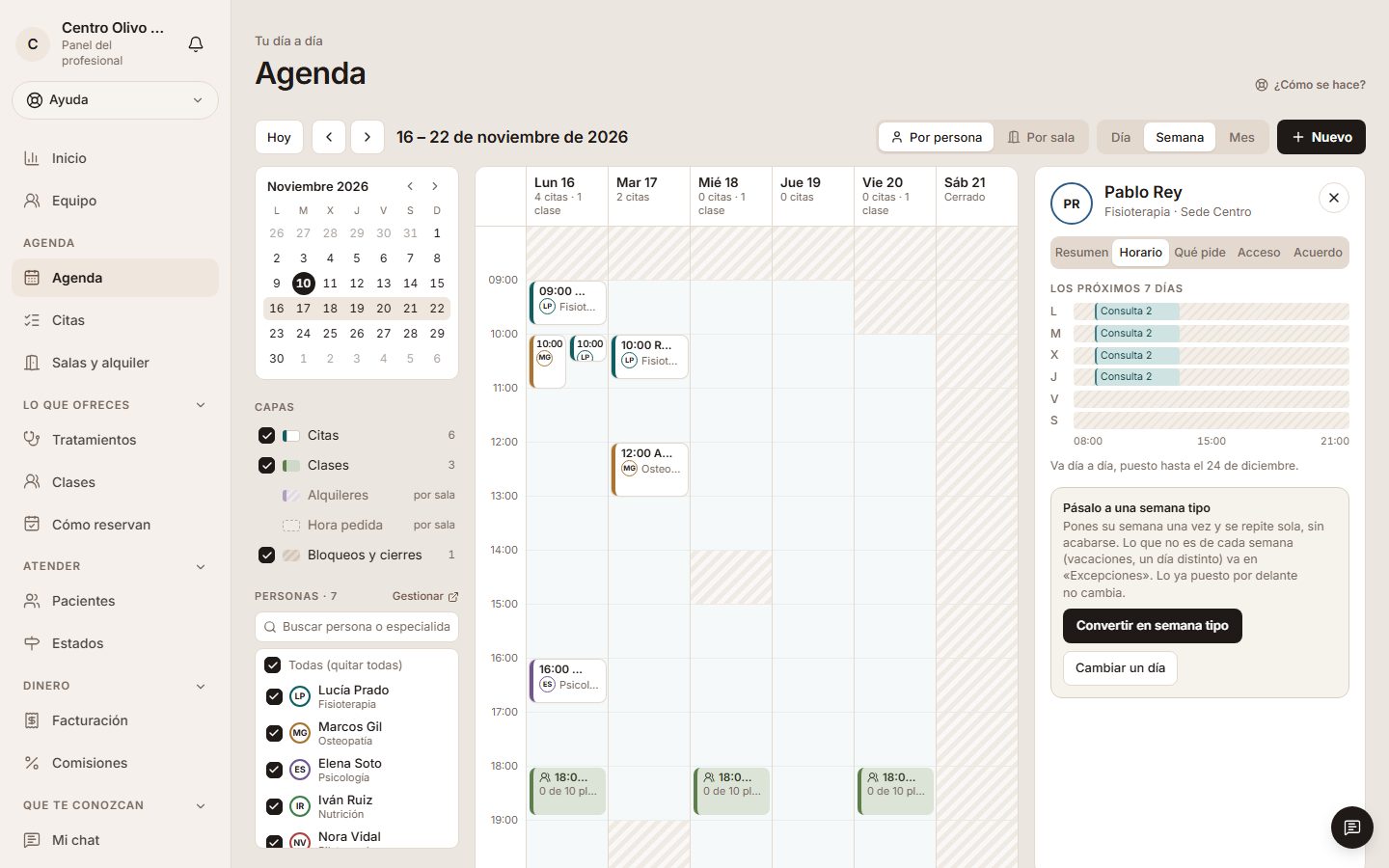
Los horarios de antes van día a día y siguen funcionando igual: el chat ofrece lo de siempre y se alargan solos repitiendo la última semana. En su ficha, «Horario» enseña los próximos 7 días y «Pásalo a una semana tipo». «Convertir en semana tipo» te propone la semana que sale de sus últimas semanas (sin el festivo suelto ni el día abierto una sola vez); la revisas y pulsas «Usar esta semana». A quien aún no tiene ninguna, «Poner su semana» le propone la de la cuenta (o, si tampoco la hay, empiezas desde cero).
Lo que ya tenías puesto por delante no cambia para nadie: los días que no eran como la semana pasan a «Excepciones». Mientras no lo conviertas, «Cambiar un día» cambia solo ese día.
Ejemplo
Pablo Rey va día a día: de lunes a jueves de 9:00 a 13:00 en la Consulta 2. «Convertir en semana tipo» le propone justo eso.
Si un día iba una semana sí y otra no, la propuesta lo pone todas las semanas y te lo avisa arriba: revísalo antes de usarla.
Vacaciones y bloqueos
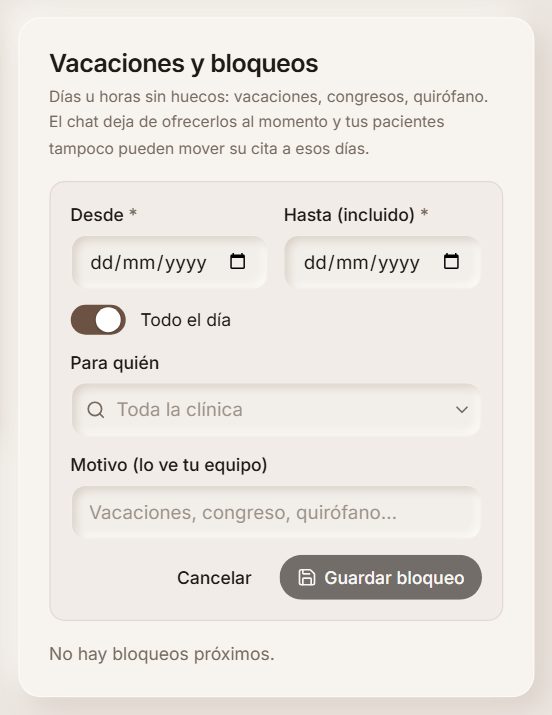
En «Vacaciones y bloqueos», «Añadir bloqueo»: desde, hasta (incluido), todo el día o unas horas, para quién y el motivo (lo ve tu equipo). El chat deja de ofrecer esos días al momento y nadie puede mover su cita ahí. Sirve sobre todo para toda la clínica; las vacaciones de una persona van mejor como excepción en su horario (se ven en su ficha). Para un rato suelto, pulsa ese hueco en la Agenda y «Bloquear».
Ejemplo
Congreso del 19 al 21 de noviembre para toda la clínica: «Motivo: congreso».
Tu equipo
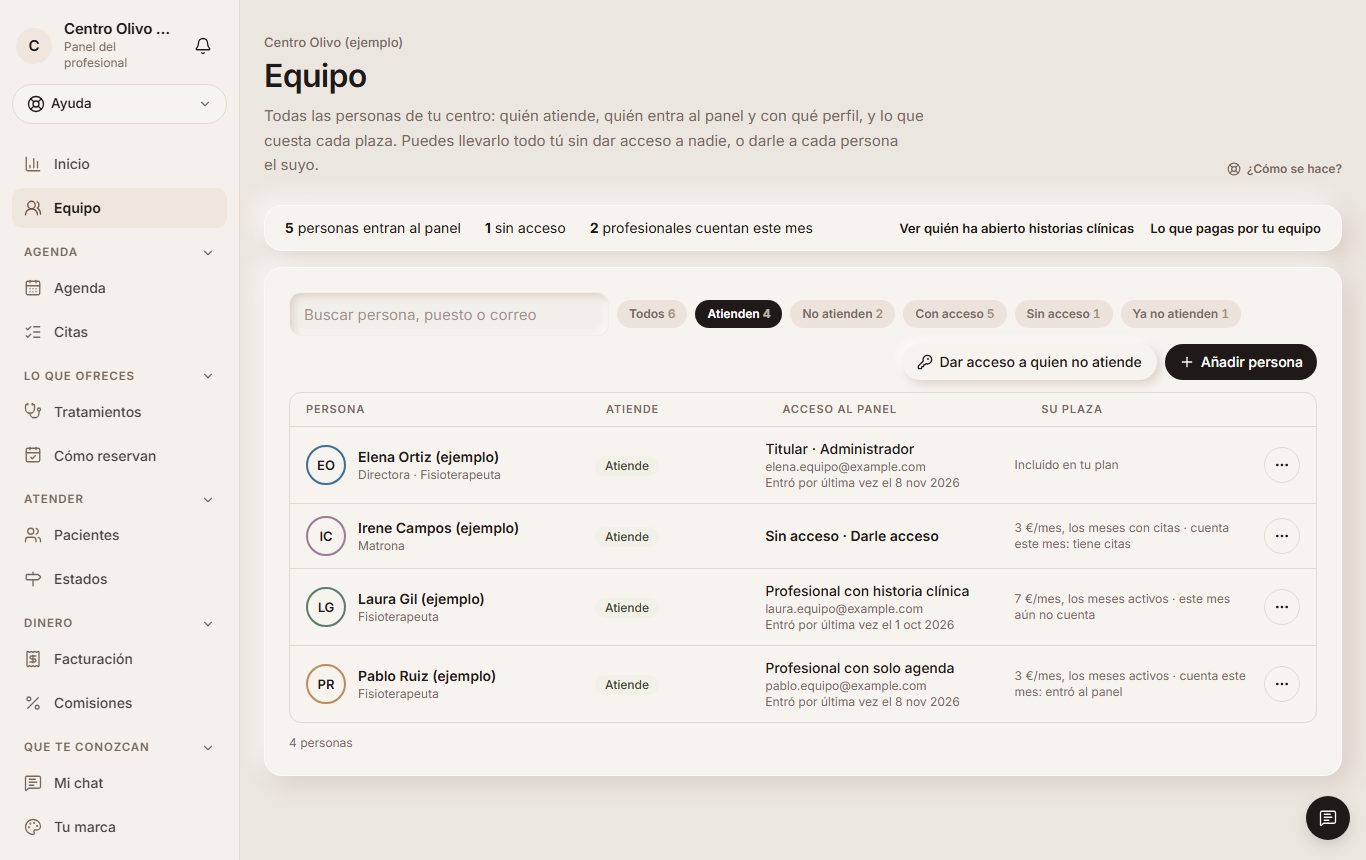
Si atiende más de una persona (una clínica), en el menú, «Equipo» → «Añadir persona»: cada una con sus tratamientos y, si entra al panel, su usuario (lo ves en la guía «Tu equipo y sus accesos»). Cada persona que añades empieza con el horario de la cuenta y se lo cambias en su ficha de la Agenda: pulsa su nombre en la barra de la izquierda. Con equipo, cada persona atiende con su propio horario y el de la cuenta solo sirve de partida: mientras alguien no tenga el suyo, no se le puede reservar, y la Agenda, «Empezar» y «Por hacer» del Inicio te lo avisan con su nombre. Con muchos tratamientos, se marcan por especialidad (entera de un toque, o «Uno a uno») y con buscador; en la lista sale el resumen («24 tratamientos: Matrona 24») con «Ver todos». Quien pide cita elige con quién o el primer hueco libre, y a cada una le llegan los avisos de sus citas.
En su ficha («Editar»), «Foto» le pone su retrato: sale en tu escaparate, en «Tu equipo» de la app y al elegir con quién pedir cita; sin foto, sus iniciales. Pon solo fotos que esa persona haya aceptado publicar. Sube la foto que tengas, nosotros la dejamos al tamaño justo.
Quien entra al panel pero no atiende (recepción, administración, quien alquila una sala) no tiene horario ni sale al pedir cita. Lo que ve depende de su perfil, en «Equipo»: con «Gestión y recepción» o «Administrador», la agenda, los pacientes y los mensajes; con «Profesional con solo agenda», solo su agenda, sin los contactos ni los mensajes. Le das acceso tú, desde «Equipo» («Dar acceso a quien no atiende»); a quien alquila una sala, desde Salas y alquiler → «Quién alquila». A quien colabora contigo por su cuenta y cobra por comisiones le preparas su acuerdo para firmar desde su ficha de Equipo o desde Comisiones.
Lo que pagas por tu equipo va por perfiles: los administradores y los de gestión y recepción, cada mes; los profesionales del equipo (con historia clínica o con solo agenda, tengan o no usuario), solo los meses en que tienen alguna cita o entran al panel, y a mes vencido. Lo ves en Ajustes → «Mi plan y facturación», en «Tu equipo».
Ejemplo
En Clínica Olivo atienden Irene Campos y la Dra. Sara Blasco. Ves lo ocupada que ha estado cada una y lo que tiene por delante.
Qué ve en el panel cada persona del equipo
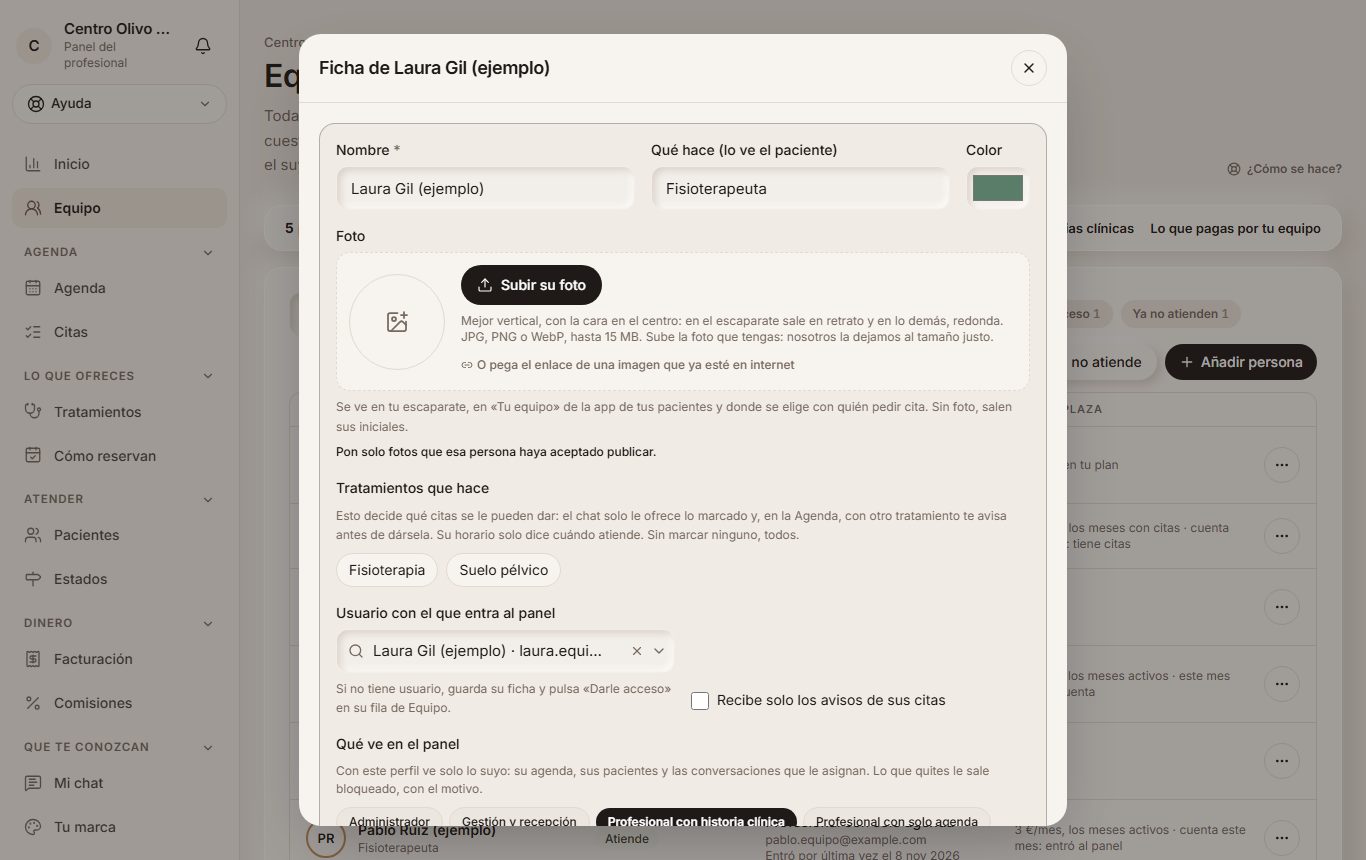
Al elegir el «Usuario con el que entra al panel» de una persona del equipo, debajo sale «Qué ve en el panel». Arriba eliges su perfil: «Profesional con historia clínica» (solo lo suyo: su agenda, sus pacientes con la historia de los suyos y las conversaciones que le asignan), «Profesional con solo agenda», «Gestión y recepción» o «Administrador».
Una persona del equipo nueva empieza como «Profesional con historia clínica». Puedes quitar o volver a poner cada casilla, siempre dentro de su perfil. Con «Profesional con solo agenda» entra solo a su agenda, donde crea, mueve y cancela sus citas, y no ve los contactos ni los mensajes. Si un profesional necesita ver lo de todo el centro (por ejemplo, para cambiar la cita de una compañera), marca «Ve todo el centro» («Ve la agenda de todo el centro» con solo agenda) en «Equipo» → «Qué ve y sus sesiones». El perfil y lo que ve los decide solo el titular de la cuenta; los avisos de sus citas al móvil los activa esa persona en su «Mi acceso».
Ejemplo
En la ficha de Laura Gil, fisioterapeuta, eliges su usuario y en «Qué ve en el panel» la dejas como «Profesional con historia clínica». Desde entonces ve la historia de los pacientes que tienen cita con ella, pero no la de los demás, ni los precios, el equipo ni lo que factura la clínica.
Con «Administrador» ve todo, también la historia clínica de todos los pacientes, atienda o no: dáselo solo a quien deba verla. De cada vez que alguien abre una historia queda registro.
Si atiendes en más de un sitio
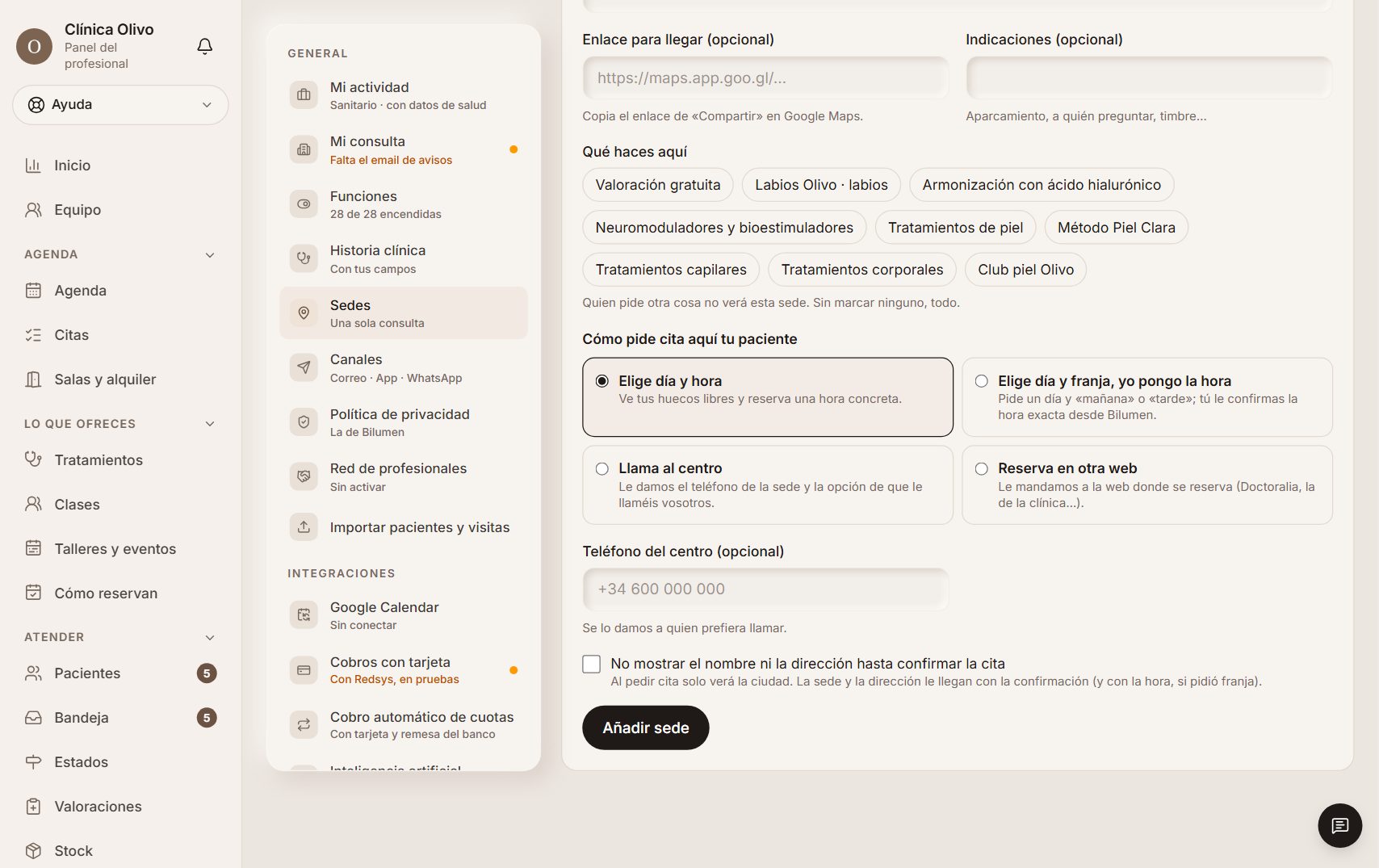
En Ajustes → «Sedes», añade cada una con su dirección y qué haces allí, y elige cómo pide cita tu paciente: eligiendo día y hora, eligiendo día y franja (tú pones la hora), llamando al centro o en otra web. Después, en la semana de cada persona, cada tramo dice dónde: la sala ya lleva su sede, o eliges la sede sin sala.
La ficha de cada sala
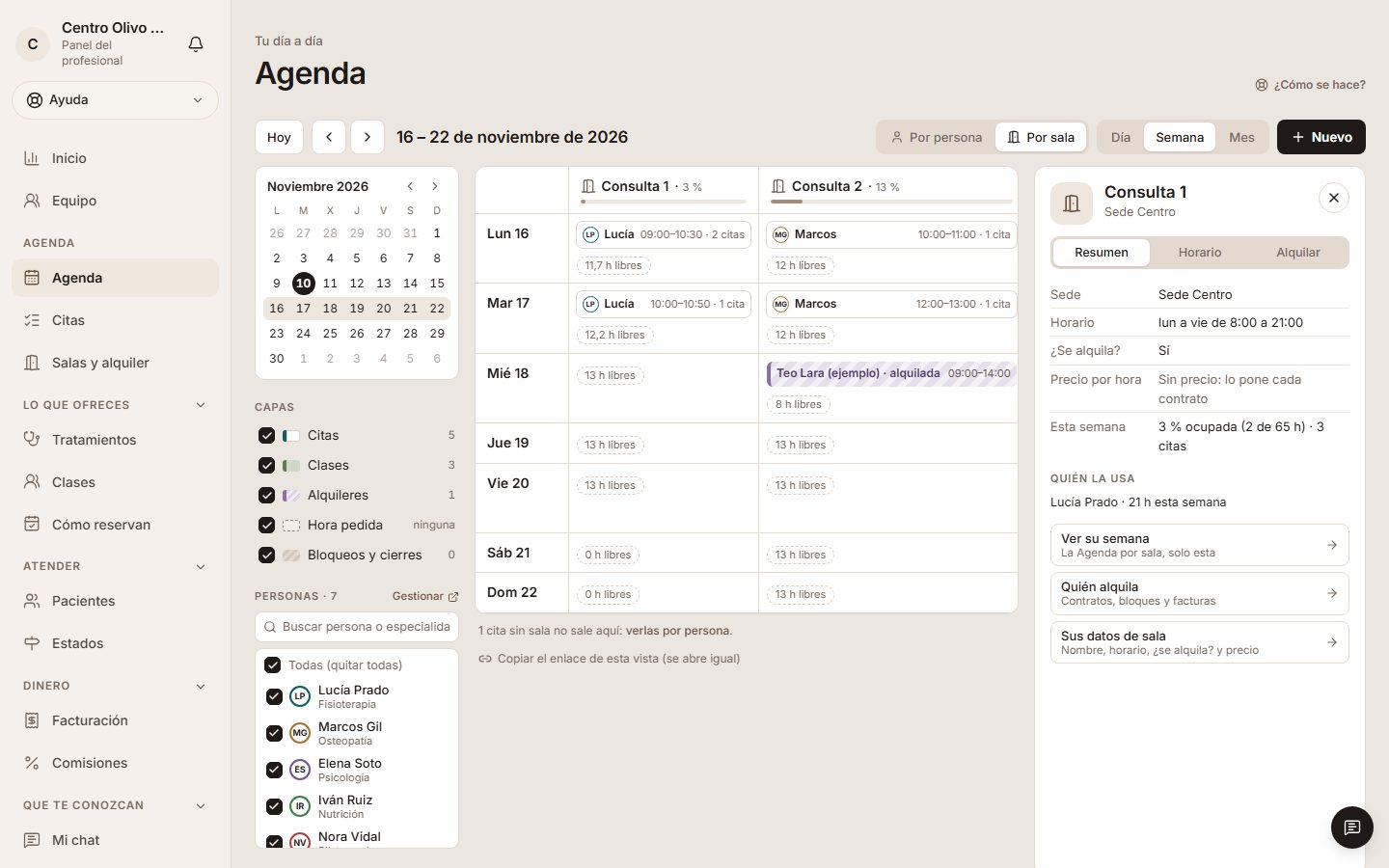
Si tienes salas, en la barra de la izquierda de la Agenda, en «Salas», pulsa una y se abre su ficha: su sede, su horario, si se alquila y su precio por hora (para quien la alquila por horas sin precio propio), cuánto se ha ocupado esta semana y quién la usa (quién la tiene en su horario y quién la alquila). En «Horario», «Cambiar su horario»: como la sede o solo unas horas; fuera de ellas la sala cuenta como cerrada. Su casilla la deja sola en el calendario.
Ejemplo
La Consulta 1, de la Sede Centro, abre de lunes a viernes de 8:00 a 21:00; esta semana la usa Lucía Prado.
En «Alquilar», pulsa los huecos libres de su semana, elige a quién se la alquilas y si es solo esa semana o cada semana.
Las reglas de los huecos
En Lo que ofreces → «Cómo reservan»: con cuánta antelación, hasta cuándo, cada cuánto empieza un hueco y el margen entre citas. Con «Confirmación automática» apagada, cada reserva te llega pendiente y la confirmas tú.
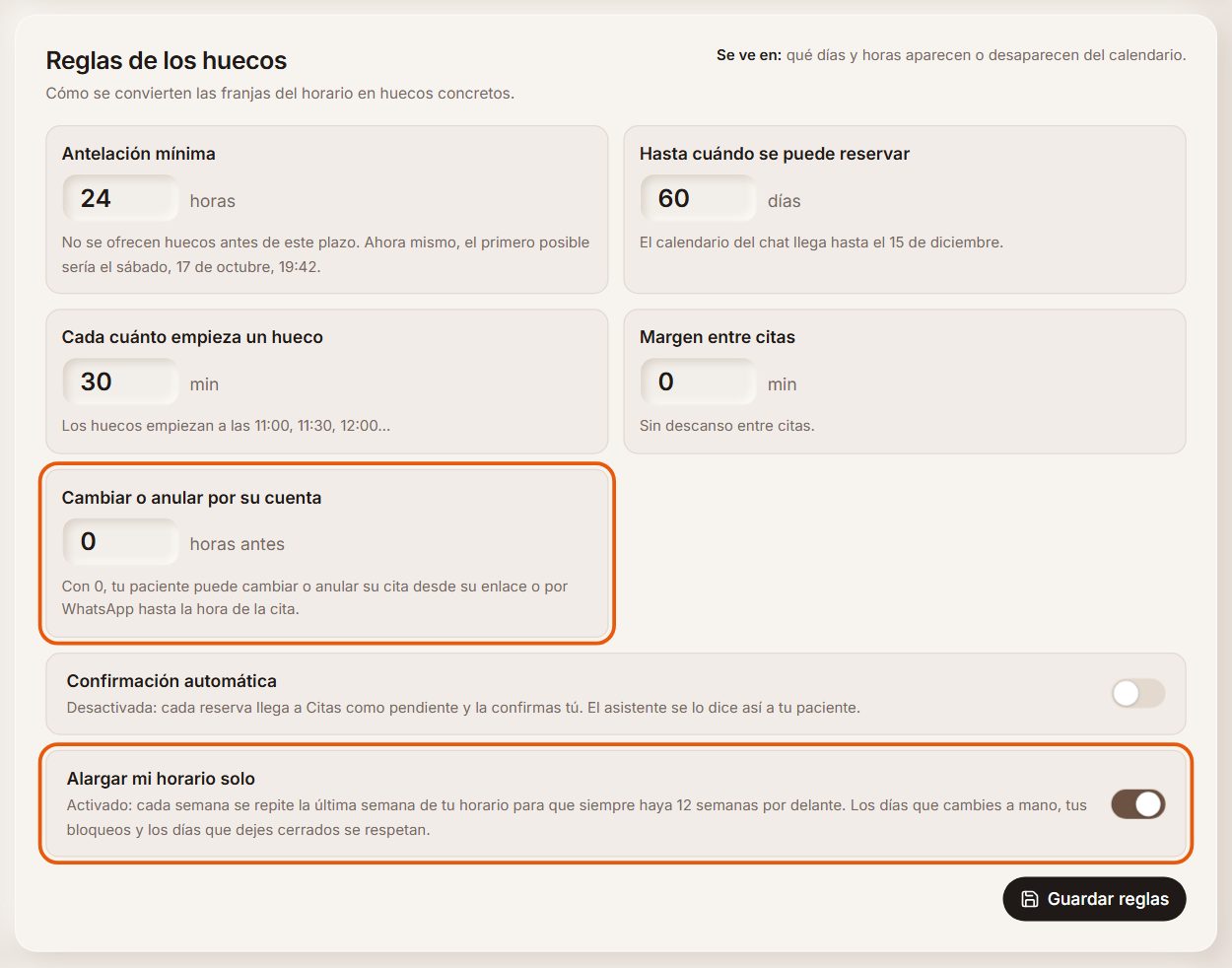
«Cambiar o anular por su cuenta» dice hasta cuántas horas antes puede tu paciente cambiar o anular su cita desde su enlace o por WhatsApp (con 0, hasta la hora de la cita). Pasado ese plazo, se lo decimos y lo hacéis vosotros. «Alargar mi horario solo» repite la última semana de los horarios que aún van día a día, para que siempre haya 12 semanas de horario; con semana tipo, el horario se alarga siempre.
Ejemplo
Con 24 horas de antelación y 60 días por delante, el calendario del chat llega hasta el 15 de diciembre. Con «Cambiar o anular por su cuenta» en 0, pueden cambiarla hasta la misma hora; y el horario se alarga solo.
Agrupa tus tratamientos por especialidad
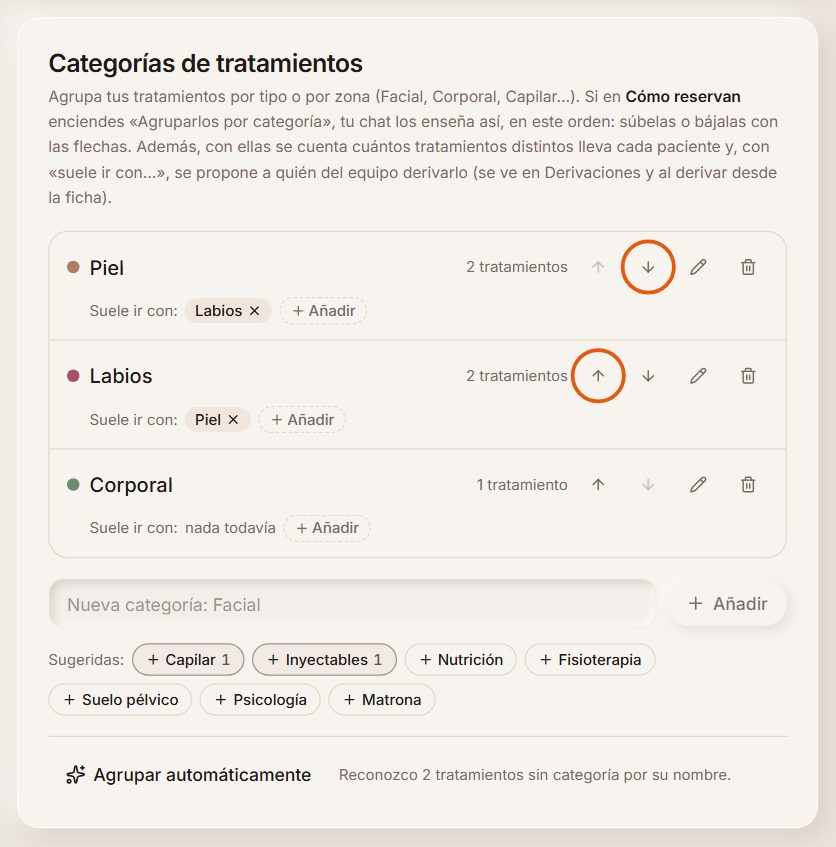
En Lo que ofreces → «Tratamientos», la tarjeta «Especialidades de tratamientos» te deja crear tus grupos por tipo o por zona (Facial, Corporal, Capilar…): escribe el nombre y pulsa «Añadir», o toca una de las «Sugeridas». Con las flechas las subes o las bajas: ese es el orden en que salen en tu chat. El lápiz cambia el nombre y la papelera la quita (sus tratamientos se quedan sin especialidad).
Para meter cada tratamiento en la suya, ábrelo y elígela en «Especialidad», o pulsa «Agrupar automáticamente» y se asignan solos por su nombre (revisa que encajen). Deja sin especialidad lo que no es un tratamiento, como una valoración.
Según a qué te dediques, Bilumen las llama «especialidades» (lo sanitario) o «categorías» (estética, bienestar, formación y agencias). Si prefieres otra palabra, cámbiala en Ajustes → «Mi actividad», en «Cómo agrupas lo que te reservan»: sale así en todo el panel.
Ejemplo
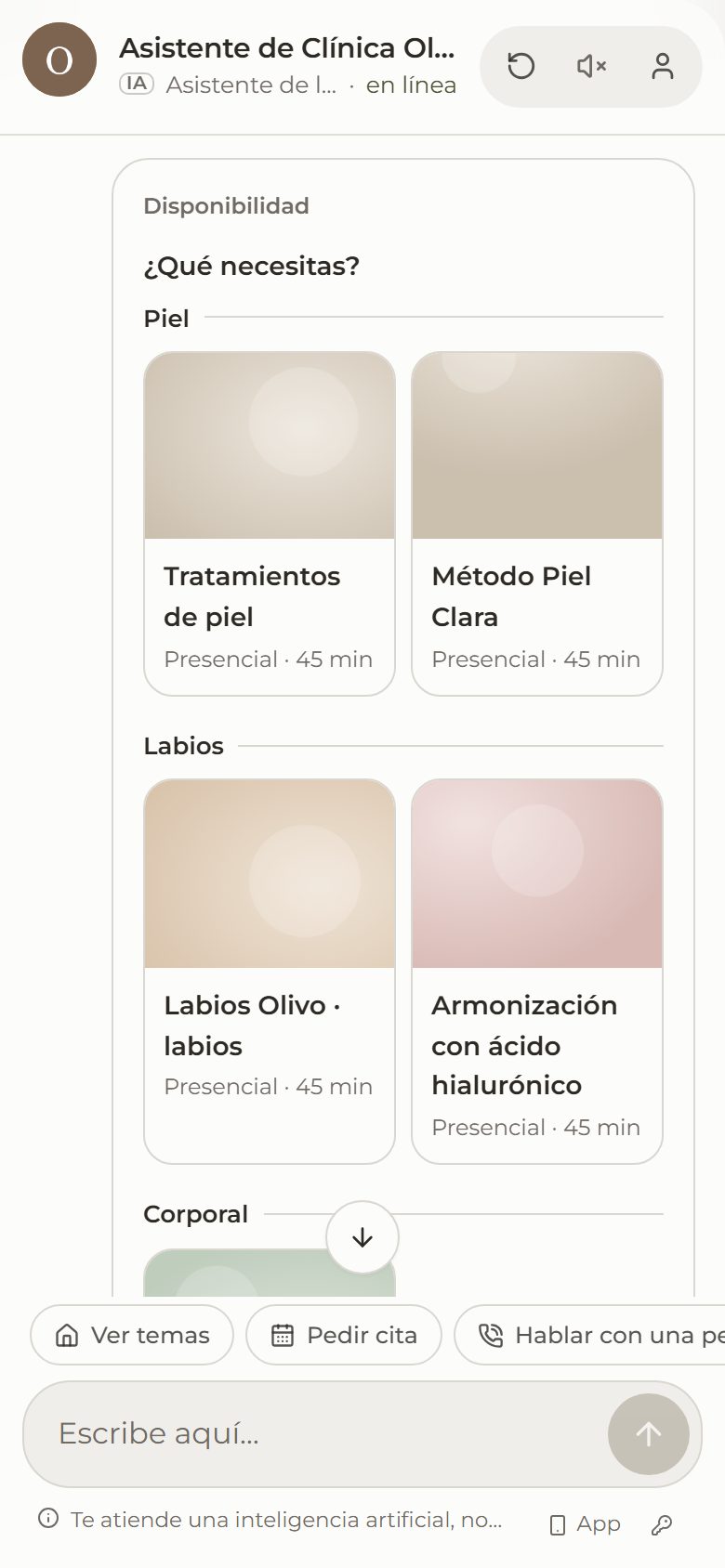
Clínica Olivo crea «Piel», «Labios» y «Corporal». «Tratamientos de piel» y «Método Piel Clara» van a Piel; «Labios Olivo» y «Armonización con ácido hialurónico», a Labios; «Valoración gratuita» se queda sin categoría (es de estética, así que en su cuenta dice «categoría»).
Las especialidades son para todos. Con dos personas o más en el equipo sirven además para proponer derivaciones (mira «Derivar a un compañero del equipo»).
Cómo se ven tus tratamientos en el chat
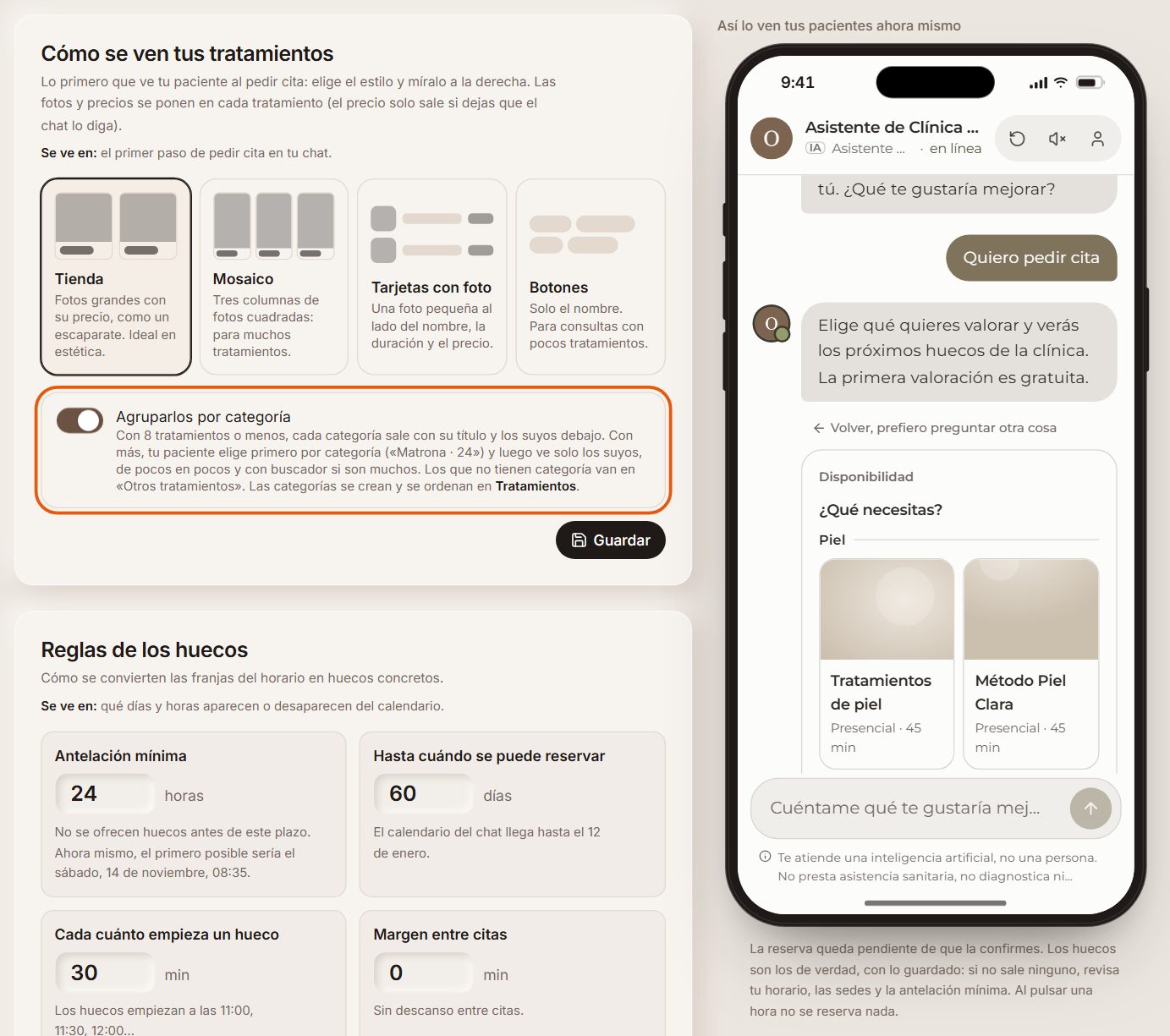
En Lo que ofreces → «Cómo reservan», «Cómo se ven tus tratamientos» elige el estilo: «Tienda», «Mosaico», «Tarjetas con foto» o «Botones». Enciende «Agruparlos por especialidad» (o «por categoría»): con 8 tratamientos o menos, cada una sale con su título y los suyos debajo; con más, tu paciente elige primero el grupo (con cuántos tiene cada uno) y después ve solo los de ese grupo, en el estilo que hayas elegido, de pocos en pocos y con buscador si son muchos. «Volver a la lista» le devuelve a los grupos. Los que no tienen especialidad van en «Otros tratamientos». Pulsa «Guardar».
A la derecha, «Así lo ven tus pacientes ahora mismo» es tu chat dentro de un móvil, con tus colores, tu letra y tus fotos, como empieza cuando alguien te pide cita: tu saludo, su «Quiero pedir cita» y tu respuesta con los tratamientos y tus huecos de verdad. Lo enseña al momento, antes de guardar. Puedes elegir un tratamiento, cambiar de semana o pulsar una hora: te dice que ahí se reserva, pero no se reserva nada.
«Agruparlos» viene apagado: si no lo enciendes, tu chat sigue como siempre.
Ejemplo
Clínica Olivo, con 7 tratamientos, elige «Tienda» y enciende «Agruparlos por categoría»: en el móvil de la derecha salen sus categorías, empezando por «Piel», cada una con su título y sus tratamientos debajo.
Lo que ve tu paciente
Al pedir cita en tu chat ve los grupos en tu orden. Con cuatro grupos o más, arriba salen unos botones («Todos», «Facial», «Corporal»…) para quedarse solo con uno; «Todos» los vuelve a enseñar. Si un tratamiento entra en una membresía, la oferta sigue saliendo debajo al elegirlo.
Ejemplo
Una paciente que viene por los labios ve el grupo «Labios» con «Labios Olivo» y «Armonización con ácido hialurónico» juntos, sin buscarlos entre todos los tratamientos.