Tu cuenta y ajustes
Acuerdos de coworking y de colaboración
El acuerdo que firma quien te alquila una sala o colabora contigo y cobra por comisiones: tu propio texto en Plantillas, la aceptación de que su contenido es tuyo, prepararlo y enviarlo, cómo lo firma desde el móvil, en tu centro con «Firmar aquí ahora» o desde su propio acceso, y qué pasa cuando cambian sus condiciones o tu texto.
8 min de lecturaMódulo Agenda y citasActualizada en la versión 1.100.0 · 31 de octubre de 2026
El texto es tuyo
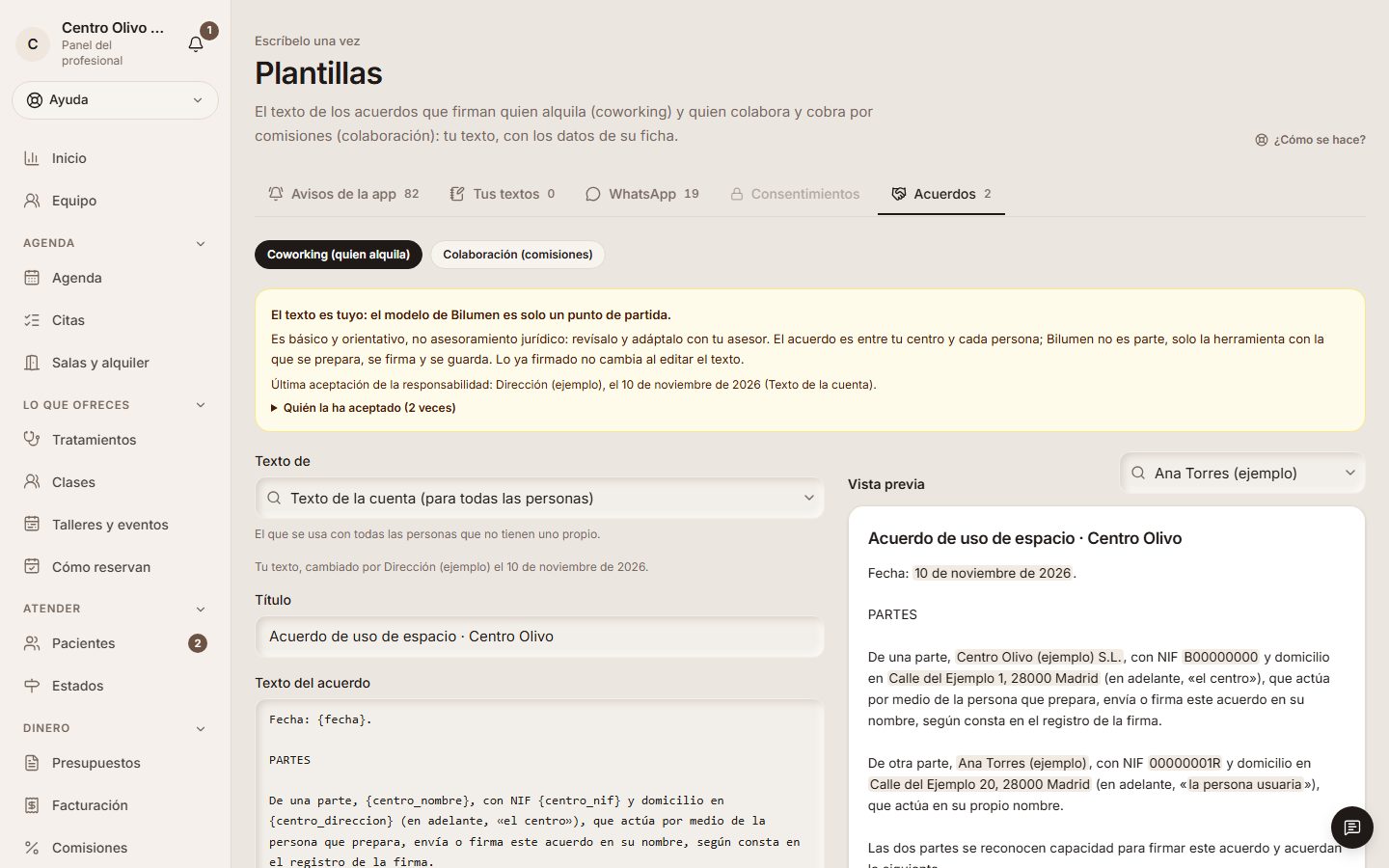
Si alquilas salas o trabajas con comisiones, cada persona firma su acuerdo, a distancia desde su móvil, en tu centro o desde su propio acceso: quien te alquila un espacio, el de coworking; quien colabora contigo por su cuenta y cobra por comisiones, el de colaboración. El texto lo escribes tú, en Plantillas → «Acuerdos» (lo cambia quien lleva «Configuración de la cuenta»). Arriba eliges «Coworking (quien alquila)» o «Colaboración (comisiones)». A la izquierda están el título y el texto; debajo, «Añadir un dato de su ficha» pone donde tengas el cursor su nombre, su NIF, el precio, el horario, las salas o las comisiones, y al preparar cada acuerdo se cambia por el dato de esa persona. A la derecha, la vista previa con una persona de verdad de tu cuenta.
El modelo de Bilumen es solo un punto de partida: es básico y orientativo, y no es asesoramiento jurídico. Revísalo y adáptalo con tu asesor: el contenido de tus acuerdos es responsabilidad de tu centro, y Bilumen no es parte de ellos, solo la herramienta con la que se preparan, se firman y se guardan. «Volver al modelo de Bilumen» lo recupera cuando quieras.
Ejemplo
Centro Olivo deja el modelo de coworking y le añade al final un anexo con las llaves del local. En la vista previa, con Ana Torres, ve su nombre, su NIF y la Sala 4 ya puestos.
Para una sola persona puedes tener un texto propio: en «Texto de» eliges a esa persona. Parte del de la cuenta y, si se lo quitas, vuelve a llevar el de la cuenta.
Aceptas que su contenido es tuyo
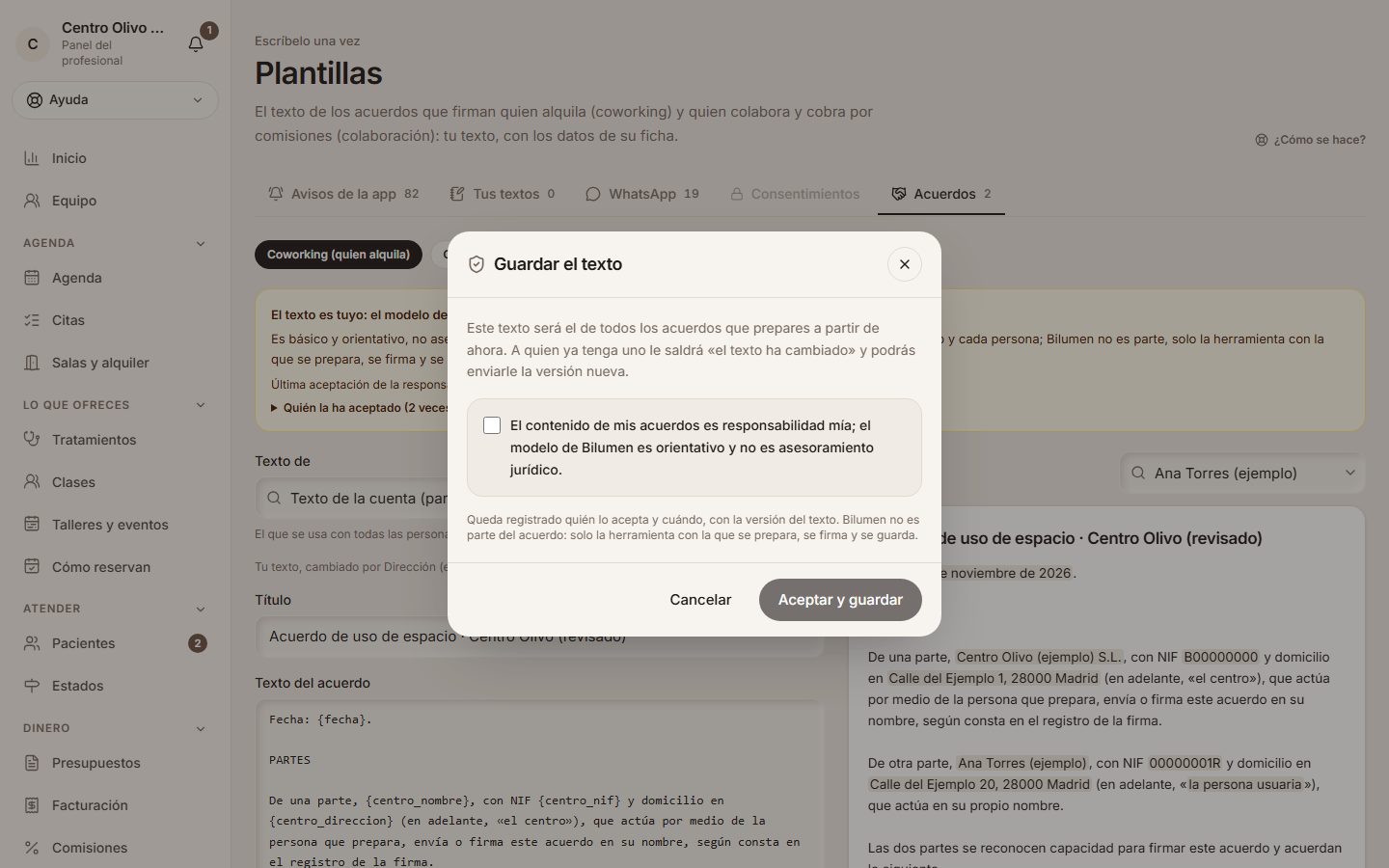
Al guardar un texto, y la primera vez que preparas un acuerdo con un texto que nadie de tu cuenta ha aceptado, Bilumen te pide marcar «El contenido de mis acuerdos es responsabilidad mía; el modelo de Bilumen es orientativo y no es asesoramiento jurídico». Hasta que la marcas, el botón sigue apagado. Queda anotado quién lo acepta y cuándo, con la versión del texto, y arriba del editor ves la última aceptación y, en «Quién la ha aceptado», las anteriores.
Ejemplo
Marta cambia el título y pulsa «Guardar»: sale la ventana «Guardar el texto» con la frase. Marca la casilla y pulsa «Aceptar y guardar». Los acuerdos que ya estaban firmados no cambian.
Al preparar el primer acuerdo, la ventana enseña el acuerdo entero tal como lo firmará esa persona, con los datos de su ficha: léelo ahí antes de marcar la casilla. La firma es electrónica simple (su firma con el dedo, con su registro, y un código a su correo si firma a distancia): vale para estos acuerdos, que no piden una forma especial. Si quien colabora contigo es autónomo económicamente dependiente (te factura a ti el 75 % o más de lo que ingresa), su contrato además se registra en el SEPE: eso lo hace tu centro, no Bilumen. Ante la duda, tu asesor.
Prepararlo y enviarlo a firmar
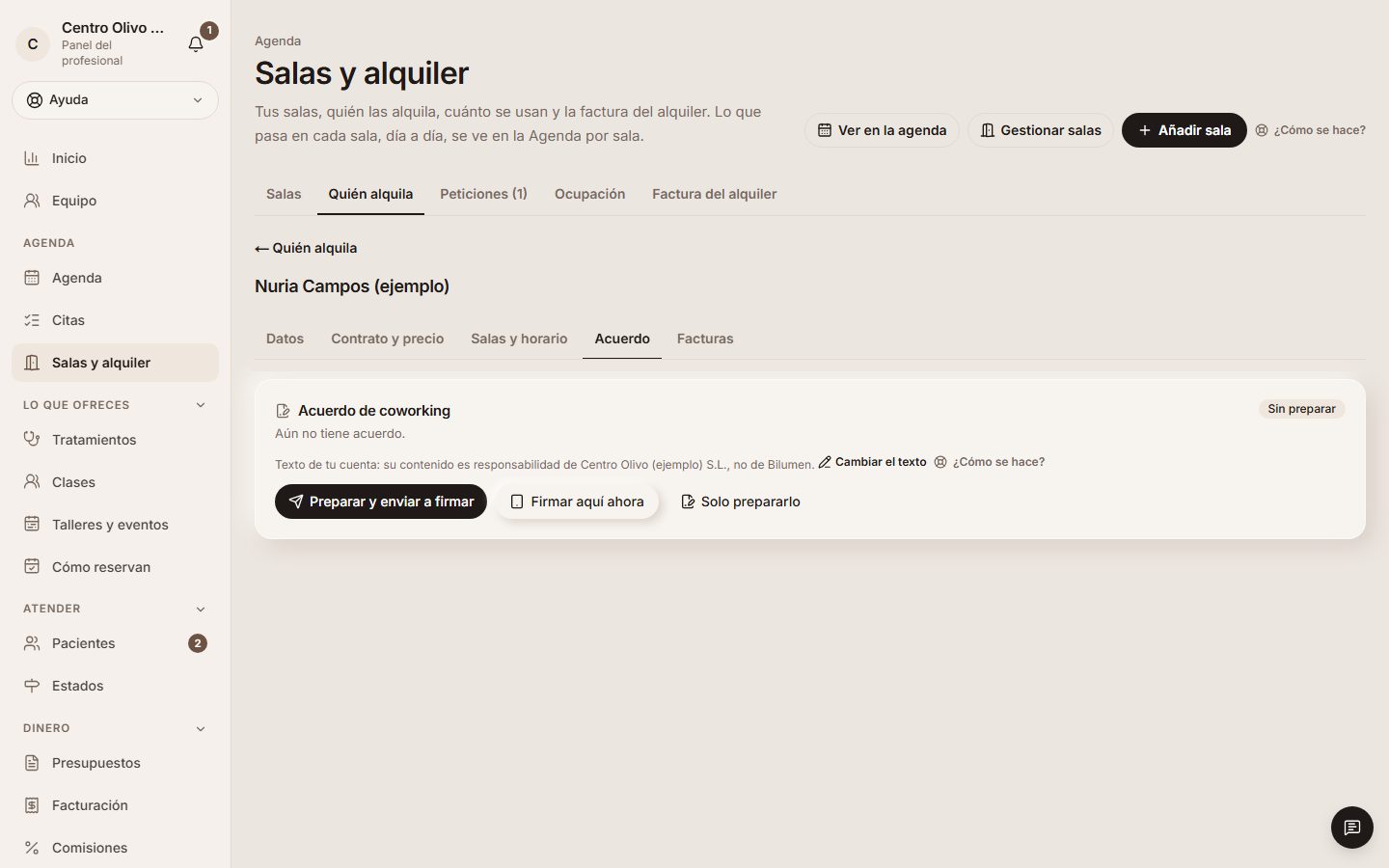
El acuerdo de cada persona está siempre en el mismo sitio y con el mismo aspecto: en la ficha de quien alquila (pestaña «Acuerdo»), en su ficha de Equipo, en su agenda (pestaña «Acuerdo» de su ficha) y en Comisiones. Dice en qué está («Sin preparar», «Por firmar» o «Firmado») y ofrece «Preparar y enviar a firmar», que lo prepara con los datos de su ficha y le manda el enlace a su correo en un solo paso, o «Solo prepararlo», para revisar antes el PDF. Si está delante, «Firmar aquí ahora» (lo ves más abajo).
Ya preparado, «Enviar a firmar» se lo manda, «Copiar el enlace» te deja pasárselo tú y, si tiene teléfono, «Por WhatsApp» abre el mensaje ya escrito para que lo mandes tú. «Anular» deja sin efecto uno que aún no se ha firmado. Lo que no se puede hacer sale apagado y dice por qué, por ejemplo «Falta su correo».
Ejemplo
Nuria Campos, que alquila la Sala 3 los jueves, aún no tiene acuerdo: en la pestaña «Acuerdo» de su ficha pulsas «Preparar y enviar a firmar» y le llega «Para firmar: Acuerdo de uso de espacio…» a nuria.campos@example.com.
Lo prepara quien lleva el dinero de la cuenta («Presupuestos, planes y facturas»). Sin ese permiso, en su lugar sale un aviso que dice quién puede.
Le llega y lo lee en su móvil
A su correo le llega el aviso «Acuerdo para firmar» (en Plantillas puedes reescribirlo, pero no apagarlo: lleva el enlace) y, al pulsarlo, abre en su móvil la página del acuerdo, con su nombre y el texto entero con sus datos. Si tiene alguna duda, te la pregunta antes de firmar. El enlace vale 30 días desde que lo envías; pasado ese tiempo, lo vuelves a enviar.
Ejemplo
Laura Gil abre el enlace que le has mandado y lee su acuerdo de colaboración: su nombre, su NIF y su dirección ya están puestos.
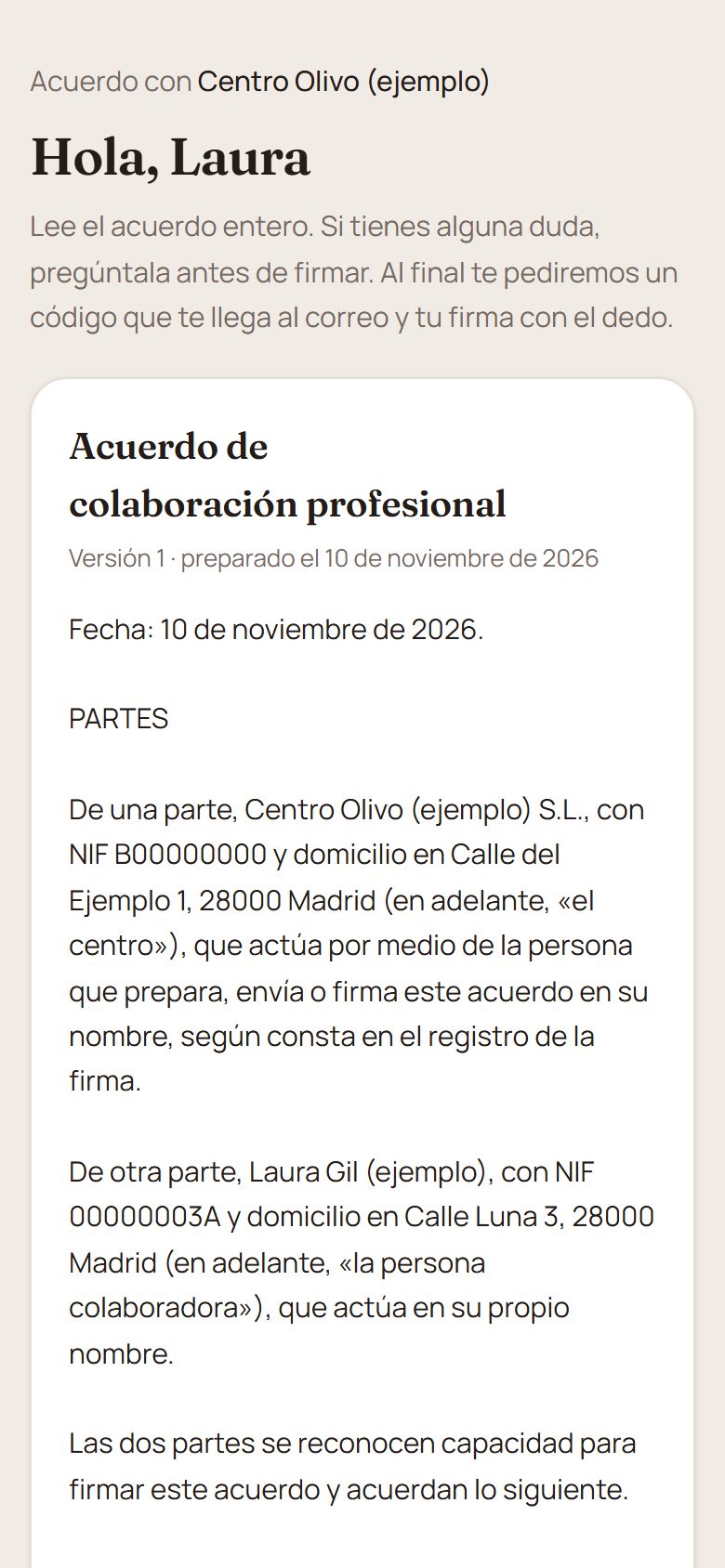
Un código a su correo y su firma con el dedo
Al final de la página, «1. Confirma que eres tú»: «Enviarme el código» le manda un código a su correo (el aviso «Código para firmar un acuerdo», que no se cambia: es lo que prueba que firma quien dice ser). Lo escribe, «2. Firma con el dedo» en la pantalla y pulsa «Firmar el acuerdo».
En cuanto firma, le llega «Acuerdo firmado», con el enlace para descargarse su copia (con otro código a su correo), y a ti te queda el PDF firmado, con su versión y el registro de la firma: cuándo, desde qué dispositivo y la huella del texto. Tu conformidad consta al enviárselo: quién y cuándo.
Ya firmado o anulado, el enlace no enseña el texto: solo en qué está. Debajo de todo, en «Tus datos», se le cuenta qué se guarda de él y de su firma (también la dirección IP y el dispositivo), que el responsable es tu centro y Bilumen solo lo trata por tu cuenta, cuánto tiempo se guarda y a qué correo escribir. Salen tu nombre fiscal, tu NIF y tu correo de Facturación → «Identidad» (sin correo ahí, el de tu página; sin ninguno, tu teléfono): tenlos al día.
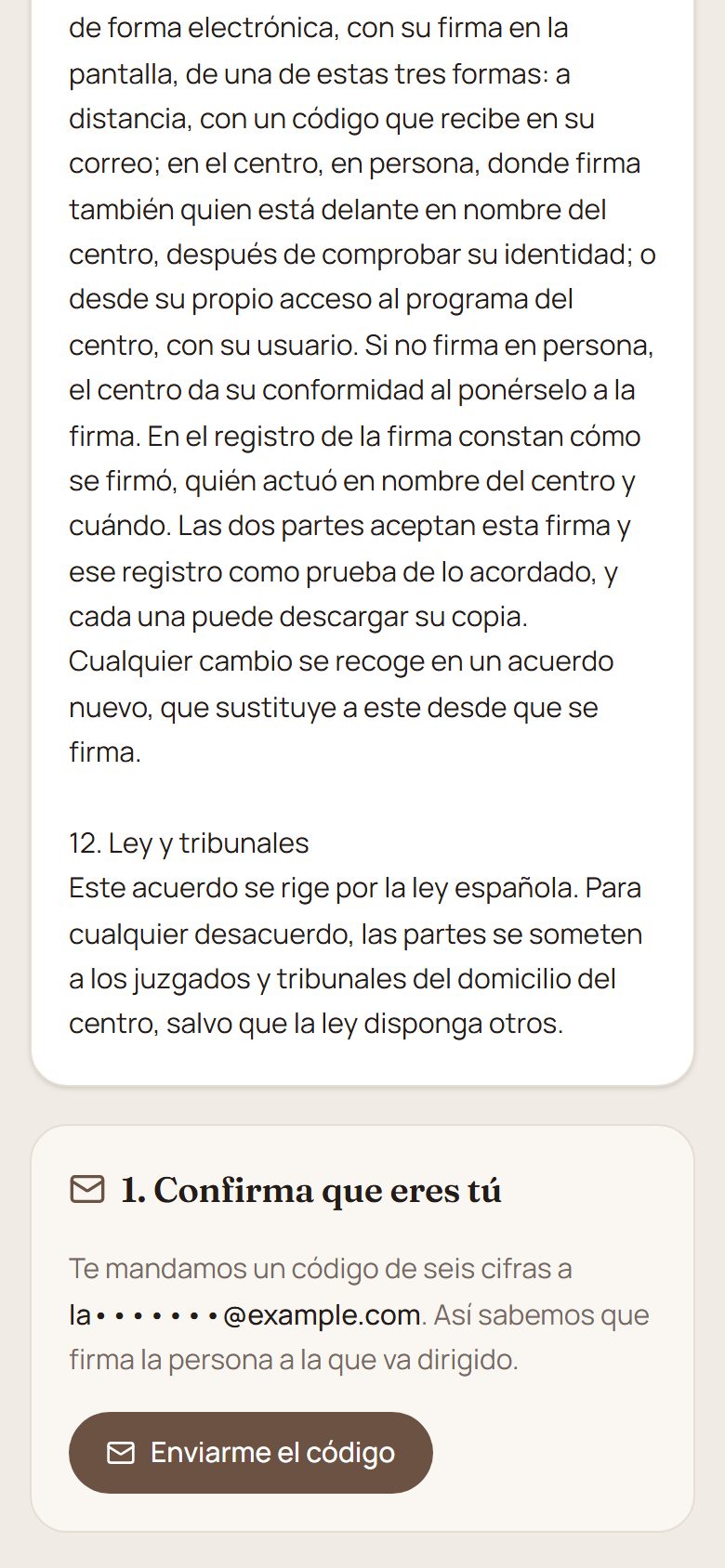
Si está delante: «Firmar aquí ahora»
Si la persona está en tu centro, no hace falta enviarle nada: junto a «Preparar y enviar a firmar» pulsa «Firmar aquí ahora». Si aún no tiene acuerdo, se prepara con los datos de su ficha (la primera vez con tu texto, te pide antes aceptar que su contenido es tuyo, como al prepararlo). Si ya tenía uno enviado y sin firmar, firma ese.
Son tres pasos en el mismo dispositivo: ella lo lee entero (abajo tiene «Tus datos») y marca que lo ha leído y lo acepta; firma con el dedo, sin código; y después firmas tú por el centro, con tu firma guardada o dibujándola, y marcas «He comprobado su identidad con su DNI u otro documento», que es obligatoria. No se guarda ni el número ni la imagen de su documento: solo que lo comprobaste, quién y cuándo.
En el PDF firmado van las dos firmas y, en el registro de la firma, que se firmó en persona, en un dispositivo del centro (su dirección IP y el navegador), quién estaba delante y comprobó su identidad, y cuándo. Si tiene correo, le llega «Acuerdo firmado» con su copia, como siempre; sin correo también se puede firmar así, y le das su copia en PDF.
Ejemplo
Nuria Campos viene a por las llaves de la Sala 3. Marta Sanz abre su ficha → «Acuerdo» → «Firmar aquí ahora», le pasa la tableta, Nuria lo lee y firma, y Marta firma «Con mi firma guardada» y marca que ha visto su DNI. En la ficha queda «Versión 1, firmada el 31 de octubre de 2026 en el centro, ante Marta Sanz».
Lo hace quien lleva el dinero, con su usuario: queda su nombre como quien estaba delante. Si falta un dato de su ficha (su NIF o su dirección) o los acuerdos están pausados, el botón sale apagado y dice por qué.
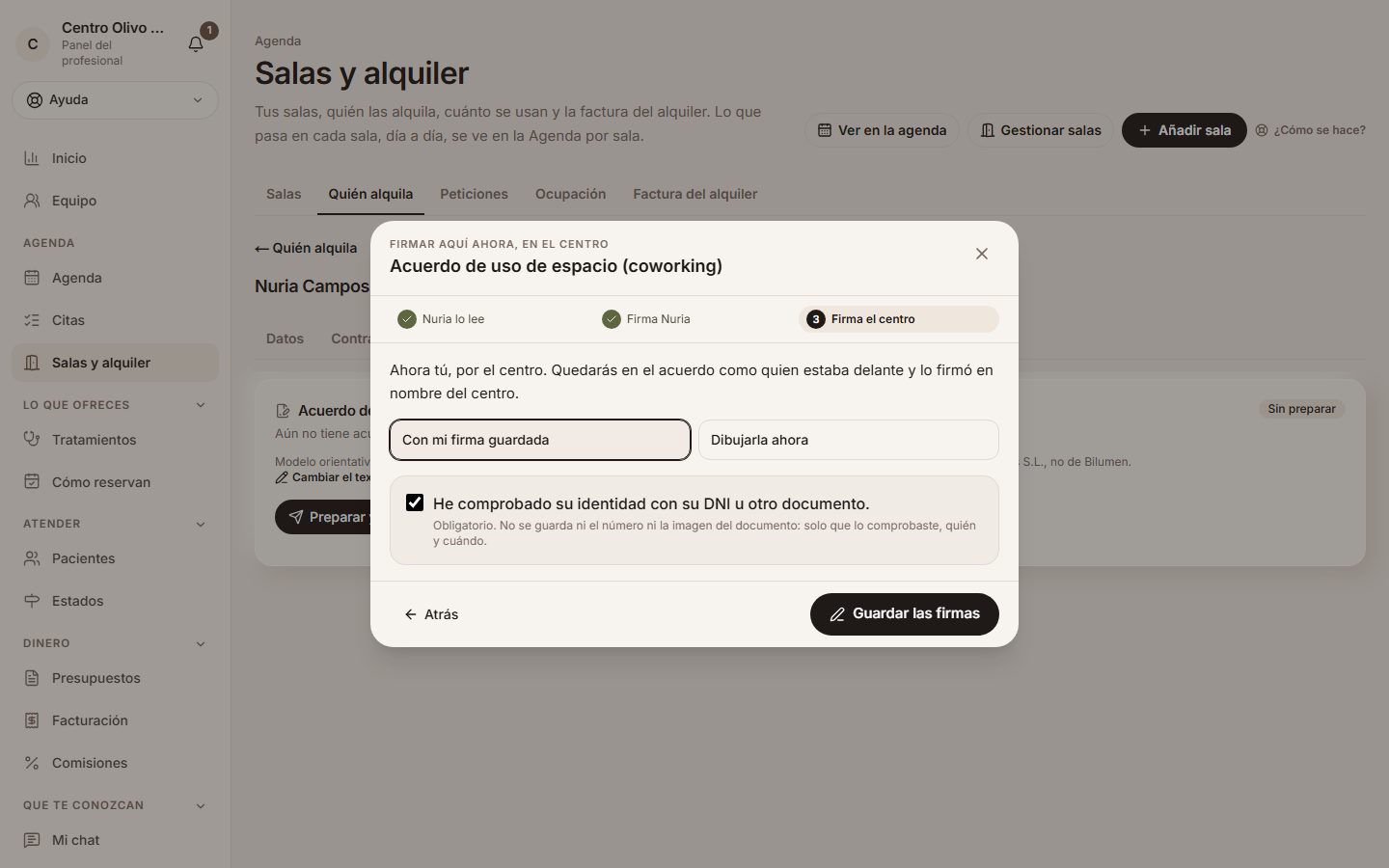
Desde su propio acceso: «Tu acuerdo»
Si la persona tiene usuario en tu panel, ve su acuerdo en su propio acceso: quien te alquila, en «Mis salas»; quien colabora contigo y cobra por comisiones, en «Mi acceso» (al resto de tu equipo, y a ti, no le sale, salvo que tenga un acuerdo). En «Tu acuerdo» ve en qué está, su PDF firmado para verlo o descargarlo y el historial de sus versiones.
Cuando le preparas uno y se lo envías, ahí le sale «Firmarlo»: lo lee entero, marca que lo acepta y firma con el dedo, sin código, porque ya ha entrado con su usuario. En el registro de la firma consta que lo firmó desde su acceso, con su usuario. Si cambian sus condiciones o tu texto, ahí mismo le sale el aviso de la versión nueva y que, hasta que la firme, sigue en vigor la que firmó.
Ejemplo
Laura Gil entra en el panel con su usuario, abre «Mi acceso» y en «Tu acuerdo» ve «Versión 2, por firmar». Pulsa «Firmarlo», lo lee, lo firma y ya tiene su PDF ahí mismo.
Cada persona ve solo el suyo. Uno que solo has preparado, sin enviárselo, le sale apagado («El centro aún no te lo ha pasado para firmar») hasta que se lo envíes.
Firmado, y cuando algo cambia
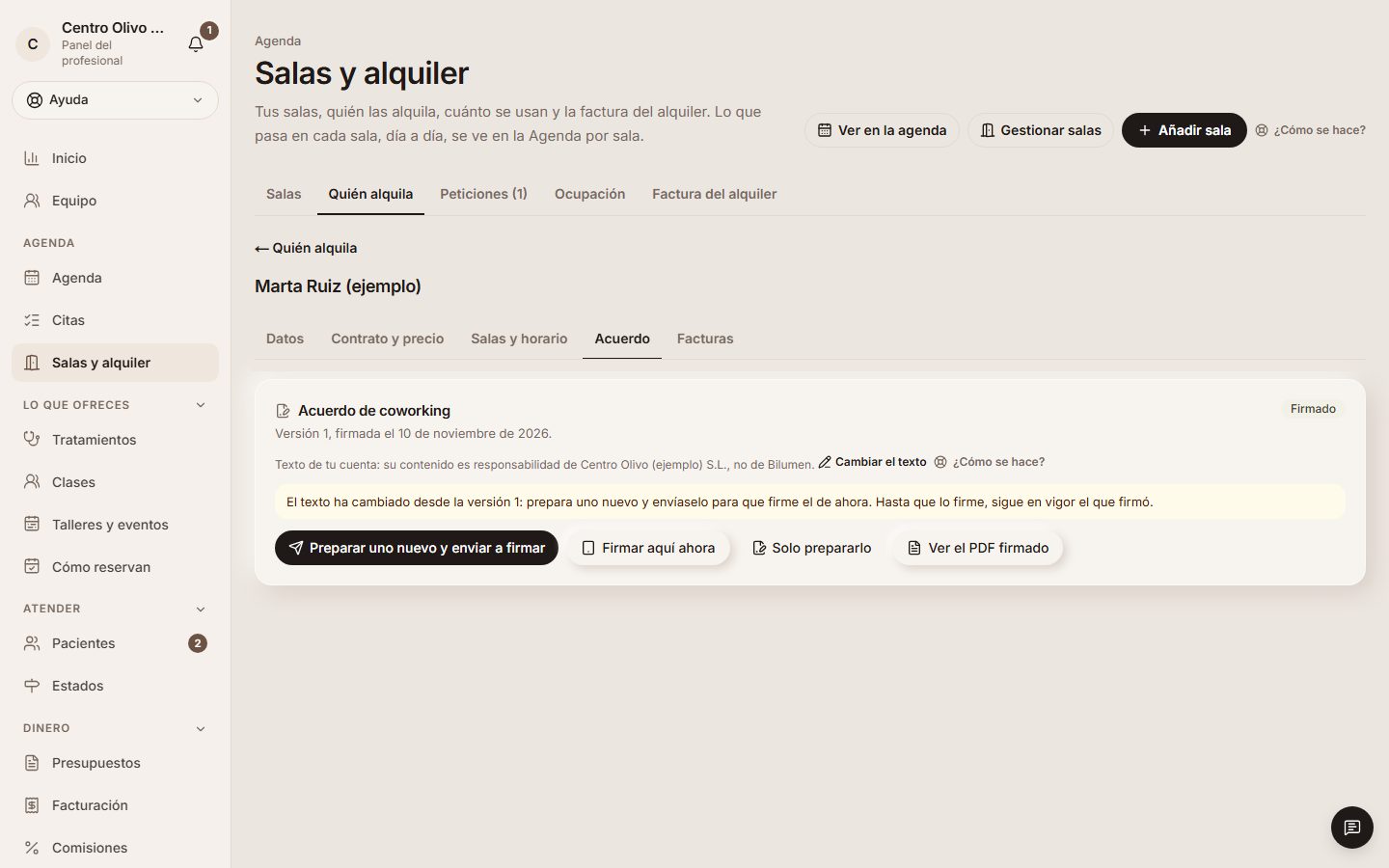
Lo firmado no cambia: queda su PDF firmado y, en «Historial», todas sus versiones. Si cambian las condiciones de su ficha (su precio, su horario, sus salas o sus comisiones) o cambias tu texto, el acuerdo lo dice: «Las condiciones de su ficha han cambiado» o «El texto ha cambiado», con la versión que firmó. Hasta que firme la nueva, sigue en vigor la que firmó.
«Preparar uno nuevo y enviar a firmar» le manda la versión de ahora; la anterior queda en el historial como «Sustituido por otro». Uno que aún no se ha firmado y se sustituye queda anulado, y con las condiciones cambiadas no se envía hasta que prepares uno nuevo.
Ejemplo
Marta Ruiz firmó su acuerdo con el modelo de Bilumen. Centro Olivo añade después el anexo de las llaves: en su ficha sale «El texto ha cambiado desde la versión 1», con «Preparar uno nuevo y enviar a firmar» y «Ver el PDF firmado».
Los sin firmar se borran al año; los firmados se guardan seis años después de dejar de estar en vigor, con su PDF y su firma, y van en la copia completa de tu cuenta.
Quien colabora: el último paso de las comisiones
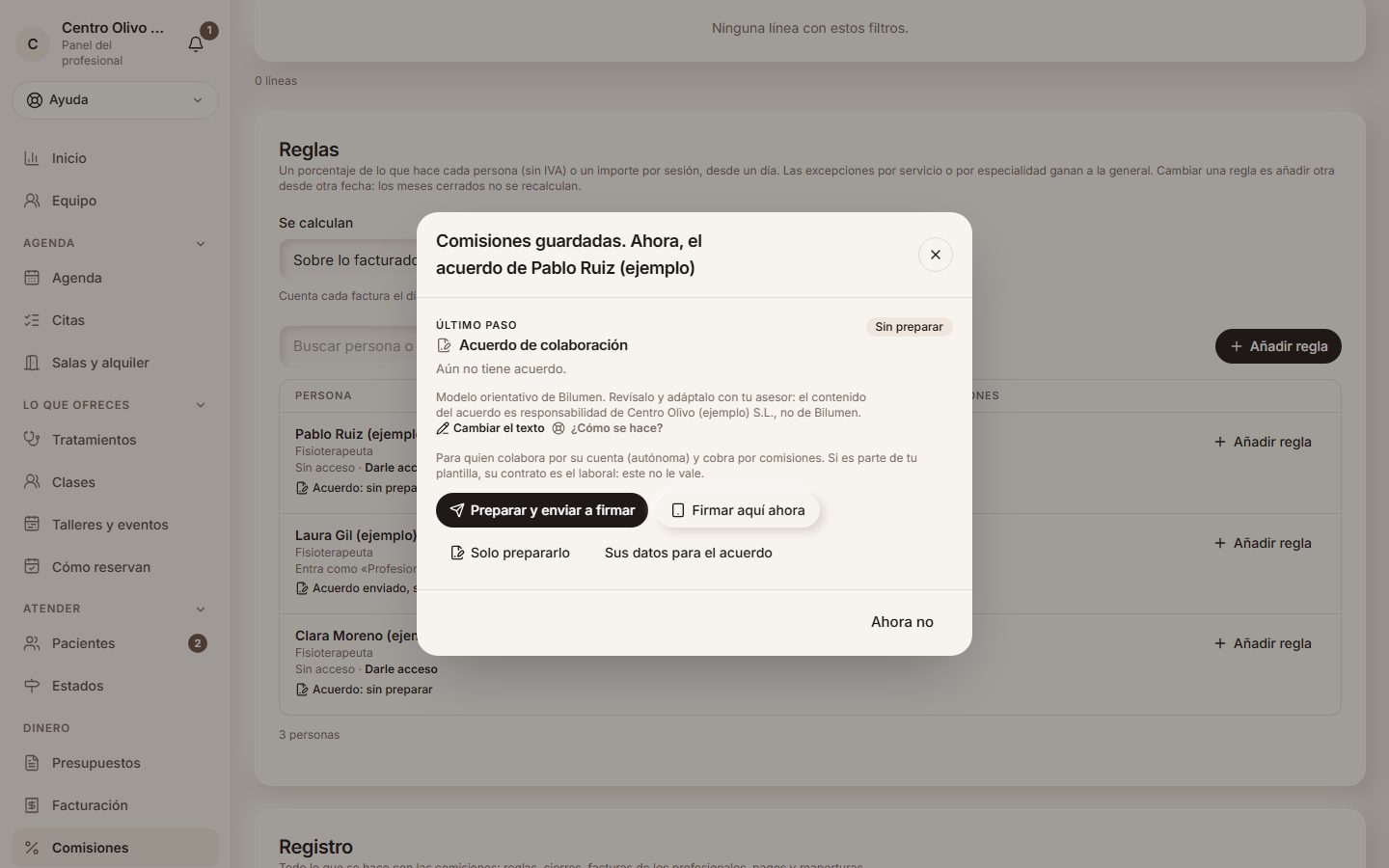
Para quien colabora contigo por su cuenta y cobra por comisiones, el acuerdo de colaboración se prepara igual. Al guardar su regla en Comisiones se abre su acuerdo como último paso («Comisiones guardadas. Ahora, el acuerdo de …»): «Preparar y enviar a firmar» o «Ahora no», para dejarlo para luego. Antes, en «Sus datos para el acuerdo», pones su nombre fiscal, su NIF, su dirección y su correo.
No es para quien es parte de tu plantilla: su contrato es el laboral y este acuerdo no le vale.
Ejemplo
Pablo Ruiz, fisioterapeuta, cobra un 40 %: al pulsar «Guardar regla» se abre «Comisiones guardadas. Ahora, el acuerdo de Pablo Ruiz» con «Preparar y enviar a firmar».
Dónde ves cada acuerdo
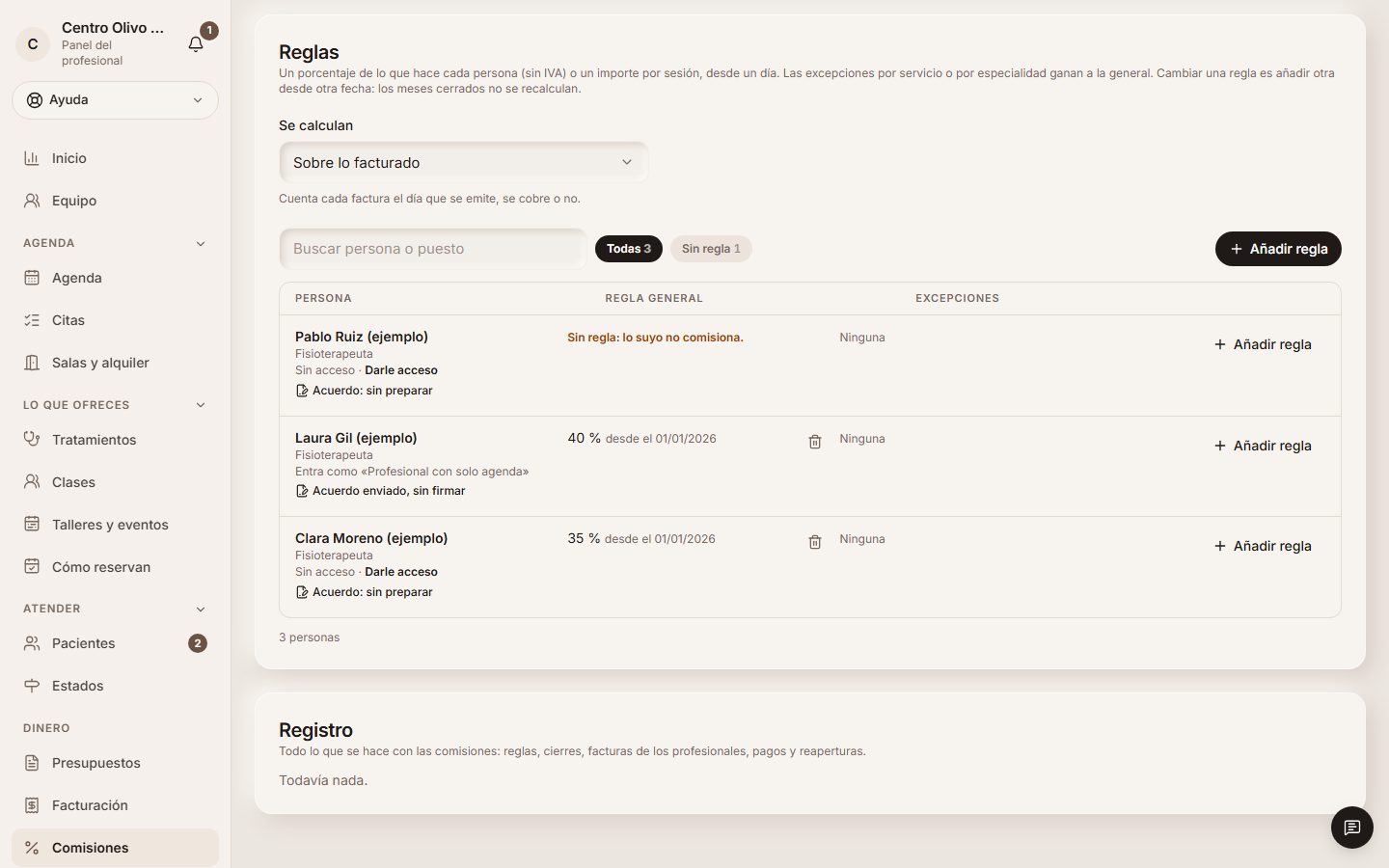
En Comisiones → «Reglas», cada persona dice debajo de su puesto en qué está su acuerdo («sin preparar», «enviado, sin firmar» o «firmado») y, al pulsarlo, se abre en una ventana.
Ejemplo
Laura Gil tiene «Acuerdo enviado, sin firmar»; Clara Moreno, «Acuerdo: sin preparar».
Y en la agenda de cada persona
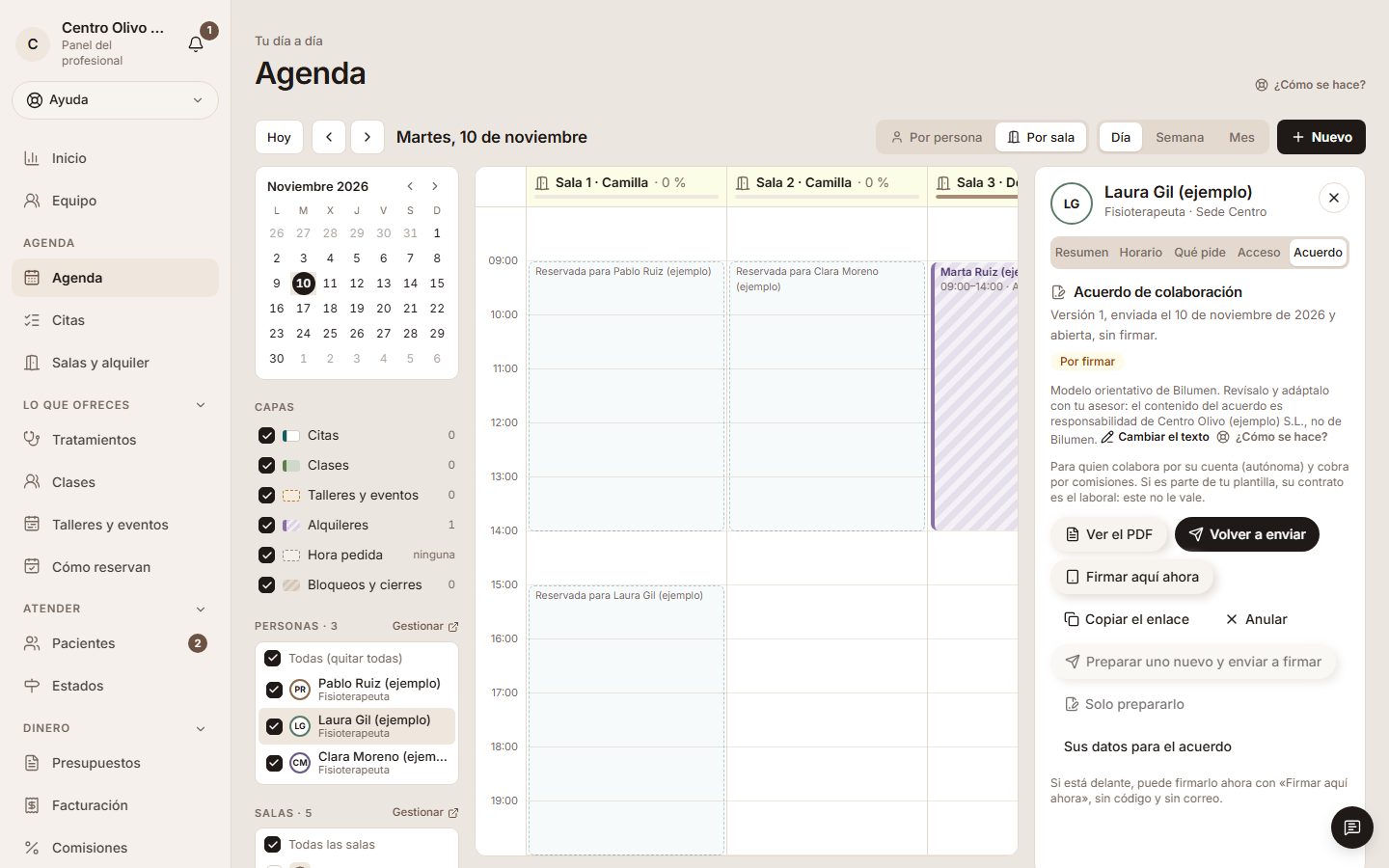
En la Agenda, pulsa el nombre de la persona y, en su ficha, la pestaña «Acuerdo»: ahí está el mismo acuerdo, con su estado, su PDF y sus botones, sin salir del calendario. En su ficha de Equipo, también.
Ejemplo
En la ficha de Laura Gil, «Acuerdo de colaboración»: versión 1, enviada, por firmar, con «Ver el PDF», «Volver a enviar» y «Copiar el enlace».
Su texto lo cambias desde «Cambiar el texto», que lleva a Plantillas → Acuerdos.