Tu cuenta y ajustes
Tu equipo y sus accesos
Todas las personas de tu centro en «Equipo»: quién atiende, quién entra al panel y con qué perfil, lo que cuesta cada plaza, darle o quitarle el acceso, su ficha y el nombre y la foto de cada uno.
4 min de lecturaActualizada en la versión 1.118.11 · 11 de noviembre de 2026
Tu equipo, en un solo sitio
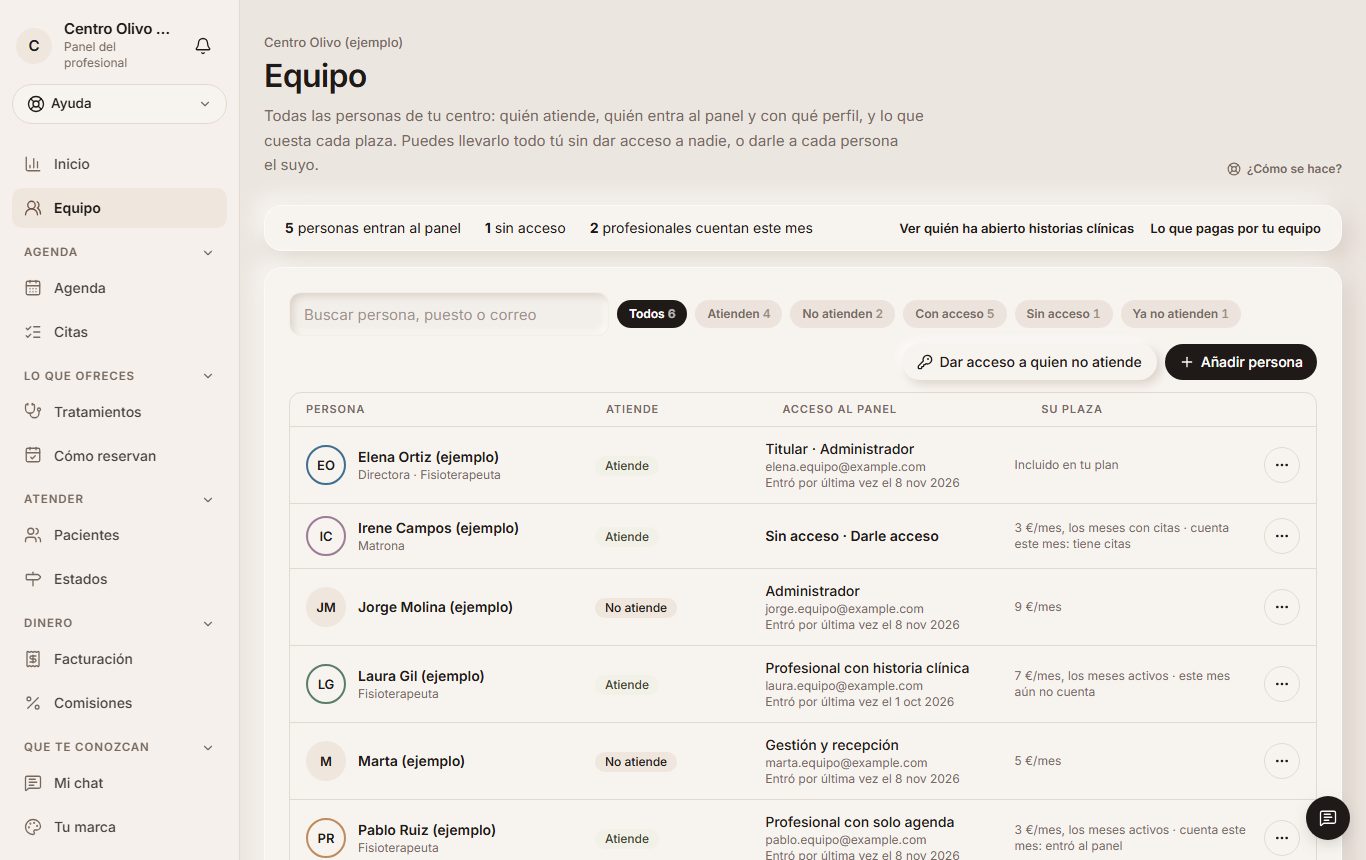
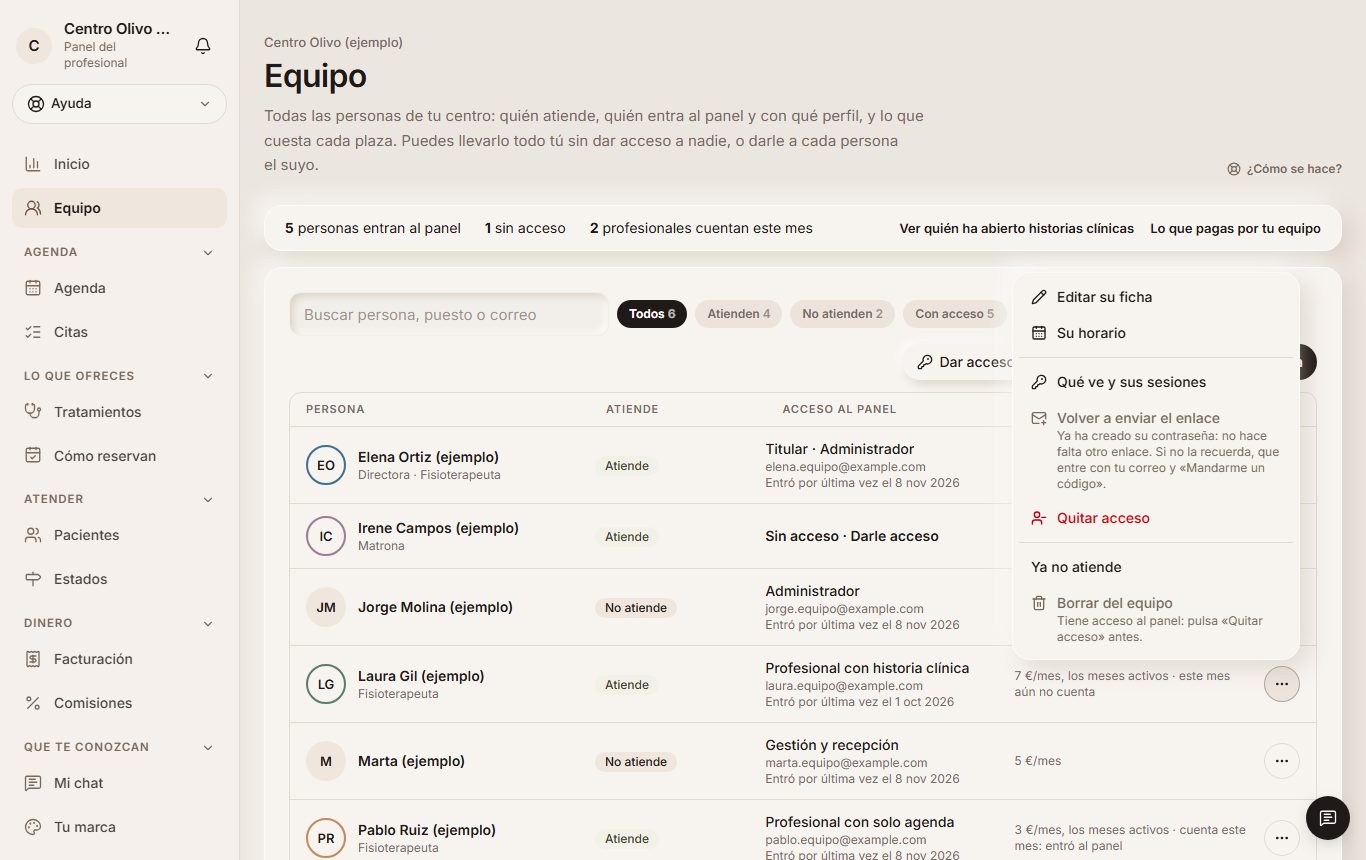
En el menú, «Equipo» (lo ve quien lleva «Configuración de la cuenta»). Cada persona de tu centro sale una vez: si atiende, si entra al panel y con qué perfil, cuándo entró por última vez y lo que cuesta su plaza, con buscador, filtros (atienden, no atienden, con acceso, sin acceso, ya no atienden) y páginas.
Puedes llevarlo todo tú, sin dar acceso a nadie: la agenda, las citas y las comisiones de cada persona son de su ficha, entre o no al panel. Y cuando quieras, le das a cada una su acceso.
Ejemplo
En Centro Olivo atienden Laura Gil (con acceso, «Profesional con historia clínica») e Irene Campos (sin acceso); Marta entra como «Gestión y recepción» y no atiende.
Añadir una persona
«Añadir persona» abre su ficha: su nombre, qué hace, su foto, su color y los tratamientos que hace (eso decide qué citas se le pueden dar: el chat solo le ofrece lo marcado y, si en la Agenda le das otro, te avisa antes). Empieza con el horario de la cuenta (el de «Empezar» → «Qué ofreces»), así ya se le puede reservar; si su semana es otra, la cambias en su ficha de la Agenda («Su horario» en su fila lleva allí, a la pestaña «Horario»). Si eres la titular y también atiendes, en tu fila pulsa «Atiendo yo también»: entras en el equipo con tu agenda, que va en tu plan (si te diste de alta con equipo, ya estás). Si colabora contigo por su cuenta y cobra por comisiones, en su ficha ves también su «Acuerdo de colaboración», para prepararlo y mandarlo a firmar.
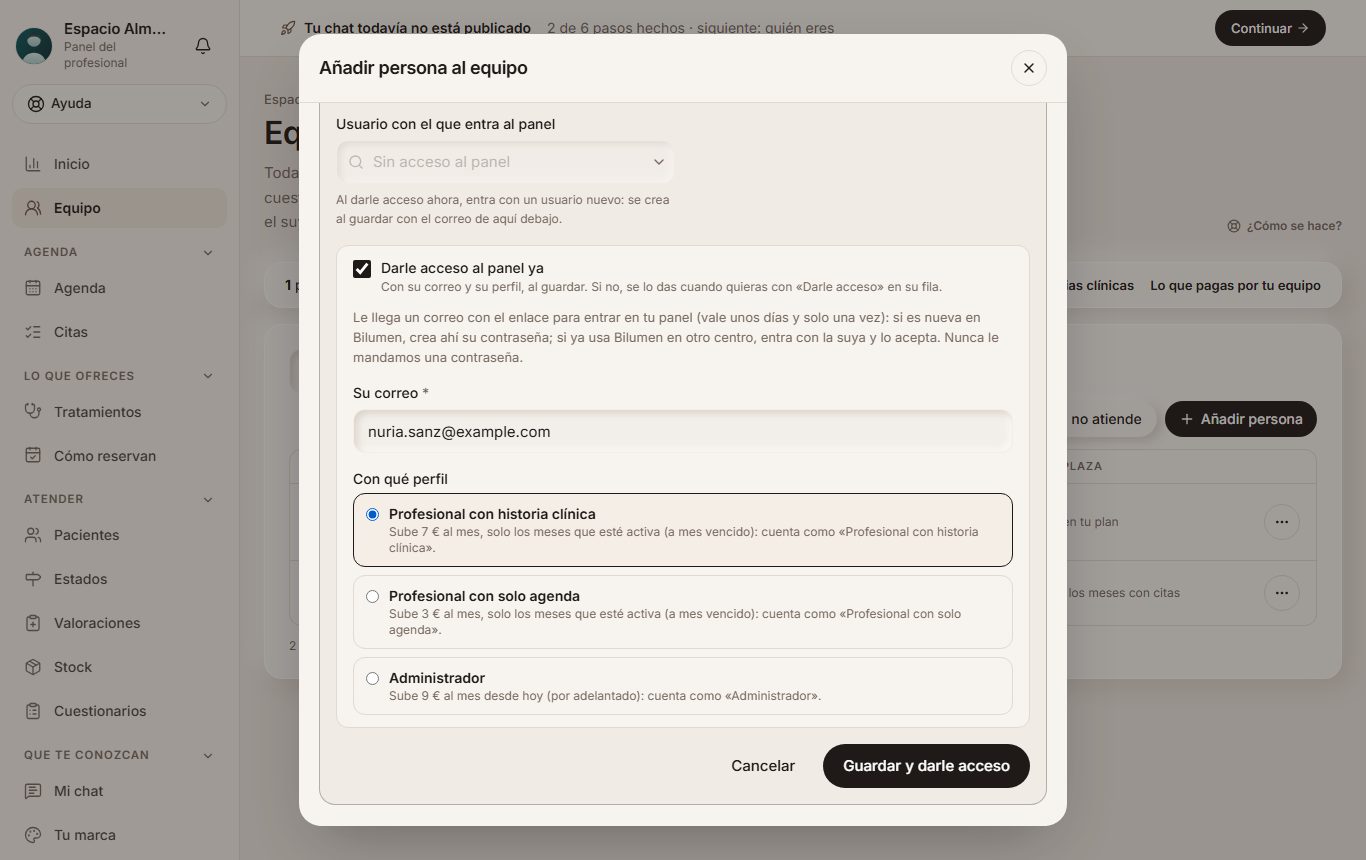
Si va a entrar al panel, marca «Darle acceso al panel ya», debajo de su ficha: escribe su correo y elige su perfil («Profesional con historia clínica», «Profesional con solo agenda» o «Administrador»; si no eres el titular, solo «Profesional con solo agenda»), cada uno con lo que sube lo que pagas, como en «Darle acceso». Al pulsar «Guardar y darle acceso» se crea su ficha y le llega el correo para crear su contraseña. Si el acceso no puede salir (por ejemplo, ese correo ya es de otra persona del equipo), su ficha se queda guardada y te dice el motivo: lo arreglas ahí mismo o luego con «Darle acceso» en su fila.
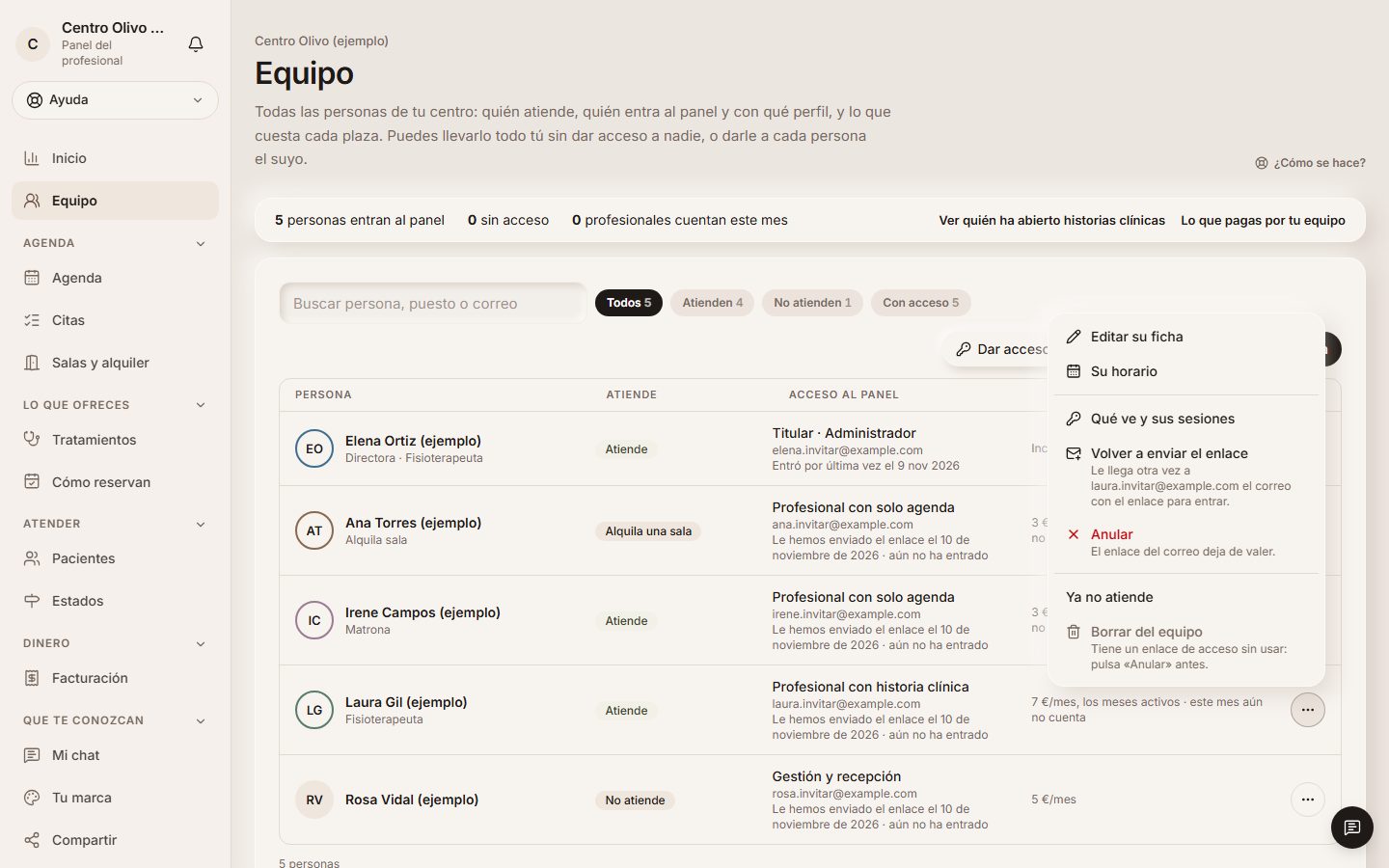
En su fila, el menú de los tres puntos: «Editar su ficha», «Su horario», «Ya no atiende» (sale del chat y de los huecos; sus citas y su historial se quedan) y «Borrar del equipo», que solo se puede si no tiene nada (por ejemplo, si la diste de alta por error).
Ejemplo
Llega Nuria Sanz, fisioterapeuta: «Añadir persona», su nombre y sus tratamientos, marcas «Darle acceso al panel ya», nuria.sanz@example.com y «Profesional con historia clínica», que te dice cuánto sube. Pulsas «Guardar y darle acceso» y le llega «Centro Olivo te da acceso a Bilumen».
Darle acceso, con lo que cuesta
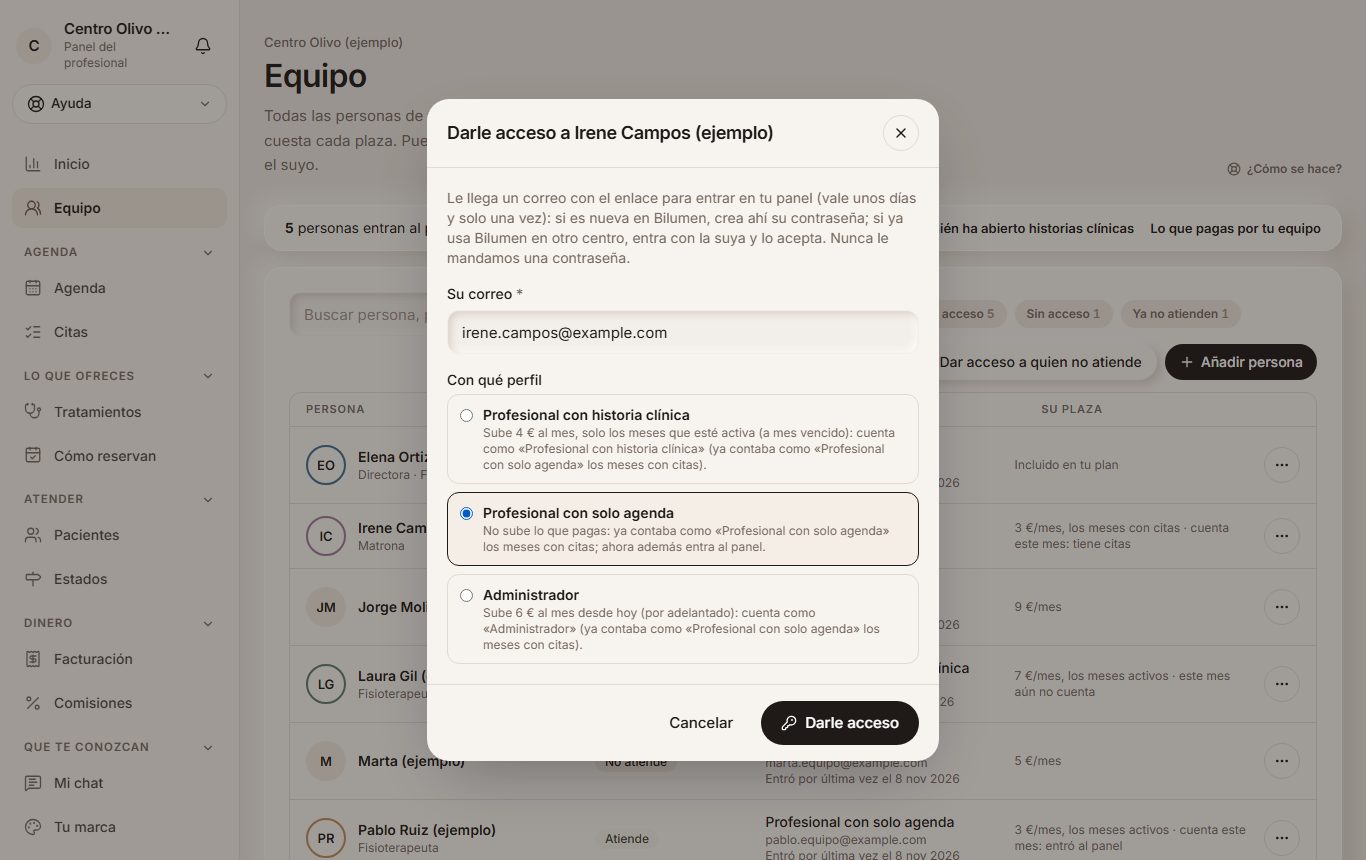
A quien atiende y no tiene acceso: «Darle acceso» en su fila. Escribe su correo y elige su perfil: «Profesional con historia clínica», «Profesional con solo agenda» o, si además lleva el centro contigo, «Administrador» (ve todo, también las historias clínicas; puedes tener varios). A quien entra al panel pero no atiende (recepción, administración): «Dar acceso a quien no atiende», con su nombre, su correo y «Gestión y recepción» o «Administrador».
Antes de confirmar te dice cuánto cambia lo que pagas (a quien ya atiende, solo la diferencia: sin usuario ya contaba como «solo agenda» los meses con citas): los profesionales, solo los meses en que están activos (a mes vencido); gestión y administradores, cada mes (un administrador que atiende paga solo como administrador). Le llega un correo para crear su contraseña: el enlace vale unos días y solo una vez, y nunca le mandamos una contraseña. Si ese correo ya es de un usuario de tu cuenta, te ofrece engancharlo; si ya usa Bilumen en otro centro, le llega una invitación (último paso).
Si no le ha llegado o se le ha caducado, en su fila, «Volver a enviar el enlace» se lo manda otra vez (te pide confirmar que eres tú). Se puede hasta que crea su contraseña, con diez minutos entre un correo y otro y como mucho tres veces al día; si no toca, la opción sale apagada y te dice por qué.
Ejemplo
Irene Campos empieza a entrar: «Darle acceso», irene.campos@example.com y «Profesional con solo agenda». Como ya contaba como profesional los meses con citas, te dice «No sube lo que pagas»; con «Profesional con historia clínica», solo la diferencia. Le llega el correo «Centro Olivo te da acceso a Bilumen».
Un administrador o un profesional con historia clínica solo los da el titular. Un administrador con «Configuración de la cuenta» puede dar «Profesional con solo agenda» y «Gestión y recepción».
Qué ve, quitar el acceso y su plaza
«Qué ve y sus sesiones» en su fila: su perfil, lo que ve y, si hace falta, cerrar sus sesiones (como en «Qué ve cada usuario del panel» de la guía de ajustes). «Quitar acceso» hace que deje de entrar al momento; su ficha, su agenda, sus citas y sus comisiones se quedan, y desde el mes siguiente deja de pagarse su perfil. Si sigue atendiendo, los meses que tenga citas cuenta como profesional sin usuario; si ya no, márcala con «Ya no atiende».
En «Su plaza» ves si un profesional cuenta este mes y por qué: «tiene citas» o «entró al panel». Un profesional cuenta el mes en que tiene alguna cita o entra al panel, aunque solo entre a mirar. Tu agenda, si atiendes, va incluida en tu plan cuando tu ficha está enganchada a tu usuario («Editar su ficha» → «Usuario con el que entra al panel»); si no, Equipo te lo avisa. Lo que pagas por todo el equipo, en Ajustes → «Mi plan y facturación».
Al titular no se le quita el acceso, y nadie se lo quita a sí mismo. Un administrador que no es titular no quita el acceso a otro administrador ni a un profesional con historia clínica.
Tu nombre y tu foto
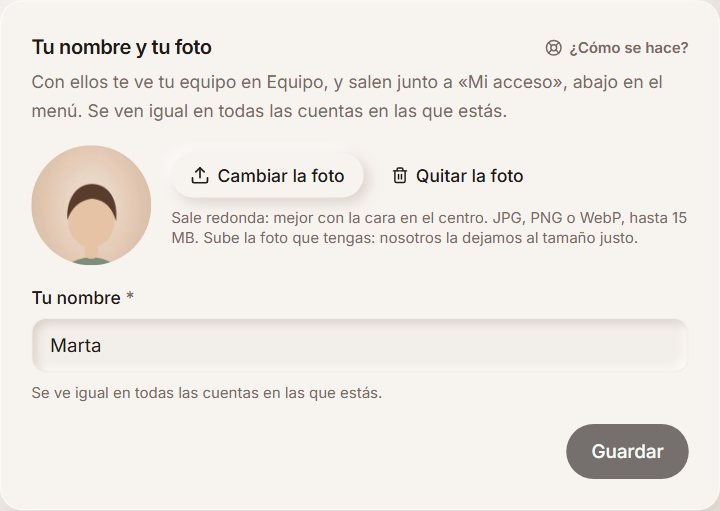
Cada persona cambia los suyos en «Mi acceso», abajo en el menú: en «Tu nombre y tu foto», «Subir tu foto» (o «Cambiar la foto», si ya tienes una), escribe tu nombre y pulsa «Guardar». La foto la recortamos en un cuadrado, centrada en la cara, y le quitamos los datos de la cámara y la ubicación. Se ve en Equipo y junto a «Mi acceso», en el menú, y es la misma en todas las cuentas en las que estás.
A quien entra al panel pero no atiende (recepción, administración o el titular que no atiende) se le cambian en su fila de Equipo, con «Editar nombre y foto»: cada uno los suyos y, los de otra persona, quien lleva «Configuración de la cuenta» o el titular. Los del titular solo los cambia él, porque se ven en todas sus cuentas. Si no se puede, la opción sale apagada y dice por qué.
Quien atiende tiene su ficha del equipo, y en esa cuenta mandan el nombre y la foto de su ficha («Editar su ficha»), para que no haya dos fotos distintas. En su «Mi acceso» se lo explicamos, con el botón «Editar mi ficha».
Ejemplo
Marta (ejemplo), de recepción, sube su foto en «Mi acceso» y desde ese momento sale con ella en Equipo. La titular, que no atiende, escribe su nombre completo desde su fila, con «Editar tu nombre y tu foto».
Su foto solo la ven las personas de las cuentas en las que está. Se borra al quitarla, al borrarse su usuario o cuando deja de estar en todas sus cuentas. Lo que se guardó con el nombre de ese momento (quién aceptó unas condiciones, quién mandó una ficha a la papelera…) se queda así. En los registros de quién ha abierto la historia, las fotos o los documentos sale su nombre de hoy con su correo, para que siempre se sepa quién fue.
Si ya usa Bilumen en otro centro: la invitación
Si su correo ya entra en Bilumen con otra cuenta (trabaja también en otro centro o tiene la suya), no le creamos otro usuario ni le tocamos la contraseña: le llega el correo «… te da acceso a su panel de Bilumen» con «Ver la invitación». Lo abre, entra con su contraseña de siempre (o con un código al correo o su huella), ve qué centro le invita, con qué perfil y qué podrá hacer, y pulsa «Aceptar» o «Rechazar». Al aceptarlo entra con ese perfil, se engancha a su ficha del equipo y tu centro le sale en «Cambiar de cuenta». Tú ves lo mismo que con un usuario nuevo: por privacidad, no te decimos si ese correo ya usaba Bilumen.
Mientras no lo acepta, en su fila ves «Le hemos enviado el enlace el … · aún no ha entrado» y, en sus acciones, «Volver a enviar el enlace» (diez minutos entre uno y otro y tres al día como mucho) y «Anular», igual que con alguien nuevo en Bilumen que aún no ha entrado. El enlace vale 7 días. Su plaza cuenta desde que se lo mandas, como la de alguien nuevo, y deja de contar si lo anulas o lo rechaza. Si el enlace caduca, sigue pendiente (y contando) hasta que lo anules: «Volver a enviar el enlace» se lo renueva. Si tu cuenta pide la verificación en dos pasos, para pasar a tu panel tendrá que activarla en «Mi acceso».
Ejemplo
Laura Gil también atiende en otro centro con Bilumen: «Darle acceso», laura.gil@example.com y «Profesional con historia clínica». En su fila sale «Le hemos enviado el enlace el 10 de noviembre de 2026 · aún no ha entrado»; cuando lo acepta, sale como las demás, con su perfil.
Solo lo puede aceptar esa persona, con su sesión. Si quien no está ya en ninguna cuenta recibe la invitación, la acepta creando ahí su contraseña.