Tu cuenta y ajustes
Lo básico de Ajustes
Qué hay en cada apartado de Ajustes: tu actividad, tu consulta, las funciones, la IA, tu plan, qué ve cada usuario del panel, dónde tienes la sesión abierta y cómo cambiar tu correo.
3 min de lecturaActualizada en la versión 1.123.2 · 13 de noviembre de 2026
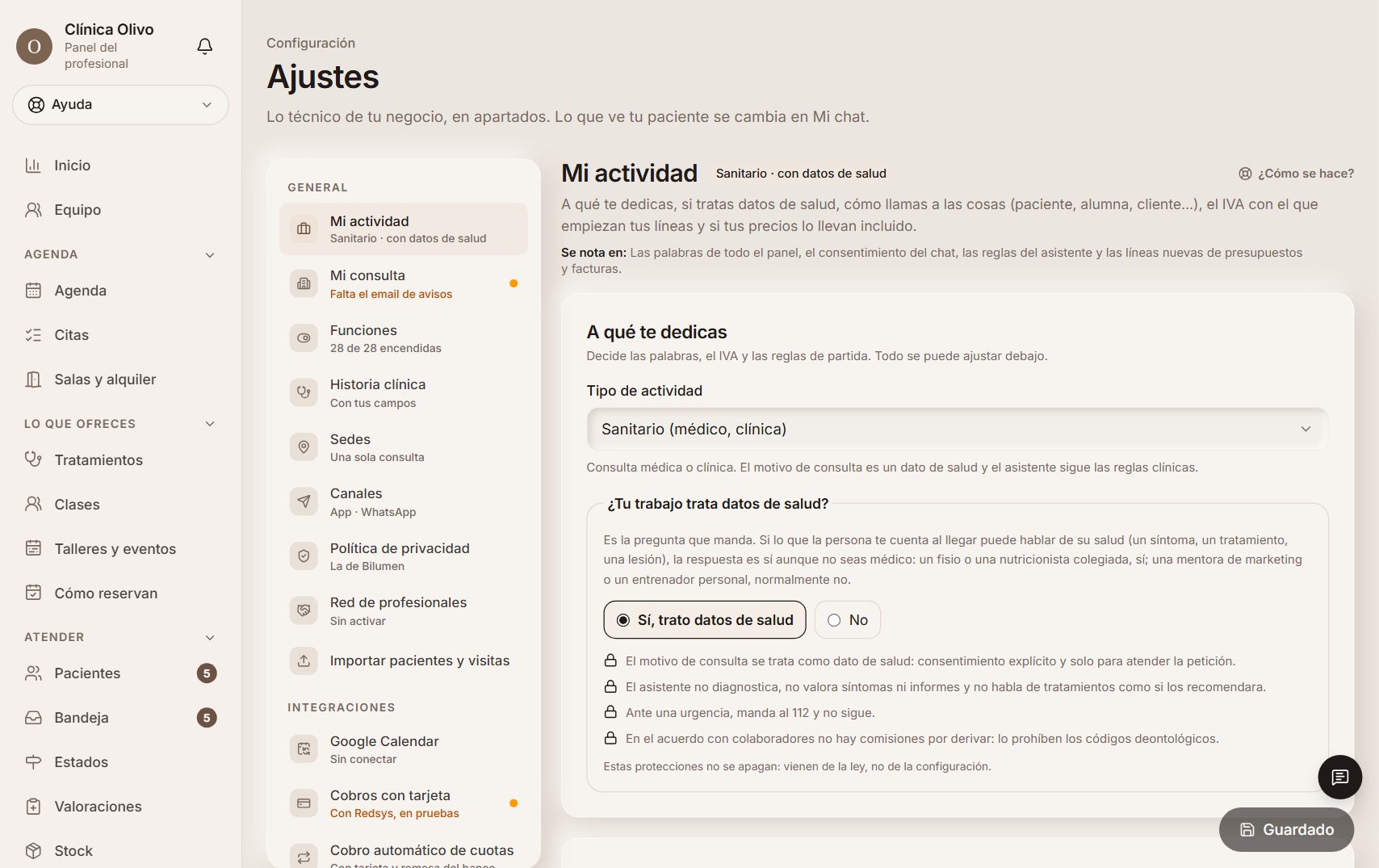
Mi actividad
El tipo de actividad, si tratas datos de salud, cómo llamas a las cosas (paciente, cliente o alumna; cita o sesión; especialidad o categoría; sala o box…) y el IVA con el que nacen tus líneas. A la izquierda, cada apartado te dice cómo está.
Solo una cuenta sanitaria empieza con «Exento» (la asistencia sanitaria, art. 20 de la Ley del IVA): si tu actividad no es sanitaria, lo nuevo (servicios, cuotas, bonos y líneas) empieza con el 21 %, y en un servicio exento te pregunta «¿Seguro que está exento de IVA?».
Ejemplo
Centro Olivo: sanitario, con datos de salud, «paciente», «cita», «tratamiento» e IVA exento.
Mi consulta
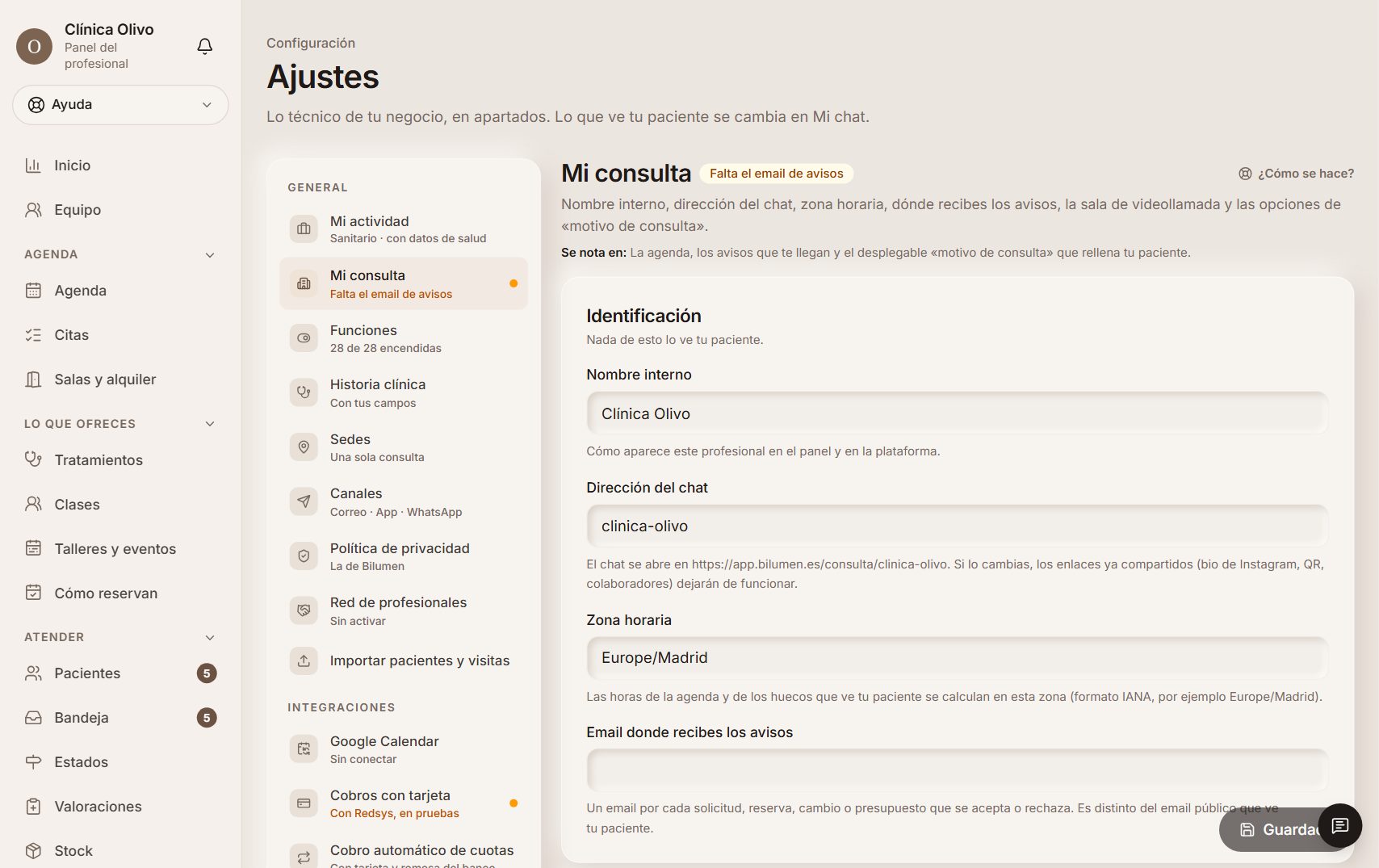
El nombre interno, la dirección de tu chat, la zona horaria, el correo donde te llegan los avisos y la videollamada.
Si cambias la dirección del chat, los enlaces ya compartidos (bio, QR, colaboradores) dejan de funcionar.
Funciones
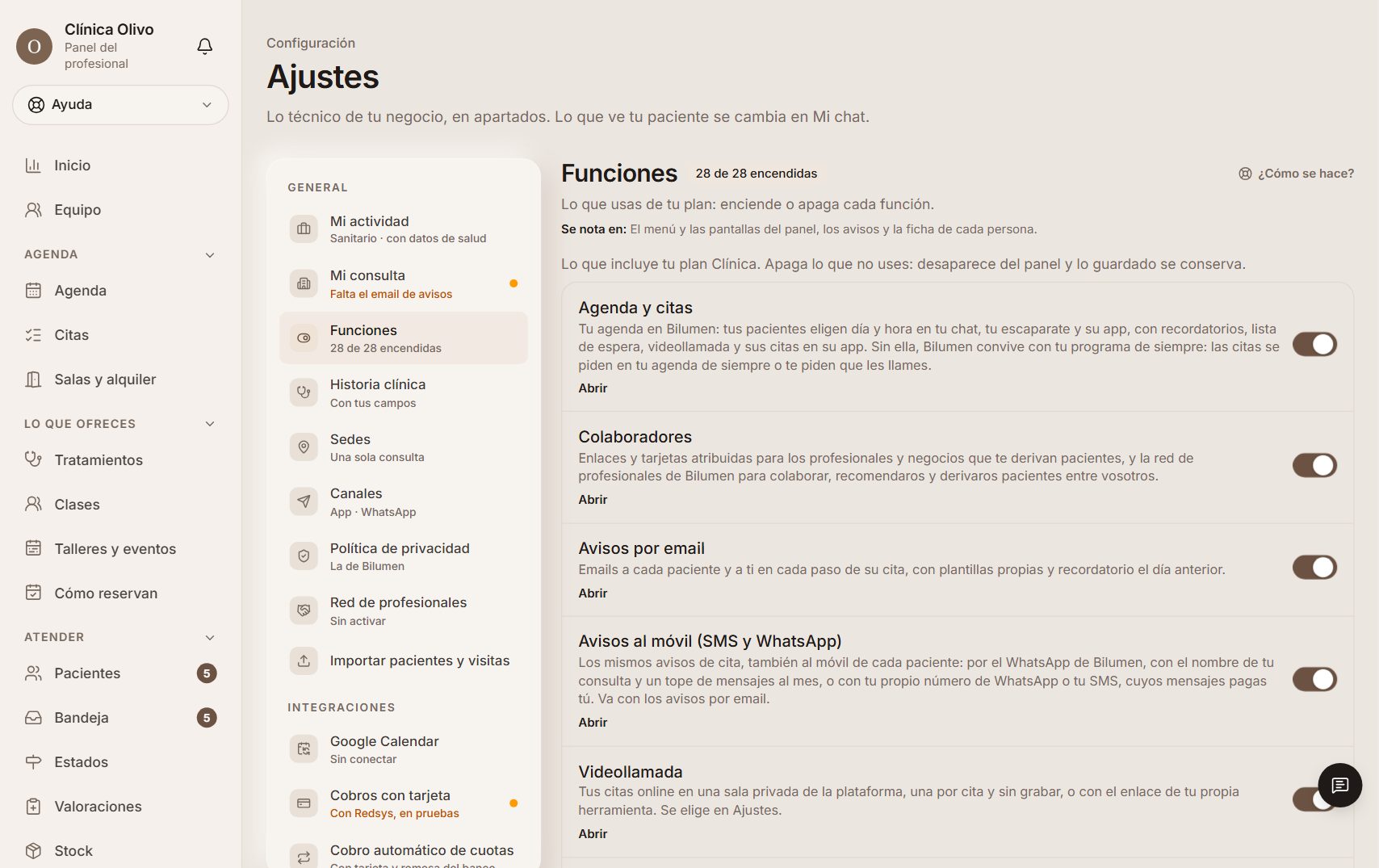
Enciende o apaga cada función de tu plan: lo que apagas desaparece del panel, pero lo guardado se conserva.
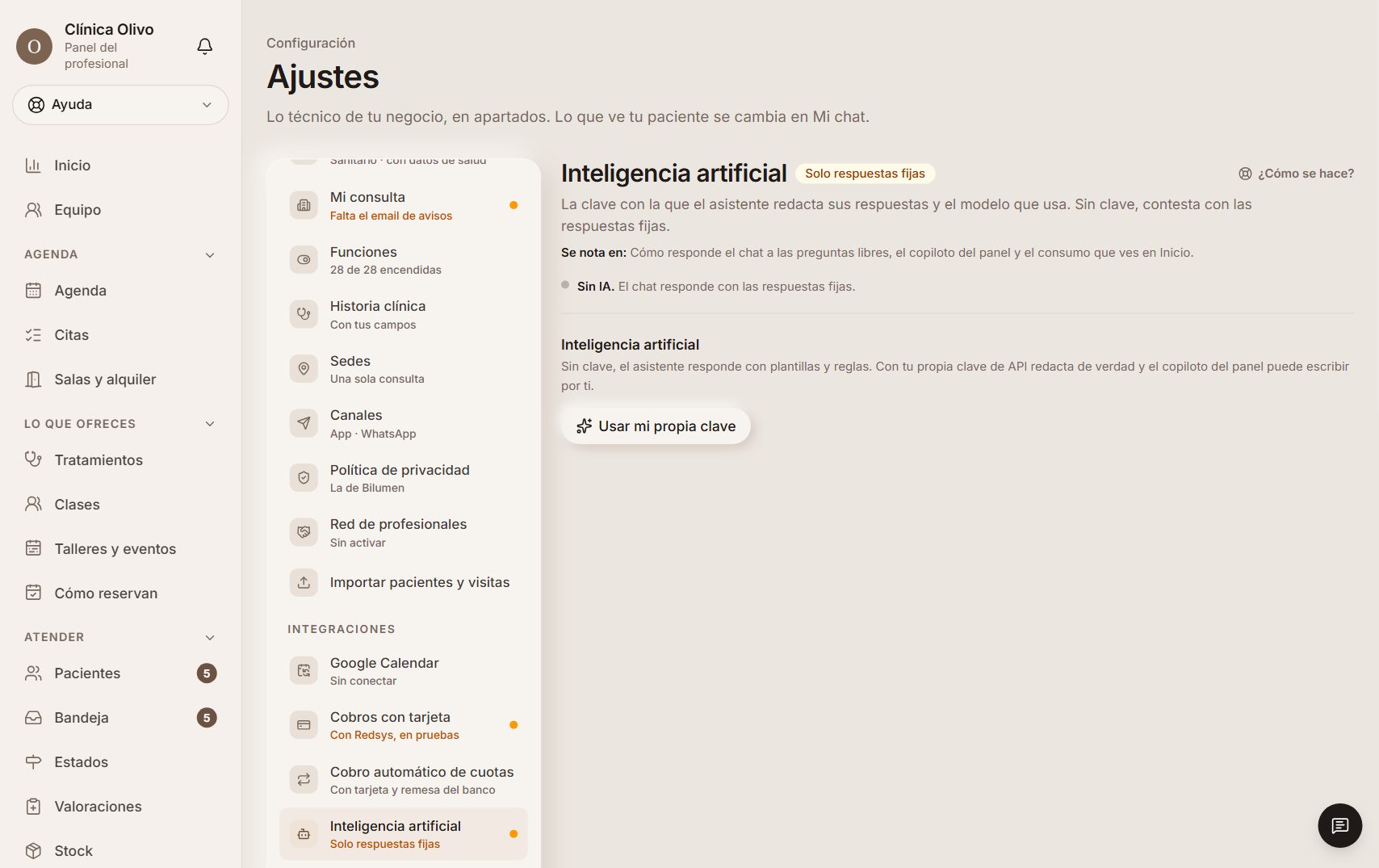
Inteligencia artificial
Sin clave, el asistente contesta con las respuestas fijas. Con tu propia clave redacta de verdad y el asistente del panel puede escribir por ti.
Tu plan y tu contraseña
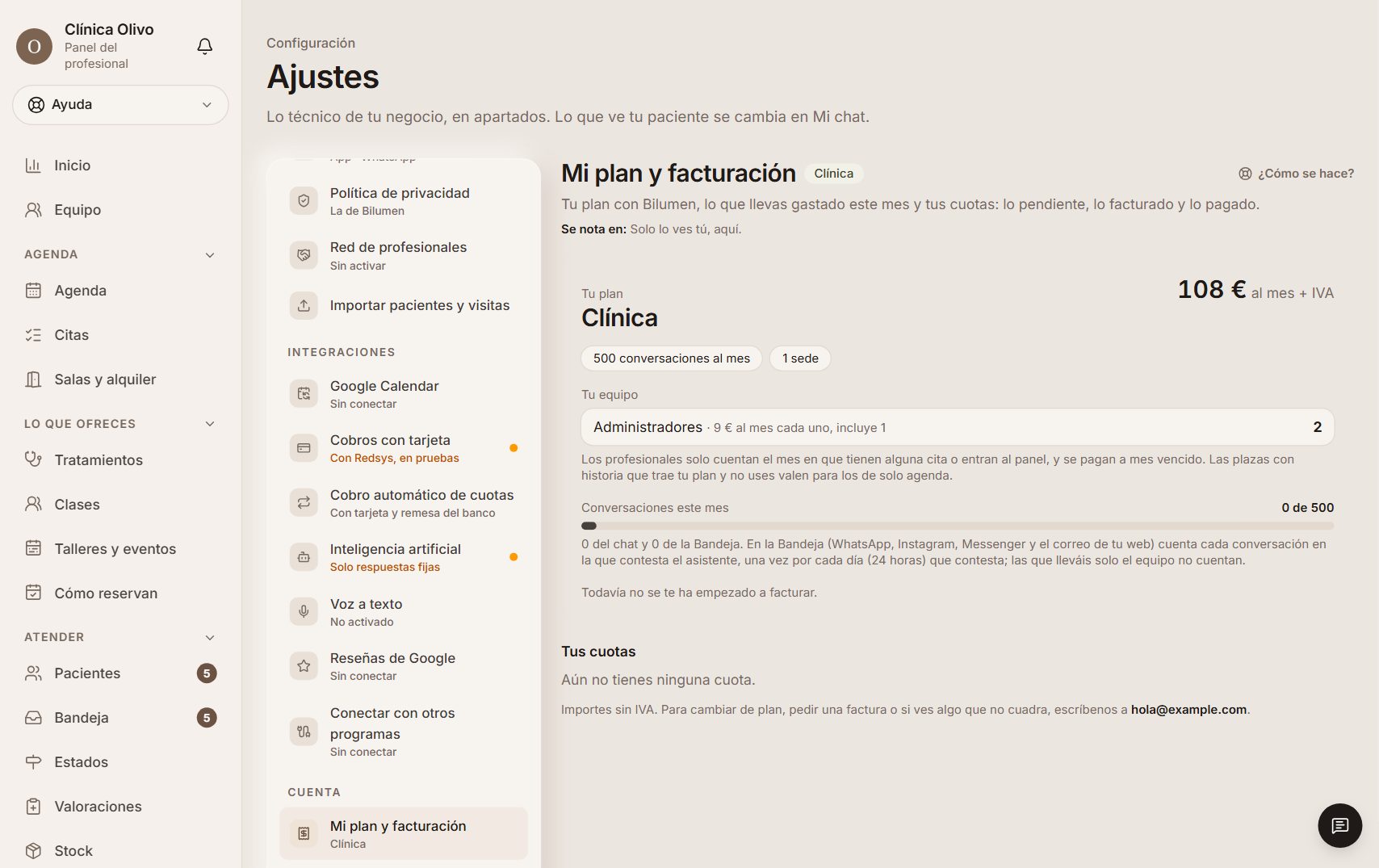
En «Mi plan y facturación» ves tu plan (arriba, lo fijo; lo de tus profesionales va aparte: cuántos están activos este mes, con alguna cita o porque han entrado al panel, lo que suman por ahora y lo máximo, porque se pagan a mes vencido y solo los meses en que están activos), tu equipo por perfiles (cuántos hay de cada uno, lo que vale cada uno, cuántos están activos este mes y, del mes pasado, cuántos lo estuvieron), las conversaciones del mes y tus cuotas: cuántas llevas, lo pagado y lo pendiente, y «Ver todas» muestra el historial completo. Si Bilumen te ha dado descuentos durante unos meses, los ves bajo el precio, cada uno con sus fechas («−50 % de noviembre de 2026 a abril de 2027»), y mes a mes lo que pagas. Si coinciden en un mes, se suman (como mucho, el 100 %). Si al darte de alta escribiste un código promocional o había una oferta para las nuevas altas, su descuento sale aquí igual, con el nombre de la oferta, desde tu primer mes de pago (el de después de tus días gratis, si al darte de alta los tenías); si tenías dos ofertas, se queda la mejor, no se suman. Si tu oferta incluía la puesta en marcha con nuestro equipo, o te la hemos regalado, sale debajo de tu plan con lo que vale tachado y «gratis durante el lanzamiento» (o «de regalo»), y no la pagas: si aún no la hemos hecho, escríbenos y fijamos el día. Los descuentos son sobre lo que pagas por adelantado y sobre tus profesionales activos (los de cada mes se pagan el mes siguiente, con el descuento del mes en que estuvieron activos), y cada uno se acaba solo. Si Bilumen te factura, salen en la línea de cada cuota que los lleva; si pagas tu cuota con tarjeta o domiciliación, se descuentan en cada cobro y salen en su recibo. Si te diste de alta tú y pagas tu cuota con tarjeta o domiciliación, cada cobro te llega también por correo con su factura. «Descargar todas para tu asesoría» te baja en un solo archivo todas tus facturas de Bilumen: una hoja de cálculo con cada una y sus importes, y cada factura lista para imprimir. Tu contraseña se cambia en «Mi acceso», abajo en el menú. Si te diste de alta tú y entras con el código, ahí la pones por primera vez sin escribir ninguna anterior.
Qué ve cada usuario del panel
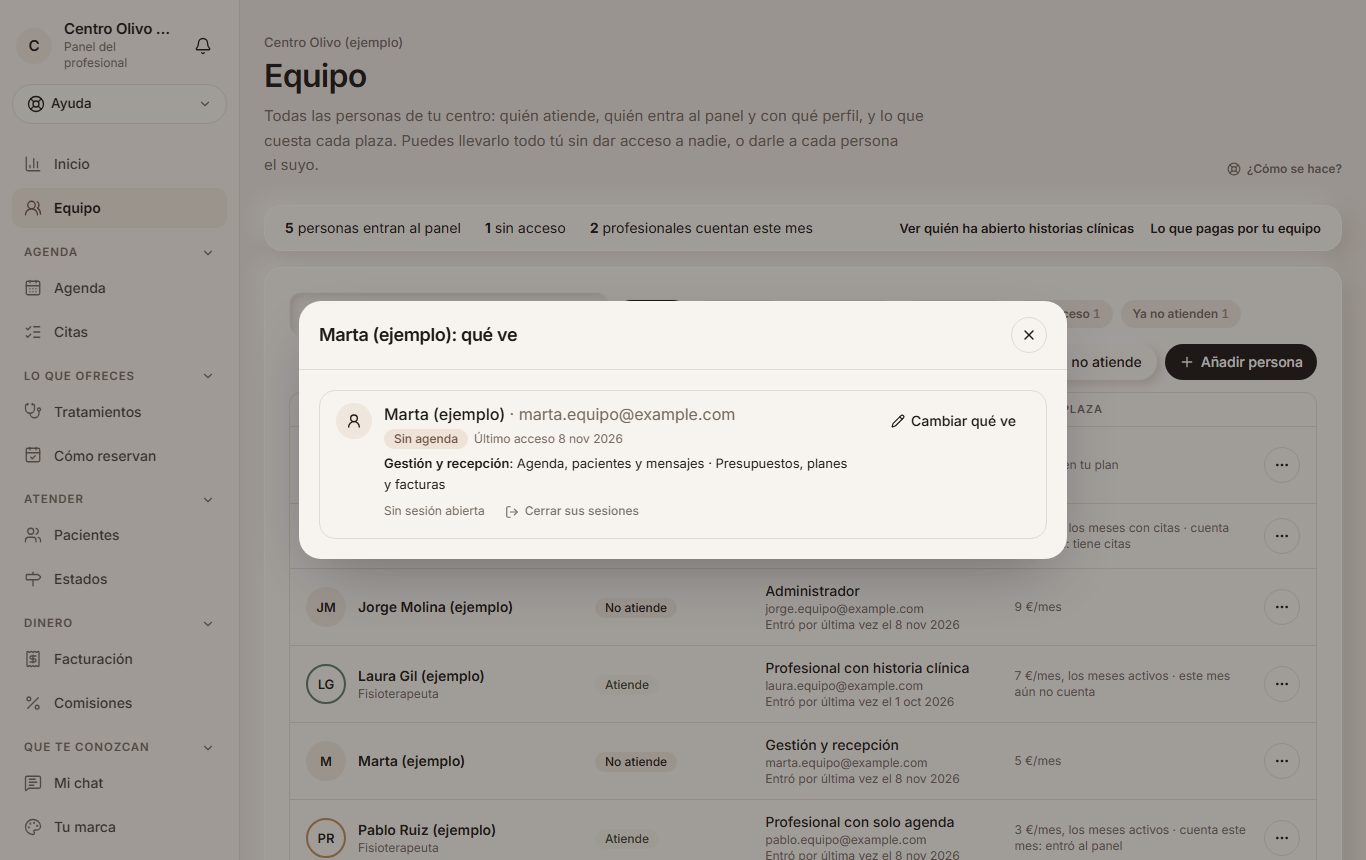
En el menú, «Equipo», tienes a todos los que entran en tu panel, cada uno con su perfil y lo que ve. Hay cuatro perfiles: «Administrador» (todo: la configuración, el dinero, las cifras, los flujos y la historia clínica de todos los pacientes), «Gestión y recepción» (citas, cobros, presupuestos y facturas, y las fichas de contacto), «Profesional con historia clínica» (solo lo suyo: su agenda, sus pacientes con la historia de los suyos y las conversaciones de la Bandeja que le asignan) y «Profesional con solo agenda» (solo su agenda: sus citas, sin los contactos ni los mensajes). Los dos primeros ven la agenda, los pacientes y los mensajes de todo el centro. A un profesional le puedes marcar «Ve todo el centro» (con solo agenda, «Ve la agenda de todo el centro») si también hace de recepción: la historia clínica sigue siendo solo la de sus pacientes. Al lado de cada usuario se lee su perfil y lo que ve.
Para tener un usuario más, escríbenos. A quien alquila una sala le das acceso tú, desde Salas y alquiler → «Quién alquila» («Darle acceso»).
En su fila, «Qué ve y sus sesiones» abre sus perfiles: elegir uno marca sus casillas, y después puedes quitar o volver a poner cada una, pero nunca por encima de su perfil (las que no van con él salen grises y dicen por qué). Lo decide solo el titular. El titular es siempre administrador.
Cada perfil es una plaza con su precio, así que al elegir otro, antes de guardar, te dice cuánto cambia lo que pagas al mes: si sube, si baja o si no cambia porque cabe en lo que ya incluye tu plan. Los profesionales (con historia clínica o con solo agenda) se pagan solo los meses en que están activos.
Sus pacientes son los que tienen cita con él, una sesión de su plan, se los han derivado, ha escrito en su historia o se los has asignado. Si le pasas la conversación de alguien en la Bandeja, también ve su ficha (no su historia clínica). Uno que atienden dos profesionales les sale a los dos, una sola vez. Si abre la ficha de otro paciente, le sale «No es paciente tuyo» con «Pedir acceso por urgencia» (queda apuntado y te llega el aviso). Si da de alta un paciente, se le queda asignado. Las notas de evolución de otro profesional las lee, pero solo las cambia quien las escribió. Flujos, Plantillas y Campañas no los lleva de partida: si quieres que los toque, márcale «Flujos y avisos automáticos».
La historia clínica va aparte. Un profesional con historia ve la de sus pacientes. Tú, como titular, y cada administrador veis la de todos, atendáis o no: da el perfil «Administrador» solo a quien deba verla. «Gestión y recepción» y «Profesional con solo agenda» no la ven. La copia completa de la cuenta, que pide el titular en Contraseña y acceso, sí lleva todas las historias: es la de tu consulta.
Cada vez que alguien abre la historia de un paciente queda apuntado. «Ver quién ha abierto historias clínicas», arriba en «Equipo», te lo enseña todo: quién, cuándo, de qué paciente, qué parte y, si fue por urgencia, con qué motivo.
Ejemplo
En Clínica Olivo, Marta (ejemplo), de recepción, es «Gestión y recepción»: cobra las citas en el mostrador con su recibo, pero no ve la historia clínica. Irene Campos atiende y es «Profesional con historia clínica»: en su agenda solo salen sus citas, en Pacientes solo los suyos y en la Bandeja las conversaciones que Marta le pasa. La titular, como cada administrador, ve también la historia de todos.
A quien atiende también le cambias el perfil desde su ficha («Editar su ficha» en su fila de Equipo).
Verificación en dos pasos
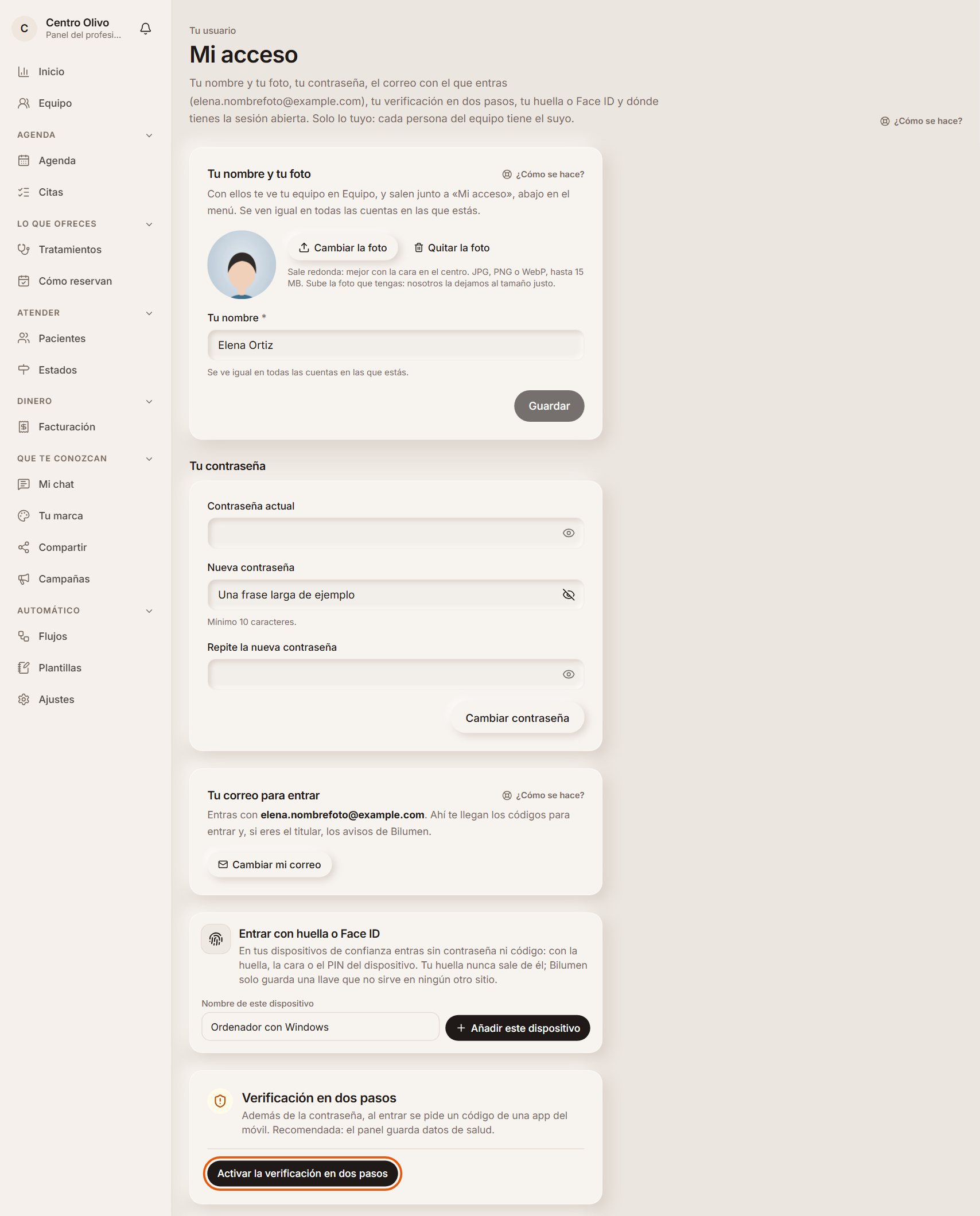
En «Mi acceso», abajo en el menú (cada persona del equipo tiene el suyo, también quien no ve los ajustes), puedes activar la verificación en dos pasos: además de tu contraseña, al entrar te pediremos un código de seis cifras de una app del móvil (Google Authenticator, Microsoft Authenticator…). Escanea el QR, escribe el código que te sale y guarda tus 10 códigos de recuperación fuera del móvil: cada uno vale una vez y sirven para entrar si pierdes el teléfono.
Si cambias de móvil, usa «Cambiar de móvil». Si pierdes el móvil y los códigos, escríbenos y te ayudamos a recuperar el acceso. Si tu cuenta la exige, la primera vez que entres te guiaremos para activarla antes de pasar al panel.
Si marcas «Mantener la sesión en este dispositivo» al entrar, el código de la app se pide una vez y después ya no para entrar durante 30 días desde el último uso. Lo delicado (descargar datos, cambiar el banco, los usuarios o tu acceso, o pedir la baja) te lo vuelve a pedir para confirmar que eres tú. Sin la casilla, se pide cada vez que entras.
Entrar con huella o Face ID
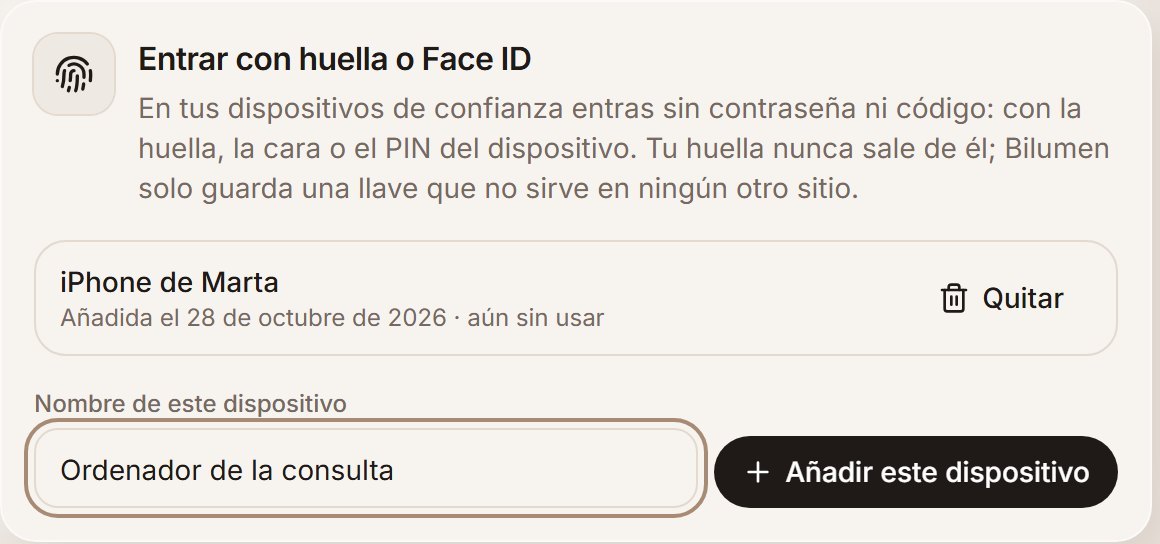
En «Mi acceso», en «Entrar con huella o Face ID», pon el nombre de este dispositivo y pulsa «Añadir este dispositivo»: tu móvil o tu ordenador te pide la huella, la cara o su PIN, y queda guardado. Desde entonces, en la pantalla de entrada pulsas «Entrar con huella o Face ID» y entras sin contraseña ni código de la app: cuenta como la verificación en dos pasos, porque hace falta a la vez tu dispositivo y tu huella, tu cara o su PIN.
Añádela en cada dispositivo que uses; si tu móvil la copia en su nube (la de Apple o la de Google), te vale también en tus otros dispositivos con esa cuenta, y en la lista sale «copiada en la nube del móvil». Tu huella nunca sale del dispositivo: Bilumen solo guarda una llave que no sirve en ningún otro sitio. Si pierdes el móvil, quita su llave aquí: se cierra tu sesión en los demás dispositivos.
Ejemplo
Marta añade «iPhone de Marta» y, por la mañana, abre la app de Bilumen, pulsa «Entrar con huella o Face ID», pone el dedo y ya está en su agenda.
Para añadir o quitar una llave te pedimos confirmar que eres tú, como al cambiar la contraseña. Funciona en los navegadores actualizados del ordenador y del móvil, y en la app de Bilumen.
Mantener la sesión y dónde la tienes abierta
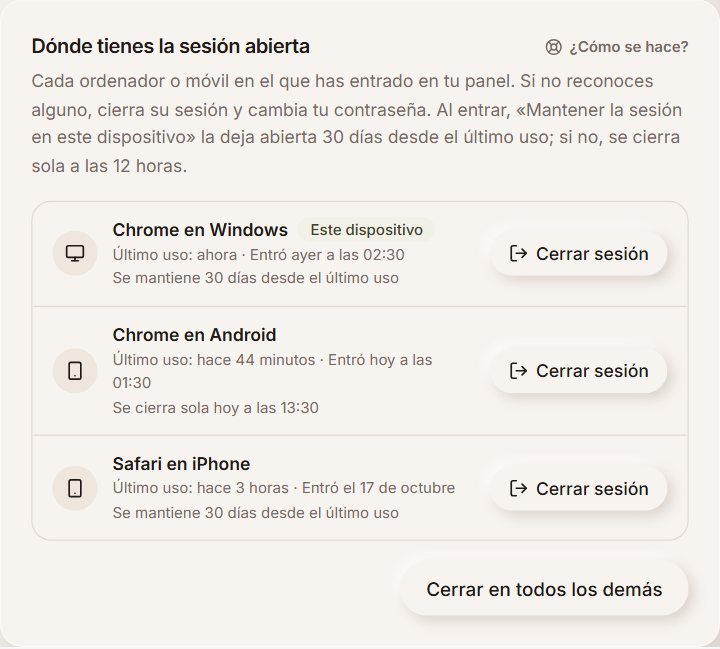
Al entrar, con el código del correo o con tu contraseña, marca «Mantener la sesión en este dispositivo» y no tendrás que volver a entrar cada día: la sesión dura 30 días desde la última vez que usas el panel, también en la app instalada. Sin marcarla, se cierra sola a las 12 horas. Márcala solo en tu ordenador o tu móvil, nunca en uno compartido.
En «Mi acceso», abajo en el menú, «Dónde tienes la sesión abierta» enseña cada ordenador y móvil en el que has entrado, con su último uso, y el tuyo marcado como «Este dispositivo». «Cerrar sesión» la cierra en ese, y «Cerrar en todos los demás» en todos menos en el que estás. Si cambias tu contraseña, tu correo o la verificación en dos pasos, se cierra sola en todos los demás.
El titular, en «Equipo» → «Qué ve y sus sesiones» de cada persona, ve en cuántos dispositivos tiene abierta la sesión cada persona y con «Cerrar sus sesiones» la echa de todos (por ejemplo, si deja la clínica o pierde el móvil). Se pide confirmar que eres tú.
Si tu usuario está en varias cuentas (trabajas en dos centros, o alquilas una sala en uno y tienes tu propia cuenta), al entrar se abre la última en la que estuviste y te preguntamos «¿En qué cuenta quieres entrar?». Para pasar de una a otra, «Cambiar de cuenta», abajo en el menú. Lo de cada cuenta va aparte: su sesión, lo que ves en ella y, si una cuenta exige la verificación en dos pasos, para pasar a ella tienes que tener activada la app de códigos en «Mi acceso» o haber entrado con tu huella o Face ID.
Ejemplo
Irene (ejemplo) entra cada mañana en el ordenador de su consulta con la casilla marcada y ya no vuelve a poner el código en todo el mes. Un día ve «Safari en iPhone» que no es suyo: pulsa «Cerrar sesión» en esa línea y cambia su contraseña.
Para lo delicado, confirma que eres tú
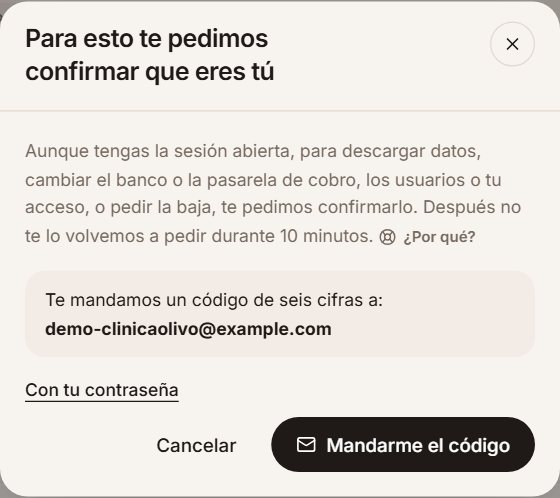
Aunque tengas la sesión abierta, para algunas cosas te pedimos confirmar que eres tú: descargar listados o los datos de una persona, la copia completa de tu cuenta o el fichero para tu asesoría o tu banco; cambiar el TPV de cobro con tarjeta o la domiciliación (identificador de acreedor y cuenta); cambiar qué ve cada usuario; activar o cambiar de móvil la verificación en dos pasos; y pedir la baja.
Sale una ventana pequeña: con la verificación en dos pasos, escribe el código de tu app; si no la tienes, pide un código al correo o escribe tu contraseña. Al confirmar, sigue lo que estabas haciendo y no te lo volvemos a pedir durante 10 minutos.
Si un enlace de descarga te llega por correo (como el de la copia completa), primero confirmas y después baja el archivo.
Cambiar el correo con el que entras
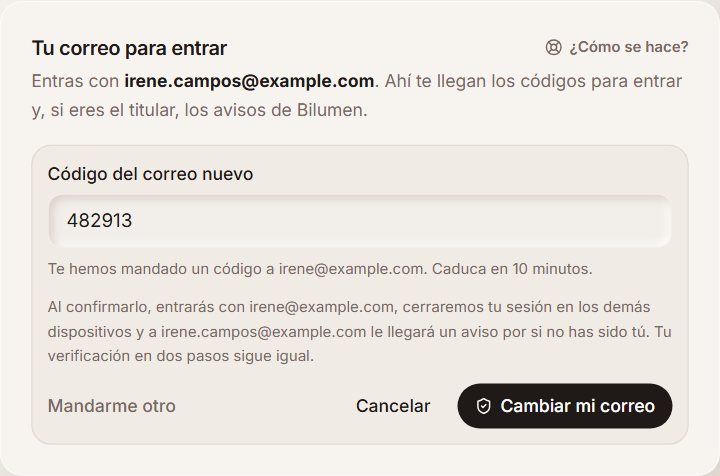
En «Mi acceso», abajo en el menú, «Tu correo para entrar» dice con qué correo entras. Pulsa «Cambiar mi correo», escribe el nuevo y «Mandarme el código»: te pediremos confirmar que eres tú y te llegará un código de seis cifras a ese correo nuevo. Escríbelo y pulsa «Cambiar mi correo». Hasta entonces sigues entrando con el de siempre; el código caduca a los 10 minutos.
Al cambiarlo, tu sesión sigue abierta en este dispositivo y se cierra en todos los demás, tu verificación en dos pasos sigue igual y al correo de antes le llega un aviso con un botón «No he sido yo» por si no lo has pedido tú. Si eres el titular, los avisos de Bilumen (y los de tu pago, si pagas con tarjeta o domiciliación) te llegan al nuevo. Si el correo de los avisos de tu consulta era el mismo, también pasa al nuevo. Si con ese botón nos dices que no has sido tú, cerramos todas las sesiones y bloqueamos la entrada hasta comprobar contigo quién eres.
Cada persona del equipo cambia el suyo. Si el nuevo ya lo usa otra persona en Bilumen, no se puede: escríbenos. Si no puedes cambiarlo tú, escríbenos: te llega al correo nuevo un código con un enlace, lo escribes tú en esa página y nadie de Bilumen te lo pedirá nunca. Para que la cuenta pase a otra persona (por ejemplo, de quien la montó a la clínica), pídeselo a Bilumen: el nuevo titular acepta las condiciones y el contrato al entrar.
Ejemplo
Irene (ejemplo) entraba con irene.campos@example.com y ahora quiere entrar con irene@example.com, el correo de su consulta: lo escribe, confirma con el código de su app, copia el código que le llega al correo nuevo y desde ese momento entra con él.
Condiciones y contrato
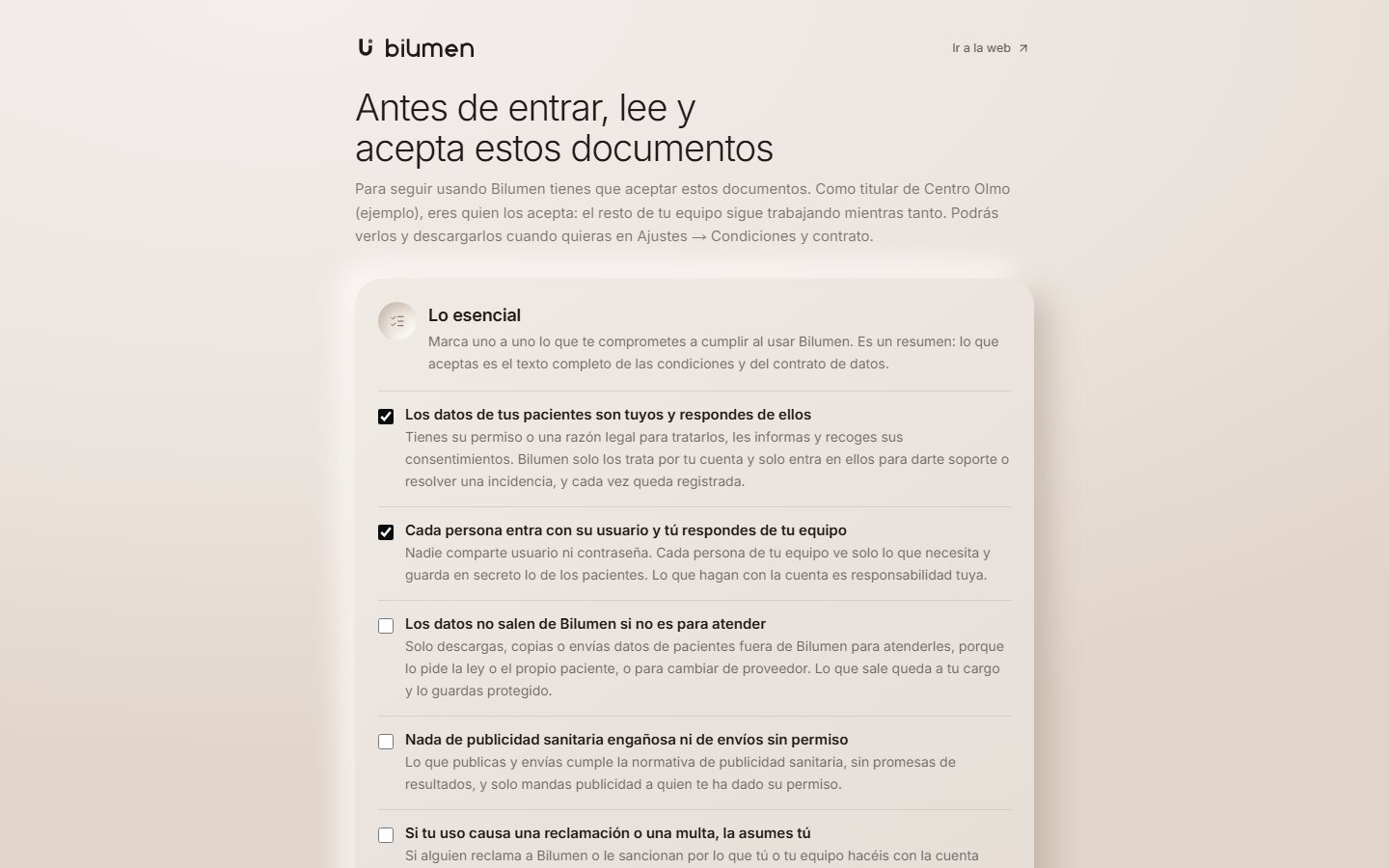
Antes de empezar a trabajar con Bilumen, quien es titular de la cuenta acepta las condiciones de uso y el contrato de encargado del tratamiento: al darse de alta o, si la cuenta empezó como demostración, al pasar a trabajar con pacientes de verdad. Arriba sale «Lo esencial»: cinco compromisos en pocas palabras (los datos de tus pacientes, tu equipo, los datos que salen de Bilumen, la publicidad y las reclamaciones) que marcas uno a uno. Debajo están los textos completos y, al final, «Aceptar y entrar». Queda guardado cuándo aceptaste y lo que marcaste. Hasta entonces, tu equipo puede seguir trabajando.
En Ajustes → «Condiciones y contrato» están las condiciones de uso y el contrato de encargado del tratamiento que ha aceptado tu cuenta, para leerlos o descargarlos. Cuando Bilumen cambie una versión, te avisamos por correo y en la campana al menos 30 días antes, con lo que cambia y desde qué día se aplica; mientras, una franja arriba del panel lo recuerda y sigue la de ahora. Si no estás de acuerdo, puedes darte de baja antes de esa fecha sin penalización y llevarte tus datos. Desde ese día, el titular la leerá y aceptará al entrar; el resto del equipo puede seguir trabajando.
Dar de baja la cuenta
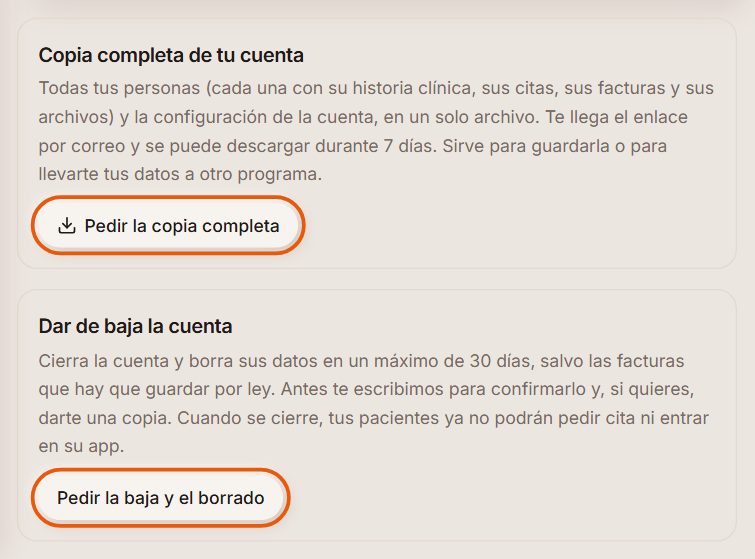
En Ajustes → «Contraseña y acceso», abajo, el titular puede pedir la baja y el borrado de la cuenta. Te escribimos para confirmarlo y, si quieres, darte antes una copia de tus datos; la borramos en un máximo de 30 días, salvo las facturas y la documentación clínica que hay que guardar por ley. Si pagas tu cuota con tarjeta o domiciliación, al pedirla se cancela tu suscripción: sigues hasta el final de lo que ya has pagado y no se te vuelve a cobrar.
Justo encima, «Copia completa de tu cuenta»: el titular la pide cuando quiera, haya baja o no. Lleva a cada persona con su historia, sus citas, sus facturas y sus archivos, y la configuración de la cuenta. Se prepara aparte, te llega un correo cuando está lista y la descargas durante 7 días entrando con tu cuenta.
Si un paciente elimina su cuenta desde su app, te llega un aviso: ya no puede entrar ni recibe avisos, y te pide borrar sus datos. Hazlo con «Eliminar ficha» en el menú ⋯ de su ficha y, en Pacientes → Papelera, «Eliminar ya» (si no, se borra sola a los 30 días), salvo lo que debas conservar, como la historia clínica.
Cómo llamas a las cosas
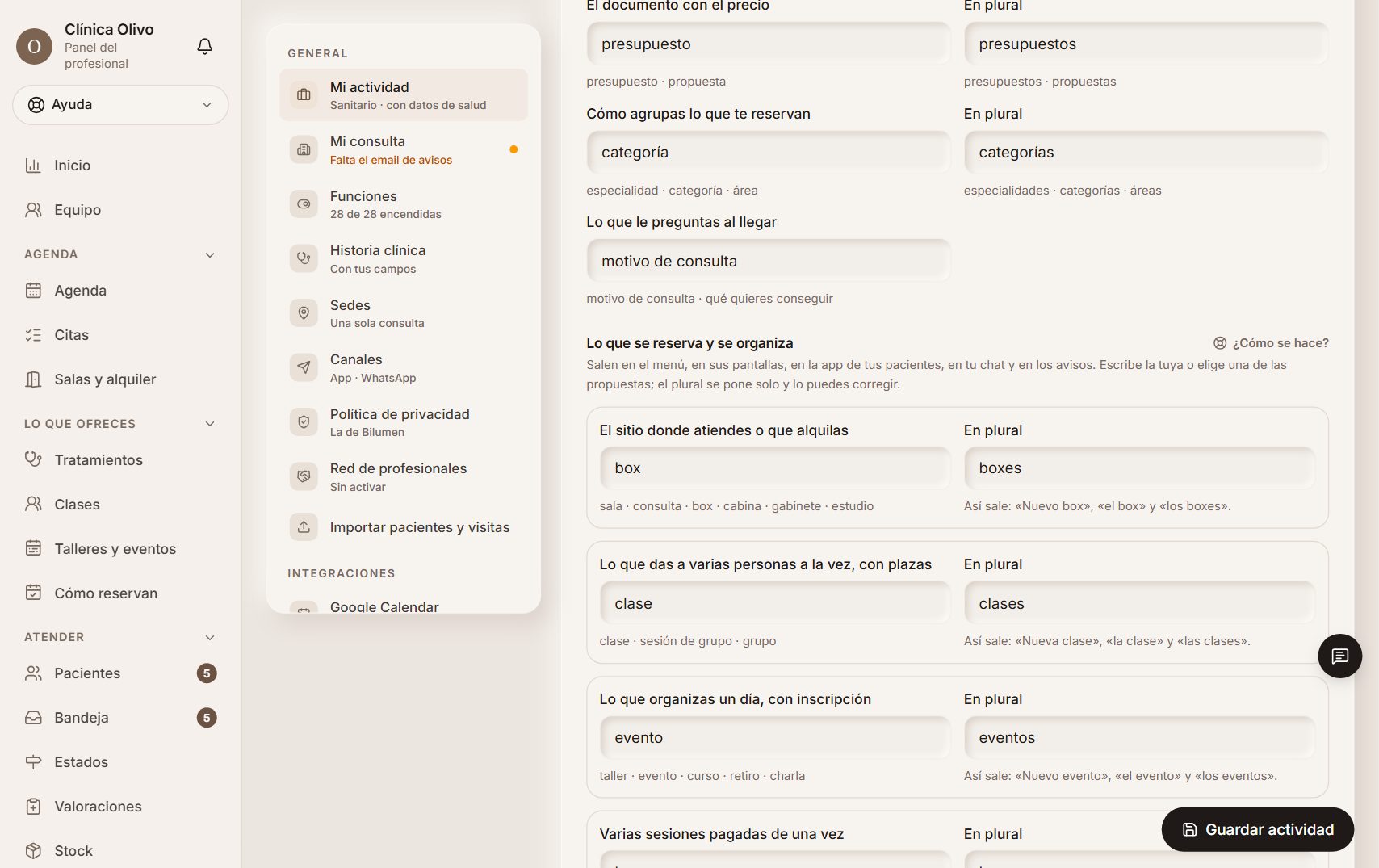
En Ajustes → «Mi actividad», «Cómo llamas a las cosas» tiene las palabras de todo tu panel: la persona que atiendes, lo que te reserva, el documento con el precio… Debajo, en «Lo que se reserva y se organiza», cinco más, cada una con su singular y su plural: el sitio donde atiendes (sala, consulta, box, cabina, gabinete o estudio), lo que das a varias personas a la vez (clase, sesión de grupo o grupo), lo que organizas con inscripción (taller, evento, curso, retiro o charla), varias sesiones pagadas de una vez (bono, pack, abono o paquete de sesiones) y cada sitio con su dirección (sede, centro, clínica o local).
Escribe la tuya o elige una de las propuestas al pulsar el campo. El plural se pone solo y lo puedes corregir; debajo ves cómo sale («Nuevo box», «el box», «los boxes»). Al guardar, la palabra sale en el menú, en sus pantallas, en la app de tus pacientes, en tu chat y en los avisos que mandas, con «el» o «la» según toque.
Si no cambias ninguna, todo sigue diciendo lo de siempre. Una cuenta nueva empieza con las de su tipo de actividad y su profesión: en formación, «cursos» y «packs»; en bienestar, «centros»; si eres una clínica de estética, «cabinas»; dental, «gabinetes», y fisioterapia, «boxes». «Volver a las de…» las deja como las de siempre.
Ejemplo
Centro Olivo atiende en boxes: escribe «box» y el plural sale «boxes». Desde entonces su menú dice «Boxes», su Agenda «Por box» y el aviso de la cita «Tu box: Box 2».
Esta ayuda usa las palabras de siempre (sala, clase, taller, bono y sede): en tu panel salen las tuyas.
Tu propia consulta con el mismo correo
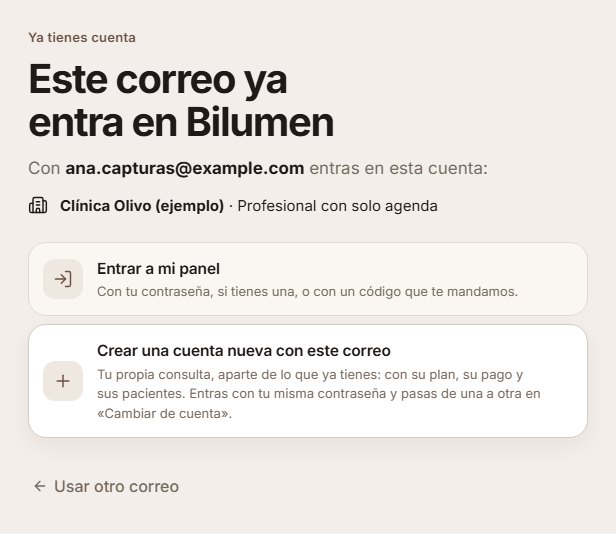
Si ya entras en Bilumen (con «solo agenda» en la clínica donde trabajas, alquilando una sala o como titular de otra consulta) y quieres abrir tu propia cuenta, date de alta con tu correo de siempre. Después del código, en «Ya tienes cuenta», ves las cuentas en las que entras y pulsas «Crear una cuenta nueva con este correo». Sigues el alta como cualquiera: tus preguntas, tu plan y tu pago.
La cuenta nueva va aparte: su plan, su pago, sus días gratis, sus condiciones, sus pacientes, sus ajustes y sus conexiones (Google, WhatsApp). No ve nada de las otras ni las otras de ella. Entras con tu contraseña de siempre (y tu verificación en dos pasos, si la tienes) y pasas de una a otra en «Cambiar de cuenta», abajo en el menú.
También puedes empezarla desde tu panel: en «Mi acceso», abajo en el menú, «Tu propia consulta» → «Abrir tu propia consulta en Bilumen», o en «¿En qué cuenta quieres entrar?», debajo de tus cuentas. Te llevamos al alta con tu correo ya puesto. Si la dejas a medias, vuelve al alta con el mismo correo y pulsa «Seguir con mi cuenta nueva».
Ejemplo
Ana (ejemplo) atiende con «solo agenda» en Clínica Olivo y quiere abrir Fisio Ana: se da de alta con su correo de siempre, ve «Clínica Olivo · Profesional con solo agenda», pulsa «Crear una cuenta nueva con este correo» y, al terminar, tiene las dos en «Cambiar de cuenta».
Si solo quieres entrar a tu panel, pulsa «Entrar a mi panel»: el alta no crea nada.