Para empezar
Traer tus pacientes y sus visitas desde un Excel o tu programa anterior
Sube tu lista en un Excel o un CSV (también la de Doctoralia), di qué es cada columna, elige qué hacer con quien ya existe y trae después su historial de visitas. Nadie recibe ningún aviso y se puede deshacer.
6 min de lecturaActualizada en la versión 1.126.4 · 16 de noviembre de 2026
Sube tu fichero
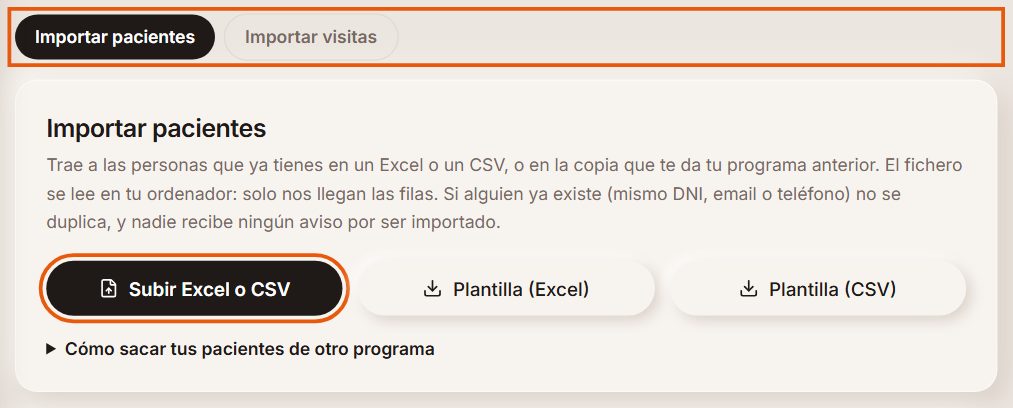
En Ajustes → «Importar pacientes y visitas» hay dos pestañas: «Importar pacientes» (las fichas) e «Importar visitas» (su historial). Empieza por los pacientes: pulsa «Subir Excel o CSV». Vale un .xlsx, .xls, .ods o .csv, separado por comas, por punto y coma o por tabuladores, y guardado como UTF-8 o como lo guarda Excel en español. Si prefieres partir de una hoja ya preparada, descarga antes «Plantilla (Excel)» o «Plantilla (CSV)».
Hasta 20.000 filas por vez; si tienes más, pártelo en varios ficheros. Si el programa te da un .zip, descomprímelo antes y sube el Excel o el CSV que lleva dentro. «Cómo sacar tus pacientes de otro programa» explica los pasos en Clinic Cloud y en Doctoralia.
Ejemplo
Laura tiene sus 1.400 pacientes en el Excel de su programa anterior. Lo sube tal cual, sin retocarlo: en el paso siguiente comprobará qué es cada columna.
El fichero se lee en tu ordenador: a Bilumen solo llegan las filas. Y nadie recibe ningún aviso por ser importado.
Dile qué es cada columna
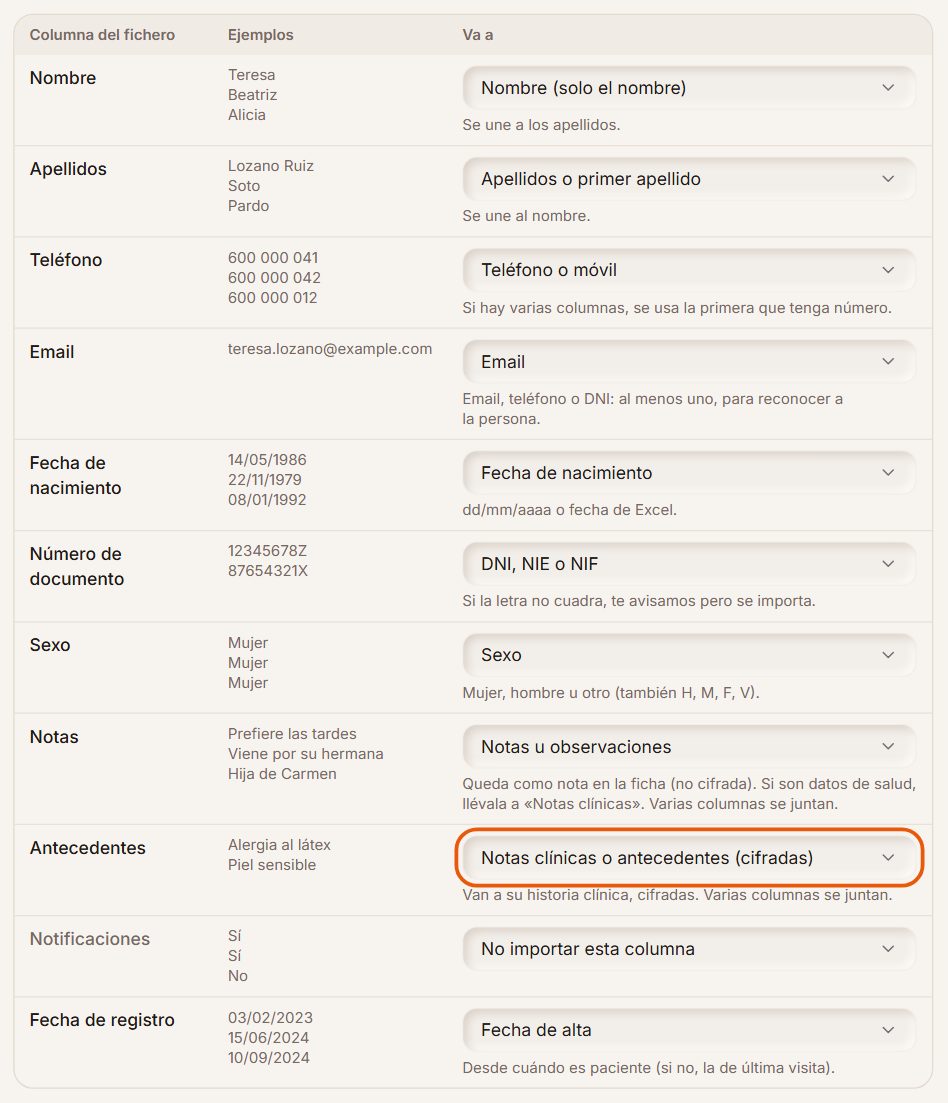
Te enseñamos las columnas del fichero con unos ejemplos de cada una y a qué dato de la ficha va. Lo detectamos por el nombre de la columna y puedes cambiarlo en «Va a». Las columnas vacías en todo el fichero salen como «Vacía en todo el fichero: no se importa», sin que tengas que tocarlas. Si el Excel tiene varias hojas, eliges cuál con «Hoja del Excel», y «Ver las primeras filas tal como vienen» te deja comprobarlo.
Hacen falta el nombre y, al menos, el DNI, el email o el teléfono, porque así se reconoce a cada persona. La fecha de nacimiento se guarda como el día que es, sin horas. Las columnas de salud (antecedentes, alergias, historia clínica) van a «Notas clínicas o antecedentes (cifradas)»: entran en su historia clínica, cifradas; «Notas u observaciones» queda como nota normal de la ficha. Si a una persona del fichero la lleva alguien de tu equipo, esa columna va a «Profesional que la lleva». Si aún no tienes a nadie en Equipo (o no ves la historia clínica de todos), esa opción no se puede elegir y debajo de la tabla te dice por qué. En el móvil, cada columna sale en su tarjeta, con su «Va a» debajo. Con «Guardar estas columnas como plantilla» te la guardas con tu nombre para la próxima vez.
Ejemplo
Una columna llamada «Móvil» se reconoce sola como teléfono; «Número de documento», como su DNI; «Antecedentes» va cifrada a su historia clínica; «Notas» queda como nota en la ficha y «Etiquetas», como sus etiquetas.
Las notas clínicas necesitan la historia clínica en tu plan y que tu usuario vea lo clínico de todos. Si no, esa opción sale apagada y te dice por qué.
Lo que no tiene sitio fijo: tus datos propios y su historia
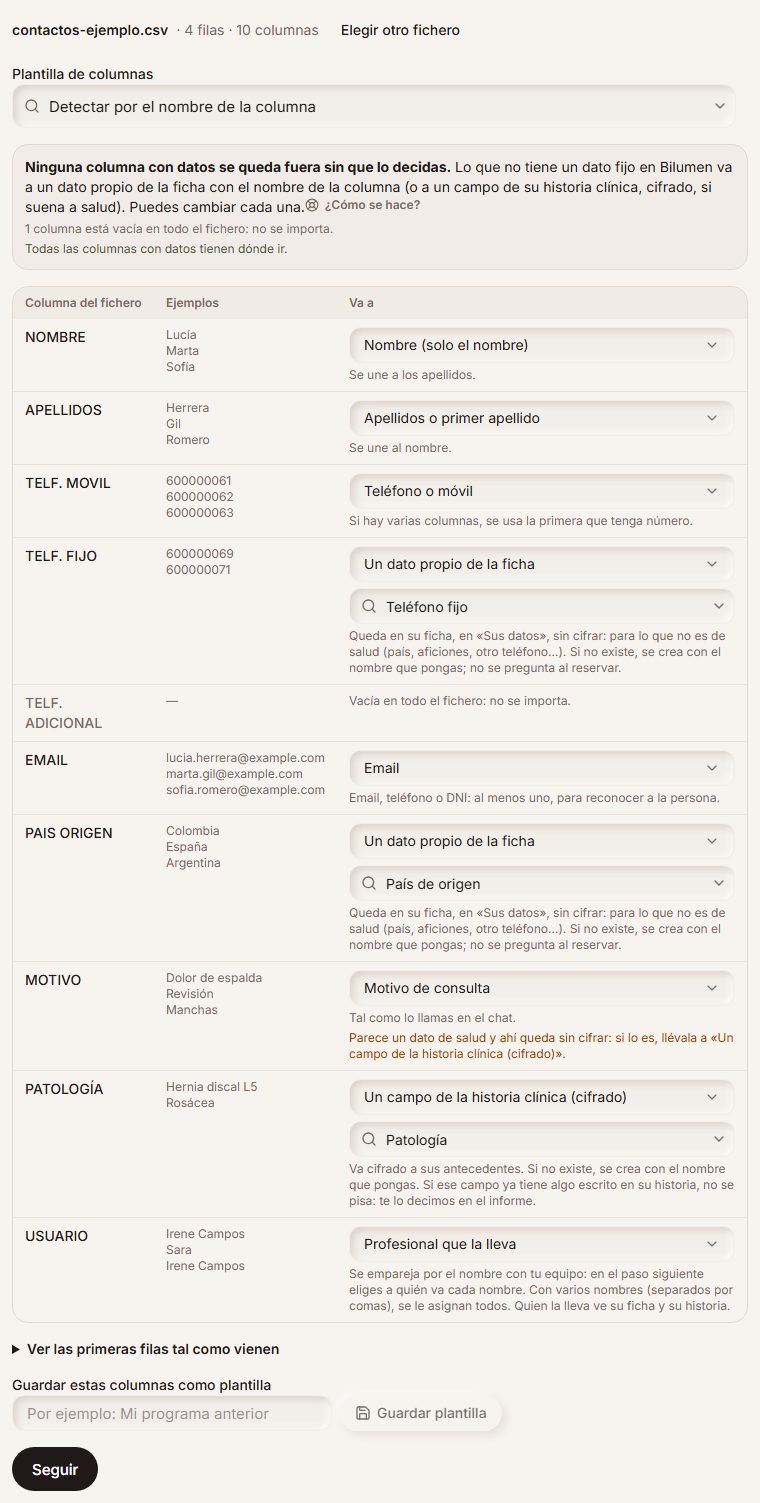
Ninguna columna con datos se queda fuera sin que lo decidas. Lo que Bilumen no tiene como dato fijo (el país, un segundo teléfono, sus aficiones, el nombre de su madre…) va a «Un dato propio de la ficha»: si aún no lo tienes, se crea con el nombre de la columna, que puedes cambiar antes de importar, o lo llevas a uno que ya tengas. Queda en «Sus datos» de cada ficha, sin cifrar, y no se pregunta al reservar.
Lo que sea de salud (motivo, patología, alergias, medicación…) llévalo a «Un campo de la historia clínica (cifrado)»: va a sus antecedentes, cifrado, y queda en el registro de quién lo ha escrito. Si una columna con aspecto de salud va a un sitio sin cifrar, te avisamos en esa misma fila. Arriba ves si alguna columna con datos se queda fuera.
Ejemplo
«PAIS ORIGEN» se convierte en el dato propio «País de origen», «TELF. FIJO» en «Teléfono fijo» (el teléfono de la ficha guarda uno, el móvil) y «PATOLOGÍA» en el campo «Patología» de su historia, cifrado.
En una ficha que ya existía solo se rellena lo vacío: si ese dato o ese campo de su historia ya tenía algo distinto, se queda lo que tenía y el informe te dice cuántos no se han pisado. Lo de la historia necesita la historia clínica en tu plan y que tu usuario vea lo clínico de todos.
Elige qué hacer con quien ya existe
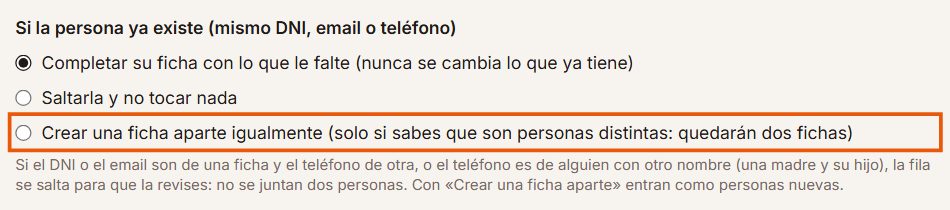
Si una persona ya existe (mismo DNI, email o teléfono) puedes «Completar su ficha con lo que le falte» (nunca se cambia lo que ya tiene, no se sobrescribe nada), «Saltarla y no tocar nada» o «Crear una ficha aparte igualmente», solo si sabes que son personas distintas. El DNI se compara sin puntos ni guiones.
Si el DNI o el email son de una ficha y el teléfono de otra, o el teléfono es de alguien con otro nombre (una madre y su hijo), la fila queda para que la revises: no se juntan dos personas.
Ejemplo
Rosa ya está en tus contactos con su DNI «87654321-X» y sin teléfono; en el Excel viene como «87654321X» y con móvil: con «Completar» se le añade el teléfono y lo demás se queda como estaba.
La etapa con la que entran
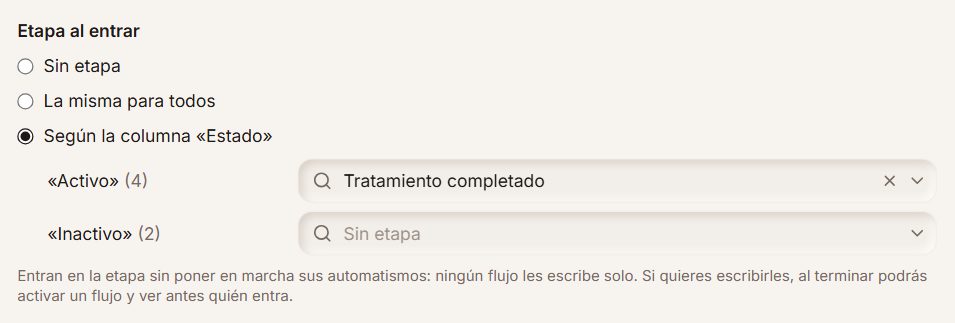
Puedes dejarlos «Sin etapa», darles todos la misma o, si una columna lo dice, traducir cada valor de esa columna a una de tus etapas. Entran en la etapa sin poner en marcha sus automatismos: ningún flujo les escribe solo. Los importados no cuentan como contactos nuevos en el Inicio.
Ejemplo
La columna «Estado» trae «Activo» e «Inactivo»: a «Activo» lo llevas a «Tratamiento completado» y a «Inactivo» lo dejas sin etapa.
Sus etiquetas y su membresía
Una columna «Etiquetas» (o «Grupos») va a las etiquetas de la ficha: separadas por comas, punto y coma o barras. Se igualan con las que ya usas sin mirar tildes ni mayúsculas, y a quien ya existía se le suman (nunca se le quita ninguna). Después las filtras en Contactos y en Campañas. No van cifradas: si una columna dice algo de su salud, llévala a «Notas clínicas».
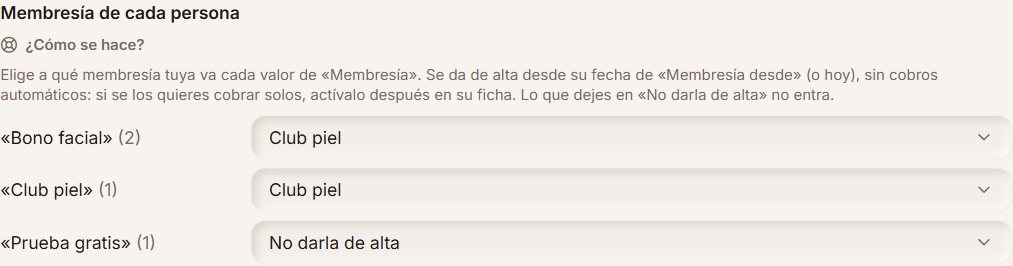
Si una columna dice qué membresía tiene cada persona, llévala a «Membresía» (y su fecha de inicio a «Membresía desde»): eliges a cuál de tus membresías va cada valor. Se da de alta desde esa fecha, sin cobros automáticos, y no se repite si ya tiene esa misma en curso. Necesita las membresías en tu plan y que tu usuario vea el dinero.
Ejemplo
La columna «Membresía» trae «Bono facial», «Club piel» y «Prueba gratis»: los dos primeros los llevas a tu «Club piel» y «Prueba gratis» lo dejas en «No darla de alta».
Si después quieres cobrarles la cuota sola, actívalo en su ficha, en Membresía. Al deshacer la importación se quitan también las membresías y las etiquetas que trajo.
Permisos para novedades y ofertas
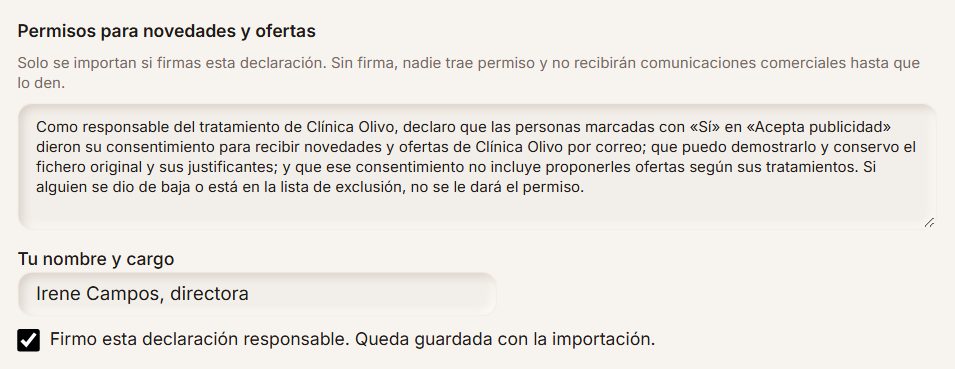
Importar no da ningún permiso comercial. Solo se importan si una columna los trae, marcas qué canales cubre (correo, SMS, WhatsApp o avisos de la app) y firmas la declaración responsable con tu nombre y cargo. Sin firma, se importa a las personas pero sin permisos: no recibirán comunicaciones comerciales hasta que los den. A quien se dio de baja o está en la lista de exclusión nunca se le da el permiso.
Ese permiso no incluye proponerles ofertas según sus tratamientos: eso lo tienen que aceptar aparte. Las casillas de recordatorios de citas de tu programa anterior no son permisos comerciales y no se importan como tales.
Mira el recuento, importa y mira el informe
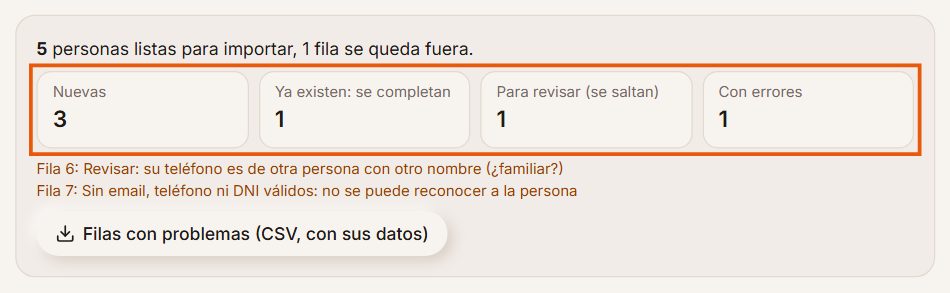
Antes de importar ves cuántas fichas serán nuevas, cuántas ya existen (y si se completan, se saltan o se crean aparte), cuántas hay que revisar y cuántas filas tienen errores, con el motivo de cada una; con «Filas con problemas (CSV, con sus datos)» las bajas para arreglarlas. Pulsa «Importar» y no cierres la pestaña hasta que termine: va por tandas, con su barra de progreso, y si se corta, «Seguir donde se quedó» continúa sin duplicar a nadie.
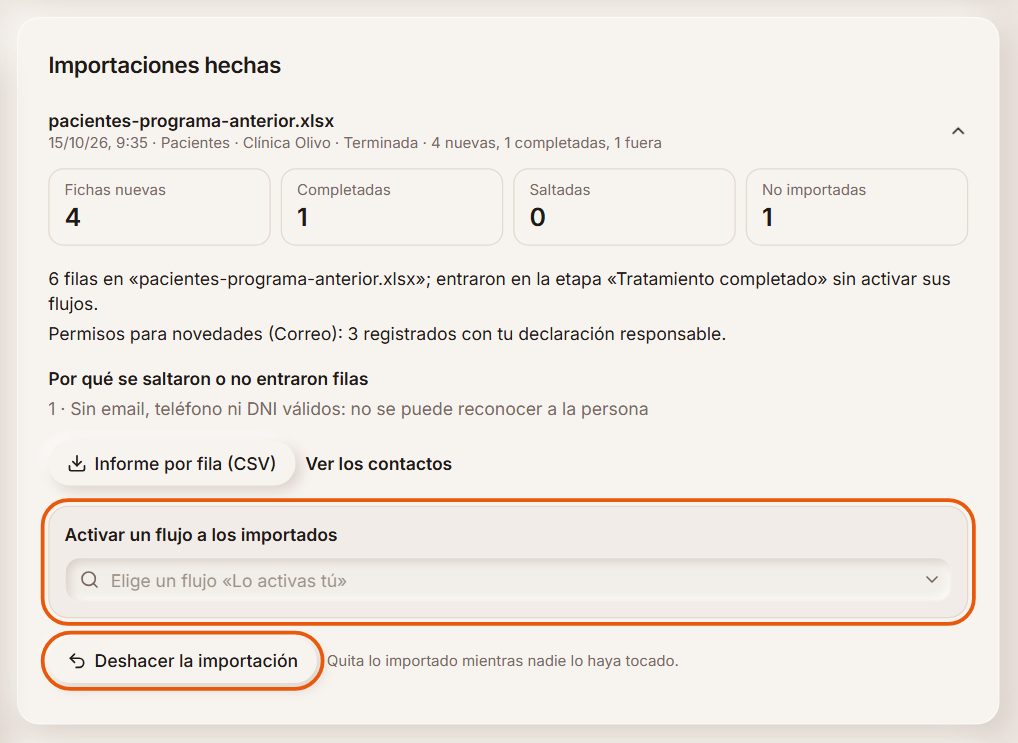
Al terminar, el informe cuenta las fichas nuevas, las completadas, las saltadas y las no importadas, con el motivo de cada grupo. «Informe por fila (CSV)» lo baja entero, y las importaciones anteriores quedan en «Importaciones hechas», con quién y cuándo las hizo.
Ejemplo
De 6 filas, 3 son nuevas, Marta Gil ya existía y se completa, Julia Vidal comparte el móvil de su madre y queda para revisar, e Inés Mora se queda fuera porque no tiene DNI, correo ni teléfono.
Escríbeles o deshaz
En el mismo informe, «Activar un flujo a los importados» te deja elegir un flujo «Lo activas tú»: antes te decimos cuántos entran y por qué no entra el resto, y solo si es comercial entra quien tiene permiso. El informe también dice qué datos propios y campos de la historia se han creado, cuántas fichas se han rellenado en cada uno y cuántas no se han pisado.
«Deshacer la importación» quita las fichas nuevas y devuelve las completadas a como estaban (también sus notas clínicas, sus datos propios, lo que escribió en su historia y a quién se asignaron), mientras nadie las haya tocado. Los datos propios y campos de la historia que creó se quitan de tu cuenta si ya no los usa ninguna ficha. Las que ya tienen actividad (citas, mensajes, notas, visitas, flujos o cambios) se quedan y te decimos cuántas, y quien entra en un flujo deja de poder quitarse con «Deshacer».
Desde Doctoralia
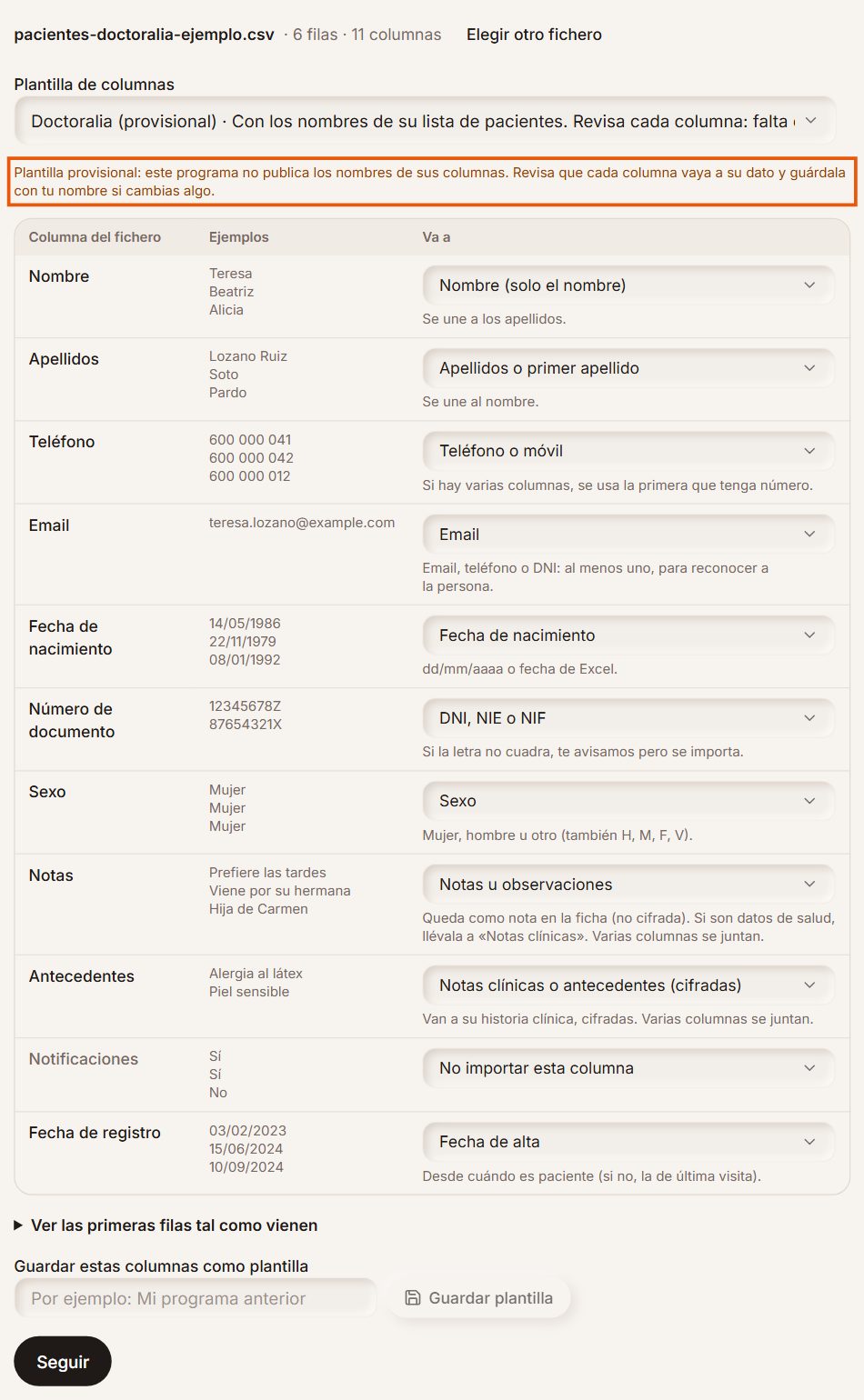
Pide la descarga de tus pacientes desde tu cuenta de Doctoralia; llega en un .zip con contraseña. Descomprímelo, sube la lista de pacientes y, en «Plantilla de columnas», elige «Doctoralia (provisional)». Después, su agenda o su historial, desde la pestaña «Importar visitas», con la plantilla del mismo nombre.
Es provisional porque Doctoralia no publica los nombres de las columnas de su descarga: revisa que cada columna vaya a su dato y, si cambias algo, guárdala con tu nombre. Lo mismo vale para Clinic Cloud.
Ejemplo
En la lista de Doctoralia, «Número de documento» va al DNI, «Fecha de registro» a la fecha de alta y «Notificaciones» va a un dato propio: son sus recordatorios de citas, no un permiso para ofertas.
Importa sus visitas
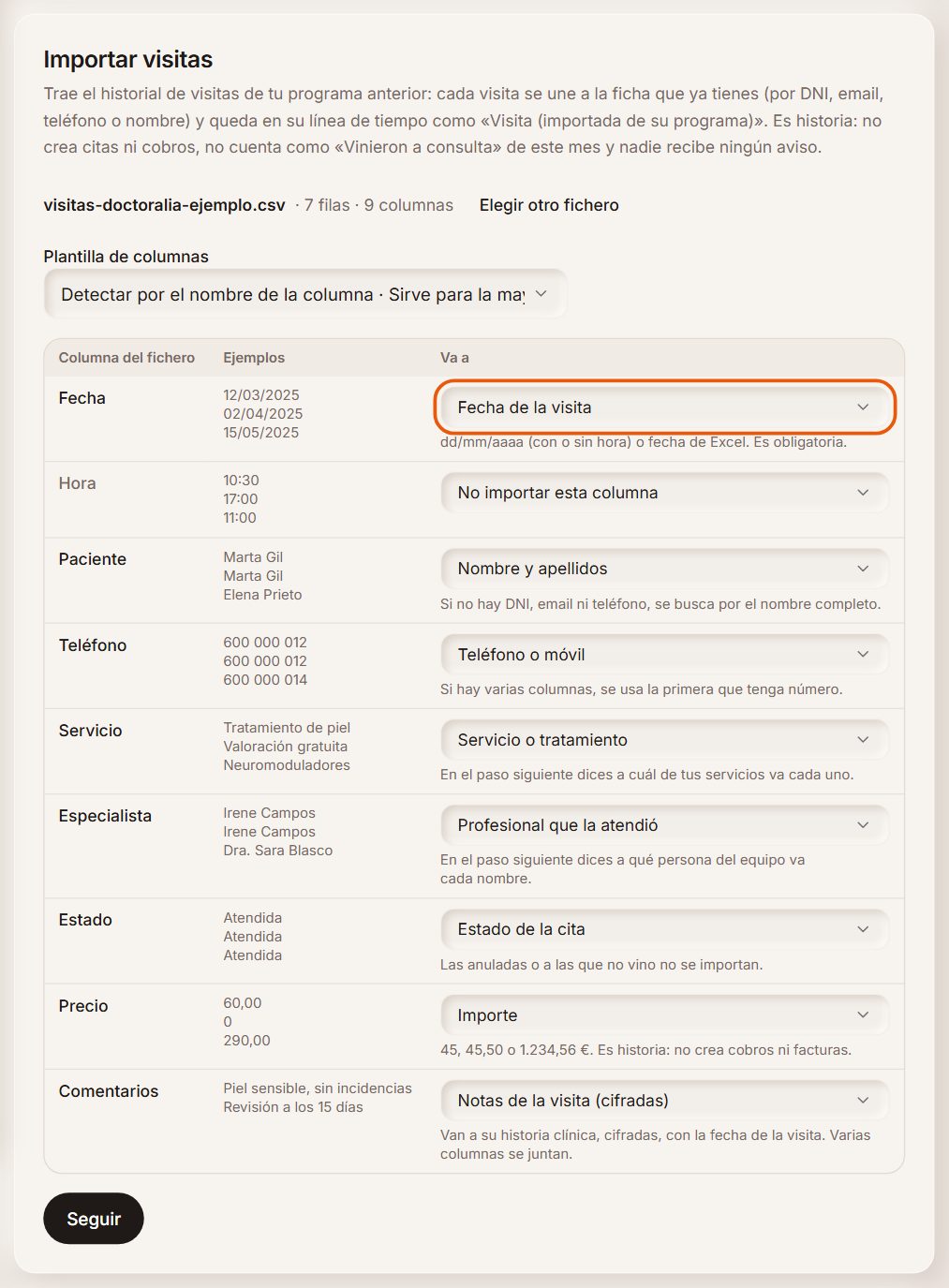
En la pestaña «Importar visitas», sube el Excel o el CSV con su historial. Necesita la fecha de cada visita y algo para encontrar a la persona: DNI, email, teléfono o, si no hay otra cosa, su nombre completo. También puede traer el servicio, quién la atendió, el importe, el estado de la cita y sus notas.
Las citas anuladas o a las que no vino, las de fechas que aún no han llegado y las repetidas en el fichero se quedan fuera, con su motivo. Las notas de cada visita van cifradas a su historia clínica, con la fecha de la visita; cualquier otra columna de la visita (la sala, la duración, la tensión…) puede ir también ahí, con su nombre delante. Los datos de la persona (su país, sus aficiones) no se traen desde las visitas, porque la misma persona sale en muchas filas: tráelos con «Importar pacientes».
Ejemplo
Una fila «12/03/2025 10:30 · Marta Gil · 600 000 012 · Tratamiento de piel · 60,00» se apunta en la ficha de Marta el 12 de marzo, con su servicio y su importe.
Empareja servicios y profesionales, y deshaz si hace falta
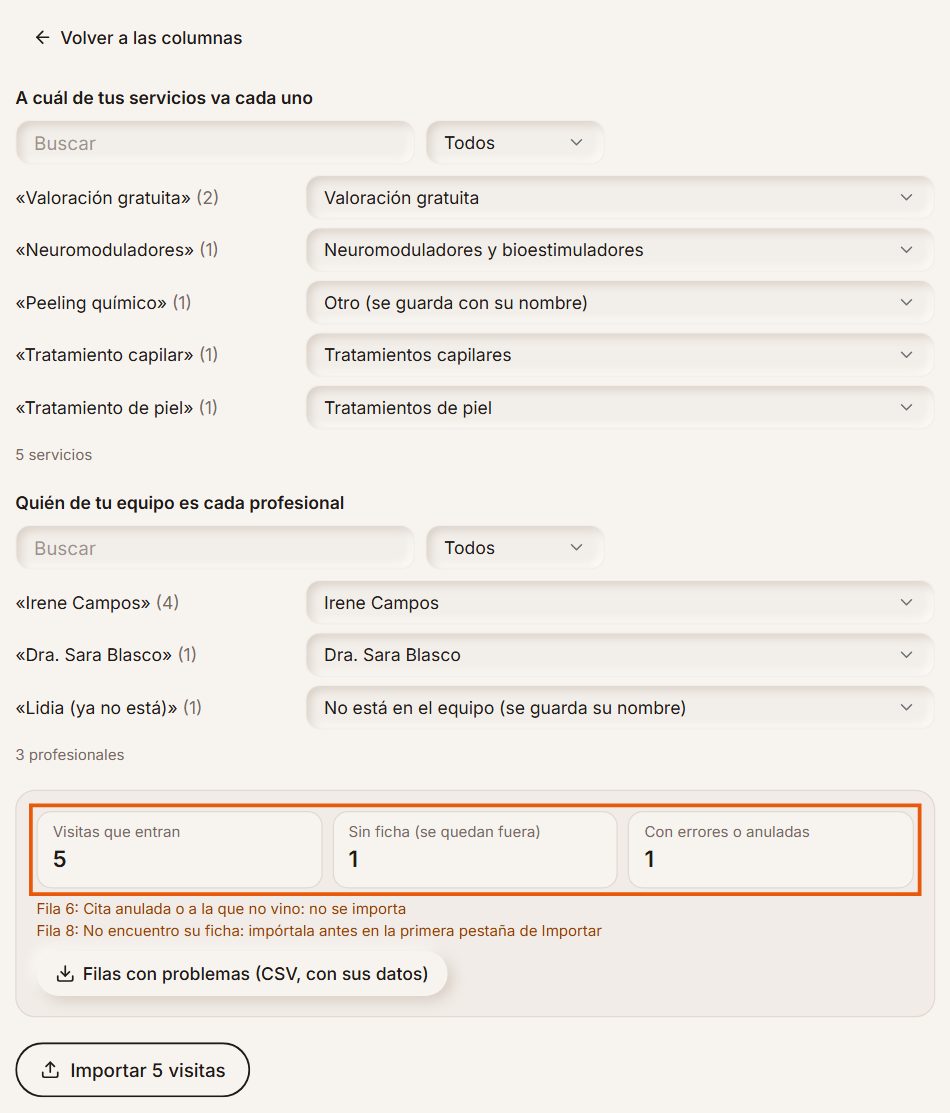
Antes de importar dices a cuál de tus servicios va cada uno («Otro» lo guarda con el nombre que traía) y quién de tu equipo es cada profesional («No está en el equipo» guarda su nombre). Los que se llaman igual, sin tildes ni plurales, ya vienen emparejados. Ves cuántas visitas entran, cuántas no tienen ficha (importa antes a esas personas) y cuántas tienen errores.
Las visitas importadas salen en su ficha como «Visita (importada de su programa)» y cuentan para saber cuándo vino por última vez: con ellas sale en «Les toca volver» y «Se está enfriando» de tu Inicio. Pero son historia: no crean citas ni cobros, no cuentan en la facturación ni como «Vinieron a consulta» de este periodo, y nadie recibe ningún aviso. Si tienes encendido un flujo de «Le toca volver» o «Se está enfriando», solo recoge a quien pase a esas listas a partir de la importación, no a todos de golpe. «Deshacer la importación» borra sus visitas; si alguien cambió una de sus notas después, esa nota se queda y te lo decimos.
Ejemplo
«Tratamiento capilar» se empareja solo con tu servicio «Tratamientos capilares»; «Lidia (ya no está)» no es de tu equipo y se guarda con su nombre.