Citas y pacientes
Tus pacientes y su recorrido
La lista de todas las personas, por dónde empezar cada día y las etapas por las que pasan.
3 min de lecturaActualizada en la versión 1.125.0 · 14 de noviembre de 2026
Empieza por «Por atender»
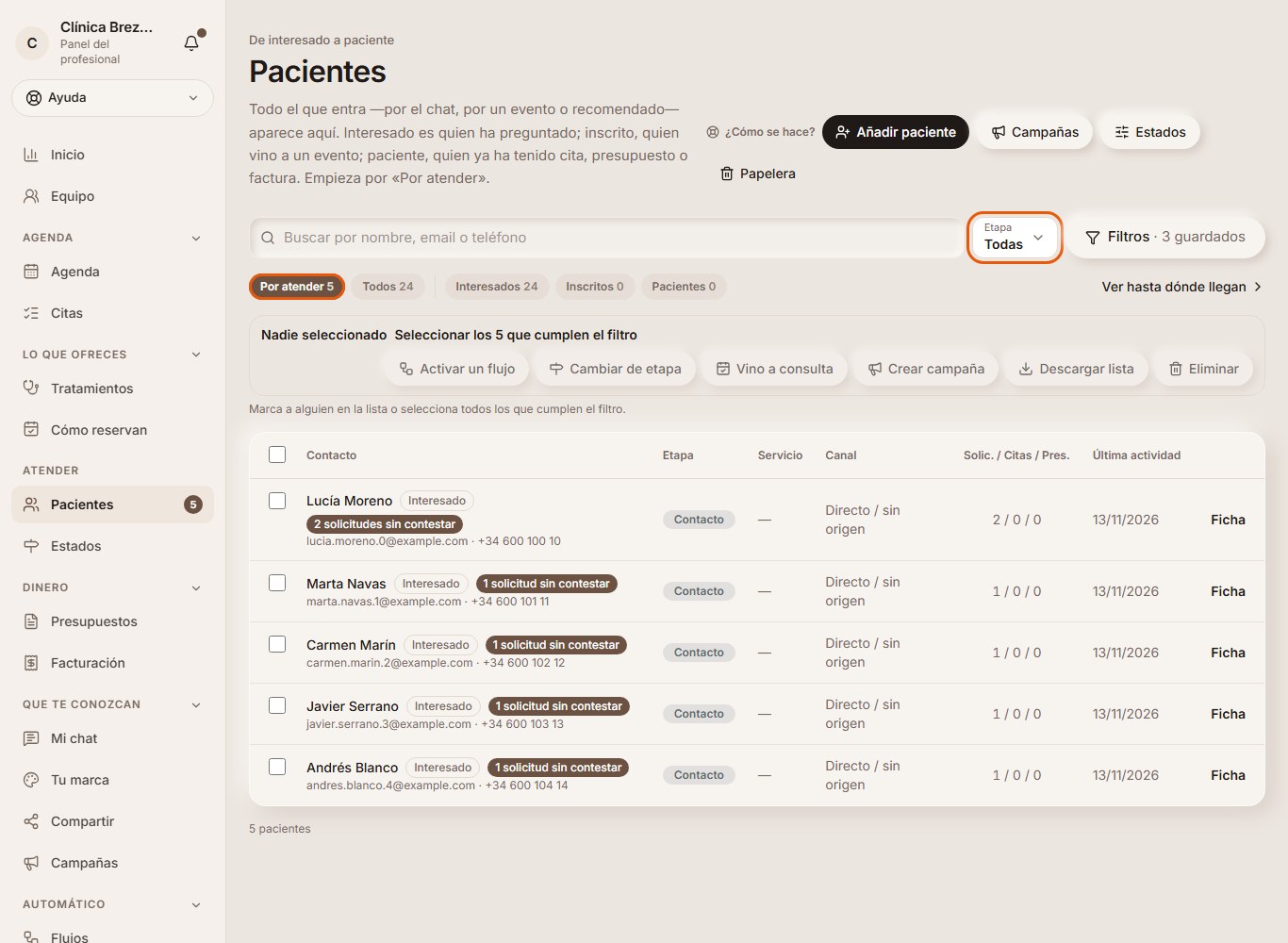
En el menú, «Pacientes» (o como los llames) reúne a todo el que entra: por el chat, por un evento o recomendado. «Por atender» son los que esperan algo de ti: es la primera pestaña, junto a «Todos» y los tipos (interesados, inscritos, pacientes).
Arriba, busca por nombre, correo o teléfono. Al lado, «Etapa» dice en qué etapa estás mirando y cuántos hay: púlsala y elige una; cada etapa lleva quién está ahí ahora, también las que no tienen a nadie, y puedes escribir para buscarla. Con la × vuelves a todas. «Ver hasta dónde llegan» despliega cuántos han pasado al menos por cada etapa de todos los que han entrado.
Ejemplo
Hoy hay 5 por atender: Lucía Moreno con 2 solicitudes sin contestar y otras cuatro personas con 1 cada una. Al abrir «Etapa» ves 22 en Contacto y 2 con el presupuesto aceptado; el resto de etapas salen en gris, con 0.
En el móvil, «Etapa» se abre desde abajo y las pestañas se deslizan de lado.
Filtros y acciones en bloque
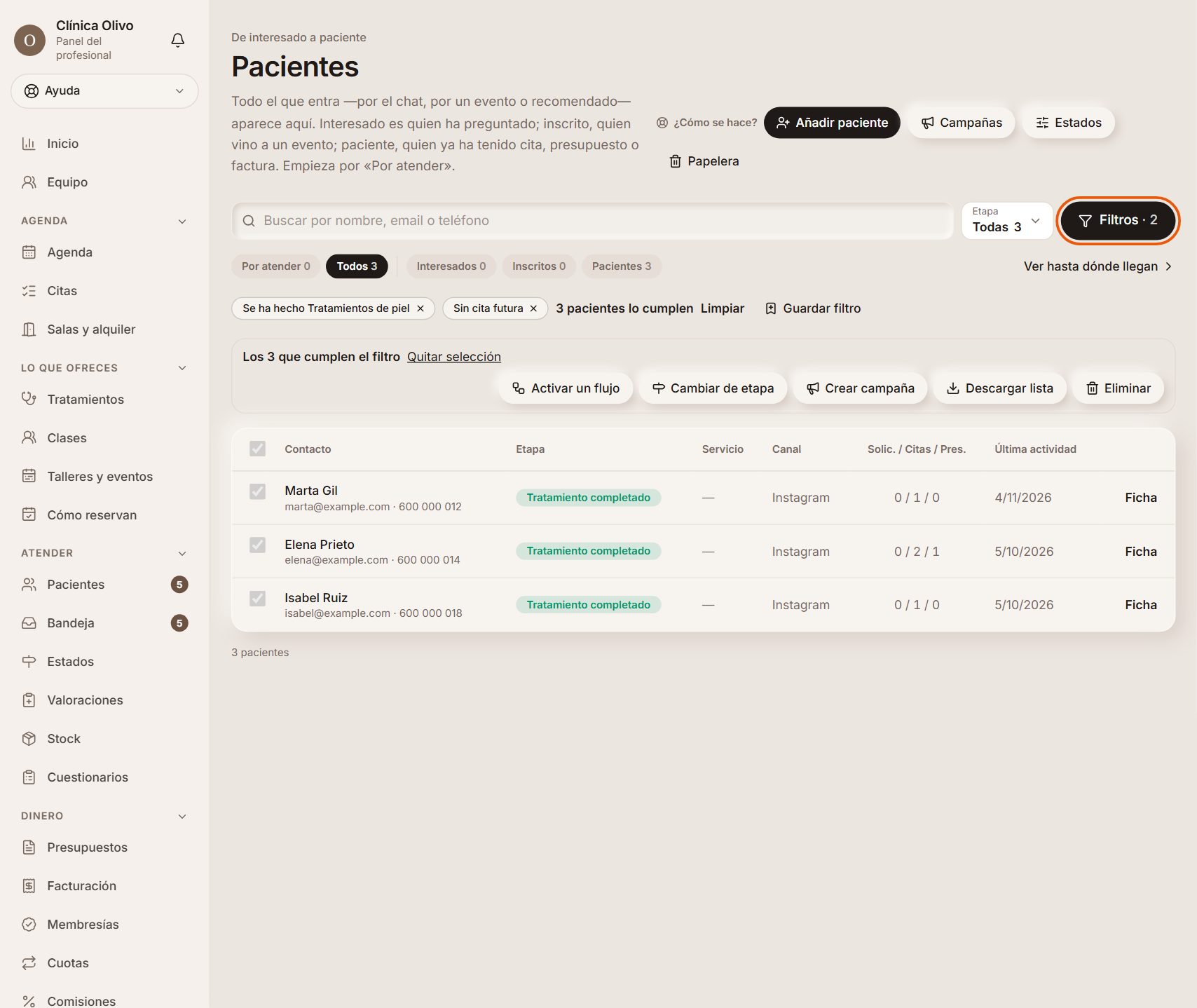
En Pacientes, el botón «Filtros» (al lado de «Etapa») abre «Mis filtros», arriba, y las condiciones, debajo. Las condiciones combinan de sus datos (edad, cumpleaños, ciudad, de dónde vino, etapa, etiqueta, quién le atendió, sede), lo que ha hecho (un servicio, su última cita, sesiones sin cita, membresía, presupuestos, cobros), su historia clínica si tienes acceso (por ejemplo, «Alergias contiene látex» o «Anticoagulantes: Sí») y sus permisos. Se cumplen todas a la vez, sin importar tildes ni mayúsculas.
Marca personas, o «Seleccionar los N que cumplen el filtro», para activarles un flujo (en el móvil y la tableta, cada persona sale en una tarjeta: tócala para abrir su ficha o marca su casilla), cambiarlas de etapa, abrir una campaña con esos filtros o descargar la lista (sin datos clínicos). Antes de activar un flujo verás cuántos entran y por qué no entra el resto: si el flujo es comercial y has filtrado por su salud o sus tratamientos, solo entra quien aceptó que se las propongan así.
Cada búsqueda por historia clínica y cada acción en bloque queda registrada.
Ofrece algo nuevo a quien ya viene
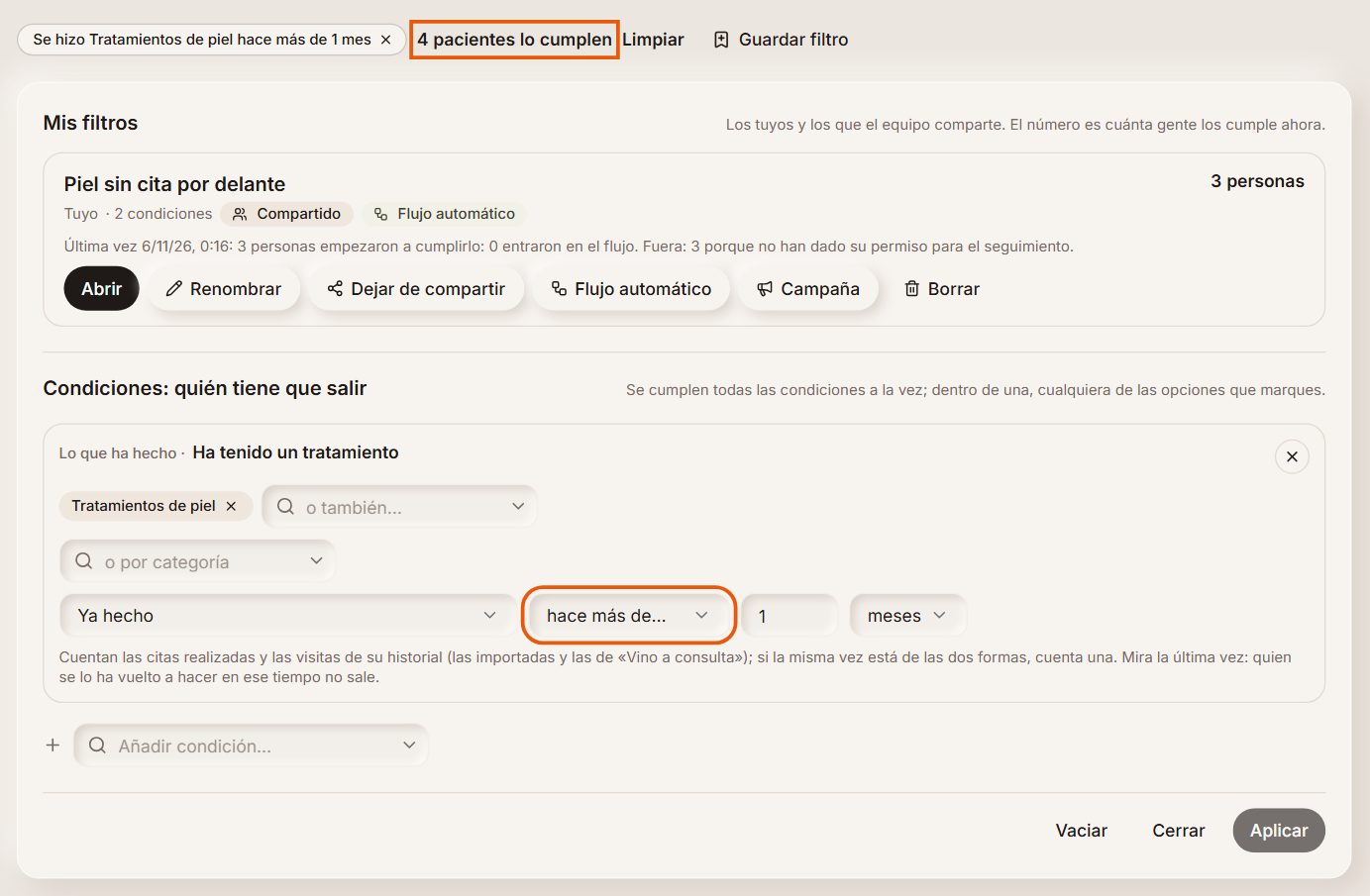
En «Filtros», «Añadir condición» → «Ha tenido un tratamiento» elige uno o varios tratamientos, o una especialidad entera, y cuándo: cuando sea, «hace más de…» o «en los últimos…» días o meses, o entre dos fechas. «Hace más de» mira la última vez: quien se lo ha vuelto a hacer en ese tiempo no sale.
Cuentan las citas realizadas y las visitas de su historial (las que importaste y las de «Vino a consulta»). Si la misma vez está de las dos formas, la persona sale una sola vez. Lo mismo en «Su última cita» y en «¿Quién no ha vuelto desde…?» de «¿Qué quieres hacer?».
«Cumpleaños o mes de nacimiento» saca a quien cumple años este mes, el que viene, en los próximos días o nació en un mes. Sale de la fecha de nacimiento de su ficha: quien no la tiene no entra.
Con esa lista creas una campaña, se la activas a un flujo o guardas el filtro con su flujo automático.
Ejemplo
Se hizo un tratamiento de piel hace más de un mes → proponerle la siguiente sesión: «Ha tenido un tratamiento · Tratamientos de piel · ya hecho · hace más de 1 meses». Salen 4 pacientes; con «Seleccionar los 4» y «Crear campaña» les propones su siguiente sesión. Al enviarla solo la recibe quien aceptó ofertas según sus tratamientos.
Guarda un filtro para volver a él
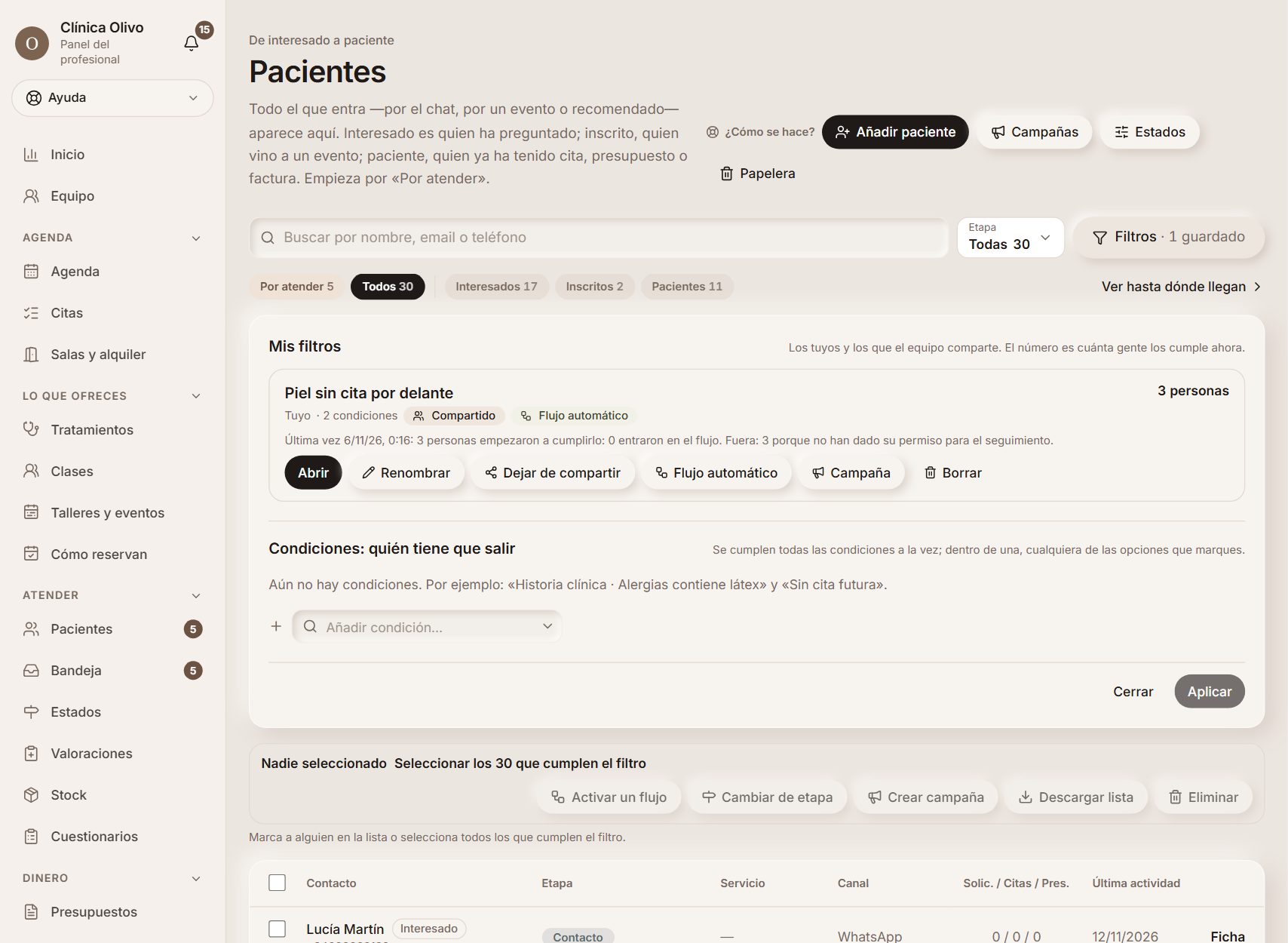
Cuando tengas unas condiciones que repites, pulsa «Guardar filtro», ponle nombre y quedará en «Mis filtros», arriba del todo al abrir «Filtros», donde ves cuántas personas lo cumplen hoy. Desde ahí lo abres («Abrir»), lo renombras, lo borras o lo compartes con tu equipo con «Compartir con el equipo». Se guardan las condiciones de «Filtros», no el buscador ni la etapa de arriba.
Si el filtro usa la historia clínica, solo lo verá quien tenga acceso a los datos clínicos.
En «Flujo automático», un filtro guardado activa solo un flujo «Lo activas tú» a quien empiece a cumplirlo. Se mira cada hora y quien ya lo cumplía al encenderlo no entra. Valen las mismas reglas de permisos que al activarlo a varios a la vez, y entran como mucho 200 personas por hora. Con «Campaña» abres una campaña con ese filtro.
Ejemplo
Guardas «Piel sin cita por delante» (se hizo Tratamientos de piel y no tiene ninguna cita por delante), lo compartes con el equipo y le pones un flujo automático. En «Mis filtros» ves «3 personas» y, cada vez que lo abras, serán las que lo cumplan ese día.
Descargar la lista
«Descargar lista» baja en CSV a las personas que cumplen tu filtro, nunca con datos clínicos, y queda apuntado quién la descargó.

Añadir a alguien a mano
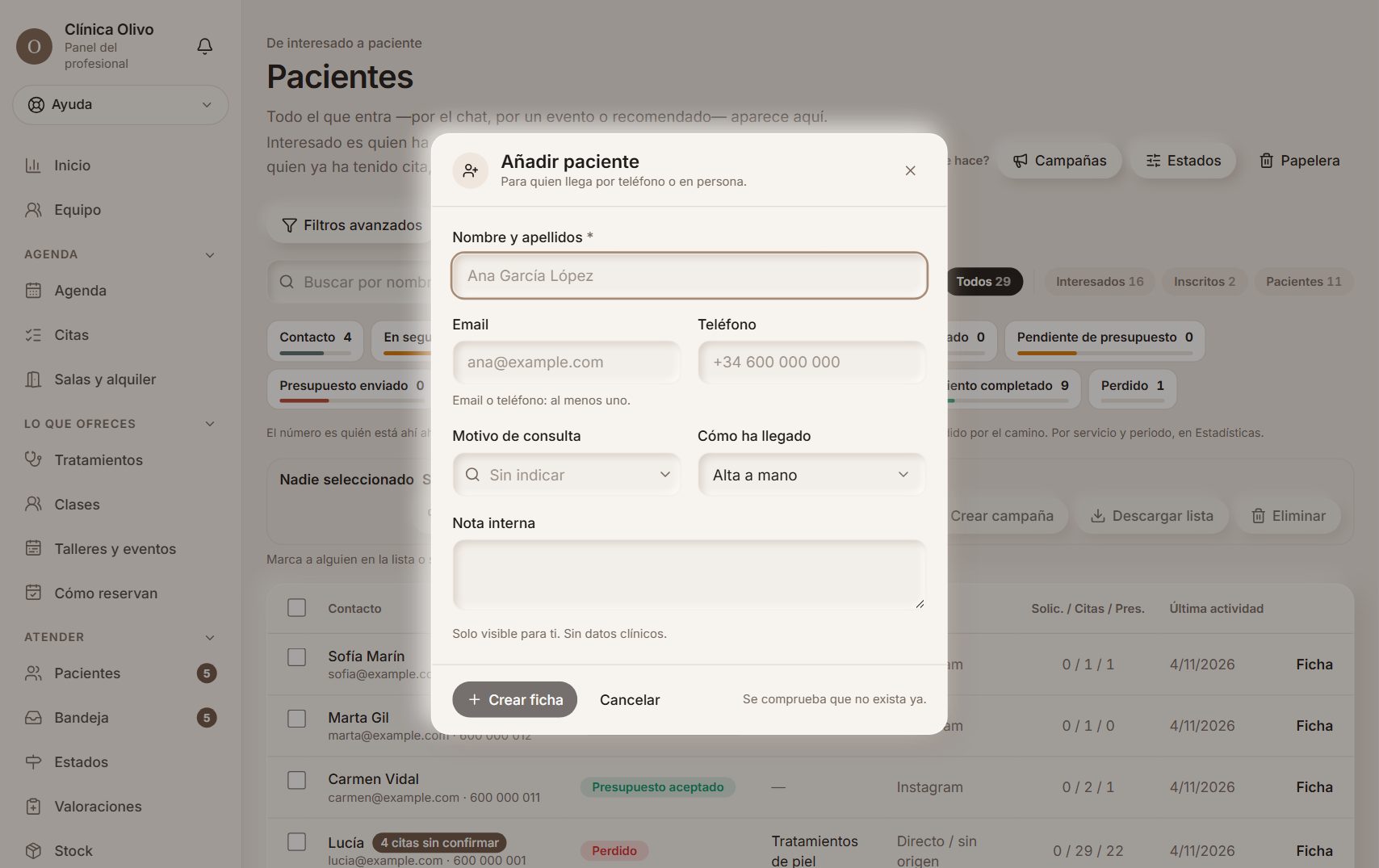
«Añadir paciente» es para quien llega por teléfono o en persona: nombre, correo o teléfono, motivo de consulta, cómo ha llegado y una nota interna. Antes de crearla se comprueba que no exista ya.
Cambiar su etapa
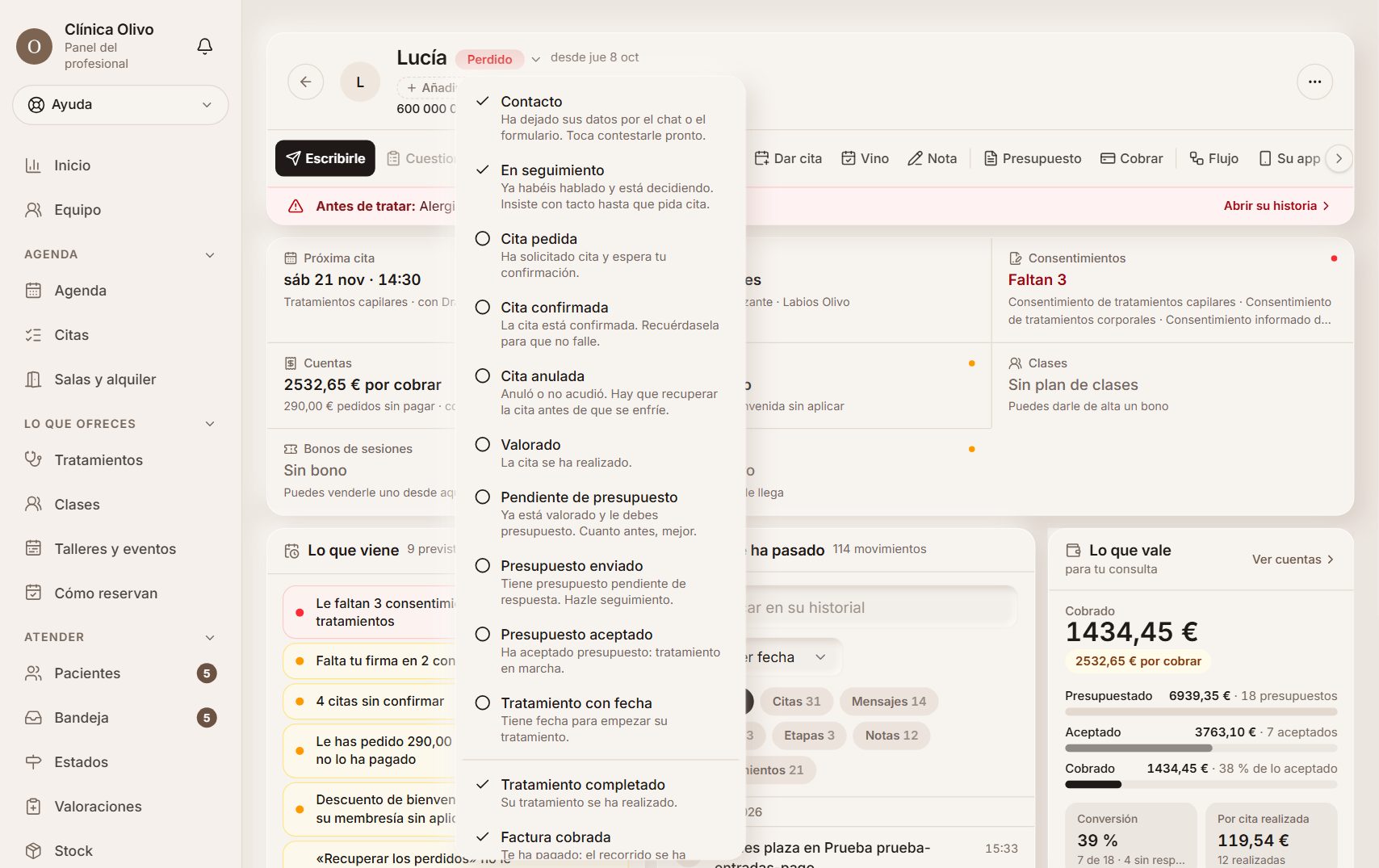
En su ficha, pulsa la etapa junto al nombre y elige otra. La mayoría se mueve sola (pide cita, viene, acepta el presupuesto…); a mano es para lo que no pasa por la plataforma.
Tus etapas
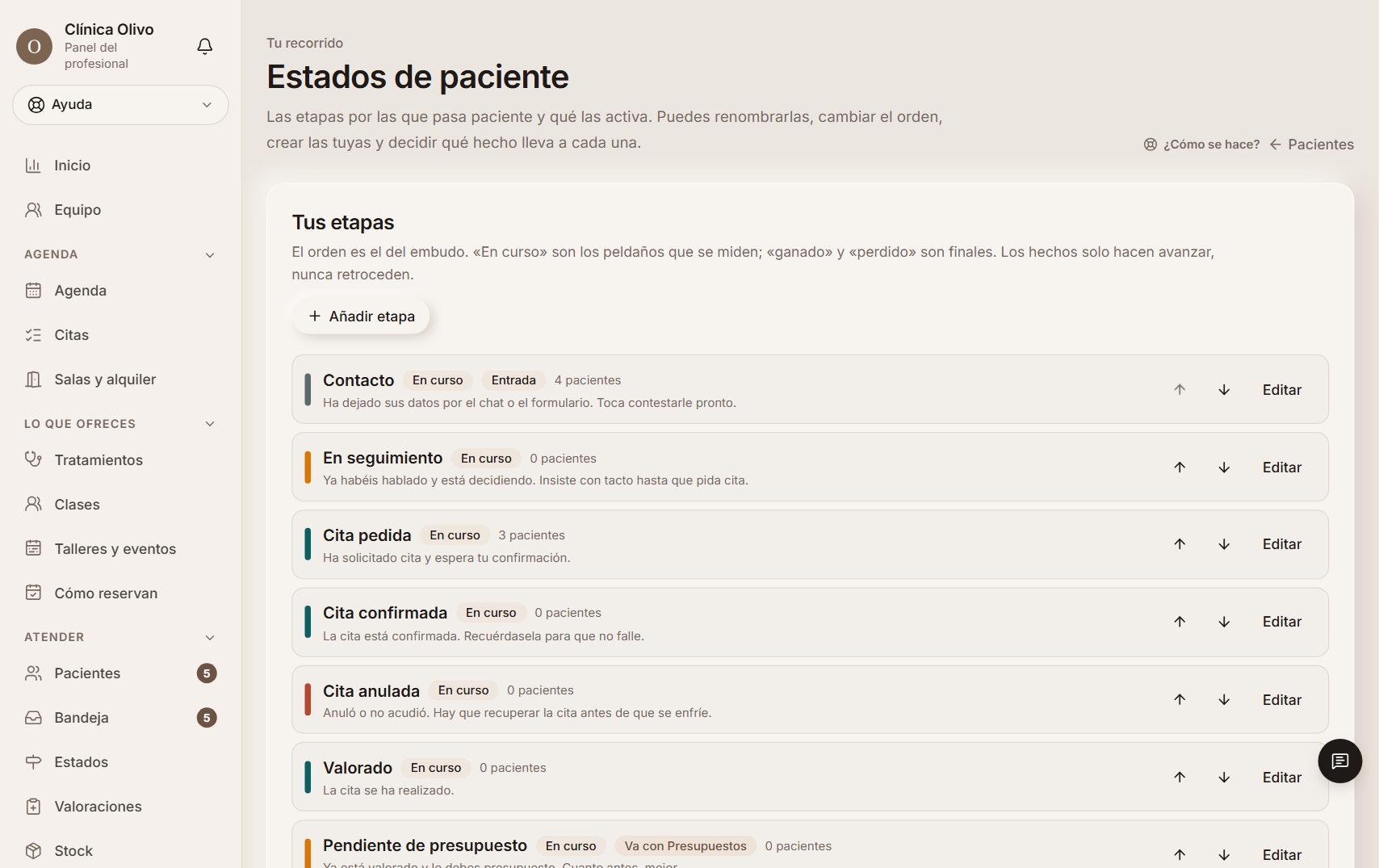
En «Estados» están tus etapas en el orden en que las recorre la gente. «En curso» son los peldaños que se miden; «Ganado» y «Perdido» son finales. Cámbiales el nombre con «Editar», súbelas o bájalas, o «Añadir etapa».
Qué mueve a cada etapa
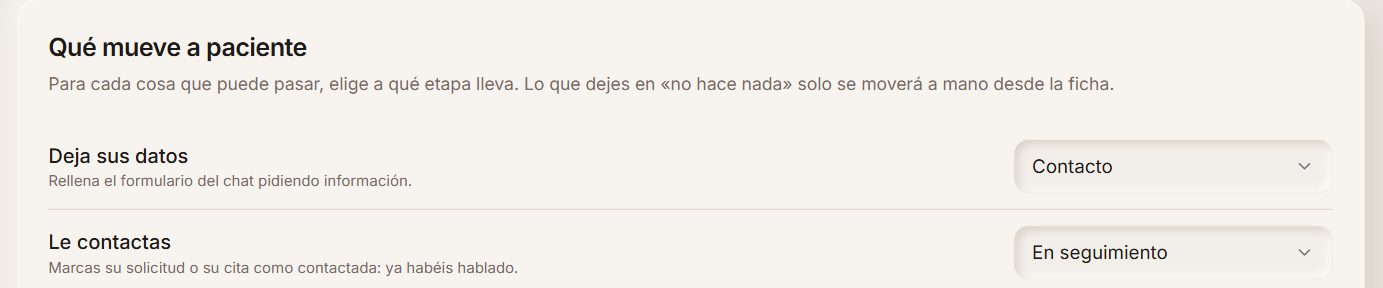
Debajo, para cada cosa que puede pasar (deja sus datos, le contactas, pide cita, le confirmas…) eliges a qué etapa lleva. Lo que dejes en «No hace nada» solo se mueve a mano. Los hechos solo hacen avanzar, nunca retroceden.
Ejemplo
«Le contactas» lleva a «En seguimiento»: en cuanto pulsas «Ya he contactado» en su cita, pasa ahí.
Eliminar a varios a la vez
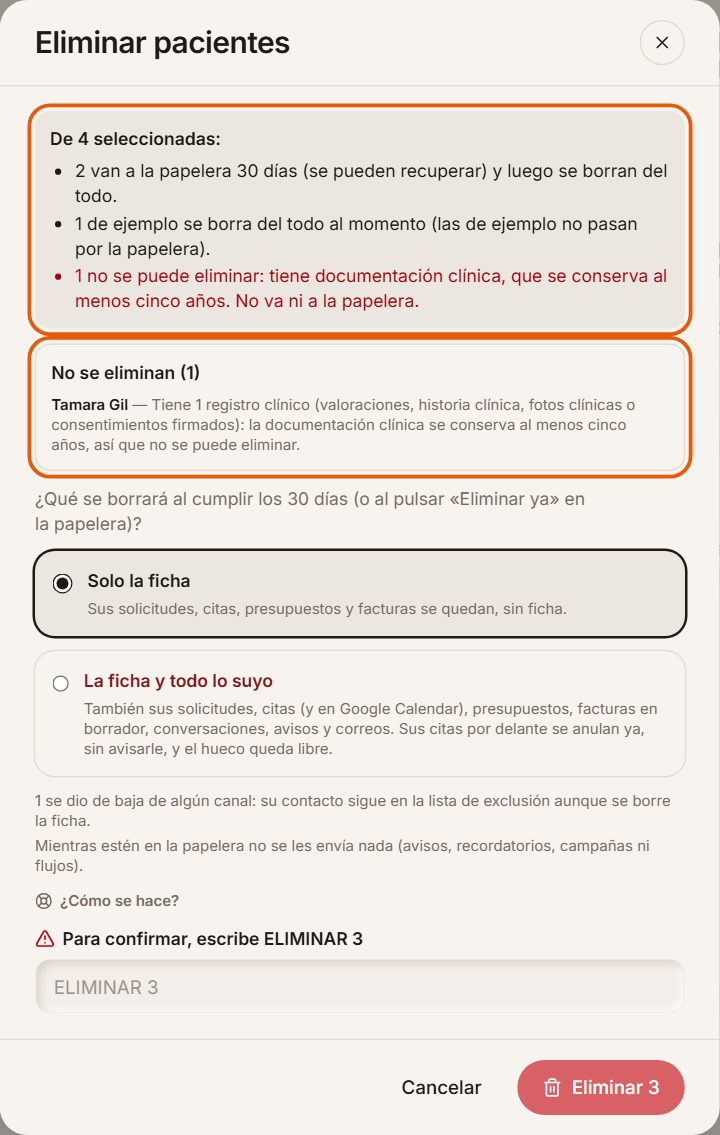
Marca personas en la lista (o «Seleccionar los N que cumplen el filtro») y pulsa «Eliminar». Antes de nada te decimos cuántas van a la papelera, cuántas son de ejemplo (esas se borran al momento) y cuáles no se pueden eliminar y por qué: quien tiene documentación clínica (valoraciones, historia, fotos clínicas o consentimientos firmados) no se elimina, porque hay que conservarla al menos cinco años.
Elige qué se borrará al cumplir el plazo: «Solo la ficha» (sus citas, presupuestos y facturas se quedan, sin ficha) o «La ficha y todo lo suyo» (también sus citas, presupuestos, facturas en borrador, conversaciones y avisos; sus citas por delante se anulan ya, sin avisarle). Para confirmar, escribe «ELIMINAR» y el número. Se hace por tandas y al final ves cuántas se han eliminado y cuáles no, con su motivo.
Ejemplo
Marcas 12 contactos de una feria que nunca volvieron. Te dice: 10 van a la papelera, 1 es de ejemplo y 1 no se puede eliminar porque tiene una valoración. Escribes «ELIMINAR 11» y listo.
Las facturas emitidas se conservan siempre, sin ficha, y quien se dio de baja de un canal sigue en la lista de exclusión.
La papelera: recuperar o eliminar ya
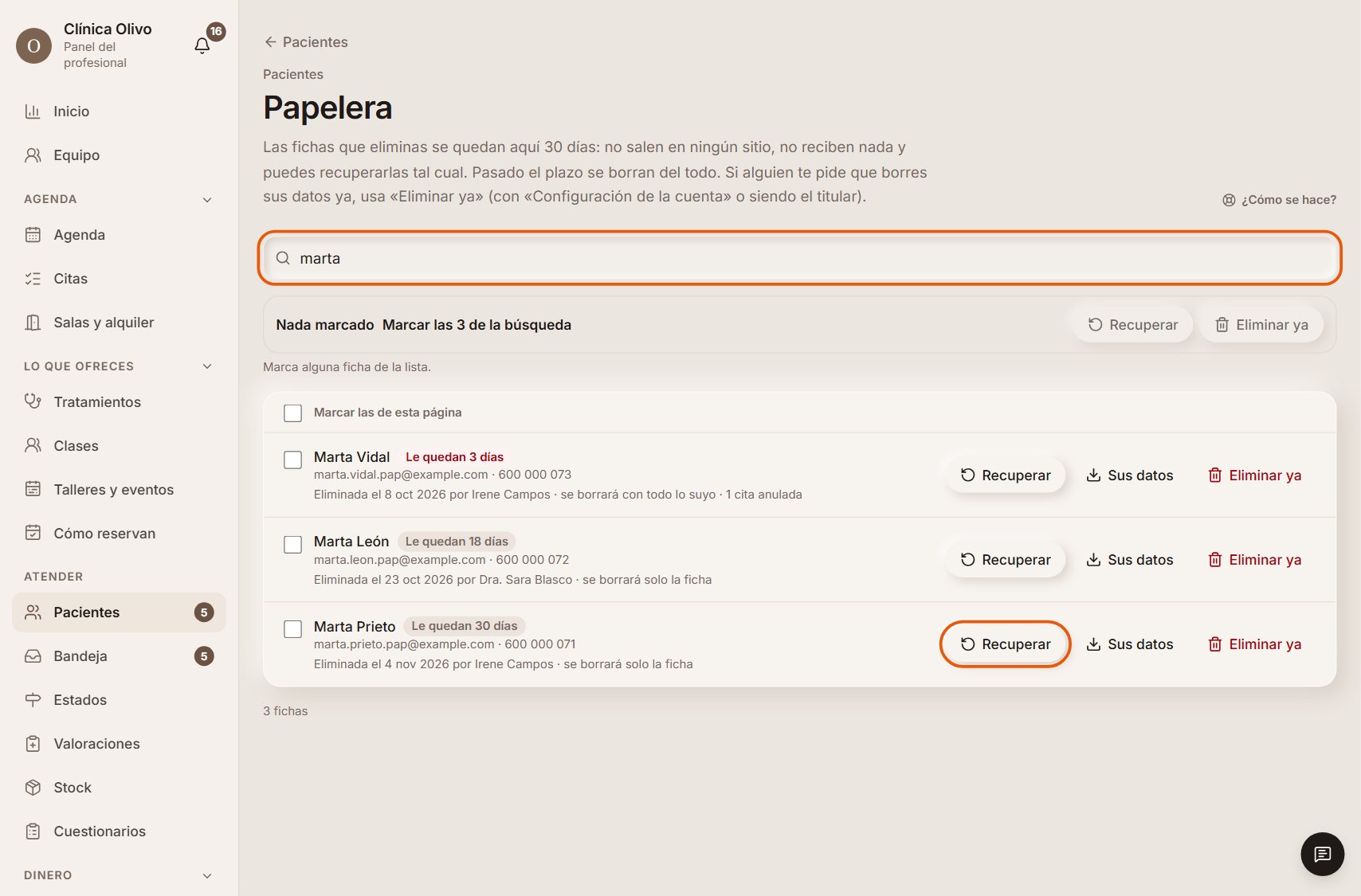
Toda ficha que eliminas (sola o en bloque) se queda 30 días en la Papelera (en Pacientes, arriba). Mientras está ahí no sale en la lista, el buscador, los filtros, las campañas, los flujos, las cifras del Inicio ni el asistente, y no se le envía nada. Pasados los 30 días se borra del todo, sola.
En la papelera ves cuántos días le quedan a cada una, quién la eliminó y cuándo. «Recuperar» la devuelve tal cual (sus flujos siguen donde iban; si se le anularon citas, te decimos cuáles eran para volver a dárselas). «Sus datos» descarga todo lo que tienes de ella y «Eliminar ya» la borra al momento, por ejemplo si te pide que borres sus datos. Puedes hacerlo con varias a la vez.
«Eliminar ya» no se puede deshacer: solo lo puede usar quien tiene «Configuración de la cuenta» (y el titular). Al resto del equipo le sale apagado, con el motivo: puede mandar fichas a la papelera y recuperarlas, y lo que haya en ella se borra solo al cumplir los 30 días.
Ejemplo
Eliminaste a Marta por error esta mañana: en la Papelera la buscas por «marta», pulsas «Recuperar» y vuelve con su historial.