Para empezar
El Inicio: cómo va tu consulta
Arriba, las noticias del día: hasta tres cosas que merece la pena mirar hoy, cada una con su acción. Después, lo de ahora (hoy, las oportunidades y el dinero en juego) y cómo va el periodo que elijas. Cada número abre a las personas que hay detrás.
3 min de lecturaActualizada en la versión 1.125.3 · 15 de noviembre de 2026
El menú, según tu pantalla
El menú va por grupos: Agenda (primero la Agenda, donde ves y das las citas; después Citas, con el listado y la lista de espera, y, si tienes salas, «Salas y alquiler»), Lo que ofreces (tus tratamientos, tus clases, tus talleres y eventos, y cómo te reservan: ahí se prepara lo que se puede pedir), Atender (tus pacientes, la bandeja, los estados y las valoraciones), Dinero, Que te conozcan y Automático (flujos y plantillas). Solo salen los apartados de tu plan. Pulsa el título de un grupo para plegarlo o desplegarlo: se queda como lo dejes. Si un grupo plegado tiene algo pendiente, su número sale junto al título.
En pantallas medianas (un portátil de 13 o 14 pulgadas, o una ventana estrecha) el menú lateral se queda solo con los iconos, con una raya entre grupos, para dejar sitio a tus listados; pasa el ratón por encima para ver el nombre de cada apartado. En pantallas más anchas se ve entero, y en el móvil se abre con el botón de arriba.
Noticias del día
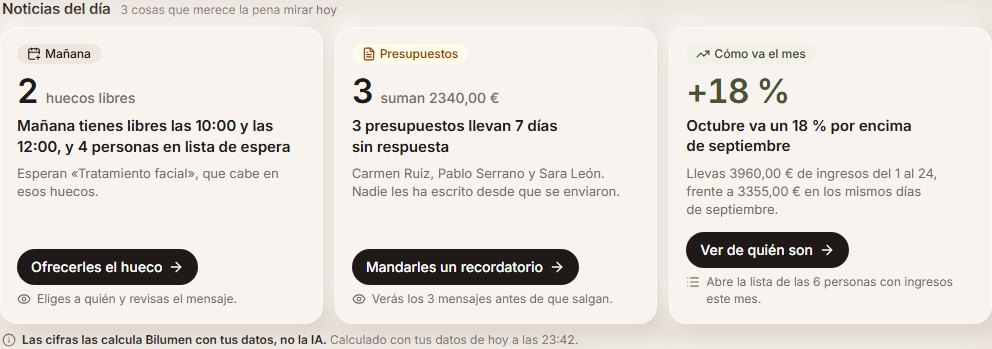
Nada más entrar, debajo del título, «Noticias del día»: hasta tres cosas que merece la pena mirar hoy, ordenadas por importancia. Las elige y las calcula Bilumen con reglas fijas sobre tus citas, tu lista de espera, tus presupuestos y tus ingresos, no la IA: citas de hoy o de mañana sin confirmar, huecos libres de mañana en los que cabe alguien de tu lista de espera, presupuestos enviados hace más de 3 días que suman 200 € o más y a los que nadie ha escrito, y cómo va el mes frente a los mismos días del mes anterior (a partir del día 6 y si cambia un 10 % o más). Si un día no hay nada que destaque, no sale ninguna tarjeta.
Cada noticia lleva una sola acción. Si escribe a tus pacientes («Mandarles un recordatorio», «Ofrecerles el hueco»), antes ves el mensaje de cada persona tal como le llegará, quitas a quien no quieras y nada sale hasta que pulsas «Mandar». Lo que cuenta una noticia no se repite más abajo, en «Por hacer» u «Oportunidades».
Se calculan la primera vez que abres el Inicio cada día, y debajo dice a qué hora. Si cambia algo de lo que cuentan (confirmas la cita, mandas el recordatorio, alguien de la lista recibe su aviso), al volver se calculan otra vez. Quien no ve el dinero en tu equipo no ve las de presupuestos ni la del mes.
Ejemplo
Clínica Olivo abre el Inicio un domingo por la noche: «2 huecos libres» mañana a las 10:00 y a las 12:00 para 4 personas que esperan un tratamiento facial, «3 presupuestos llevan 7 días sin respuesta» (suman 2340 €) y octubre va un 18 % por encima de septiembre. Pulsa «Ofrecerles el hueco», elige el de cada una, lee sus cuatro mensajes y los manda.
Hoy, lo primero
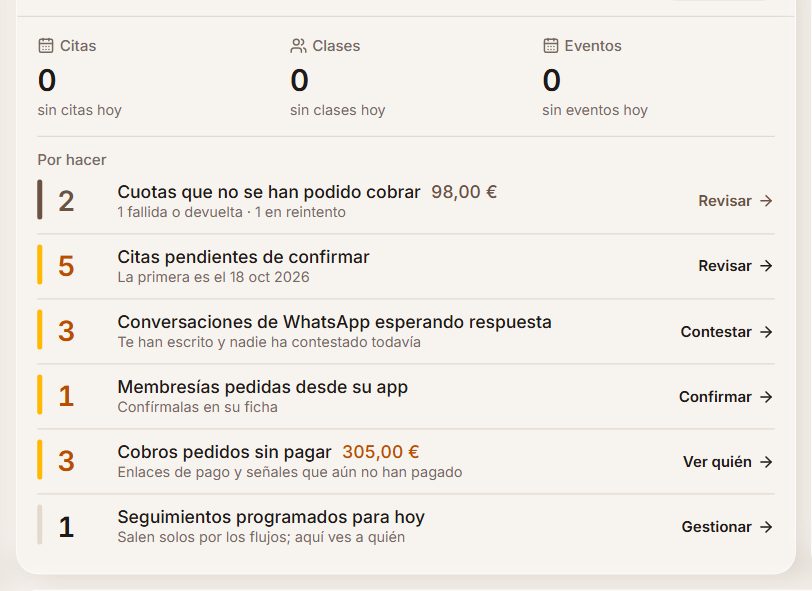
Debajo de las noticias tienes el día: tus citas de hoy (de qué hora a qué hora y cuántas sin confirmar) y, si das clases o haces eventos, las clases de hoy con las plazas ocupadas y los eventos del día. No depende del periodo que elijas más abajo.
Debajo, «Por hacer»: lo que pide algo ahora mismo. Contactos sin respuesta, citas sin confirmar, citas pasadas sin cerrar (con «Revisarlas»: si vinieron, márcalas como realizadas para que salgan sus cuidados), conversaciones de la Bandeja esperando, citas de hoy sin el consentimiento firmado, membresías pedidas desde la app, cuotas que no se han podido cobrar, cobros pedidos sin pagar y los seguimientos de hoy. Lo urgente sale primero, cada línea abre su lista y solo sale lo de las funciones que tienes. Si las citas sin confirmar ya salen arriba, en las noticias del día, aquí no se repiten.
Ejemplo
«3 Cobros pedidos sin pagar · 305,00 €» → lo pulsas y ves a esas personas, con el concepto y la fecha de cada cobro.
Oportunidades
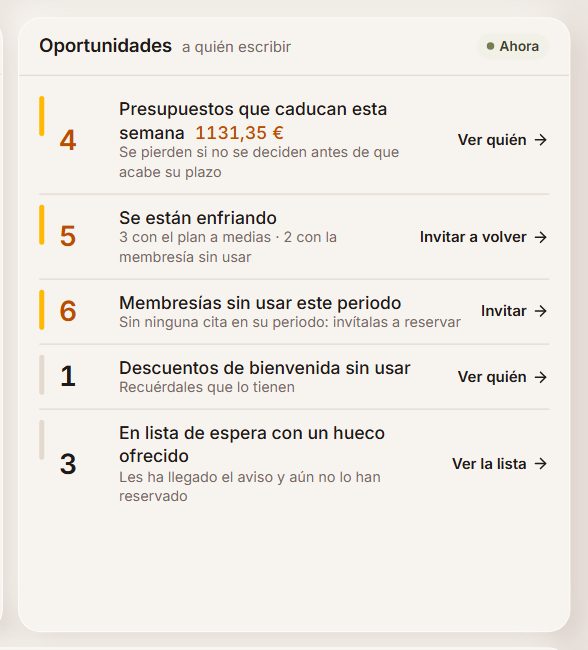
A quién escribir para que reserve, vuelva o renueve: interesados que no han reservado, presupuestos sin seguimiento o que caducan esta semana, citas que se pueden recuperar, a quién le toca volver (con «Que vuelvan», quién se está enfriando y por qué), bonos de clases que se acaban, membresías sin usar, descuentos de bienvenida sin usar y quien está en la lista de espera con un hueco ofrecido. Cada línea abre su lista, con el porqué de cada persona.
Ejemplo
«Se están enfriando: 5» (3 con el plan a medias · 1 con la membresía sin usar) te abre esas cinco personas, y junto a cada una dice por qué sale.
El dinero
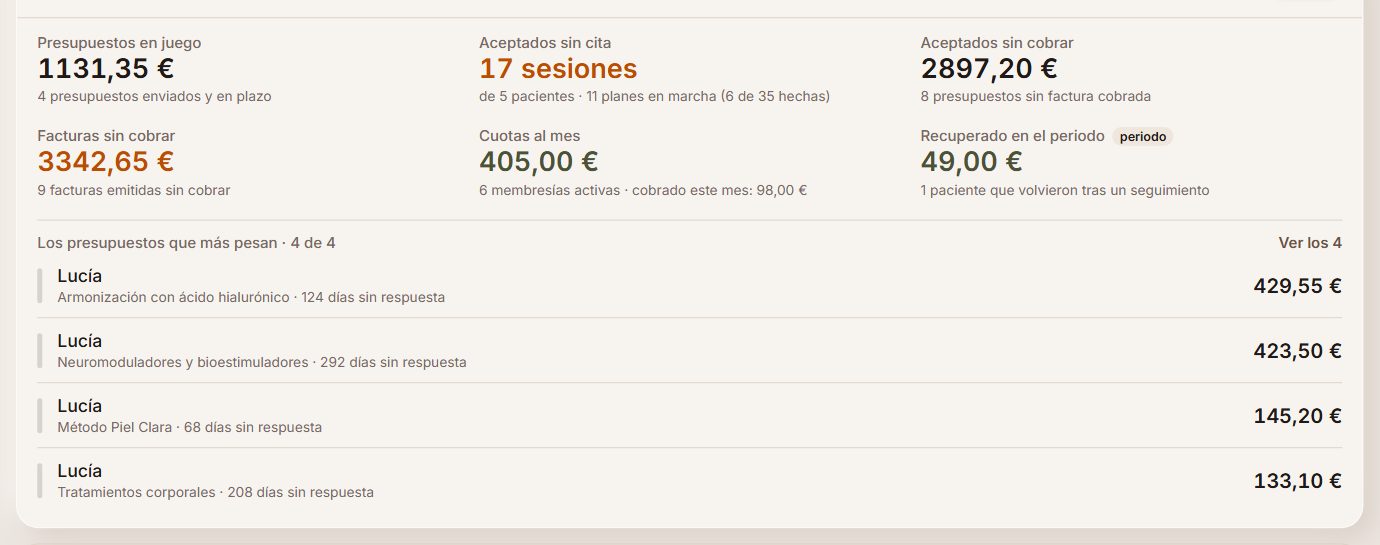
Lo que tienes en juego ahora, cada cifra una sola vez: presupuestos enviados y en plazo, aceptados sin cita (sesiones de un plan sin fecha), aceptados sin facturar (lo que falta por facturar de cada presupuesto aceptado), facturas sin cobrar y lo que entra al mes por las cuotas (de las membresías y de las cuotas de servicio). La última, «Recuperado en el periodo», es lo que han pagado o aceptado personas que estaban paradas tras un seguimiento. Debajo, los presupuestos que más pesan, con cuántos hay en total y «Ver los N». Si no tienes presupuestos, facturación ni membresías, este bloque sale apagado y te dice dónde encenderlos.
Lo que has facturado de verdad, sin IVA, por tratamiento y por persona, está en Facturación → «Ingresos por tratamiento y por persona».
Ejemplo
Lucía tiene sin contestar uno de armonización de 429,55 €: lo pulsas y vas directo a ella.
Cómo va el periodo
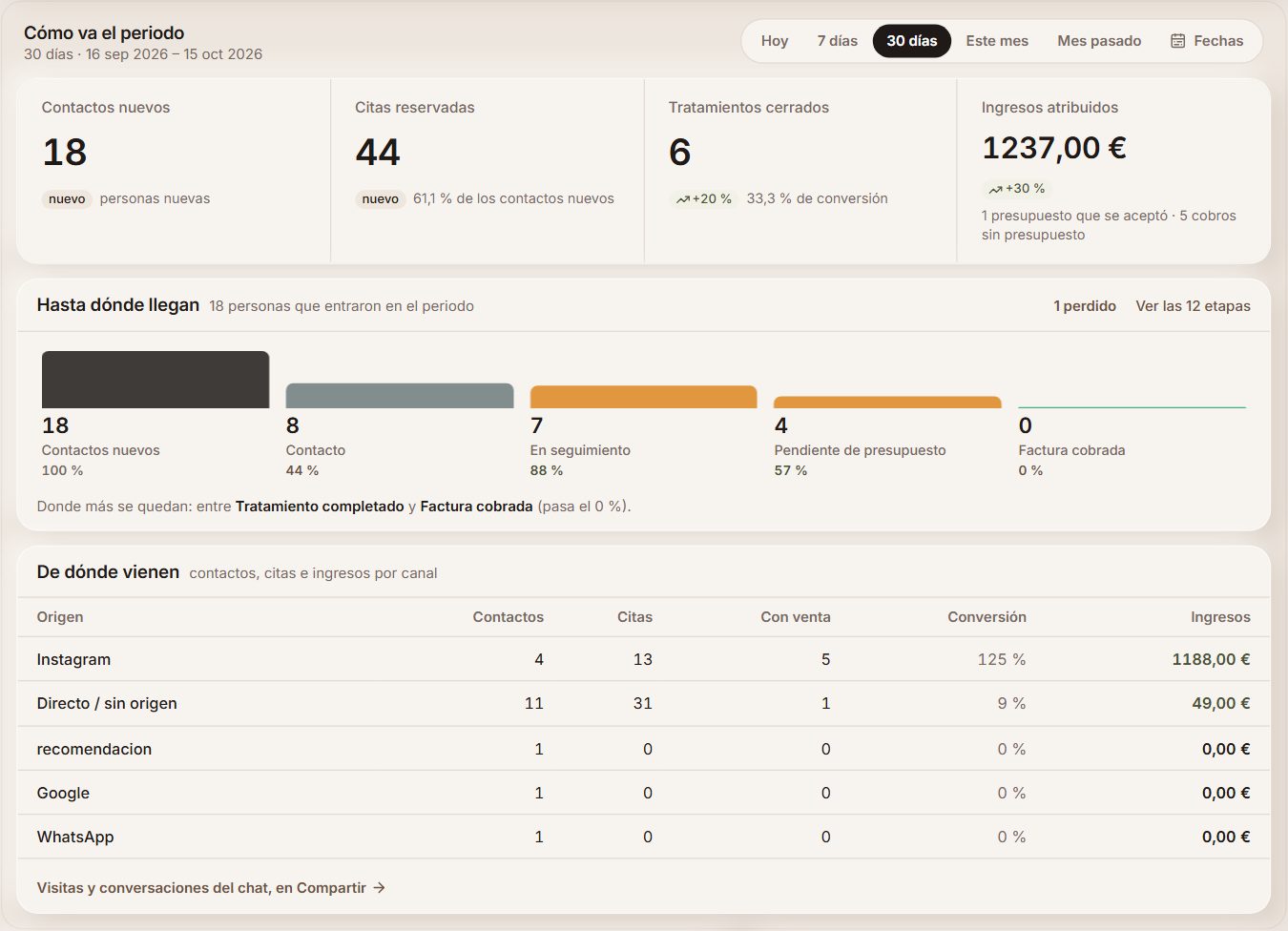
Más abajo, en su propio recuadro, eliges Hoy, 7 días, 30 días, Este mes, Mes pasado o tus fechas. Ves cuatro cifras seguidas: contactos nuevos, citas reservadas, tratamientos cerrados e ingresos, cada una comparada con el periodo anterior. «Ingresos» es solo lo cobrado: facturas cobradas, cuotas cobradas, entradas de talleres pagadas (online o en el centro), lo cobrado (citas, bonos y compras de tu escaparate) y lo pagado a cuenta de un presupuesto (la señal, el resto) que aún no tiene su factura cobrada; cuando se cobra su factura, cuenta la factura y no se suma dos veces; lo aceptado sin cobrar está en «Aceptados sin facturar». Después, hasta dónde llegan esas personas (las etapas principales; «Ver las etapas» te lleva a Estados; al pulsar una barra ves quiénes son: todos los que han llegado a esa etapa, estén donde estén ahora) y de dónde vienen, por canal, con sus contactos, citas e ingresos. Las visitas y las conversaciones de tu chat están en «Compartir», con su enlace al pie.
En el móvil este recuadro sale plegado, para que lo de hoy quede arriba: púlsalo para abrirlo.
Ejemplo
En los últimos 30 días Clínica Olivo tiene 18 contactos nuevos, 44 citas reservadas y 6 tratamientos cerrados.
Planes y membresías en el periodo
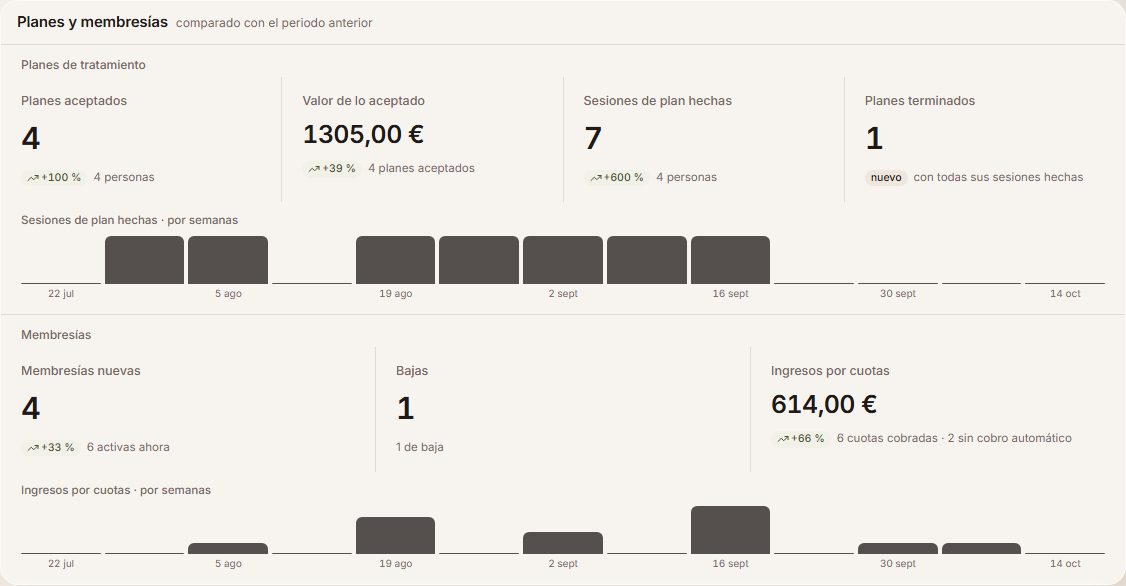
Si haces planes de tratamiento (con Presupuestos) o tienes membresías, debajo de las cuatro cifras sale «Planes y membresías», comparado con el periodo anterior igual que las demás. De los planes: los aceptados (cuántos y lo que suman), las sesiones de plan hechas y los planes terminados. De las membresías: las nuevas, las bajas (separa las que se dieron de baja de las que acabaron su duración; si suben, la comparación sale en rojo) y las cuotas cobradas.
Cada cifra abre en Contactos a las personas que la forman, con el porqué de cada una. Debajo de cada grupo, unas barras enseñan cómo ha ido el periodo por días, semanas o meses; pulsa una para ver la lista. Solo cuentan las cuotas cobradas: si una membresía se paga en la consulta, su cuota cuenta el día que apuntas su cobro en su ficha. Si tienes membresías y ningún presupuesto, en el periodo no salen etapas ni cifras de presupuestos a cero: su sitio lo ocupan los planes y las membresías.
Ejemplo
Clínica Olivo elige sus fechas para ver los últimos tres meses: 4 planes aceptados por 1305 €, 7 sesiones de plan hechas, 4 membresías nuevas, 1 baja y 614 € de cuotas. Pulsa «Bajas» y ve quién la ha dejado y si fue de baja o al acabar su duración.
Funciones que aún no tienes
Al final, una línea plegada con lo que no tienes encendido. Separa lo que apagaste tú (lo enciendes en Ajustes → Funciones) de lo que no está en tu plan (en Mi plan ves qué plan lo trae). Si entras a una pantalla de algo que no tienes, el Inicio te abre esta línea y te dice cuál de los dos casos es.
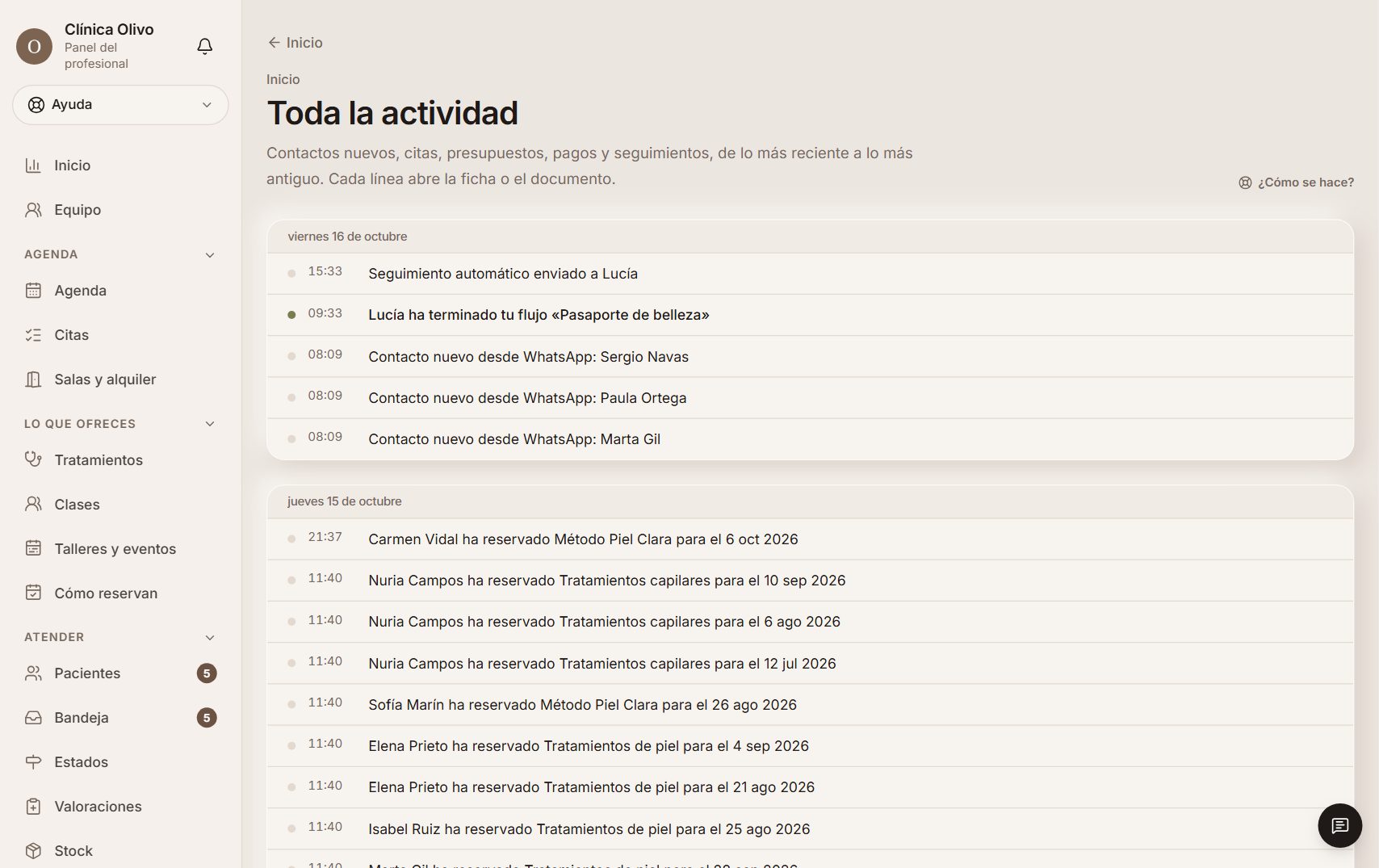
Toda la actividad
Al final del Inicio, «Toda la actividad» es la lista de lo que pasa, de lo más reciente a lo más antiguo: contactos nuevos, citas, presupuestos, pagos, seguimientos y quién entra en tus flujos o los termina. Cada línea abre su ficha o su documento. Va por páginas de 100: con «Siguiente» llegas hasta lo más antiguo.
Es de toda la cuenta, como el Inicio: la ve quien tiene «Inicio y estadísticas».
Si das cita en tu programa de siempre
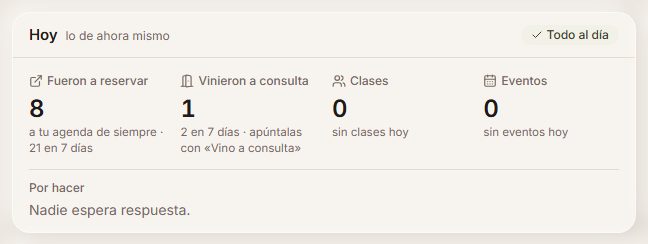
Con «En mi agenda de siempre», en «Hoy» no sale «Citas 0»: sale cuántos «Fueron a reservar» a tu agenda hoy (y en 7 días) y cuántos «Vinieron a consulta» (los que apuntas con «Vino a consulta»). Con «Que me pidan que les llame», en lugar de los que fueron a reservar, cuántos «Piden que les llames». Cada cifra abre su lista.
En el periodo, la cifra de citas pasa a «Van a reservar a tu agenda» (o «Te piden que les llames») y «De dónde vienen» cuenta lo mismo por canal. Quien ya tiene cita en tu programa (fue a reservar, vino o lo marcaste) no sale en «Interesados que no han reservado».
Ejemplo
Clínica Brisa abre el Inicio un viernes: «Fueron a reservar: 8 · 21 en 7 días» y «Vinieron a consulta: 1 · 2 en 7 días».