Tu cuenta y ajustes
Privacidad: política, bajas y borrar datos
La política que aceptan tus pacientes, cómo se dan de baja y cómo anonimizar o borrar a alguien.
3 min de lecturaActualizada en la versión 1.125.3 · 15 de noviembre de 2026
Tu política de privacidad
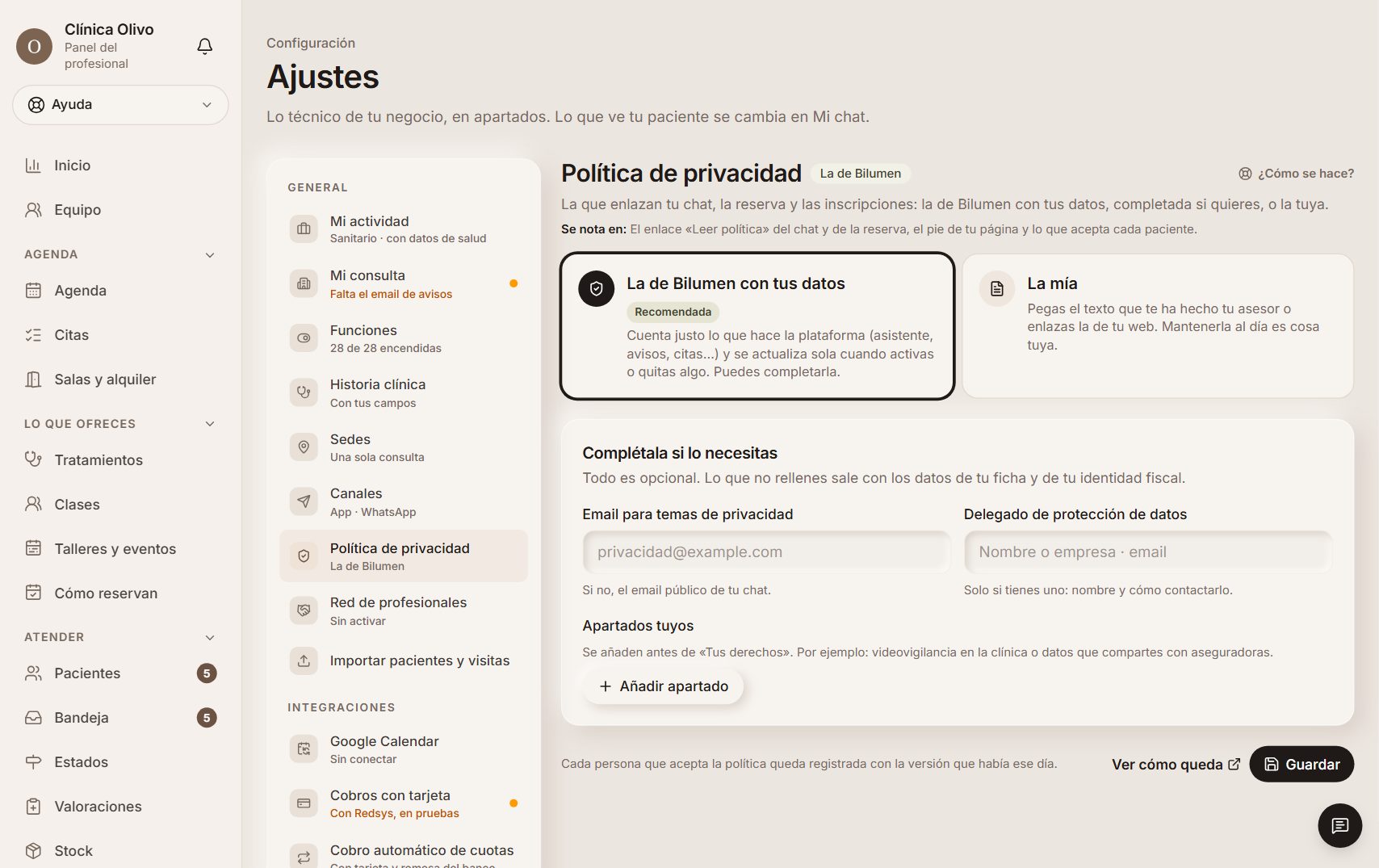
En Ajustes → «Política de privacidad», usa la de Bilumen con tus datos (se actualiza sola) o la tuya. Puedes añadir un correo para privacidad, tu delegado de protección de datos y apartados propios.
Cada persona que la acepta queda registrada con la versión de ese día: lo ves en cada cita, en «Consentimiento».
Seguimiento y bajas
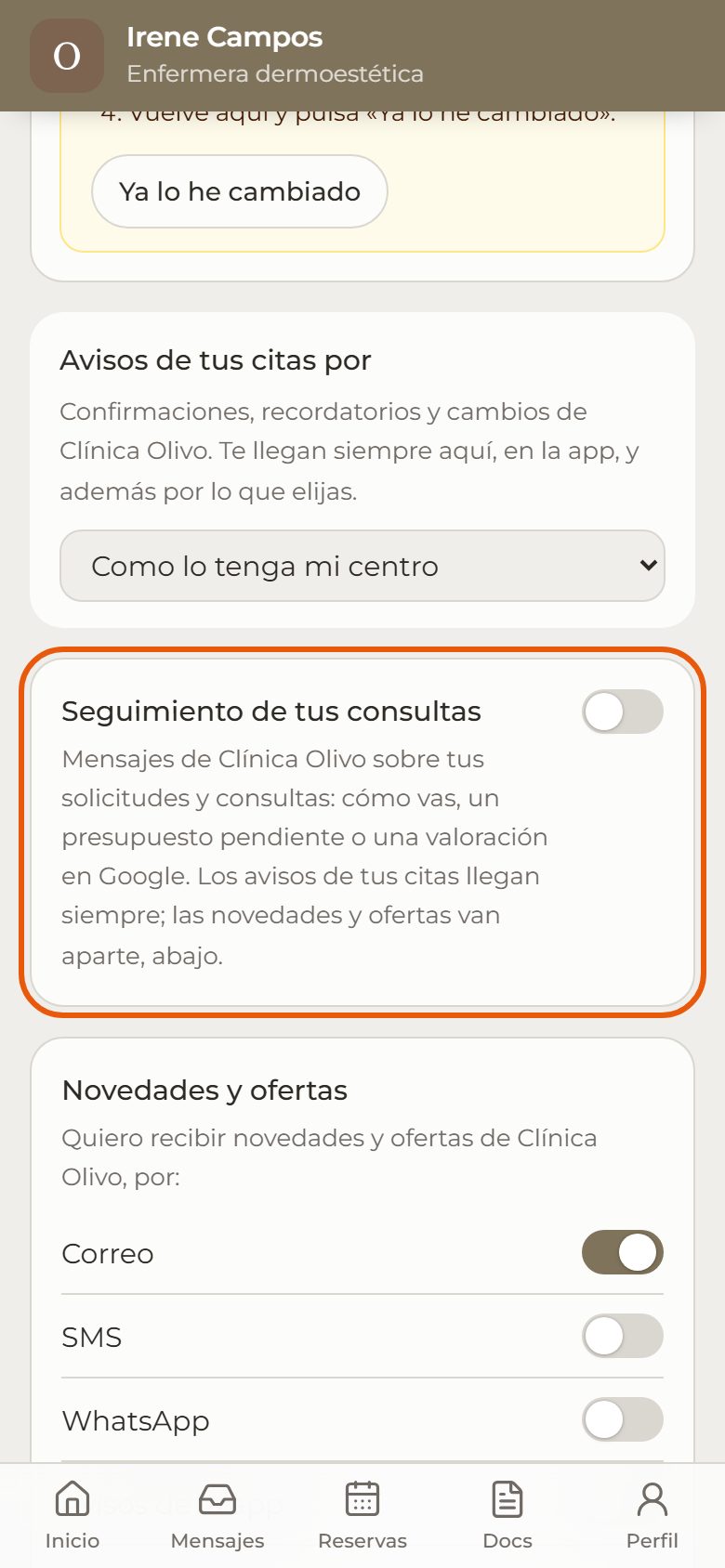
El seguimiento de sus consultas y las novedades y ofertas son permisos distintos. Al pedir cita o información en tu chat, las novedades y ofertas son una sola casilla: «Quiero recibir novedades y ofertas de…» y, debajo, por dónde (correo y, si los tienes activos, SMS, WhatsApp o avisos de la app). Al marcarla queda un permiso por cada canal, con ese texto como prueba. Al apuntarse a un taller pasa igual con su casilla de publicidad: correo y, si deja su teléfono, SMS y WhatsApp si los tienes activos. Con esa casilla le llegan tus campañas y los flujos que marques como de novedades y ofertas, solo por esos canales; no sirve para pedirle una reseña ni para el seguimiento de su consulta: para eso está la casilla de seguimiento. Si la marcó hasta la madrugada del 14 de noviembre de 2026, esa casilla no le cuenta como permiso: para pedirle la reseña o escribirle en tus flujos, que lo dé desde su app o desde tu chat. Si tu actividad trata datos de salud, sale además «Que me las propongan según…», con tus palabras (por ejemplo, «según mis tratamientos»); si no, no sale. En su app, en «Perfil» → «Avisos», tiene «Seguimiento de tus consultas» y, aparte, «Novedades y ofertas» canal por canal. Cada mensaje lleva un enlace para darse de baja de todo en un clic o elegir canal a canal. Quien se da de baja queda en una lista de exclusión aunque borres su ficha. Los avisos de sus citas llegan siempre.
En su ficha, «Sus datos» → «Novedades y ofertas», ves por qué canales acepta mensajes comerciales, desde cuándo y de dónde salió, con su historial. Si te lo da en papel o en persona, pulsa «Registrar uno», elige «Novedades y ofertas» (todos tus canales a la vez, como en el chat) y cómo lo dio y escribe el motivo: queda con tu nombre. Para una baja puedes elegir un canal o todo.
Anonimizar o eliminar una cita
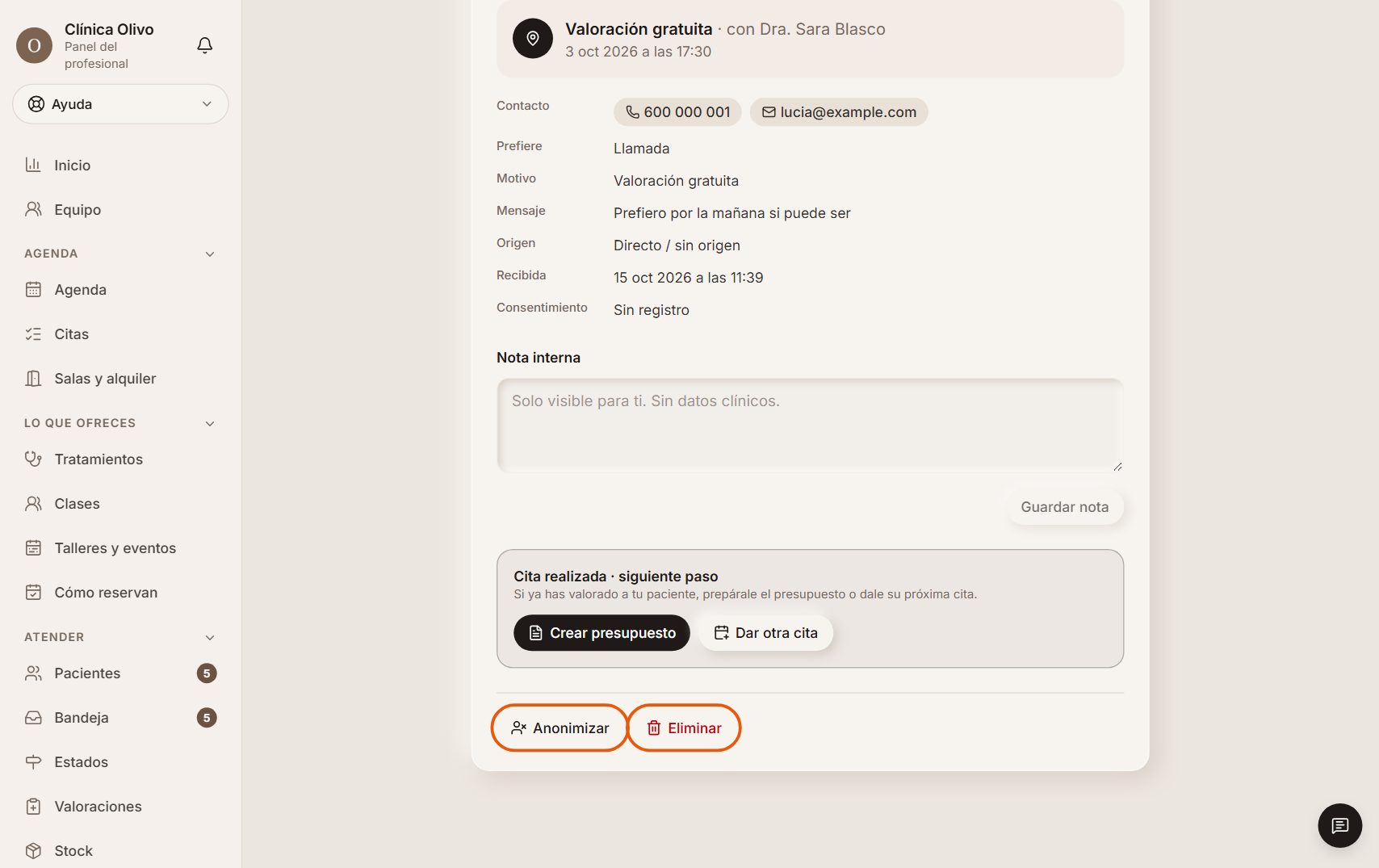
Al final de cada cita: «Anonimizar» sustituye nombre, correo, teléfono, mensaje y notas por datos anónimos y deja la cita para tus cifras; «Eliminar» la borra con sus consentimientos. Ninguna se puede deshacer.
Lo que ve la inteligencia artificial
Antes de enviar el texto de una conversación al proveedor de IA, los emails y los teléfonos se ocultan y salen como [email] y [teléfono]. Se hace con los mensajes anteriores y también con el mensaje en curso. Así el asistente puede contestar sin conocer los datos de contacto de quien escribe.
Ejemplo
Si alguien escribe «Mi correo es lucia@ejemplo.com, llamadme al 600 123 456», a la IA le llega «Mi correo es [email], llamadme al [teléfono]».
Si te pide sus datos
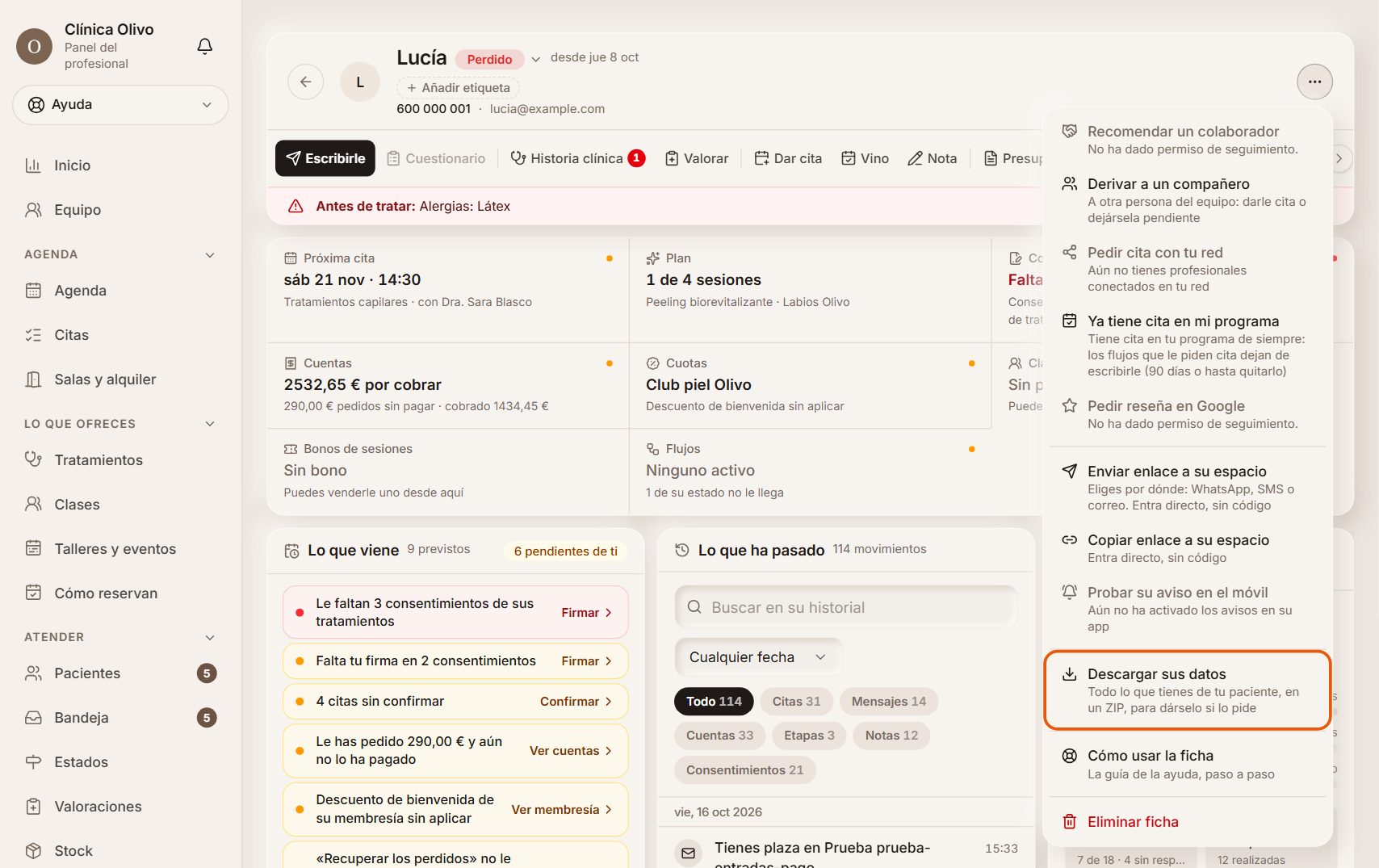
Si una persona te pide sus datos (derecho de acceso o de portabilidad), abre su ficha, pulsa «⋯» y elige «Descargar sus datos». Te bajas un ZIP con todo lo que tienes de ella: un datos.json completo, sus citas y mensajes en hojas de cálculo, sus presupuestos y facturas, los documentos que ha firmado, el informe de su historia clínica, sus fotos y notas de voz, y un LEEME que lo explica.
Lo clínico solo va si tu cuenta tiene acceso a lo clínico, y lo del dinero si tiene acceso al dinero; si falta algo, el LEEME lo dice. Cada descarga queda apuntada.
Lleva datos de salud: dáselo en mano o con un enlace protegido con contraseña, nunca como adjunto de un correo normal ni por WhatsApp.
Eliminar su ficha
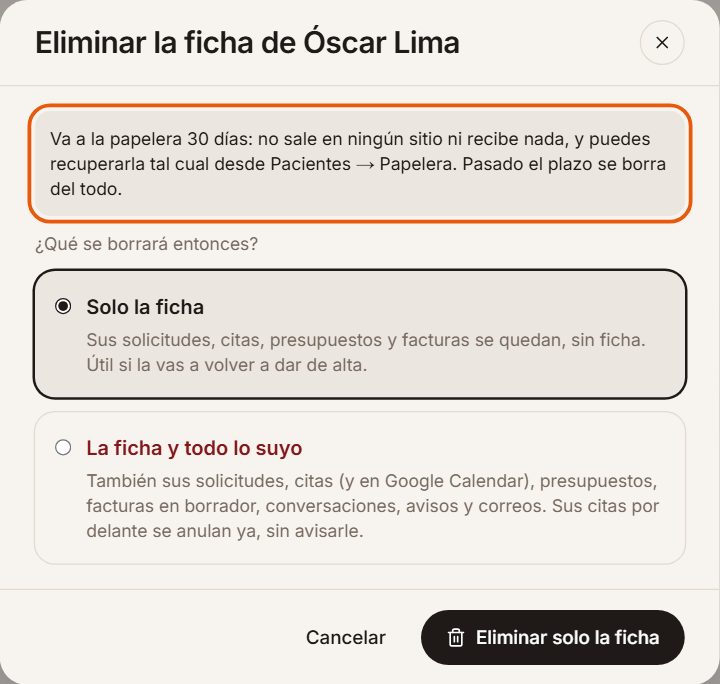
En su ficha, «⋯» → «Eliminar ficha». Eliges qué se borrará: solo la ficha, o la ficha y todo lo suyo (citas, también en Google Calendar, presupuestos, facturas en borrador, conversaciones y avisos). La ficha va a la Papelera 30 días: no se ve ni recibe nada y, si te has equivocado, la recuperas tal cual. Pasado el plazo se borra del todo, sola.
Si tiene citas por delante, te decimos cuántas y eliges qué hacer con ellas antes de eliminarla: mantenerlas (siguen en la agenda, marcadas «Ficha en la papelera: no se le avisa», porque no le llega ningún aviso), anularlas avisándole o anularlas sin avisarle. Con «La ficha y todo lo suyo» se anulan siempre.
Ejemplo
Eliminas una ficha de Tomasa que tiene cita el jueves: eliges «Mantenerla» y la cita sigue en la agenda con su marca. Como no le llega el recordatorio, se lo recuerdas tú.
Con documentación clínica no se puede eliminar: hay que conservarla al menos cinco años.
Si te pide que borres sus datos ya
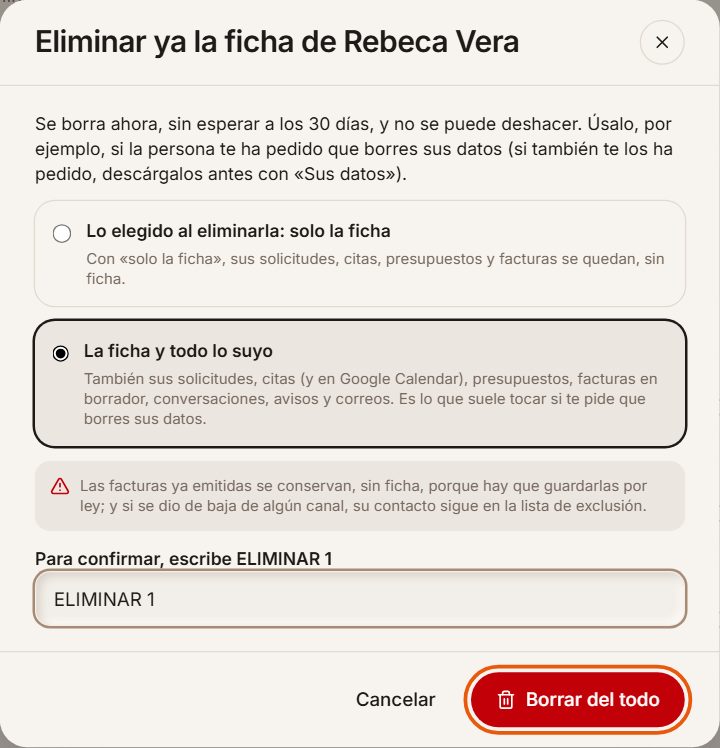
Elimina su ficha y, en Pacientes → Papelera, pulsa «Eliminar ya»: se borra del todo al momento, sin esperar a los 30 días. Elige «La ficha y todo lo suyo» y escribe «ELIMINAR 1» para confirmarlo. Lo puede hacer quien tiene «Configuración de la cuenta» (y el titular); si a ti te sale apagado, pídeselo a quien la lleva.
Si además te pide sus datos, descárgalos antes con «Sus datos» en la misma papelera. Las facturas emitidas se conservan, sin ficha, porque hay que guardarlas por ley, y si se dio de baja de algún canal su contacto sigue en la lista de exclusión para no volver a escribirle.