Citas y pacientes
Salas y alquiler de consultas
Las salas de tu centro y la sala de cada cita; con «Planificación inteligente de salas», la sala que pone Bilumen, la Agenda por sala de recepción, quién te alquila una sala, sus peticiones de horas, su acuerdo para firmar y la factura de su alquiler.
5 min de lecturaMódulo Agenda y citasActualizada en la versión 1.107.0 · 3 de noviembre de 2026
Da de alta tus salas
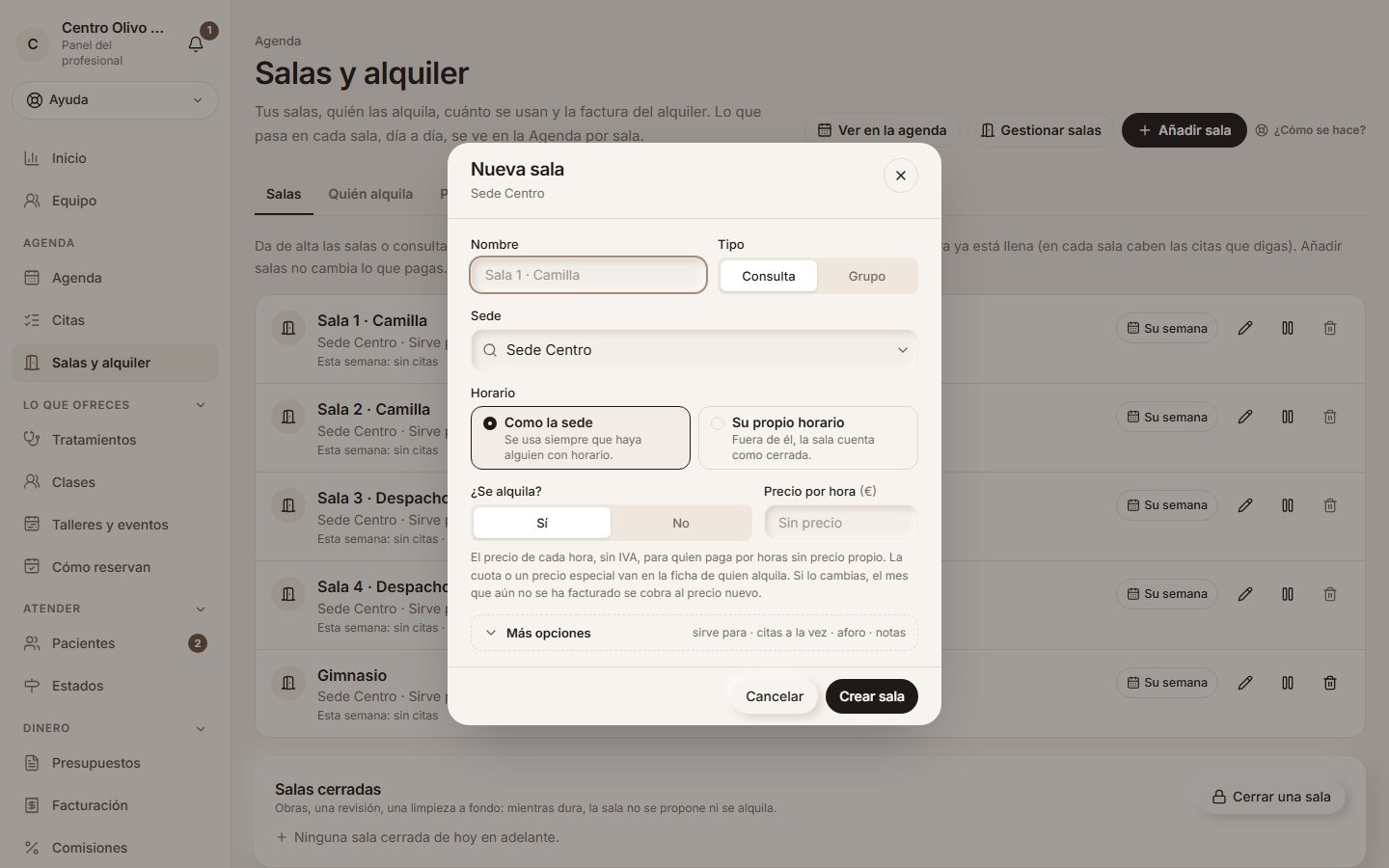
En Ajustes → «Salas» (o, con «Planificación inteligente de salas», en Salas y alquiler → «Salas»), «Añadir sala» abre un formulario corto: su nombre, el tipo («Consulta», para citas, o «Grupo», para clases y talleres, con cuánta gente cabe), la sede si tienes varias y su horario: «Como la sede» (se usa siempre que haya alguien con horario) o «Su propio horario», por día; fuera de él la sala cuenta como cerrada. Lo demás va plegado en «Más opciones»: para qué sirve, cuántas citas caben a la vez, el aforo y las notas. En «Sirve para», «Acotar» abre la misma lista que en tu horario: todo (lo normal), especialidades enteras (entran también los servicios que les añadas después) o servicios sueltos, plegados por especialidad y con buscador. «Citas a la vez»: una camilla, 1 (lo normal); un gimnasio con tres camillas, 3. Así, en ese gimnasio se pueden dar hasta tres citas a la misma hora (de tres profesionales distintos, cada uno con su agenda). Las clases, los talleres, los alquileres, la sala cerrada o la franja reservada para una profesional la ocupan entera, aunque quepan más citas. «Cuánta gente cabe» es para las clases y los talleres: si tienen más plazas de las que caben, te avisamos. «¿Se alquila?» dice si esa sala se puede alquilar (lo de partida es que sí) y, al lado, «Precio por hora», sin IVA: es el que se cobra a quien alquila por horas y no tiene precio propio en su contrato.
En la lista ves lo ocupada que está cada una esta semana y, con «Su semana», abres su ficha en la Agenda. Una sala con citas, clases, talleres o franjas de tu horario no se borra: se pone fuera de uso, y lo que ya la tenía la conserva. Añadir salas no cambia lo que pagas.
Ejemplo
Centro Olivo añade la «Consulta 3» como sala de grupo para 10 personas, abierta de lunes a viernes de 8:00 a 20:00. Antes había dado de alta cinco: Sala 1 y Sala 2 con camilla (para fisioterapia, valoración y suelo pélvico), Sala 3 y Sala 4 de despacho (valoración y nutrición) y el Gimnasio, con tres camillas para fisioterapia: en la lista pone «caben 3 a la vez».
¿Lo llamas de otra forma (consulta, box, cabina, gabinete o estudio)? Cámbialo en Ajustes → «Mi actividad» → «Cómo llamas a las cosas» y sale así en todo tu panel, en la app de tus pacientes y en tus avisos.
La sala de cada cita
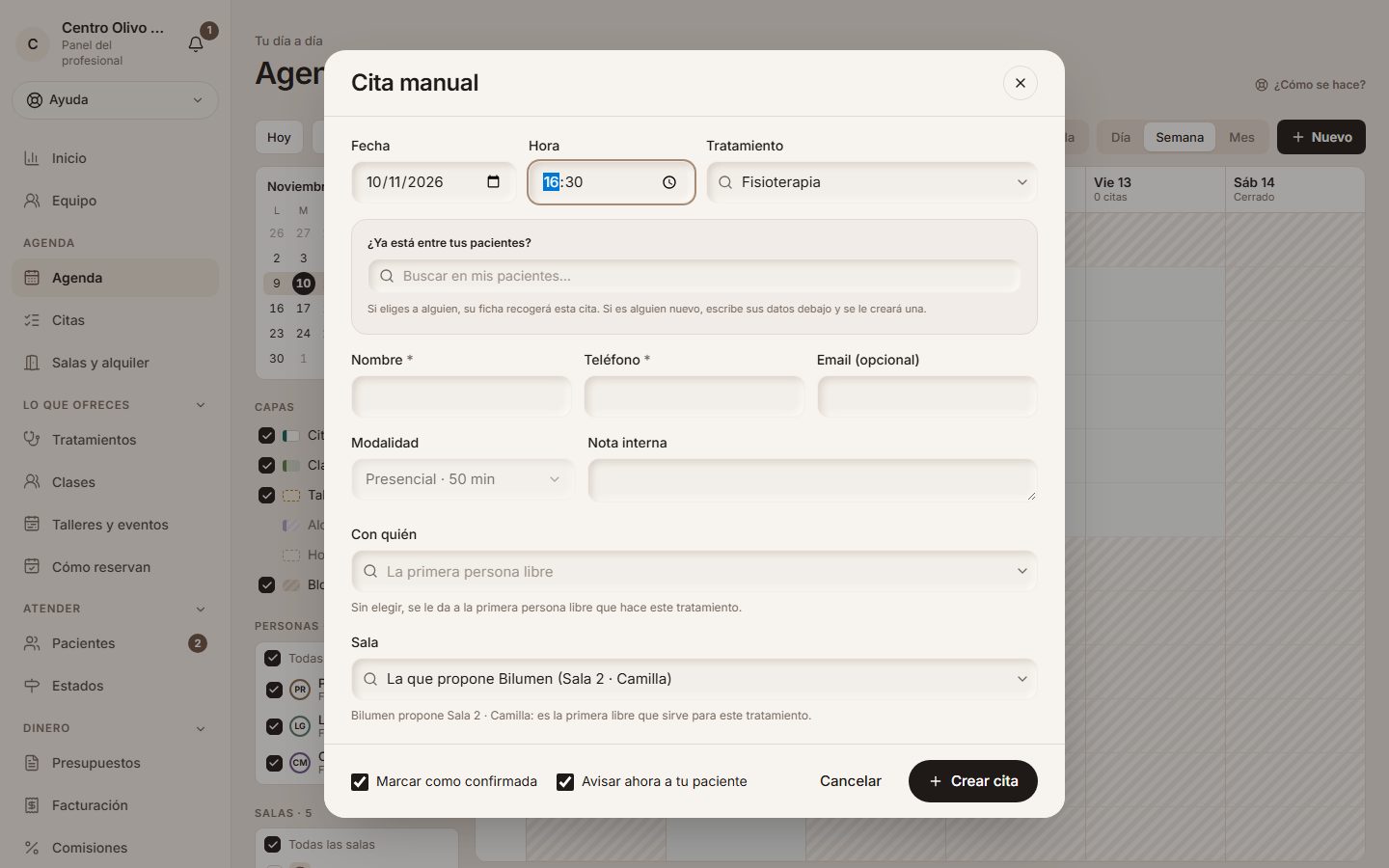
Al dar una cita a mano, en «Sala» eliges en qué sala es; al lado de cada una pone si está libre, ocupada o si no sirve para ese servicio. Sin «Planificación inteligente de salas», si a esa hora la sala ya está llena (otra cita en una sala donde cabe una; tres en una donde caben tres), te avisa y puedes guardarla igualmente. Con ella, Bilumen ya trae propuesta la primera sala libre que sirve (como en la imagen).
En el detalle de la cita ves su sala y la cambias en «Sala». En la Agenda, cada cita dice su sala, y con «Sala» en la barra de la izquierda ves solo las de una sala (o las que no tienen). Si la mueves de hora y su sala está ocupada a la nueva, te lo dice.
Ejemplo
Recepción pasa la cita de Rosa Gil con Laura Gil, del jueves a las 10:00, de la Sala 1 a la Sala 2: a Laura le llega «Tu cita con Rosa G. del jueves 5 de noviembre a las 10:00 pasa de «Sala 1» a «Sala 2»», a su correo y a su móvil.
Si le cambias la sala a una cita (o a una franja de su horario) de alguien del equipo con usuario, como una profesional de colaboración, le llega un aviso a su correo y, si tiene activados los avisos del panel, a su móvil: «Cambio de sala de quien atiende», en Plantillas, donde lo cambias o lo apagas. No le llega si lo cambia ella ni si la cita ya ha empezado. Quien tiene el perfil «Profesional con solo agenda» no elige sala: la pone recepción o Bilumen. Si quieres que tu paciente sepa en qué sala es: en Lo que ofreces → «Cómo reservan», «Decirle la sala en su app» (la ve junto a su cita), y en Plantillas, el dato «La sala de su cita» en el recordatorio o donde quieras (si la cita no tiene sala, no sale nada).
Planificación inteligente de salas: la sala la pone Bilumen
Con «Planificación inteligente de salas», al dar una cita Bilumen propone la primera sala libre que sirve para ese servicio (y, si esa persona ya tiene otra cita ese día, la misma sala). Nunca deja en una sala más citas a la vez de las que caben ni una cita en una sala alquilada, y el chat solo ofrece horas con sitio en alguna sala. En una sala donde caben varias citas a la vez, la Agenda dice «Con sitio» hasta llenarla (en el móvil, «Con sitio 9:00–14:00 · caben 3»), al dar una cita la sala pone cuántas tiene ya («Con sitio · 2 de 3») y su % ocupado cuenta la parte de cada cita: con una cita en el gimnasio de tres, un tercio.
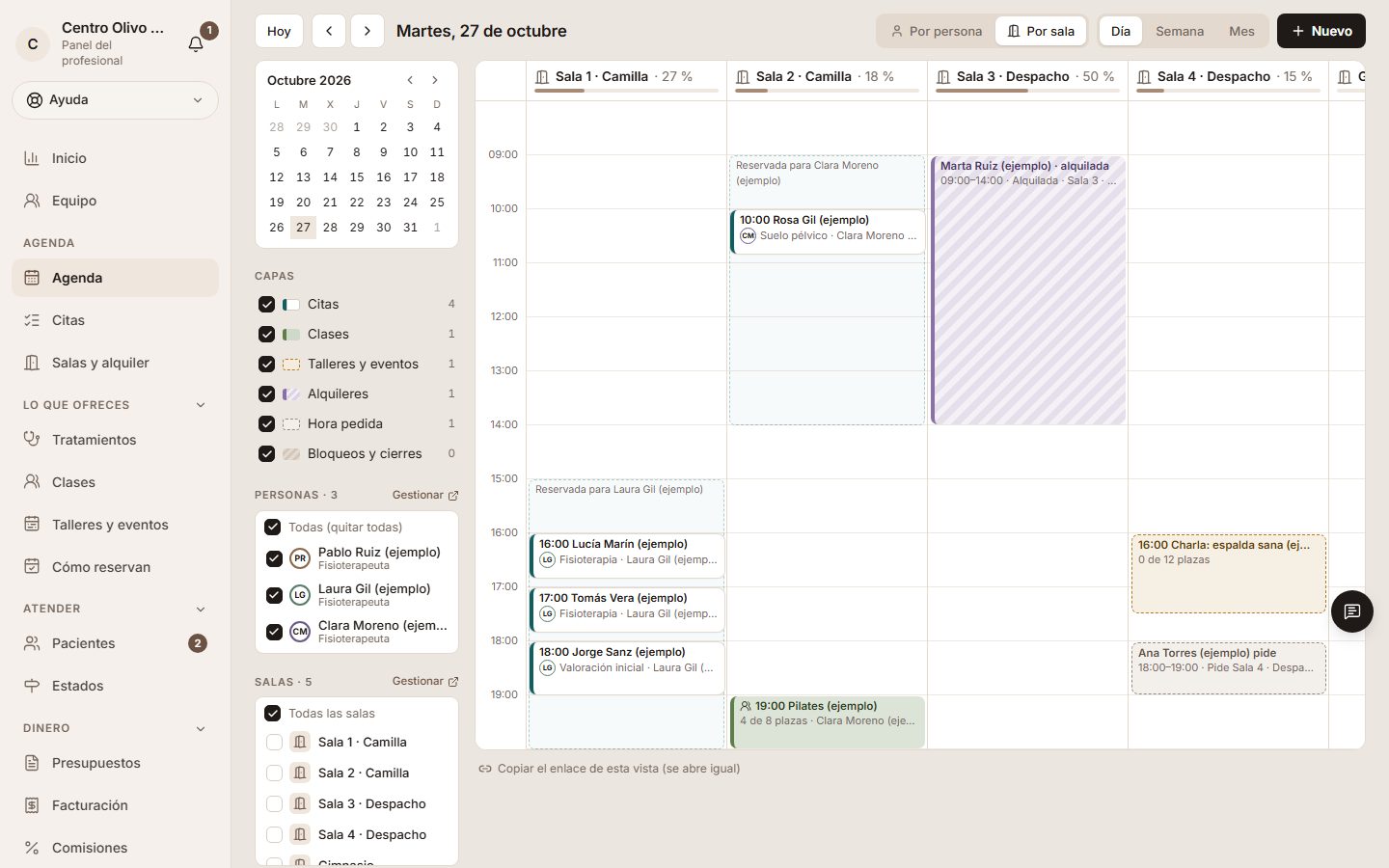
En la Agenda, «Por sala» es lo de recepción: una columna por sala con su % ocupado, las citas, lo alquilado (rayado, sin pacientes dentro), las horas pedidas por aprobar (en gris: no apartan la sala), las clases y los talleres que la ocupan y la sala reservada de cada profesional en su horario (con borde de puntos). En la semana, una fila por día con lo de cada sala y sus horas libres. «Solo iniciales», abajo a la izquierda, tapa los nombres si la pantalla está a la vista del público. Los enlaces que tuvieras guardados del cuadrante de Salas abren la Agenda por sala en el mismo día.
Ejemplo
Martes 27: la Sala 2 está reservada para Clara Moreno de 9 a 14 y Rosa Gil tiene cita con ella a las 10; Laura Gil tiene sus citas de la tarde en la Sala 1, su sala fija; Marta Ruiz tiene alquilada la Sala 3 de 9 a 14; a las 16 hay una charla en la Sala 4 y a las 19, el Pilates en la Sala 2 (4 de 8 plazas).
La sala fija de cada profesional, y las de clases y talleres
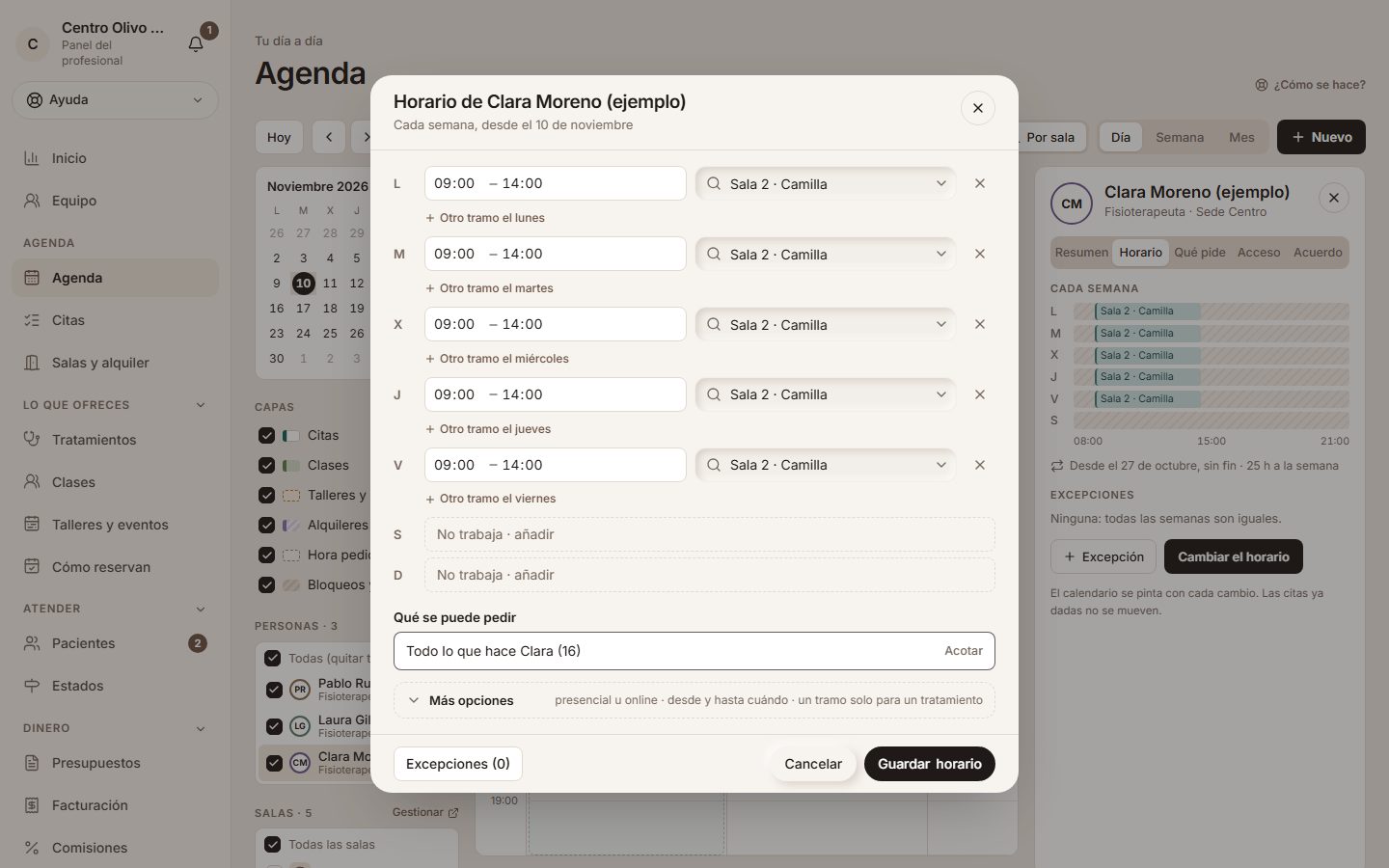
En la semana de cada profesional (su ficha en la Agenda → «Horario» → «Cambiar el horario»), cada tramo presencial puede ir en una sala: las citas de ese tramo van a esa sala si está libre (si no, con «Planificación inteligente de salas» van a otra libre y te lo dice; sin ella, te avisa) y la sala queda reservada para esa profesional aunque no tenga citas. Se repite cada semana con su horario y, si la sala no abre todo el tramo, te avisa al guardar.
En la ficha de una clase (Lo que ofreces → Clases → «Horario») o de un taller (Lo que ofreces → «Talleres y eventos»), en «Sala» eliges una de las salas de su sede, o «Añadir sala» ahí mismo con su nombre y cuánta gente cabe. Mientras dura cada sesión, o el taller si está publicado, la sala queda ocupada: Bilumen no la propone para citas, no se alquila encima y sale en la Agenda por sala con cuántos van. Si tiene más plazas de las que caben en la sala, o la sala ya está ocupada a esa hora, te avisa y se guarda igualmente.
Ejemplo
Clara Moreno tiene la Sala 2 fija los martes de 9 a 14: sus citas de esa mañana van a la Sala 2, y a nadie más se le da esa sala a esa hora.
Las clases que tenían la sala escrita a mano quedan enlazadas a la sala que se llame igual en su sede; las demás siguen enseñando su texto hasta que les elijas sala.
Quién alquila: su ficha y sus bloques de sala
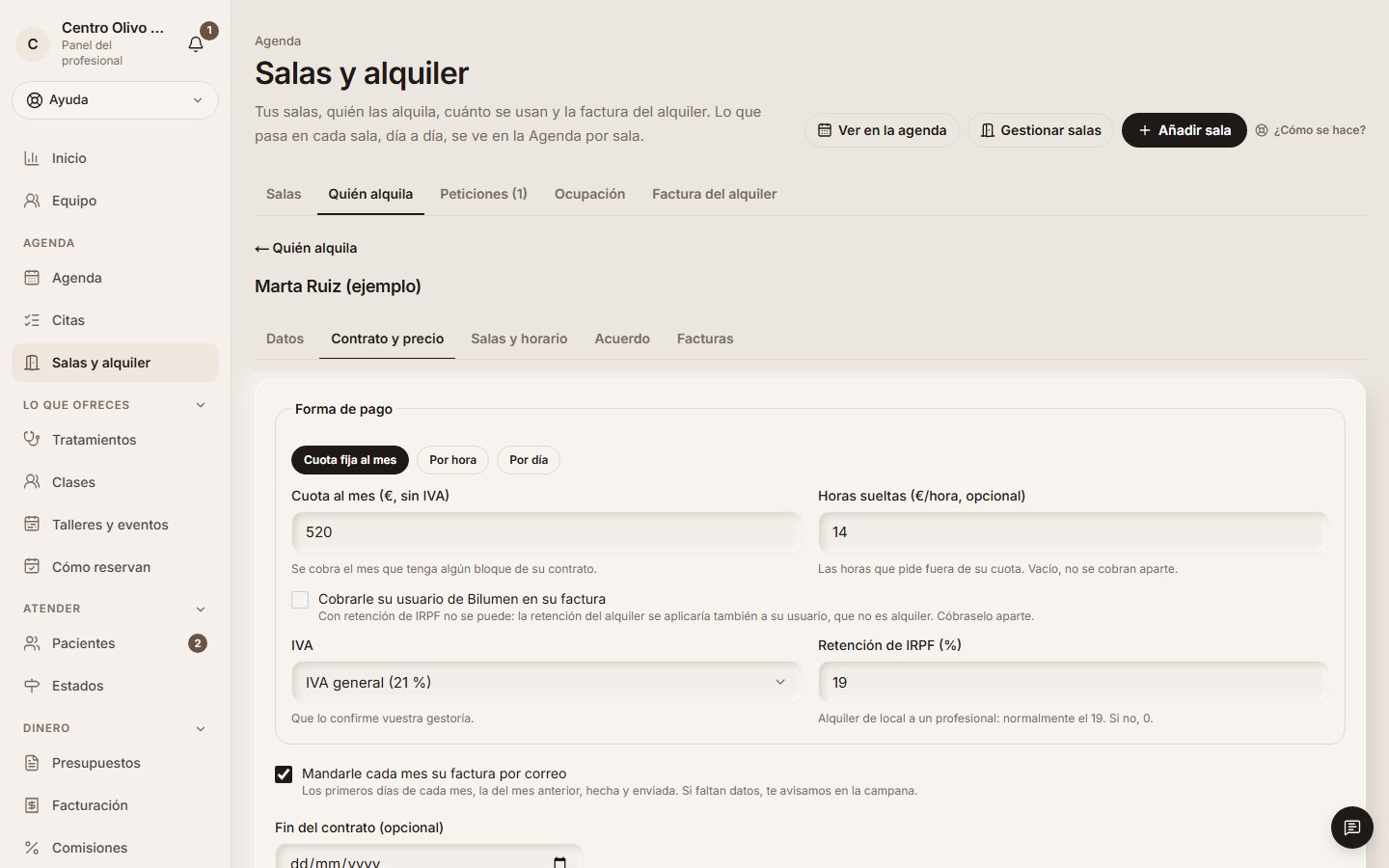
En Salas y alquiler → «Quién alquila» (lo ve quien lleva «Configuración de la cuenta») tienes la lista de quien te alquila, con buscador y filtros (quién alquila, con horas por aprobar, con o sin usuario, cómo paga, en qué sala). «Nueva ficha»: su nombre, sus datos de factura (nombre, NIF y dirección), cómo paga (cuota fija al mes, por hora o por día, con su IVA y su retención) y si quieres mandarle cada mes su factura por correo. Su ficha va en pestañas: «Datos», «Contrato y precio», «Salas y horario», «Acuerdo» y «Facturas».
Luego, en «Salas y horario», «Añadir bloque»: la sala y las horas, una vez, cada semana, por días o por meses. En «En qué sala», si no tiene una preferida, elige «La que esté libre»: Bilumen apunta el bloque en la primera sala que esté libre todos esos días y a esas horas (la misma todas las semanas; primero prueba las que tenga marcadas en «Salas que puede pedir» de su ficha) y te dice cuál; si ninguna lo está, no lo guarda y te propone partirlo o elegir la sala tú. Solo está al apuntar un bloque nuevo: al cambiar uno, o al cerrar una sala, eliges tú. Un bloque aparta la sala. Si choca con citas ya dadas u otro bloque, te lo dice antes de guardar. Con «Fin del contrato», desde el día siguiente sus bloques dejan libre la sala.
Ejemplo
Marta Ruiz alquila la Sala 3 de lunes a miércoles de 9 a 14 por 520 € al mes; si pide horas de más, se le cobran a 14 € la hora.
Sin usuario, aquí solo se apunta qué sala ocupa y cuándo. Con usuario, da sus citas en Bilumen y sus pacientes pasan a ser pacientes del centro (en los dos pasos siguientes).
Dar de alta a quien alquila, en tres pasos
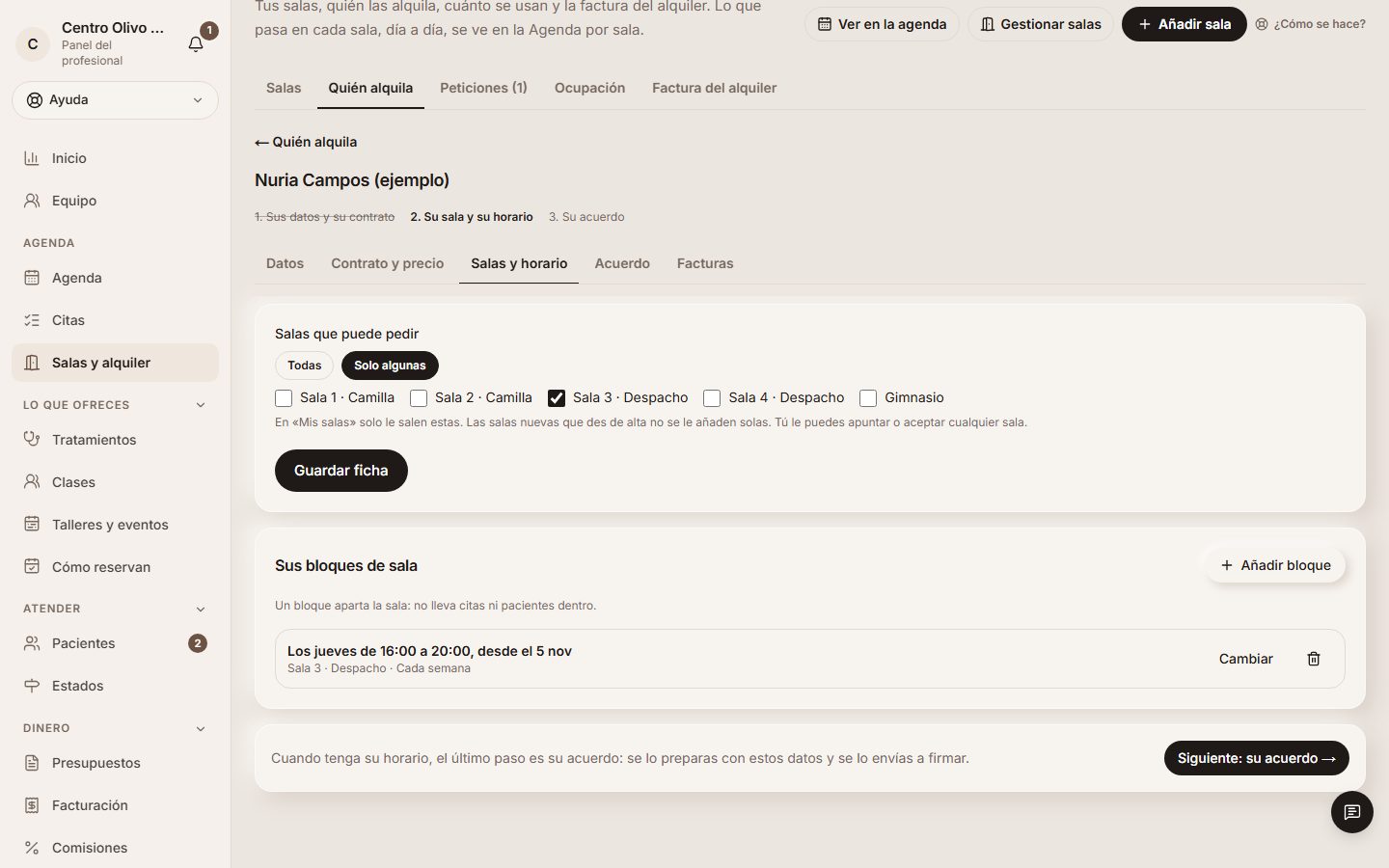
Al guardar la ficha nueva («Nueva ficha»), Bilumen te lleva por tres pasos, que ves arriba y se van tachando: «1. Sus datos y su contrato», «2. Su sala y su horario» y «3. Su acuerdo». En el segundo apuntas sus bloques de sala; cuando acabes, «Siguiente: su acuerdo →» te lleva al último paso.
El tercero es su acuerdo para firmar: «Preparar y enviar a firmar» lo prepara con lo que has puesto (su precio, su horario y sus salas) y se lo manda a su correo; «Solo prepararlo» te deja revisar antes el PDF. Si no quieres hacerlo ahora, lo haces cuando quieras desde la pestaña «Acuerdo» de su ficha. Cómo se prepara, se firma y qué pasa si algo cambia, en la guía «Acuerdos de coworking y de colaboración».
Ejemplo
Nuria Campos alquila la Sala 3 los jueves de 16:00 a 20:00 por 300 € al mes: con sus datos y su horario puestos, pulsas «Siguiente: su acuerdo →» y, en «Preparar y enviar a firmar», le llega a nuria.campos@example.com.
Si falta algún dato para el acuerdo (su correo, su NIF, su dirección), el botón sale apagado y dice cuál.
Desde la Agenda: apuntar, aprobar y mover
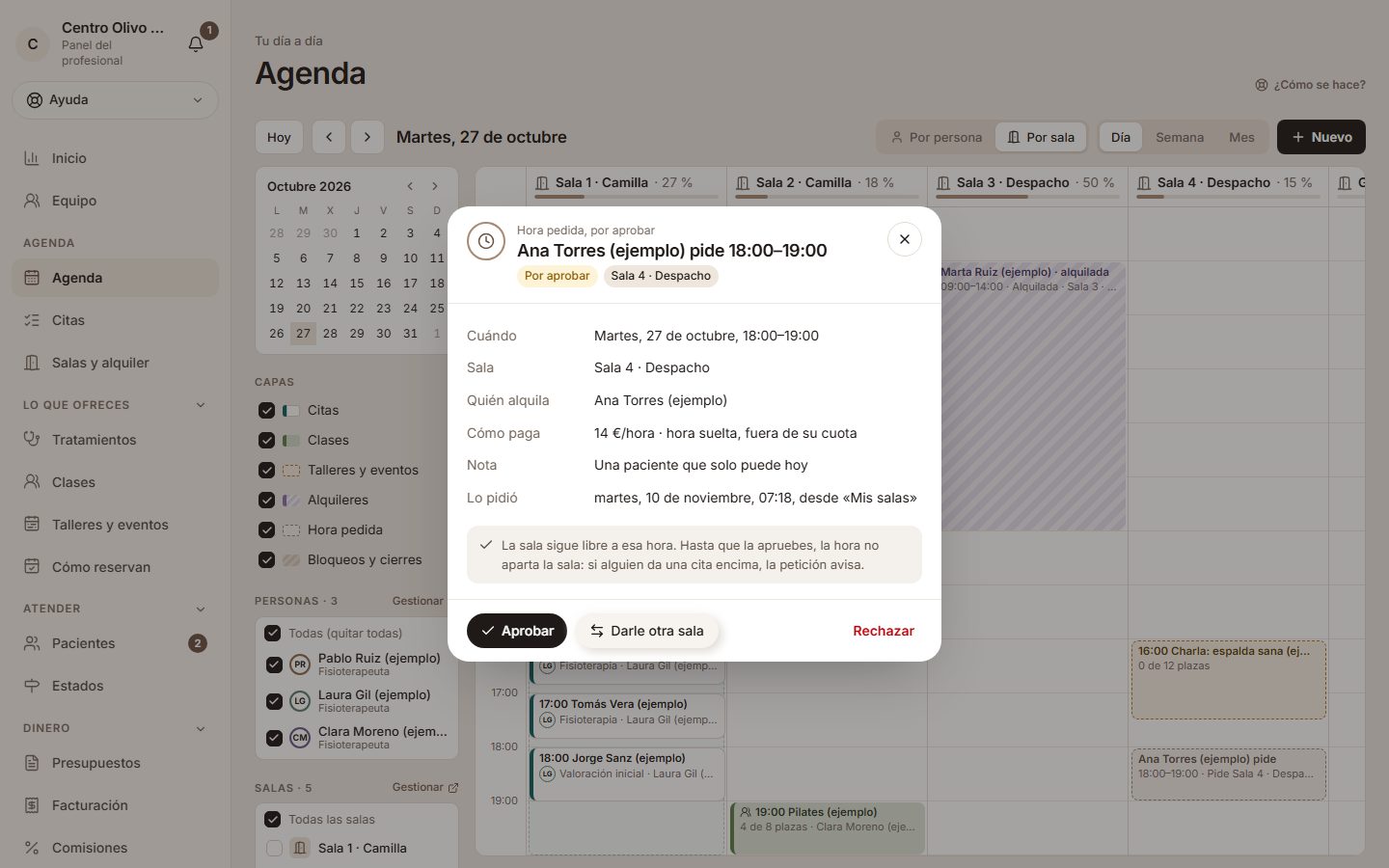
En la Agenda por sala, pulsa un hueco y «Alquilar a…»: se abre el bloque con la sala, el día y la hora puestos, y eliges quién alquila. «Cerrar la sala» apunta un cierre (limpieza, obras, una avería) de unos días. Pulsa una hora pedida para aprobarla, darle otra sala o rechazarla (te dice si la sala sigue libre), y un alquiler para ver su bloque, cambiarlo, quitarlo o ir a su ficha.
Para mover un bloque, arrástralo a otra sala u otra hora: se comprueba como al apuntarlo (nunca encima de citas ni de otro bloque) y, si se repite, te pregunta antes porque se mueve en todos sus días.
Ejemplo
Ana Torres pide la Sala 4 el martes 27 de 18:00 a 19:00: al pulsarla ves «La sala sigue libre a esa hora», cómo paga (14 €/hora, si ves el dinero) y «Aprobar».
Peticiones: todas las horas pedidas, juntas
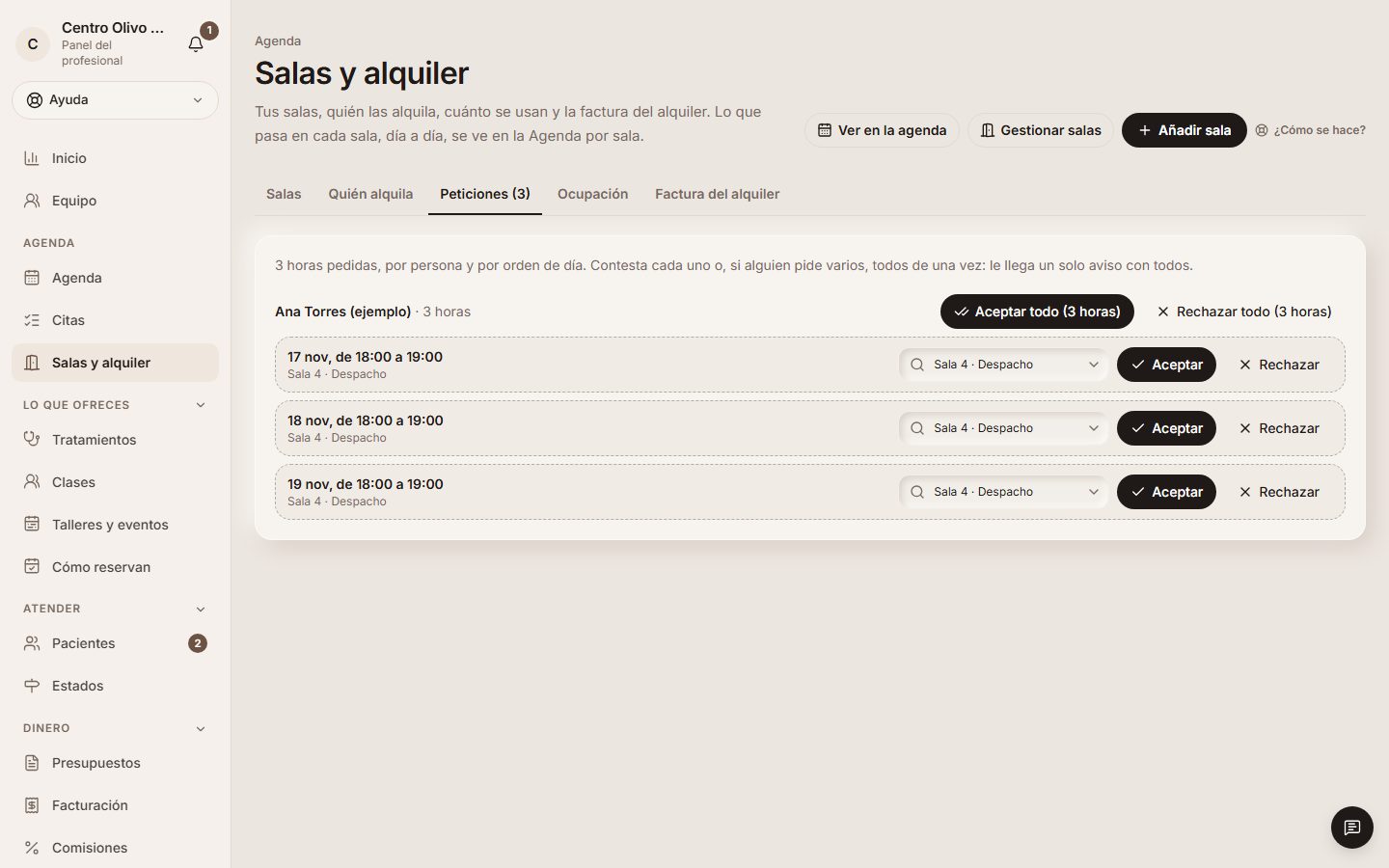
En Salas y alquiler → «Peticiones» (con su número entre paréntesis si hay alguna) tienes todas las horas que han pedido quienes te alquilan, por persona y por orden de día: la sala, la hora y su nota. Cada una lleva su sala (puedes elegir otra antes de aceptarla), «Aceptar» y «Rechazar». Si alguien pide varias, «Aceptar todo» o «Rechazar todo» (con sus horas entre paréntesis) contesta todas de una vez y le llega un solo aviso con todas; si una ya no está libre, no se acepta ninguna y te dice cuál, para que le des otra sala, la rechaces o aceptes las demás una a una. A quien la pidió le llega un aviso con tu respuesta («Respuesta a las horas de sala que pide», en Plantillas). Hasta que la aceptas, la hora no aparta la sala.
Es lo mismo que pulsar la hora pedida en la Agenda por sala o abrir la pestaña «Salas y horario» de su ficha: aquí las tienes todas a la vez.
Ejemplo
Ana Torres pide la Sala 4 el martes 17, el miércoles 18 y el jueves 19 de 18:00 a 19:00: las ves juntas bajo su nombre en «Peticiones (3)» y pulsas «Aceptar todo (3 horas)». A ana.torres@example.com le llega un solo aviso con las tres horas.
Solo lo ve quien lleva «Configuración de la cuenta».
Con usuario o sin usuario: «Acceso a Bilumen»
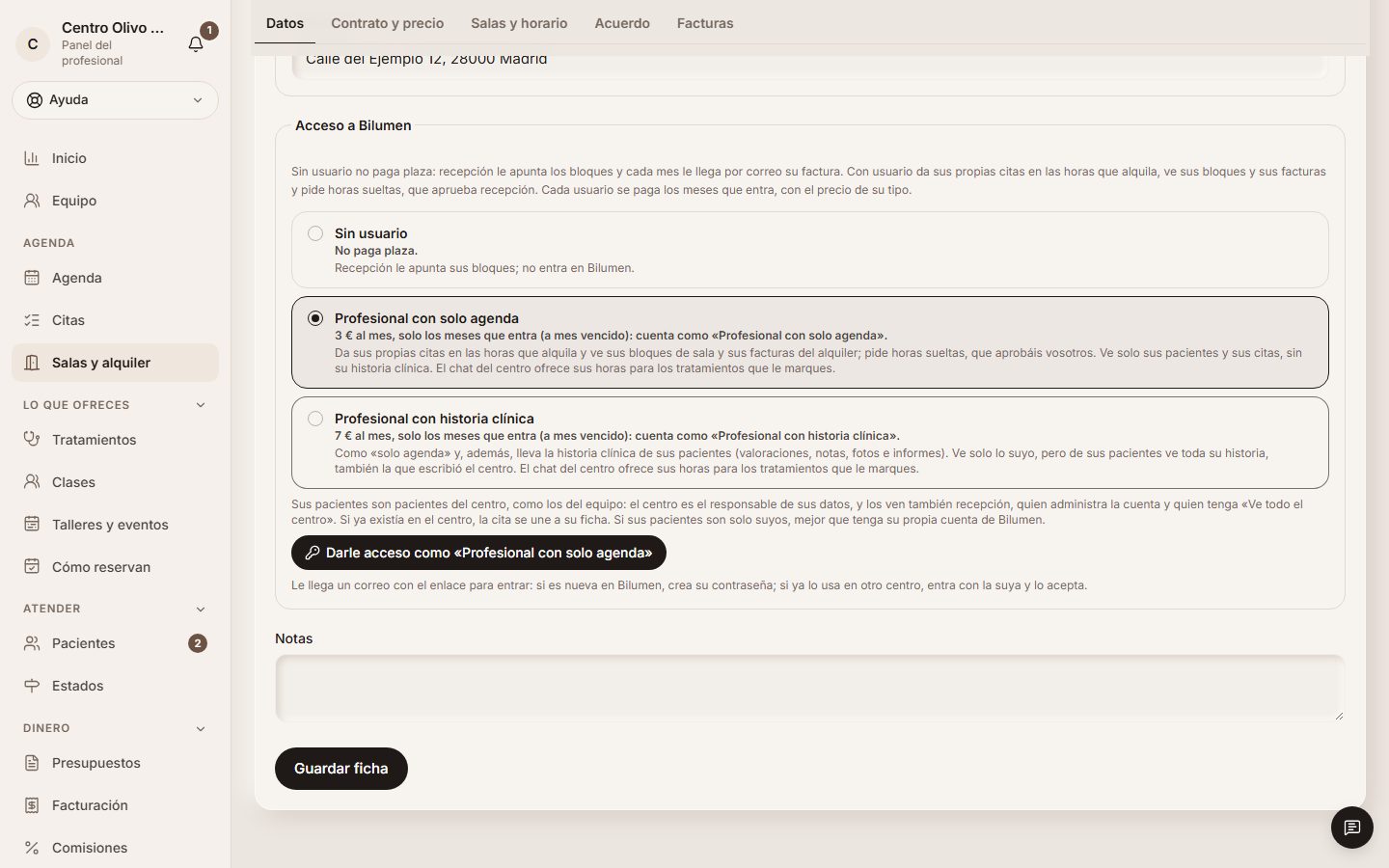
Al crear su ficha (o después, en ella), en «Acceso a Bilumen» eliges: «Sin usuario» (no paga plaza: recepción le apunta los bloques y cada mes le llega su factura), «Profesional con solo agenda» o «Profesional con historia clínica». Cada opción dice lo que cuesta al mes, del precio de tu plan (solo los meses que entra, o nada si cabe en lo que ya incluye), y lo que podrá hacer. Con historia clínica, además, lleva la historia de sus pacientes.
Con usuario, le creamos su usuario con el correo de su ficha y le llega un correo para crear su contraseña: el enlace vale 7 días y una sola vez, y nunca le mandamos una contraseña. Antes te pide confirmar que eres tú. Si ese correo ya es de un usuario de tu cuenta con perfil de profesional, te ofrece engancharlo; si ya usa Bilumen en otro centro, le llega una invitación para aceptarla con su cuenta de siempre (lo ves en el paso siguiente). Si no le llega o se le caduca, en su ficha, «Volver a enviar el enlace» (hasta que crea su contraseña, con diez minutos entre uno y otro y tres al día como mucho). Para pasarle de un tipo de usuario al otro, en su ficha, «Cambiar a…» (con lo que cuesta).
Ejemplo
Marta Ruiz alquila la Sala 3 y quiere dar sus citas: en su ficha, en «Acceso a Bilumen», elige «Profesional con solo agenda» y pulsa «Darle acceso como «Profesional con solo agenda»». Le llega a marta.ruiz@example.com el correo «Centro Olivo te da acceso a Bilumen» con el botón «Crear mi contraseña».
Lo hace quien lleva «Configuración de la cuenta»; el usuario con historia clínica, solo el titular. Con «Deja de alquilar», o al quitarle su usuario en la ficha, deja de entrar en el panel del centro y de dar citas; las que ya dio siguen en la agenda y te decimos cuántas quedan por delante.
Si ya usa Bilumen en otro centro: la invitación
Si su correo ya entra en Bilumen con otra cuenta (trabaja en otro centro o tiene la suya), no le creamos otro usuario ni le tocamos la contraseña: le llega el correo «… te da acceso a su panel de Bilumen» con «Ver la invitación». Lo abre, entra con su contraseña de siempre (o con un código al correo o su huella) y pulsa «Aceptar». Desde ese momento entra en tu panel con el perfil que elegiste, da sus citas en las horas que alquila y tu centro le sale en «Cambiar de cuenta». Tú ves lo mismo que con un usuario nuevo: por privacidad, no te decimos si ese correo ya usaba Bilumen.
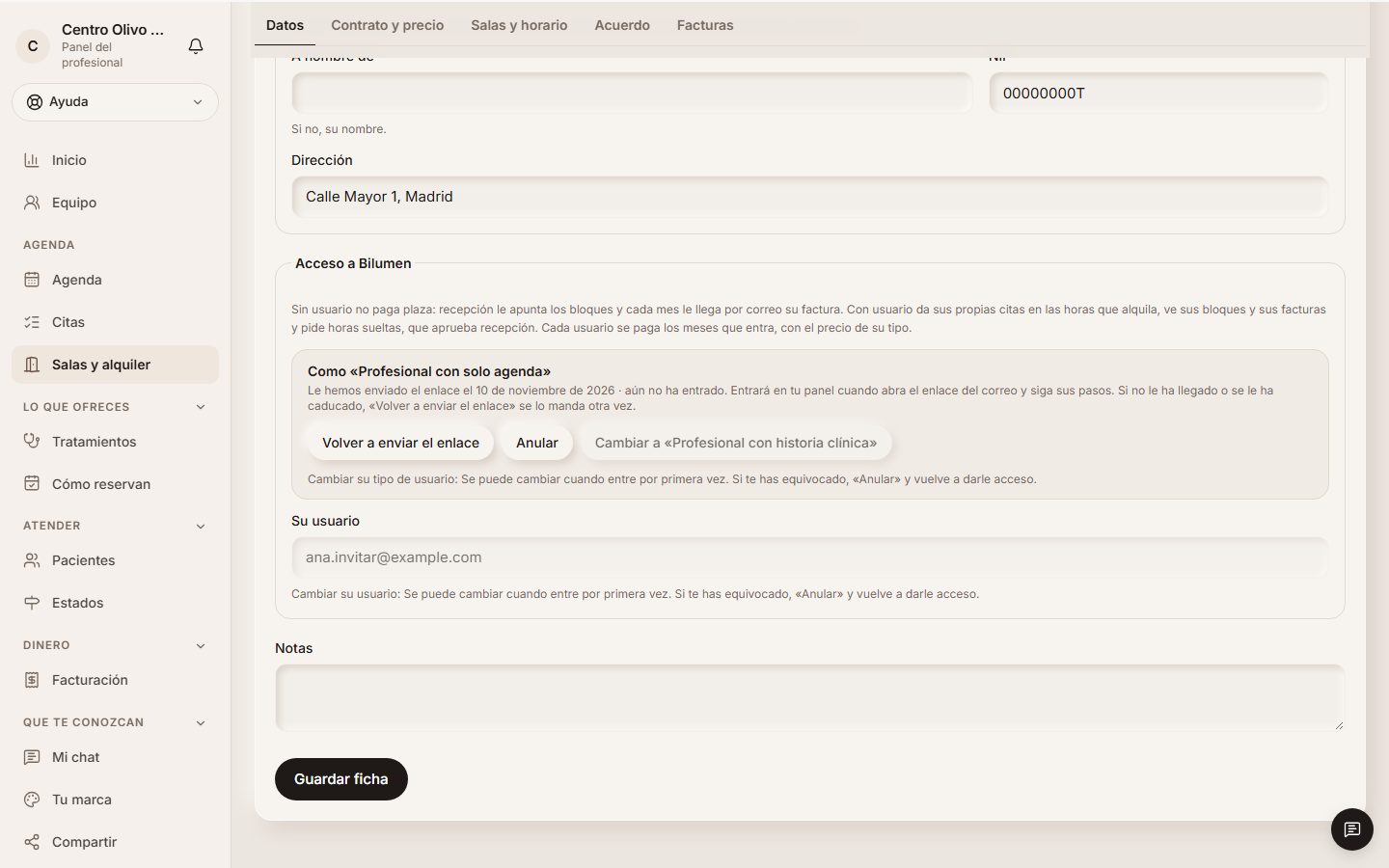
Mientras no lo acepta, en su ficha, en «Acceso a Bilumen», ves «Le hemos enviado el enlace el … · aún no ha entrado» con «Volver a enviar el enlace» (diez minutos entre uno y otro y tres al día como mucho) y «Anular», igual que con alguien nuevo en Bilumen que aún no ha entrado. El enlace vale 7 días. Su plaza cuenta desde que se lo mandas, como la de alguien nuevo, y deja de contar si lo anulas o lo rechaza. Si el enlace caduca, sigue pendiente (y contando) hasta que lo anules: «Volver a enviar el enlace» se lo renueva. Si lo rechaza, su ficha vuelve a quedar sin usuario.
Ejemplo
Ana Torres ya lleva su agenda en Bilumen en otro centro y alquila la Sala 4: en su ficha eliges «Profesional con solo agenda» y pulsas «Darle acceso». Le llega a ana.torres@example.com «Centro Olivo te da acceso a su panel de Bilumen»; entra con su contraseña, pulsa «Aceptar» y ya tiene Centro Olivo en «Cambiar de cuenta».
Solo lo puede aceptar ella, con su sesión: si el enlace lo abre otra persona con su usuario, la página le pide salir y entrar con el correo de la invitación.
Lo que hace con su usuario: sus citas y sus salas
Con usuario es una persona más de tu agenda: da sus propias citas en las horas que alquila. Su horario son sus bloques aceptados, con su sala, y se pone al día solo cuando los cambias (en la Agenda, en su ficha («Horario»), lo ves, pero no se cambia ahí). Su bloque no le cuenta a ella como sala ocupada; al resto del equipo, sí. El chat del centro ofrece sus horas solo para los tratamientos que le marques en su ficha del equipo (en su ficha de quien alquila, «Sus tratamientos»): sin ninguno marcado, no sale en el chat. Las horas que quiera reservarse, que las bloquee en su Agenda («Ocupado · paciente mío», en el paso siguiente): el chat no las ofrece.
Ve solo lo suyo: su agenda, sus pacientes y sus citas (y su historia clínica, con ese tipo de usuario). Sus pacientes son pacientes del centro, como los del equipo: el centro es el responsable de sus datos, los ven también recepción, quien administra la cuenta y quien tenga «Ve todo el centro», y si ya existía, la cita se une a su ficha. Si sus pacientes son solo suyos (y más con historia clínica), mejor que tenga su propia cuenta de Bilumen. En «Mis salas» ve sus bloques, sus facturas del alquiler y pide horas sueltas en las salas que le dejes; te llega el aviso a la campana y la aceptas o la rechazas en su ficha o desde la Agenda.
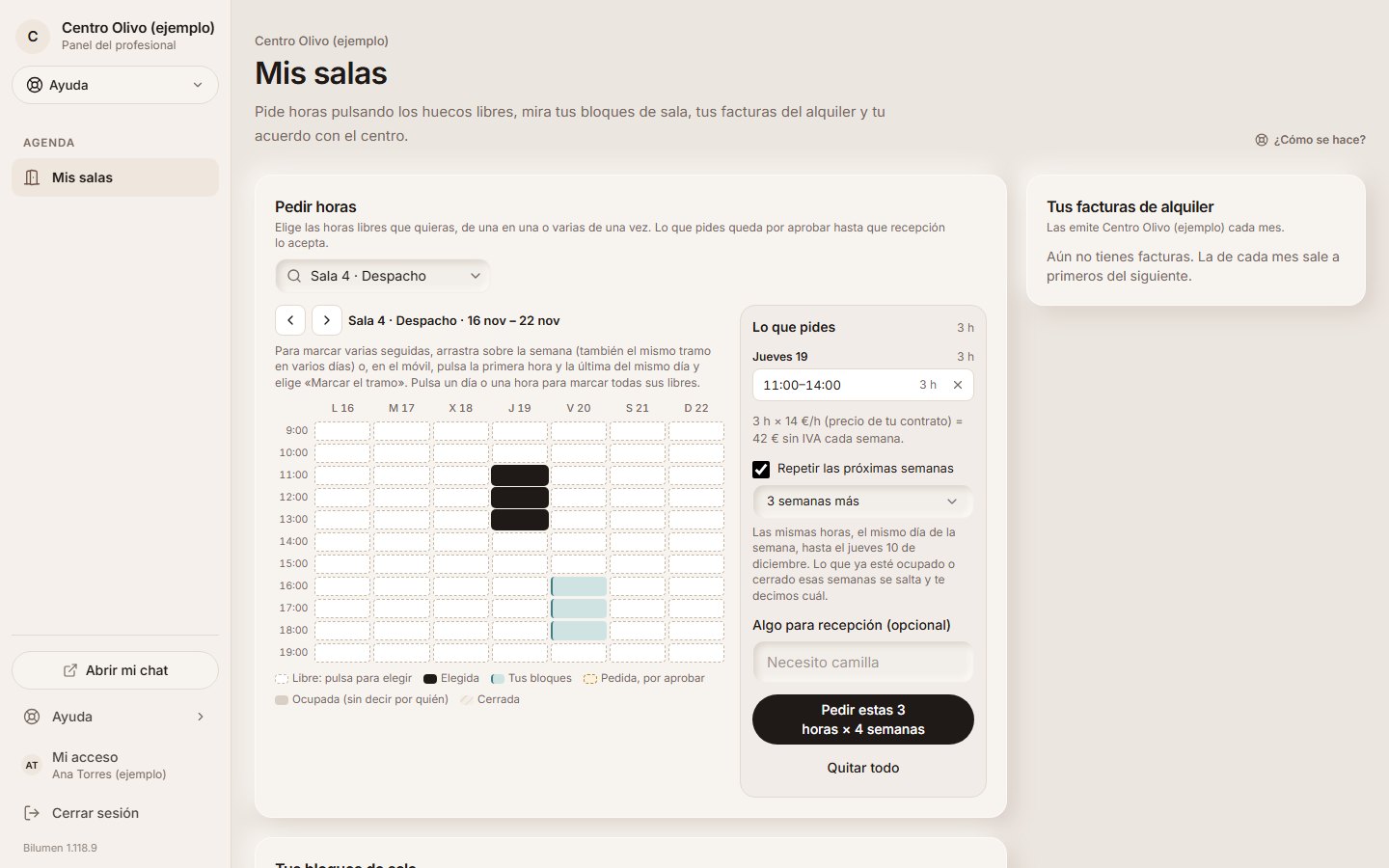
En «Pedir horas» elige varias de una vez: arrastra sobre la semana para marcar varias horas seguidas, o el mismo tramo en varios días (en el móvil, pulsa la primera hora y luego la última del mismo día y elige «Marcar el tramo»; con «Solo estas dos» quedan las dos sueltas); pulsa un día para marcar todas sus horas libres, o una hora de la columna de horas para marcarla en todos los días. Lo ocupado, lo cerrado, lo ya pedido y sus bloques nunca se marcan: si un tramo los incluye, se marcan solo las libres y se le avisa. A la derecha, «Lo que pides» lo agrupa por días y en tramos, cada uno con su «Quitar», con «Quitar todo», y el botón dice cuántas horas pide («Pedir estas 6 horas»).
Con «Repetir las próximas semanas» (hasta 8 más) pide lo mismo, el mismo día de la semana y a la misma hora, en la misma petición: lo que esas semanas ya esté ocupado, cerrado o fuera de su contrato se salta y se le dice cuál. No hay tope de horas pedidas sin contestar: puede pedir las que quiera. Solo una petición lleva como mucho 200 tramos (cada fila de «Horas pedidas»), contando las semanas repetidas: de sobra para mañana y tarde todos los días durante 9 semanas. Si lo elegido no cabe, solo se le ofrecen las semanas que caben y se le dice en una línea; el resto lo pide aparte. Te llega todo como una sola petición, que puedes contestar de una vez en «Peticiones».
Ejemplo
Ana Torres alquila la Sala 4 los viernes de 16 a 19: en su Agenda solo tiene abierto el viernes de 16:00 a 19:00, da ahí sus citas y cada una se queda en la Sala 4. En «Mis salas» elige la Sala 4, arrastra el jueves 19 de las 11:00 a las 13:00 («Jueves 19 · 11:00–14:00»), marca «Repetir las próximas semanas» con «3 semanas más» y pulsa «Pedir estas 3 horas × 4 semanas»: te llega a ti por aprobar, y si el jueves 26 a las 12:00 ya está ocupado, se lo salta y se lo dice.
Dos formas de trabajar: citar en Bilumen o solo bloquear
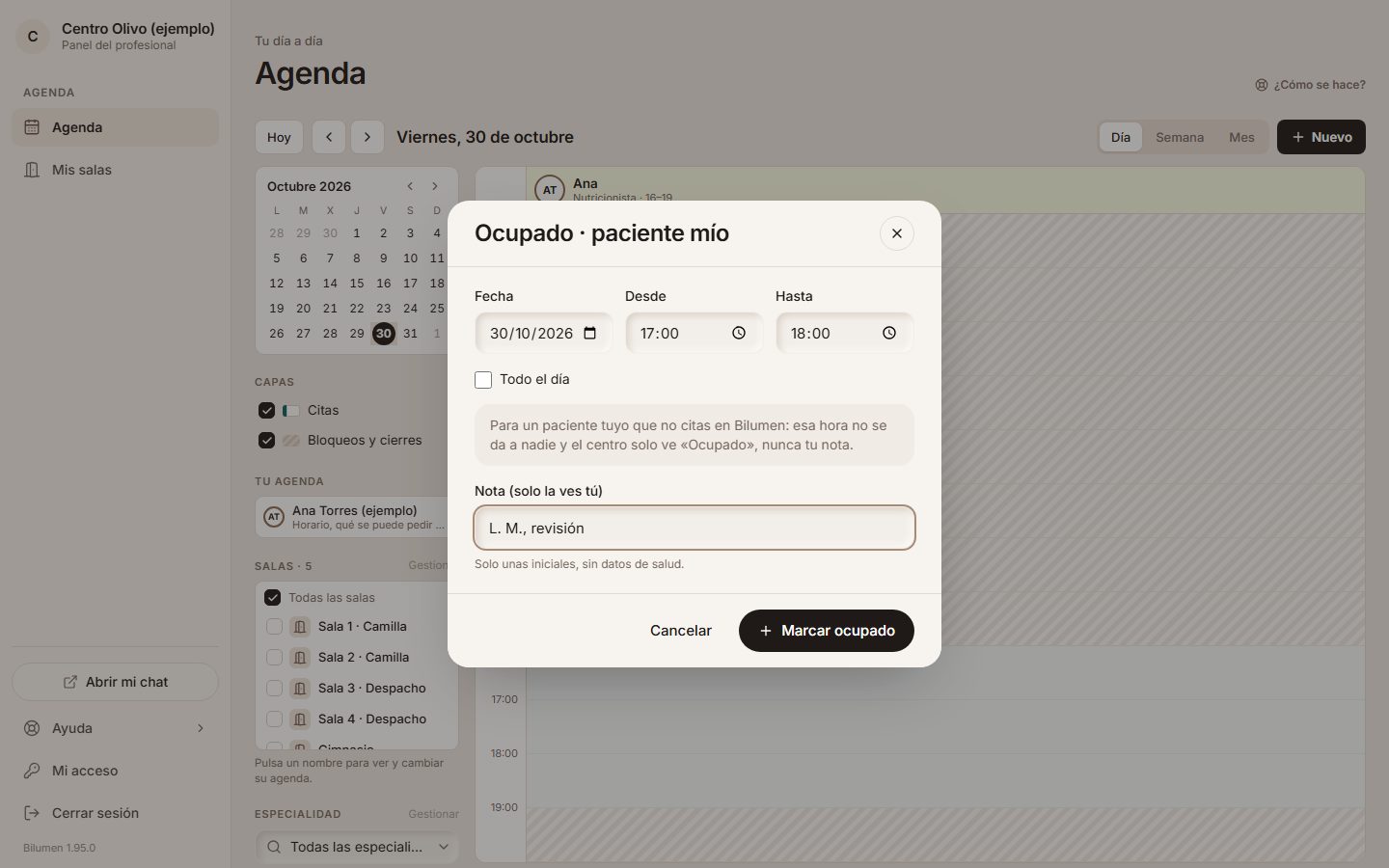
Quien alquila con usuario puede trabajar de las dos formas a la vez. Los pacientes que le deriva el centro se citan en Bilumen, en su Agenda, como cualquier cita: son del centro y los ve recepción. Los que trae ella, si no los quiere meter en Bilumen, solo bloquea la hora: en su Agenda pulsa el hueco (o «Nuevo») y «Ocupado · paciente mío», con una nota si quiere (solo unas iniciales, sin datos de salud: la guardamos cifrada).
Esa hora ya no se da a nadie (ni el chat ni recepción) y el centro solo ve «Ocupado»: ni el nombre ni la nota, tampoco en el resumen del día ni en la lista de bloqueos. Lo cambia o lo quita solo quien lo puso; si deja de alquilar, los que quedan por delante pasan a bloqueos normales («Ocupado», sin nota) y ya los puedes quitar tú. En «Mis salas» tiene un atajo a su Agenda para hacerlo.
Ejemplo
Ana Torres alquila la Sala 4 los viernes de 16:00 a 19:00. A las 16:00 tiene una paciente que le ha mandado el centro: la cita en Bilumen. A las 17:00 viene una paciente suya de siempre: en su Agenda pulsa las 17:00, «Ocupado · paciente mío», escribe «L. M., revisión» y «Marcar ocupado». Recepción ve las 17:00 como «Ocupado».
Si quiere que sus pacientes sean solo suyos y llevarlos en Bilumen con su historia, mejor su propia cuenta de Bilumen.
Las salas que puede pedir
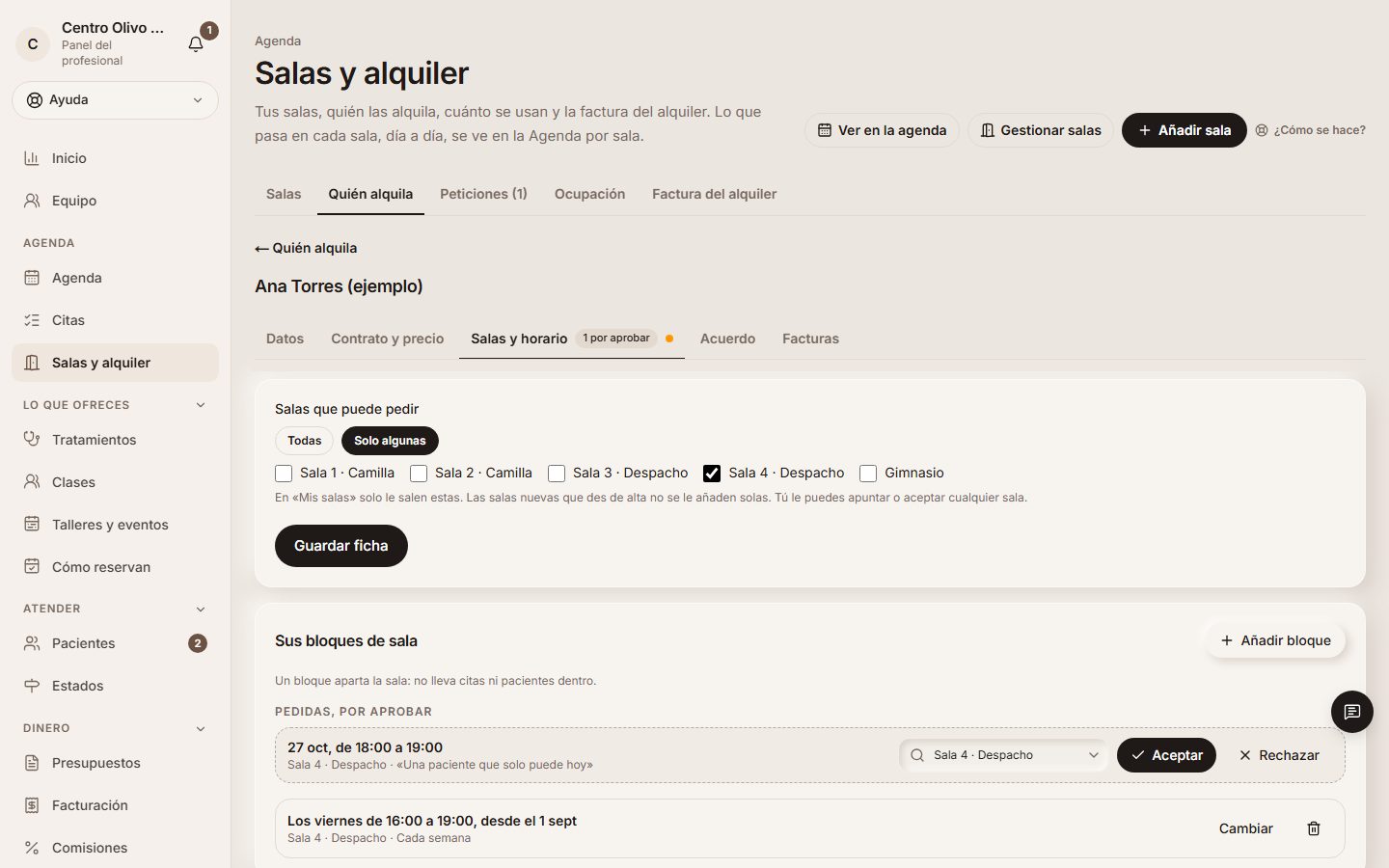
En su ficha, en la pestaña «Salas y horario», «Salas que puede pedir»: con «Todas» (lo de partida), en «Mis salas» le salen todas las salas del centro que se alquilan, también las que des de alta más adelante. Con «Solo algunas», marcas cuáles: solo le salen esas y no puede pedir otra. Pide pulsando los huecos libres de su semana.
Tú le puedes apuntar o aceptar cualquier sala, también una que no tenga marcada: sus bloques en otra sala los sigue viendo. Una sala nueva no se le añade sola si tiene «Solo algunas»; márcasela en su ficha.
Ejemplo
Ana Torres alquila la Sala 4 · Despacho por horas y no debe pedir las salas de camilla: en su ficha, «Solo algunas» y marca «Sala 4 · Despacho». En «Mis salas», al pedir una hora, solo le sale esa.
Sale cuando tiene usuario y el centro tiene más de una sala. Lo cambia quien lleva «Configuración de la cuenta».
La factura del alquiler
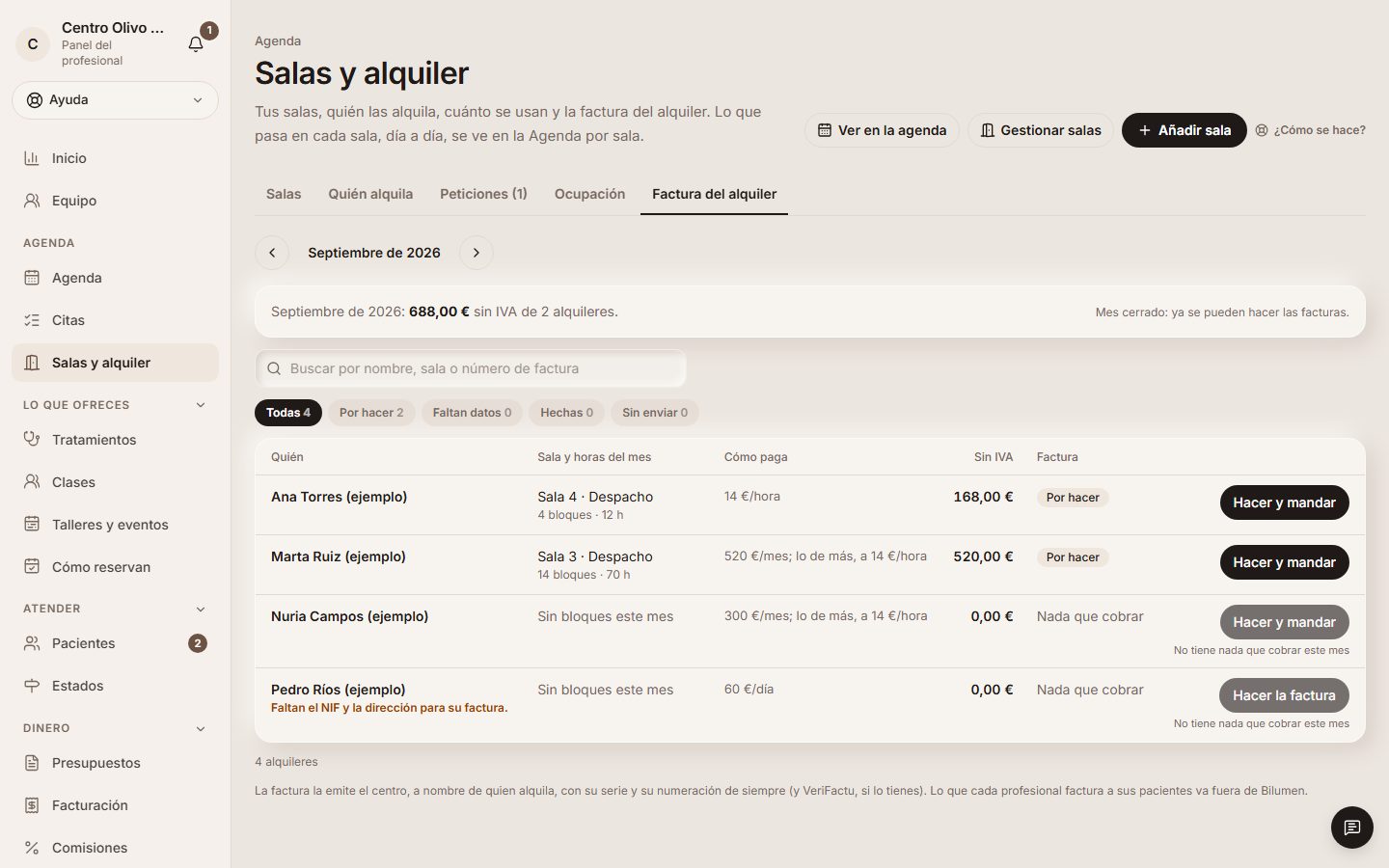
En Salas y alquiler → «Factura del alquiler» ves, mes a mes y con filtros (por hacer, faltan datos, hechas, sin enviar), lo que toca cobrar a cada quien alquila según sus bloques: la cuota fija (más las horas sueltas aparte), las horas o los días con sala. Acabado el mes, «Hacer y mandar la factura» la emite el centro a su nombre, con tu numeración (y VeriFactu, si lo tienes), y se la manda por correo con el resumen del mes (salas, bloques y horas): es el aviso «Factura del alquiler de sala» de Plantillas.
Si tiene usuario y en su ficha marcas «Cobrarle su usuario de Bilumen en su factura» (viene sin marcar), la factura lleva una línea más con lo que Bilumen te cobra por su usuario ese mes, con el IVA general (21 %) aunque el alquiler vaya con otro. Si ese mes no entra ni da citas, no sale. Lo que incluye tu plan lo ocupan primero tu equipo y quien alquila sin esa casilla, y después quien la tiene marcada, por orden de alta: a quien le toque una plaza incluida, no se le cobra. Con el mes ya cobrado, nunca pasa de lo que Bilumen te cobró ese mes por una plaza de su tipo. Su acuerdo de coworking dice lo mismo.
A quien tenga marcado «Mandarle cada mes su factura por correo» le llega sola los primeros días de cada mes. Si faltan sus datos de factura, no se hace y te avisamos en la campana. La factura del alquiler va con Facturación y presupuestos, y esta pestaña la ve quien lleva «Presupuestos, planes y facturas».
El IVA y la retención del alquiler los decide vuestra gestoría: alquiler de local a un profesional suele llevar IVA general y un 19 % de retención. Quien alquila sin usuario recibe además un correo corto cada vez que le apuntas, cambias o quitas un bloque («Cambio en su alquiler de sala», en Plantillas), y 7 días antes de que acabe su contrato te avisamos en la campana.
Cuánto se usan tus salas
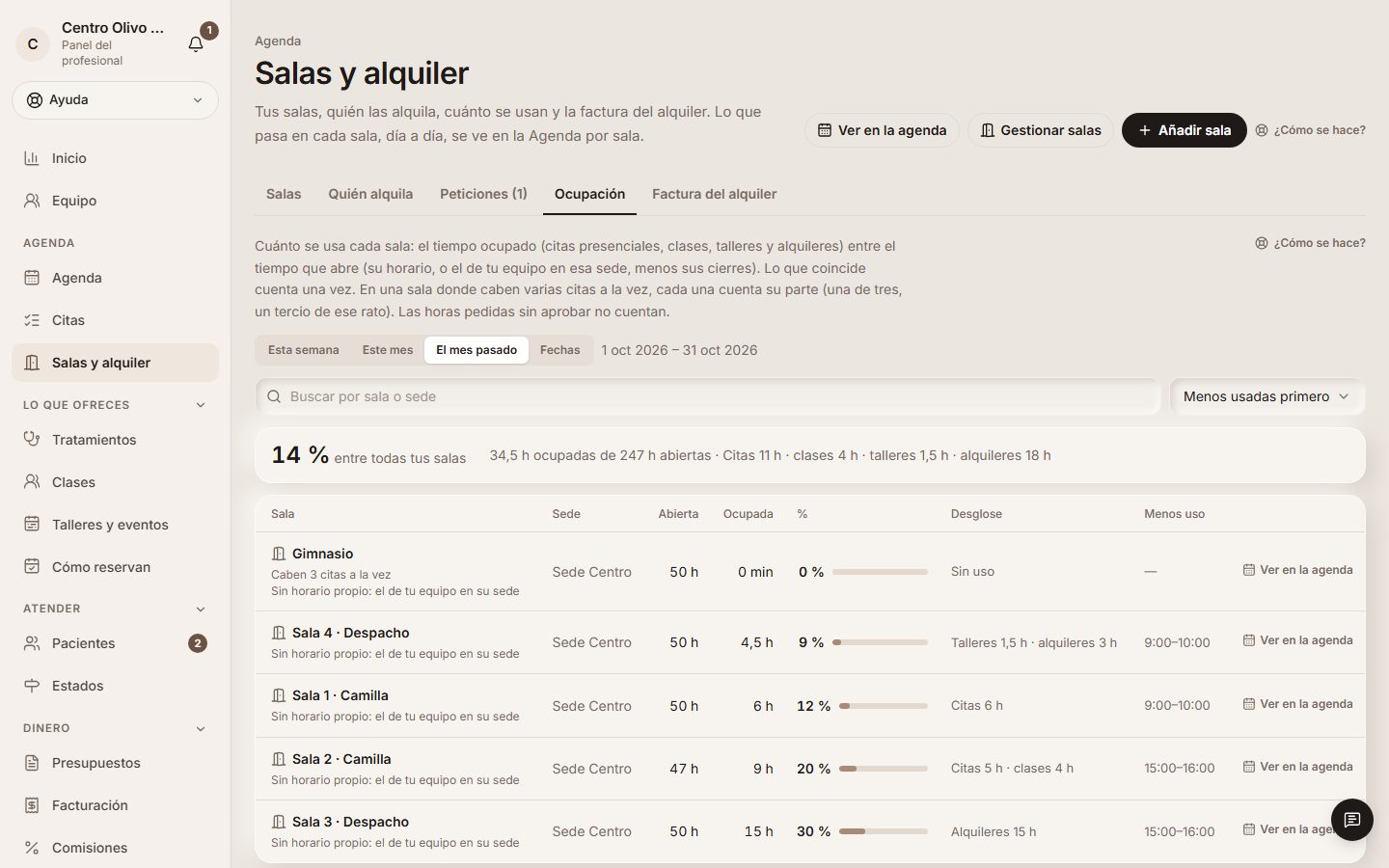
En Salas y alquiler → «Ocupación» ves, sala por sala, las horas que abre, las horas que se usa y su %: lo ocupado entre lo abierto. Abierto es su horario (o, si no tiene uno propio, el de tu equipo en esa sede) menos sus cierres. Ocupado es la suma de las citas presenciales, las clases, los talleres publicados y los alquileres enteros, aunque no tengan citas; lo que coincide a la vez cuenta una sola vez, así que nunca pasa del 100 %. Las citas online, las anuladas y las horas pedidas sin aprobar no cuentan.
Elige esta semana, este mes, el mes pasado o unas fechas, y la sede; busca una sala por su nombre. Cada fila dice en qué se va el tiempo (citas, clases, talleres y alquileres) y la hora del día con menos uso, para saber qué sala y qué horas te conviene alquilar. Pulsa una sala y la ves en la Agenda por sala de ese periodo, donde cada columna lleva su % (en el mes, arriba del calendario).
Si una clase tiene la sala escrita a mano y no elegida de la lista, o hay citas presenciales sin sala, te avisa arriba con cuántas son: no cuentan en ninguna sala hasta que se la pongas.
Ejemplo
En octubre, la Sala 4 de Centro Olivo está al 9 % y casi siempre libre de 9 a 10: es la que conviene ofrecer a quien quiere alquilar por horas.
Lo ve quien lleva «Configuración de la cuenta». Recepción, sin ella, entra en Salas a la factura del alquiler, y los alquileres los apunta desde la Agenda por sala.