Presupuestos, cobros y facturas
Facturas, VeriFactu y TicketBAI
Emitir, cobrar, rectificar y anular facturas, seguir la numeración de tu programa anterior, usar varias series y cómo se registran en Hacienda con VeriFactu o, en el País Vasco, con TicketBAI.
4 min de lecturaMódulo Facturación y presupuestosActualizada en la versión 1.125.2 · 14 de noviembre de 2026
Emite la factura
Desde sus cuentas, «Facturar» en el presupuesto, o desde el menú Facturación. Revisa los datos, guarda el borrador y pulsa «Emitir»: coge número y ya no se puede editar.
Ejemplo
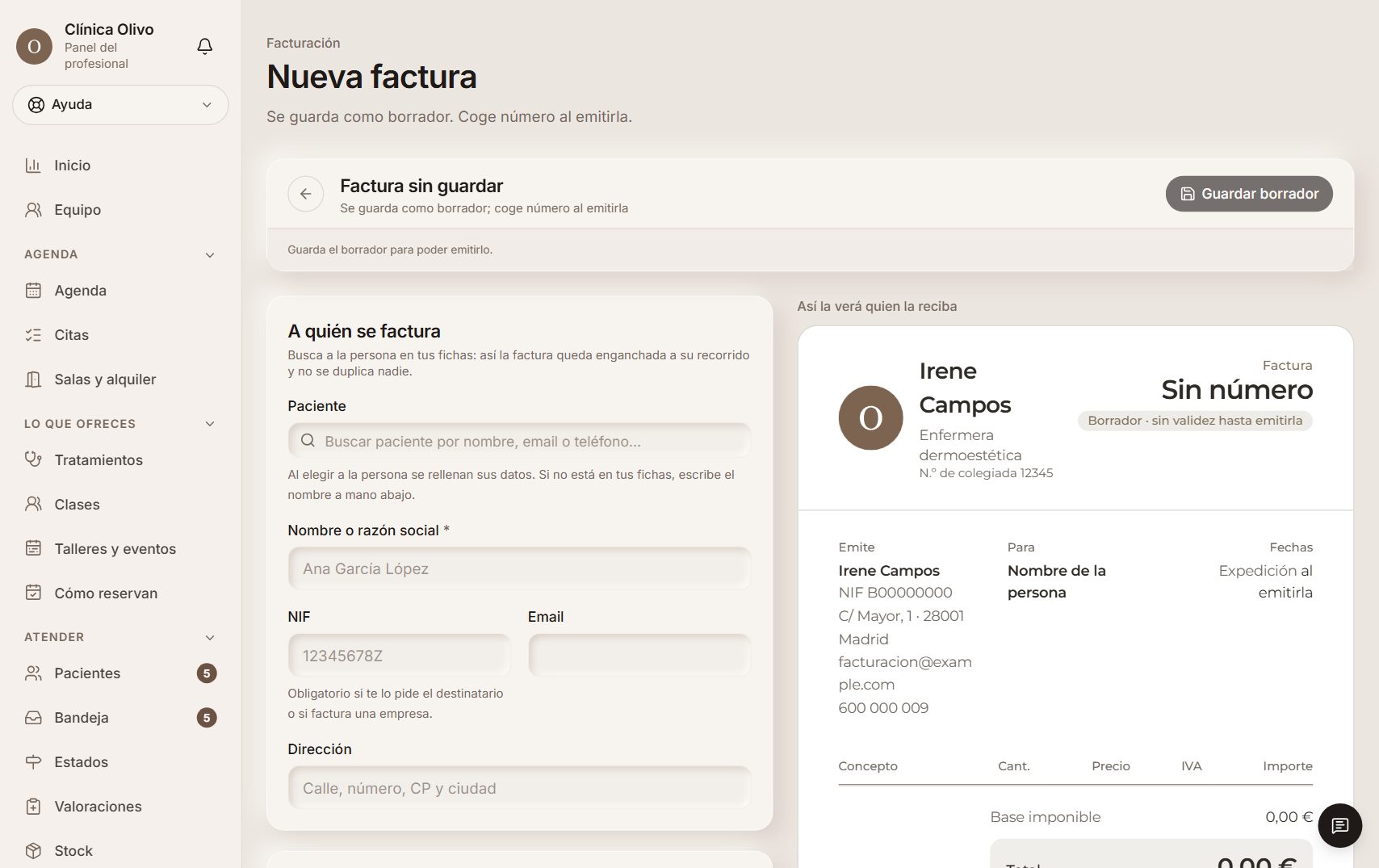
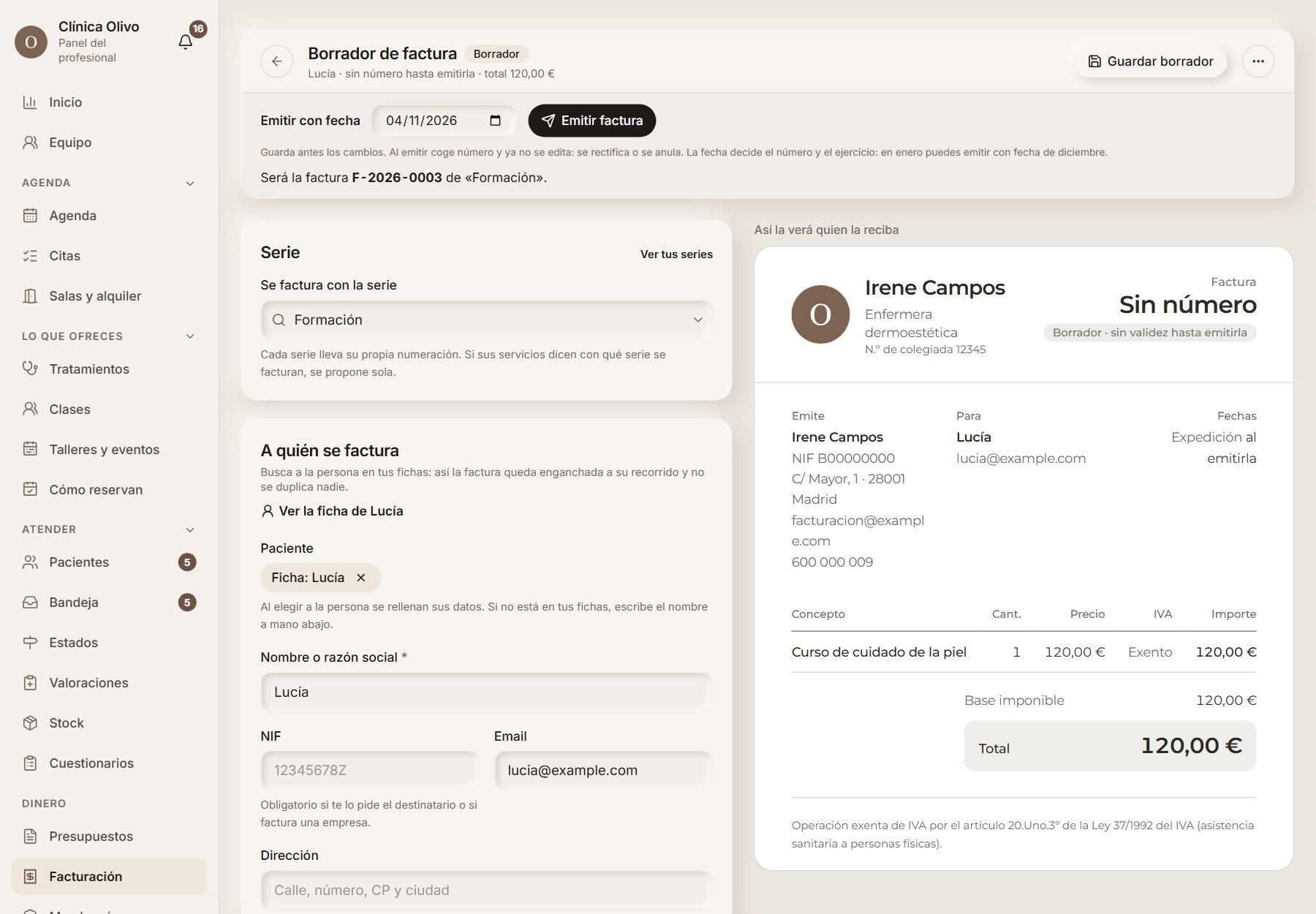
También puedes hacerla desde cero en Facturación → «Nueva factura», como en la captura: eliges a la persona, añades los conceptos y a la derecha ves cómo quedará antes de emitirla.
Envíasela y márcala cobrada
«Enviar» se la manda a su app y a su correo. Cuando te la pague, márcala como cobrada.
Ejemplo
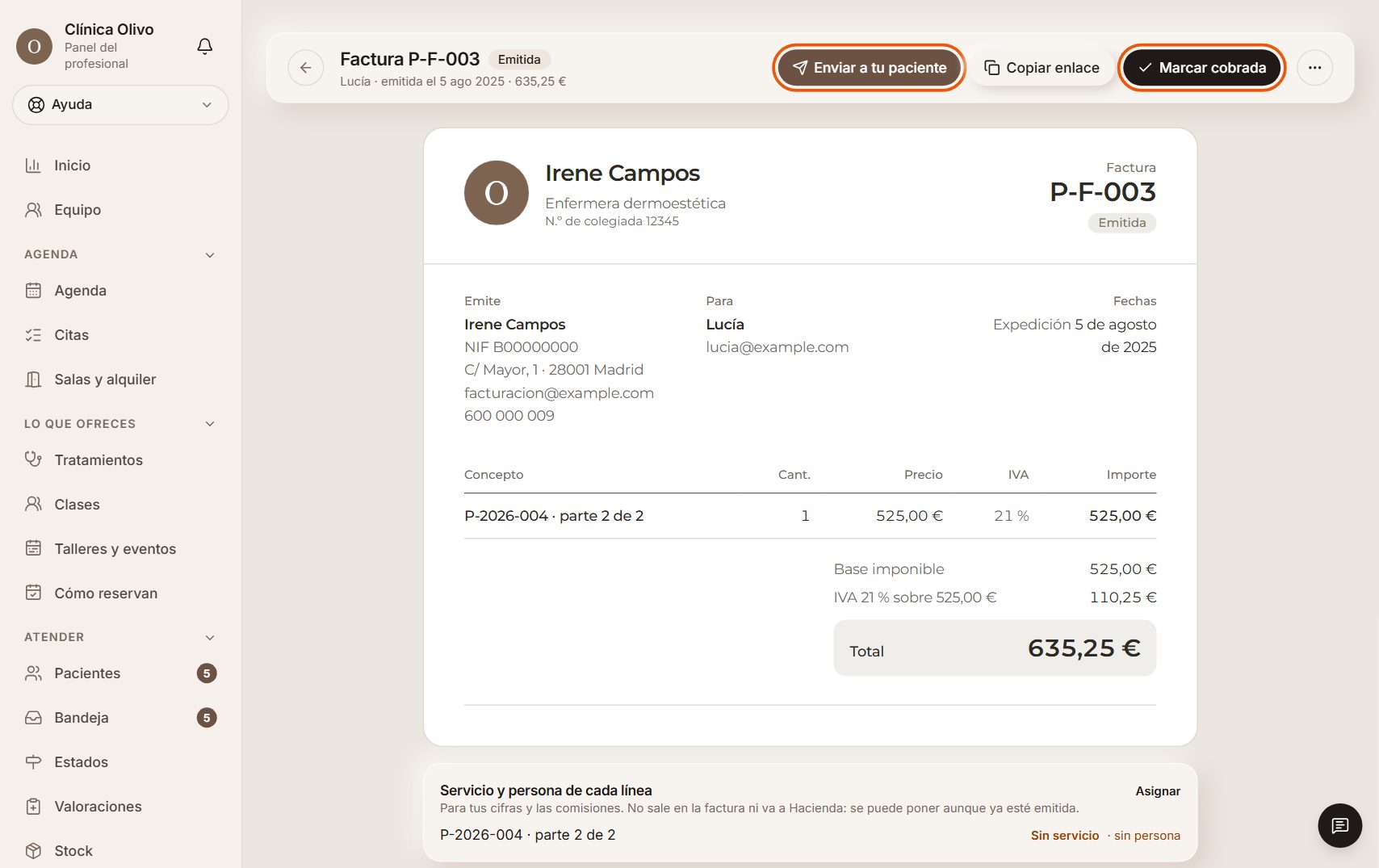
La factura P-F-003 de Lucía ya está emitida (635,25 €). Arriba tienes «Enviar a tu paciente» y, cuando te pague, «Marcar cobrada». Ella la recibe con tus datos fiscales, los suyos y cada concepto con su IVA.
Si ya facturabas con otro programa
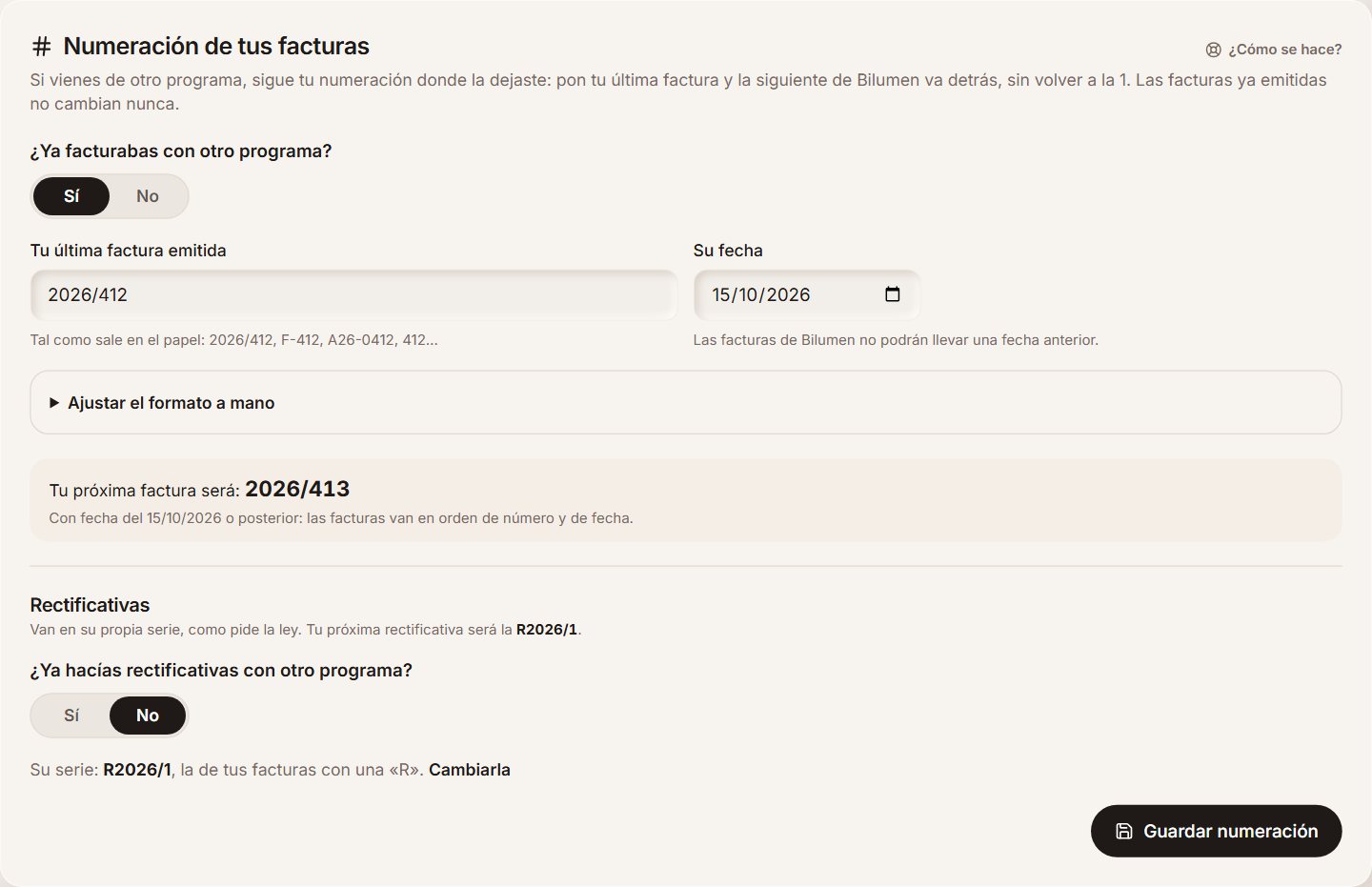
En Facturación, pestaña «Identidad», en «Numeración de tus facturas», contesta «Sí» a «¿Ya facturabas con otro programa?» y escribe tu última factura tal como sale en el papel (2026/412, F-412, A26-0412…) y su fecha. Bilumen reconoce su formato y te enseña «Tu próxima factura será…» antes de guardar: tu numeración sigue donde la dejaste, sin volver a la 1.
Si no lo reconoce bien, abre «Ajustar el formato a mano»: el prefijo, el año (con 4 o 2 cifras, delante o detrás, o sin año), lo que va entre el año y el número, y con cuántas cifras va el número. Elige también si vuelve a 1 cada año o sigue sin cortar. Sin año en el número y «Vuelve a 1 cada año», ese año sigue seguida (G22, G23…) y con la primera del año siguiente pasa sola a llevar el año (G27-1), para no repetir números; queda apuntado en los cambios de la numeración. Las rectificativas van en su propia serie: por defecto, la tuya con una «R».
Ejemplo
Tu última factura con el otro programa fue la 2026/412, del 15 de octubre. La escribes, pones su fecha y ves «Tu próxima factura será: 2026/413». Guardas y la primera que emitas en Bilumen será la 2026/413. Si tus facturas llevan solo una letra y el número, como la G22, escribes «G22» y la siguiente será la G23; con «Sigue sin cortar» sigue igual al cambiar de año (G24, G25…).
El número solo sube: con facturas ya emitidas en Bilumen no se puede bajar, y cambiar el formato a mitad de año te pide confirmarlo (las emitidas no cambian). Cada cambio queda apuntado con quién lo hizo y cuándo.
Registrar una factura que hiciste con otro programa
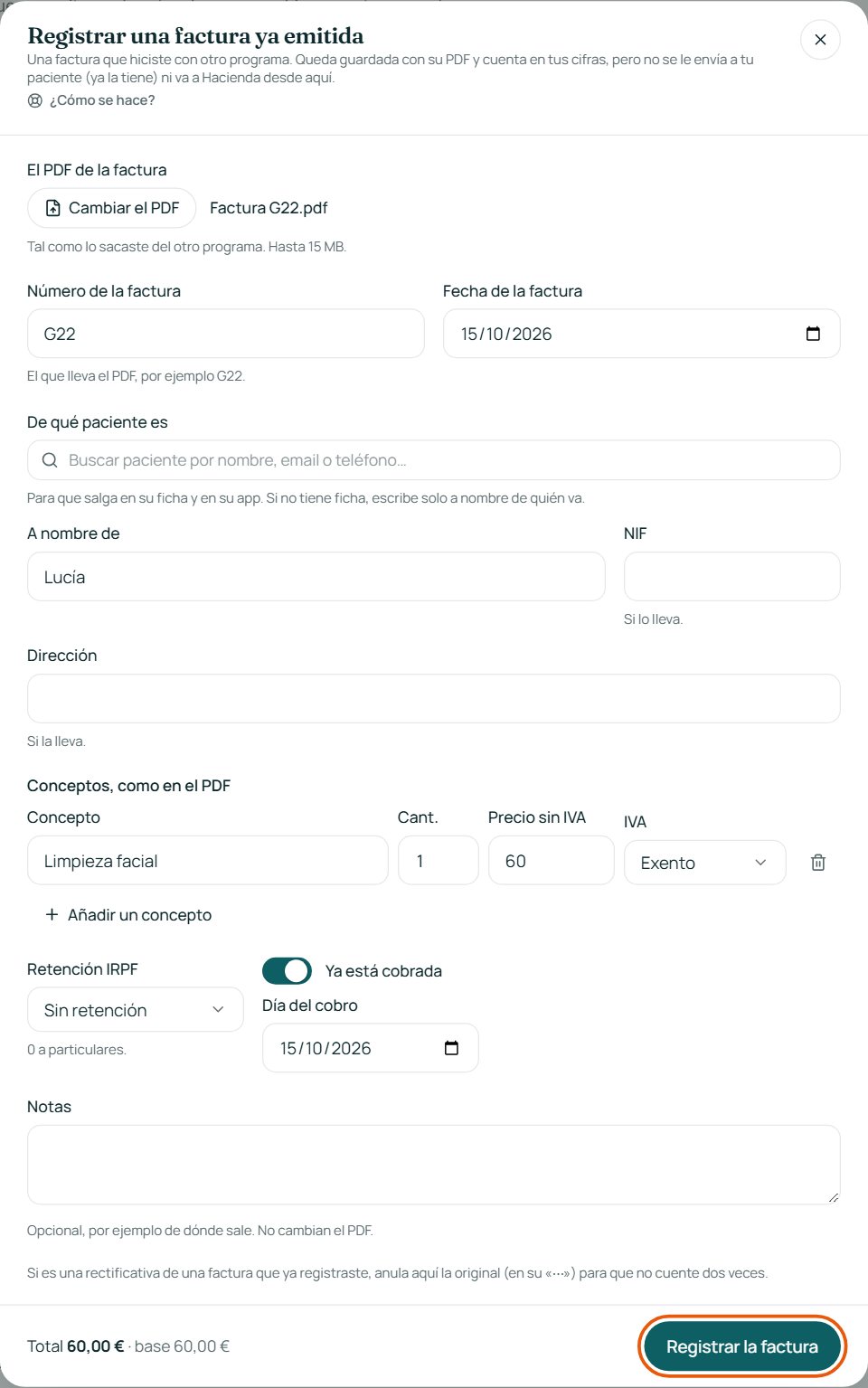
Si ya le hiciste la factura con otro programa (y ya la tiene), apúntala aquí para que cuente en tus cifras: en Facturación, «Registrar una factura ya emitida», o en su ficha, en Cuentas, «Registrar factura de otro programa». Sube el PDF y escribe su número, su fecha, los conceptos con su precio sin IVA y su IVA, la retención si la lleva y si ya está cobrada.
Queda como emitida (o cobrada) con su PDF original: cuenta en lo facturado, en lo pendiente de cobro y en su ficha, y la ve en su app, sin que le llegue ningún aviso. No se le envía ni va a Hacienda desde Bilumen: eso ya lo hizo el otro programa. En la descarga para tu asesoría va aparte, en «otro-programa/» con su PDF y marcada en los CSV, para que no se cuente dos veces.
Ejemplo
Le hiciste a Lucía la factura G22 con tu programa de siempre. En su ficha → Cuentas → «Registrar factura de otro programa», subes el PDF, pones «G22», su fecha y «Limpieza facial, 1, 60 €, Exento», y marcas que ya está cobrada. Si tu serie en Bilumen también es la G, la siguiente que emitas aquí será la G23.
Si su número sigue el formato de una serie tuya de Bilumen, cuenta en esa serie (así nunca se repite un número) y al registrarla te dice cuál será la siguiente que emitas aquí; si con su número la serie salta (de la G1 a la G23, por ejemplo), te lo enseña y lo confirmas antes de guardar. Se corrige o se anula en el programa donde se hizo: si la rectificas allí, anula aquí la original y registra la rectificativa, para que no cuente dos veces. Si la registraste por error, «⋯» → «Quitar este registro», siempre que no hayas emitido aquí otra detrás en esa serie: quitarla dejaría un hueco en tu numeración.
Las facturas van en orden de fecha
Al emitir, debajo de la fecha ves el número que cogerá. Una factura no puede llevar una fecha anterior a la última de su serie, ni a la última de tu programa anterior, ni posterior a hoy: la numeración correlativa tiene que ir en orden. Si la fecha no vale, te dice por qué y no deja emitirla hasta que la cambies.
Ejemplo
Tu última del otro programa es del 15 de octubre. Si eliges el 14 de octubre, te avisa: «Tu última factura con el otro programa, la 2026/412, es del 15/10/2026…». Con el 15 o un día posterior, será la 2026/413.

Si usas varias series (una letra por servicio)
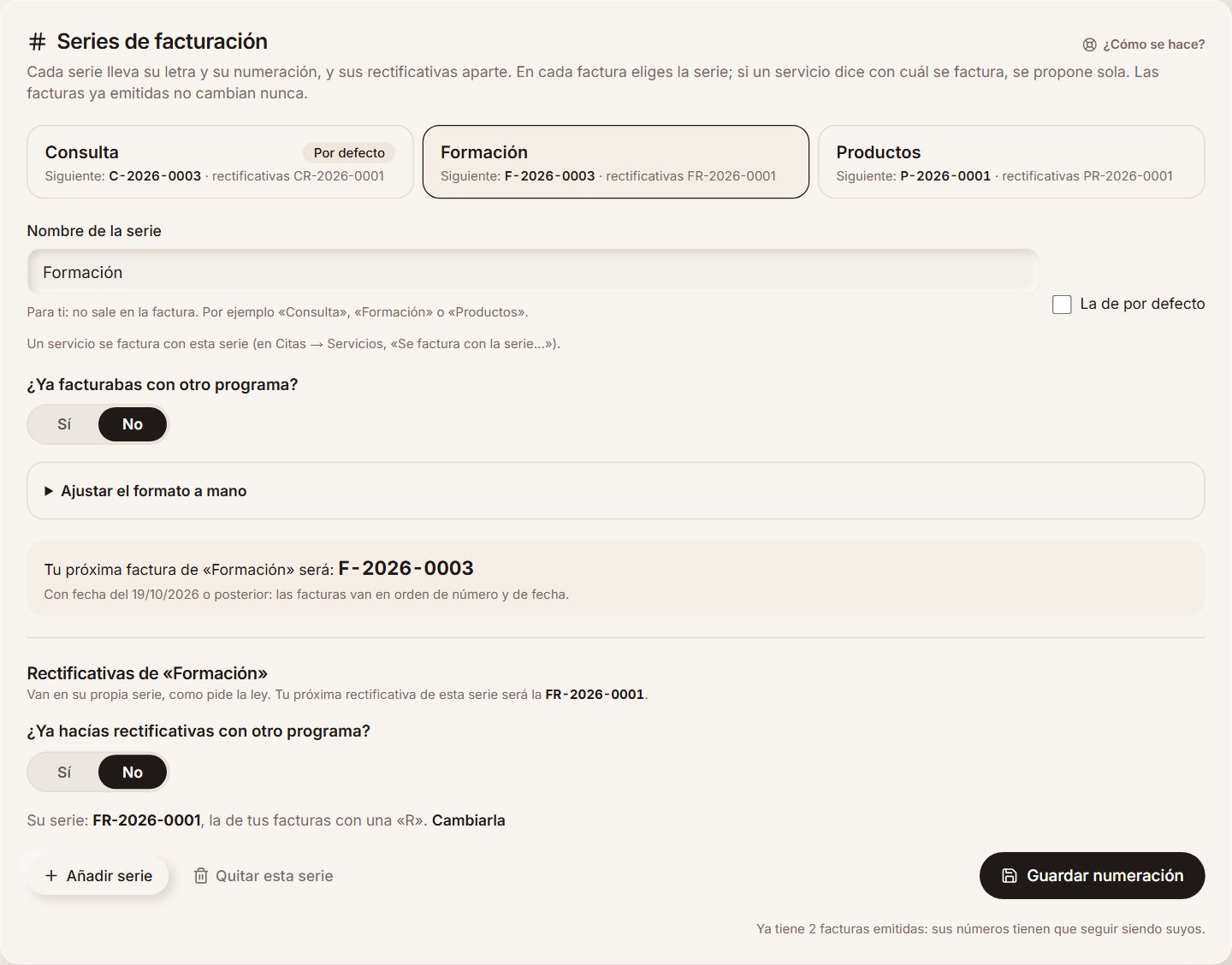
En Facturación → «Identidad», en «Numeración de tus facturas», pulsa «Usar varias series». Ponle nombre a cada una (por ejemplo «Consulta», «Formación» o «Productos»): Bilumen le propone la inicial como letra y tú ajustas su formato, si vuelve a 1 cada año y su última factura del programa anterior, como en la serie de siempre. Cada serie tiene sus rectificativas aparte (con una «R») y una de ellas es la de por defecto.
En cada servicio (Lo que ofreces → Servicios) o en cada especialidad puedes decir «Se factura con la serie…»: al añadirlo a una factura nueva se propone esa serie, y las facturas que salen solas (cuotas, escaparate, recibos de cobro) van a ella. Las demás, a la de por defecto.
Ejemplo
Con «Consulta» (C), «Formación» (F) y «Productos» (P), la primera factura de un curso sale «F-2026-0001» aunque ya vayas por la «C-2026-0023»: cada serie lleva su número.
Una serie con facturas emitidas no se puede quitar: sus números tienen que seguir siendo suyos. Dos series no pueden usar la misma letra.
Elegir la serie en la factura
Con varias series, en la factura sale «Serie»: elige con cuál va y arriba cambia al momento «Será la factura…». Si sus conceptos son de servicios de series distintas, te avisa para que elijas una o hagas una factura para cada serie. En el listado puedes filtrar por serie, y en Estadísticas → Ingresos ves lo facturado en cada una.
Una rectificativa va siempre en las rectificativas de la serie de la factura que corrige.
Ejemplo
Facturas un curso de formación: eliges «Formación» y arriba pone «Será la factura F-2026-0003 de «Formación»». Si cambias a «Consulta», pasa al número siguiente de esa serie.
Con VeriFactu
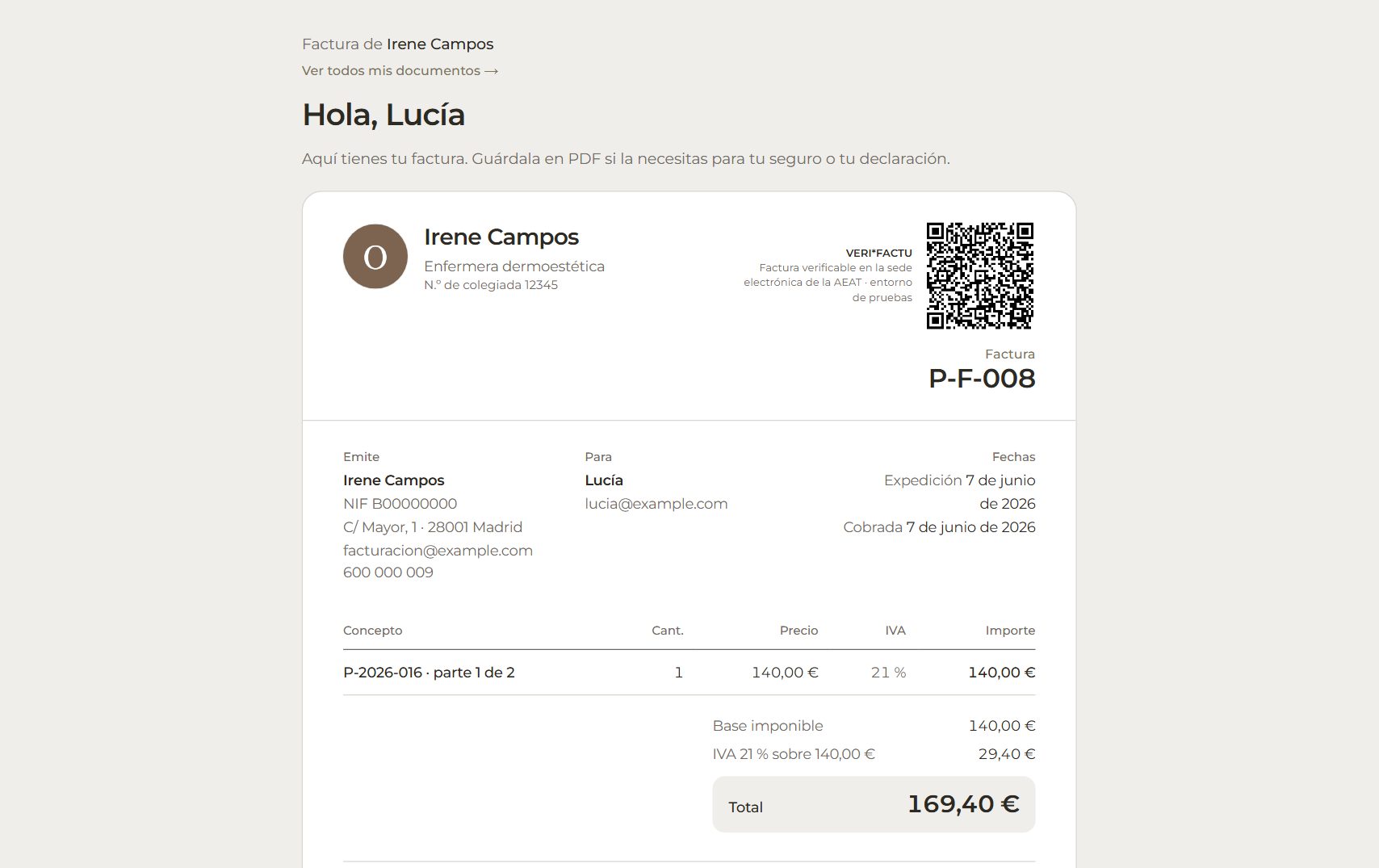
Con VeriFactu, cada factura que emites se registra en Hacienda al momento. Lleva su código QR y la leyenda «VERI*FACTU», y en la factura y en el listado ves si Hacienda la ha registrado.
Con VeriFactu la factura se emite con la fecha de hoy (no se puede cambiar), y sin el NIF o el documento de quien la recibe no puede pasar de 400 €.
Ejemplo
Si Lucía quiere factura de 480 € y no te ha dado su NIF, no podrás emitirla hasta que pongas su NIF: sin él, Hacienda solo admite facturas de hasta 400 €.
VeriFactu llega a Bilumen el 1 de enero de 2027: lo activamos nosotros y te avisamos antes.
Hasta el 1 de enero de 2027: tus facturas de siempre
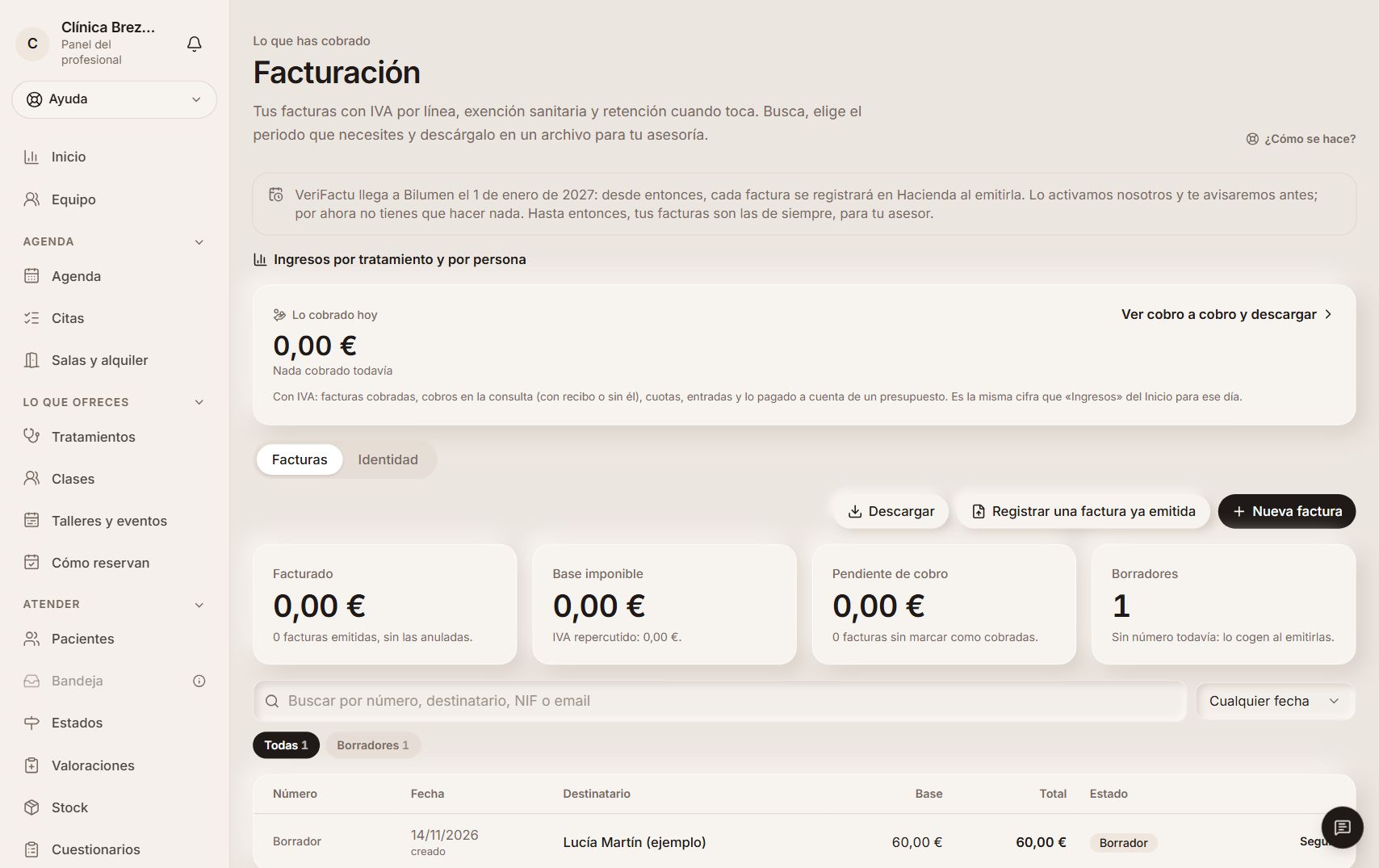
Arriba de Facturación te recordamos cuándo llega VeriFactu a Bilumen: el 1 de enero de 2027. Desde ese día, cada factura se registrará en Hacienda al emitirla. Lo activamos nosotros y te avisaremos antes; por ahora no tienes que hacer nada.
Hasta entonces, tus facturas son las de siempre, para tu asesor: se emiten, se envían y se descargan en el ZIP del trimestre igual. Junto a «Emitir factura» te lo recordamos en una línea.
Si tu domicilio fiscal está en Álava, Bizkaia o Gipuzkoa, no te toca VeriFactu sino TicketBAI, que allí ya es obligatorio (lo ves en el paso del País Vasco). En Navarra, Bilumen aún no emite facturas.
Ejemplo
Emites hoy la factura de Lucía: sale como siempre, con su número, y va en el ZIP del trimestre para tu asesor. Arriba de Facturación ves el aviso de la captura; no tienes que pulsar nada.
VeriFactu, obligatorio para emitir
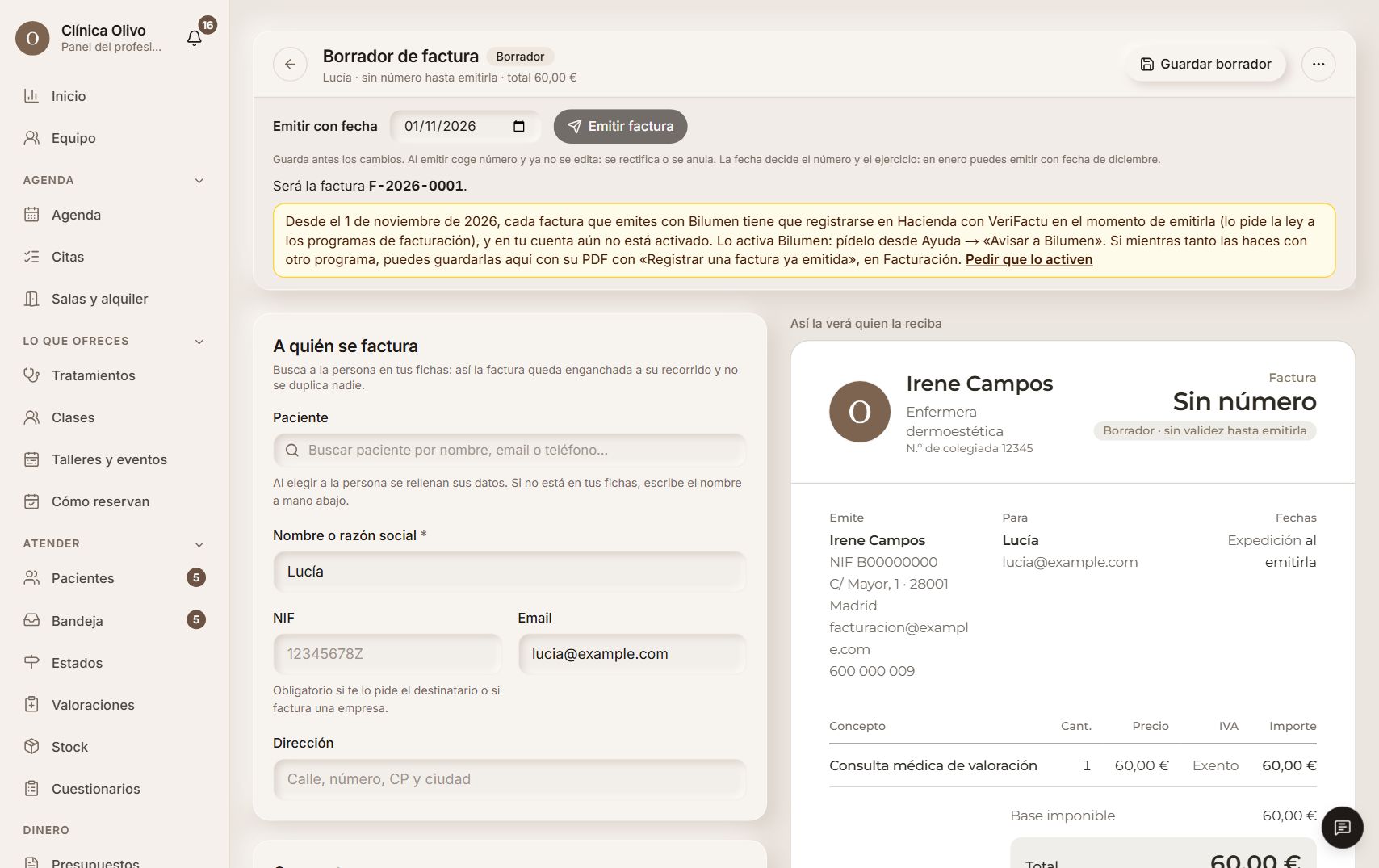
La ley pide que los programas de facturación registren cada factura en Hacienda al emitirla, y Bilumen lo hace así, con VeriFactu. Te avisamos en la campana y arriba de Facturación del día desde el que es obligatorio: hasta entonces emites como siempre; desde ese día, sin VeriFactu activado, «Emitir factura» sale apagado y te dice por qué. Las que se hacen solas (cuotas, escaparate, alquiler de sala) se quedan en borrador con su aviso, y al cobrar una cita «Emitir su recibo» sale apagado con el motivo: el cobro queda apuntado igual.
Lo activa Bilumen: en el aviso pulsa «Pedir que lo activen» (o escríbenos desde Ayuda → «Avisar a Bilumen»). Primero va en pruebas: mientras tanto no emites facturas de verdad (tampoco las que se hacen solas), igual que sin activar. Nosotros mandamos a Hacienda una factura de prueba aparte, sin tocar tu numeración ni tus facturas, y en cuanto la da por buena lo pasamos a real y te avisamos.
Ejemplo
Desde el día que te avisamos, al abrir un borrador ves «Ahora mismo no puedes emitir facturas…» y el botón «Pedir que lo activen», como en la captura. Lo pulsas, nos llega tu aviso y lo dejamos en pruebas; mandamos la factura de prueba, Hacienda la acepta, lo pasamos a real y desde ese momento emites tus facturas como siempre, registradas en Hacienda.
Si mientras tanto haces alguna con otro programa, guárdala aquí con «Registrar una factura ya emitida»: cuenta en tus cifras igual.
Si tu domicilio fiscal está en el País Vasco: TicketBAI
En Facturación → «Identidad», en tus datos fiscales, elige tu «Domicilio fiscal»: territorio común, Álava, Bizkaia, Gipuzkoa o Navarra. Si no lo has puesto, Bilumen te lo pide antes de tu primera factura, porque de eso depende cómo se registra en Hacienda.
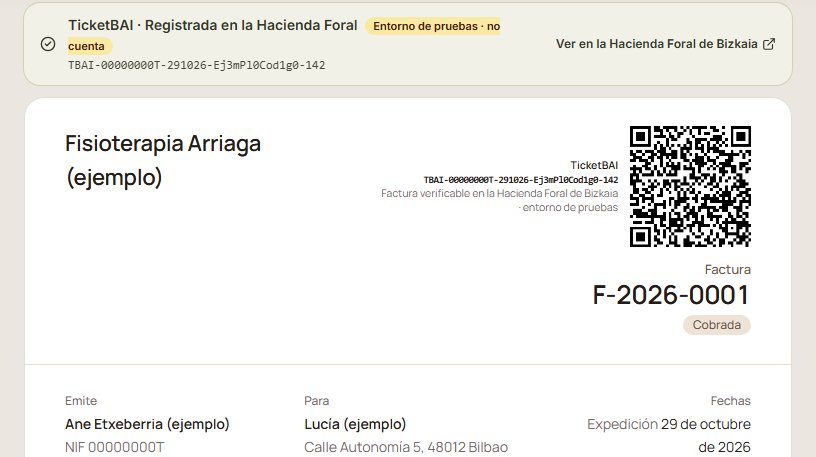
En Álava, Bizkaia y Gipuzkoa cada factura tiene que ir a tu Hacienda Foral con TicketBAI en el momento de emitirla. Lo conectamos nosotros (primero en pruebas): hasta entonces, «Emitir factura» sale apagado y te dice por qué. Con TicketBAI, cada factura lleva su código TBAI y su QR, se emite con la fecha de hoy y ves en la factura y en el listado si tu Hacienda Foral la ha registrado. Una emitida no se borra: se rectifica o se anula, y la anulación también se le manda.
En Bizkaia, TicketBAI pide la dirección con el código postal de quien la recibe en todas las facturas, y si eres autónoma o autónomo, tu epígrafe del IAE (te lo pide «Identidad»). En Navarra, que tiene su propio sistema, aún no se puede emitir desde Bilumen.
Ejemplo
Tu consulta está en Bilbao: eliges «Bizkaia» y pones tu epígrafe del IAE. Mientras no esté conectado, al abrir una factura ves «Ahora mismo no puedes emitir facturas…». Ya conectado, la factura de Lucía sale con su código «TBAI-…» y su QR, como en la captura.
Mientras tanto, si las haces con otro programa, guárdalas aquí con «Registrar una factura ya emitida»: cuentan en tus cifras igual.
Si quien la recibe es de otro país
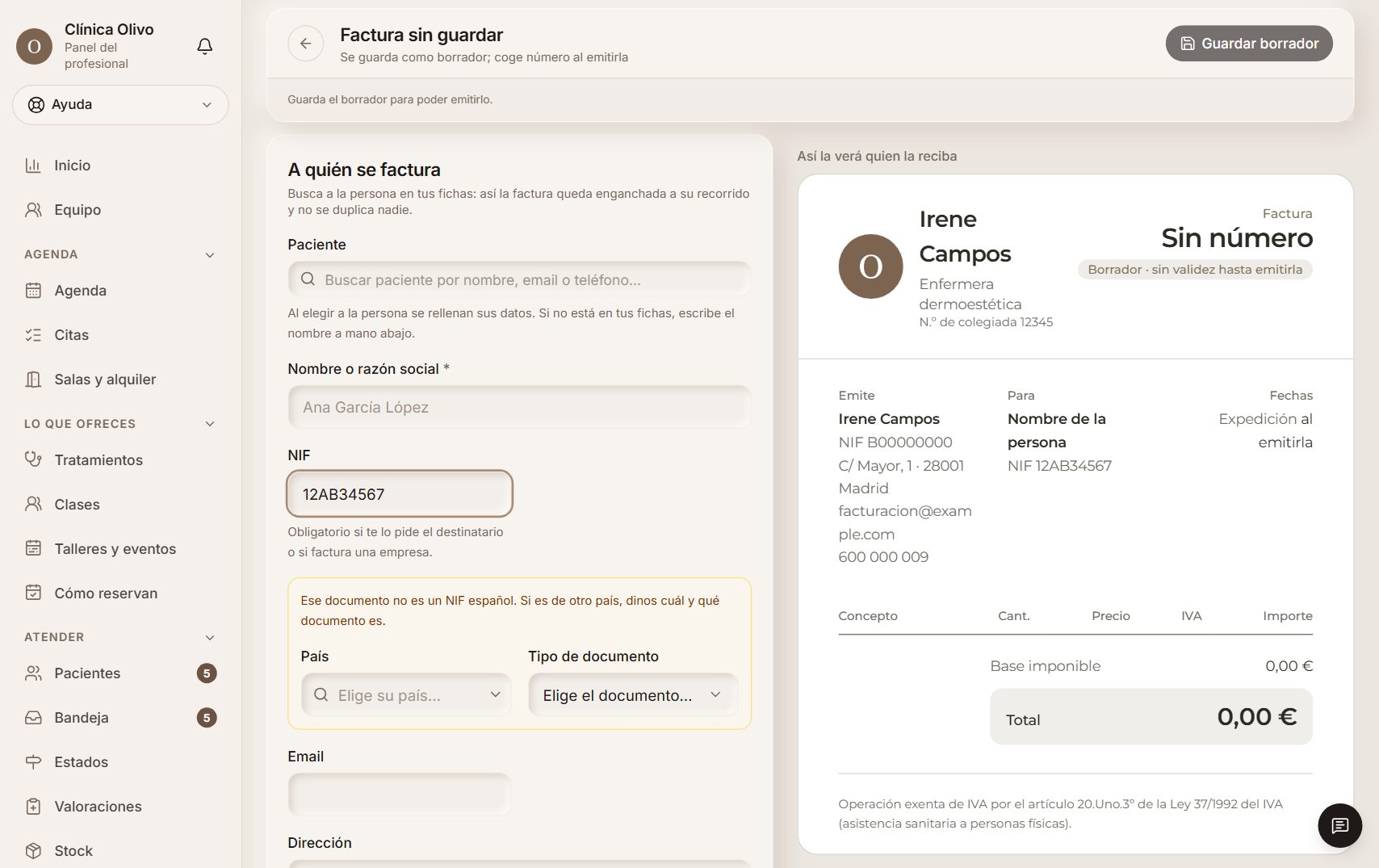
Escribe su documento en «NIF». Si no es un NIF español, te pide su país y qué documento es (pasaporte, NIF-IVA europeo, documento de su país…). Así la factura lleva quién la recibe y, con VeriFactu, se registra como completa.
Ejemplo
Claire, una paciente francesa, te da su pasaporte 12AB34567: eliges «Francia» y «Pasaporte», y su factura de 480 € se puede emitir aunque no tenga NIF español.
Si hay que corregirla: rectificar
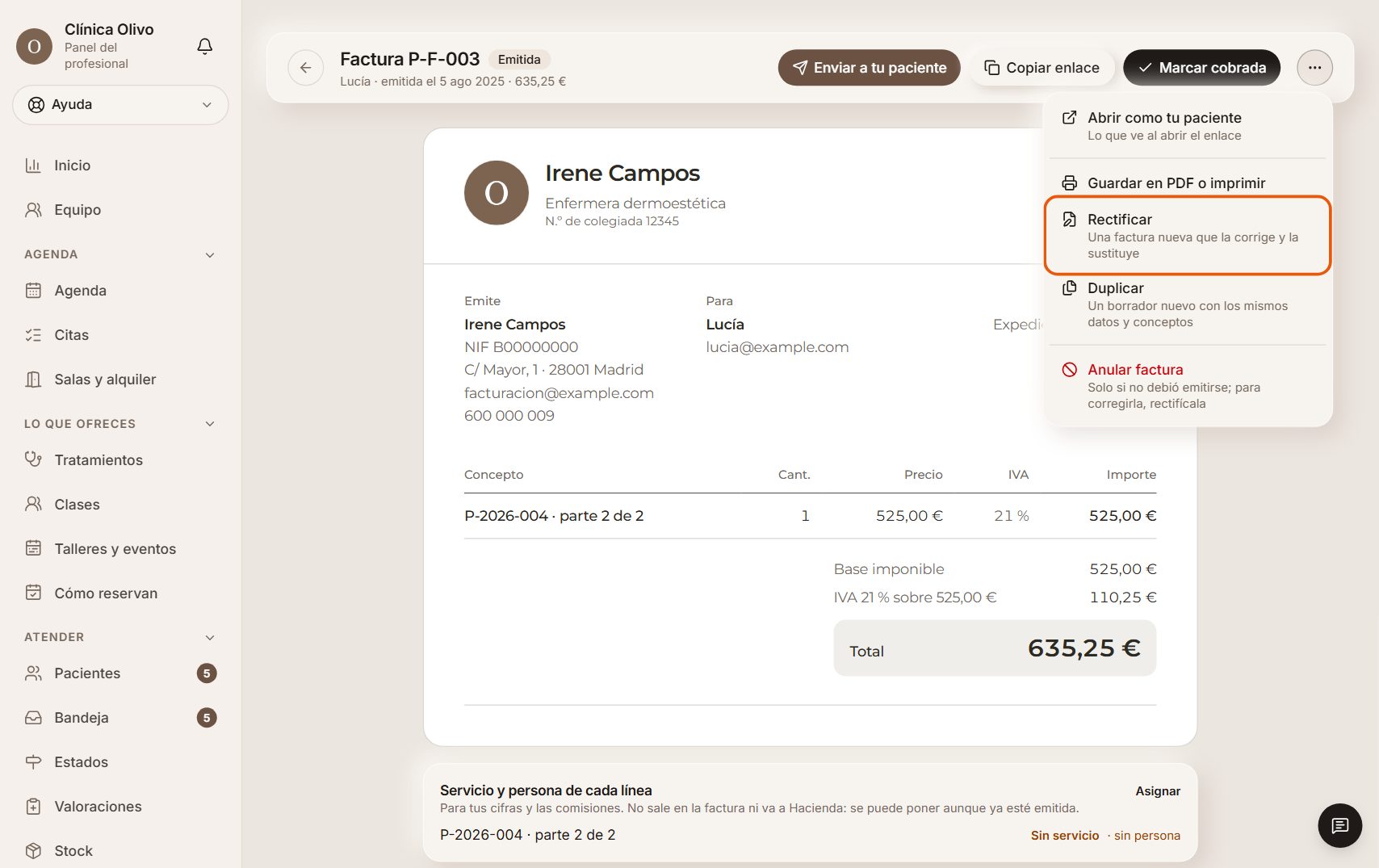
En una factura emitida, «⋯» → «Rectificar» crea una factura nueva con lo mismo, en la serie de rectificativas (FR-…, o la de rectificativas de la serie de esa factura). Corrige lo que esté mal y emítela: sustituye a la original, que queda «rectificada» y ya no cuenta en tus totales.
Es lo que toca siempre que hay algo mal (el precio, un concepto, los datos de quien la recibe) o que devolver dinero: no se anula y se hace otra, se rectifica.
Si la original estaba cobrada y la rectificativa es menor, arriba te dice cuánto hay que devolver. Devuélveselo por la misma vía en que pagó y pulsa «Apuntar devolución» para dejar escrito cuánto, cómo y quién (desde aquí no se mueve dinero). Si la devolviste desde Stripe, sale sola como devuelta. En su app, la original sale como «Sustituida por FR-…», con el enlace a la que vale.
Ejemplo
En la factura P-F-003 de Lucía pusiste mal el precio: abres «⋯» → «Rectificar» (marcado en la captura), cambias el precio en la rectificativa y la emites con número FR-…. Con VeriFactu se registra en Hacienda como rectificativa.
Si Hacienda la rechaza
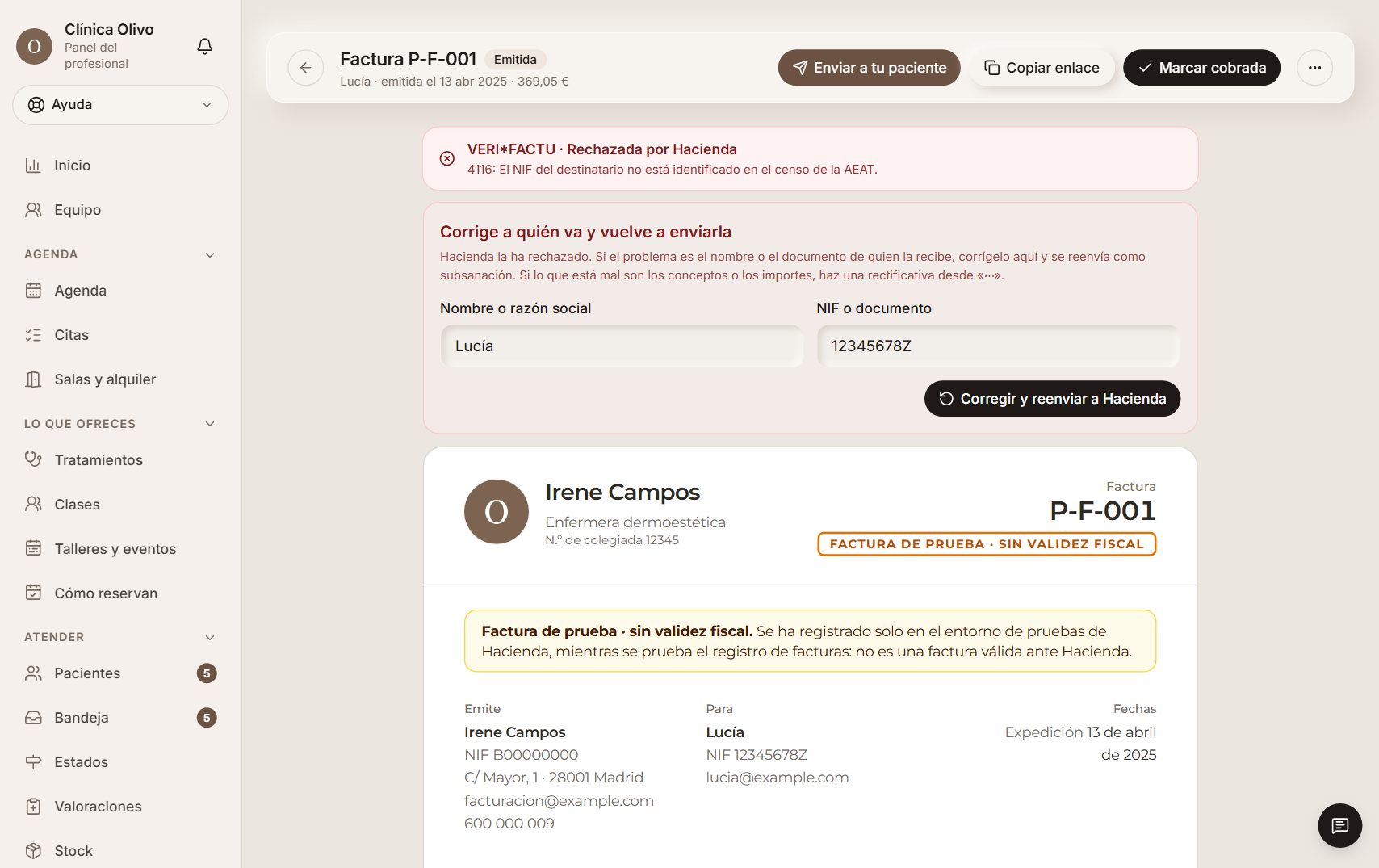
Lo verás en rojo en la factura. Si lo que falla es a quién va (un NIF que no está en su censo, un nombre que no coincide), corrígelo ahí mismo y pulsa «Corregir y reenviar a Hacienda». Si lo que está mal son los conceptos o los importes, rectifícala.
Bilumen consulta cada hora cómo van las que esperan respuesta de Hacienda.
Si no tenía que haberse emitido: anular
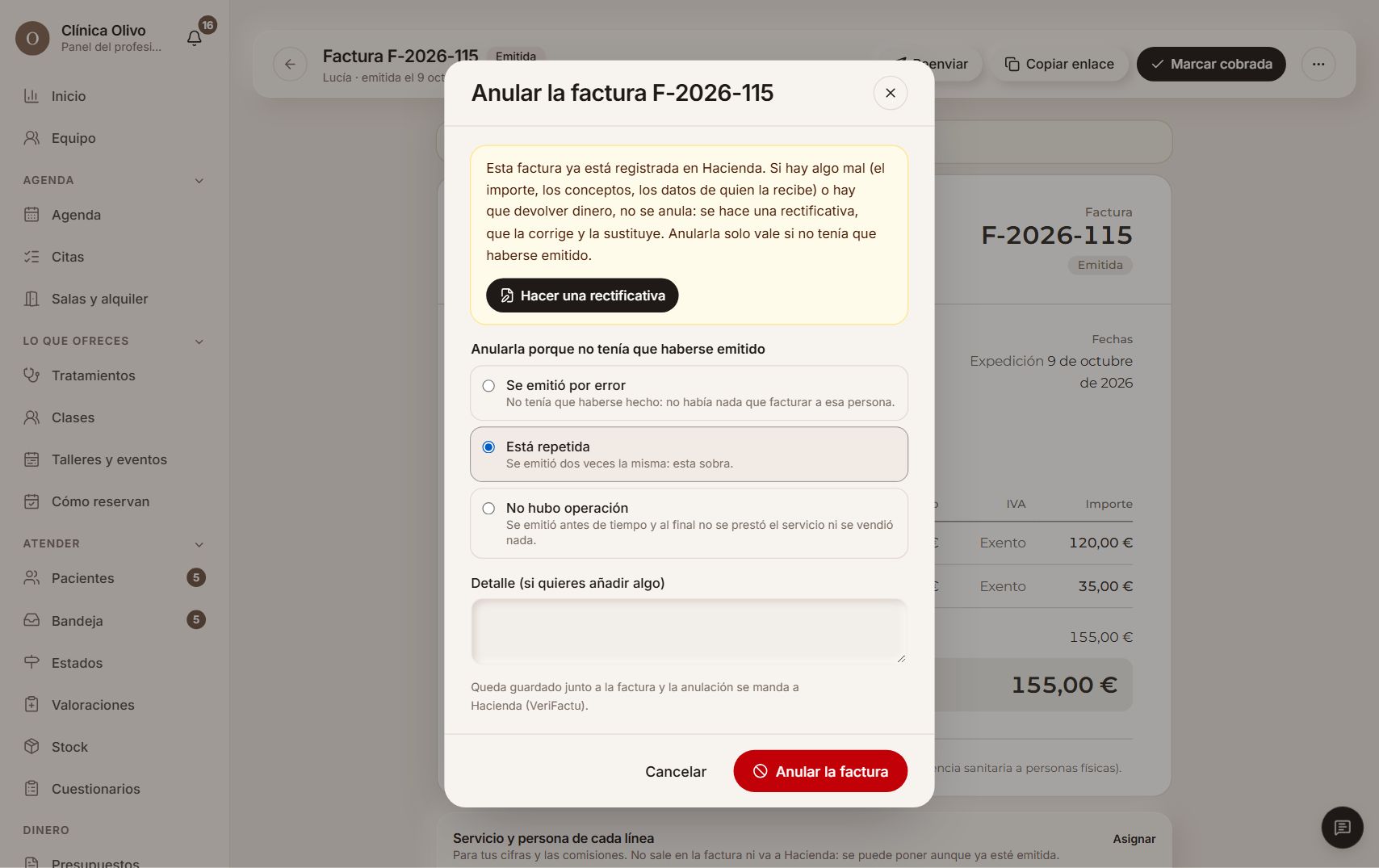
Una factura emitida no se borra. En «⋯» → «Anular factura» te sale primero «Hacer una rectificativa», que es lo que corrige un error. Anular es solo para una factura que no tenía que haberse emitido: se emitió por error, está repetida o no hubo operación. Eliges el motivo y queda registrada como anulada; su número no se reutiliza.
Si ya está registrada en Hacienda (VeriFactu o TicketBAI), solo se puede anular con uno de esos tres motivos, y la anulación también se le manda. Si la anulación no podría llegar a Hacienda, no se anula: te dice por qué.
Ejemplo
Emitiste dos veces la factura de Lucía del martes: abres la segunda, «⋯» → «Anular factura», eliges «Está repetida» y la anulas. Si en cambio le cobraste 60 € y eran 50 €, pulsas «Hacer una rectificativa» y corriges el precio.
Qué servicio es y quién lo hizo
En cada línea puedes decir qué servicio es y quién del equipo lo hizo. No sale en la factura ni va a Hacienda: sirve para tus cifras y las comisiones, y se puede poner aunque la factura ya esté emitida.
Al facturar desde un presupuesto o una cita, el servicio y la persona se rellenan solos.
Ejemplo
En la factura de Lucía, la línea «Peeling biorevitalizante · sesión 3» lleva el servicio «Tratamientos de piel» y a Irene Campos como quien lo hizo; la de la crema aún dice «Sin servicio · sin persona». En una factura ya emitida, en «Servicio y persona de cada línea» pulsas «Asignar» (o «Cambiar»).

Lo facturado antes: ponlo en bloque
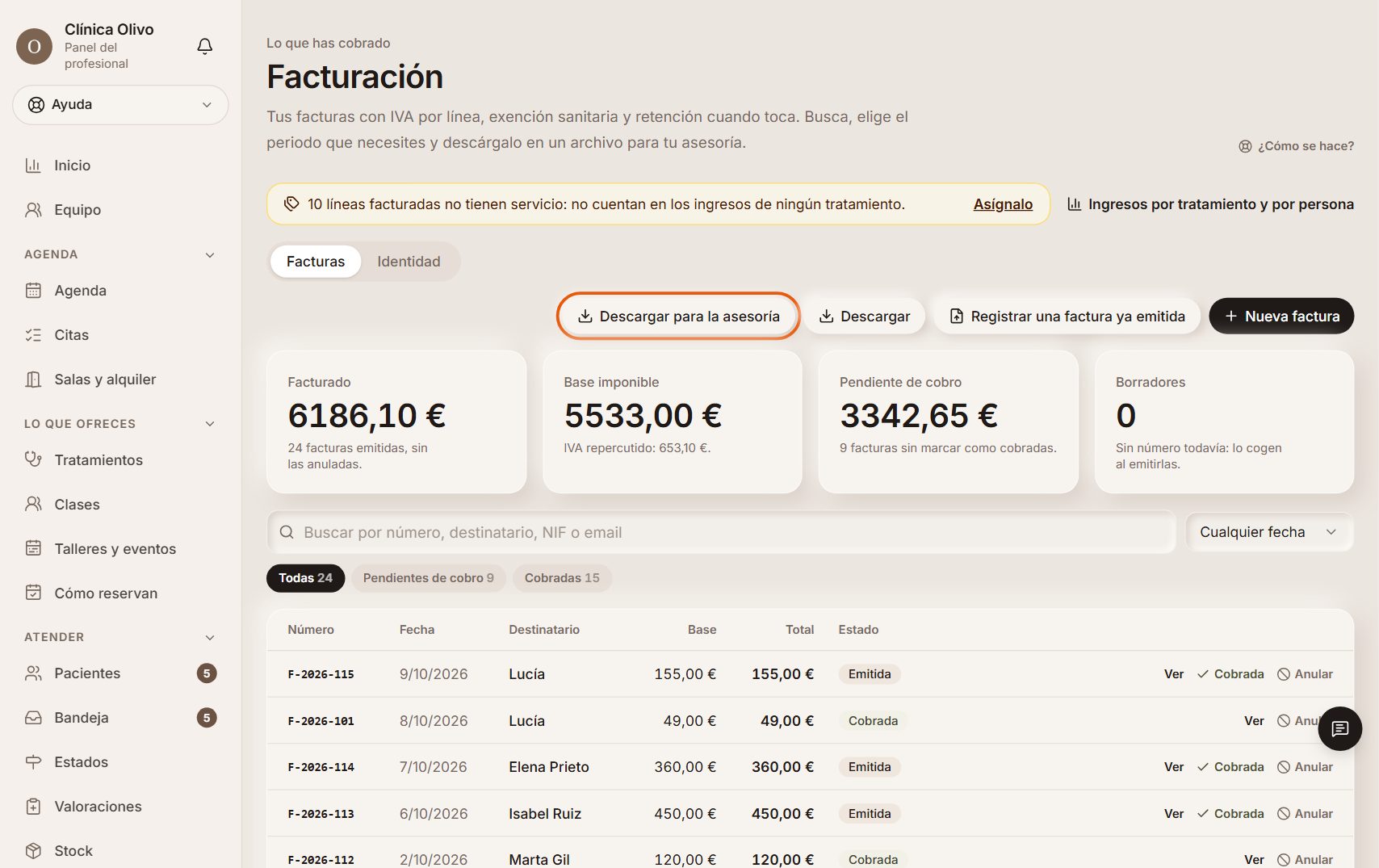
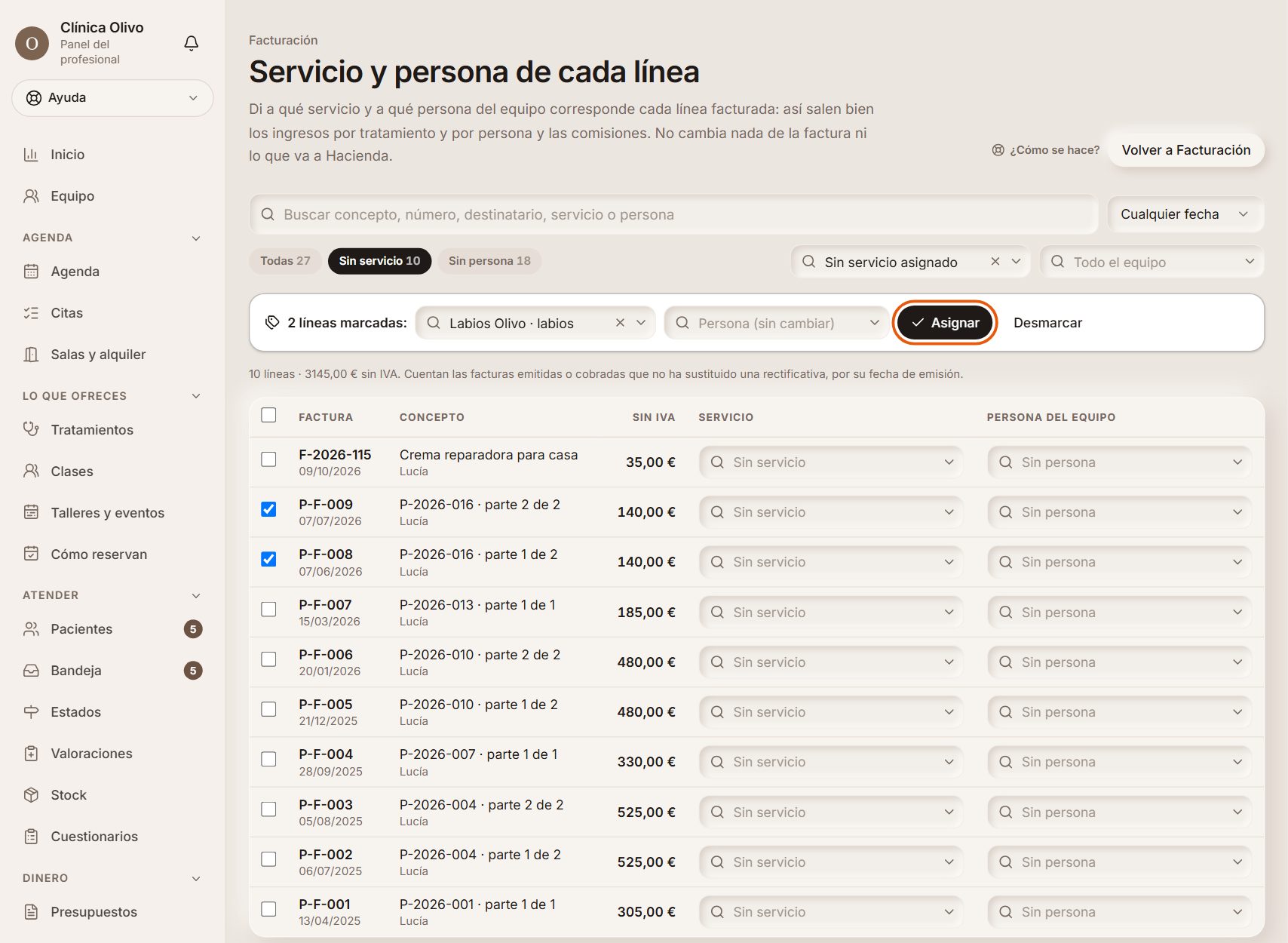
Para lo facturado antes, en Facturación te sale un aviso con las líneas sin servicio y un «Asígnalo». Ahí marcas varias líneas y les pones servicio y persona de una vez con «Asignar».
Con los filtros «Sin servicio» y «Sin persona» encuentras las que faltan.
Ejemplo
Las dos partes del presupuesto P-2026-016 de Lucía (Labios Olivo) se facturaron antes de existir esta opción. Filtras «Sin servicio», marcas sus dos líneas, eliges «Labios Olivo · labios» y pulsas «Asignar».
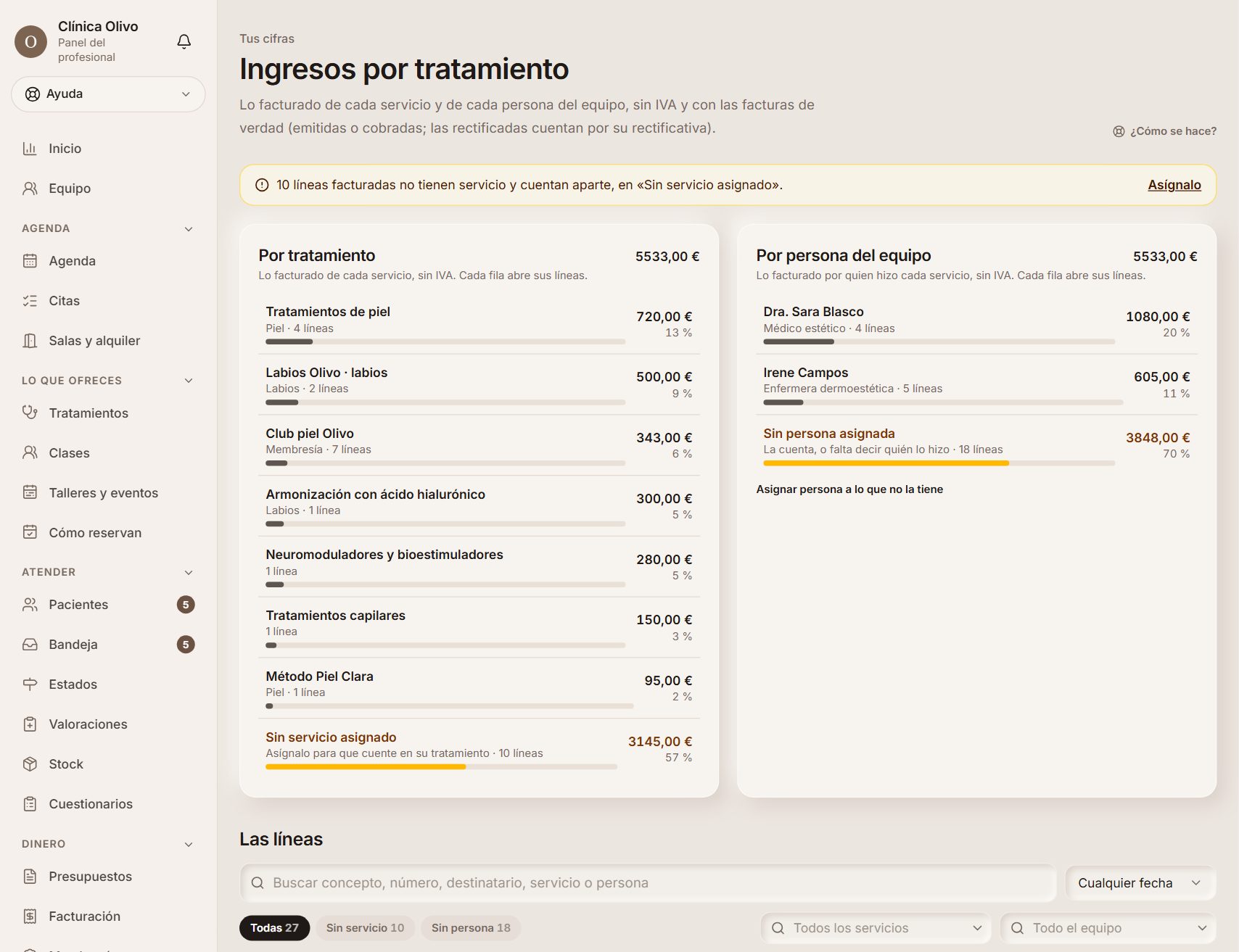
Cuánto ingresa cada tratamiento y cada persona
Arriba de Facturación, «Ingresos por tratamiento y por persona» te enseña lo facturado de verdad, sin IVA. Cada fila abre sus líneas y cada línea abre su factura.
Las líneas sin servicio salen como «Sin servicio asignado»: asígnalas para que cuenten en su tratamiento.
Ejemplo
«Tratamientos de piel» suma 720,00 € en 4 líneas. Pulsas la fila, ves sus líneas y abres la factura de Lucía.
Para tu asesoría
En Facturación, «Descargar para la asesoría» baja todas las facturas del periodo que elijas, también las anuladas y con las fechas en tu zona horaria, en un archivo para mandárselo. El buscador encuentra cualquier factura por número, destinatario, NIF o email, aunque sea antigua, y las cifras de arriba suman todas las del periodo y la búsqueda, no solo las de la página. Si marcaste una cobrada por error, en su «⋯» tienes «Deshacer el cobro».
Para repasarlas tú, «Descargar» baja en CSV la lista tal como la ves, con los filtros que tengas puestos y una fila por factura con sus importes; es distinta de «Descargar para la asesoría».
Tus datos fiscales, los que salen en cada factura, están en la pestaña «Identidad».