Presupuestos, cobros y facturas
Del presupuesto al plan de tratamiento
Crea el presupuesto, que lo acepte desde su móvil y su plan se monta solo.
4 min de lecturaMódulo Facturación y presupuestosActualizada en la versión 1.114.0 · 5 de noviembre de 2026
Crea el presupuesto
Desde su ficha, «Presupuesto» en la barra. Añade los tratamientos y las sesiones de cada uno. Si pides señal, se propone la de tus ajustes y la puedes cambiar.
Ejemplo
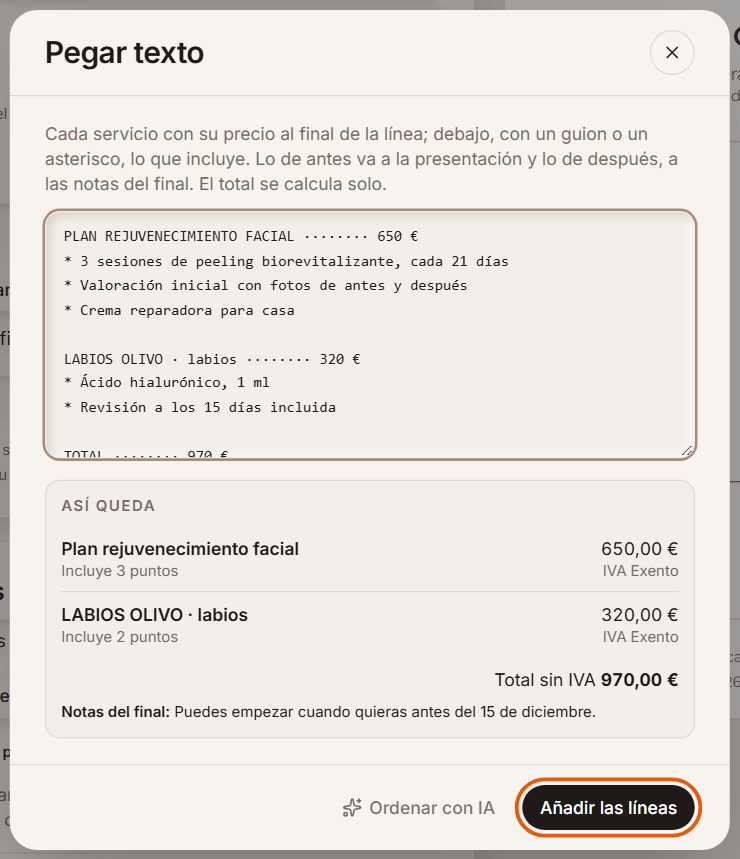
Al crearlo desde la ficha de Lucía ya salen su nombre, su correo y su teléfono, y a la derecha ves cómo le llegará. Debajo añades, por ejemplo, el peeling biorevitalizante de 4 sesiones a 120 € y una señal de 60 €.
Pega tu texto
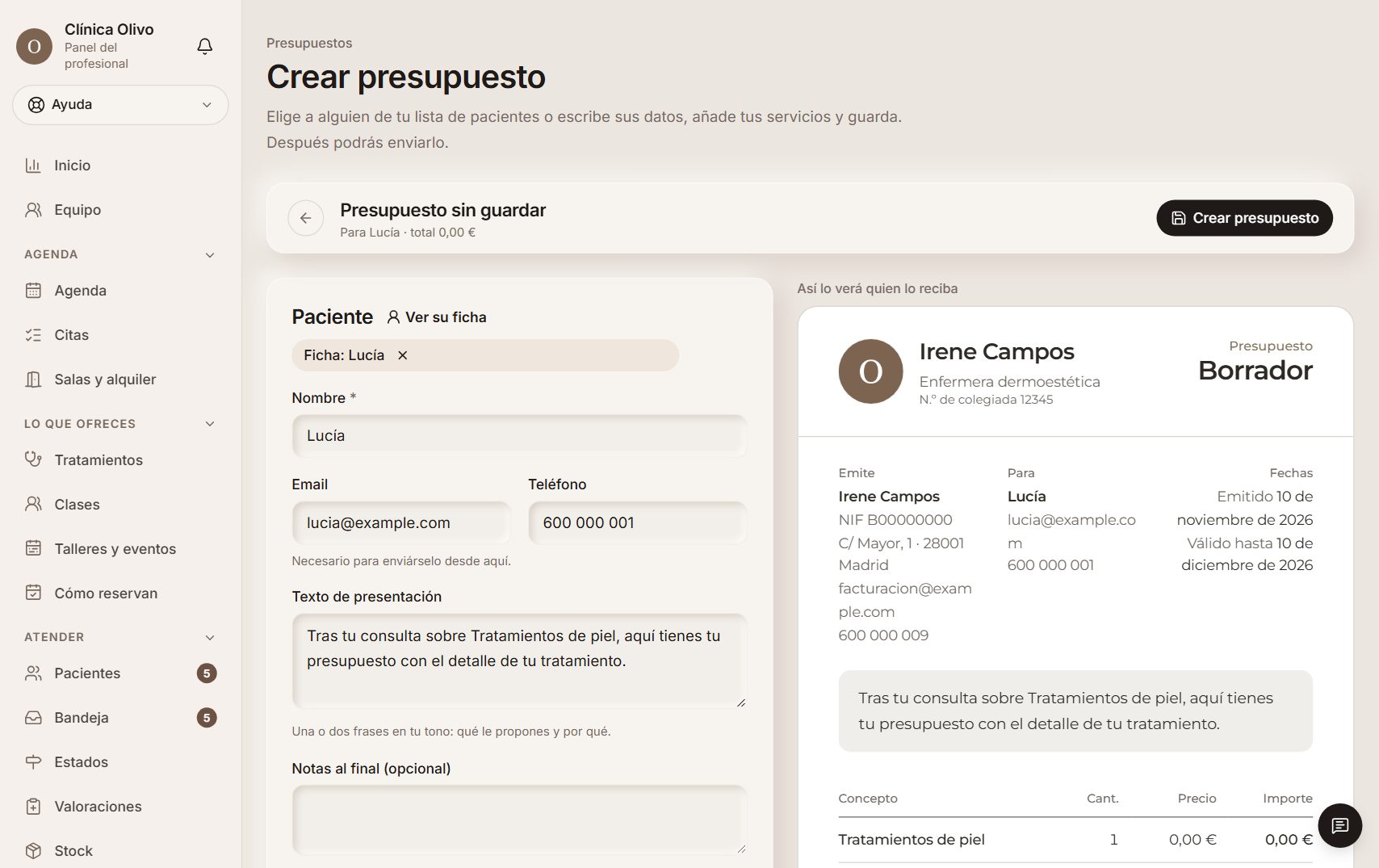
Si ya lo tienes escrito, pulsa «Pegar texto» en Conceptos y pégalo: cada título con su precio al final es una línea y los puntos de debajo (con un guion o un asterisco), lo que incluye. Lo de antes va a la presentación y lo de después, a las notas del final. El TOTAL no se copia: se calcula solo y te avisa si no cuadra.
Antes de añadirlo ves cómo queda. Si el texto no sigue ese orden (por ejemplo, un mensaje con los precios en mitad de las frases), «Ordenar con IA» lo convierte en líneas; hace falta un modelo de IA en Ajustes.
Ejemplo
«PLAN REJUVENECIMIENTO FACIAL ··· 650 €» con tres puntos debajo y «Labios Olivo · labios ··· 320 €» con dos: salen dos líneas, cada una con su lista, y la frase del final como nota.
Si escribes «IVA no incluido» o «más IVA», las líneas salen con el 21 % encima; si dice «IVA incluido», cada línea cobra justo ese importe y la base se saca de él.
Lo que incluye y las notas del final
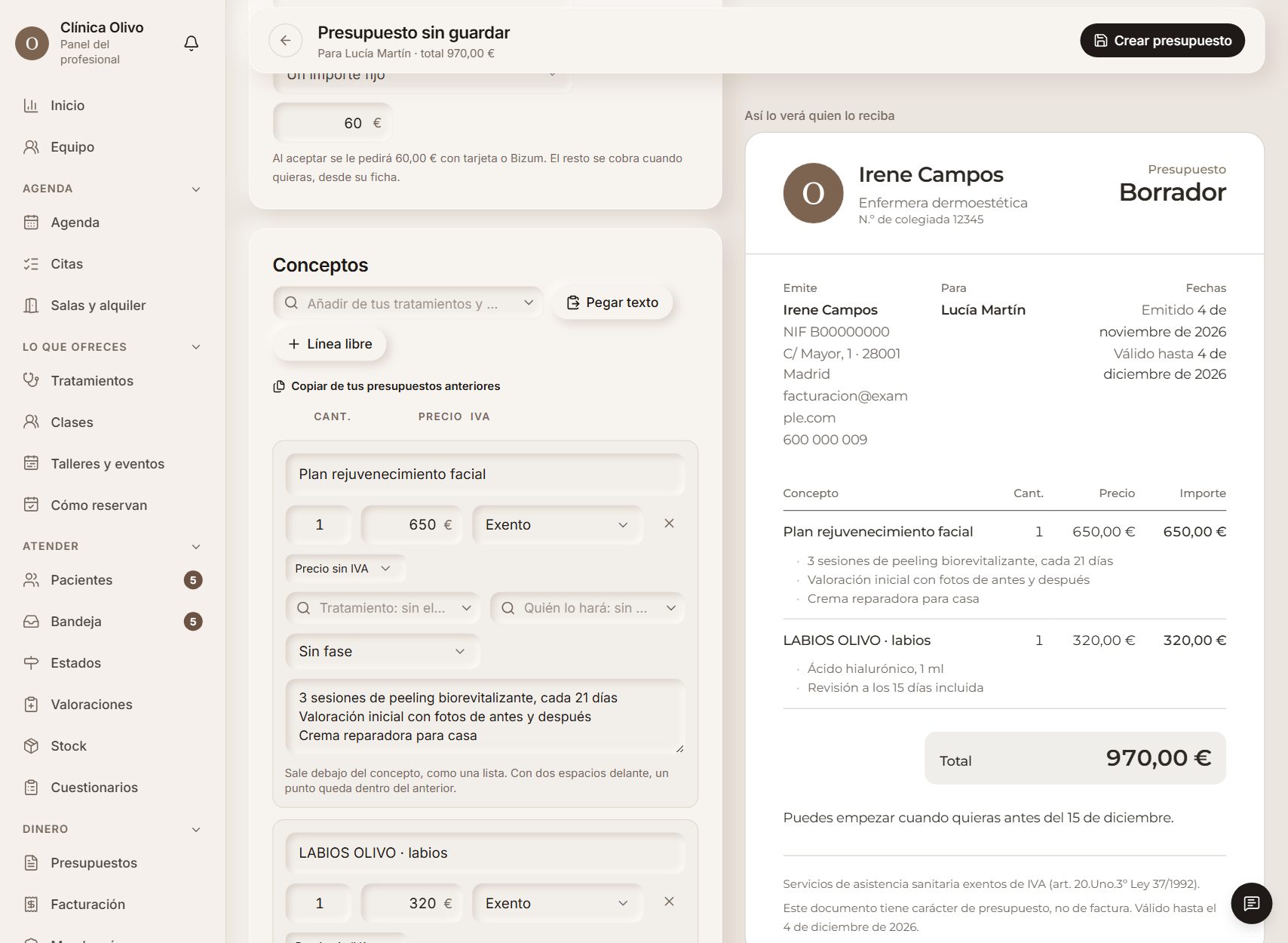
Debajo de cada línea, «Lo que incluye»: una cosa por renglón, y sale como lista bajo el concepto. Con dos espacios delante, un punto queda dentro del anterior.
Arriba, «Notas al final»: condiciones, plazos o lo que cuesta a partir del segundo año. Salen después del total.
Para otra persona
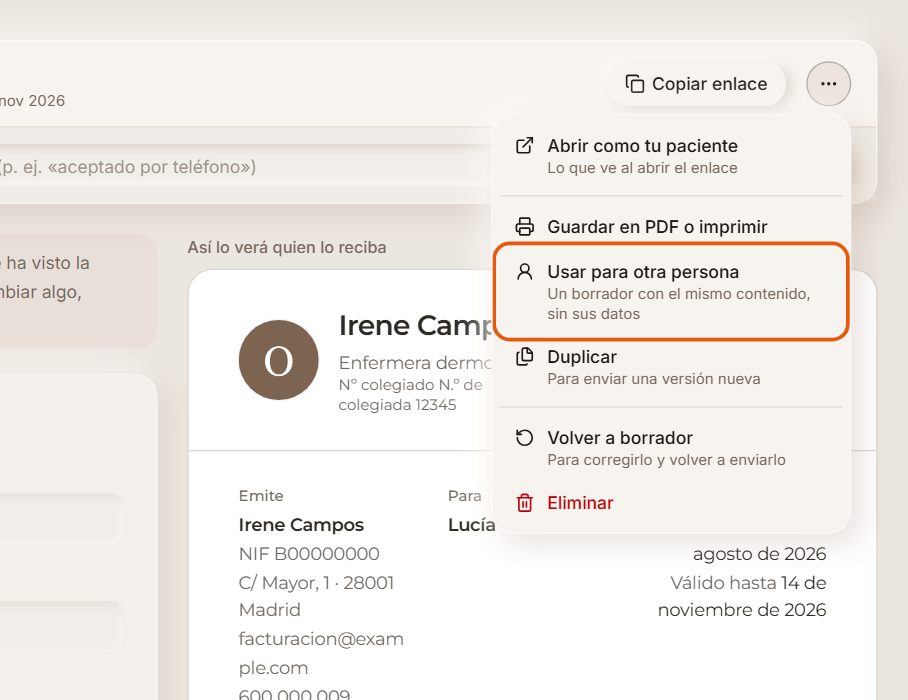
En uno que ya hiciste, menú «⋯» → «Usar para otra persona»: se crea un borrador con los mismos conceptos, lo que incluye cada uno, la presentación y las notas, sin los datos de la persona. Eliges a quién va y lo envías.
Al crear uno nuevo, «Copiar de tus presupuestos anteriores» busca entre todos por número, nombre o concepto y copia su contenido.
Servicio y persona de cada línea
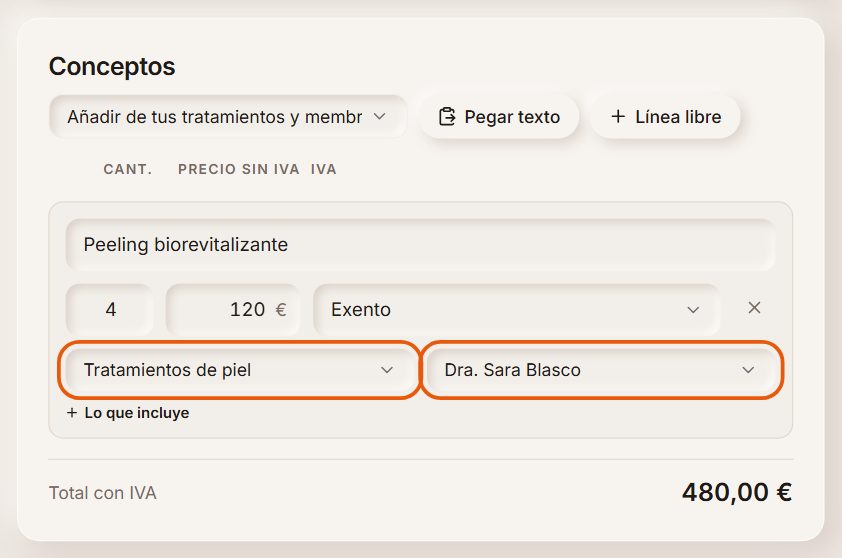
En cada línea eliges el servicio y «Quién lo hará». Si no eliges a nadie, se propone quien atendió la cita. No sale en el documento que recibe: sirve para tus cifras y las comisiones, y pasa a la factura cuando facturas el presupuesto.
En «Quién lo hará» también salen los profesionales de tu red, y cada línea puede llevar su fase: antes de la intervención, intervención o recuperación. Lo tienes en el paso «Un plan por fases y con tu red».
Ejemplo
En el presupuesto de Lucía eliges el servicio «Tratamientos de piel» y a la Dra. Blasco en «Quién lo hará». Al facturarlo, esa línea ya lleva las dos cosas.
Envíaselo
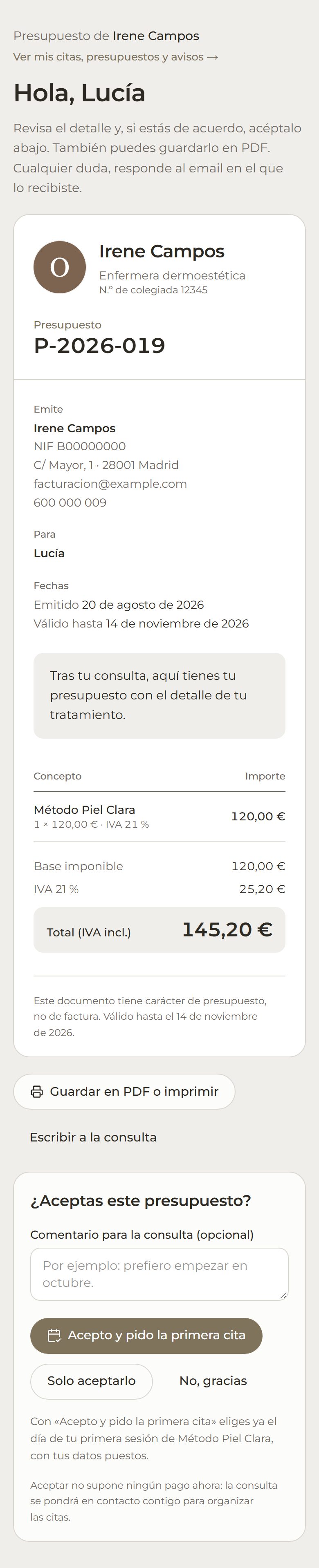
Le llega un correo con el enlace y, si tiene la app, lo ve también en su inicio. Lo abre, lo lee y lo acepta o lo rechaza con un toque. Si pide señal, al aceptarlo se le pide pagarla (también si lo acepta por el chat respondiendo «ACEPTO»), y al pagarla le llega su justificante.
Si el primer tratamiento se puede reservar desde tu chat, el botón principal es «Acepto y pido la primera cita»: lo acepta y elige ya el día de su primera sesión, con sus datos puestos. La cita se une sola a su plan. Si pide señal, primero la ve con «Pagar la señal» y desde ahí elige el día.
Lo primero es el primer tratamiento del plan, por fases. Si es «solo para ti» (una intervención que citas tú, como un REPA), no se le ofrece reservar nada: al aceptarlo le decimos que le darás la cita y a ti te llega a la campana «Dale el día de…». Tampoco se le propone reservar esas sesiones desde su app ni en «Siguiente sesión de su plan».
Ejemplo
Así le llega a Lucía en el móvil: tus datos, lo que incluye, el total con IVA y el botón «Acepto y pido la primera cita». Lo pulsa, elige el martes a las 11:30 y su pasaporte ya muestra la sesión 1 con fecha.
Sus datos para la factura
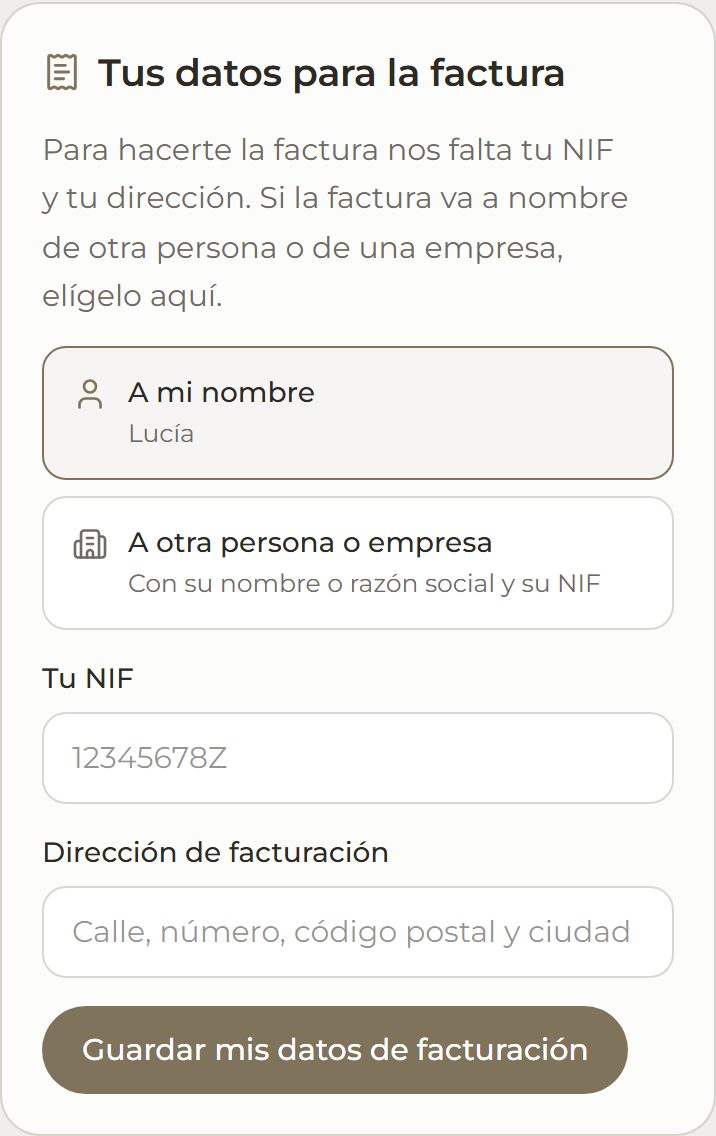
Al aceptarlo, si a su ficha le falta el NIF o la dirección, se le piden en ese momento. Puede elegir «A mi nombre» o «A otra persona o empresa» (con su nombre o razón social y su NIF). Si ya los tiene, ve a nombre de quién irá su factura y puede cambiarlo.
Te llega un aviso a la campana y queda una nota en su ficha. Al crear la factura desde el presupuesto, sale con esos datos.
Ejemplo
Lucía acepta y la factura va a nombre de su empresa: elige «A otra persona o empresa», escribe «Empresa Ejemplo SL», su CIF y la dirección, y tu factura sale así sin que tengas que pedírselo.
Su plan nace solo
Al aceptarlo, en su ficha aparece su plan con todas las sesiones y su fecha prevista. Desde cada sesión puedes darle la cita o apuntar lo que hiciste.
También puedes crear un plan sin presupuesto, desde su ficha o su historia clínica: está en «El pasaporte de belleza».
Ejemplo
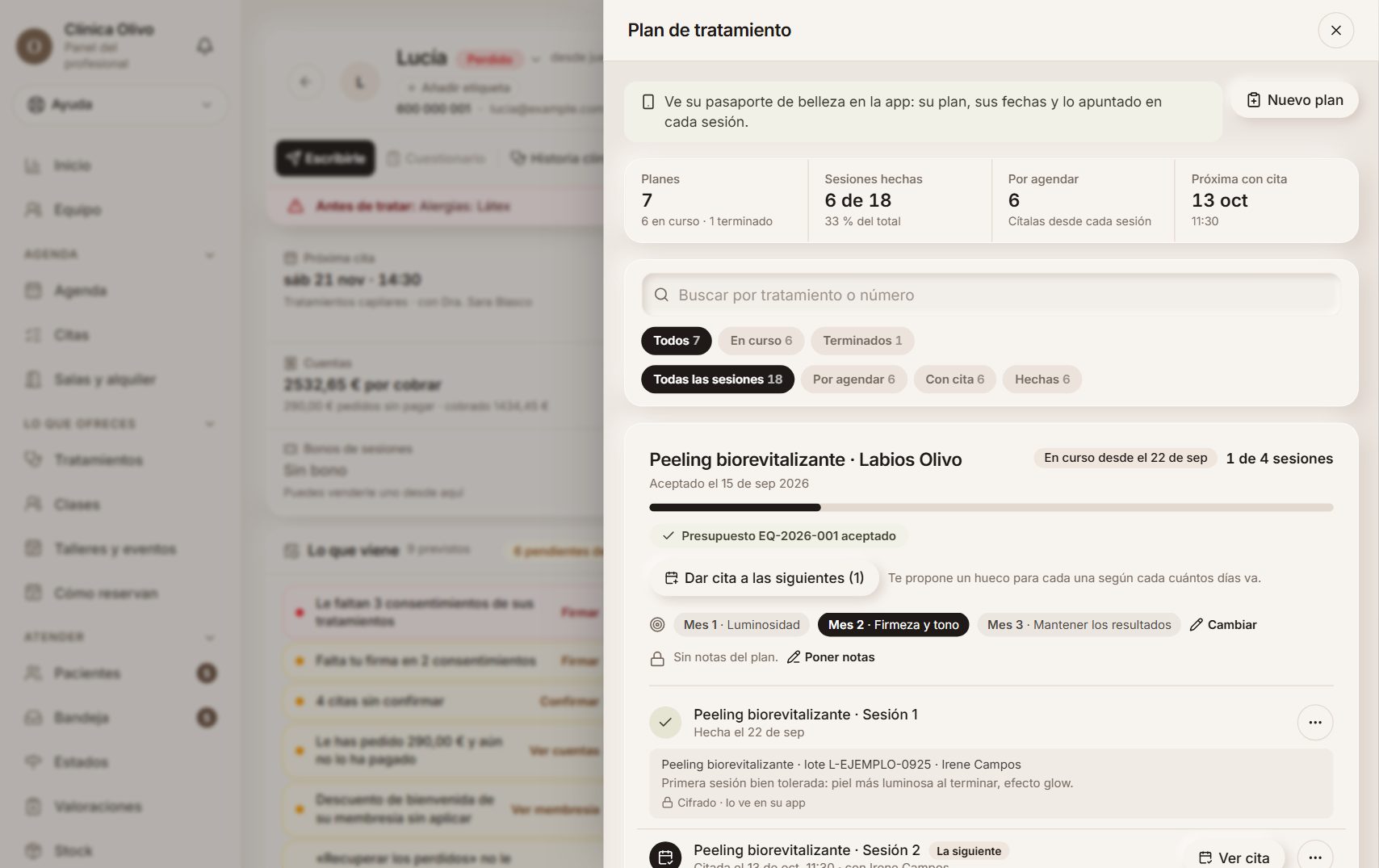
En el plan de Lucía ves su peeling: la sesión 1 ya apuntada y la 2 con cita el martes 13. Arriba, cuántas sesiones lleva hechas, cuántas faltan por agendar y cuándo es la próxima cita.
Un plan por fases y con tu red
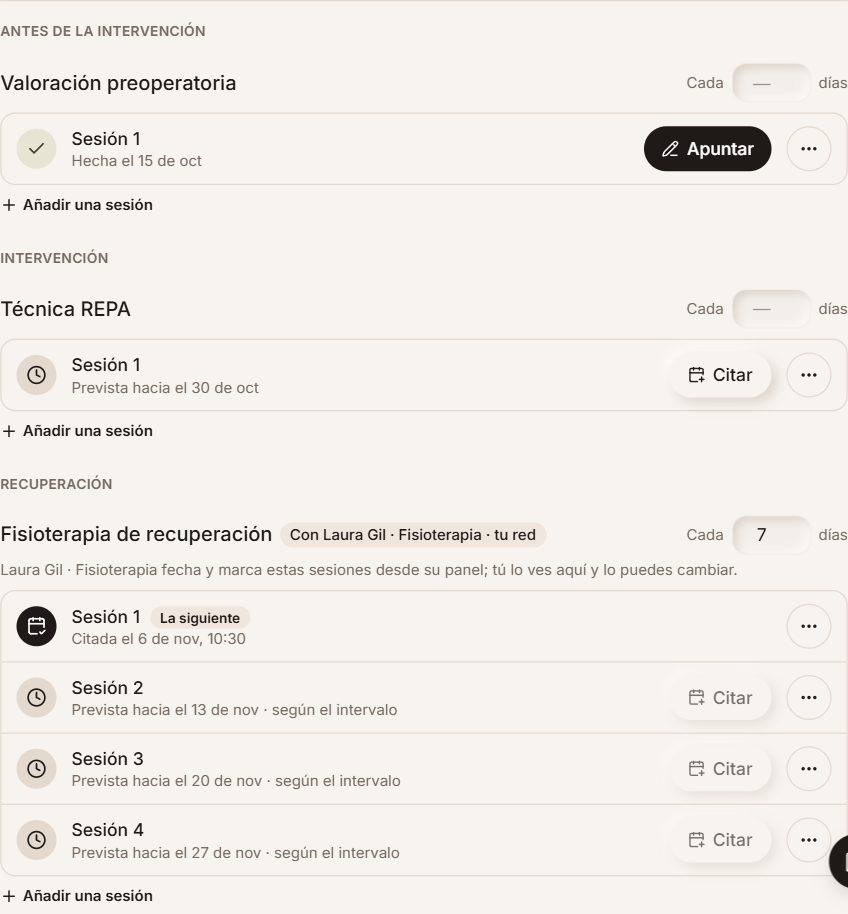
Para una intervención con preparación y recuperación (un REPA, por ejemplo), pon en cada línea su fase: «Antes de la intervención», «Intervención» o «Recuperación». El plan se ve ordenado así en su ficha y en su app, y la recuperación se fecha sola desde el día de la intervención, según cada cuántos días va.
Si una parte la lleva otro profesional de tu red (su fisio, por ejemplo), elígelo en «Quién lo hará» (en el plan desde su ficha, en el desplegable del tratamiento) y escribe qué hará y cada cuántos días. Esa línea no usa tu servicio: ese profesional fecha sus sesiones, las une a sus citas y las marca hechas desde su panel, y a ti te llega un aviso con cada cambio. Tú lo ves todo y lo puedes cambiar.
Para que el otro profesional lo vea, la persona tiene que tener su app y haber aceptado compartir su historia con los dos, y ese profesional tiene que tener su ficha. Mientras falte algo, la línea te dice qué falta.
Ejemplo
El plan de Lucía: «Valoración preoperatoria» antes, la «Técnica REPA» el 30 de octubre y, en la recuperación, «Fisioterapia de recuperación» con Laura Gil, 4 sesiones cada 7 días. La primera sale prevista para el 6 de noviembre; cuando Laura la marca hecha, la ves aquí y te llega el aviso.
El otro profesional solo cambia sus sesiones. Si deja de estar en tu red, ya no ve ni cambia nada.
Dar cita a las siguientes de una vez
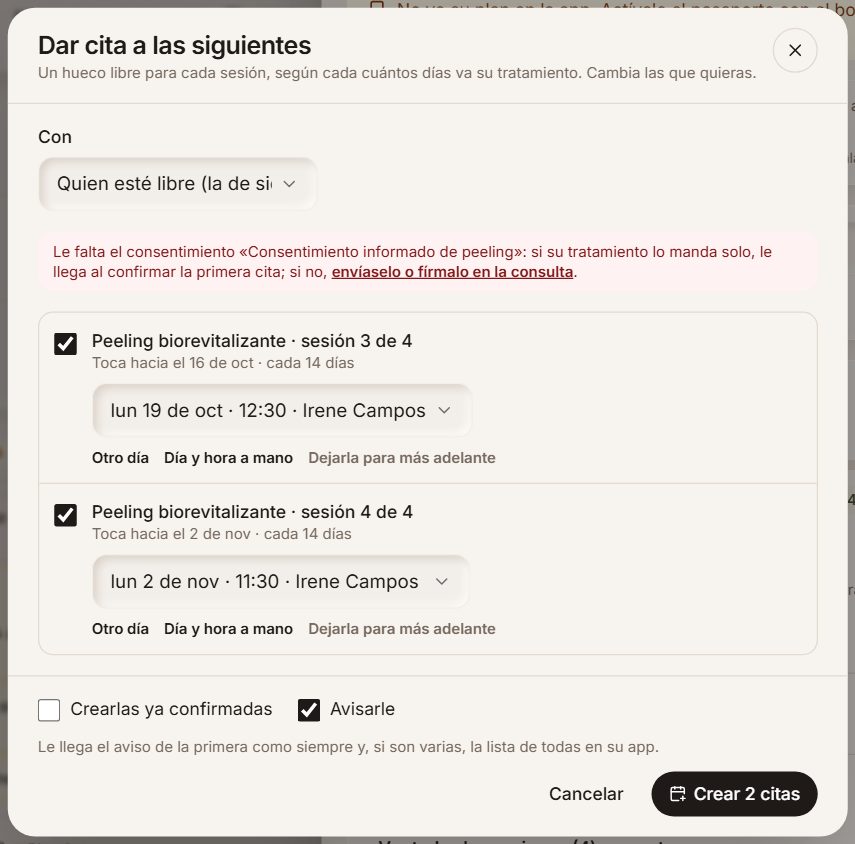
En su plan, «Dar cita a las siguientes» te propone un hueco libre para cada sesión pendiente, según cada cuántos días va el tratamiento. Cambia la que quieras (otro hueco de la lista, «Otro día» o «Día y hora a mano») o déjala para más adelante con «Dejarla para más adelante». Al cambiar una, las siguientes se vuelven a proponer desde ahí.
Abajo marcas si se crean ya confirmadas y si «Avisarle»: con eso le llega el aviso de la primera cita y la lista de todas en su app. Con «Crear N citas» se crean todas de una vez.
Ejemplo
El peeling de Elena tiene 2 sesiones sin cita y va cada 14 días. Se proponen el lunes 19 de octubre a las 12:30 y el lunes 2 de noviembre a las 11:30, con Irene; si cambias la primera, la segunda se vuelve a proponer desde ahí. Pulsas «Crear 2 citas».
Si el tratamiento no dice cada cuántos días va, te pide el dato en la misma ventana; sin él, todas se proponen lo antes posible.
Los objetivos de cada mes
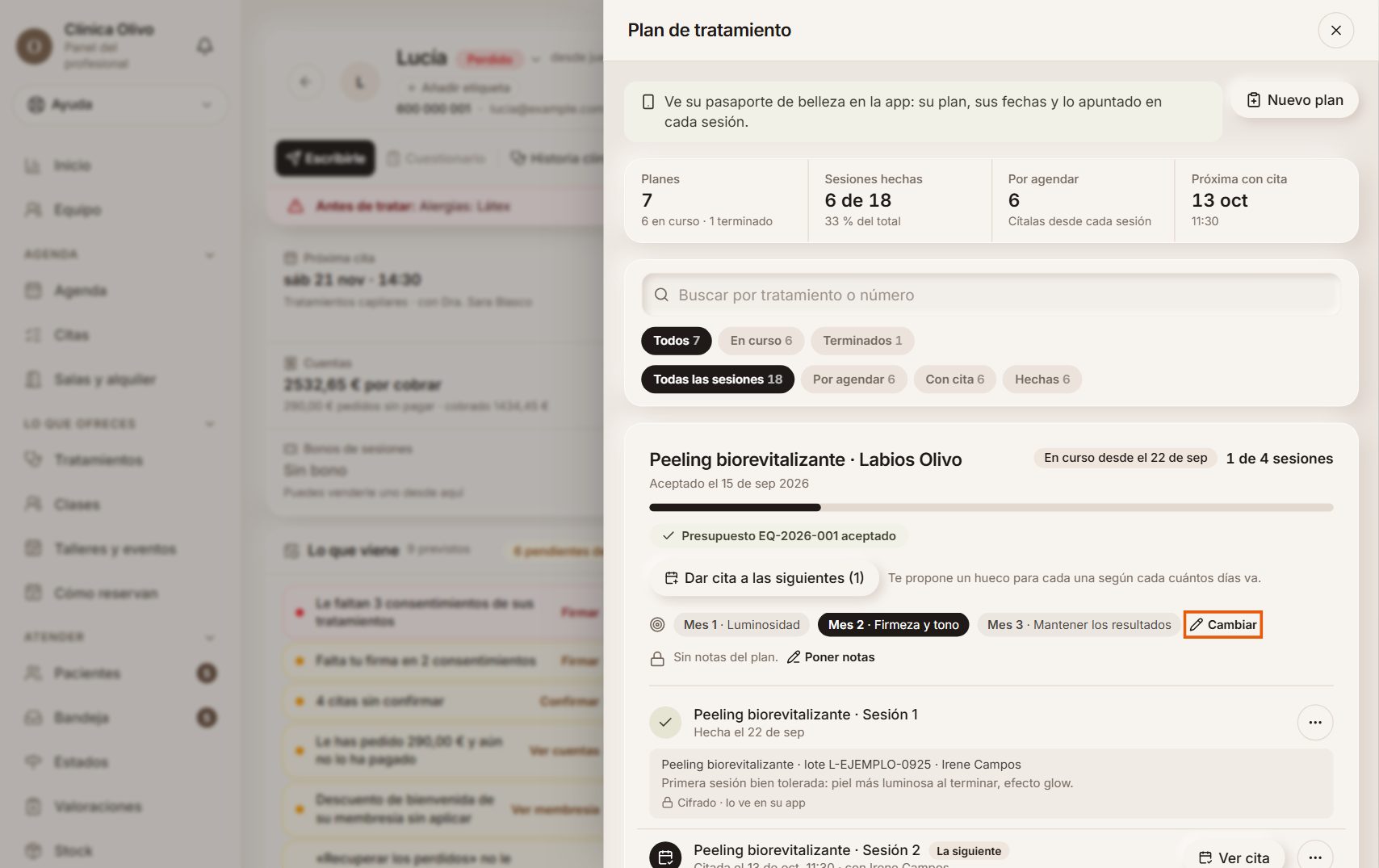
En su plan, junto a la diana, pulsa «Ponerlos» (o «Cambiar» si ya los tiene) y escribe qué se busca cada mes. Lo ve en su pasaporte, con el mes en curso marcado.
Ejemplo
Mes 1: luminosidad · Mes 2: firmeza y tono · Mes 3: mantener los resultados. Lucía está en su primer mes: en su pasaporte ve «Luminosidad» marcado como «ahora».
Apunta cada sesión
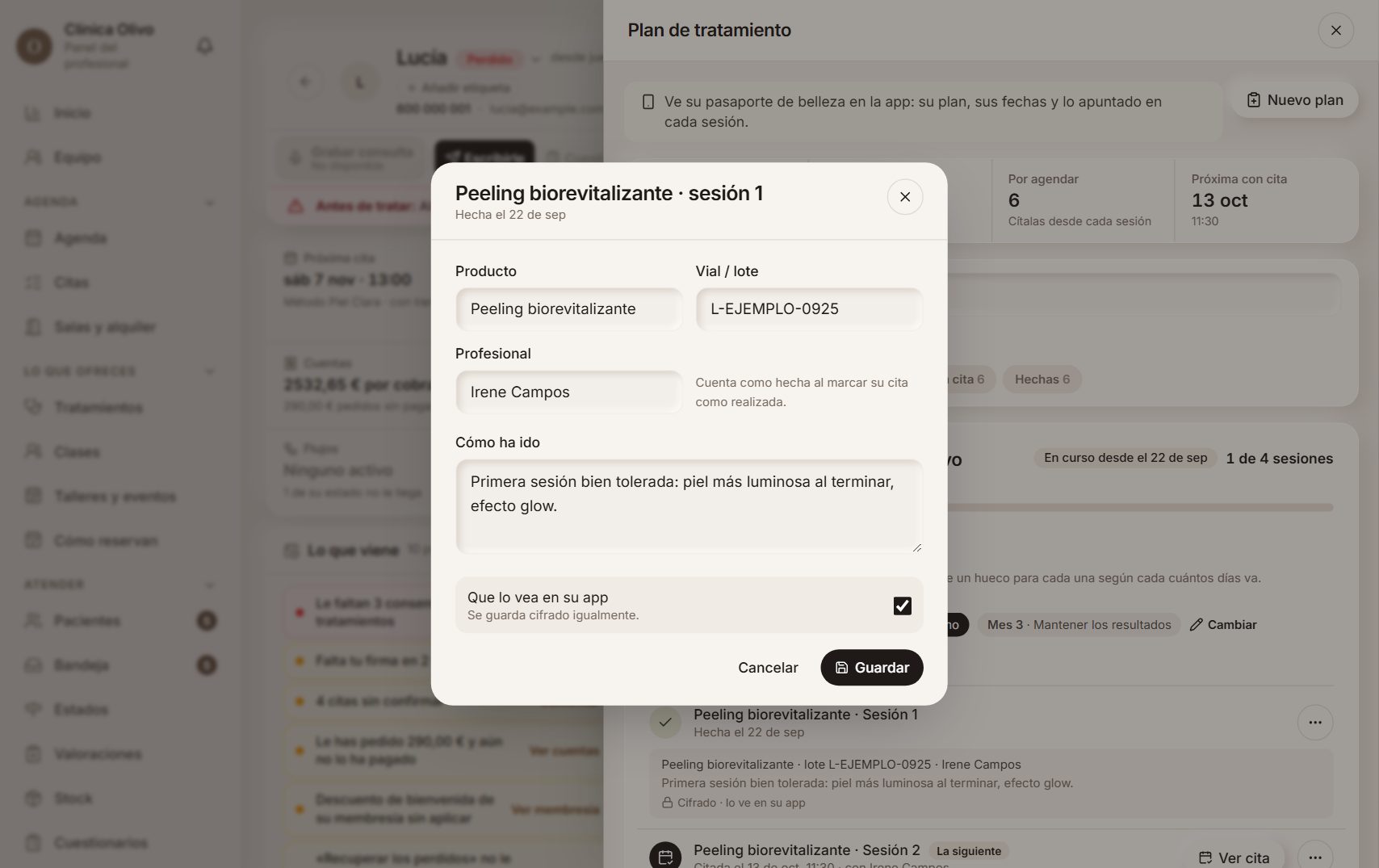
Al terminar, pulsa «Apuntar» en la sesión: producto, lote, notas y lo siguiente que toca. Si quieres, lo ve en su app.
Ejemplo
En la sesión 1 apuntas el producto, su lote y cómo ha ido. Con «Que lo vea en su app» marcado, Lucía lo ve en su pasaporte de belleza.
Si te contesta por otro medio
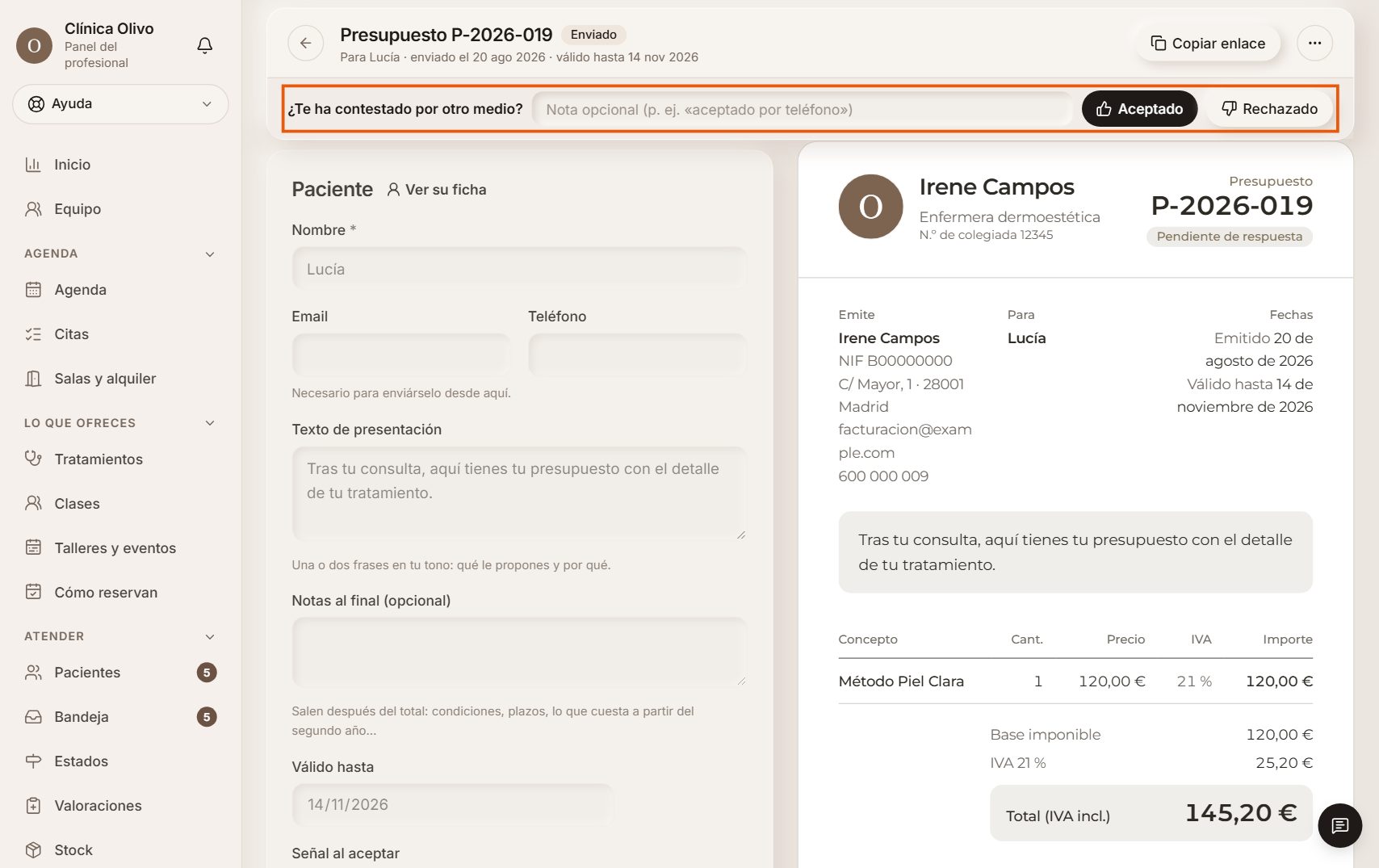
Si te dice que sí por teléfono o en la consulta, en el presupuesto pulsa «Aceptado» (o «Rechazado») en «¿Te ha contestado por otro medio?», con una nota si quieres. Aceptado, tienes «Dar cita» y «Crear factura».
Si se lo diste en mano, «Marcar como enviado». En «⋯» tienes también «Duplicar», «Volver a borrador» y guardarlo en PDF.
Antes de enviar el primero, rellena tus datos fiscales en la pestaña «Identidad» de Presupuestos. En la lista de Presupuestos buscas por número, nombre, email o teléfono entre todos; las cifras y los números de cada estado cuentan todos, y la lista va de 25 en 25. «Descargar» baja en CSV toda la lista con los filtros que tengas puestos.