Presupuestos, cobros y facturas
Cobrar con tarjeta o Bizum
Conecta tu Stripe o el TPV de tu banco, pide la señal, el resto o un importe suelto, y míralo antes en pruebas.
4 min de lecturaActualizada en la versión 1.123.0 · 12 de noviembre de 2026
Conecta tu Stripe o el TPV de tu banco
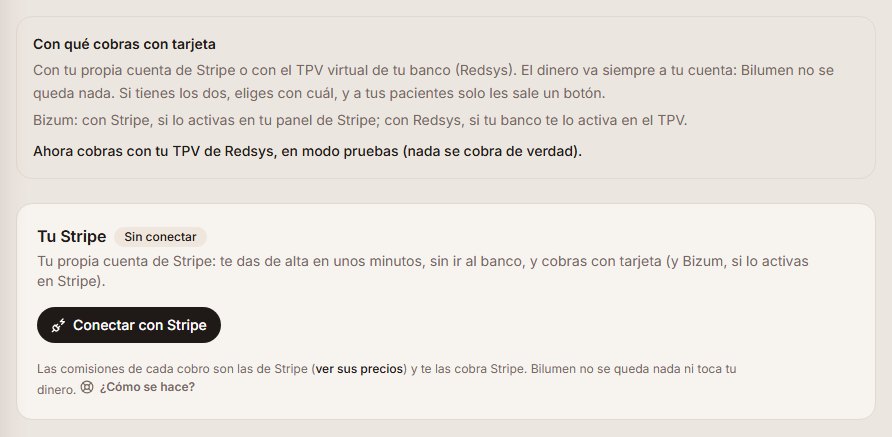
En Ajustes → Cobros con tarjeta eliges con qué cobras. Con tu propio Stripe te das de alta en unos minutos, sin ir al banco: mira «Conectar tu Stripe». Con el TPV virtual de tu banco (Redsys), en «TPV de tu banco (Redsys)»: en modo «Pruebas» ya vienen puestos los datos de pruebas de Redsys y solo tienes que pulsar «Guardar el TPV».
Cuando quieras cobrar de verdad con Redsys, pide a tu banco un TPV virtual, pon su número de comercio, el terminal y la clave, y pásalo a «Real». Si tienes los dos, eliges con cuál cobras: a tus pacientes solo les sale un botón.
En pruebas, paga con la tarjeta que aparece en esa misma pantalla. Con Redsys, Bizum no se puede probar (Redsys no tiene pruebas para Bizum).
Pide un pago desde la ficha
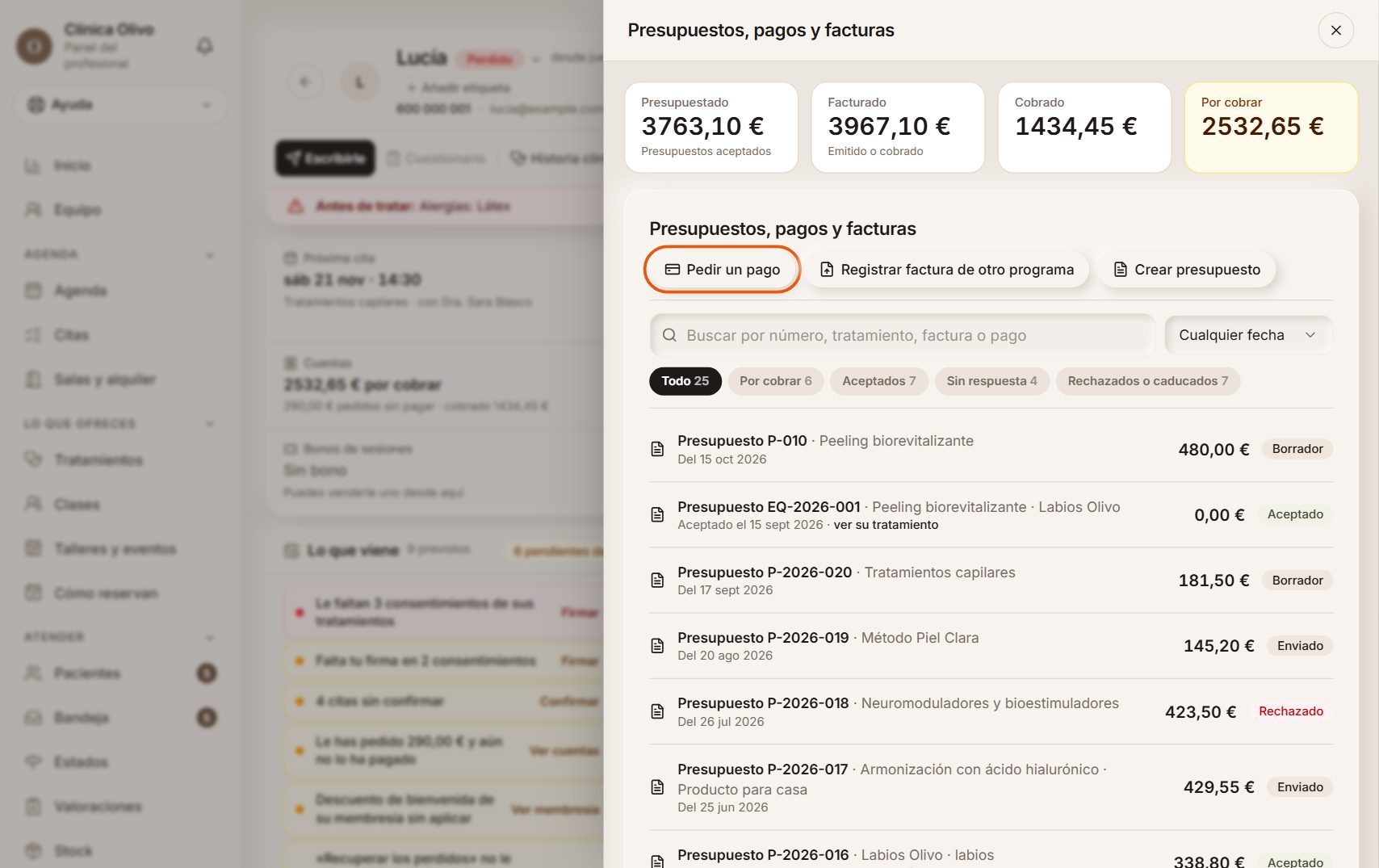
En su ficha, «Cobrar» abre sus cuentas: sus presupuestos con lo pagado y lo pendiente. Pulsa «Pedir la señal», «Pedir el resto» o «Pedir un pago» para un importe suelto.
Un pago suelto, cuando lo paga, suma en «Cobrado» de su ficha y en los ingresos del Inicio. Con Facturación, «Hacer su factura» al lado del pago te deja su factura en borrador con lo pagado: revisa el IVA y emítela; queda cobrada con la fecha del pago y no se cuenta dos veces. Hazla siempre desde ahí: una factura hecha aparte en Facturación no queda unida al pago y lo contaría dos veces.
Ejemplo
Lucía aceptó el peeling y ya pagó la señal de 60 €. Tras la última sesión pulsas «Pedir el resto» y se calcula solo lo que falta.
Le llega el enlace
Al pedirlo eliges por dónde le llega el enlace: WhatsApp, SMS o correo (sale primero el que prefiere), o lo copias para mandárselo tú. Desde su ficha, «⋯» → «Enviárselo» lo vuelve a mandar. Lo paga con tarjeta o Bizum en un minuto, en la página segura de tu banco (Redsys) o de Stripe. Si no lo paga, queda pendiente y te lo recordamos en su ficha.
Ejemplo
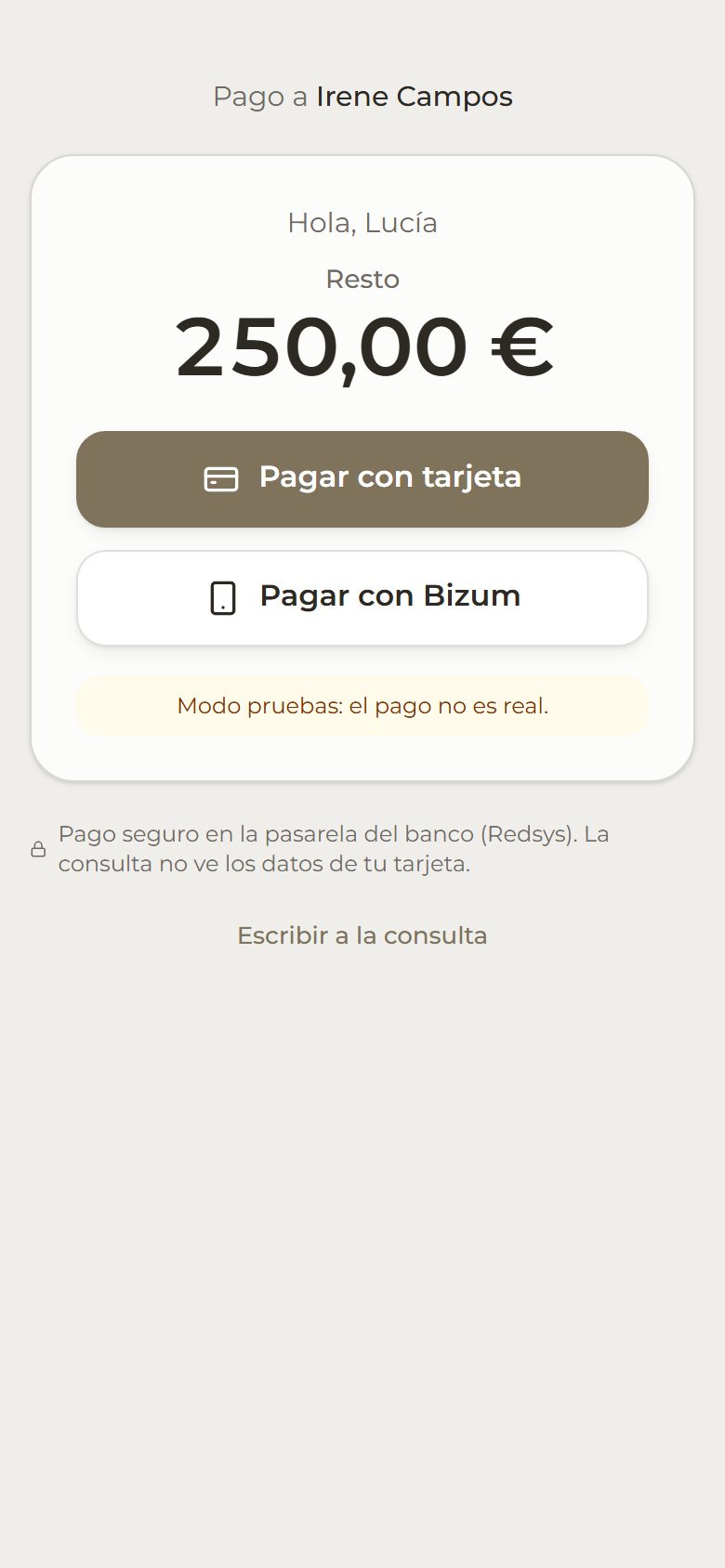
Esta es la página que abre Lucía: a quién paga, el concepto (el resto, 250 €) y los botones «Pagar con tarjeta» y «Pagar con Bizum». En modo pruebas avisa de que el pago no es real.
Las cuotas de una membresía no se piden a mano: se cobran solas. Mira «Cobro automático de cuotas».
Si te paga en la consulta
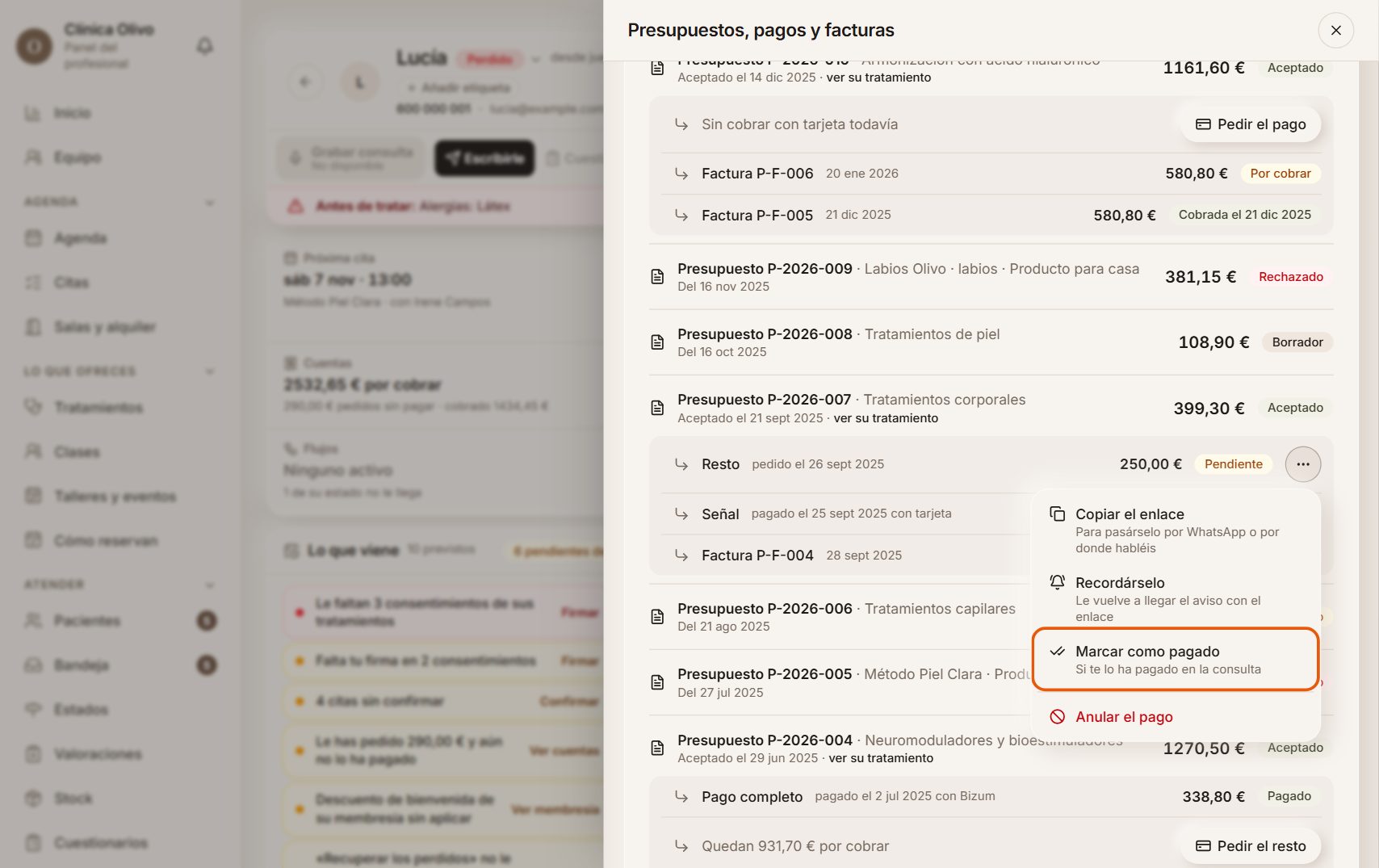
En el pago pendiente, «⋯» → «Marcar como pagado» y escribe cómo te lo pagó.
Ejemplo
Lucía te paga los 250 € del resto en efectivo al salir: lo marcas como pagado y escribes «efectivo». Su ficha deja de avisarte.
Cobrar la cita al acabar
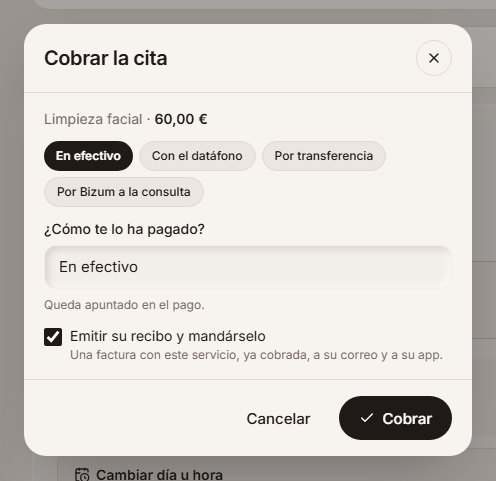
Al abrir una cita suelta (que no va en su plan ni en su membresía) desde la agenda, arriba sale «Cobrar la cita» con su servicio y su precio. «Cobrar», di cómo te lo ha pagado (en efectivo, con tarjeta en el datáfono o el TPV…; sale marcada la última que elegiste) y, si tienes Facturación, deja marcado «Emitir su recibo y mandárselo»: le llega a su correo y a su app, ya cobrado. No hace falta presupuesto: cobrar y facturar es un solo paso. En su ficha, «Cobrar» enseña también sus citas por cobrar.
Lo puede hacer quien tiene «Cobrar en el momento» (por ejemplo, recepción) sin ver el resto de facturas ni los ingresos. Si algo no se puede (la cita no tiene precio, va en su plan o falta tu Facturación), el botón sale apagado y dice por qué. Si la cobras sin recibo, el cobro cuenta igual: en su ficha suma en «Cobrado» (con «sin factura» debajo), sale en «Lo que ha pasado» y entra en los ingresos del Inicio. Si después le haces el recibo, cuenta el recibo y no se suma dos veces.
Al cerrar el día, «Lo cobrado hoy» te dice lo cobrado por forma de pago: el efectivo, para cuadrar el cajón; la tarjeta, para el cierre del datáfono; y lo que llega solo a tu banco. Sale en tu Inicio, en Facturación y en Ingresos por tratamiento, con la misma cifra, y al abrirlo lo ves cobro a cobro y lo descargas para tu gestoría.
Ejemplo
Lucía (ejemplo) sale de su limpieza facial de 60 €: Marta, en recepción, abre la cita, pulsa «Cobrar», deja «En efectivo» y «Emitir su recibo y mandárselo», y su recibo le llega al momento. La cita queda «Cobrada» con «Ver recibo».
Si se te pasa, no se pierde: una cita realizada con precio y sin cobro ni factura te sale en el Inicio («Por hacer» → «Citas hechas sin cobrar»), en Facturación y en su ficha como «por cobrar».