Presupuestos, cobros y facturas
Cobro automático de cuotas
Las cuotas de tus membresías y de tus servicios se cobran solas, con tarjeta o por domiciliación. Qué pasa si un cobro falla, cómo subir la remesa a tu banco, qué puede hacer cada persona desde su app, cómo firma la domiciliación quien no la usa (por correo, en tu centro o en papel), cómo crear la cuota de un servicio, cómo ponerle retención de IRPF y cómo domiciliarlas con tu Stripe, también por correo y sin la app.
7 min de lecturaMódulo Membresías y cuotasActualizada en la versión 1.125.5 · 15 de noviembre de 2026
Mira lo cobrado en «Cuotas»
En el menú, «Cuotas». Arriba ves lo cobrado, lo pendiente y lo fallido del mes. Debajo, el listado de todas las cuotas: busca por persona (nombre, email o teléfono) o por cuota, y filtra por «Cobradas», «Pendientes», «En reintento», «Fallidas o devueltas» o «Anuladas», por tipo («Membresías» o «Cuotas de servicio»), por forma de pago y por fechas.
Pulsa el nombre de la persona y llegas a su ficha.
Ejemplo
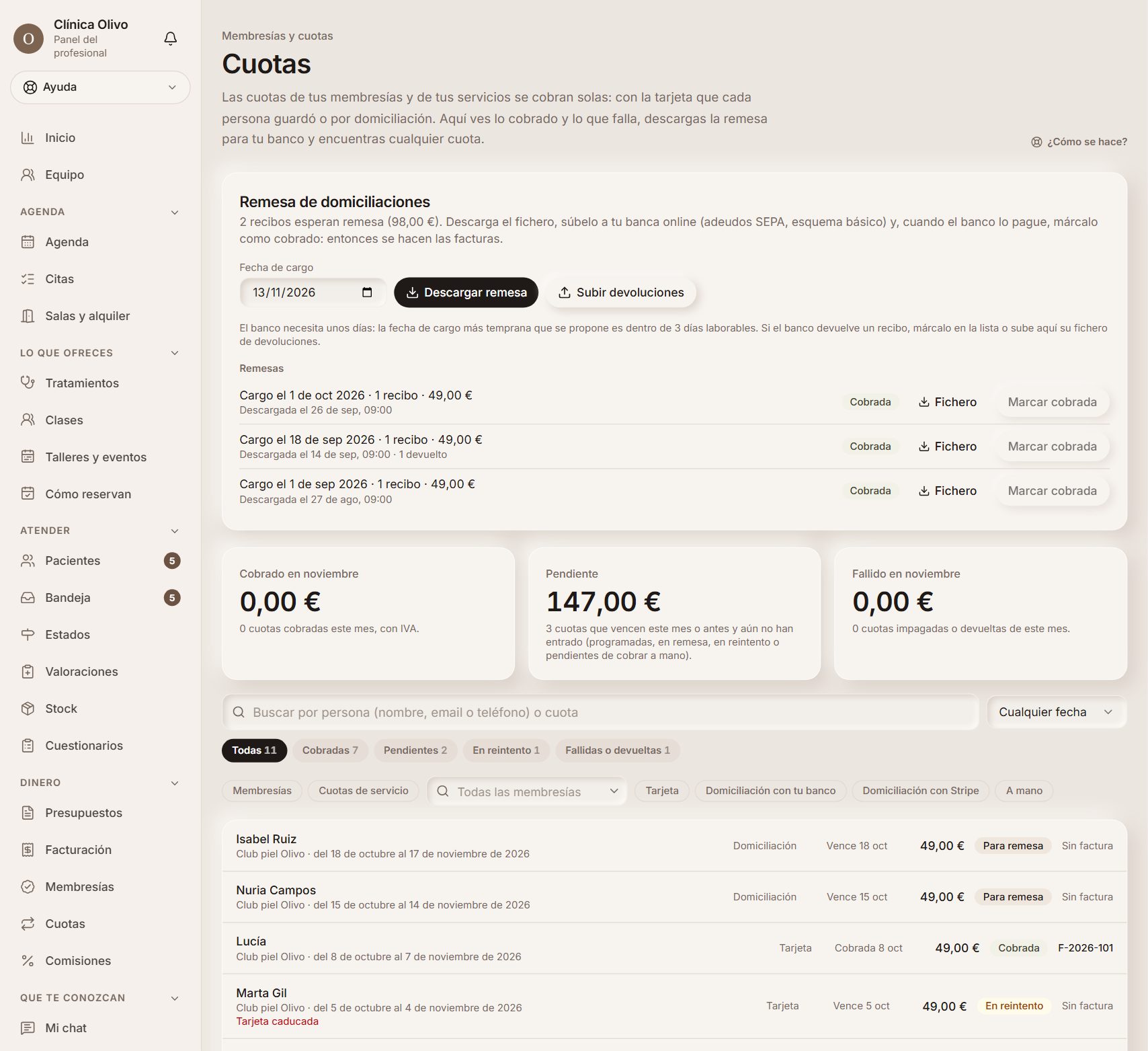
En octubre Clínica Olivo lleva 98,00 € cobrados y 147,00 € pendientes. Pulsa «En reintento» y ve que es la cuota de Marta, que tiene la tarjeta caducada.
Cómo se cobra cada cuota
Cuando alguien paga la primera cuota desde su app, guarda la tarjeta y las siguientes se cobran solas. No tienes que hacer nada.
Cada cuota se cobra el mismo día que el alta, cada mes, trimestre o año. Si ese mes no tiene ese día, se cobra el último: un alta del 31 se cobra el 30 de septiembre y vuelve al 31 en octubre.
Si un cobro falla, se reintenta a los 3 y a los 7 días y se le avisa con un enlace para pagar o cambiar la tarjeta. Tras el último fallo, la membresía queda impagada y no cubre citas nuevas hasta que se pague.
Si la membresía dura unos meses («Dura» en Lo que ofreces → Tratamientos → Membresías), solo se cobran esas cuotas: tras la última termina sola y no se cobra nada más.
Ejemplo
La tarjeta de Marta ha caducado y el cobro del 5 de octubre falla. El 8 se vuelve a intentar sin suerte, el 12 toca el último intento y ella recibe el aviso con el enlace. Si lo paga, todo sigue; si no, su membresía queda impagada.
Con Redsys, tu banco tiene que activar en tu TPV el «pago por referencia» (pagos recurrentes): si no, el cobro te avisa de que no está activado. Con tu Stripe no hace falta pedir nada.
Prepara los ajustes
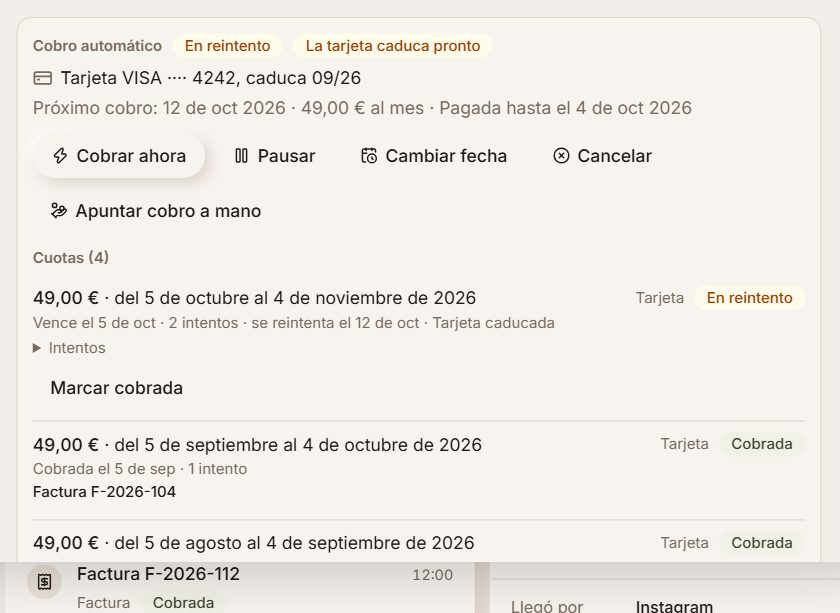
En Ajustes → «Cobro automático de cuotas» tienes las tres formas de cobrar, cada una con su interruptor, lo que necesita y cómo está: «Tarjeta» (usa lo que tengas en «Cobros con tarjeta»: tu Stripe o tu TPV de Redsys), «Domiciliación con tu Stripe» (sin datos que rellenar) y «Domiciliación con tu banco (remesa)», que al encenderla te pide tu identificador de acreedor SEPA, el titular y tu cuenta (IBAN).
Ahí mismo eliges con cuántos días de antelación se avisa antes de cada cuota anual o cuando cambia el importe, para todas. Apagar una forma no cambia las cuotas que ya se cobran así: solo deja de ofrecerse.
Ejemplo
Centro Olivo tiene su Stripe conectado y deja encendidas «Tarjeta» y «Domiciliación con tu Stripe». Como no trabaja con remesas, deja apagada la del banco.
Sin Stripe ni TPV conectados solo funciona la domiciliación con tu banco.
La remesa para tu banco
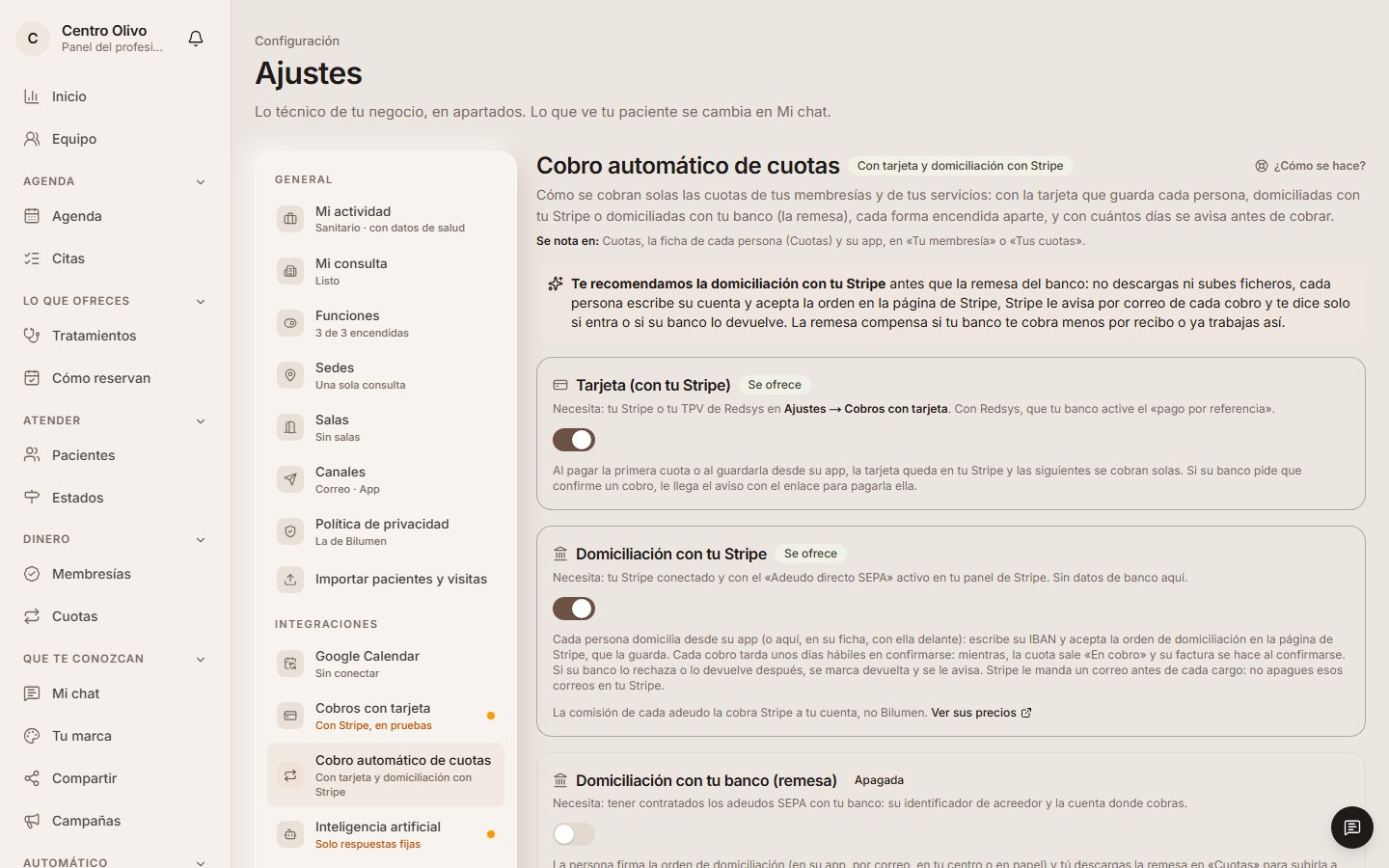
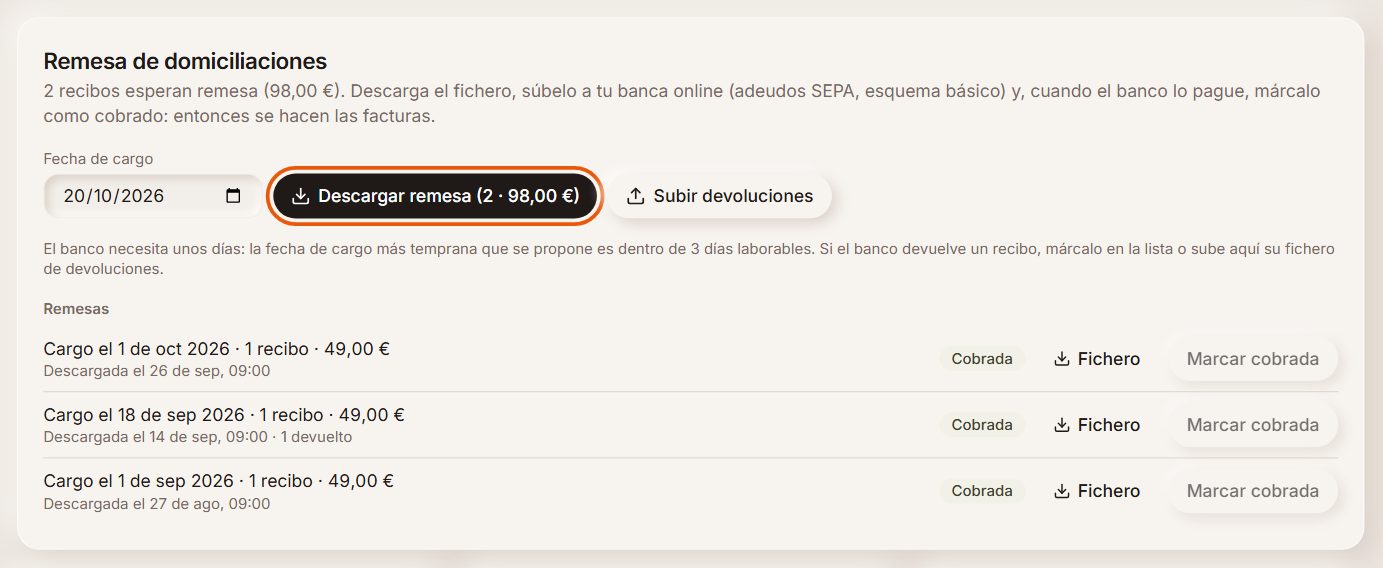
En «Cuotas», «Remesa de domiciliaciones» te dice cuántos recibos esperan. Elige la «Fecha de cargo» y pulsa «Descargar remesa». Súbela a la banca online de tu banco (adeudos SEPA, esquema básico).
Cuando el banco te pague, pulsa «Marcar cobrada» en esa remesa: entonces se hacen las facturas.
Si el banco te devuelve un recibo, márcalo desde la ficha con «Marcar devuelto» (eliges el motivo) o pulsa «Subir devoluciones» y sube el fichero de devoluciones que te da el banco.
Ejemplo
Descargas la remesa de los 2 recibos que esperan, con cargo el 20 de octubre. Cuando el banco te abona, pulsas «Marcar cobrada». En la remesa del 18 de septiembre volvió devuelto el recibo de Nuria, por saldo insuficiente: lo marcaste devuelto en su ficha.
La fecha de cargo más temprana que se propone es dentro de 3 días laborables, porque el banco necesita unos días.
La factura de cada cuota
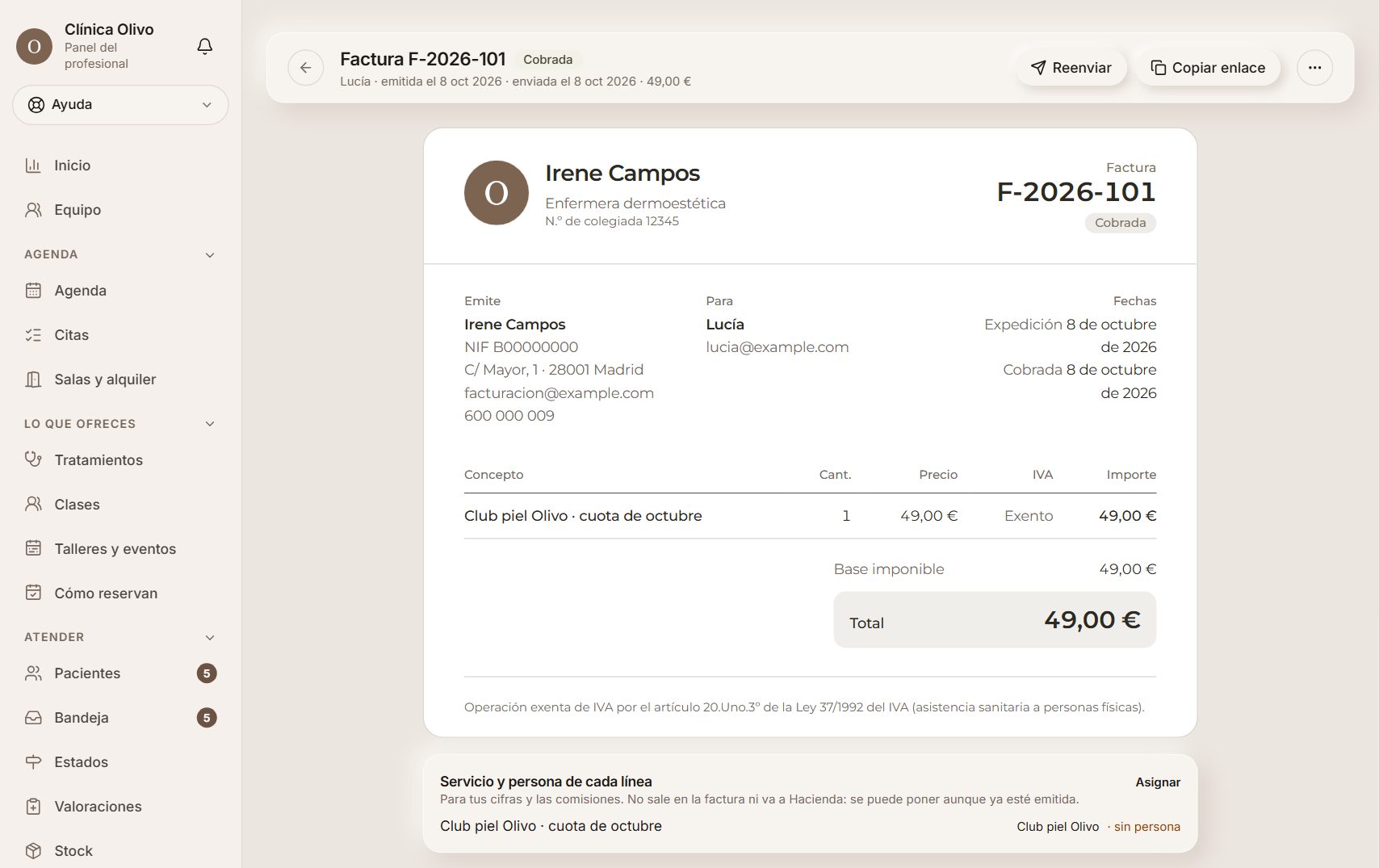
Con Facturación encendida (de la función Facturación y presupuestos, o de tu paquete), cada cuota cobrada tiene su factura, ya cobrada y enviada a la persona. Si la apagas en Ajustes → Funciones, la cuota se cobra igual y la factura la haces a mano; la cuota te lo dice.
Ejemplo
Lucía paga la cuota de octubre con tarjeta. Al momento tiene su factura cobrada, enviada a su correo y a su app.
Lo que hace cada persona desde su app
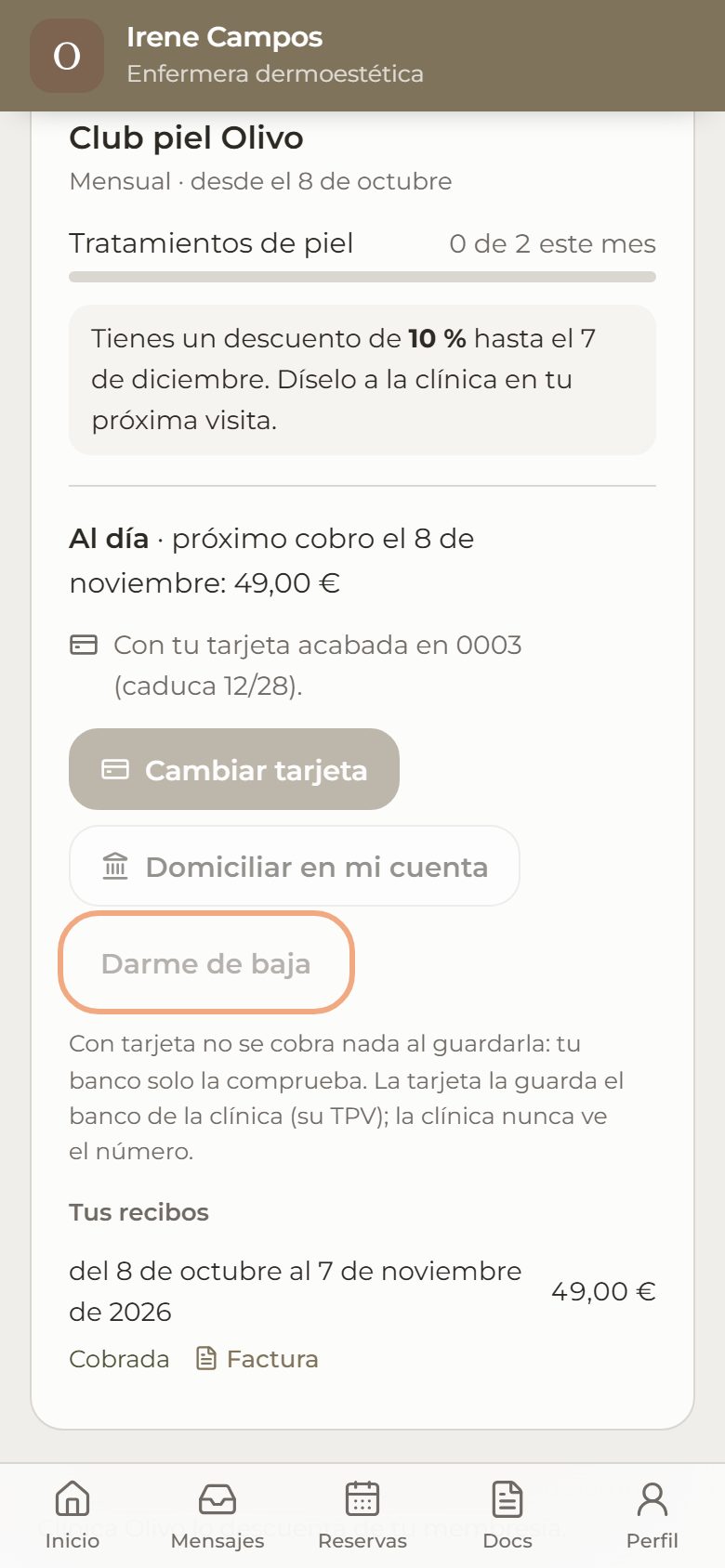
En su app, en «Tu membresía», ve cuándo es su próximo cobro, con qué forma de pago y si tiene algo sin pagar. Desde ahí puede cambiar la tarjeta, domiciliar en su cuenta o darse de baja.
La baja termina cuando acaba lo que ya ha pagado: no se le cobra nada más y sigue siendo miembro hasta entonces.
Ejemplo
Lucía tiene pagado hasta el 7 de noviembre. Si hoy pulsa «Darme de baja», sigue disfrutando de su membresía hasta el 7 de noviembre y no se le cobra la cuota del 8.
Desde su ficha: cobrar, pausar, mover o cancelar
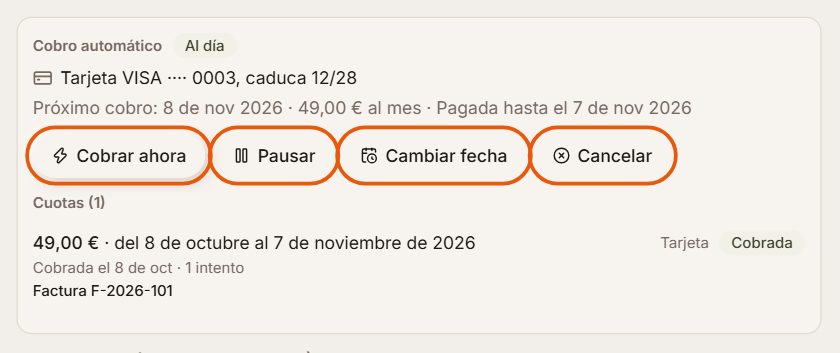
En la ficha de la persona, en Cuotas, ves su cobro automático: la forma de pago, el próximo cobro y el historial de cuotas. Tienes cuatro botones: «Cobrar ahora» (reintenta ya la cuota que falló o cobra la siguiente por adelantado), «Pausar» y «Reanudar», «Cambiar fecha» (mueve el próximo cobro y los siguientes) y «Cancelar».
En cada cuota del historial puedes «Marcar cobrada» si te pagó de otra forma, y escribir cómo. Si no ha guardado tarjeta ni domiciliado, la cuota del periodo en curso sale en el historial como «Pendiente de cobro» (no se le cobra ni se le avisa de nada): márcala cobrada cuando te pague. Si venía de periodos atrás, esos no salen de golpe: te avisa la campana para que los cobres a mano si se deben. El mismo día que vence, antes de que salga su recibo, también puedes usar «Apuntar cobro a mano». Si después guarda su tarjeta o domicilia, la del periodo en curso se cobra sola; las anteriores siguen pendientes para que las cobres a mano.
Al reanudar, la cuota que ya vencía antes de pausar sigue pendiente: solo se saltan las que empezaron durante la pausa, y te dice cuáles.
Ejemplo
Lucía se va de viaje un mes: pulsas «Pausar» y no se le cobra la cuota de ese mes. Al volver pulsas «Reanudar».
«Cobrar ahora» solo sirve con tarjeta; con domiciliación el cobro entra en la próxima remesa.
Domiciliar sin la app: por correo, aquí o en papel
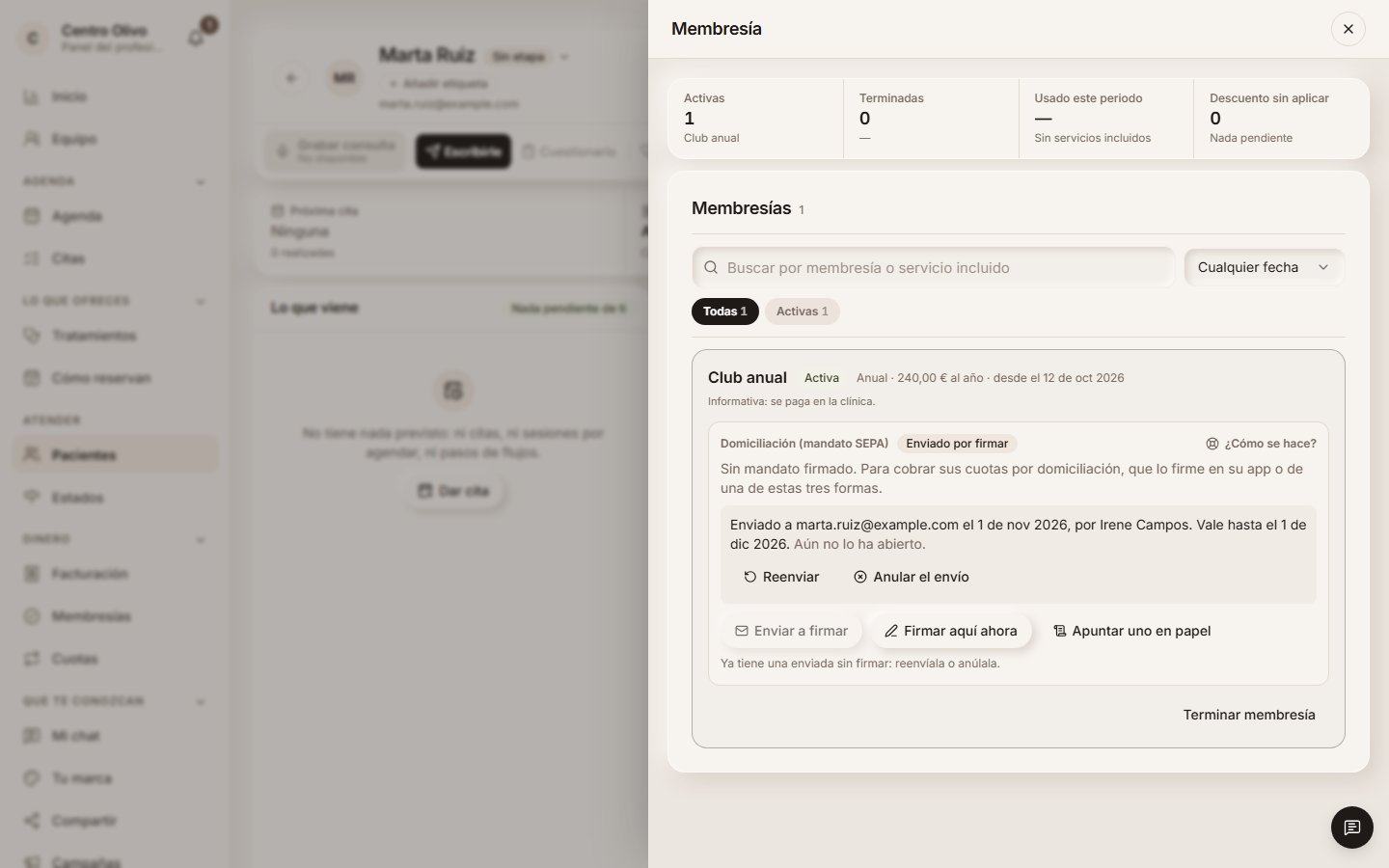
Si la persona no usa la app, en su ficha, en Cuotas, cada cuota tiene «Domiciliación (mandato SEPA)» con tres formas de firmar la orden de domiciliación:
«Enviar a firmar»: eliges por dónde le llega el enlace (WhatsApp, SMS o correo, o lo copias; mira el último paso). Lee la orden con tus datos de acreedor, escribe el titular y el IBAN de su cuenta, recibe un código en su correo y firma con el dedo, sin descargar nada. El enlace vale 30 días: si caduca, pulsa «Reenviar»; si te has equivocado, «Anular el envío». En «Cuotas» ves las que siguen sin firmar.
«Firmar aquí ahora»: si está delante, la lee y la firma en tu tableta o tu ordenador, sin código, y escribe su cuenta. Después firmas tú por el centro y marcas «He comprobado su identidad con su DNI u otro documento».
«Apuntar uno en papel»: si la firmó en papel, copias el titular, el IBAN, la fecha y la referencia (la que te propone Bilumen o la que ya traía el papel) y subes el escaneado o una foto.
De cualquiera de las formas queda su mandato con el PDF y el registro de la firma («Descargar el mandato en PDF», que te pide confirmar que eres tú porque lleva su IBAN entero), le llega su copia por correo si tiene, sus cuotas pasan a la remesa y, si tenía otro, este lo sustituye.
Ejemplo
Marta paga una cuota anual de 240,00 € y no va a usar la app. Pulsas «Enviar a firmar» y le llega el enlace a su correo. Esa tarde la firma desde el móvil y su cuota entra en la próxima remesa.
Si el papel ya se usó para cobrar recibos en tu banco o con otro programa, marca «Ya se han cobrado recibos con este papel»: así el primer recibo de aquí va como uno más de la serie, que es lo que espera su banco.
La cuota de un servicio, sin membresía
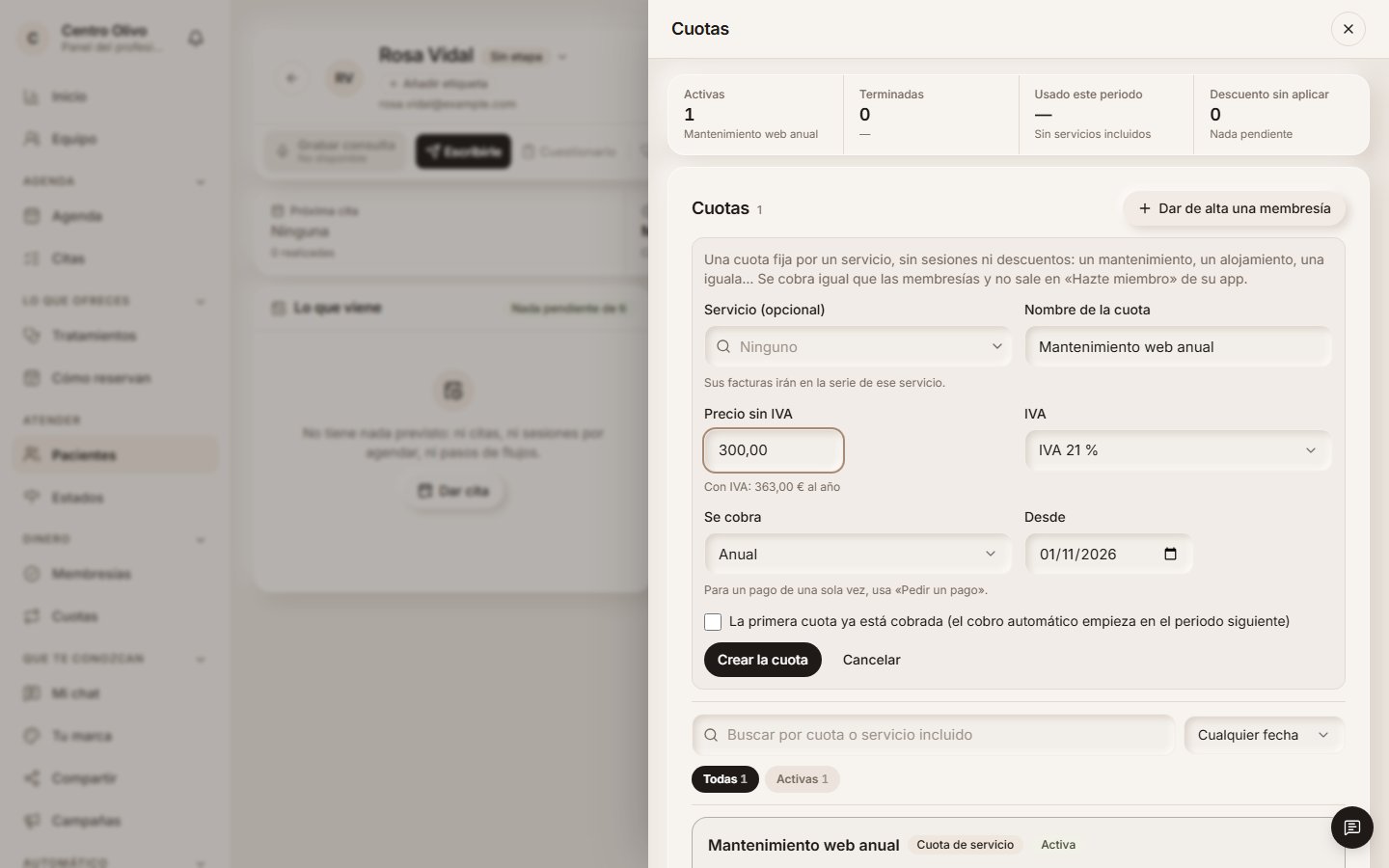
No todo lo que se cobra cada mes o cada año es una membresía. En la ficha de la persona, en Cuotas, pulsa «Nueva cuota de servicio»: pones el nombre, el precio (con IVA si en Ajustes → Mi actividad tus precios lo llevan; si no, sin IVA), el IVA, si se cobra cada mes, cada trimestre o cada año y desde qué día. Si eliges uno de tus servicios, se rellenan sus datos y sus facturas van en la serie de ese servicio.
No lleva sesiones ni descuentos y no sale en «Membresías de…» de su app. Se cobra igual que una membresía: con la tarjeta que guarde o domiciliada, con su factura de cada periodo, y sale en «Cuotas» con la etiqueta «Cuota de servicio».
Si la primera ya te la ha pagado, marca «La primera cuota ya está cobrada»: el cobro automático empieza en el periodo siguiente. Si no, se cobra la del periodo en curso en cuanto guarde su tarjeta o domicilie la cuota.
Ejemplo
Una agencia cobra a una clínica el mantenimiento de su web, con alojamiento y dominio: «Mantenimiento web anual», 300,00 € más IVA al año desde el 1 de noviembre. La clínica domicilia la cuota y cada noviembre se le cobra sola, con su factura.
Para un pago de una sola vez no hace falta una cuota: usa «Pedir un pago» o haz la factura.
Domiciliar con tu Stripe, sin remesas
Con tu Stripe conectado, enciende «Domiciliación con tu Stripe» en Ajustes → «Cobro automático de cuotas». Si sale apagada, te dice por qué. Lo normal la primera vez es que tu Stripe aún no tenga el adeudo directo SEPA: pulsa «Pedir el adeudo SEPA a Stripe» y Bilumen se lo pide por ti. Se pide desde Bilumen, no desde tu panel de Stripe. Stripe suele activarlo en poco tiempo, y entonces ya puedes encender la domiciliación y guardar.
Cada persona pulsa «Domiciliar con Stripe» en su app (o tú, con ella delante, «Domiciliar con Stripe aquí» en su ficha): en la página de Stripe escribe su nombre y su IBAN y acepta la orden de domiciliación, que guarda Stripe. No se cobra nada en ese momento.
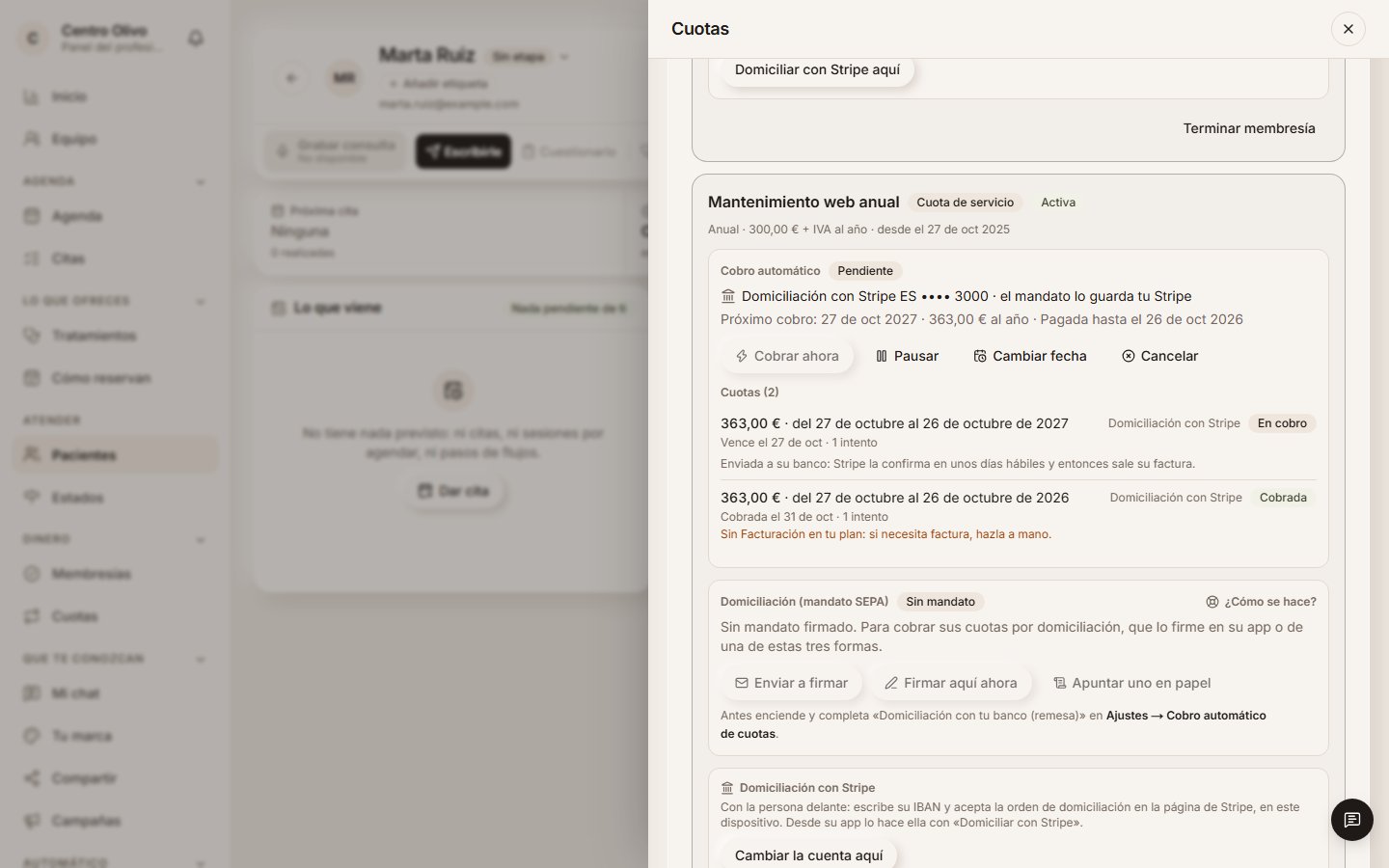
Cada periodo la cuota se manda sola a su banco y sale «En cobro» unos días hábiles, hasta que Stripe confirma que ha entrado: entonces se hace su factura. Si su banco la rechaza o el titular pide después que se la devuelvan, la cuota pasa a «Recibo devuelto», se le avisa y puedes «Volver a cobrar con Stripe» desde su ficha. Si la domiciliación ya no vale (cuenta cerrada, autorización retirada), se queda sin forma de pago hasta que domicilie de nuevo.
Stripe le manda un correo antes de cada cargo, como pide la norma de los adeudos: no apagues esos correos en tu Stripe. La comisión de cada adeudo la cobra Stripe a tu cuenta, no Bilumen: la ves en sus precios, desde el enlace «Ver sus precios» de la pantalla.
Ejemplo
Marta Ruiz domicilió con Stripe su «Mantenimiento web anual» (363,00 € con IVA). Al empezar su segundo año, la cuota sale «En cobro»: Stripe la ha mandado a su banco y la confirma en unos días hábiles. La del año anterior sale «Cobrada».
Te recomendamos esta antes que la remesa del banco: no descargas ni subes ficheros y te enteras sola de lo que se devuelve.
Domiciliar con tu Stripe sin la app: por correo o aquí
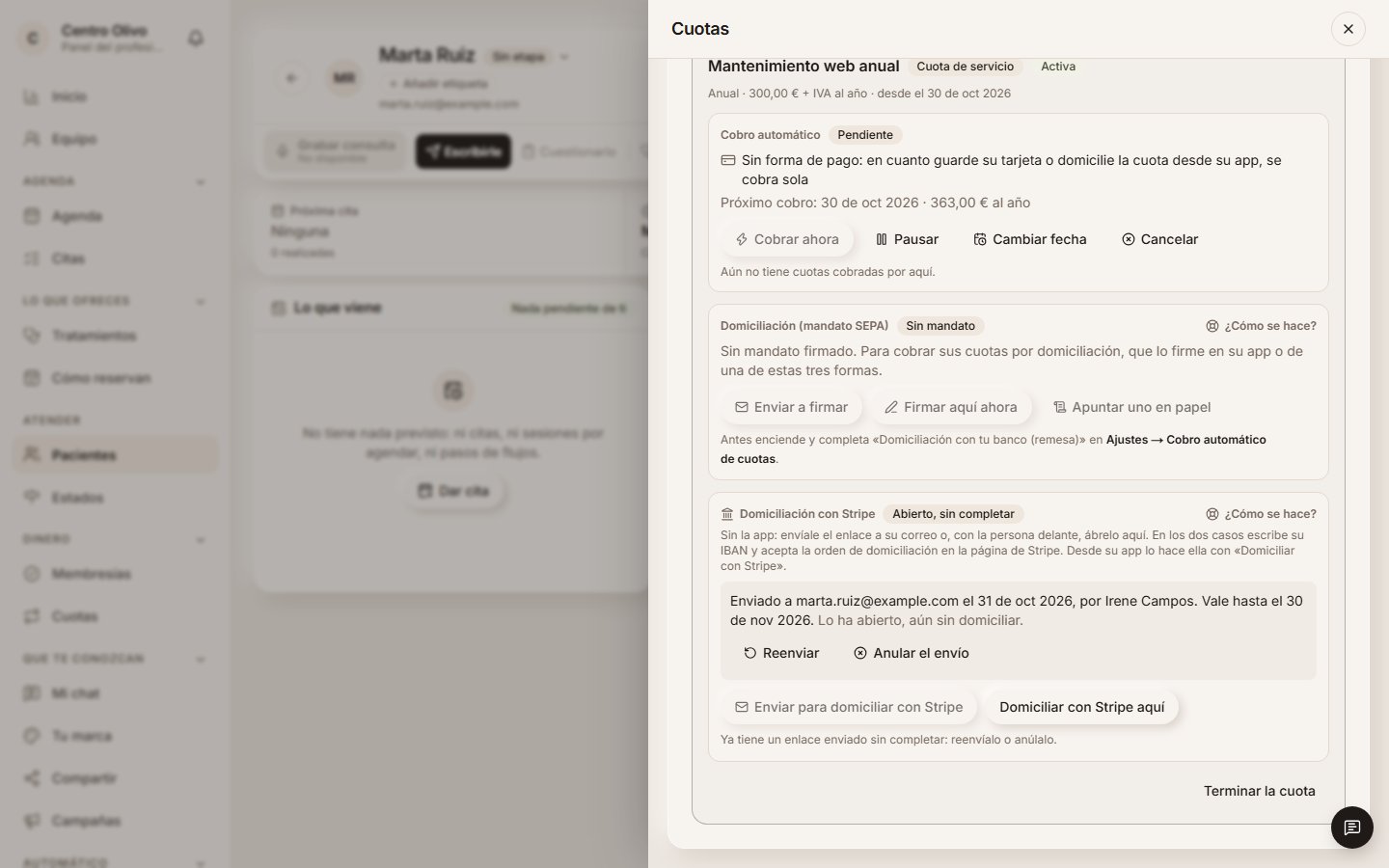
Si la persona no usa la app, en su ficha, en Cuotas, cada cuota tiene «Domiciliación con Stripe» con dos botones. Al crear una cuota nueva, el aviso y ese recuadro te lo proponen como siguiente paso.
«Enviar para domiciliar con Stripe»: eliges por dónde le llega el enlace (WhatsApp, SMS o correo, o lo copias; mira el último paso). Ve su cuota (nombre, importe con IVA y cada cuánto se cobra), lee lo que autoriza y pulsa «Acepto: ir a Stripe»: en la página de Stripe pone su nombre y su IBAN, sin descargar nada. No se le cobra nada en ese momento.
En el recuadro ves cómo va: «Enviado», «Abierto, sin completar», «Domiciliada» o «Enlace caducado». El enlace vale 30 días y sirve una sola vez: si caduca, pulsa «Reenviar»; si te has equivocado, «Anular el envío». En «Cuotas» ves los que siguen sin completar.
«Domiciliar con Stripe aquí»: si está delante, se abre la misma página de Stripe en tu tableta o tu ordenador.
Sin correo en su ficha, «Enviar para domiciliar con Stripe» sale apagado y te dice por qué.
Ejemplo
Creas a Marta Ruiz su «Mantenimiento web anual» (363,00 € al año con IVA) y, desde el aviso, pulsas «Enviar para domiciliar» y confirmas. Al día siguiente su recuadro dice «Abierto, sin completar»: lo ha abierto, pero aún no ha puesto su IBAN. Cuando lo termine saldrá «Domiciliada»; si se le pasa el plazo, «Reenviar».
Sin correo en su ficha, el aviso de la cuota nueva te ofrece directamente «Domiciliar aquí».
Retención de IRPF en una cuota
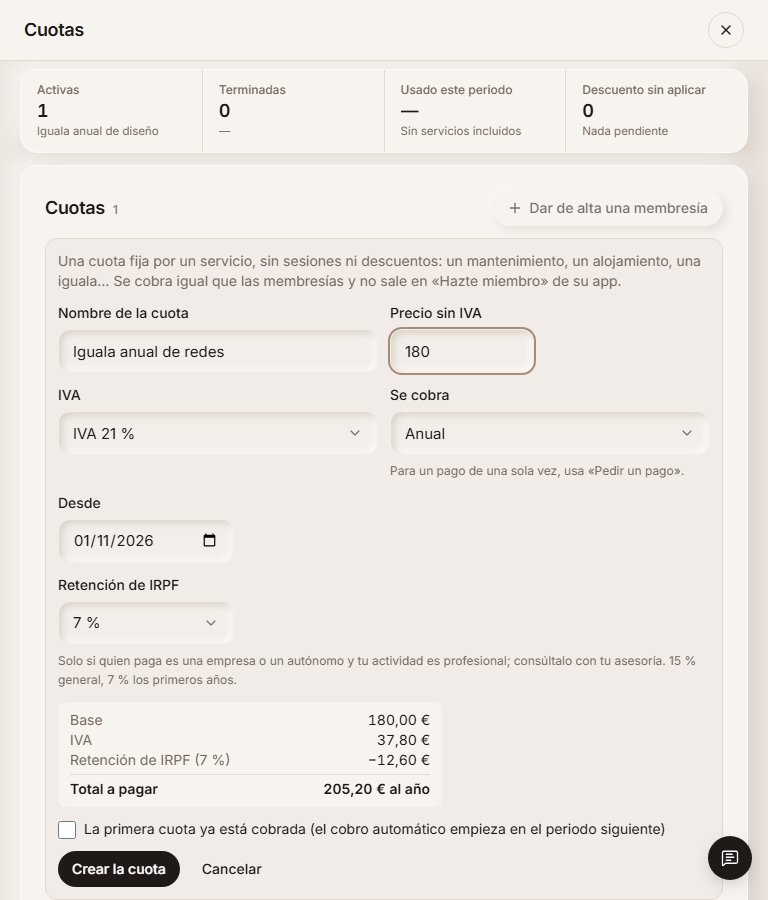
Si quien paga es una empresa o un autónomo y tu actividad es profesional, su cuota puede llevar retención de IRPF. Al crear la cuota de servicio o al dar de alta la membresía, elige «Retención de IRPF»: sin retención (lo normal), 7 %, 15 %, 19 % u otra. Debajo ves el desglose: base, IVA, retención y total a pagar. Eso es lo que se cobra con su tarjeta, con la domiciliación o en la remesa, y su factura lleva la retención.
Para cambiarla en una cuota ya creada, pulsa «Cambiar la retención» en esa cuota, elige la nueva, mira el desglose y pulsa «Sí, cambiar la retención». Vale para los cobros que aún no se han hecho; lo ya cobrado y sus facturas no cambian. Si hay una cuota en cobro (cobrándose, enviada a su banco o en una remesa ya generada), el botón sale apagado y te dice por qué: espera a que termine. Queda apuntado quién la cambió y cuándo.
Si la paga domiciliada, no hay que volver a firmar la orden: en el adeudo SEPA básico la orden autoriza a cobrar la cuota, no un importe fijo. Antes del siguiente cobro le avisamos del importe nuevo.
Ejemplo
Ana, diseñadora autónoma en sus primeros años, cobra a Estudio Norte S.L. una iguala anual de 180,00 € más un 21 % de IVA, con el 7 % de retención. Su factura dice base 180,00 €, IVA 37,80 €, retención −12,60 € y total 205,20 €, y eso es lo que se le cobra.
Consúltalo con tu asesoría: lo general es el 15 % y el 7 % los primeros años de actividad. A un particular, nunca. Sin su NIF en «Sus datos» de su ficha no se puede poner retención: las opciones salen apagadas y te dicen por qué.
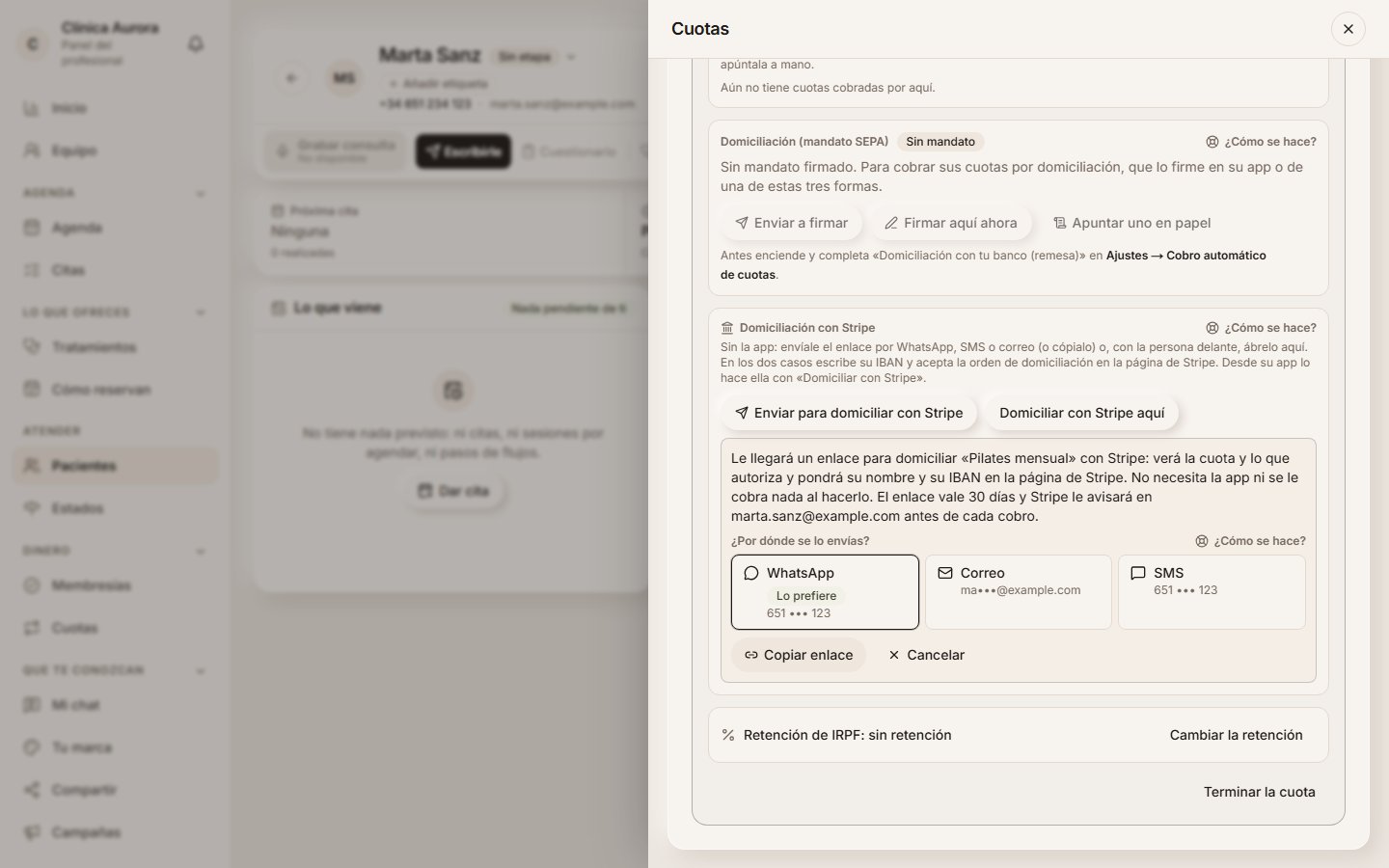
Elige por dónde se lo envías: WhatsApp, SMS o correo
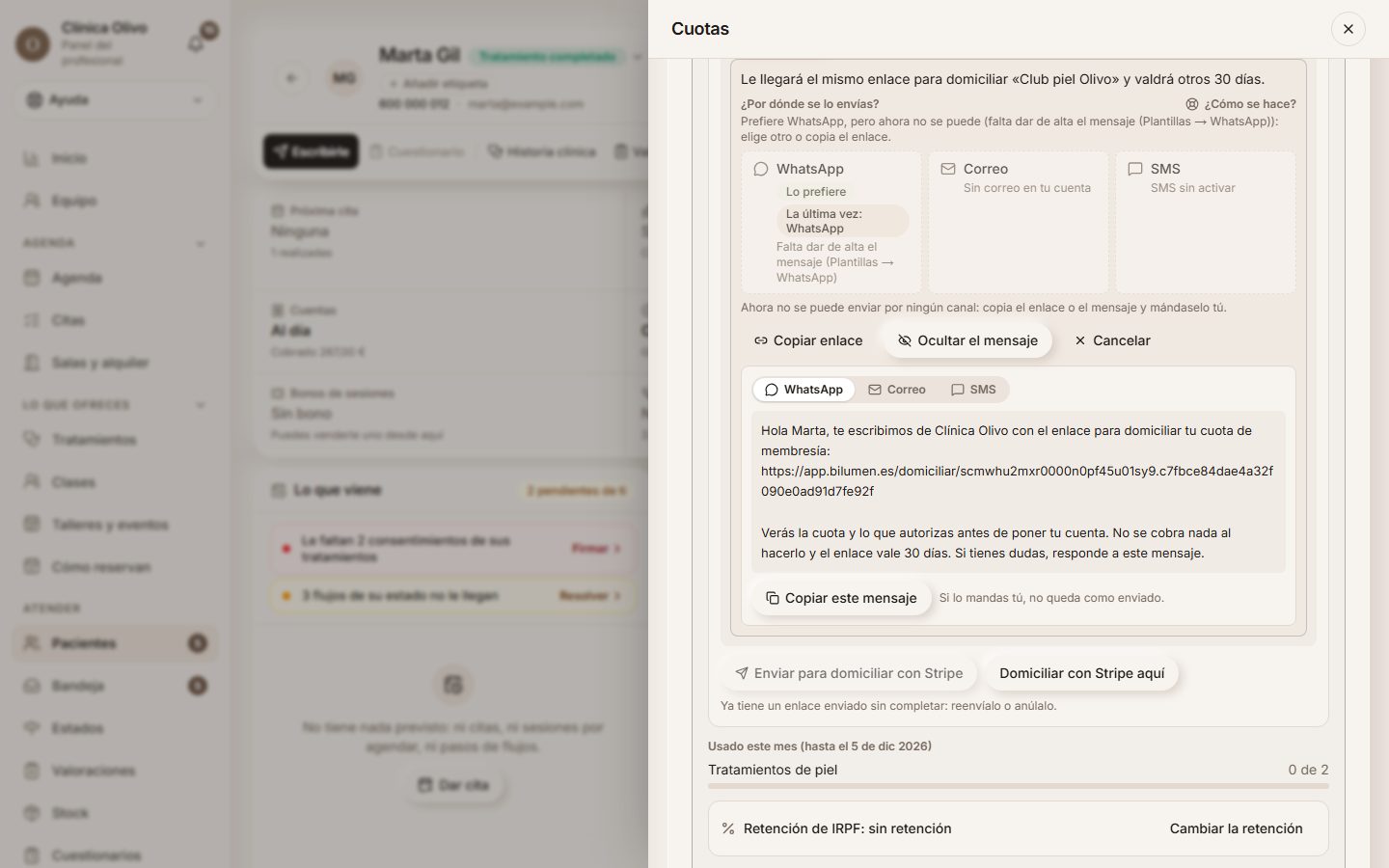
Al pulsar «Enviar para domiciliar con Stripe», «Enviar a firmar» o «Reenviar» no sale nada todavía: debajo eliges por dónde se lo mandas, WhatsApp, SMS o correo. El que prefiere la persona (el de «Avisos de sus citas por» de su ficha) sale el primero y con «Lo prefiere»; si no tiene ninguno, salen en el orden de esa plantilla.
Al reenviar ves también por dónde salió la última vez («La última vez: correo»). Lo que no se puede usar con esa persona o con tu cuenta sale apagado y con el motivo: «Falta su móvil», «Sin WhatsApp en tu cuenta», «SMS sin activar» o «Falta dar de alta el mensaje» o «Pendiente de que Meta lo apruebe».
«Copiar enlace» te lo deja copiado para mandárselo tú por donde quieras. En el recuadro queda por dónde se envió, por ejemplo «Enviado por WhatsApp al 651 ••• 123».
Por WhatsApp sale con un mensaje aprobado por Meta para cada envío. Con tu propio número, en Plantillas → WhatsApp pulsa «Dar de alta las que faltan»: mientras Meta no lo aprueba (de minutos a unas horas), WhatsApp sale apagado. Su correo sigue haciendo falta: el código para firmar la domiciliación le llega ahí y Stripe le avisa ahí antes de cada cobro.
Ejemplo
Marta Sanz paga su «Pilates mensual» y prefiere WhatsApp. Pulsas «Enviar para domiciliar con Stripe» y eliges WhatsApp, que sale el primero con «Lo prefiere»: le llega el enlace al móvil y Stripe le avisará en su correo antes de cada cobro. En su ficha pone «Enviado por WhatsApp al 651 ••• 123».
Los avisos que salen solos (los de sus citas y los recordatorios) siguen saliendo por su canal sin preguntarte. Solo lo que envías tú desde su ficha te deja elegir.
Ver y copiar el mensaje
Antes de enviar, pulsa «Ver el mensaje»: debajo ves lo que le llegaría por cada canal, con sus datos ya puestos. En «Correo», el asunto y el texto; en «WhatsApp», el mensaje aprobado por Meta; en «SMS», el texto corto. Cambia de canal con las pestañas de arriba.
Si prefieres mandárselo tú (desde tu móvil, por otra aplicación o pegarlo en un correo tuyo), pulsa «Copiar este mensaje»: se copia el texto del canal que estás viendo con su enlace de verdad, el mismo que da «Copiar enlace». Al verlo, el enlace sale como «su enlace»: se pone el de verdad al copiar. Se copia sin las frases que solo valen cuando lo manda Bilumen, como «Este número solo envía avisos» o «Este mensaje se ha enviado automáticamente…». Por SMS ves el texto tal como sale (sin tildes si con ellas no cabe en un mensaje); al copiarlo, va con sus tildes.
Lo que mandas tú no lo envía Bilumen. En «Lo que ha pasado» de su ficha queda «Mensaje copiado para mandarlo a mano», con el canal y quién lo copió; y al copiar solo el enlace, «Enlace copiado para mandarlo a mano». Copiar un presupuesto lo deja como enviado, igual que «Copiar enlace».
Ejemplo
Marta Gil prefiere WhatsApp, pero tu cuenta aún no tiene ese mensaje dado de alta. En su «Club piel» pulsas «Reenviar» → «Ver el mensaje» → «WhatsApp», lees el mensaje con su enlace para domiciliar y pulsas «Copiar este mensaje». Lo pegas en tu conversación con ella y se lo mandas tú.
Vale para todo lo que envías desde su ficha: cuotas, domiciliaciones, pagos, presupuestos, facturas, consentimientos, cuestionarios y el enlace a su espacio. El texto de cada aviso se cambia en Plantillas.