Presupuestos, cobros y facturas
Membresías
Una cuota con tratamientos incluidos cada mes (fijos o a elegir), que puede durar unos meses, y lo que lleva gastado cada persona.
3 min de lecturaMódulo Membresías y cuotasActualizada en la versión 1.124.1 · 13 de noviembre de 2026
Crea la membresía
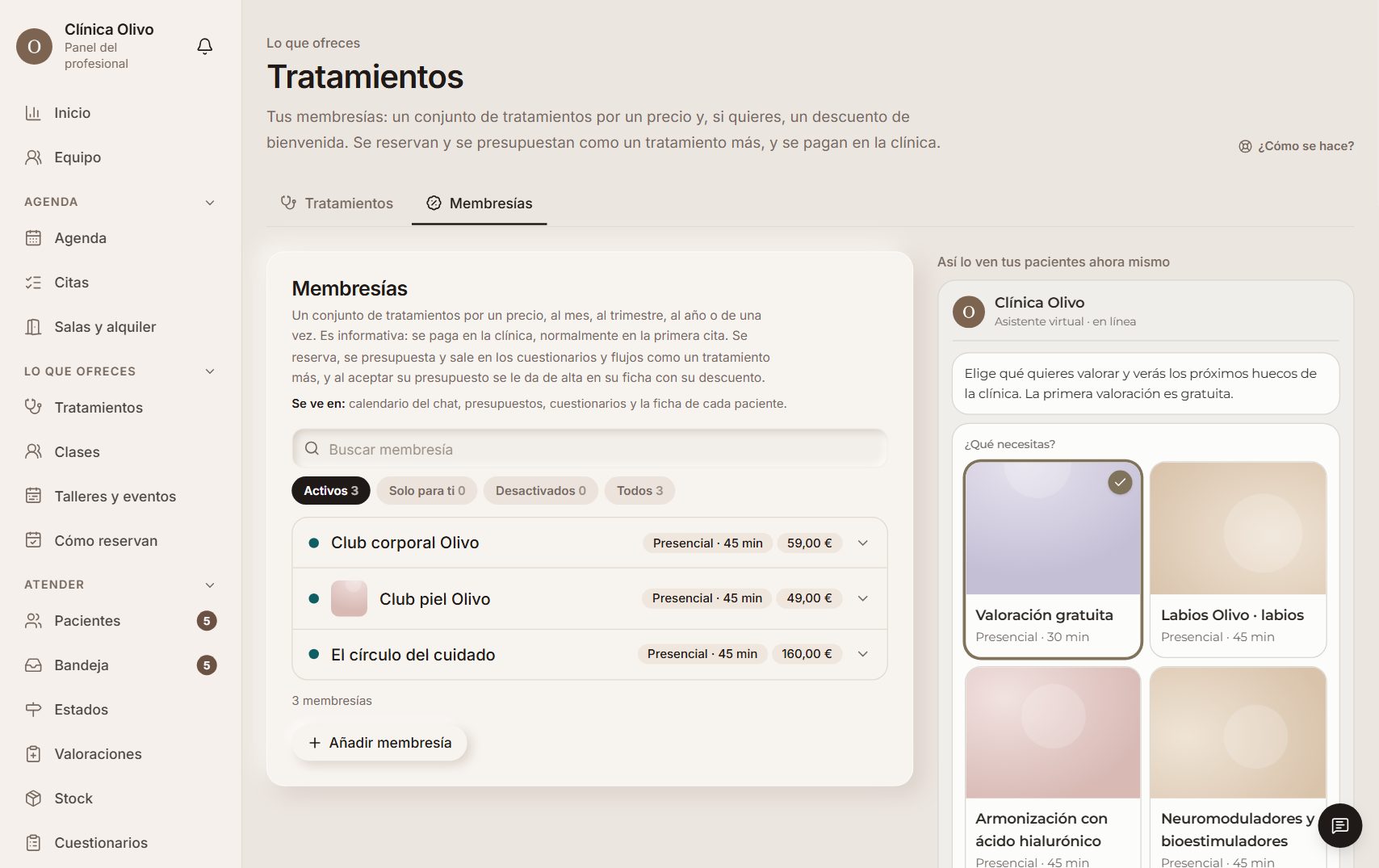
En Lo que ofreces → Tratamientos → Membresías, crea la tuya: qué incluye cada periodo, su precio y, si quieres, un descuento de bienvenida.
Ejemplo
«Club piel Olivo»: mensual, incluye 2 tratamientos de piel al mes y un 10 % de descuento de bienvenida en su primer tratamiento fuera del club.
Si incluye toxina botulínica, rellenos u otros inyectables, te avisamos: no se pueden anunciar con descuentos, y el chat no enseña lo que se ahorra con ella.
Unos meses, con una sesión a elegir
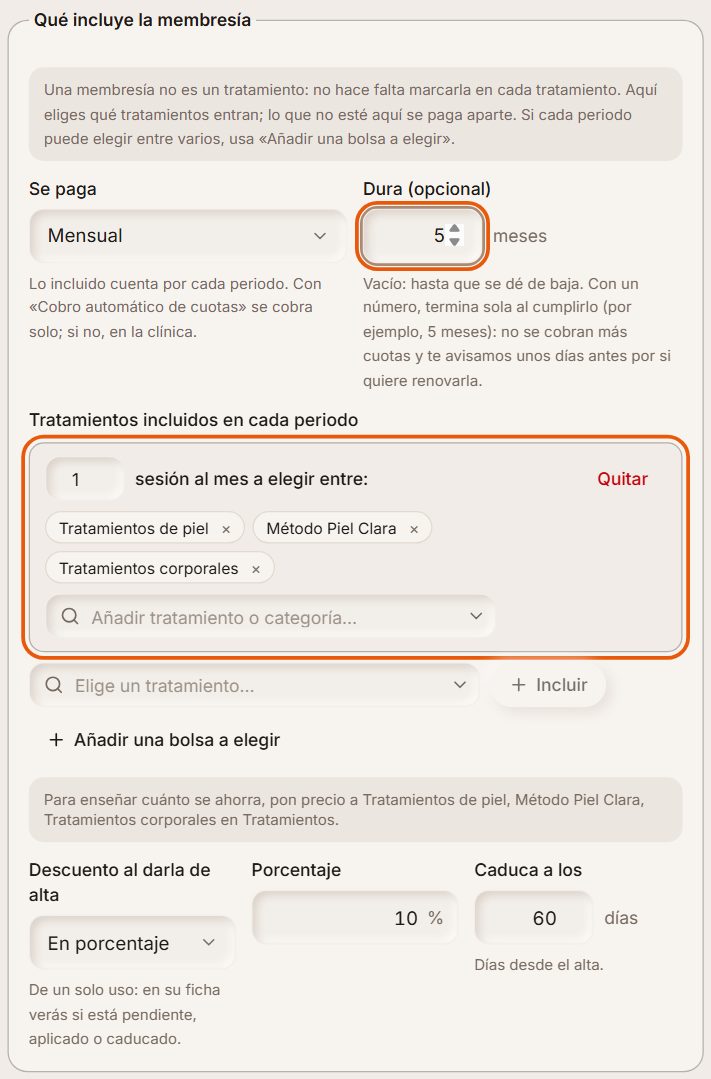
Si cada mes puede elegir entre varios tratamientos, en «Qué incluye la membresía» pulsa «Añadir una bolsa a elegir», pon cuántas sesiones entran cada periodo y añade los tratamientos que valen (o una especialidad entera). Lo que no esté en la membresía se paga aparte.
En «Dura», escribe cuántos meses dura. Al darla de alta ya se sabe cuándo termina: después no se cobra ninguna cuota más y unos días antes te avisamos en la campana por si quiere renovarla. Si lo dejas vacío, dura hasta que se dé de baja.
Ejemplo
«El círculo del cuidado» dura cinco meses, siempre 160 € al mes, y cada mes incluye una sesión de cualquiera de los tratamientos que entran: Tratamientos de piel, Método Piel Clara o Tratamientos corporales. Se crea mensual, con «Dura» 5 meses, precio 160 € y una bolsa de 1 sesión con esos tres.
Una membresía no es un tratamiento: no la crees en Tratamientos ni la marques en cada tratamiento. Si en Tratamientos ves «¿Es una membresía?», es que su nombre lo parece: créala aquí y desactiva aquel.
Dásela a una persona
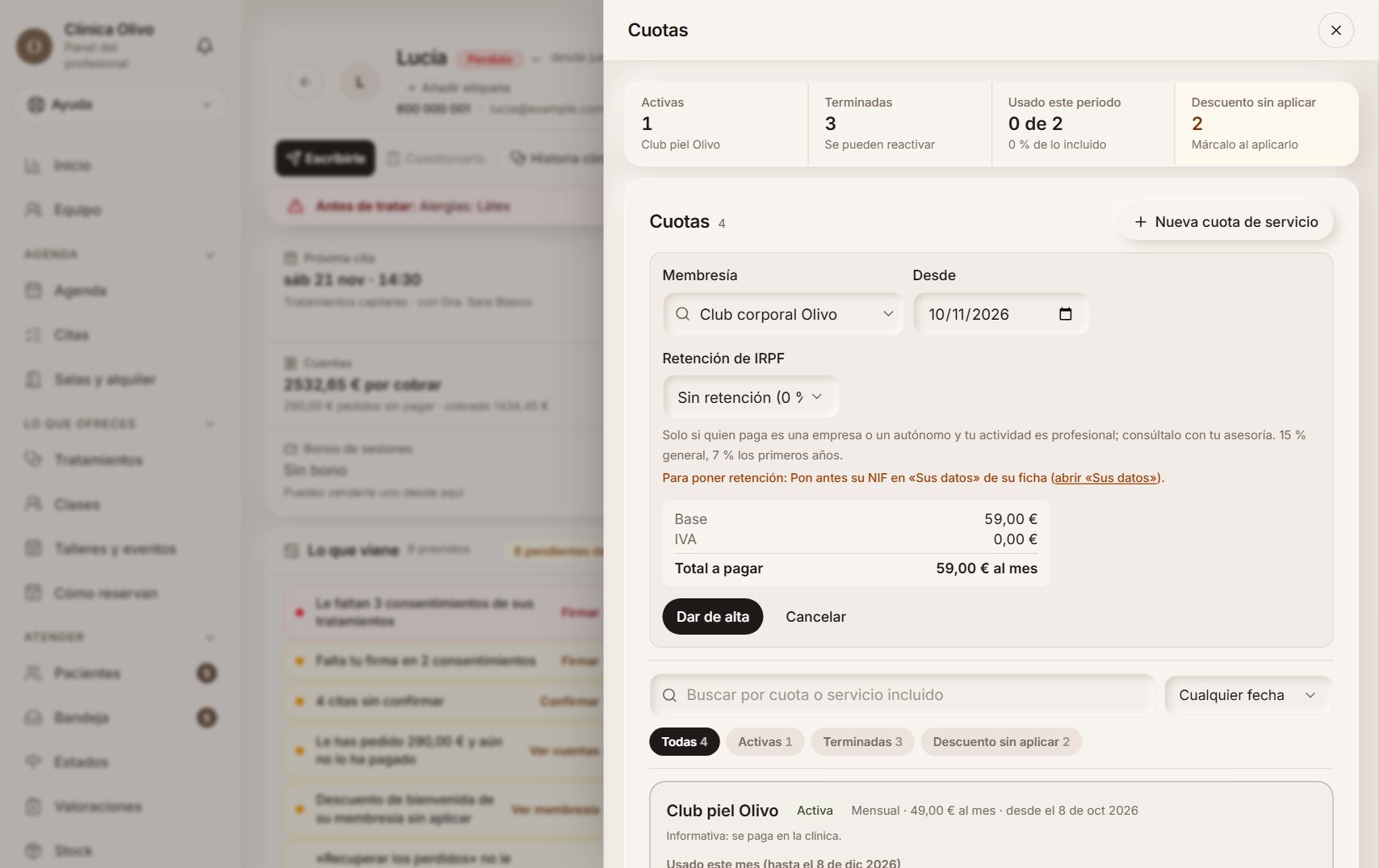
Al aceptar un presupuesto que la incluya se da de alta sola, o desde su ficha → Membresía → «Dar de alta».
Lo que lleva usado
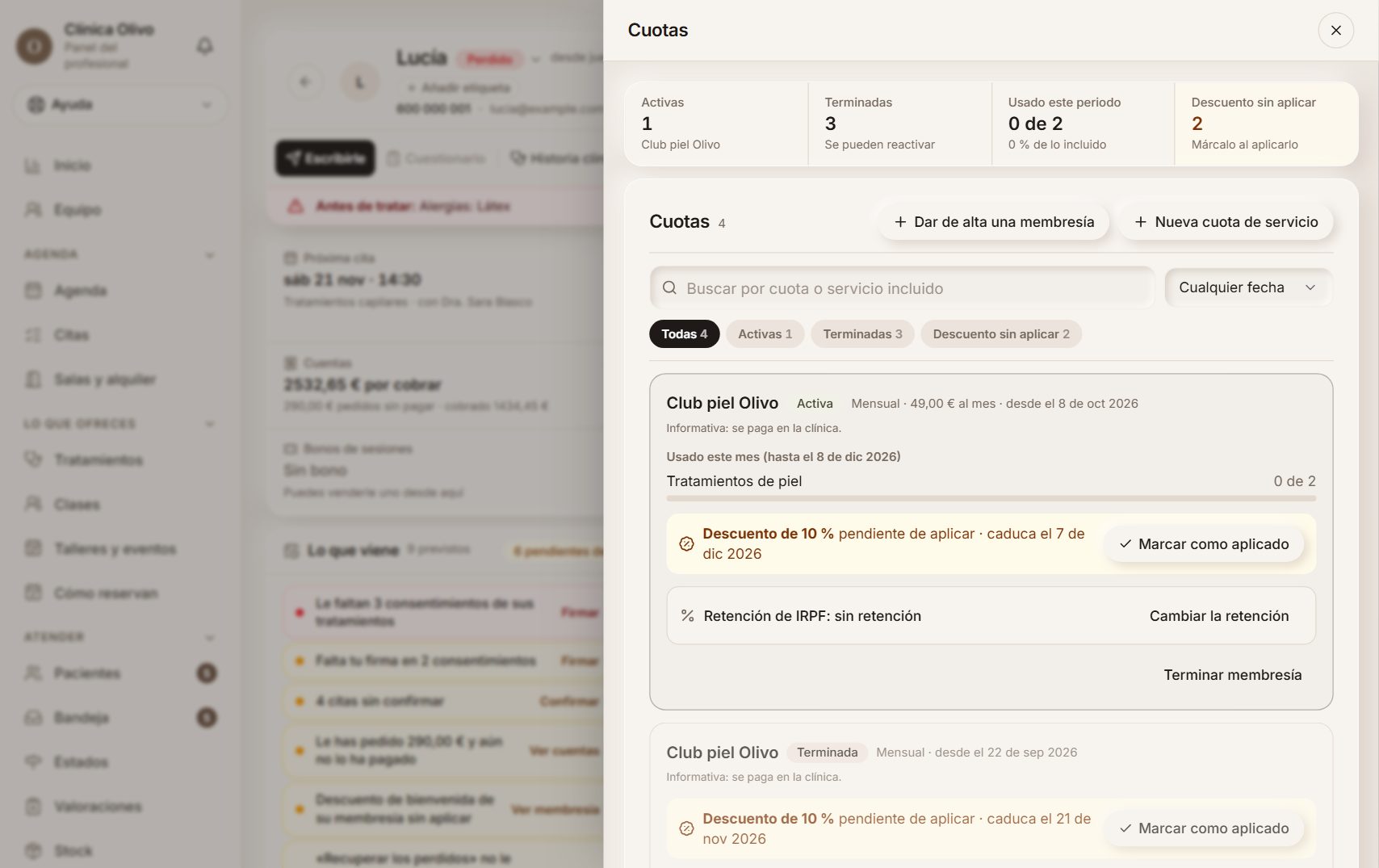
Sus citas se descuentan de la membresía y en su ficha ves cuánto lleva del periodo. Si tiene el descuento sin usar, te avisamos en «Lo que viene».
Ejemplo
Lucía lleva 0 de 2 tratamientos este mes y su 10 % de bienvenida caduca el 7 de diciembre. Cuando se lo apliques, pulsa «Marcar como aplicado».
Con el flujo «Membresía sin usar» encendido (Flujos), a mitad de cada periodo le recordamos que aún no la ha usado, con el enlace para pedir cita. Viene parado.
Todas tus membresías de un vistazo
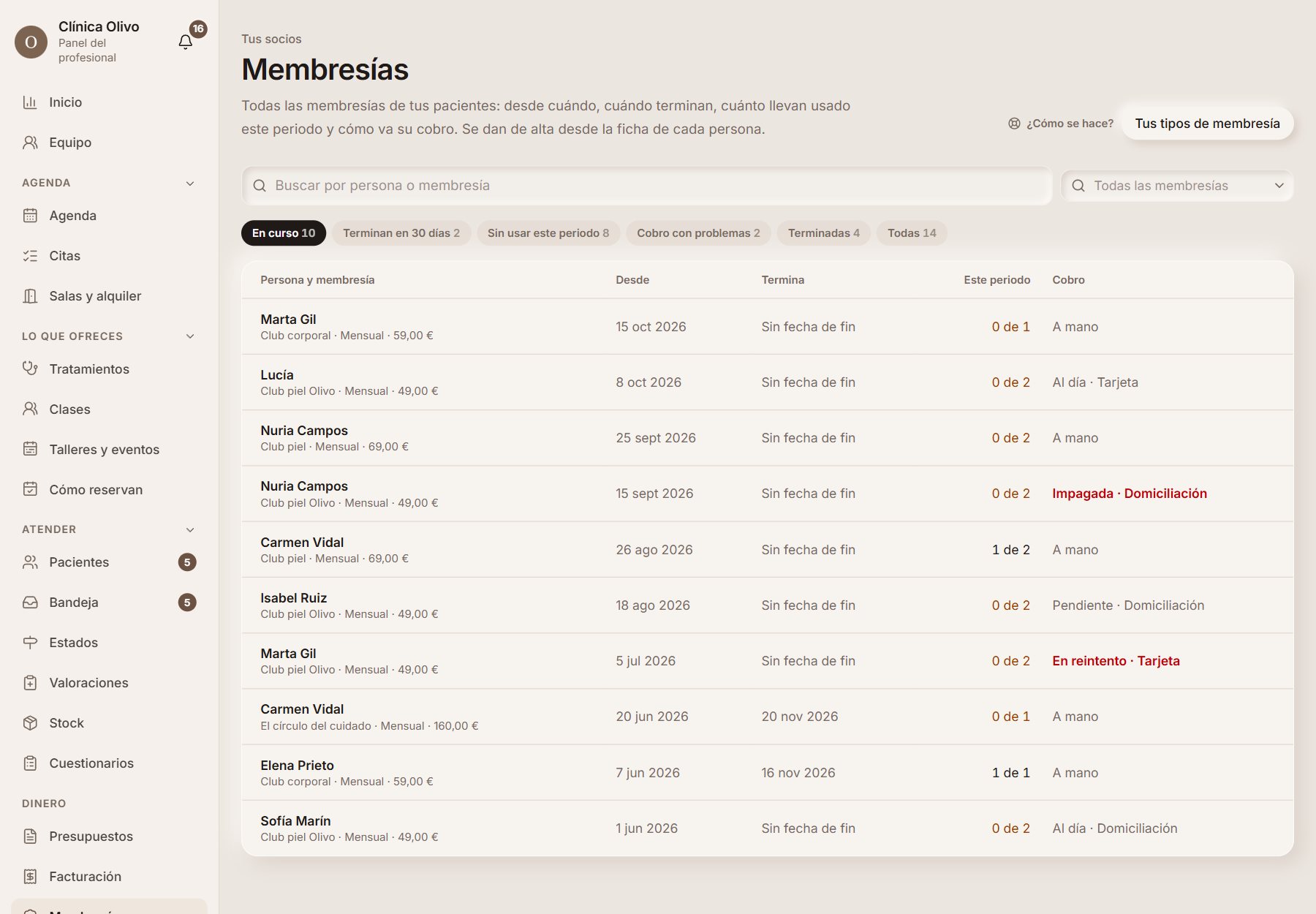
En el menú, Dinero → «Membresías», tienes las de todas tus personas: quién, cuál, desde cuándo, cuándo termina, cuánto lleva usado este periodo y, si las cobras solas, cómo va su cobro. Pulsa el nombre para abrir su ficha en «Cuotas».
Busca por persona o por membresía y filtra: en curso, que terminan en 30 días, sin usar este periodo, con el cobro con problemas (pendiente, reintentando o fallido) y terminadas. Va con el acceso al dinero.
Ejemplo
Con «Sin usar este periodo» ves quién no ha usado aún lo que incluye su membresía este mes (por ejemplo, «0 de 1»): pulsas su nombre y le escribes desde su ficha para que pida cita.
Cómo va una membresía de unos meses
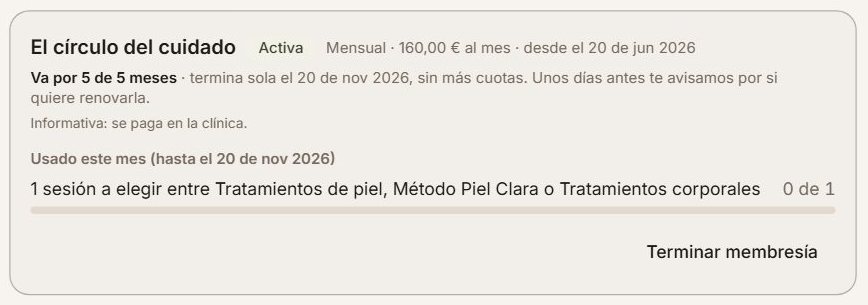
En su ficha, en Membresía, ves en qué mes va, cuándo termina sola y, en la bolsa, qué ha elegido este mes. Cualquier cita de un tratamiento de la bolsa gasta la sesión del mes. En su app lo ve igual: «Vas por 5 de 5 meses».
Ejemplo
Carmen va por el último de sus 5 meses de «El círculo del cuidado»: este mes aún no ha usado su sesión (0 de 1), a elegir entre Tratamientos de piel, Método Piel Clara o Tratamientos corporales, y la membresía termina sola el 20 de noviembre.
Que la pidan desde su app
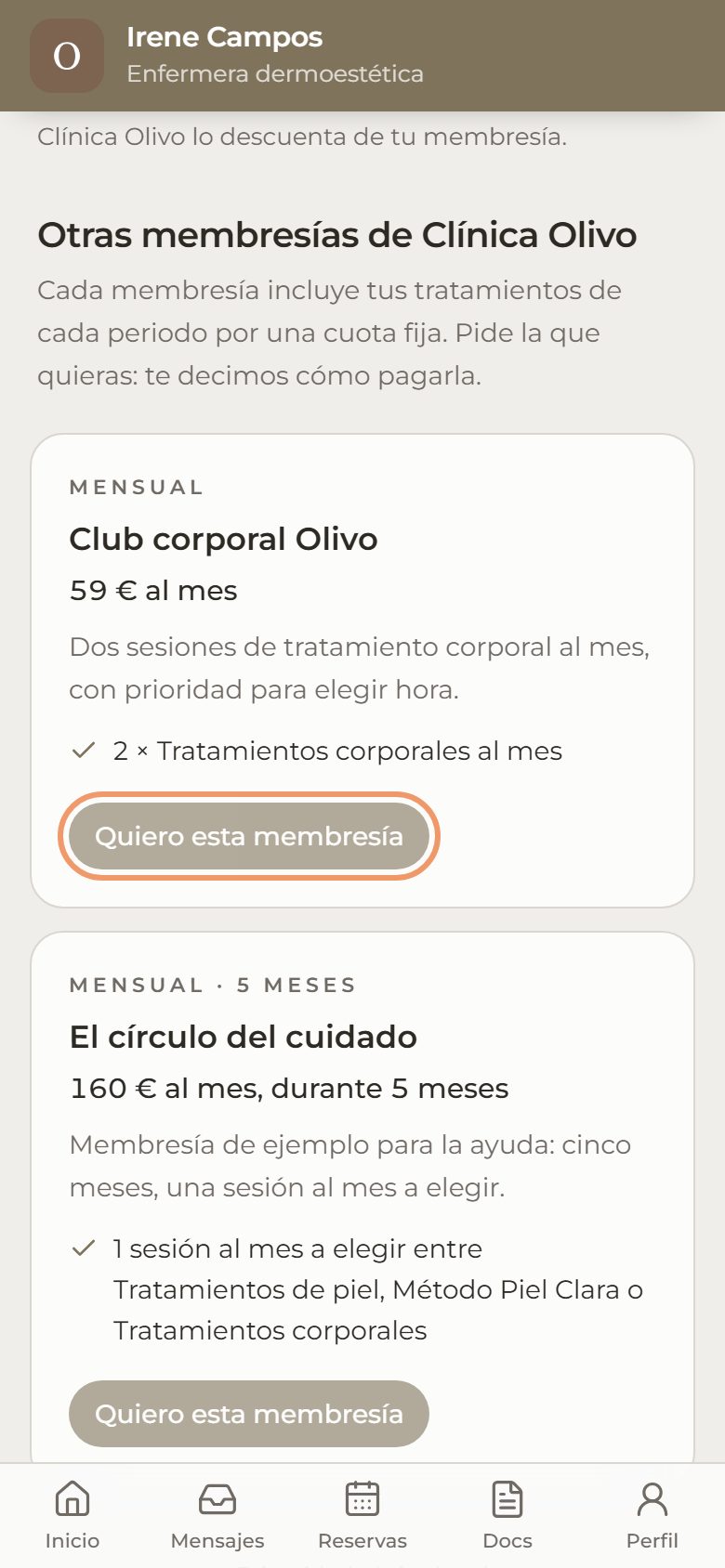
En su app, en «Membresías de…», cada persona ve las membresías de tu clínica con lo que incluye cada una y su cuota con IVA, y pulsa «Quiero esta membresía». Solo salen las que no son de uso interno.
Si cobras con tarjeta, paga la primera cuota y queda dada de alta sola desde ese día. Si no, te llega el aviso y la das de alta desde su ficha, en Membresía, con «Dar de alta» (o «Descartar»). En los dos casos le llega un mensaje a su app.
Ejemplo
Lucía, que ya es del Club piel, pulsa «Quiero esta membresía» en «Club corporal Olivo» y paga los 59 € de la primera cuota. Te avisa la campana: «Lucía se ha dado de alta en “Club corporal Olivo”», y ya figura como miembro.
Las cuotas siguientes también se cobran solas, con la tarjeta que guardó o por domiciliación. Cómo funciona, qué pasa si un cobro falla y cómo se hace la remesa: «Cobro automático de cuotas».
Cuántos son miembros y cuánto entra
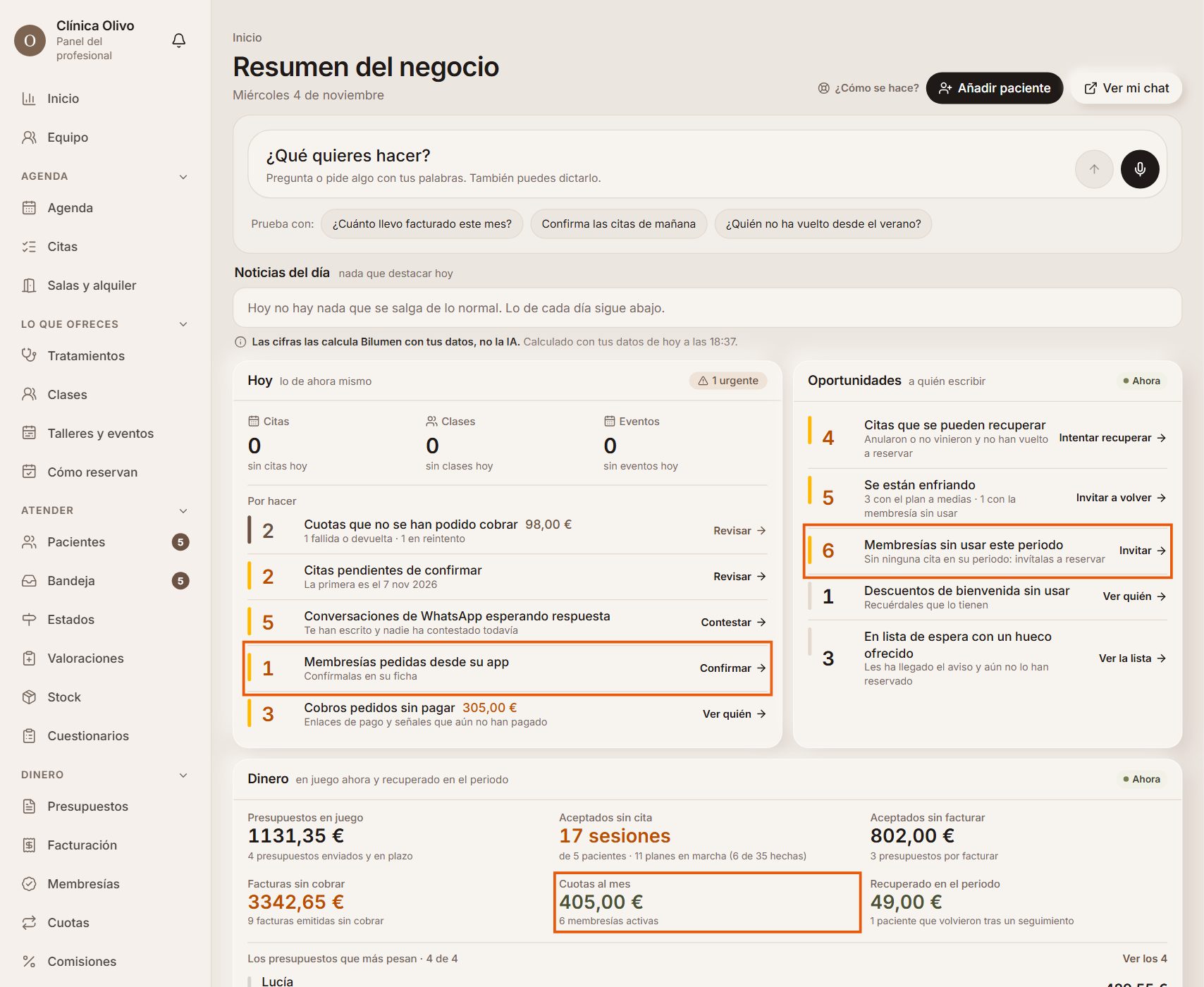
En el Inicio, en «Dinero», «Cuotas al mes» te dice cuánto entra cada mes por las cuotas de las membresías activas, con IVA y pasado a mes, y cuántas membresías hay activas y lo cobrado este mes. En «Hoy», «Membresías pedidas desde su app» cuenta las que esperan tu respuesta, y en «Oportunidades», «Membresías sin usar este periodo» te dice a quién invitar a reservar.
Borrar una cuota creada por error
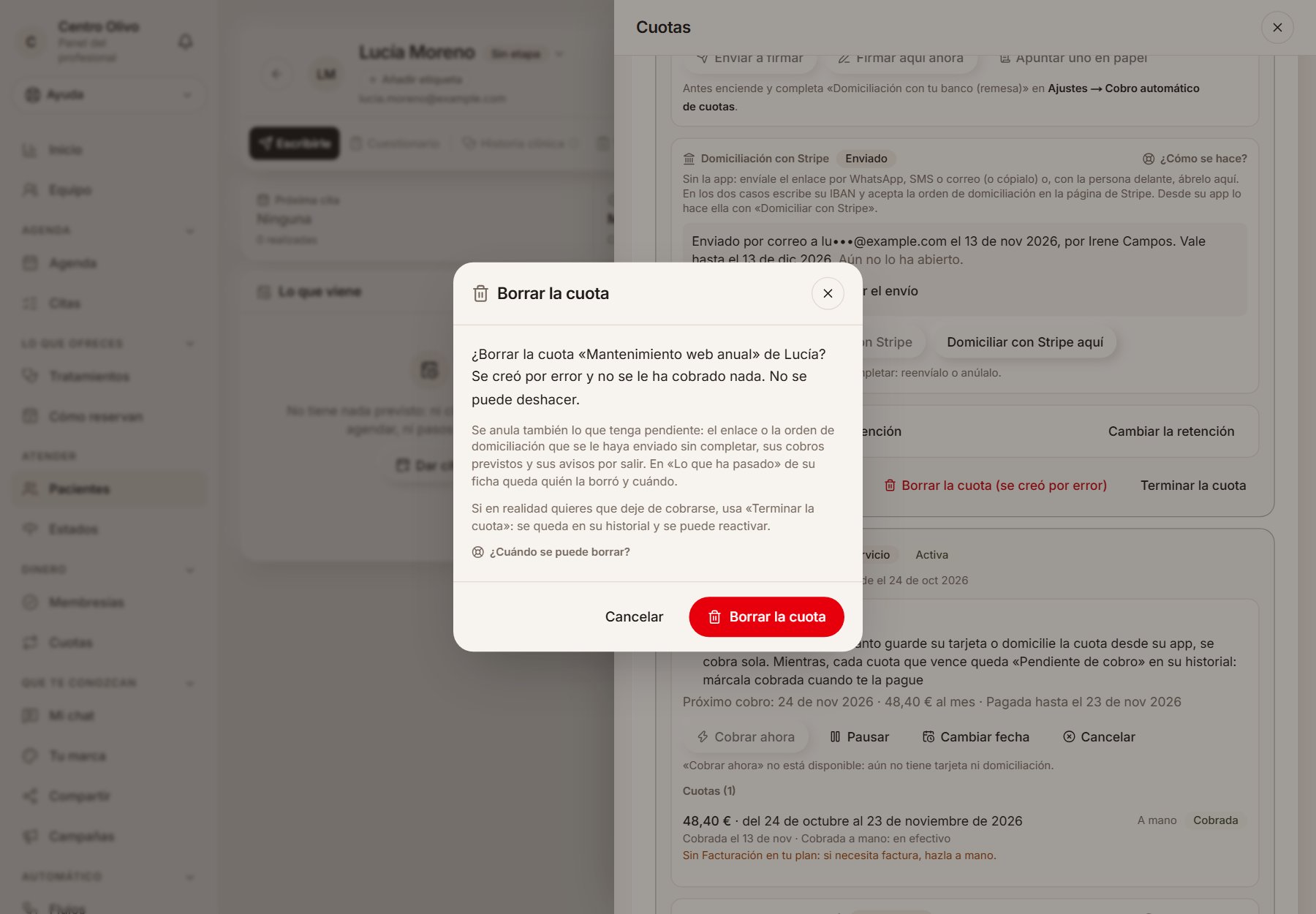
Si diste de alta una membresía o una cuota de servicio por error (a otra persona, la que no era, repetida), en su ficha, en Cuotas, pulsa «Borrar la cuota (se creó por error)» o «Borrar la membresía (se creó por error)» y confírmalo. Se quita del todo y, a la vez, se anula lo que tuviera pendiente: el enlace para domiciliar con Stripe o la orden de domiciliación que se le haya enviado sin completar, sus cobros previstos y sus avisos por salir. En «Lo que ha pasado» de su ficha queda quién la borró y cuándo.
Solo se puede si nunca se le ha cobrado nada: ni con tarjeta, ni domiciliada, ni apuntado a mano, ni un recibo devuelto. Tampoco si tiene factura o recibo, la orden de domiciliación firmada, la domiciliación con Stripe hecha o una tarjeta guardada, su descuento aplicado, citas que cuentan en ella, o si salió de un presupuesto aceptado. Entonces el botón sale apagado y dice por qué: usa «Terminar la cuota», que la deja en su historial y se puede reactivar.
Ejemplo
Diste a Lucía el «Mantenimiento web anual» que era de otra clínica y le enviaste el enlace para domiciliar. Aún no lo ha abierto: pulsas «Borrar la cuota (se creó por error)», confirmas «¿Borrar la cuota «Mantenimiento web anual» de Lucía?» y la cuota desaparece con su enlace anulado. Si ya le hubieras apuntado un cobro a mano, el botón saldría apagado con «No se puede borrar: ya se le ha cobrado una cuota».
Va con el acceso al dinero, como crear o terminar una cuota.