Citas y pacientes
Confirmar, mover o cerrar una cita
Todo lo que se hace con una cita: confirmarla, cambiarle la hora, avisar a la persona y cerrarla cuando ya ha venido.
4 min de lecturaMódulo Agenda y citasActualizada en la versión 1.125.3 · 15 de noviembre de 2026
Tus citas, con lo que toca
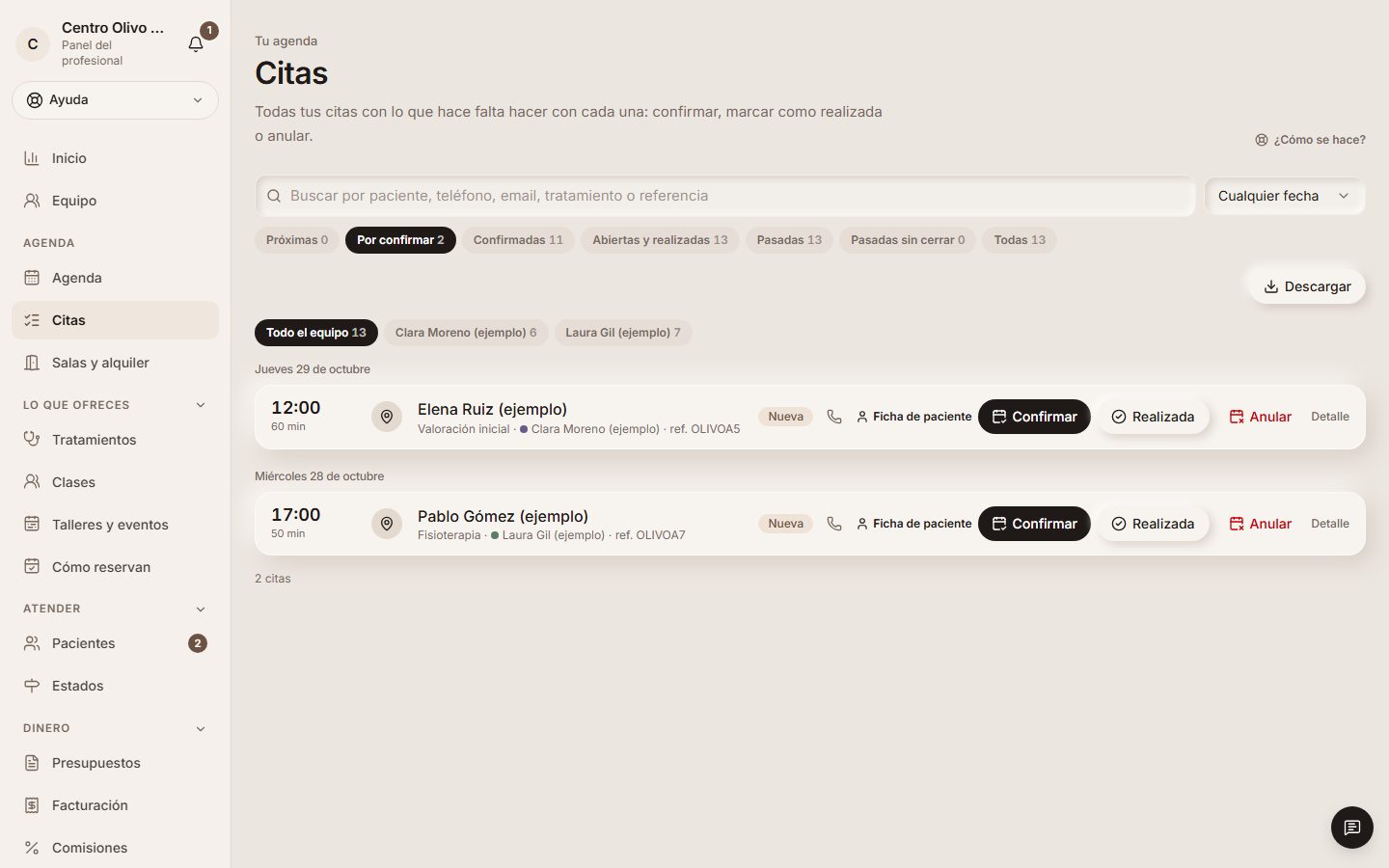
Pulsa una cita en la Agenda, o ve a Citas → «Listado»: busca por nombre, teléfono, email, servicio o referencia entre todas tus citas, elige periodo y filtra por Próximas, Por confirmar, Confirmadas, Abiertas y realizadas (todas menos las canceladas y las cerradas sin venir), Pasadas, Pasadas sin cerrar (las de los últimos 7 días que siguen abiertas) o Todas, y por persona del equipo. Se ven de 25 en 25, primero lo que viene. Cada una trae sus botones: «Confirmar», «Realizada», «Anular» y «Detalle». «Descargar» baja en CSV todas las citas con los filtros que tengas puestos (no solo la página), sin notas ni datos clínicos, y queda apuntado quién la descargó.
Ejemplo
En «Por confirmar» están las de Elena Ruiz, el jueves 29 de octubre a las 12:00 (Valoración inicial), y Pablo Gómez, el viernes 30 a las 17:00 (Fisioterapia), cada una con su botón «Confirmar».
Qué hacer ahora
Al abrir la cita ves en qué punto está (Nueva, Contactada, Cita confirmada o Cerrada) y qué toca: «Confirmar cita», «Ya he contactado» si ya habéis hablado, o «Cerrar…».
Al confirmarla le llega la confirmación; si su tratamiento lo tiene así, también el consentimiento.

Cambiar día u hora
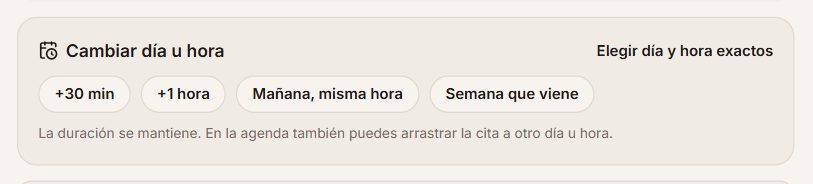
Con los atajos (+30 min, +1 hora, «Mañana, misma hora», «Semana que viene») o con «Elegir día y hora exactos». La duración se mantiene y a la persona le llega el cambio. En la Agenda también puedes arrastrarla (en el día por sala, también a otra sala).
Avisar a la persona
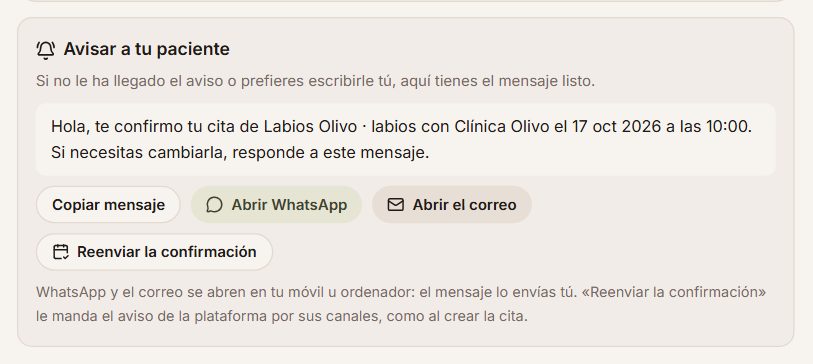
Si no le ha llegado el aviso o prefieres escribirle tú, tienes el mensaje listo: «Copiar mensaje», «Abrir WhatsApp» o «Abrir el correo». «Reenviar la confirmación» le vuelve a mandar el aviso de la plataforma.
A qué va y su consentimiento
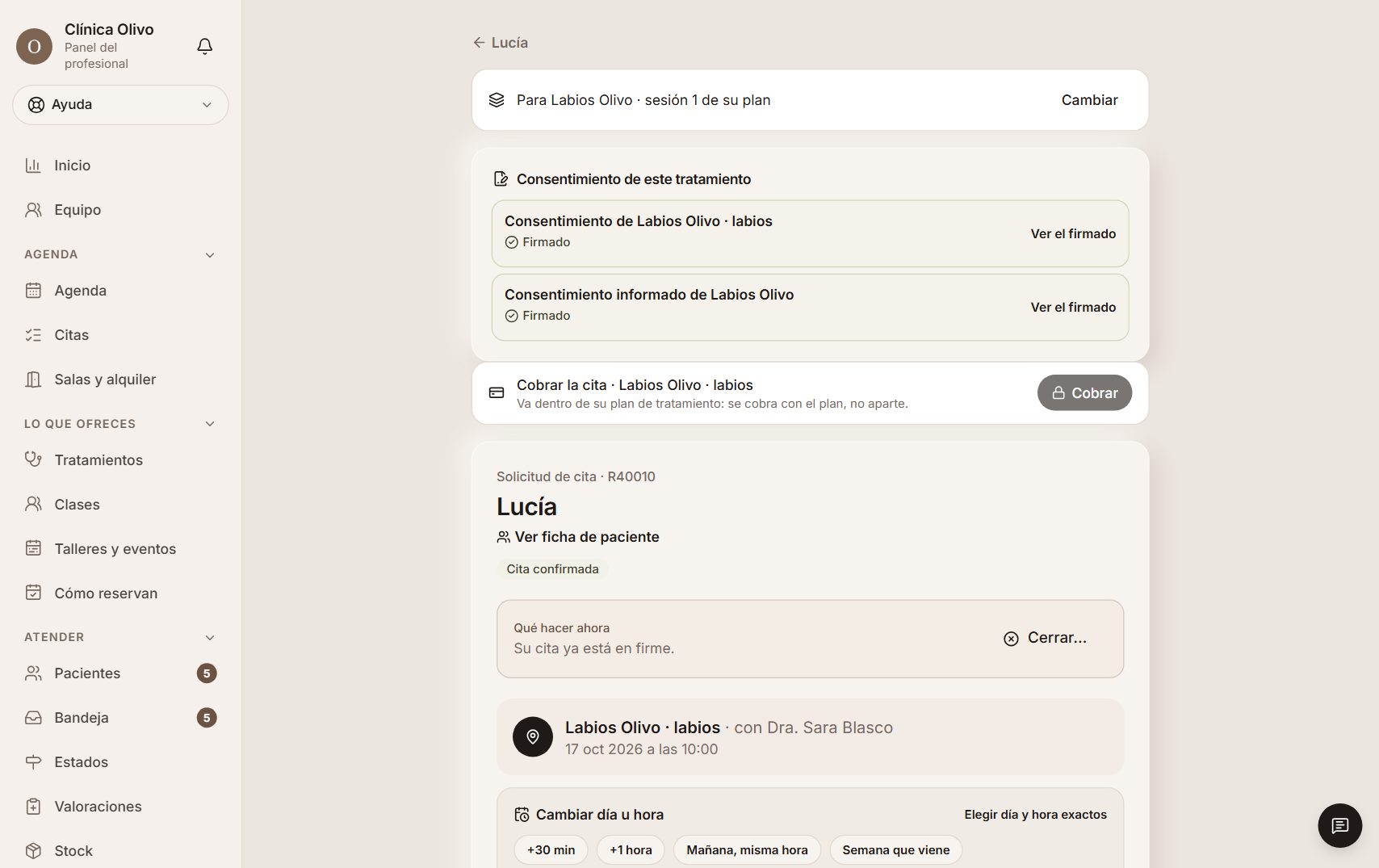
Arriba eliges si la cita es una sesión de su plan, de su membresía o aparte («Elige a qué va»), y ves los consentimientos de ese tratamiento: «Firmar aquí ahora» si está delante, «Enviárselo» si no, o «Ver el firmado».
Ejemplo
La cita de Lucía del sábado 17 de octubre sale como «sesión 1 de su plan» de Labios; con «Cambiar» la pasas a una de su membresía o la dejas aparte. Sus dos consentimientos salen firmados («Ver el firmado»).
Ciérrala
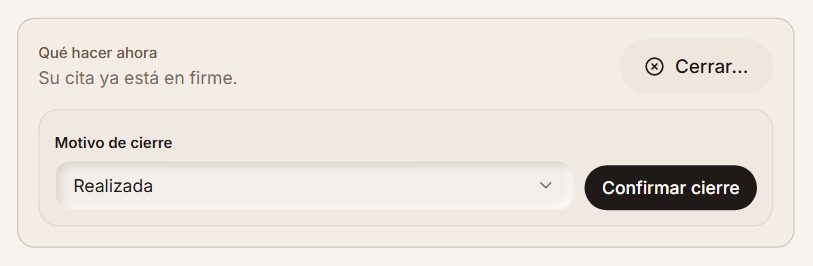
Cuando ya ha venido, «Cerrar…» → «Realizada» → «Confirmar cierre» (en las pasadas tienes también «Marcar como realizada»). Si no vino, elige «No vino»: cuenta como perdida, sale en tu Inicio para recuperarla y no se le cobra. Si no, elige el motivo: la anuló la persona, la anulaste tú, sin respuesta u otro.
Ciérralas siempre: mientras una cita no está marcada como realizada no salen sus cuidados ni la siguiente sesión. Tu Inicio y tu resumen de la mañana te avisan de las pasadas sin cerrar con «Revisarlas», que abre Citas → «Listado» → «Pasadas sin cerrar»: márcalas de una en una con «Realizada» o «No vino» o, si vinieron todas, «Marcar las N como realizadas». Nunca se cierran solas: así no le llegan cuidados a quien no vino.
Si marcaste «No vino» por error o al final vino, ábrela: en «¿Al final vino?» pulsa «Sí vino: marcar como realizada» o «Dejarla sin cerrar», que la devuelve a «Pasadas sin cerrar» como estaba. En el listado tienes también «Sí vino» y, justo después de marcarla, «Deshacer» en el aviso. No se le manda nada y, si su aviso «¿le buscamos otro día?» aún no ha salido, ya no sale. Si iba con un bono o una membresía que mientras tanto se quedaron sin hueco, queda aparte, para cobrarla, y te lo dice.
Ejemplo
Al cerrarla como realizada te propone el siguiente paso: «Crear presupuesto» o «Dar otra cita».
Lo que puede hacer la persona
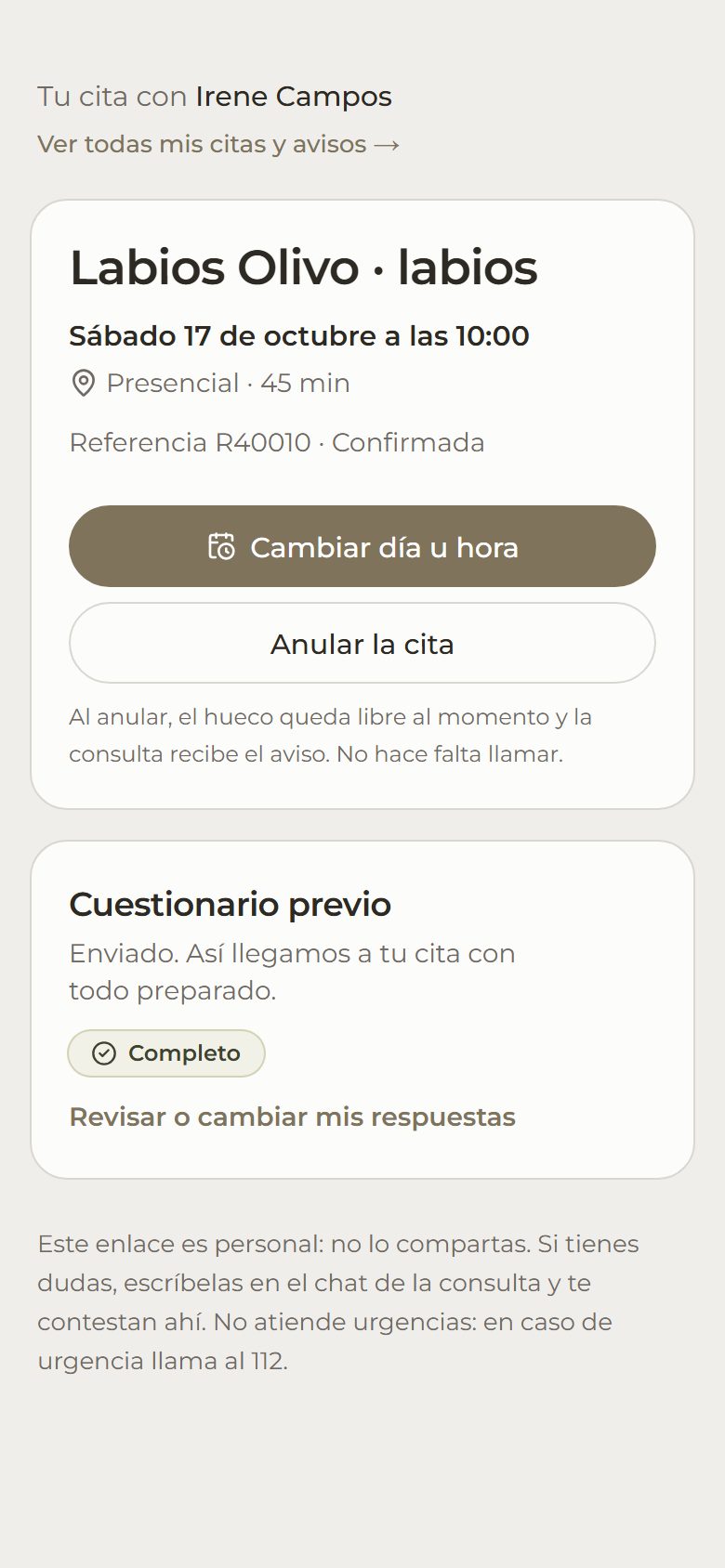
Con el enlace de su confirmación, o desde su app (en «Reservas»), ve su cita y puede «Cambiar día u hora» o «Anular la cita». Antes de anular, la página le enseña el día y la hora y lo que pasa (se libera su hora, vuelve la sesión a su bono, lo pagado según tus condiciones) y se lo hace confirmar. Al cambiar la hora, revisa «De» y «A» antes de confirmarlo, y ve si tienes que aprobar el cambio (sin «Confirmación automática», vuelve a quedar pendiente hasta que la confirmes) y por dónde le avisarás. Al confirmar, el hueco queda libre al momento y te llega el aviso; no hace falta que llame. Su cambio cuenta en Estados como «Le cambias la cita de fecha», igual que si la movieras tú. Con «Dar citas por WhatsApp», también puede hacerlo escribiéndote por WhatsApp (mira «La Bandeja»).
Hasta cuándo lo puede hacer lo decides en Lo que ofreces → «Cómo reservan» → «Cambiar o anular por su cuenta»: con 0, hasta la hora de la cita; con 24, el día antes ya no, y en su enlace los botones salen apagados con el motivo.
Si no vino, que pida otra
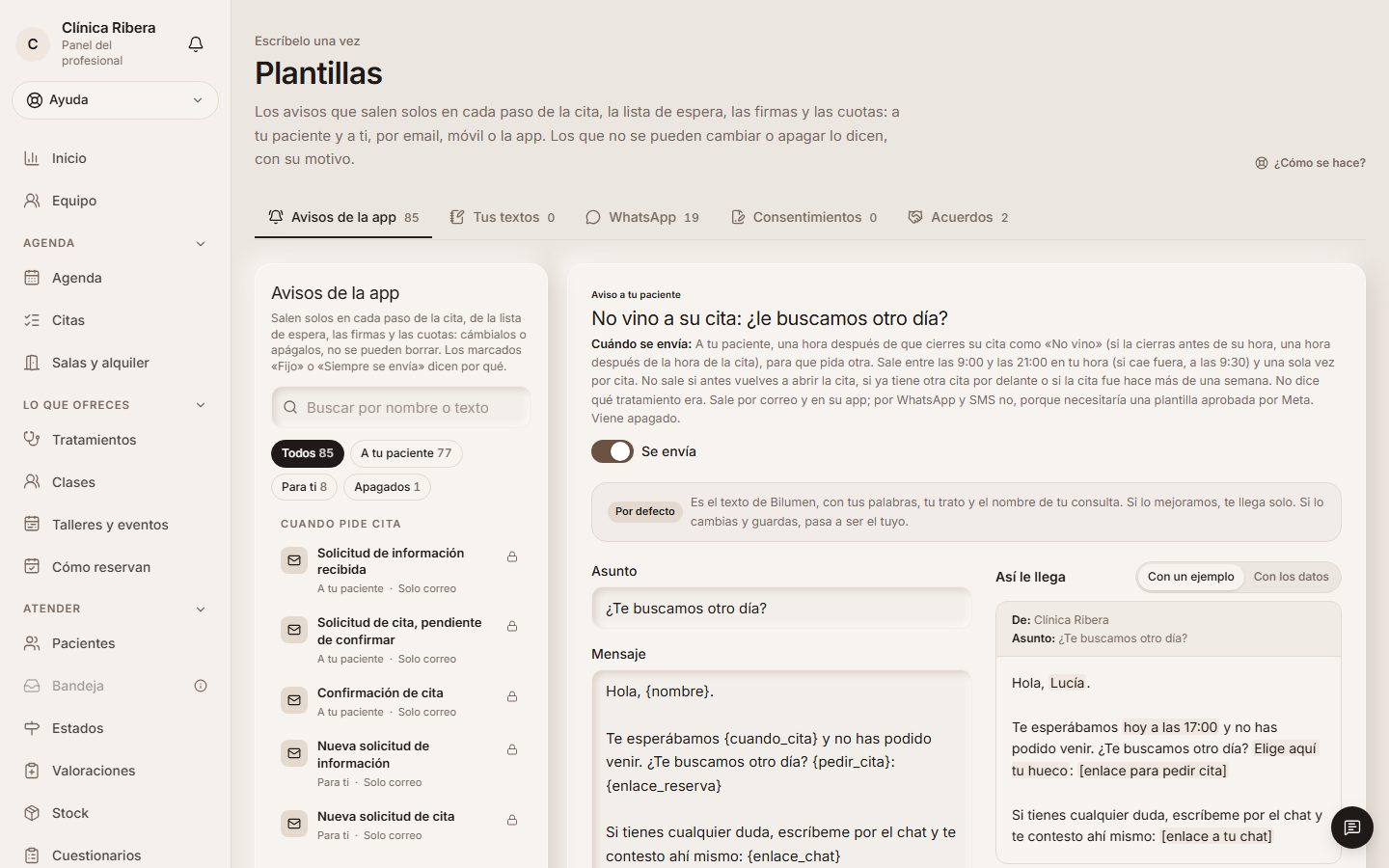
En Plantillas → «Avisos de la app», en «Si no vino», está el aviso «No vino a su cita: ¿le buscamos otro día?». Viene apagado. Si lo enciendes, cada vez que cierres una cita como «No vino», a tu paciente le llega una hora después (si la cierras antes de su hora, una hora después de la hora de la cita), por correo y en su app, con el enlace para pedir otra: elige hueco en tu agenda o, si te piden que les llames, te deja su teléfono. Sale entre las 9:00 y las 21:00; si cae fuera, a las 9:30.
No dice qué tratamiento era y sale una sola vez por cita. No sale si antes vuelves a abrir la cita o apagas el aviso, si ya tiene otra por delante o si la cita fue hace más de una semana. Por WhatsApp no sale.
Ejemplo
Lucía no vino a su cita de las 17:00 y la cierras como «No vino» a las 17:20. A las 18:20 le llega «Hola, Lucía. Te esperábamos hoy a las 17:00 y no has podido venir. ¿Te buscamos otro día? Elige aquí tu hueco: …».