Tu cuenta y ajustes
Tus citas en Google Calendar
Tus citas, clases y eventos aparecen solos en tu calendario y lo que tengas ocupado deja de ofrecerse en el chat. Con equipo, eliges de quién es, y si quieres ves el título de tus eventos en tu agenda.
3 min de lecturaMódulo Agenda y citasActualizada en la versión 1.119.0 · 11 de noviembre de 2026
Conéctalo
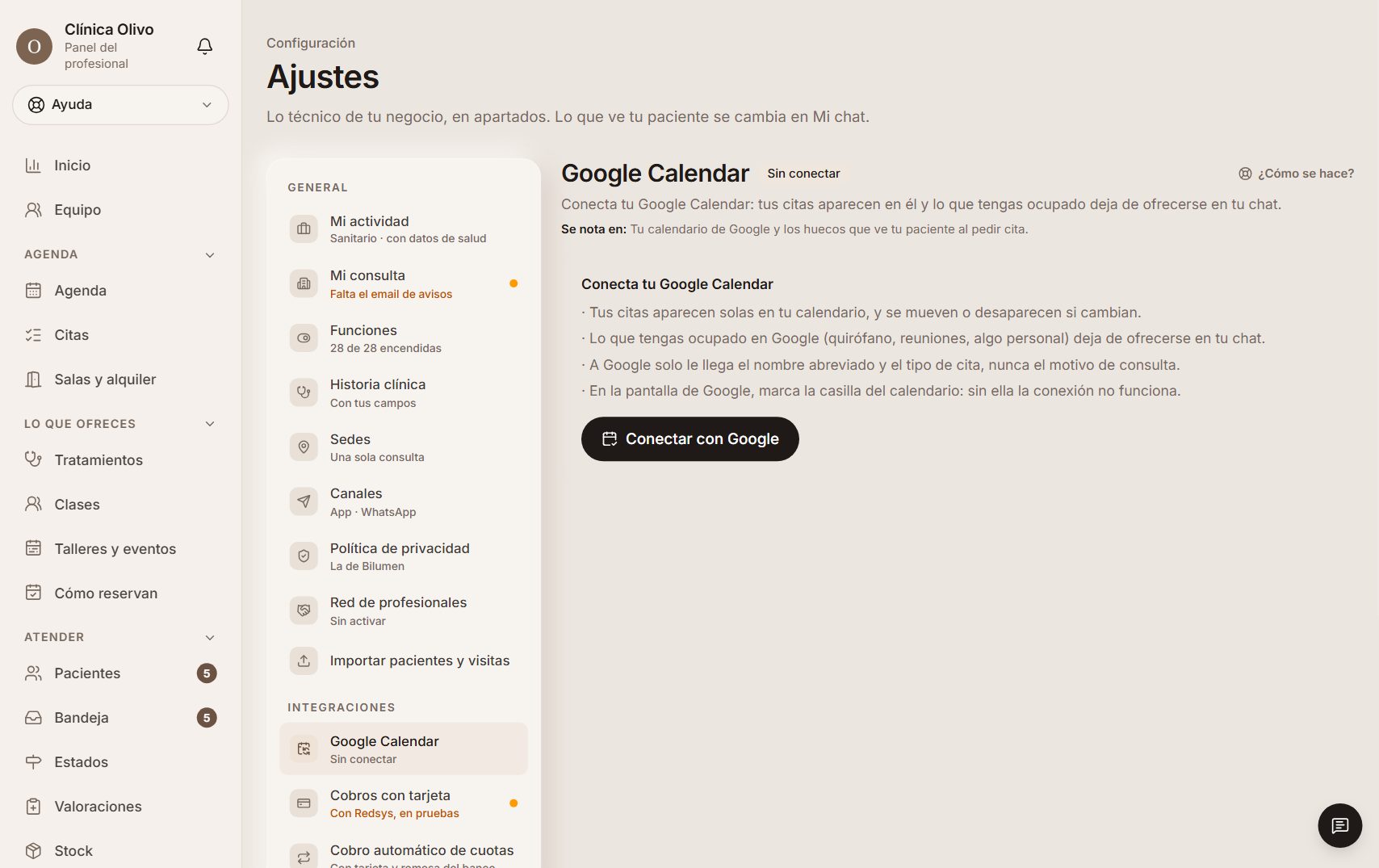
En Ajustes → «Google Calendar», «Conectar con Google». En la pantalla de Google, marca la casilla del calendario: sin ella la conexión no funciona.
A Google solo le llega el nombre abreviado y el tipo de cita, nunca el motivo de consulta.
Qué hace
Tus citas salen en tu calendario y se mueven o desaparecen si cambian. También tus clases en grupo y tus eventos y talleres con fecha (los borradores no): si un evento no ocupa tu agenda, sale como «Disponible». Cada cosa sale una sola vez, aunque la cambies varias veces seguidas.
Lo que tienes ocupado en Google (quirófano, reuniones, algo personal) deja de ofrecerse en tu chat, en tus franjas sean de lo que sean. Lo que pone Bilumen en tu Google no vuelve como ocupado: ya ocupa tu agenda aquí.
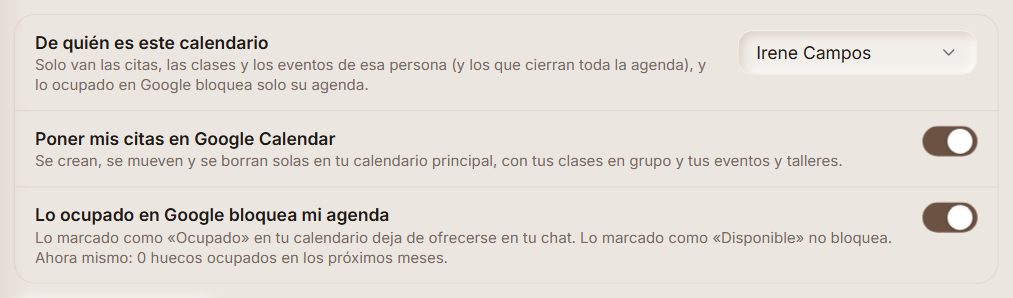
Con equipo: de quién es el calendario
Si atendéis varias personas, en «De quién es este calendario» eliges «De toda la cuenta» (van todas las citas y lo ocupado en Google cierra la agenda de todo el equipo) o una persona: entonces solo van sus citas, sus clases y los eventos que da o que cierran toda la agenda, y lo ocupado en su Google bloquea solo sus huecos. Al cambiarlo, tu calendario se pone al día solo.
Ejemplo
En Clínica Alba conecta su Google Irene Campos y elige «Irene Campos»: sus reuniones de los martes ya no quitan huecos a Alba, y las citas de Alba no le llenan el calendario.
Ver qué es cada «Ocupado en Google»
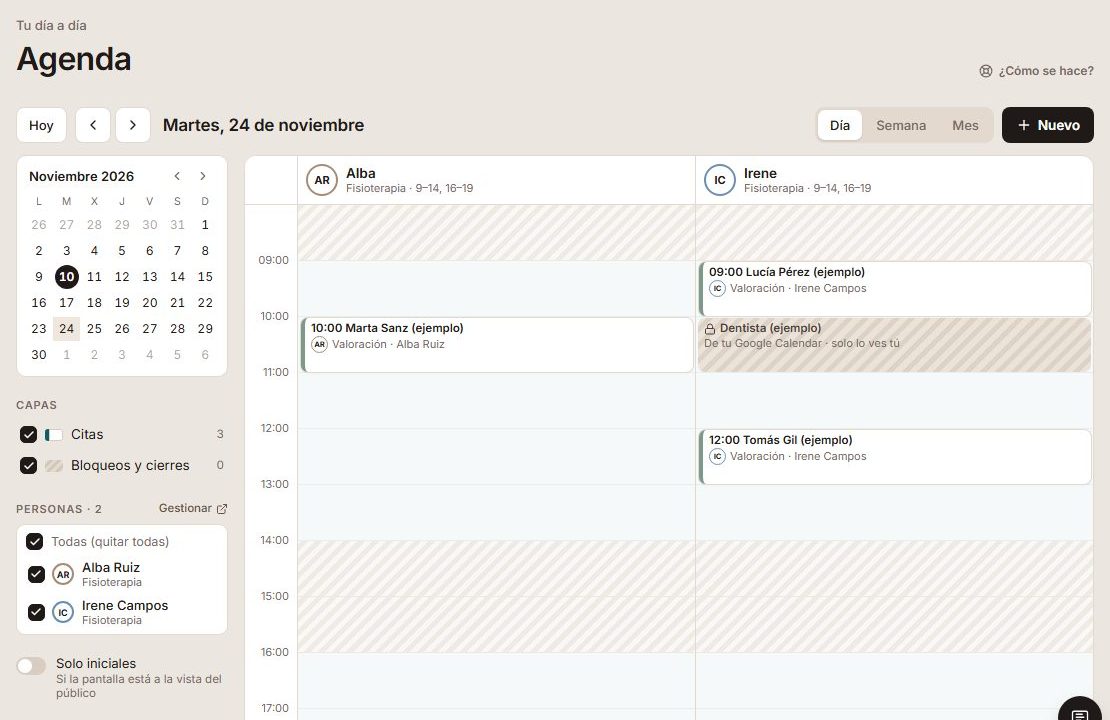
En tu agenda, lo que tienes en Google sale como «Ocupado en Google». Si quieres ver su título («Dentista», «Reunión del colegio»), enciende en Ajustes → «Google Calendar» la casilla «Ver el título de mis eventos de Google en mi agenda». Viene apagada.
Solo lo ves tú, en tu agenda y con tu sesión: el resto del equipo, también quien lleva la cuenta, y el asistente siguen viendo «Ocupado en Google». Bilumen no guarda los títulos: los lee de Google al abrir tu agenda. Con «Solo iniciales» (la pantalla a la vista del público) tampoco salen. Para dejar de verlos, apaga la casilla o, en tu agenda, abre cualquier título y pulsa «Dejar de ver los títulos»; si desconectas Google, también dejan de verse al momento.
Tu cuenta conecta un solo Google Calendar, y la casilla es de quien lo conectó: solo esa persona la enciende y ve los títulos. Si se conectó antes de que existiera, la casilla dice quién tiene que volver a conectarlo (su cuenta de Google) y a esa persona le sale «Volver a conectar».
Ejemplo
Irene Campos conecta su Google y enciende la casilla: en su agenda del martes ve «Dentista (ejemplo)» de 10:00 a 11:00. Alba, que lleva la clínica, ve a esa hora «Ocupado en Google».
Un título puede decir algo de tu salud o de tu vida personal: por eso no lo ve nadie más.
Si borras una cita en Google
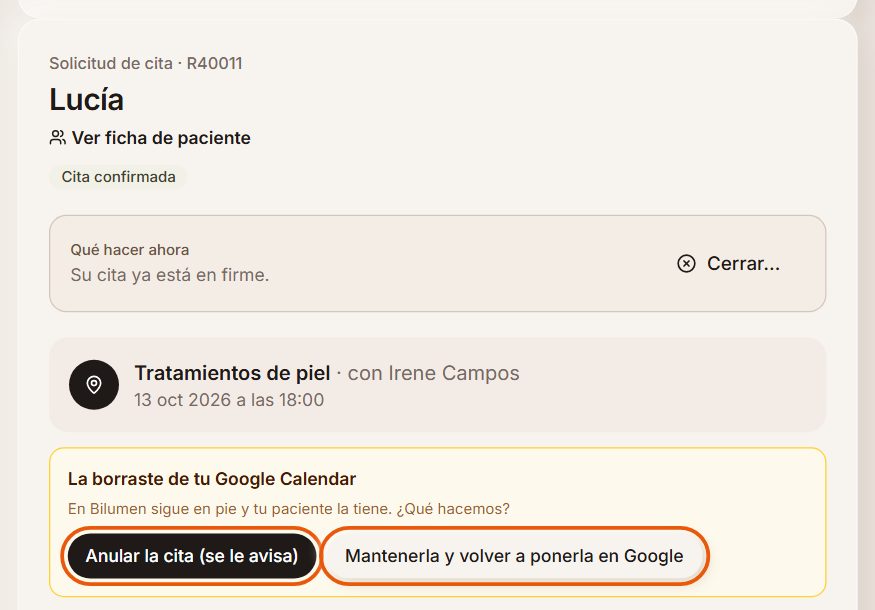
En la cita verás que la borraste de tu Google Calendar y podrás elegir: «Anular la cita (se le avisa)» o «Mantenerla y volver a ponerla en Google».
Ejemplo
Borras sin querer la cita del martes de Lucía en tu Google: en el panel eliges mantenerla y vuelve a tu calendario.