Tu chat y la app de tus pacientes
Lo que sabe y cómo conversa tu asistente
El saludo, los temas con sus preguntas, cómo lleva la conversación hacia la cita y lo que dice al reservar.
4 min de lecturaActualizada en la versión 1.123.2 · 13 de noviembre de 2026
El saludo
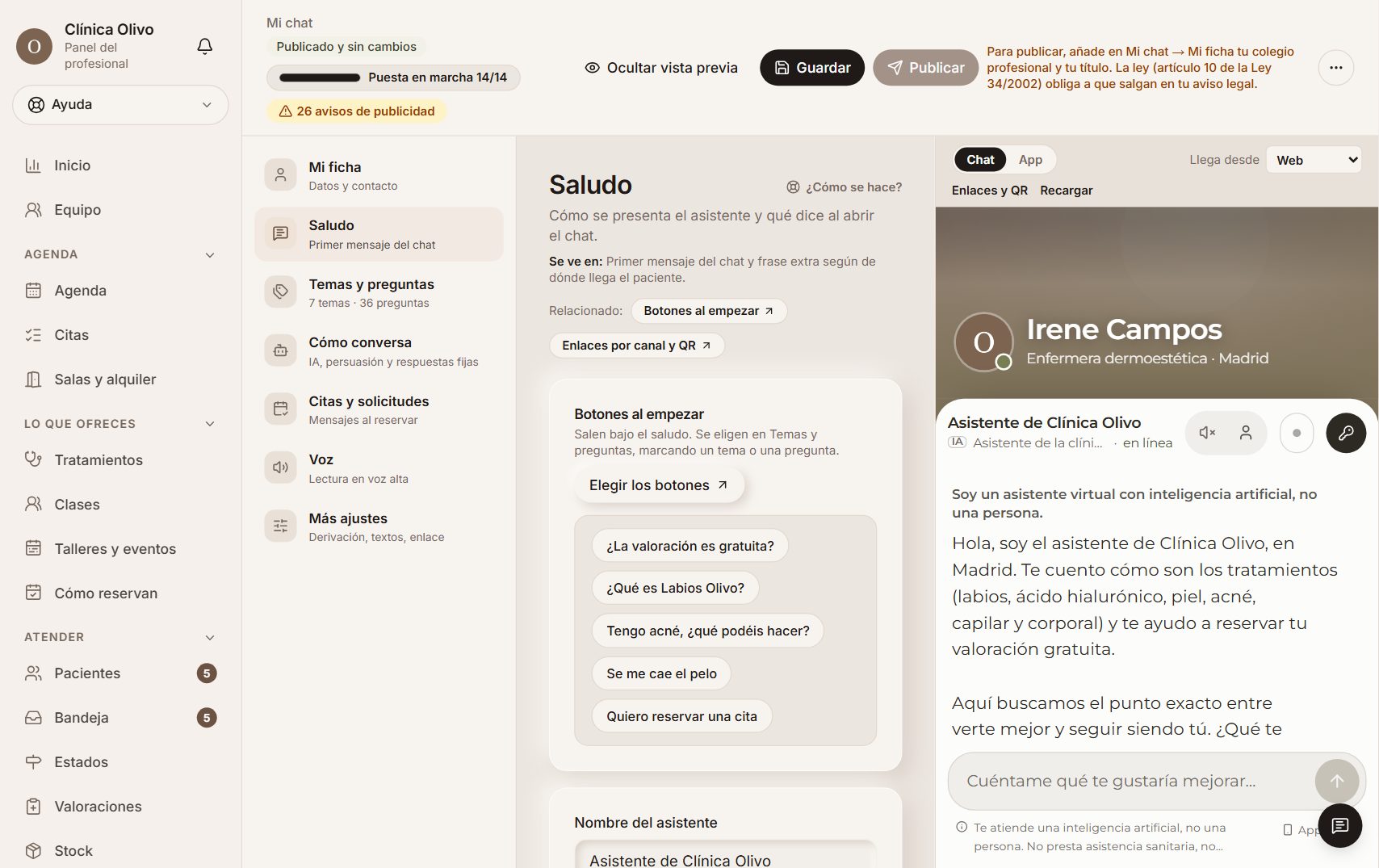
En Mi chat → «Saludo» escribes cómo se presenta y qué dice al abrir el chat, y el nombre del asistente (su avatar se cambia en Tu marca → «Marca»). Debajo salen los botones al empezar. A la derecha lo ves en vivo.
Temas y preguntas
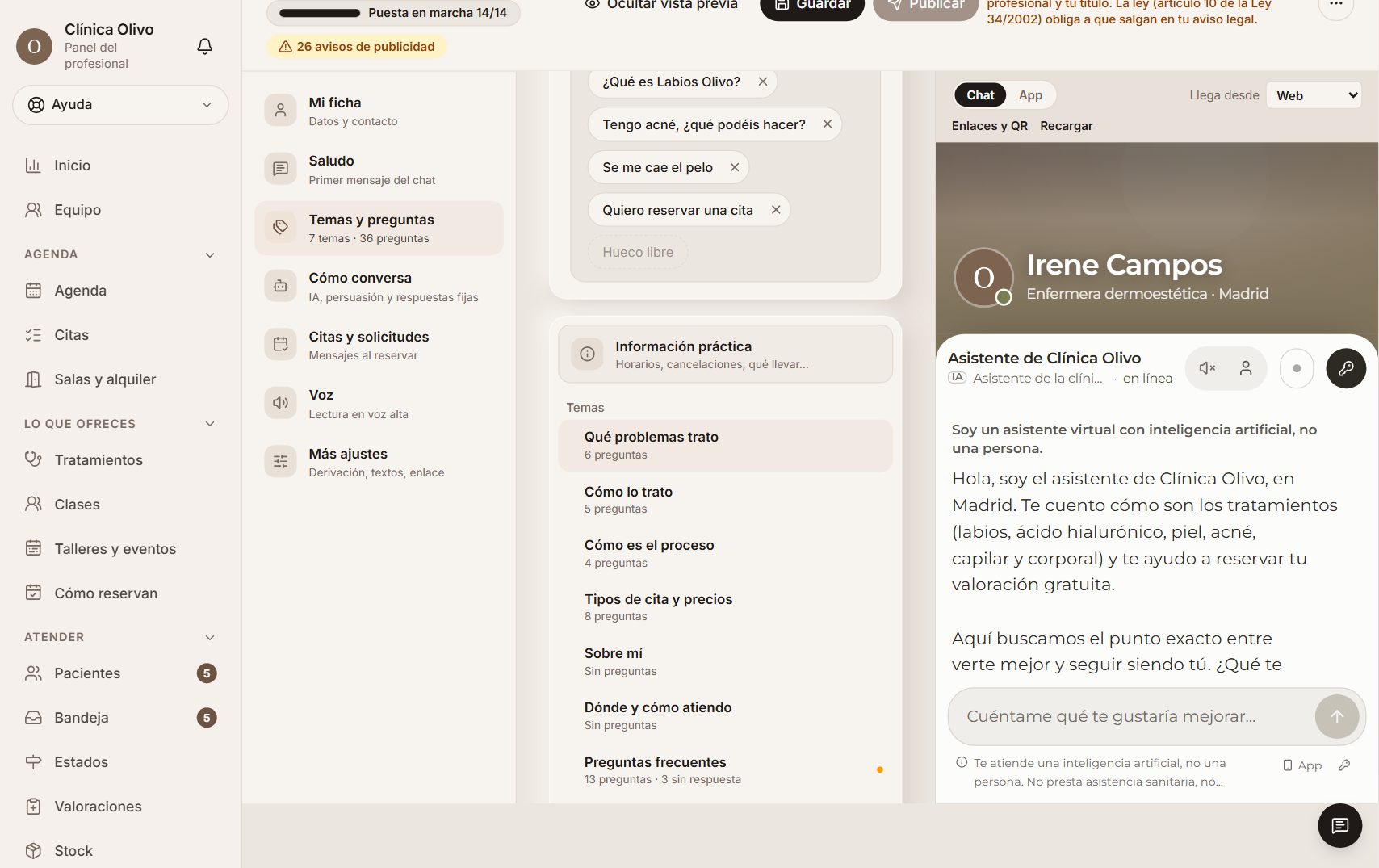
Lo que sabe contestar, ordenado en temas, cada uno con sus preguntas y respuestas. Añade otro tema cuando lo necesites. Si marcas «Botón al empezar» en un tema o en una pregunta, sale como botón bajo el saludo (hasta seis).
Ejemplo
Clínica Olivo tiene 7 temas y 36 preguntas; bajo el saludo salen «¿La valoración es gratuita?», «¿Qué es Labios Olivo?» y «Quiero reservar una cita».
Cómo conversa
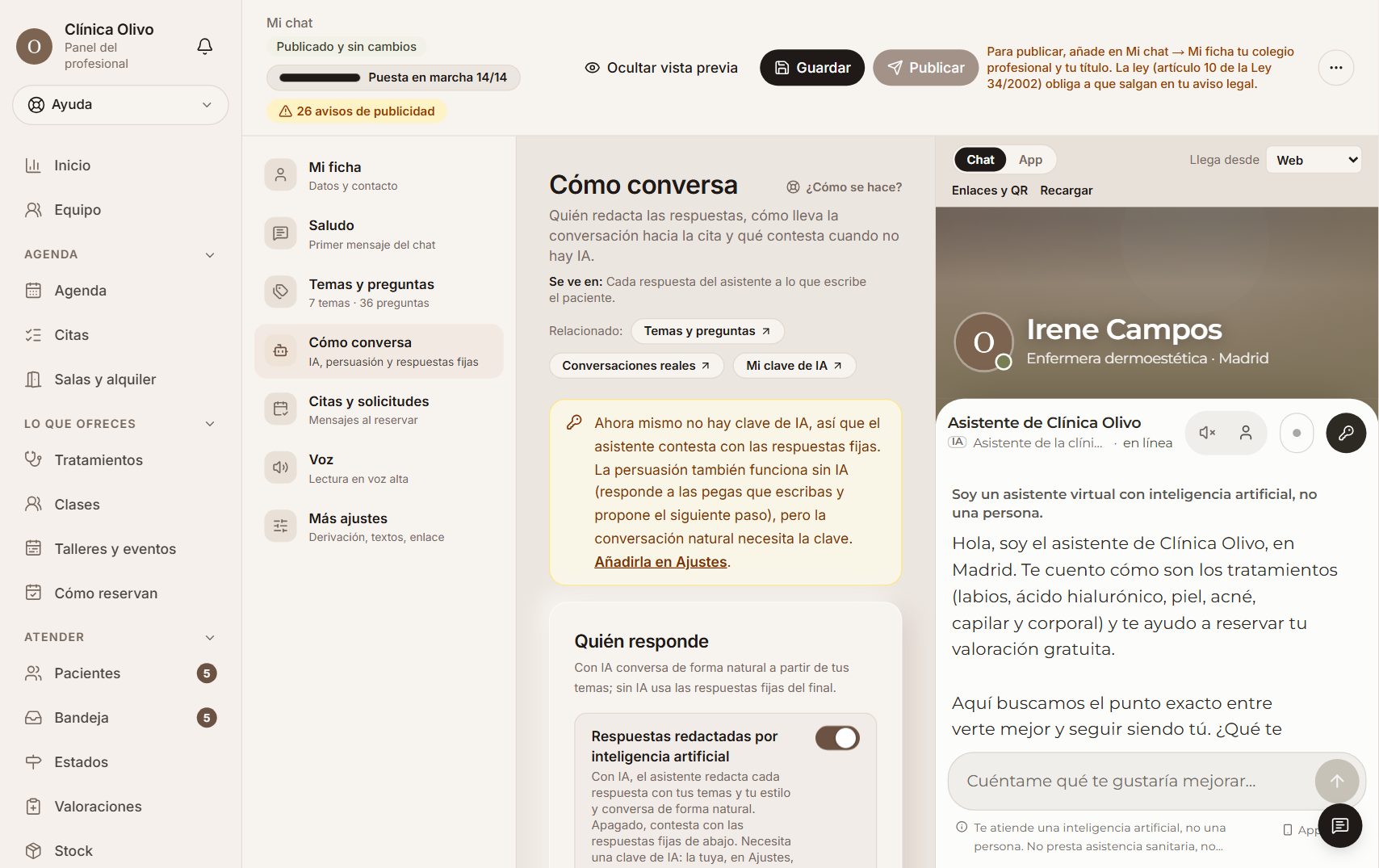
En «Cómo conversa» decides quién responde: con IA redacta cada respuesta con tus temas y tu tono; sin IA usa las respuestas fijas del final. Eliges el tono (de tú o de usted; de usted, también el saludo y las respuestas fijas) y cómo lleva la conversación hacia la cita: responde a las pegas que escribas y propone el siguiente paso.
Nunca promete resultados, ni cifras ni plazos. Y antes de enviar lo que escribe la persona a la inteligencia artificial, los emails y los teléfonos se ocultan.
Lo que dice al reservar
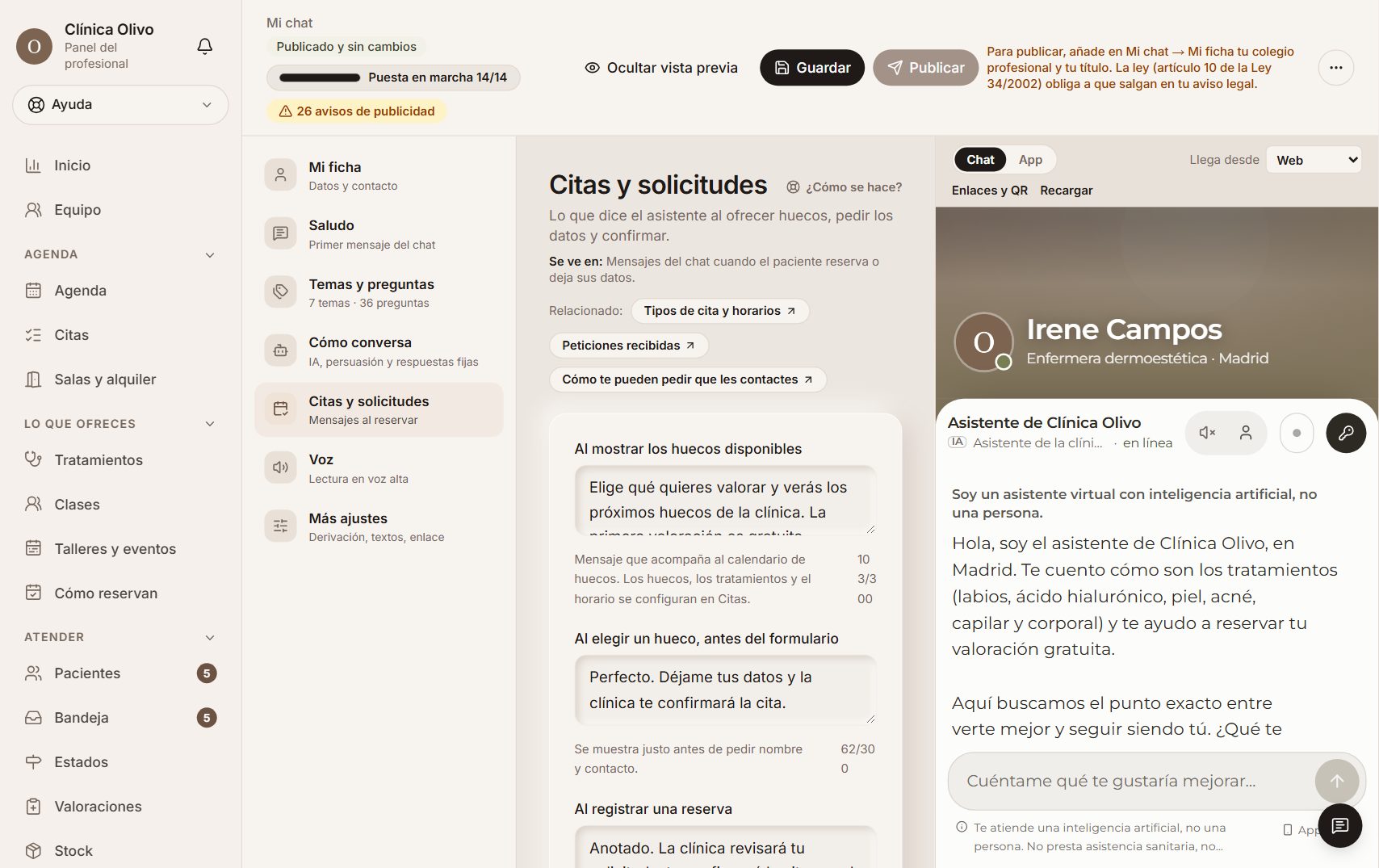
En «Citas y solicitudes» están las frases al enseñar los huecos, antes de pedir los datos y al registrar la reserva. Si confirmas tú cada cita, no prometas que ya está en firme.
Publica y mira las conversaciones
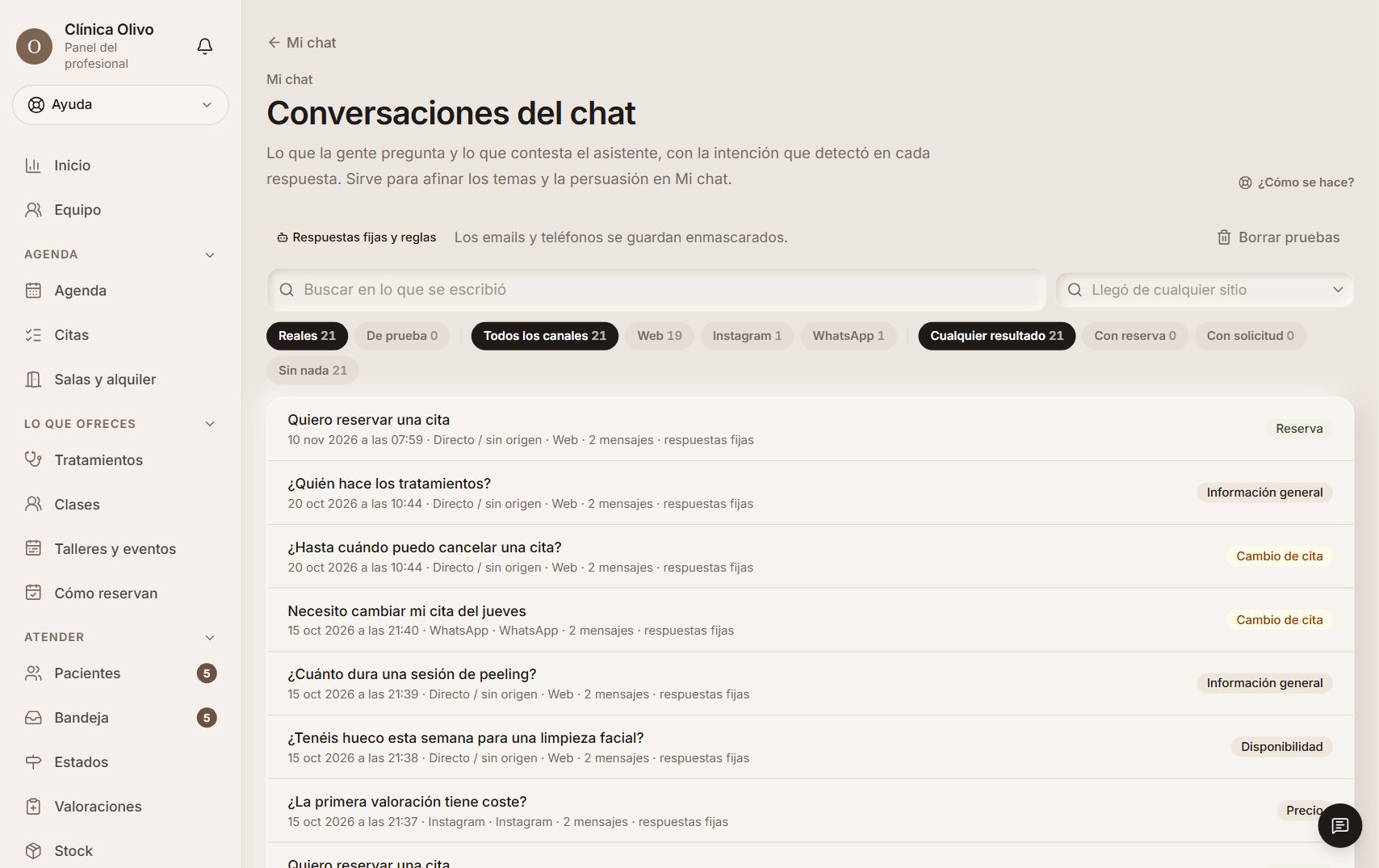
«Guardar» deja el borrador; «Publicar» lo pone en tu chat. En el menú «⋯» de arriba, «Conversaciones reales» te enseña lo que pregunta la gente y lo que contestó, con la intención que detectó. Así ves qué tema falta.
Ejemplo
Alguien preguntó desde Instagram «¿La primera valoración tiene coste?» y el asistente lo entendió como «Precio».
Revisión antes de publicar
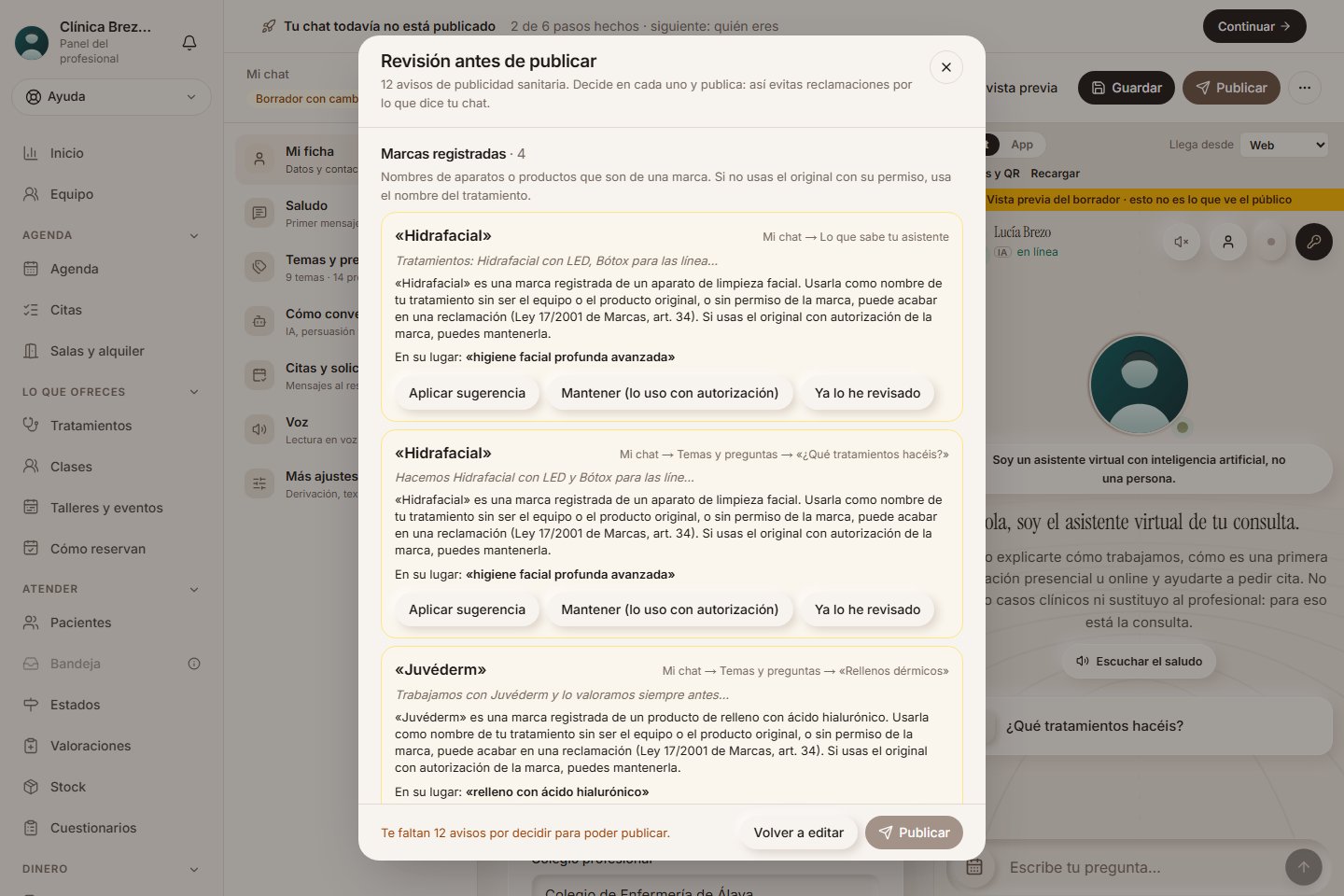
Antes de publicar, Bilumen repasa tu chat y tus tratamientos y te enseña lo que podría traerte una reclamación: marcas de aparatos o productos usadas como nombre de un tratamiento (HydraFacial, Juvéderm, Profhilo, Morpheus8…), medicamentos de receta, que no se pueden anunciar (bótox, toxina botulínica, Ozempic…), nombres demasiado genéricos como «Rellenos dérmicos», fotos de antes y después, el número de registro sanitario del centro y las promesas («garantizado», «sin dolor»). Cada aviso dice dónde está y por qué.
En cada uno eliges: «Aplicar sugerencia» cambia la palabra por su nombre genérico al publicar («Hidrafacial» pasa a «higiene facial profunda avanzada»); «Ya lo he revisado» lo deja como está; y en una marca, «Mantener (lo uso con autorización)» la deja y no te la vuelve a señalar. «Publicar» se enciende cuando has decidido en todos, y lo que decides queda apuntado. Lo que marcaste como revisado sale ya marcado la vez siguiente.
Tu asistente tampoco nombra marcas que no uses con autorización ni medicamentos de receta: si los lee en tus temas o se los preguntan, contesta con el nombre del tratamiento. Al guardar una campaña, una plantilla, una respuesta fija o la respuesta a los comentarios de Instagram, te avisamos igual.
Ejemplo
Lucía tiene «Hidrafacial» en sus temas y «Rellenos dérmicos» en sus preguntas. Al publicar aplica la sugerencia en el primero, separa los rellenos en marcación mandibular, rinomodelación y relleno de labio, y marca Juvéderm como «lo uso con autorización».
Si la cuenta es de un centro sanitario, pon su número de registro en Mi chat → Mi ficha: sale en tu aviso legal.
Si piden hablar con una persona
Cuando alguien lo escribe en el chat de tu web o pulsa «Hablar con una persona», te llega un aviso a la campana y al móvil, y el asistente deja de contestar en esa conversación. A la persona le dice que ya lo sabéis, le enseña cómo contactaros y le pide su teléfono o su email para que podáis contestarle aunque cierre la ventana. Si escribe una urgencia, le da el 112 y también te avisa.
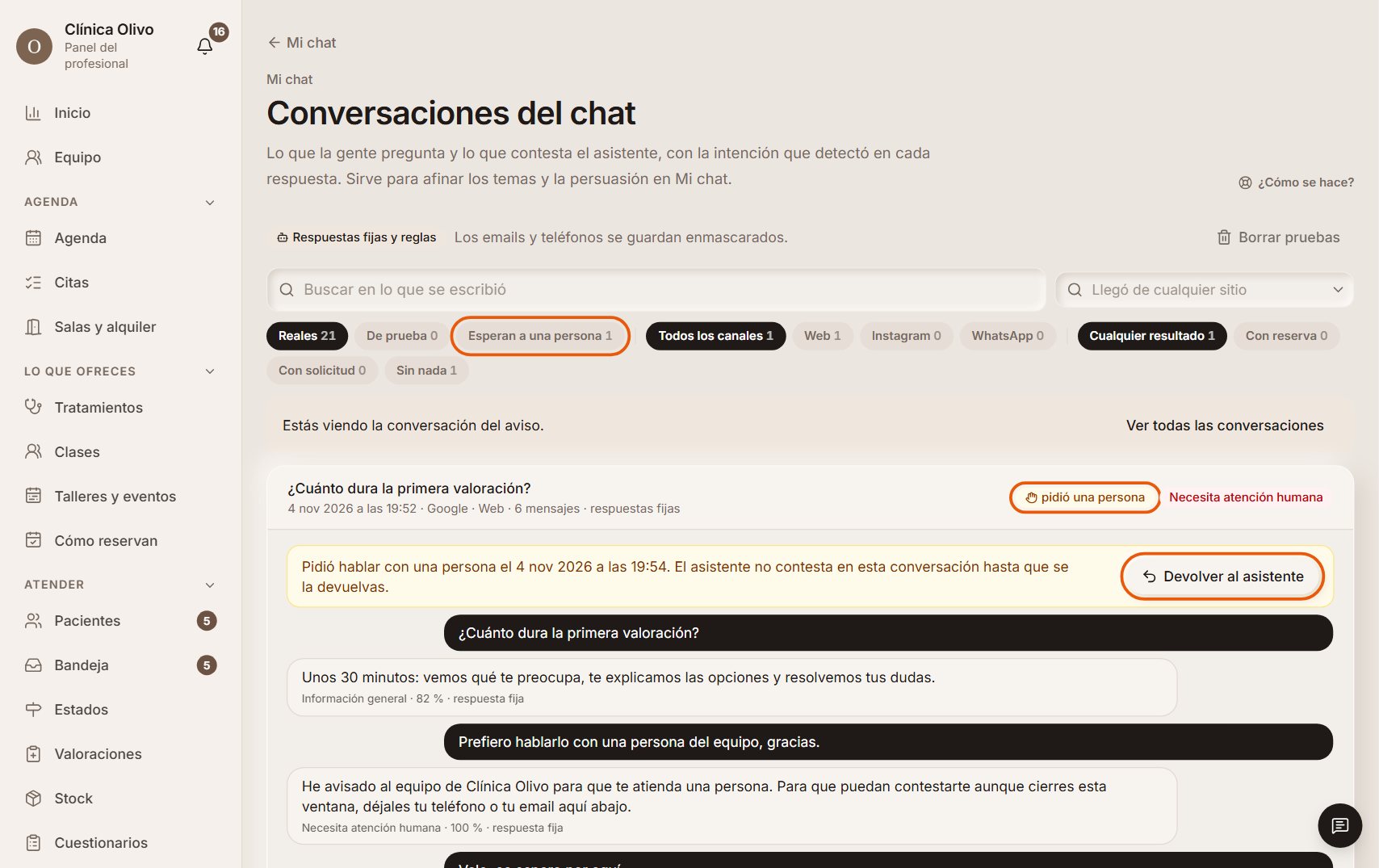
El aviso abre la conversación en Conversaciones del chat, con la etiqueta «pidió una persona» y todo lo que ha escrito. Cuando ya la hayáis atendido, «Devolver al asistente» hace que vuelva a contestar. El filtro «Esperan a una persona» te enseña las que siguen pendientes.
Ejemplo
Alguien pregunta cuánto dura la valoración y luego escribe «Prefiero hablarlo con una persona del equipo»: te llega el aviso, el asistente se calla y, cuando la llamáis, pulsas «Devolver al asistente».
El aviso lo reciben quienes ven la configuración de la cuenta, que son quienes pueden abrir Conversaciones del chat. Al móvil no llega lo que escribió, solo que espera a una persona.
Si la cita no se pide aquí
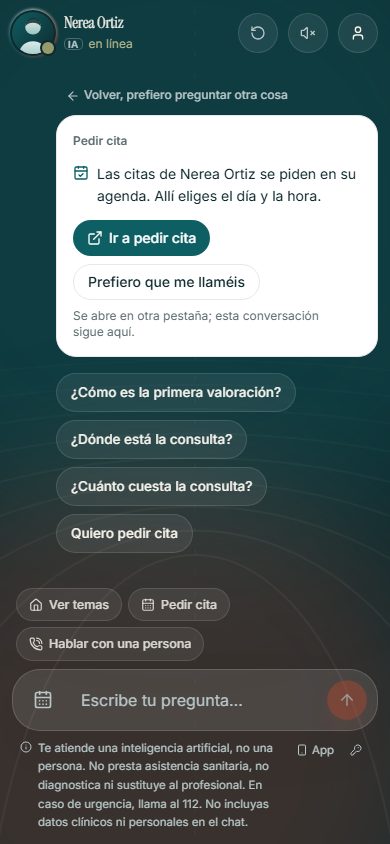
Tu asistente sigue lo que elijas en Lo que ofreces → «Cómo reservan»: con tu agenda de siempre no ofrece huecos y da tu enlace (en el chat, con el botón «Ir a pedir cita»); con «Que me pidan que les llame», pide nombre y teléfono. Si el botón de cita se llama «Ver disponibilidad», pasa a «Pedir cita».
Lo que sabe además de tu chat
Tu asistente, en la web y en WhatsApp, también sabe lo que tienes puesto en Bilumen: qué es cada servicio, cuánto dura y quién del equipo lo hace (Lo que ofreces → Servicios y Equipo; los marcados «Solo para mí» no), hasta cuándo se puede cambiar o anular una cita («Cambiar o anular por su cuenta», en Lo que ofreces → Cómo reservan, si las citas van por tu agenda de Bilumen), si se puede pagar online con tarjeta o Bizum (cuando tu TPV ya cobra de verdad), y tus clases con su horario y tus bonos. Los precios de los servicios, solo los que marcas «El chat puede decir su precio»; los de clases y bonos, solo si tu escaparate publicado los enseña.
Cuando contesta con respuestas fijas (sin IA o ante una pregunta de salud), en WhatsApp usa tus «Respuestas fijas por situación» si sirven para WhatsApp; si hablan de botones o de «abajo», usa las suyas con el enlace dentro. Nunca usa nada de tus pacientes: solo lo de tu cuenta.
Ejemplo
Lucía escribe por WhatsApp «¿Hasta cuándo puedo cancelar?» y el asistente le dice que hasta 24 horas antes, desde el enlace de su cita o por ahí mismo, porque es lo que tienes puesto en «Cambiar o anular por su cuenta».
Si con «No habla de precios» no quieres cifras, tampoco las da de clases ni de bonos.