Para empezar
Prepara tu consulta en Bilumen
En «Empezar» ves cuánto te falta: seis pasos para dejar listo tu chat, una sola lista con lo que queda para que funcione todo lo que pediste y, cuando lo tienes, «Mejora tu chat» para que responda mejor.
7 min de lecturaActualizada en la versión 1.118.11 · 11 de noviembre de 2026
Abre «Empezar»
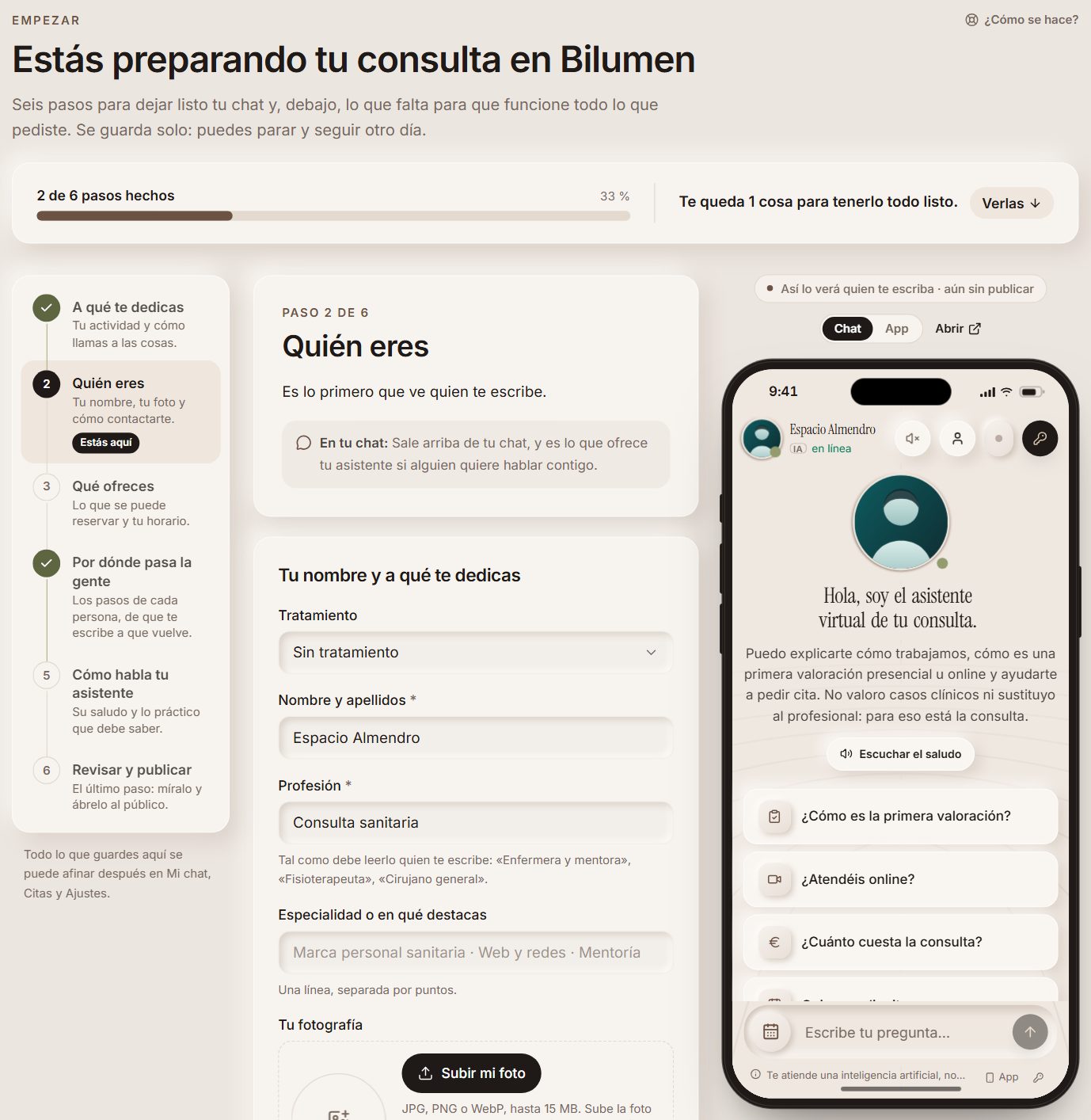
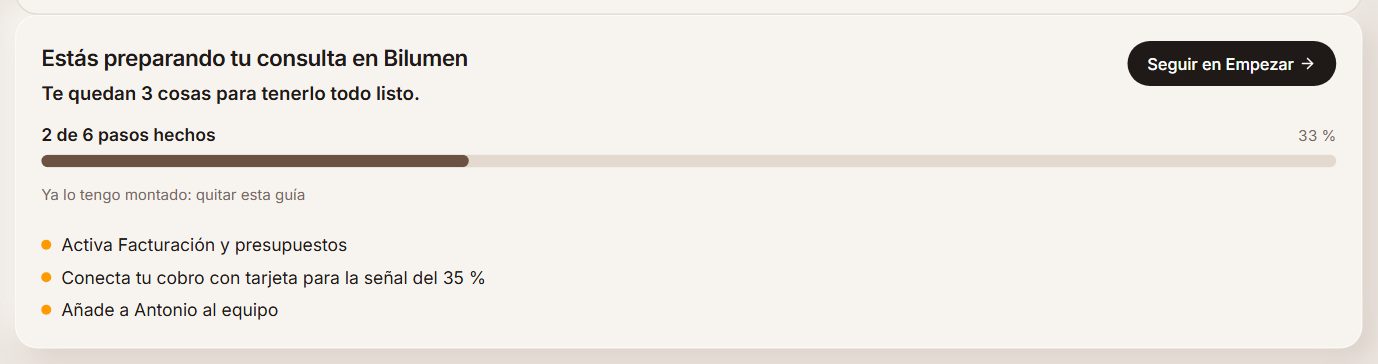
En el menú, «Empezar» (o el botón «Seguir en Empezar» de tu Inicio). Arriba ves «Estás preparando tu consulta en Bilumen», la barra con los pasos que llevas («2 de 6 pasos hechos») y lo que te queda, con cada número por su nombre: «Te quedan 4 pasos de tu chat y 1 cosa para que funcione lo que pediste». Las cosas son las de «Lo que te queda», abajo del todo; «Verlas» te lleva allí.
A la izquierda tienes los seis pasos: el que estás viendo dice «Estás aquí», los hechos llevan su marca y «Revisar y publicar» es el último. Pulsa cualquiera y vas a él. Cada paso dice para qué sirve y qué cambia en tu chat. Todo se guarda en su sitio: puedes parar y seguir otro día.
A la derecha ves tu chat dentro de un móvil, como lo verá quien te escriba, con lo último que has guardado; se queda a la vista mientras bajas. Con «App» ves la app de tus pacientes con una persona de ejemplo, y «Abrir» lo abre en otra pestaña. En pantallas más pequeñas, pulsa «Ver cómo queda».
Ejemplo
Espacio Almendro lleva 2 de 6 pasos hechos y le queda 1 cosa. Está en «Quién eres»: a la izquierda lo pone «Estás aquí» y a la derecha ve su chat en el móvil, con su nombre arriba.
A qué te dedicas
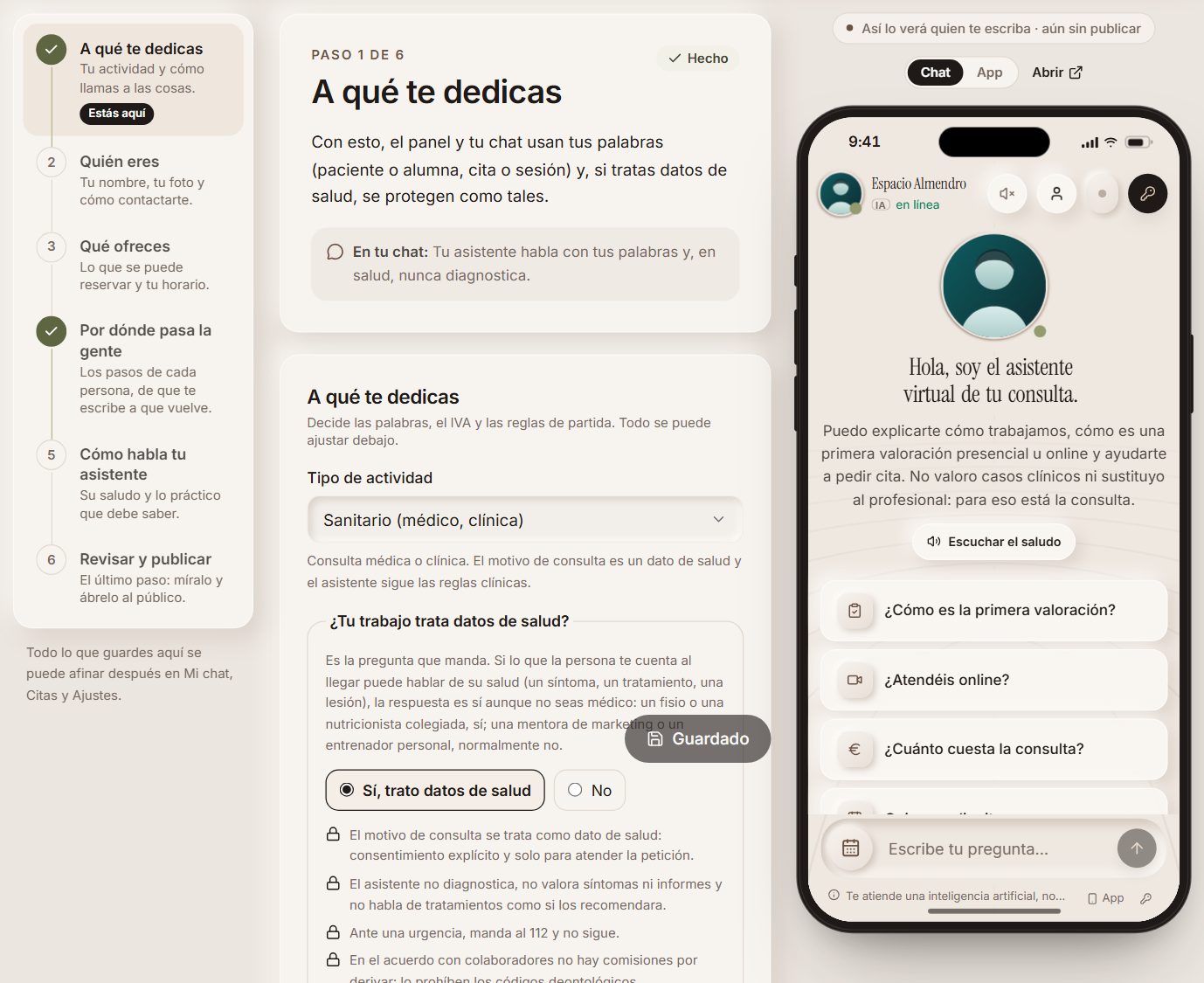
Elige tu tipo de actividad y si tu trabajo trata datos de salud. De ahí salen las palabras de todo el panel (paciente o alumna, cita o sesión), las reglas de tu asistente y el IVA con el que nacen tus líneas.
Ejemplo
Espacio Almendro eligió «Sanitario (médico, clínica)» y «Sí, trato datos de salud»: su asistente no diagnostica y, ante una urgencia, manda al 112.
Quién eres
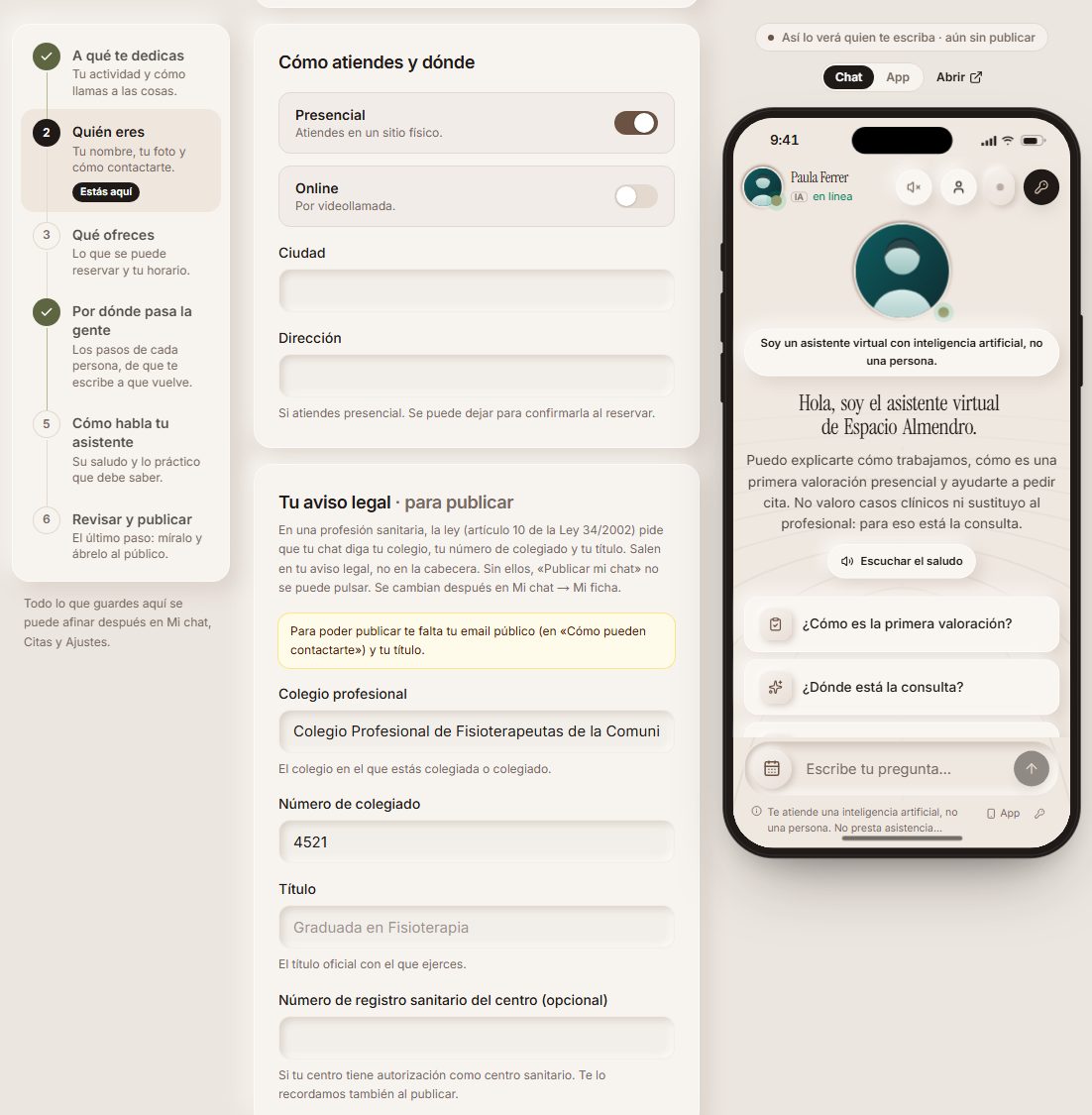
Tu nombre, tu profesión, tu especialidad, tu foto, si atiendes presencial u online y cómo te pueden contactar. Es la cabecera de tu chat y lo que el asistente ofrece cuando alguien pide hablar con una persona.
Si tu profesión es sanitaria (fisioterapia, medicina, enfermería, nutrición…), sale también «Tu aviso legal»: tu colegio profesional, tu número de colegiado y tu título, y si quieres el número de registro sanitario de tu centro. La ley pide que tu chat los diga, así que sin ellos (y sin tu email público) no se puede publicar; aquí mismo te dice lo que falta. Si al darte de alta no nos diste tu NIF, también te lo pide aquí.
Mejor una foto tuya, de frente y con luz, que un logotipo. Sube la foto que tengas, nosotros la dejamos al tamaño justo.
Qué ofreces
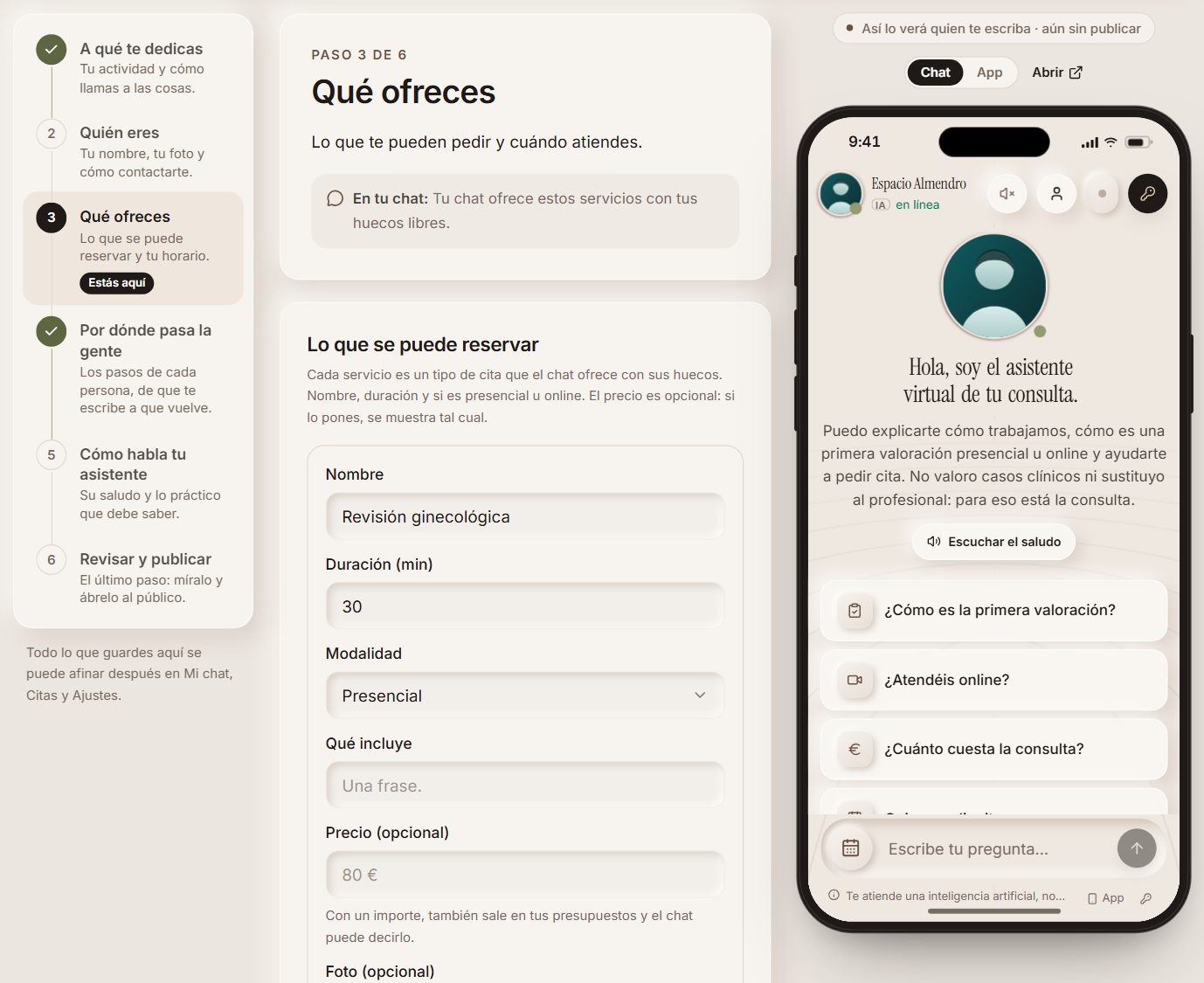
Cada servicio es un tipo de cita que el chat ofrece con sus huecos: nombre, duración, si es presencial u online, qué incluye y, si quieres, su precio y una foto. Sube la foto que tengas, nosotros la dejamos al tamaño justo.
Más abajo, en «Cuándo atiendes», pones los días y las horas: por la mañana y, con «Y por la tarde», una segunda franja si paras a mediodía. Se escribe en tu agenda para las próximas 16 semanas y luego lo afinas en la Agenda, en tu ficha («Horario»).
Si tu cuenta es nueva, empiezas con un horario de ejemplo ya rellenado: de lunes a viernes, de 10:00 a 14:00 y de 16:00 a 19:00. Sale «Revisa tu horario»: cámbialo a tus días y horas y guarda, o pulsa «Está bien así» si te vale. Hasta entonces tu chat no ofrece huecos (a quien pide cita le ofrece que le llames) y este paso no sale hecho.
Si tienes equipo, este es el horario de la cuenta: al guardarlo lo recibe quien de tu equipo aún no tiene el suyo (también tú, si te diste de alta con equipo) y quien lo tenía igual que la cuenta. El de cada persona se cambia en su ficha de la Agenda. Este paso no sale hecho mientras tu chat no ofrezca ninguna hora, y te dice a quién le falta el horario.
Si un paso sigue sin hacer, arriba ves «Para darlo por hecho te falta» con lo que falta exactamente («Escribe tu especialidad», «Cambia el nombre del servicio de ejemplo»); pulsa cada frase y vas al sitio. Lo obligatorio lleva asterisco y lo que es de ejemplo lo dice.
Ejemplo
Espacio Almendro tiene «Revisión ginecológica», de 30 minutos y presencial. Aún no ha revisado su horario de ejemplo: en la lista de la izquierda, «Qué ofreces» no lleva la marca de hecho.
Por dónde pasa la gente
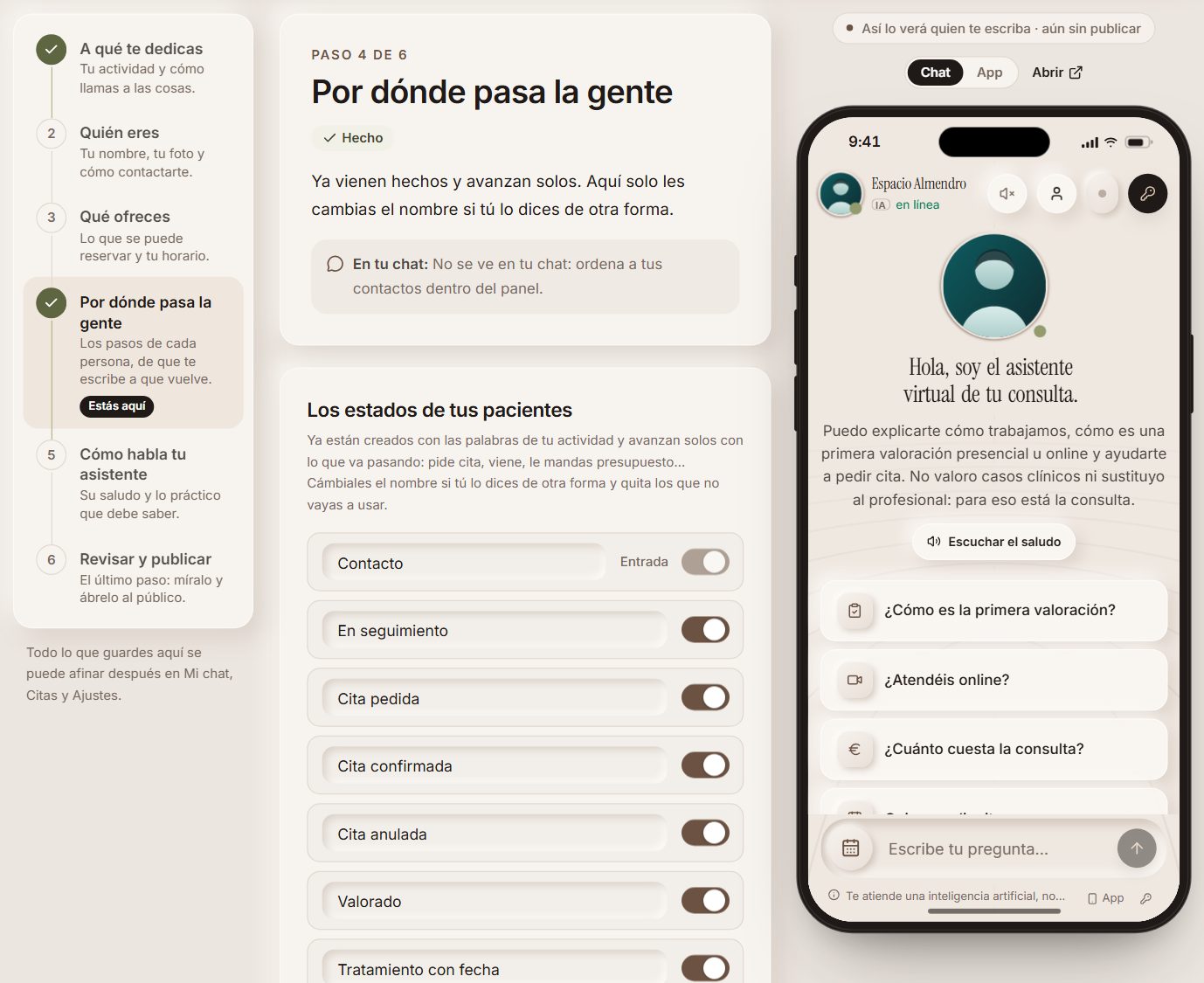
Tus estados ya vienen creados y avanzan solos con lo que va pasando: pide cita, viene, le mandas presupuesto… Por eso este paso sale hecho desde el principio. Cámbiales el nombre si tú lo dices de otra forma y apaga los que no vayas a usar.
Cómo habla tu asistente
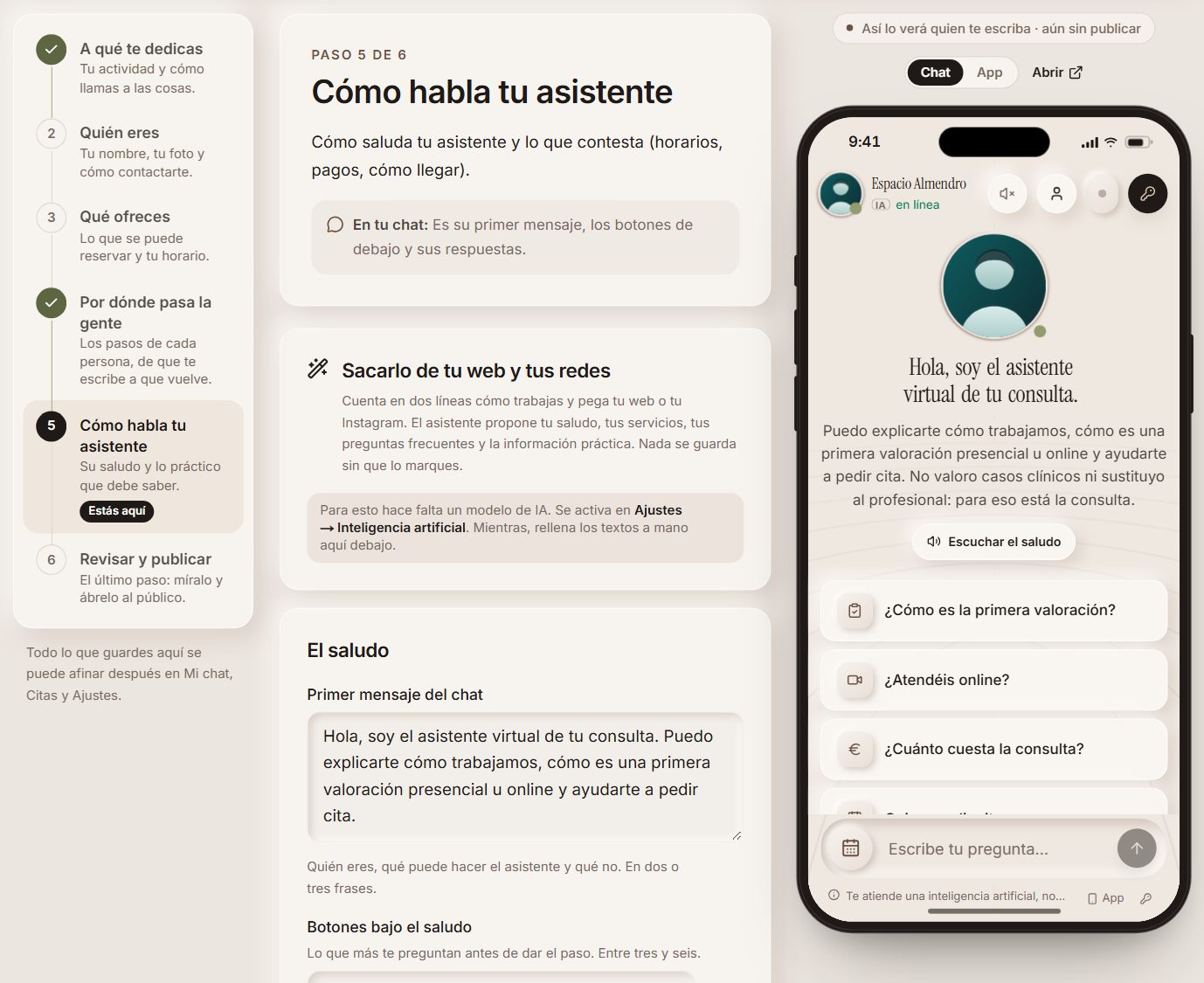
El saludo, los botones bajo el saludo (entre tres y seis) y lo práctico que debe saber: horarios, formas de pago, cancelaciones, cómo llegar. Lo que no esté aquí no lo inventa.
Si tienes la IA activada, pega tu web o tu Instagram y te propone todo esto para que marques lo que te sirve.
Revisa y publica
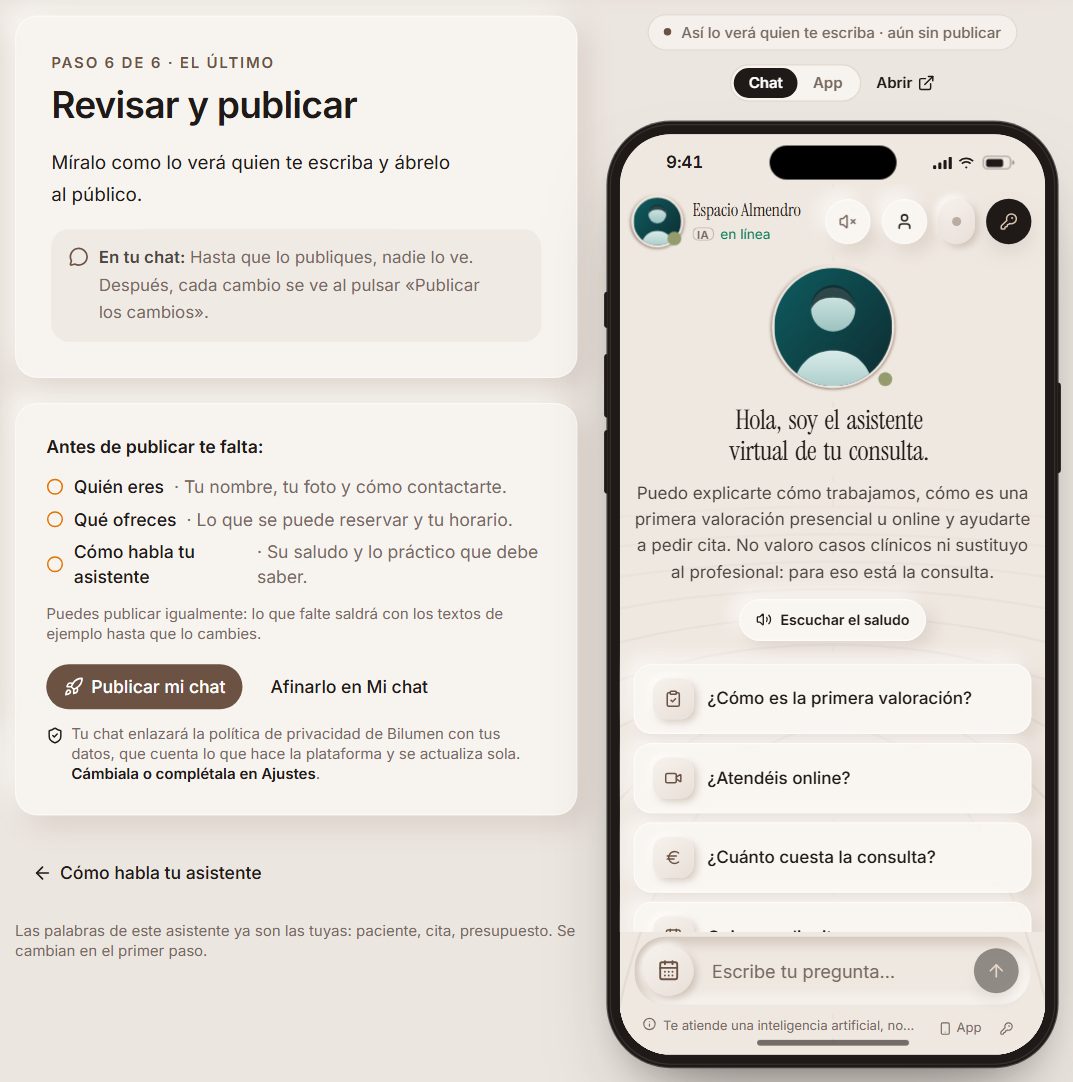
El último paso. Ves tu chat en el móvil, como lo verá quien te escriba, y si te falta algún paso te lo dice en «Antes de publicar te falta». Esos pasos pueden esperar: lo que falte sale con los textos de ejemplo hasta que lo cambies. Lo único que hace falta para publicar son los datos de tu aviso legal: tu NIF y tu email público y, en una profesión sanitaria, tu colegio, tu número de colegiado y tu título. Si falta alguno, «Publicar mi chat» no se puede pulsar y debajo te dice cuál, con «Completarlo en «Quién eres»» para ir directo a ponerlo (también se cambian en Mi chat → Mi ficha). Si hay algo que podría traerte una reclamación (una marca, un medicamento de receta, fotos de antes y después…), antes de publicar te lo enseñamos para que decidas en cada aviso (lo ves en la guía «Lo que sabe y cómo conversa tu asistente»). «Publicar mi chat» lo abre al público; después, el botón pasa a «Publicar los cambios» para que se vea lo que vayas cambiando.
Al publicar te decimos qué ha pasado y qué sigue: la dirección de tu chat con «Copiar» para ponerla en tu bio o en tu web, y cuántas cosas te quedan en «Lo que te queda» para que funcione todo lo que pediste.
Ejemplo
A Espacio Almendro le faltan «Quién eres», «Qué ofreces» y «Cómo habla tu asistente», y ve a la derecha cómo queda su chat. Puede publicarlo ya con «Publicar mi chat» o terminar antes esos pasos.
Pon en marcha lo que nos contaste en tu alta
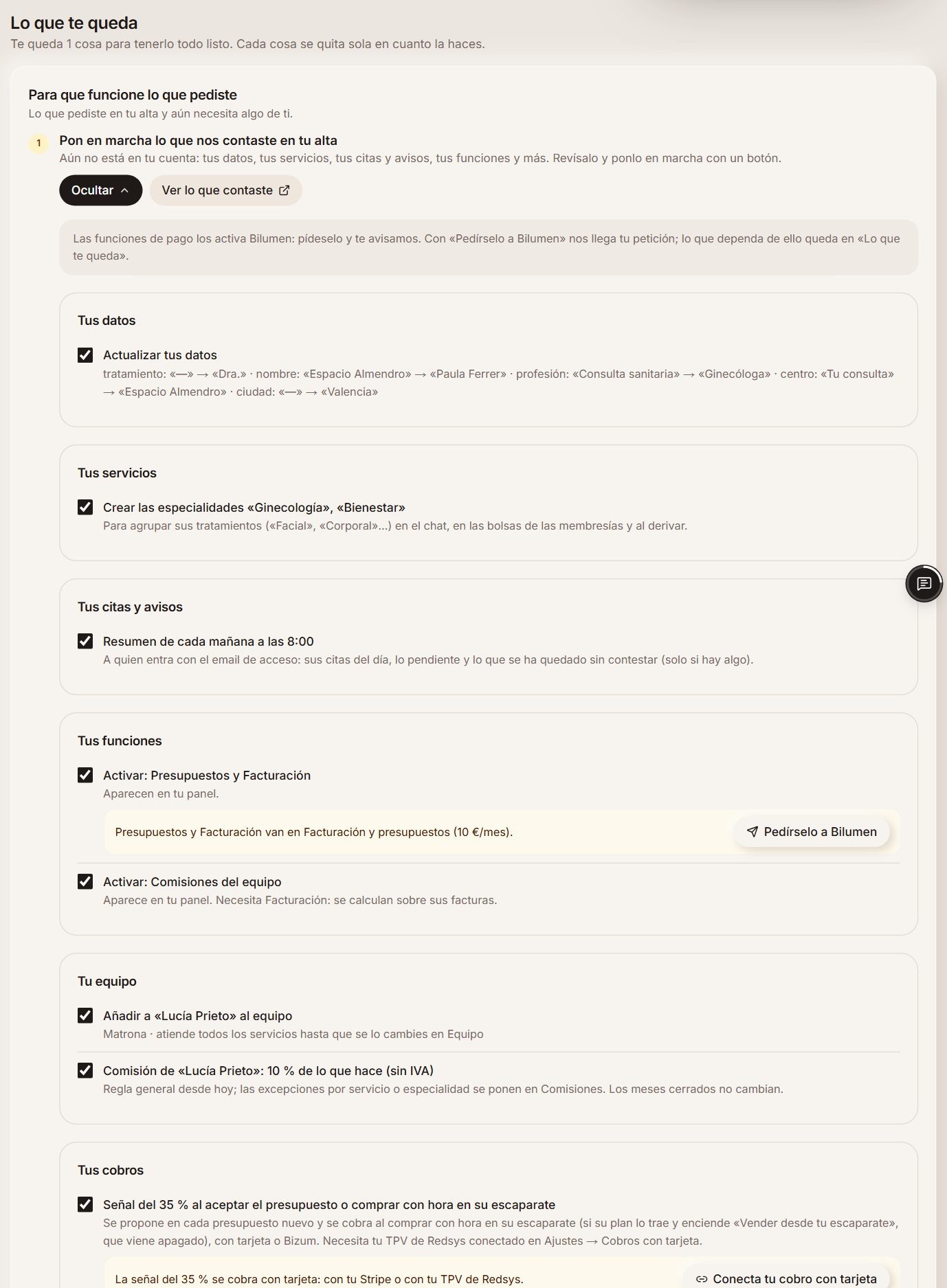
Si nos contaste cómo trabajas en tu alta, lo primero de «Lo que te queda» es «Pon en marcha lo que nos contaste en tu alta», con lo que aún no está en tu cuenta (tus datos, tus servicios, tu equipo, tus cobros, tus clases…). Pulsa «Revisar y ponerlo en marcha»: sale todo agrupado y marcado. Desmarca lo que no quieras y pulsa «Ponerlo en marcha».
Si algo necesita otra cosa, te lo dice debajo: «Comisiones del equipo necesita Facturación y presupuestos (10 €/mes)» o «La señal del 35 % se cobra con tu TPV». Una función de pago la activas tú con su precio o, si tu cuenta no lo permite, «Pedírselo a Bilumen» nos avisa. Lo que no se pueda dejar hecho en ese momento pasa a «Lo que te queda», con su botón.
Cuando se activa una función de pago (la activas tú o la activamos al atender tu petición), lo de tu alta que solo esperaba por ella se pone en marcha solo, igual que si pulsaras «Ponerlo en marcha», y te lo decimos en la campana: «Ya está activada Facturación y presupuestos: hemos puesto en marcha también Comisiones del equipo». Lo que quitaste con «No lo quiero» no se pone en marcha.
Ejemplo
Espacio Almendro abre «Revisar y ponerlo en marcha»: sus datos, sus especialidades, su resumen de cada mañana, sus funciones y su equipo salen marcados. Facturación no la tiene contratada, así que pulsa «Pedírselo a Bilumen» y luego «Ponerlo en marcha». Le sale «Listo: lo que nos contaste ya está en tu cuenta» y lo que queda, justo debajo.
Lo ve quien lleva la configuración de la cuenta (el titular o quien tenga «Configuración de la cuenta» en «Equipo»). Las funciones de pago solo las activa el titular.
Lo que te queda
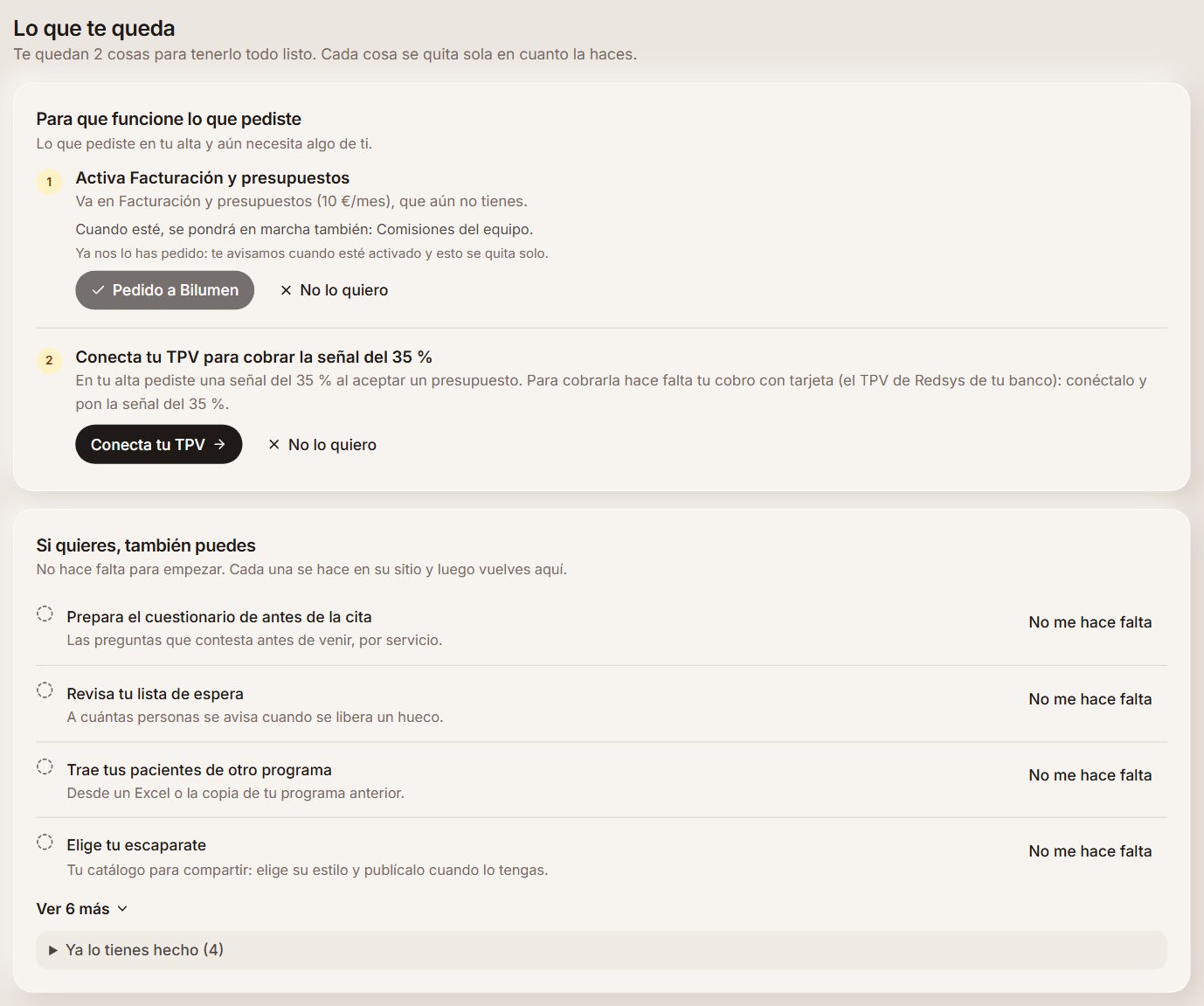
Una sola lista con dos partes. «Para que funcione lo que pediste» es lo que cuenta el número de arriba: cada cosa con una frase de por qué y su botón. «Conecta tu TPV» o «Añade a Antonio al equipo» te llevan al sitio exacto (con el formulario abierto y su nombre) y abajo te queda el botón «Cuando termines, vuelve a Empezar» («Volver a Empezar» en el móvil). Una función de pago lleva «Activarlo» con su precio o «Pedírselo a Bilumen»; si ya va en tu plan y la tienes apagada, «Encenderla en Funciones» (sin pagar nada). Si de tu alta queda algo sin poner en marcha, sale con «Ponerlo en marcha». Lo que no vayas a usar, «No lo quiero».
Lo que espera por otra cosa va dentro de ella, para no contarlo dos veces: «Activa Facturación y presupuestos · Cuando esté, se pondrá en marcha también: Comisiones del equipo». Si es una función (de pago, o que ya va en tu plan y tienes apagada), lo que esperaba se pone en marcha solo en cuanto la tienes; si es otra cosa (alguien del equipo, tu TPV), dice «podrás poner en marcha también». Cada cosa se quita sola en cuanto la haces.
«Si quieres, también puedes» es lo opcional de tu plan (el cuestionario de antes de la cita, la lista de espera, traer tus pacientes, dar de alta tus salas si tienes Salas, dar acceso a tu equipo si sois varios…), con «No me hace falta» para quitarlo. Lo que ya tienes hecho de verdad (por ejemplo, dónde te piden cita, si lo elegiste en tu alta, o tus especialidades de servicios) está aparte, en «Ya lo tienes hecho».
Lo que quitas no se pierde: al final de cada parte, «Ver lo que quitaste (2)» enseña lo que marcaste con «No lo quiero» o «No me hace falta» y sigue sin hacer, cada uno con «Volver a ponerlo». Vuelve a su sitio de la lista y, si es de tu alta, a contar en el número de arriba.
Ejemplo
A Espacio Almendro le quedan 2 cosas: Facturación (ya pedida a Bilumen; cuando esté, se pondrán en marcha también las comisiones) y conectar su TPV para la señal del 35 %. Añadió a Antonio desde «Añade a Antonio al equipo», volvió con «vuelve a Empezar» y la clase de Yoga le salió para ponerla en marcha. Cuando Bilumen le active Facturación, las comisiones se pondrán en marcha solas y le saldrá en la campana. Había quitado la lista de espera con «No me hace falta»: la recupera desde «Ver lo que quitaste (1)» con «Volver a ponerlo».
En tu Inicio
Mientras te quede algo, arriba de tu Inicio sale «Estás preparando tu consulta en Bilumen» con el mismo número, la barra de los pasos y las primeras cosas de «Lo que te queda». «Seguir en Empezar» te lleva a ellas. Cuando lo tienes todo listo, desaparece y, si te quedan pasos de «Mejora tu chat», sale en su lugar «Tu chat ya está abierto. Mejora tu chat» con los tres primeros y «Ver los pasos».
Si ya lo tienes todo montado (por ejemplo, vienes de otro programa), debajo de la barra de pasos pulsa «Ya lo tengo montado: quitar esta guía» y confirma. La guía deja de salir en el Inicio y en «Empezar»; lo que te quede por hacer sigue en «Lo que te queda» y en la campana. Para recuperarla, en «Empezar» pulsa «Volver a ver la guía de inicio». Si tu alta se dio por terminada como «Migrada desde su programa anterior», la guía no sale desde el principio y tiene ese mismo botón. Lo puede hacer quien tenga «Configuración de la cuenta». Si quitaste la guía, «Mejora tu chat» no sale en el Inicio, pero sigue en «Empezar».
Mejora tu chat
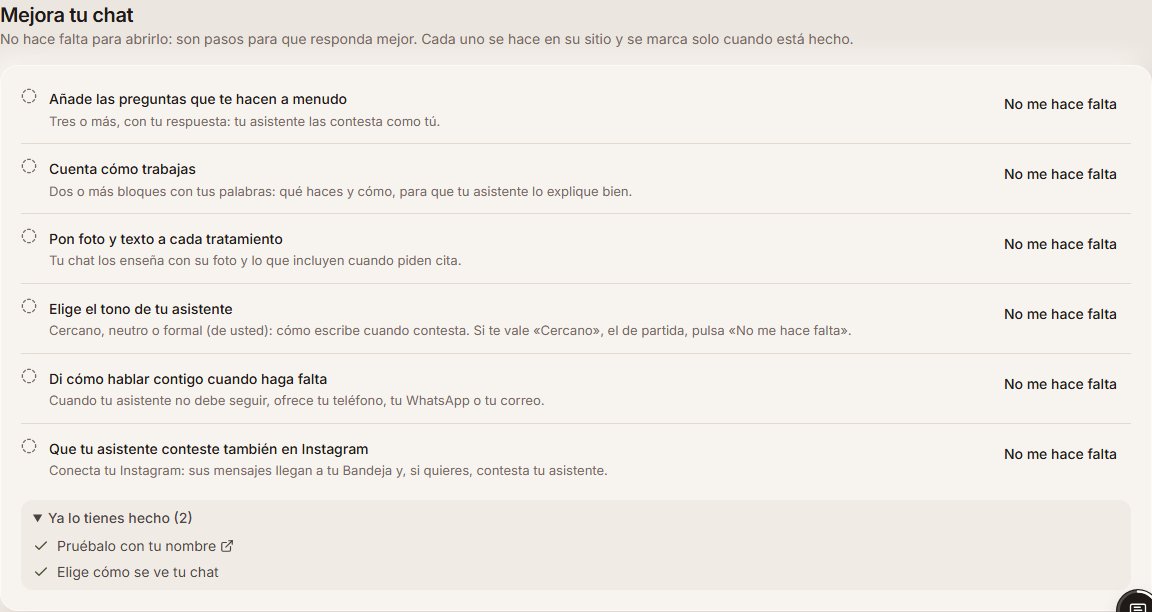
Debajo de «Lo que te queda», «Mejora tu chat» reúne lo que no hace falta para abrir tu chat pero hace que responda mejor: probarlo con tu nombre, las preguntas que te hacen a menudo, contar cómo trabajas, la foto y el texto de cada servicio, cómo se ve tu chat, el tono de tu asistente (si te vale «Cercano», el de partida, pulsa «No me hace falta»), cómo hablar contigo cuando haga falta (en Ajustes → Canales, «Cuando te piden contacto») y, si tienes la Bandeja, que conteste también en Instagram. Cada uno te lleva a la parte exacta del panel donde se hace; «Pruébalo con tu nombre» abre tu chat en otra pestaña.
No cuenta en el número de arriba. Cada paso se marca solo cuando lo has hecho de verdad (por ejemplo, «Pruébalo con tu nombre» cuando le has escrito algo a tu chat abriéndolo desde el panel de tu cuenta, o «Pon foto y texto a cada servicio» cuando todos los tienen) y pasa a «Ya lo tienes hecho». Lo que no vayas a hacer, «No me hace falta»: lo recuperas en «Ver lo que quitaste» con «Volver a ponerlo».
Ejemplo
Espacio Almendro ya publicó su chat. Ha elegido la estructura «Perfil» y lo ha probado escribiéndole: esas dos cosas salen en «Ya lo tienes hecho (2)». Le quedan, entre otras cosas, sus preguntas frecuentes, contar cómo trabaja y la foto de uno de sus servicios.
Pon tu contraseña
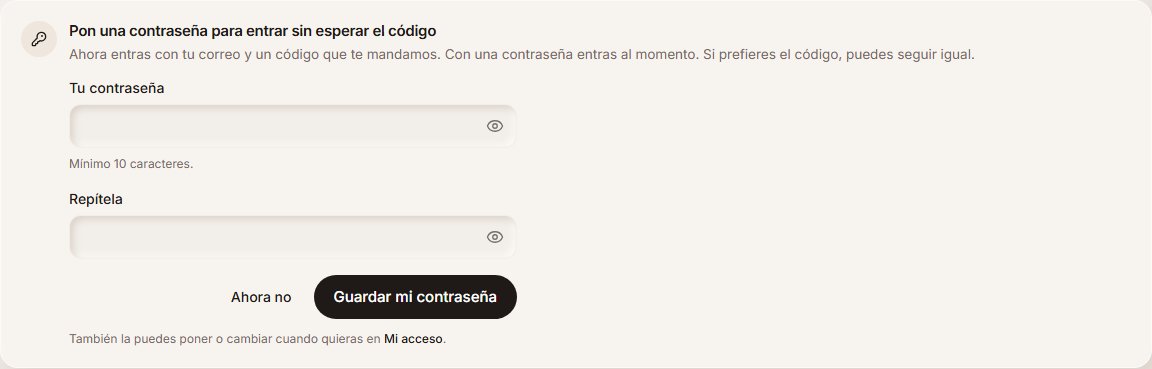
Si te diste de alta tú en bilumen.es, entras con tu correo y un código que te mandamos. Arriba de tu Inicio y de «Empezar» te sale «Pon una contraseña para entrar sin esperar el código», con el formulario dentro: escríbela dos veces (al menos 10 caracteres) y pulsa «Guardar mi contraseña». Como es la primera, no te pedimos ninguna anterior: te pedimos confirmar que eres tú con un código que te mandamos al correo (o el de tu app, si tienes la verificación en dos pasos).
Si prefieres seguir con el código, pulsa «Ahora no» y no te lo volvemos a proponer. La puedes poner cuando quieras en «Mi acceso». El código sigue valiendo aunque tengas contraseña, por si un día no la recuerdas.
A quien entra con una invitación de tu equipo no se le pregunta: crea su contraseña con el enlace de su correo.