Para empezar
Tu marca: tu estilo en el chat, el escaparate y tu app
En «Tu marca» eliges colores y letra, tus imágenes (logo, foto, fondo, galería y la de compartir), cómo es tu escaparate y el icono de tu app, y lo ves al momento en el móvil, la tableta y el ordenador antes de guardar.
4 min de lecturaActualizada en la versión 1.111.0 · 5 de noviembre de 2026
Abre «Tu marca»
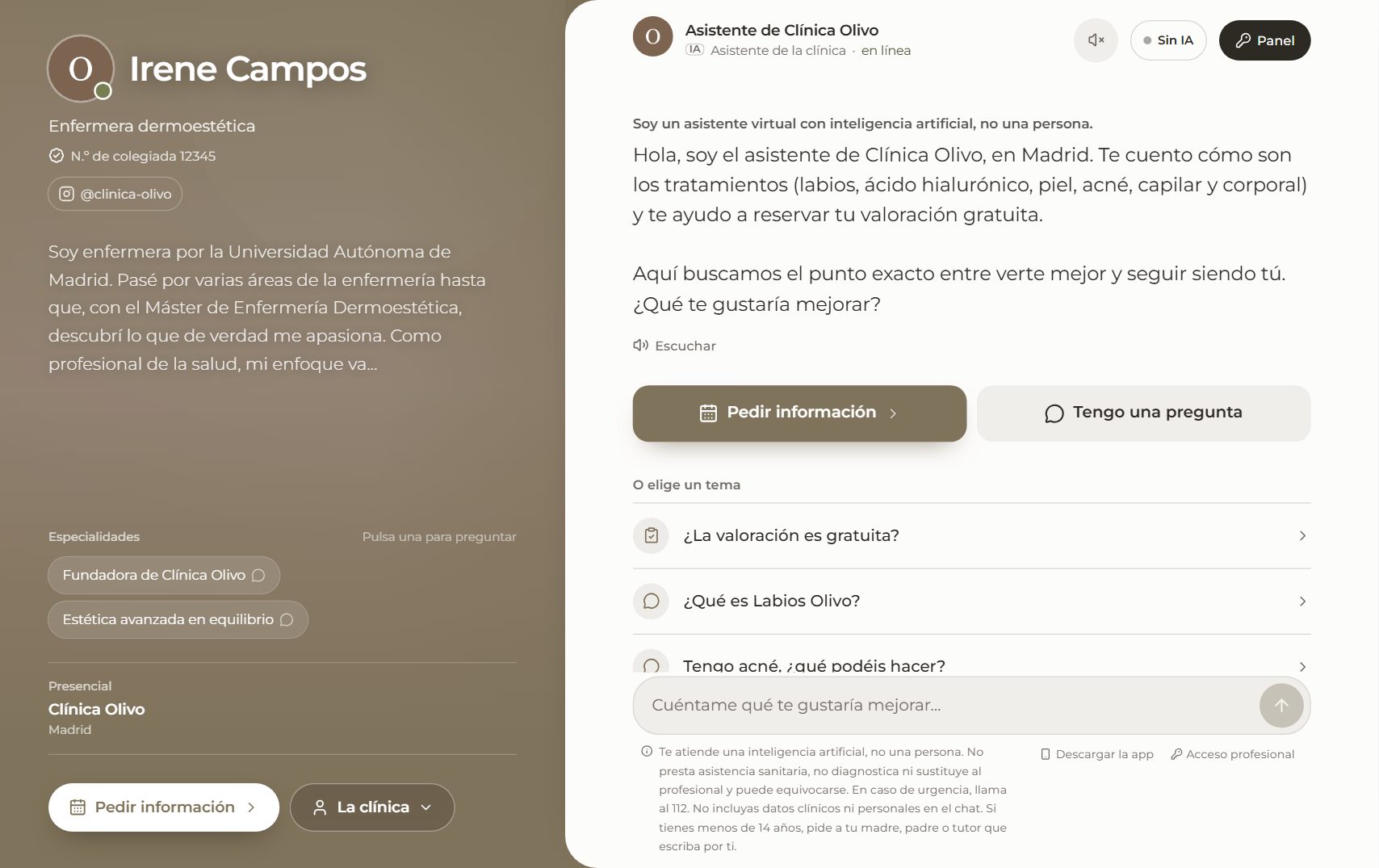
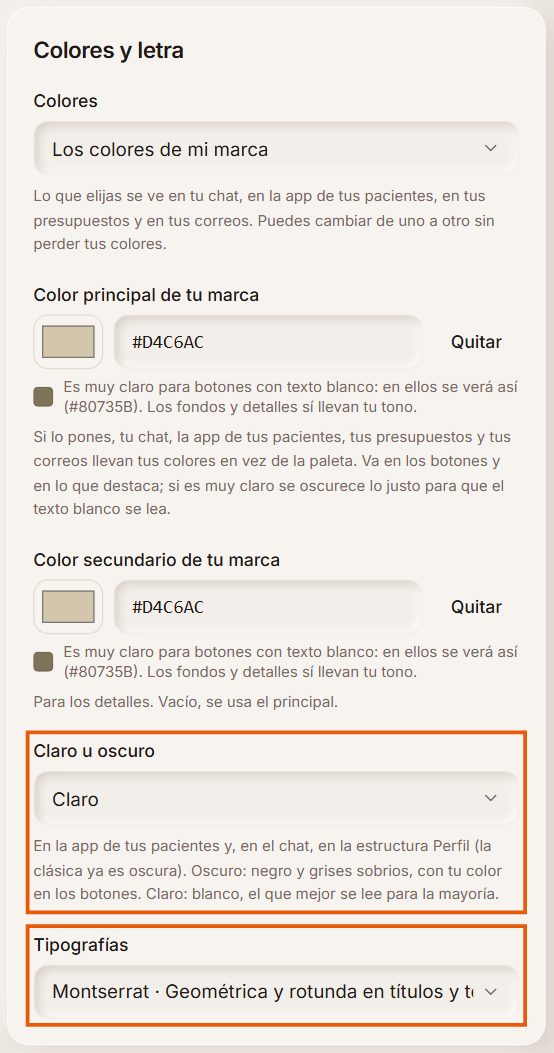
En el menú, en «Que te conozcan», pulsa «Tu marca». A la izquierda tienes cuatro apartados: «Marca», «Chat», «Escaparate» y «App». Se abre en «Marca», con tu chat a la derecha para ver cómo queda. Van de la mano: en «Marca» se queda lo que estuvieras viendo, porque tu logo y tu foto salen en todo; al abrir «Chat» ves tu chat; «Escaparate», tu escaparate, y «App», la app de tus pacientes. Y al revés: si a la derecha eliges «Escaparate», a la izquierda se abren sus ajustes («App» y «Descarga de la app» abren «App»; en «Marca» te quedas donde estás).
Lo que eliges aquí se ve en tu chat, en tu escaparate, en la app de tus pacientes, en tus presupuestos y en tus correos.
Elige: una paleta o los colores de tu marca
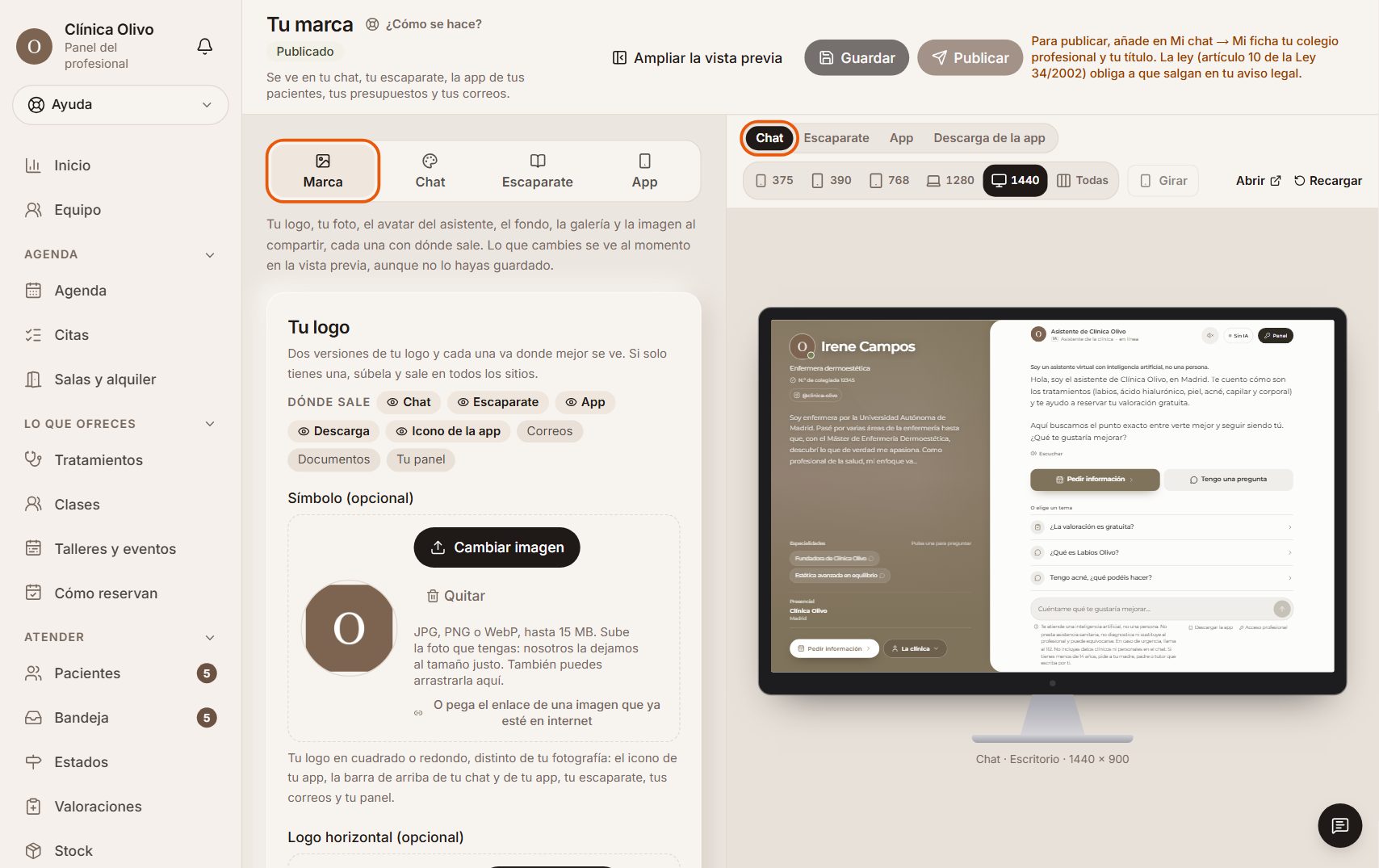
En «Chat» → «Colores» decide qué quieres usar (valen también para tu escaparate, tu app y tus documentos). Con «Una paleta de Bilumen» eliges una ya combinada; con «Los colores de mi marca» pones tu color principal y, si quieres, uno secundario.
Puedes cambiar de una opción a otra cuando quieras: tus colores se quedan guardados.
Ejemplo
Clínica Olivo eligió «Los colores de mi marca» y puso su beige (#D4C6AC) como color principal. Como es muy claro, debajo te avisa de que en los botones se verá un poco más oscuro (#80735B) para que el texto blanco se lea.
Si tu color es muy claro, en los botones se verá un poco más oscuro para que el texto blanco se lea. Debajo del color te enseñamos cómo quedará.
Claro u oscuro y la letra
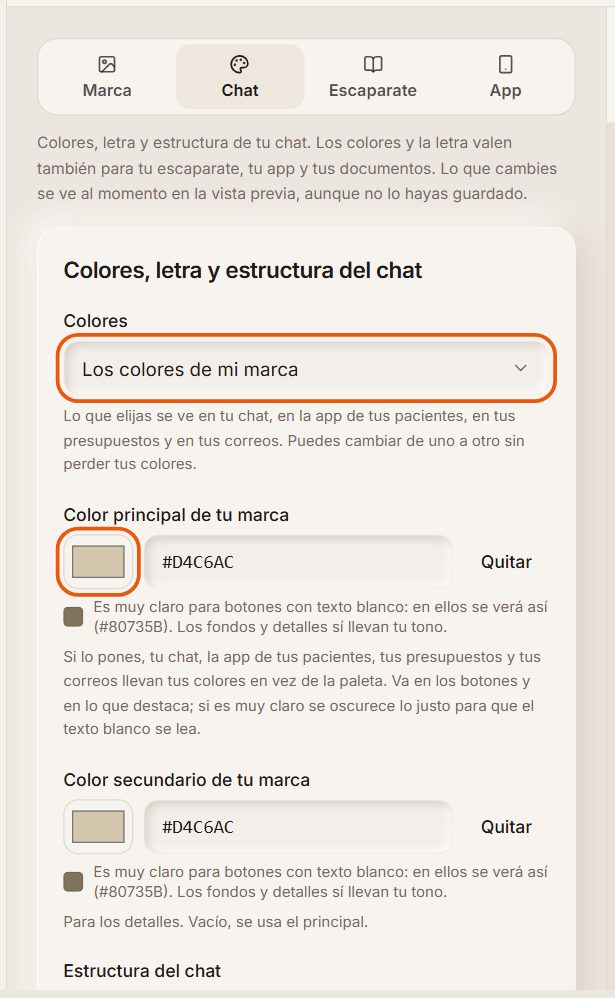
«Claro u oscuro» cambia el fondo de tu chat (en la estructura Perfil) y de la app de tus pacientes. En «Tipografías» eliges la letra de tus títulos.
El vídeo o la foto de fondo de tu chat y tu galería están en «Marca».
Elige la estructura de tu chat viendo cómo queda
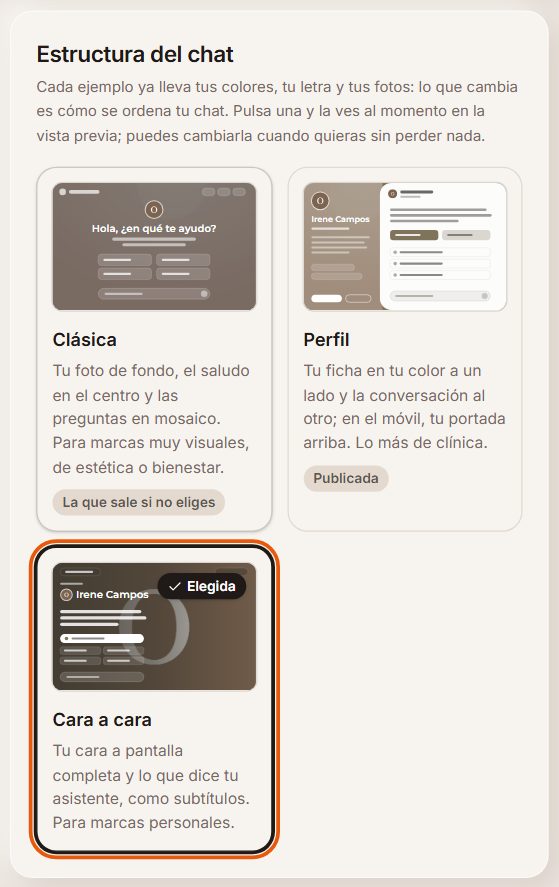
Debajo, en «Estructura del chat», tienes las tres formas de ordenar tu chat, cada una con un ejemplo pintado con tus colores, tu letra y tus fotos: «Clásica» (tu foto de fondo, el saludo en el centro y las preguntas en mosaico), «Perfil» (tu ficha en tu color a un lado y la conversación al otro) y «Cara a cara» (tu cara a pantalla completa y lo que dice tu asistente, como subtítulos).
Pulsa una y la vista previa de la derecha la enseña al momento; la elegida lleva «Elegida» y la que ven tus visitas, «Publicada». Si cambias un color o la letra, los ejemplos cambian a la vez. Con «Perfil» sale debajo cómo quieres la columna de tu ficha: desplegada o recogida.
Ejemplo
Clínica Olivo tiene «Perfil» publicada. Pulsa «Cara a cara» para ver cómo quedaría su chat (sale marcada como «Elegida») y, como prefiere seguir con su ficha a un lado, vuelve a pulsar «Perfil» sin guardar nada.
Lo mismo eliges en el formulario de alta, en «Tu marca» → «Cómo se ve tu chat», con los mismos ejemplos.
Tu logo, tu foto y tus imágenes, en «Marca»
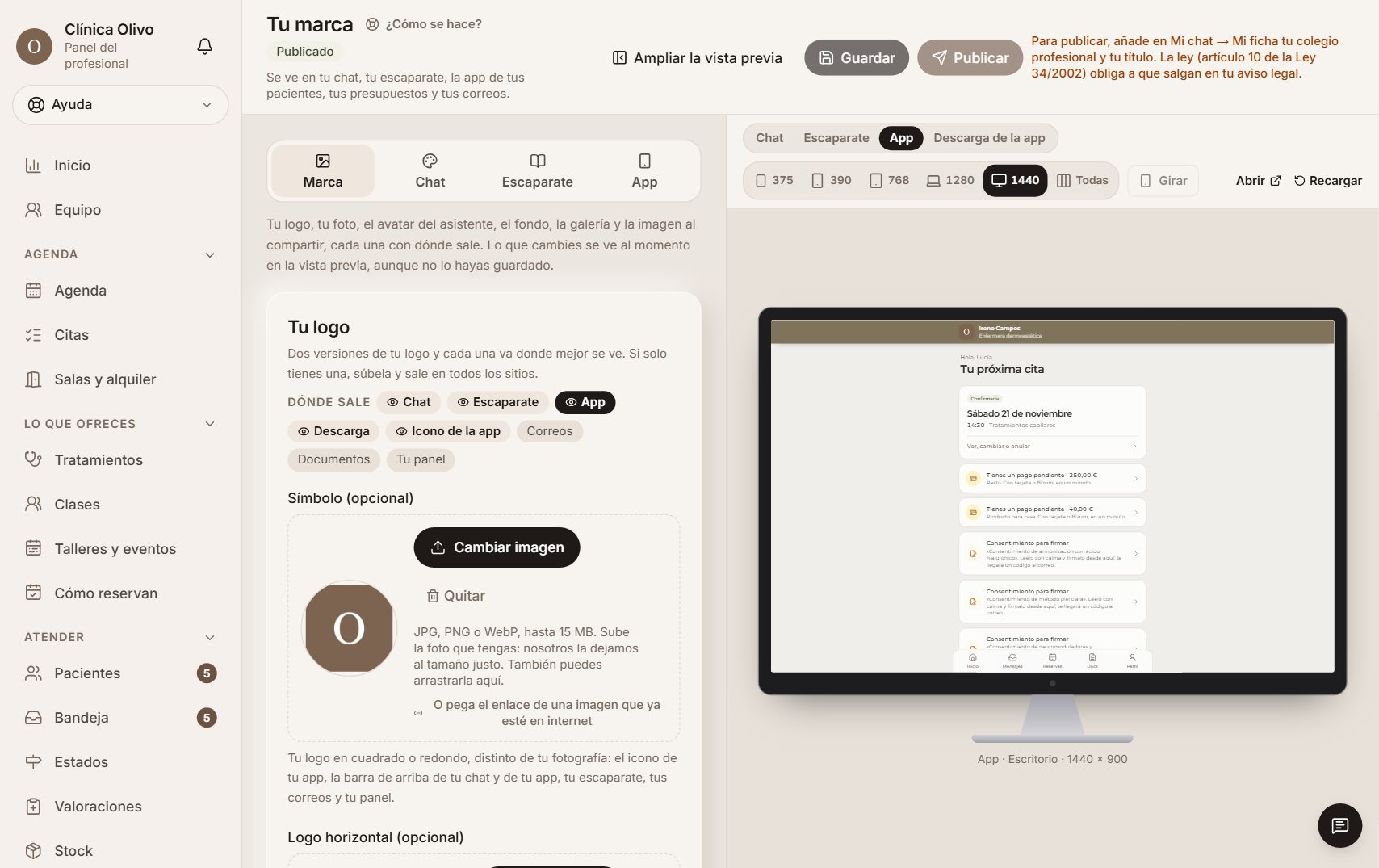
En «Marca» está todo lo visual de tu marca: tu logo, tu fotografía (con su texto para quien no la ve), el avatar del asistente, el fondo y la galería de tu chat y la imagen que sale al compartir tu enlace, con cómo se verá en WhatsApp. Sube la foto que tengas: nosotros la dejamos al tamaño justo.
Tu logo tiene dos versiones: el «Símbolo», en cuadrado o redondo (el icono de tu app, la barra de tu chat y de tu app, tu escaparate, tus correos y tu panel), y el «Logo horizontal», alargado, para tus presupuestos y facturas. Si solo tienes uno, súbelo y sale en todos los sitios; si subes uno alargado como símbolo, te proponemos pasarlo a horizontal. Tu logo sale sin marco: si trae su propio fondo, llena su sitio; si es transparente, va sobre tus colores.
Debajo de cada imagen, «Dónde sale»: pulsa un sitio (Chat, Escaparate, App, Descarga) y la vista previa de la derecha salta a él. Al final ves cuántos de tus servicios, tu equipo y tus clases tienen foto, con el enlace a donde se ponen.
Ejemplo
Clínica Olivo tiene su logo como «Símbolo». Pulsa «App» en «Dónde sale» y lo ve a la derecha, arriba de la app de sus pacientes, junto a su nombre.
Tu foto y tu logo ya no están en Mi chat → Mi ficha: allí verás el enlace a «Marca».
Míralo en cualquier pantalla
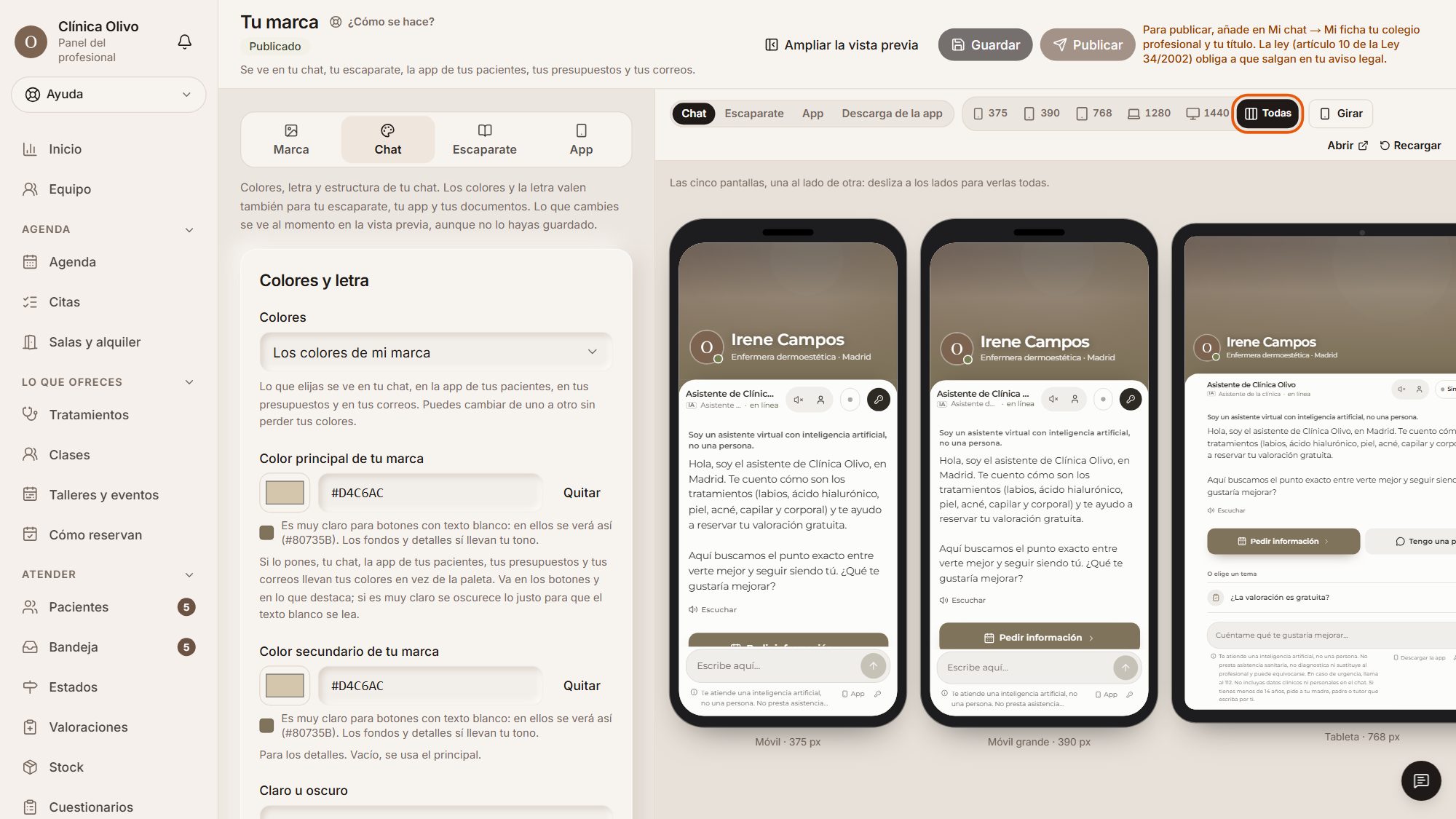
Arriba de la vista previa eliges qué ver: «Chat», «Escaparate», «App» o «Descarga de la app». Con los iconos de al lado eliges la pantalla, cada una dentro de su aparato y con su ancho en píxeles: móvil (375 o 390), tableta (768), portátil (1280) o escritorio (1440), que es la que sale al entrar. Con «Todas» salen todas en una tira, una al lado de otra. «Girar» pone el móvil o la tableta en horizontal, como si los giraras en la mano; el portátil y el escritorio no se giran.
Cambia al momento con lo que tocas, aunque aún no lo hayas guardado. «Abrir» lo enseña en una pestaña aparte.
Ejemplo
Clínica Olivo cambia su color principal, elige «Todas a la vez» y ve su chat en el móvil, en la tableta y en el ordenador con el color nuevo antes de guardar.
En el móvil, la vista previa está en la pestaña «Ver cómo queda» y enseña lo de la pestaña que tengas abierta: con «Chat», tu chat; con «Escaparate», tu escaparate; con «App», tu app, y con «Marca», lo último que viste. Allí cada pantalla sale solo con su icono; debajo de la vista previa pone cuál es y su ancho.
Tu escaparate
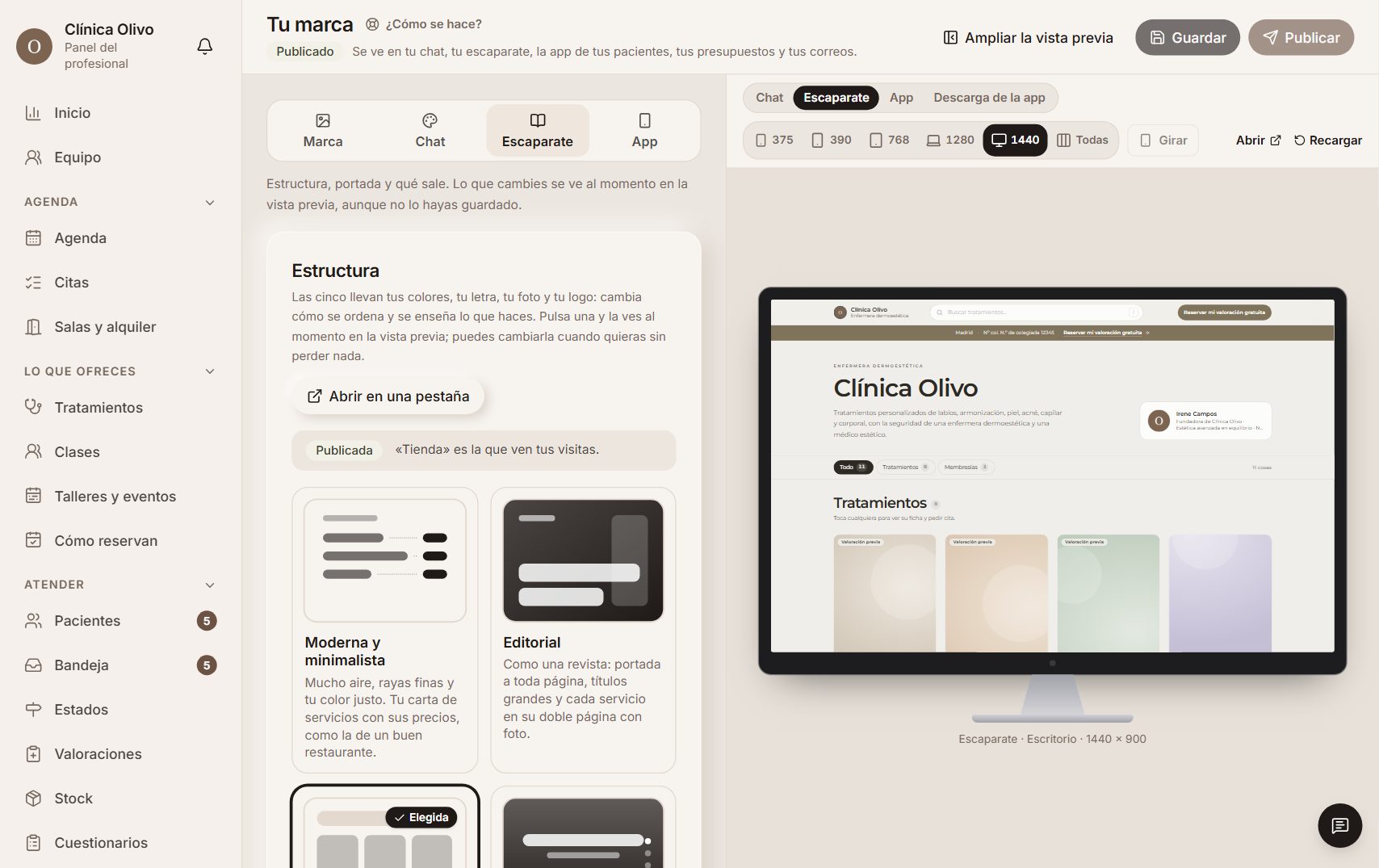
En «Escaparate» eliges su estructura entre cinco, qué apartados salen, si se ven los precios y el texto de la portada. A la derecha cambia al momento. La guía «Tu escaparate» lo cuenta paso a paso.
El icono y el nombre de tu app
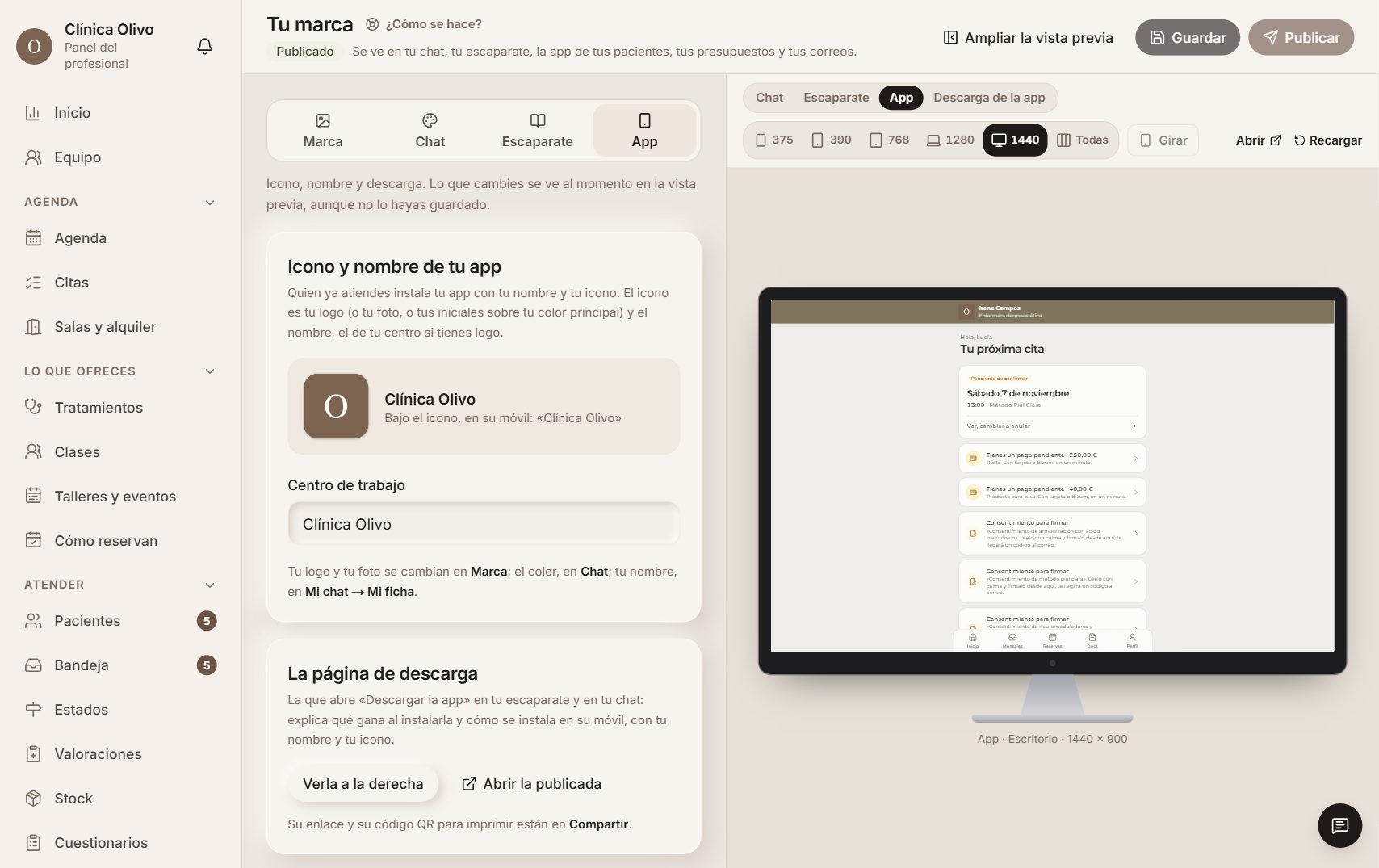
En «App» ves el icono con el que tus pacientes instalan tu app y el nombre que sale debajo. El icono es tu logotipo (si no tienes, tu foto; si tampoco, tus iniciales sobre tu color principal) y el nombre, el de tu centro si tienes logotipo; si no, el tuyo. Ahí cambias el nombre del centro; el logo, en «Marca».
«Verla a la derecha» te enseña la página de descarga tal como la verán: es tu página, con tus colores, tu letra, claro u oscuro, tu logo o tu foto, tu portada, tu icono y tu nombre corto, y solo lo que trae tu cuenta (citas, clases, talleres, pagos…). Bilumen solo sale en pequeño al pie. Cambia al momento con los colores y la letra que elijas. Su enlace y el código QR para imprimir están en «Compartir».
Ejemplo
Con su logotipo y «Clínica Olivo» como centro, la app sale en el móvil de Lucía con el logotipo de Clínica Olivo y el nombre «Clínica Olivo».
Tus redes y tu web
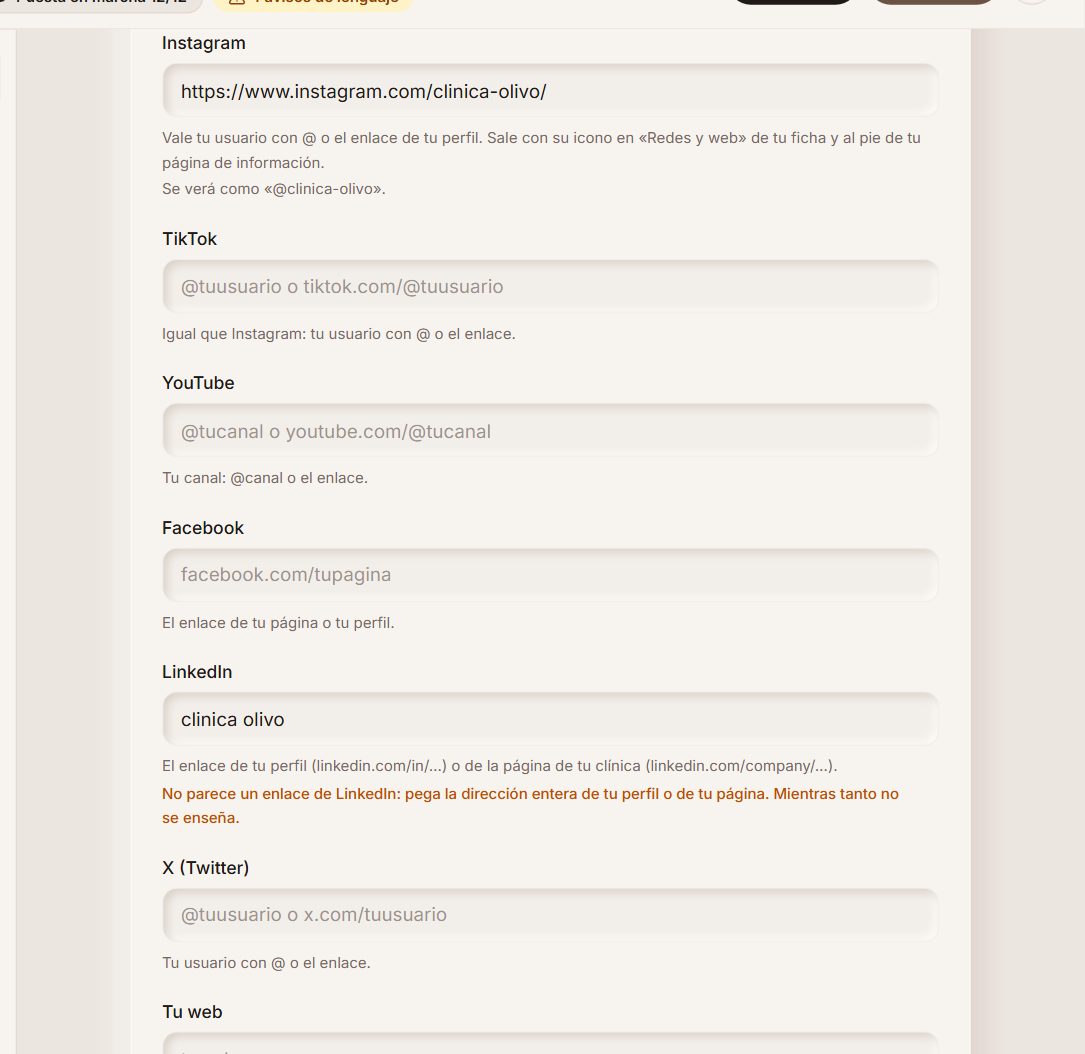
En Mi chat → Mi ficha puedes poner tu Instagram, TikTok, YouTube, Facebook, LinkedIn, X y tu web. Vale tu usuario con @ (por ejemplo, @tuclinica) o el enlace de tu perfil; LinkedIn, Facebook y tu web, con el enlace. Debajo de cada casilla ves cómo se leerá, y si algo no parece un enlace te avisamos y no se enseña hasta que lo corrijas.
Tus pacientes las ven con su icono en tu ficha del chat, en «Redes y web», y al pie de tu página de información; en la estructura «Perfil», en ordenador, también como iconos debajo de tu nombre. Solo sale lo que rellenes.
Guarda y publica
Un solo «Guardar» guarda todo lo de «Tu marca» en borrador, solo para ti; si intentas salir con cambios sin guardar, te avisa. «Publicar» lo pone a la vista de todos: en tu chat, tu escaparate, la app de tus pacientes, tus presupuestos y tus correos.
Ejemplo
Esto es lo que ve quien entra en el enlace de tu chat desde Instagram o desde Google, ya con tu marca publicada.