Tu chat y la app de tus pacientes
Tu escaparate: tu catálogo para compartir
Una página con todo lo que haces, con el estilo de tu chat y la estructura que elijas, para mandar por WhatsApp o Instagram.
3 min de lecturaEn Conecta
Elige su estructura
En Tu marca → «Escaparate» eliges entre cinco estructuras, cada una con su miniatura: Inmersiva (la que sale si no eliges: escenas a pantalla completa, una por servicio), Moderna y minimalista, Editorial, Tienda y Tarjeta para Instagram. Si ya tenías tu escaparate publicado desde antes de elegir, se ha quedado con la Moderna y minimalista que veías. Las cinco llevan tus colores, tu tipografía, tu foto y tu logo; cambia cómo se ordena y se enseña lo que haces.
A la derecha ves tu escaparate de verdad, con tus servicios. Al pulsar una miniatura cambia al momento, antes de guardar, y la elegida queda marcada. Arriba de la vista previa eliges la pantalla (móvil, tableta, portátil, escritorio o todas a la vez), y «Abrir en una pestaña» lo abre en grande.
Encima de las miniaturas te dice si la estructura está sin guardar, guardada en el borrador o publicada. «Guardar» se queda con ella y «Publicar» la enseña a tus visitas, como el resto de tu marca. Puedes cambiar de estructura cuando quieras: no se pierde nada.
Ejemplo
Clínica Aurora elige «Tienda» para que sus bonos y membresías se vean como productos con su precio; Marta Sanz, que trabaja sola y vive de Instagram, prefiere «Tarjeta para Instagram» y pone el enlace en su bio.
La Inmersiva, la que sale si no eliges
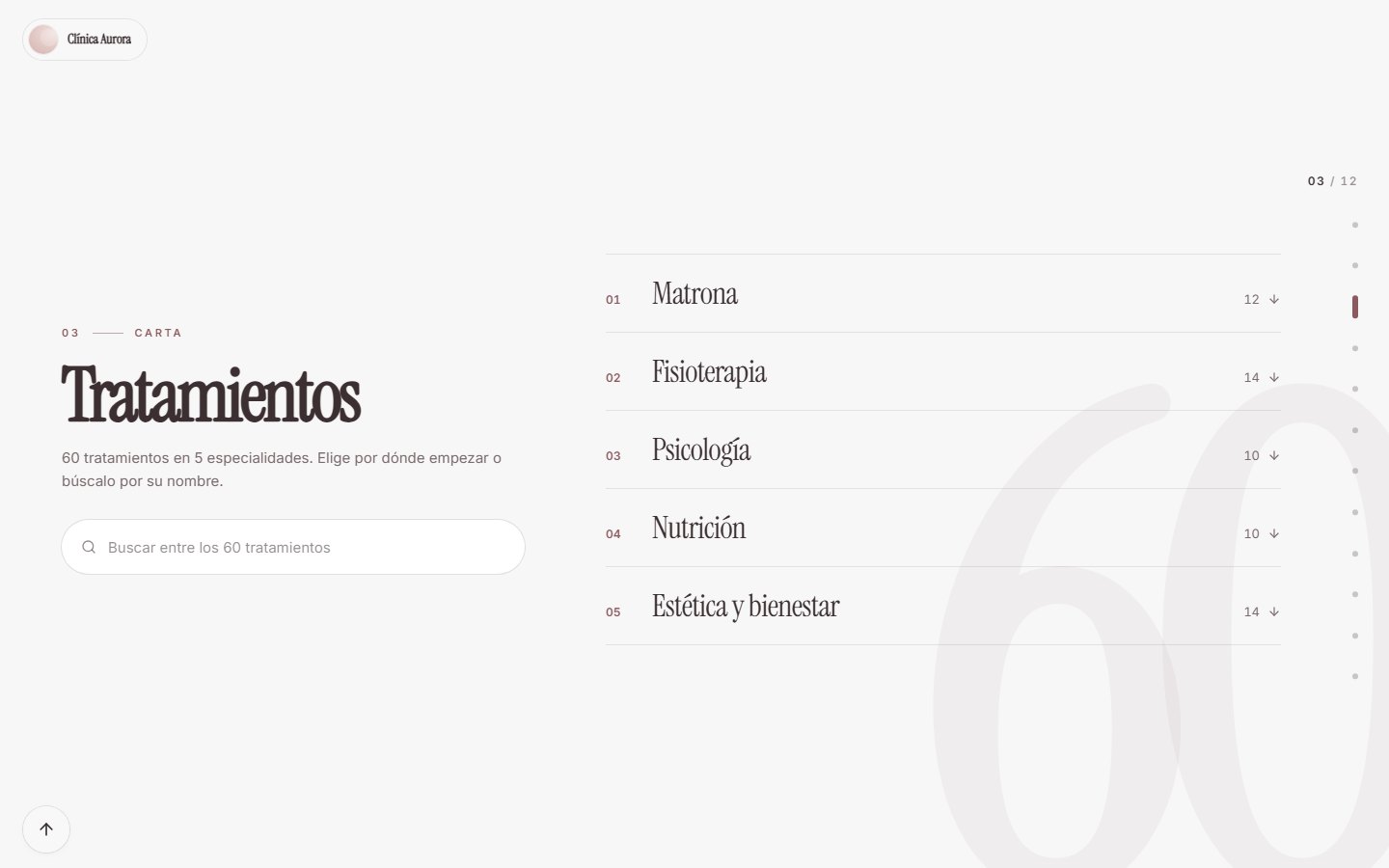
Si no eliges ninguna, tu escaparate se ve con la «Inmersiva»: escenas a pantalla completa que pasan al bajar, cada servicio con su foto grande y su botón. Con muchos servicios no se hace larga: la escena «Carta» dice cuántos hay, tiene un buscador («Buscar entre los 60 tratamientos») y una línea por especialidad (o categoría) que lleva a su escena; cada una enseña sus primeros servicios y «Ver los 12 de Matrona» abre la lista entera, con buscador y con «Añadir».
Con «Vender desde tu escaparate» encendido y tu TPV activo, la Inmersiva vende igual que las demás: «Añadir» en cada servicio, bono o membresía, la cesta arriba a la derecha y el pago con la hora y la señal. Si ya tenías tu escaparate publicado sin haber elegido, se ha quedado con la «Moderna y minimalista» que veías: nada cambia hasta que elijas otra.
Ejemplo
Clínica Aurora tiene 60 tratamientos en 5 especialidades. En su escaparate, la escena «Carta» enseña Matrona, Fisioterapia, Psicología, Nutrición y Estética y bienestar con su número; quien busca «higiene» ve solo esos tratamientos y los añade a la cesta desde ahí.
Publícalo cuando lo tengas listo
Lo decides tú con «Publicar mi escaparate», en «Qué sale y cómo empieza». Viene apagado: mientras lo está, su enlace no abre nada, no sale «Ver el escaparate» en tu chat y los buscadores no lo encuentran. Enciéndelo y pulsa «Publicar» para que lo vean tus visitas; apágalo y publica para retirarlo.
Apagado, tú lo sigues viendo en la vista previa y en «Abrir en una pestaña», con un aviso arriba: «Tu escaparate no está publicado: solo lo ves tú».
Ejemplo
Clínica Aurora prepara su escaparate con calma una tarde, lo revisa en la vista previa y, cuando le gusta, enciende «Publicar mi escaparate», pulsa «Publicar» y pone el enlace en su Instagram.
Elige qué sale
En el mismo apartado le pones título y texto de portada (vacíos, salen tu nombre y tu especialidad), decides si se ven los precios y qué apartados salen. La vista previa cambia al momento, también sin guardar. «Abrir en una pestaña» lo abre tal como lo verán, también antes de publicar.
Se monta solo con lo que ya tienes: tus servicios con su foto y su descripción (Lo que ofreces → Servicios), tus membresías, tus clases y bonos, tu equipo, tus opiniones de Google, tus sedes y tus eventos. Al cambiar algo ahí, cambia en el escaparate.
Los precios solo salen en los servicios en los que dejas que el chat los diga.
Cada servicio, con su ficha
Al pulsar un servicio se abre su ficha: la foto, en qué consiste, la duración, el precio si lo enseñas, qué incluye y el botón para pedir cita, que abre tu chat con ese servicio ya elegido.
Si tienes muchos (más de 8), no salen todos seguidos: arriba hay un buscador y tus especialidades (o categorías) con cuántos tiene cada una, y cada una enseña unos pocos con «Ver los 12 de Matrona» para abrir el resto. Lo mismo con los bonos y las clases si son muchos. Se crean en Lo que ofreces → «Tratamientos», en la tarjeta «Especialidades de tratamientos»; sin ellas, salen en una sola lista con su buscador.
Ejemplo
Una paciente abre «Limpieza facial profunda» en el escaparate de Clínica Aurora, lee que dura 60 minutos y qué incluye, y pulsa para pedir cita: el chat se abre con ese servicio ya elegido.
Vender desde tu escaparate
Con un plan que traiga «Vender desde tu escaparate» y tu cobro con tarjeta (TPV) encendido en Ajustes → Cobros con tarjeta, lo que tiene precio se compra y se paga en tu escaparate: un servicio con su hora, un bono o plan de clases o una membresía. Lo cuenta paso a paso la guía «Vender desde tu escaparate».
Sin eso, tu escaparate es un catálogo: tus visitas no ven cesta, ni «Añadir», ni «Comprar». Cada cosa lleva su botón: «Pedir cita» en un servicio, «Pedir valoración» en los inyectables, «La quiero» en una membresía y «Reservar en la app» o «Pedirlo en la app» en las clases y los bonos.
En la vista previa ves arriba por qué tus visitas no ven la compra y el botón «Ver cómo quedaría con la venta activada», para ver la cesta como la verían (en la vista previa no se paga).
Clases, membresías, equipo y opiniones
Tus clases con sus días y sus plazas, tus bonos con sus ventajas, tus membresías con lo que incluyen, tu equipo, tus opiniones de Google, tus próximos eventos y dónde estás, cada cosa en el sitio que le da la estructura elegida. Al final, pedir cita, WhatsApp, teléfono y tus redes.
Además, el escaparate invita a descargar tu app, con tu logo y lo que trae (sus citas, sus bonos y sus documentos). En el ordenador enseña su código QR para abrirla en el móvil.
Compártelo
Su enlace es el de tu chat terminado en /escaparate (por ejemplo, app.bilumen.es/consulta/tu-nombre/escaparate). Mándalo por WhatsApp, ponlo en tu bio de Instagram o en tus correos: en el móvil se ve como una app. También sale en el pie de la ficha de tu chat.
Si ya habías repartido el enlace terminado en /dosier, sigue funcionando: lleva a tu escaparate. Quien lo visita lo recorre de arriba abajo, con un botón para volver arriba.