Citas y pacientes
Clases en grupo, cursos y bonos
Clases con plazas que se repiten cada semana (o cursos con grupo cerrado), que tus pacientes reservan desde su app con su bono, y planes con ventajas: quién reserva antes y a quién avisamos primero si se libera una plaza.
4 min de lecturaMódulo Clases en grupo y bonosActualizada en la versión 1.98.0 · 31 de octubre de 2026
Tu horario de clases
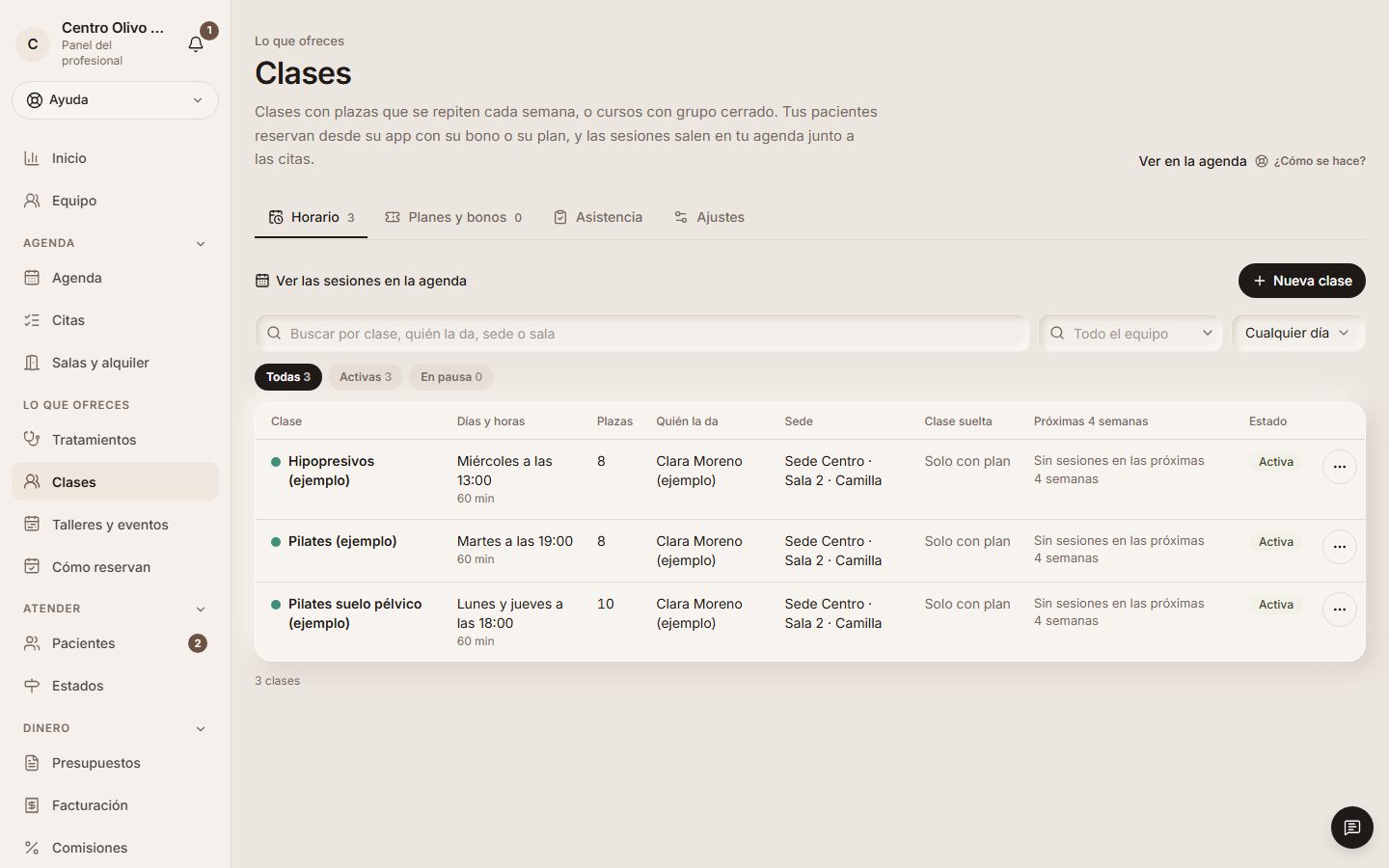
En Lo que ofreces → Clases → «Horario» tienes una fila por clase con cuándo se repite, quién la da, la sala y cómo se están llenando las próximas cuatro semanas, con buscador, filtros (persona, sede, día y si está activa o en pausa) y páginas si tienes muchas; en «⋯» la editas, la pausas o la borras. Las sesiones de cada día se ven en la Agenda, junto a las citas («Ver las sesiones en la agenda»).
«Nueva clase» crea otra; «Pausar» deja de crear sesiones nuevas sin perder nada.
Si rellenaste el cuestionario de alta, al decir que das clases en grupo te preguntó cada una (días y horas, duración, plazas, quién la da, sede y sala, requisitos, precio sin bono y su foto), tus bonos y planes con sus ventajas y cómo funcionan las clases sin bono. Al montarlo se crean igual que desde aquí, con sus sesiones en la agenda; lo que ya tuvieras y no salía en el cuestionario se queda como estaba.
Una clase o un curso
Una clase abierta se repite los días y horas que digas, y cada persona reserva la sesión que quiere. Un curso es un grupo cerrado: se apuntan una vez y tienen plaza en todas sus sesiones.
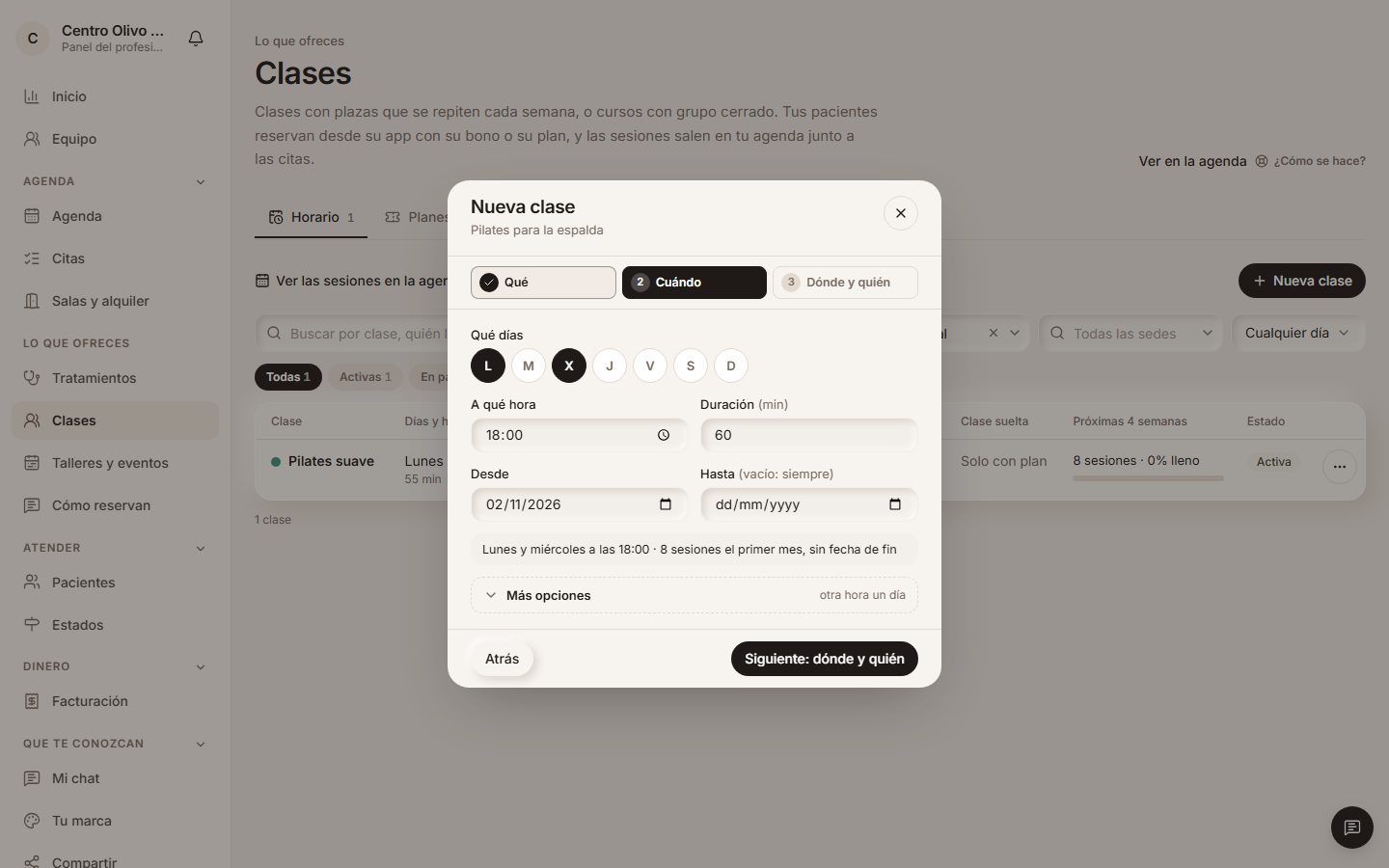
«Nueva clase» va en tres pasos cortos. «Qué»: si es abierta o un curso, su nombre y sus plazas; en «Más opciones», qué es, los requisitos para apuntarse (los confirman al reservar), el precio de la clase suelta o del curso para quien no tiene bono (se paga en la consulta), una foto (sale en tu escaparate) y su color. «Cuándo»: los días (pulsando sus letras), la hora, la duración y desde cuándo; debajo ves cuántas sesiones salen («Lunes y miércoles a las 18:00 · 8 sesiones el primer mes»). Si un día va a otra hora, «Más opciones» → «Poner cada día a su hora». «Dónde y quién»: su sala, que ya lleva su sede, y quién de tu equipo la da. Al editar una clase puedes saltar a cualquier paso y guardar desde cualquiera.
En «Sala» eliges una de tus salas, o «Añadir sala» ahí mismo. Si tiene más plazas de las que caben en esa sala, te avisa (se puede guardar igualmente).
Cada sesión ocupa la agenda de quien la da (a esa hora ya no se ofrecen citas con esa persona) y su sala: no se da para citas ni se alquila encima, y sale en la Agenda por sala.
Ejemplo
«Pilates para la espalda», clase abierta de 10 plazas: en «Cuándo», lunes y miércoles a las 18:00, 60 minutos, desde el 2 de noviembre («8 sesiones el primer mes»); en «Dónde y quién», la Sala grupo y Nora Vidal. «Preparación al parto», un curso de 6 sábados, a partir de la semana 28 de embarazo.
Planes y bonos
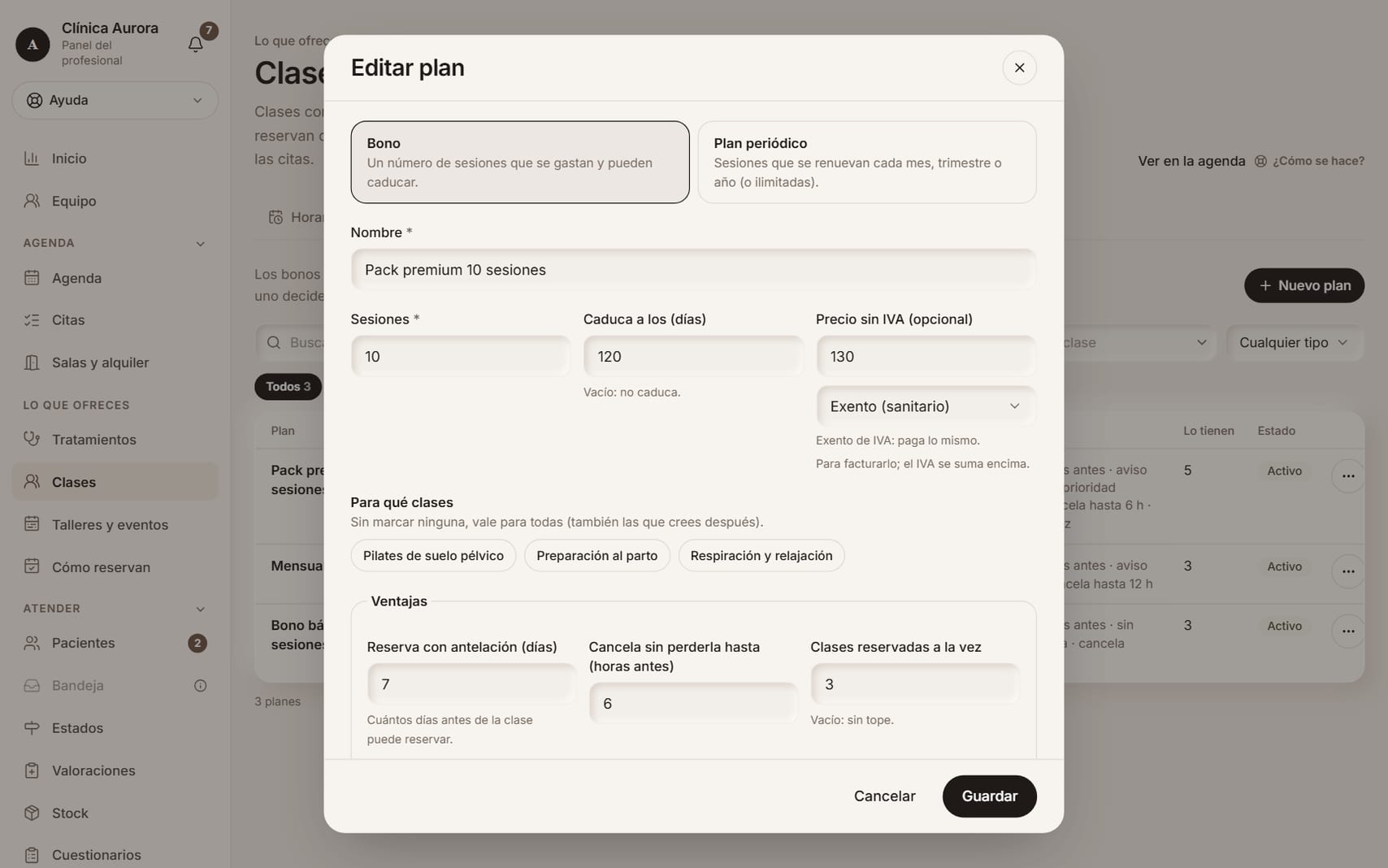
En «Planes y bonos» está el catálogo de clases, aparte de las membresías de tratamientos. Un bono son N sesiones que pueden caducar; un plan periódico renueva sus sesiones cada mes, trimestre o año, o las da ilimitadas.
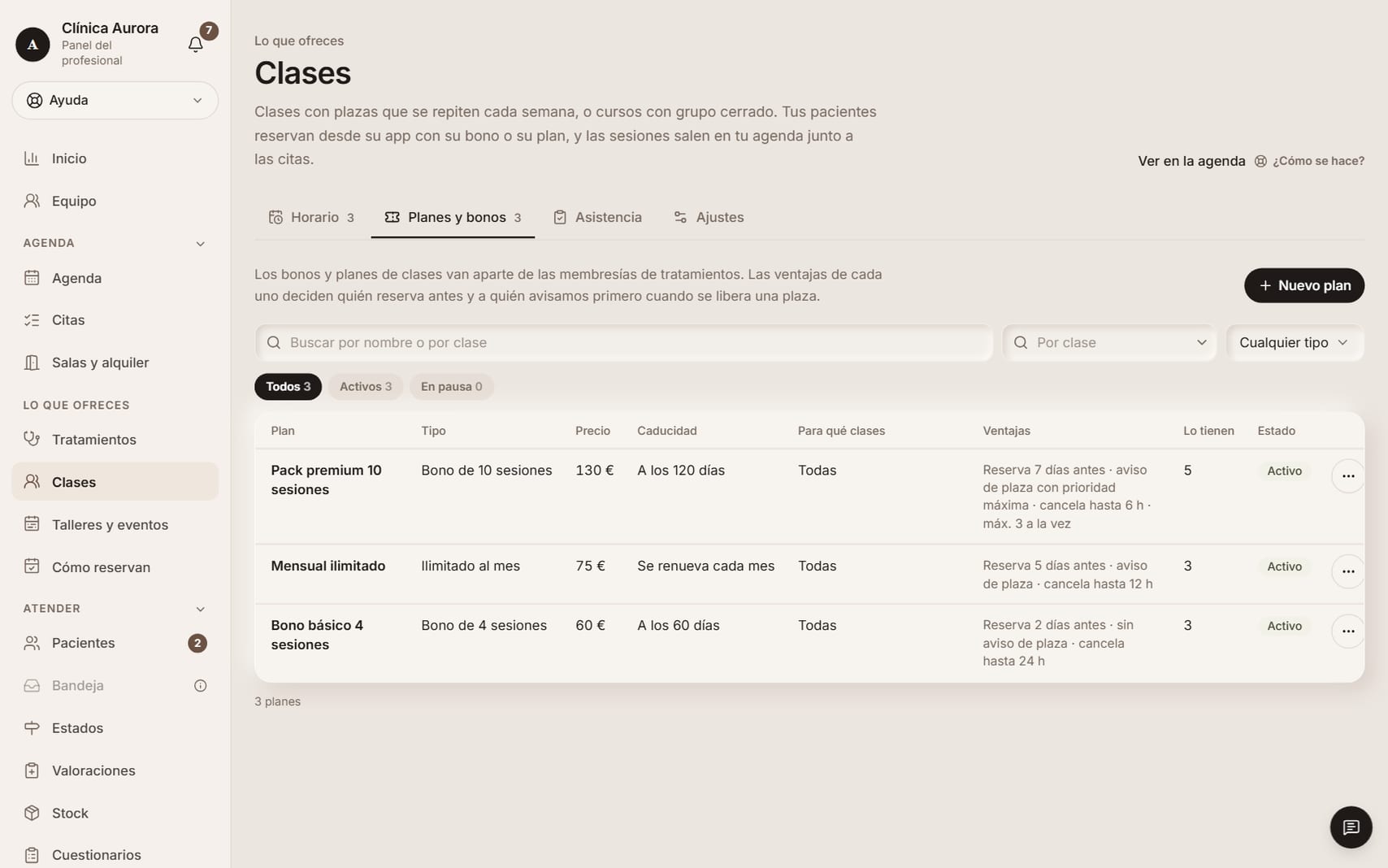
Cada plan sale en una fila: su tipo, el precio, cuándo caduca, para qué clases vale, sus ventajas resumidas, cuántas personas lo tienen ahora y si está activo o en pausa. Arriba tienes un buscador (por nombre o por clase, sin preocuparte de las tildes), los filtros por clase y por tipo, y los botones «Todos», «Activos» y «En pausa» con cuántos hay. Si tienes muchos, salen por páginas.
Pulsa la fila para editarlo. En «⋯» lo pausas (deja de poderse dar de alta, pero a quien ya lo tiene le sigue valiendo), lo reanudas o lo borras. Cada plan puede valer para todas las clases o solo para algunas. Se da de alta a cada persona desde su ficha.
Las ventajas de cada plan
Con cuántos días de antelación puede reservar, si le avisamos cuando se libera una plaza, su prioridad en la lista de espera, hasta cuántas horas antes cancela sin perder la sesión y cuántas clases puede tener reservadas a la vez.
Ejemplo
Bono básico: 4 sesiones, reserva 2 días antes, sin aviso. Pack premium: 10 sesiones, reserva 7 días antes, aviso al momento y prioridad máxima.
En tu agenda
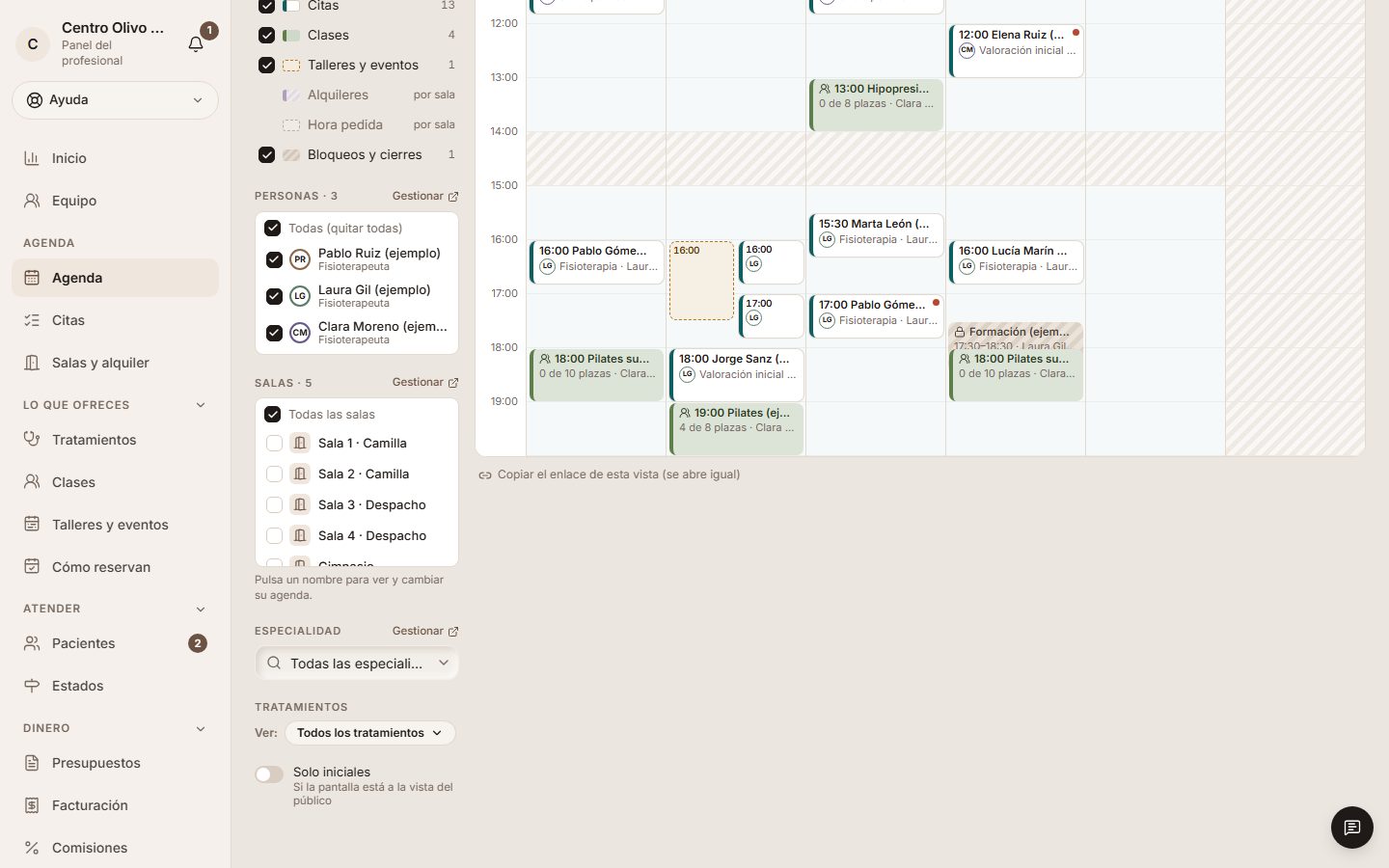
En la Agenda, cada sesión sale en verde, con las plazas ocupadas y cuántas esperan, junto a las citas. La capa «Clases» la enciende o la apaga, y el filtro de personas funciona igual. En el mes ves cuántas clases hay cada día. Al pulsar una sesión se abre su ventana, con «Editar la clase» si llevas la configuración.
Ejemplo
El martes 27 a las 19:00, «Pilates (ejemplo)» con 4 de 8 plazas, en la Sala 2.
La lista de espera por plan
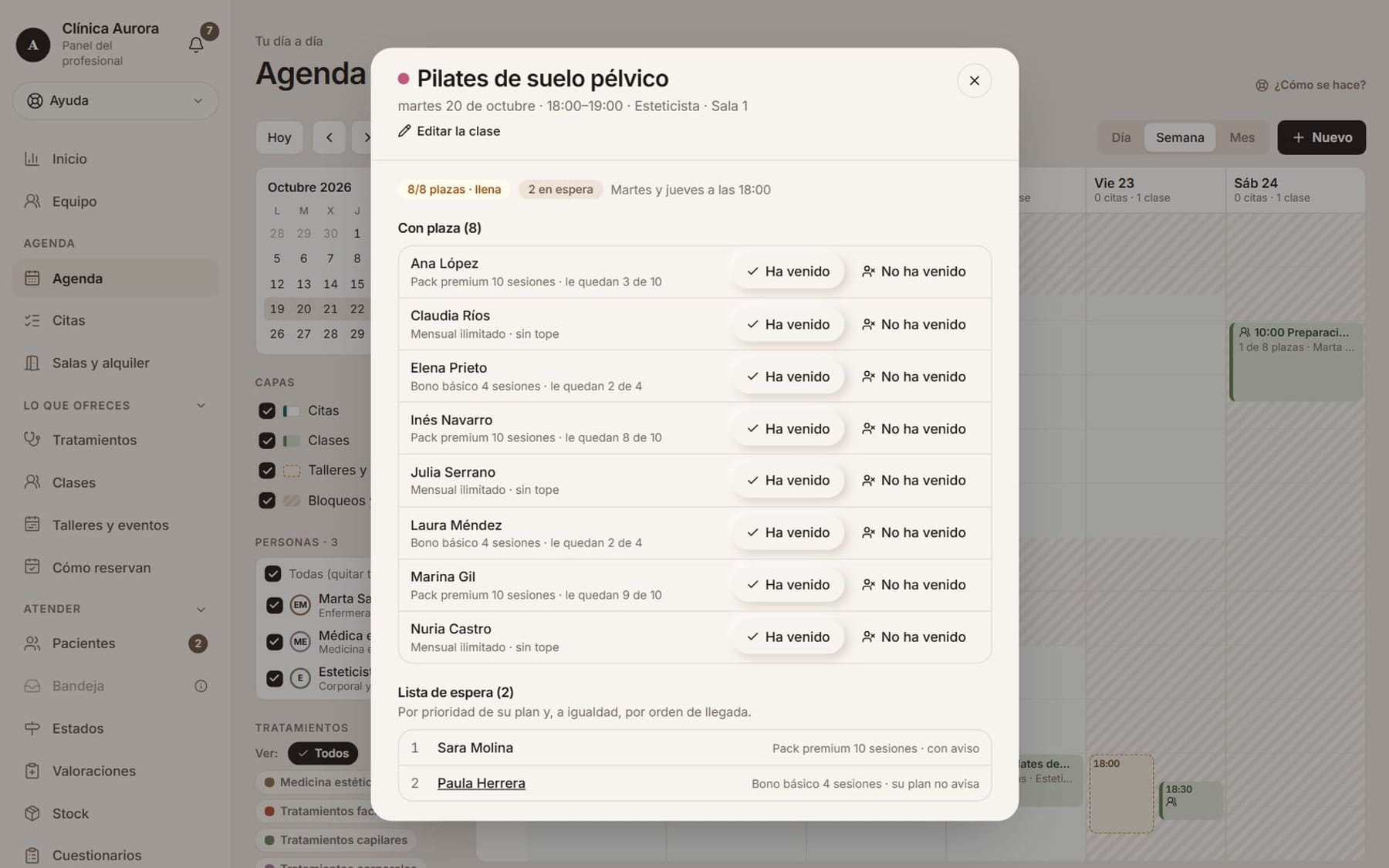
Al pulsar una sesión ves quién tiene plaza (con su plan y lo que le queda) y la lista de espera, ordenada por la prioridad de su plan y por orden de llegada. Si la clase es grande, un buscador encuentra a alguien en las listas.
Si alguien cancela, la plaza se guarda unos minutos para el nivel más alto con aviso, y se le avisa a su app y al correo: la coge quien antes la reserve. Pasado ese tiempo, se avisa al siguiente nivel. Quien no tiene aviso en su plan ve la plaza libre si entra en su app.
«Darle la plaza» se la da a alguien de la lista directamente; con la clase llena, por encima del aforo. Desde aquí también cambias las plazas de esa sesión o la anulas: se avisa a todas y no pierden la sesión de su bono.
Pasar lista
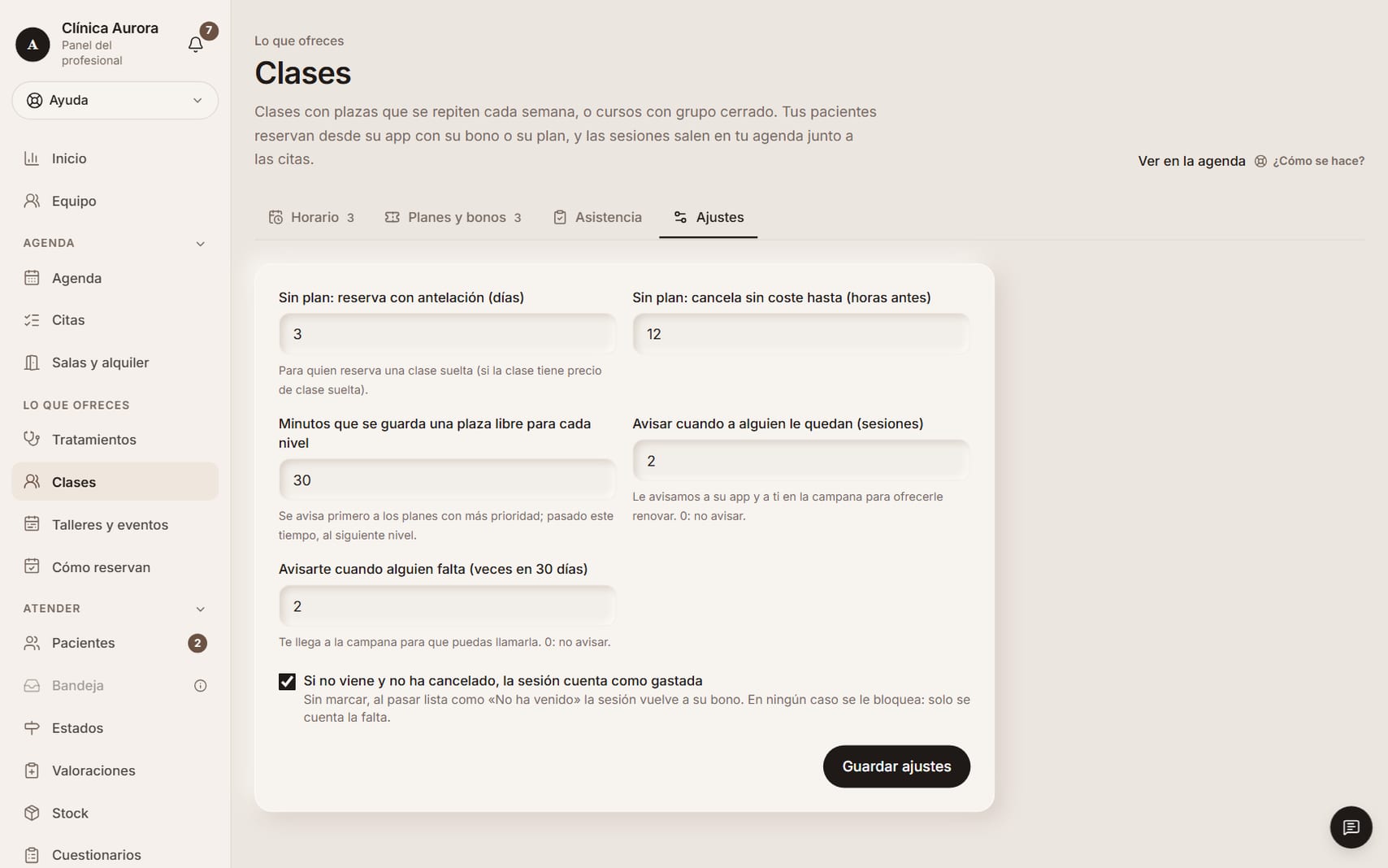
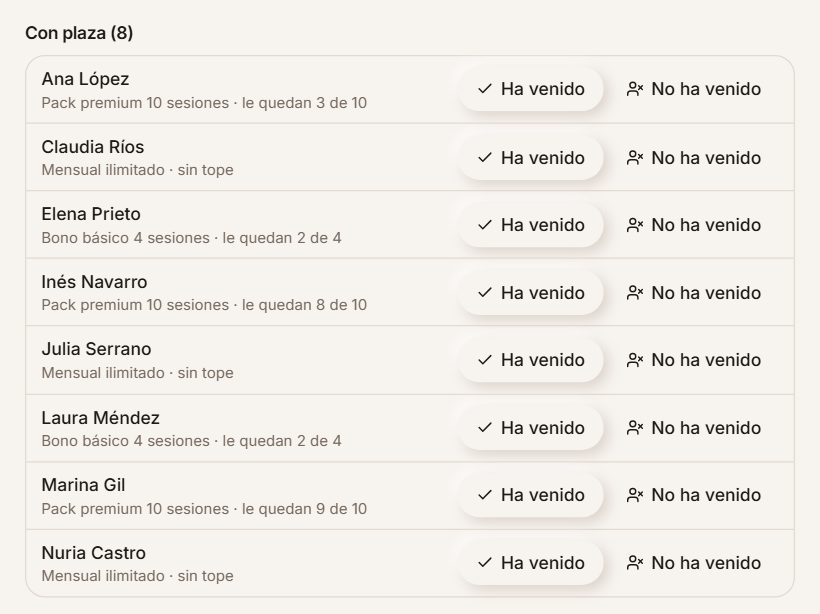
El mismo día de la clase aparecen «Ha venido» y «No ha venido». Una falta cuenta como sesión gastada (se puede cambiar en Ajustes) y, si alguien falta varias veces en un mes, te llega a la campana.
Quien da la clase con el perfil «Profesional con solo agenda» también pasa lista: pulsa su clase en su Agenda y ve quién tiene plaza, sin sus bonos ni la lista de espera. Apuntar o quitar a alguien, cambiar las plazas o anular la clase lo hace recepción. Las clases de otra persona no las abre.
Si te equivocas, la flecha de al lado lo deshace.
En su app
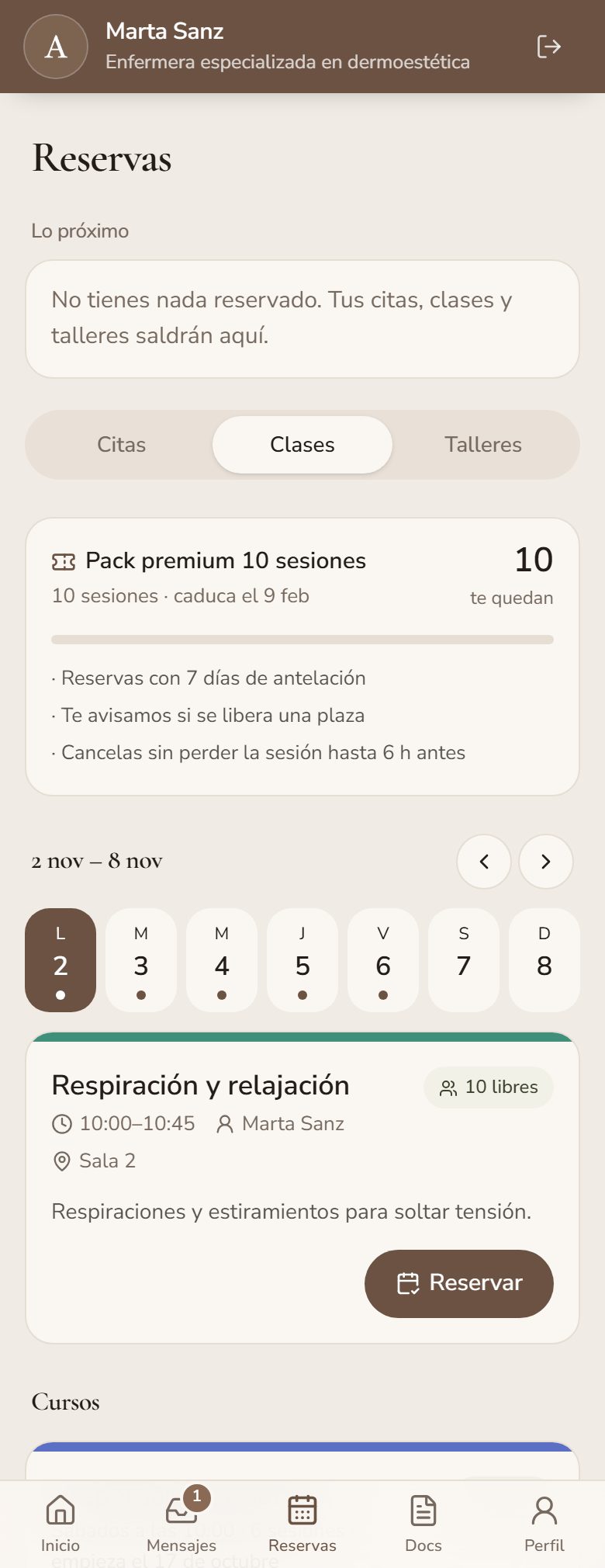
En su app, en Reservas → «Clases», tu paciente ve su bono con lo que le queda y sus ventajas, la semana con las sesiones y sus plazas libres, y en cada una lo que puede hacer: «Reservar», «Avisarme» si está llena, «Cancelar», o cuándo se abre la reserva para su plan. No ve quién más va.
Arriba de Reservas, en «Lo próximo», ve juntas y por fecha sus citas, sus clases y los talleres a los que se ha apuntado.
Los cursos en su app
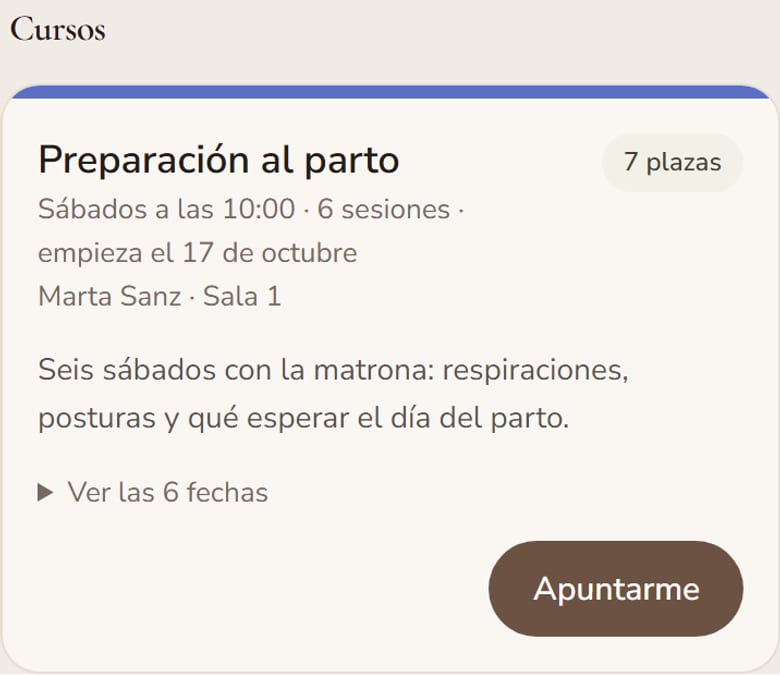
Los cursos salen aparte, con sus fechas y las plazas que quedan. «Apuntarme» le reserva todas las sesiones; si el curso pide requisitos, los confirma antes.
En su ficha
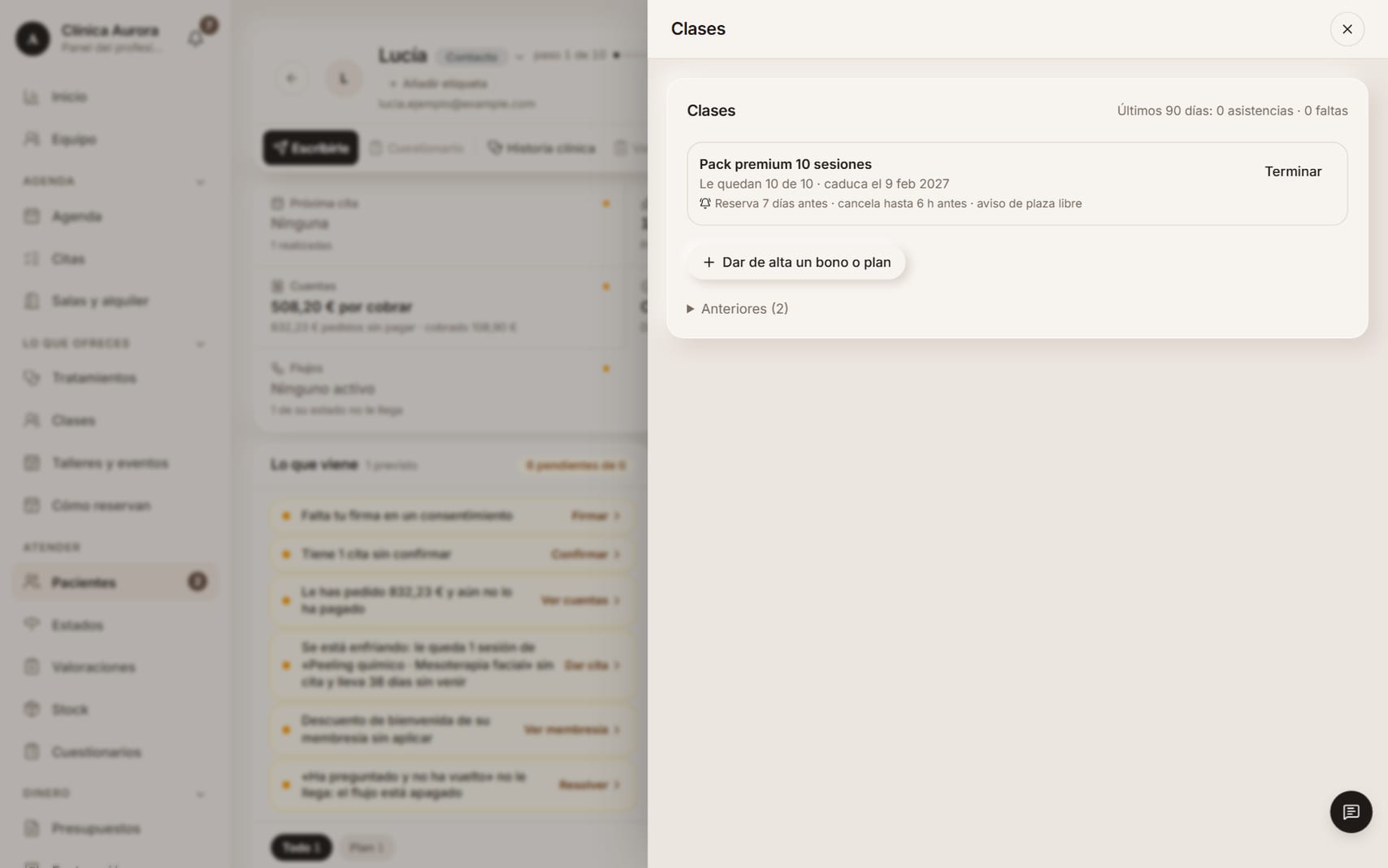
En la ficha de cada persona, «Clases»: sus bonos y planes con lo que le queda, sus próximas clases y cómo viene (asistencias y faltas). «Dar de alta un bono o plan» se lo da del catálogo desde el día que digas.
Asistencia y bonos que se acaban
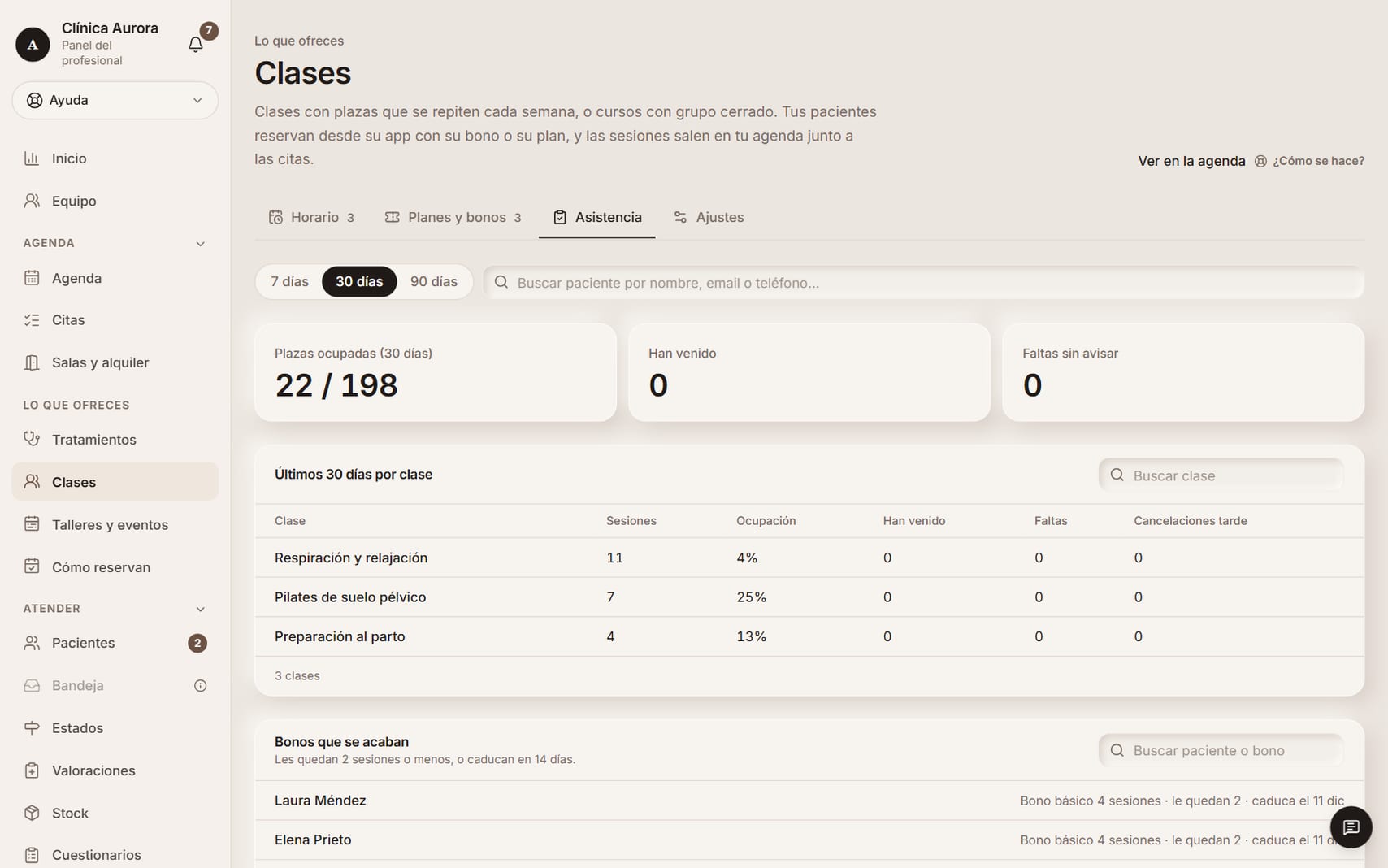
En «Asistencia» eliges el periodo (7, 30 o 90 días) y ves la ocupación, quién ha venido y las faltas de cada clase. Con el buscador de arriba encuentras a una persona concreta: salen sus clases de ese periodo, cuántas vino, faltó o canceló tarde, sus bonos con lo que le queda y un enlace a su ficha.
Debajo, los bonos a los que les quedan dos sesiones o menos o caducan pronto: buen momento para ofrecer renovarlos. Las dos listas tienen buscador y páginas si crecen. A la persona le avisamos también cuando le quedan pocas.
Con el flujo «Siguiente clase de su bono» encendido (Flujos), el día después de venir a clase le proponemos reservar la siguiente si no tiene ninguna, y una semana antes de que caduque su bono le avisamos de las clases que le quedan.
Ajustes
Con cuánta antelación se reserva y hasta cuándo se cancela sin plan, cuántos minutos se guarda una plaza para cada nivel de la lista, cuándo avisar de que quedan pocas sesiones y de las faltas, y si una falta gasta la sesión. Los textos de los avisos se cambian en Plantillas → Clases.