Que te conozcan y te recomienden
Cursos, talleres y eventos con entradas
Monta un evento con su formulario, elige el diseño de su página, destácalo en tu chat, cobra la entrada si quieres, llena la lista de espera y da entrada en la puerta con el QR.
4 min de lecturaMódulo Talleres y eventosActualizada en la versión 1.125.6 · 15 de noviembre de 2026
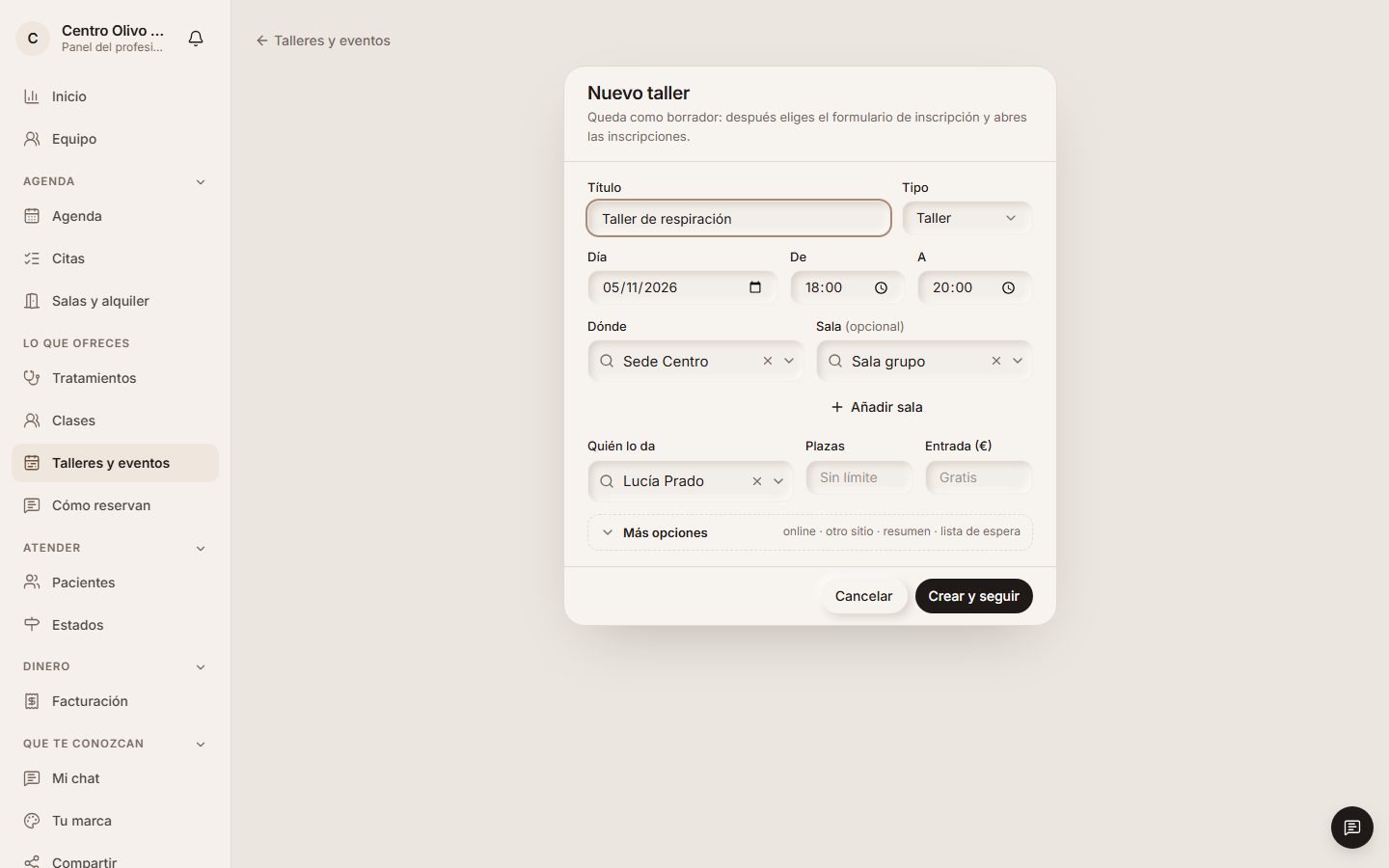
Nuevo taller
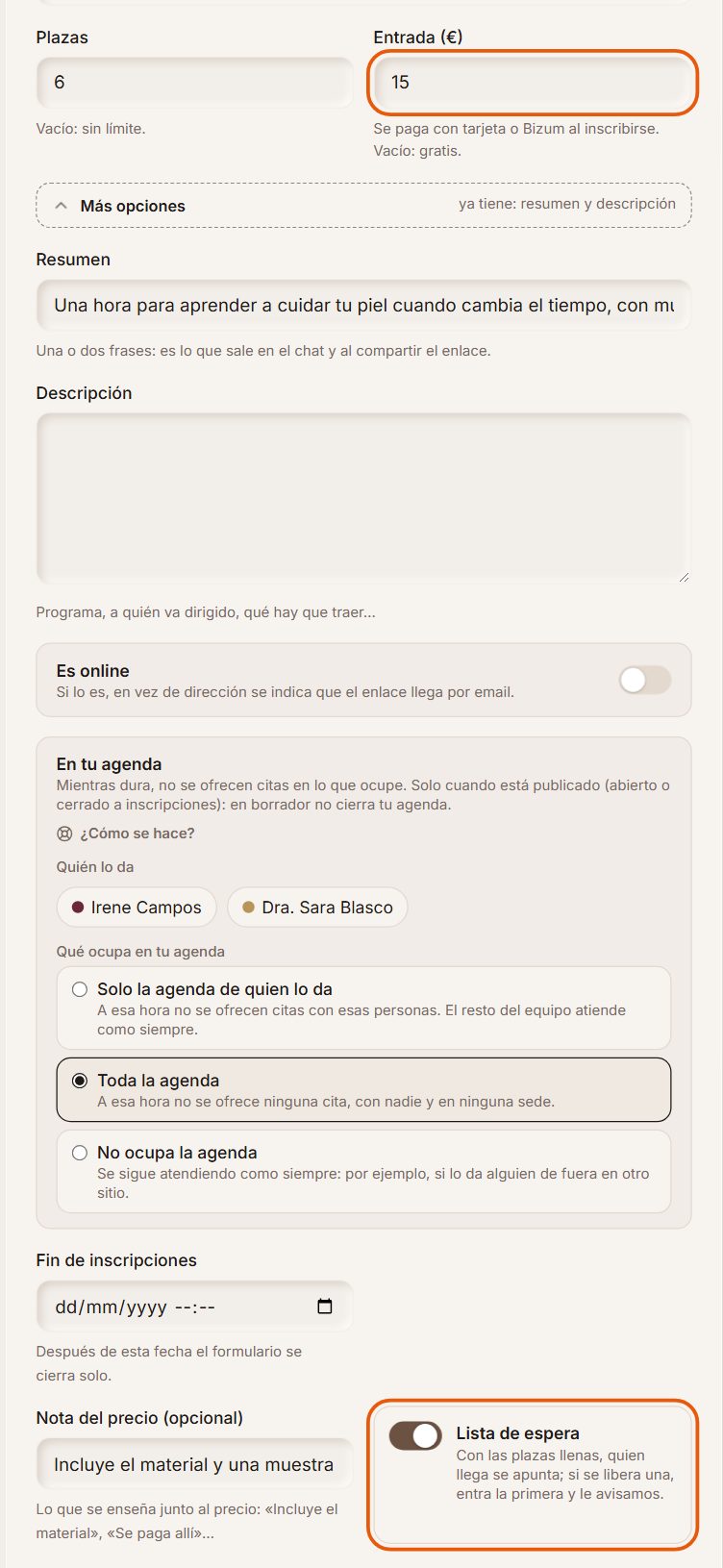
En Lo que ofreces → «Talleres y eventos», «Nuevo taller» abre un formulario corto: título y tipo (curso, taller, webinar, charla o lista de espera), el día con su hora de empezar y de acabar, dónde (tu sede y su sala), quién lo da, las plazas y el precio de la entrada. En «Más opciones», si es online, otro sitio, el resumen y la lista de espera. «Crear y seguir» lo guarda como borrador y te lleva a su página, donde eliges el formulario de inscripción y abres las inscripciones.
También desde la Agenda: pulsa un hueco y «Nuevo taller», y llega con el día, la hora y la persona (o la sala) ya puestos. En la página de cada evento, lo secundario (descripción, quién lo da, fin de inscripciones, mensaje) va plegado en «Más opciones».
¿Lo llamas de otra forma (taller, curso, retiro o charla)? Cámbialo en Ajustes → «Mi actividad» → «Cómo llamas a las cosas» y sale así en todo tu panel, en la app de tus pacientes y en tus avisos.
Quién lo da y qué ocupa en tu agenda
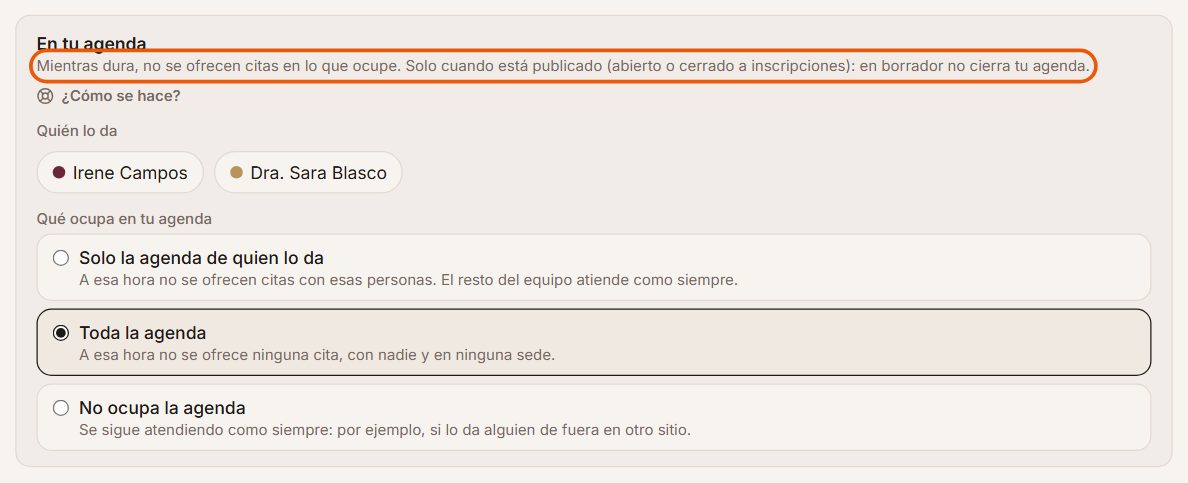
En «Dónde» eliges una de tus sedes (su nombre y su dirección salen solos en la página, el chat y los correos) u «Otro sitio», y escribes el lugar. Si tienes salas, en «Sala» eliges la suya (o «Añadir sala»): mientras dura, y si está publicado, la sala queda ocupada y sale en la Agenda por sala. En «En tu agenda» dices quién lo da, si tienes equipo, y qué ocupa mientras dura: solo la agenda de quien lo da, toda la agenda, la sede entera o nada. A esa hora el chat no ofrece citas en lo que ocupe.
Sin hora de fin, ocupa 2 horas. Al guardar te avisa si ya había citas a esa hora: no se mueven solas, las recolocas tú.
Ejemplo
El taller de otoño ocupa «Toda la agenda»: a esa hora no se ofrece ninguna cita, con nadie. Si lo da solo Irene, márcala y elige «Solo la agenda de quien lo da»: la Dra. Sara Blasco sigue atendiendo a esa hora.
Solo ocupa la agenda cuando está publicado (abierto o cerrado a inscripciones): mientras es un borrador, se ve en la agenda con «(borrador)» pero se siguen dando citas a esa hora. Al abrirlo, si ya había citas a esa hora, te lo decimos. Los eventos que ya tenías ocupan toda la agenda durante su horario, por prudencia; si no hace falta, cámbialo a «Solo la agenda de quien lo da» o «No ocupa la agenda».
Tu evento, en la agenda
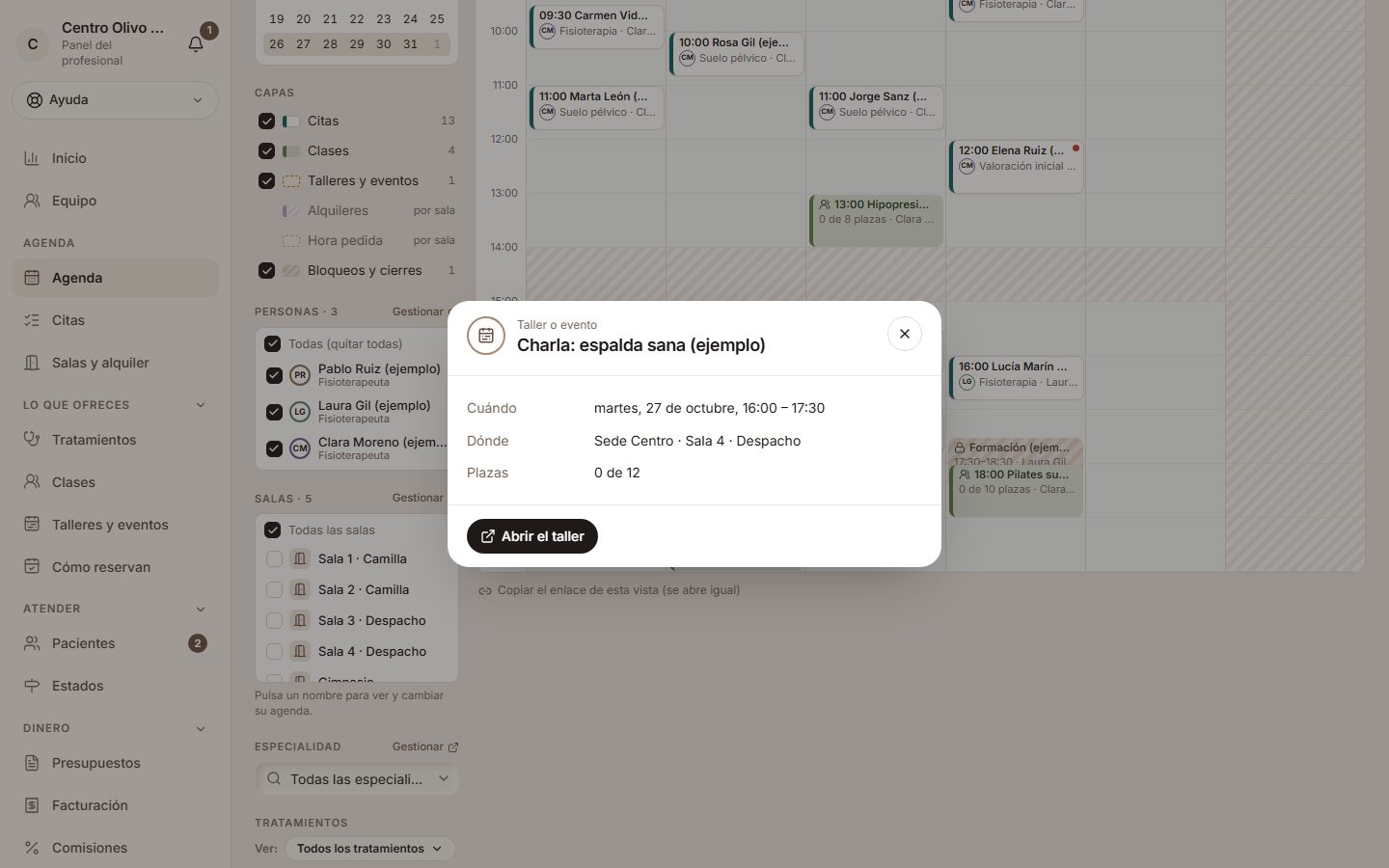
Publicado, el evento sale en la Agenda, en el día, la semana y el mes, con su nombre y sus plazas, con borde de puntos. Al pulsarlo se abre su ficha sin salir: cuándo, dónde, quién lo da y cuántos van, con «Abrir el taller». La capa «Talleres y eventos» lo enciende o lo apaga, y con «Personas» ves los de cada una. Mientras es un borrador no sale.
Ejemplo
El martes 27 sale la «Charla: espalda sana (ejemplo)» de 16:00 a 17:30 en la Sala 4: al pulsarla ves «0 de 12» plazas y «Abrir el taller».
Plazas, entrada y lista de espera
Con «Entrada (€)» eliges debajo cómo se paga. «Online, al inscribirse»: con tarjeta o Bizum, hace falta tener los cobros encendidos en Ajustes → Cobros, y su plaza queda guardada 30 minutos mientras paga (si no paga, se suelta). «Se paga en el centro»: se inscribe sin pagar nada online, la página lo dice claro y su entrada queda pendiente de pago hasta que la marcas pagada en «Inscritos». Sin los cobros encendidos, solo se puede «Se paga en el centro». Vacío, es gratis.
Con «Lista de espera» encendida (está en «Más opciones», con el fin de inscripciones y la nota del precio), cuando se llenan las plazas quien llega se apunta a la lista; si alguien anula o no paga, entra la primera de la lista y le avisamos (si es de pago, tiene 48 horas para pagarla).
Ejemplo
Clínica Olivo monta «Taller: tu rutina de piel en otoño» el 29 de octubre a las 17:00, con 6 plazas, 15 € la entrada (incluye el material) y lista de espera.
El formulario de inscripción
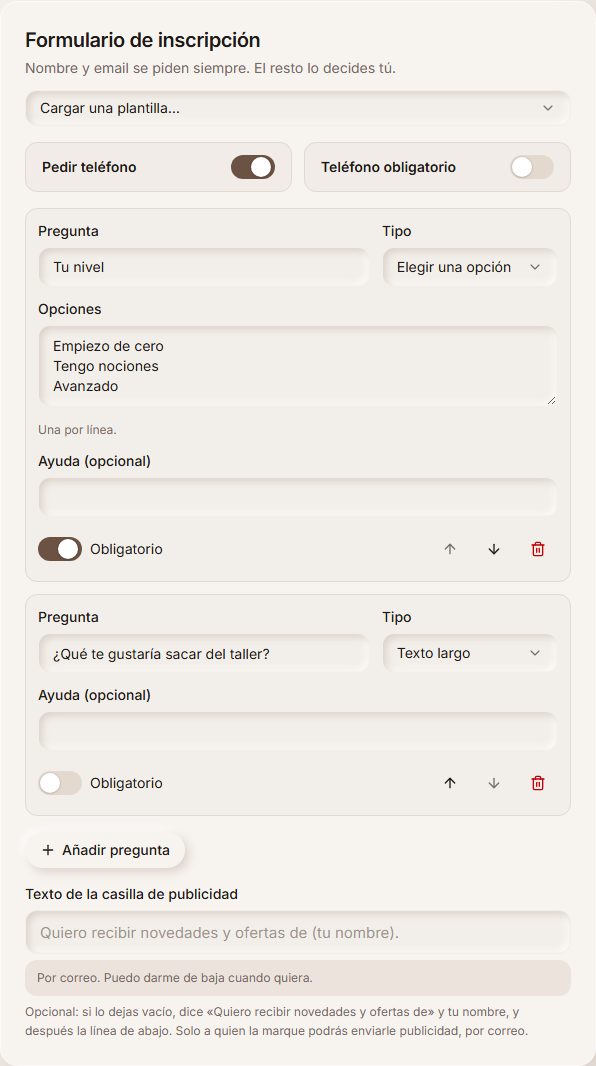
Nombre y correo se piden siempre. «Empezar desde una plantilla…» te lo deja hecho y lo adaptas: pedir teléfono, añadir preguntas y el texto de la casilla para recibir publicidad. Marcarla da permiso para enviarle publicidad por correo y, si deja su teléfono, por SMS y WhatsApp si los tienes activos, con ese texto como prueba. Si lo dejas vacío, dice «Quiero recibir novedades y ofertas de…» con tu nombre. Detrás de tu texto sale siempre una línea fija que dice por dónde le escribirás y que puede darse de baja: la ves debajo del campo.
Ejemplo
Con la plantilla «Taller» pregunta «Tu nivel» (Empiezo de cero, Tengo nociones, Avanzado) y «¿Qué te gustaría sacar del taller?».
Abre las inscripciones
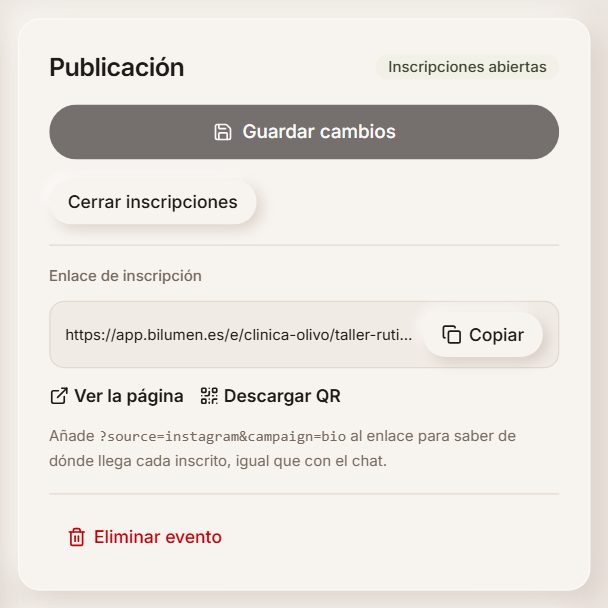
«Crear evento» lo deja en borrador. Cuando quieras, abre las inscripciones y comparte el enlace o su QR. Añade ?source=instagram al enlace para saber de dónde llega cada inscrito. «Cerrar inscripciones» lo cierra a mano.
Con las inscripciones abiertas, tus pacientes también lo ven en su app, en Reservas → «Talleres», y se apuntan con sus datos ya puestos. Las listas de espera no salen ahí: solo cursos, talleres, webinars y charlas.
Si tienes una página de gracias, ponla en «Más opciones» → «Al inscribirse, ir a esta dirección» (con https://): quien se apunta con plaza va ahí al terminar. No va si tiene que pagar la entrada online ni si entra en la lista de espera; vacía, ve la confirmación de siempre.
Dónde se ve
Con las inscripciones abiertas, tu taller sale solo en tu chat: en «Sobre ti», justo debajo de los botones, como una tarjeta con su fecha, el tipo, si es online o dónde es, el precio, la hora y la duración. Cuando alguien pregunta por tus talleres, el asistente le enseña una tarjeta con su imagen, cuándo y dónde, «Reservar mi plaza» y «Añadir al calendario». En tu escaparate salen en «Próximos talleres y eventos».
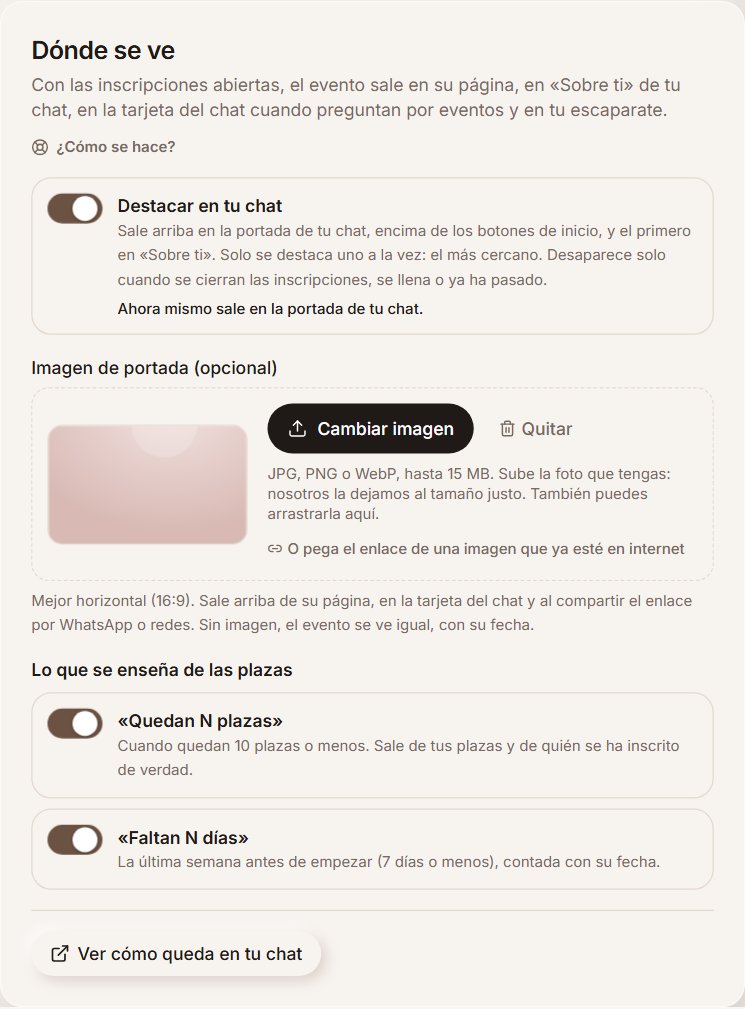
En su página, en «Dónde se ve», marca «Destacar en tu chat» para que salga arriba en la portada de tu chat, encima de los botones de inicio, con su fecha y «Reservar mi plaza». Sale uno a la vez, el destacado más cercano, y se quita solo cuando se cierran las inscripciones, se llena o ya ha pasado. Ahí subes también su imagen de portada (mejor horizontal): sale en su página, en la tarjeta del chat y al compartir el enlace por WhatsApp o redes.
«Quedan N plazas» sale cuando quedan 10 o menos, contadas con tus plazas y quién se ha inscrito de verdad, y «Faltan N días», la última semana antes de empezar. Vienen encendidos: si no los quieres, apágalos. «Ver cómo queda en tu chat» abre tu chat en otra pestaña.
Ejemplo
El webinar «Suelo pélvico después del parto (ejemplo)», online y gratis, destacado: en la portada del chat sale «Próximo webinar», su día, «10:30 · 45 min · online · gratis» y «Reservar mi plaza».
¿Tienes varios destacados? Sale el que empieza antes; cuando acaba, se llena o lo cierras, sale el siguiente sin que hagas nada.
El diseño de su página
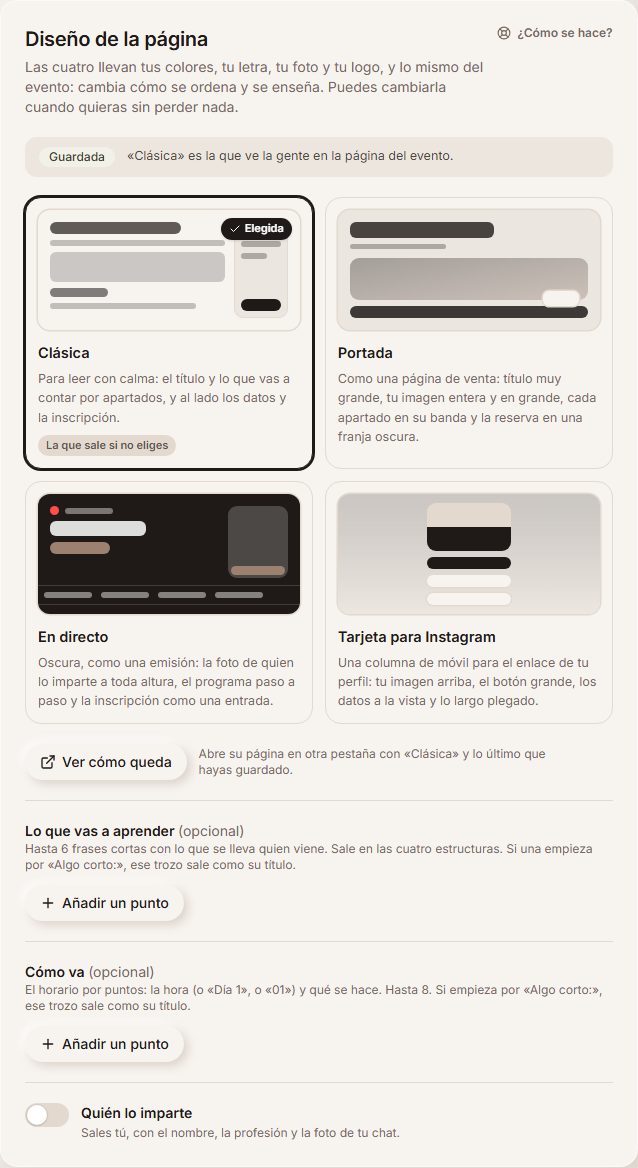
En su página, en «Diseño de la página», eliges cómo se ve la página pública del taller entre cuatro estructuras, todas con tus colores, tu letra, tu foto y tu logo: «Clásica» (para leer con calma: lo que cuentas por apartados y, al lado, los datos y la inscripción), «Portada» (como una página de venta: el título muy grande, tu imagen entera y en grande, cada apartado en su banda y la reserva en una franja oscura), «En directo» (oscura, como una emisión: la foto de quien lo imparte a toda altura con su nombre, el programa paso a paso y la inscripción como una entrada) y «Tarjeta para Instagram» (una columna de móvil para el enlace de tu perfil: tu imagen arriba, el botón grande y lo largo plegado). Si no eliges ninguna, sale la Clásica. «Ver cómo queda» abre su página en otra pestaña con la que hayas marcado.
Tu imagen de portada sale siempre entera, sin recortar y sin letras encima, así que puede llevar texto dentro (un cartel o un esquema). En el móvil, y también en el ordenador cuando ya no se ve, abajo queda un botón con la fecha, el precio y «Reservar plaza».
La descripción se ordena sola con lo que escribes, y tus saltos de línea se respetan: separa cada apartado con una línea en blanco y empiézalo con una línea corta sin punto (hasta 60 letras), que sale como su título si hay dos apartados o más. Dos o más líneas seguidas que empiezan por «·», «-» o un número («1.», «2.») son una lista; una frase suelta corta sale destacada (una por apartado), y un apartado con título hecho solo de preguntas con su respuesta («¿Es gratis? Sí.») sale con las preguntas plegables, al final. Si algo sale como título sin querer, ponle un punto al final.
Debajo, tres apartados opcionales que salen en las cuatro: «Lo que vas a aprender» (hasta 6 frases cortas), «Cómo va» (el horario por puntos, con su hora, «Día 1» o «01»; si un punto empieza por «Algo corto:», ese trozo sale como su título) y «Quién lo imparte» (las personas de tu equipo que lo dan, con su foto y su rol; sin nadie marcado, sales tú). Al guardar, se revisa su lenguaje como el del título.
La cuenta atrás en vivo sale solo la última semana antes de empezar y la barra de plazas, cuando quedan 10 o menos, con «Faltan N días» y «Quedan N plazas» encendidos en «Dónde se ve». Si es online, el enlace para conectarse nunca sale en la página. La inscripción es la tuya: tus preguntas (en las estructuras nuevas, en un segundo paso), el pago, la lista de espera y «Al inscribirse, ir a esta dirección». Al terminar, la persona ve «¡Tienes plaza!» y «Añadir al calendario».
Ejemplo
El webinar «Cuidados después del tratamiento (ejemplo)» va con la Portada: el título en grande, su imagen entera debajo con la fecha, «¿Te suena?» con sus cinco frases en tarjetas, «Cómo va» de 10:30 a 11:00 y las preguntas al final.
¿Lo compartes en Instagram? La «Tarjeta para Instagram» lleva arriba «Reservar mi plaza», «Añadir al calendario» y «Compartir».
Si es online: el enlace para conectarse
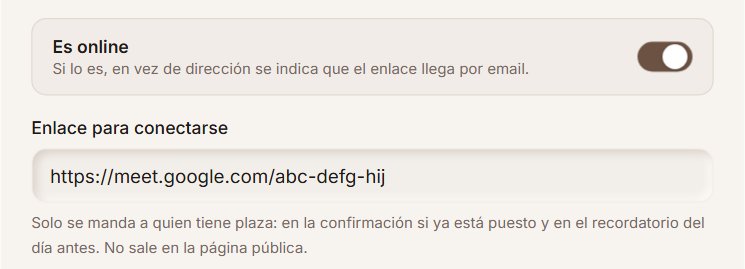
En «Más opciones», marca «Es online» y pega en «Enlace para conectarse» el de Meet, Zoom o Teams (tiene que empezar por https://). Solo se manda a quien tiene plaza: en la confirmación si ya está puesto (así le llega también a quien se apunta a última hora) y en el recordatorio del día antes. No sale en la página pública, ni en tu chat, ni en tu escaparate.
Si aún no lo tienes, la confirmación le dice que se lo mandamos el día antes (o «antes de que empiece», si se apunta el mismo día). Cuando lo pongas o lo cambies, debajo te decimos cuántas personas con plaza aún no lo tienen y «Mandárselo ahora» se lo manda con la confirmación de su plaza. Si la víspera sigue sin enlace, te avisamos en la campana: «Tu taller online de mañana no tiene enlace para conectarse». A quien le llega una plaza de la lista de espera, el enlace le va con ella. En los online no hay QR ni puerta: con «Dar entrada» apuntas quién se ha conectado.
Ejemplo
El webinar «Suelo pélvico después del parto (ejemplo)» lleva su enlace de Meet: quien se apunta el mismo día a las 8:30 lo recibe en la confirmación, y quien se apuntó la semana pasada, en el recordatorio.
Tus inscritos
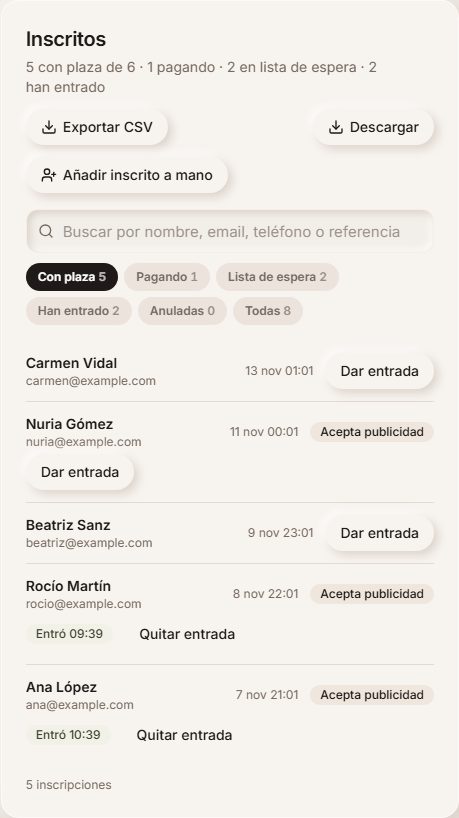
Ves quién se ha apuntado, cuándo y si acepta recibir publicidad («Acepta publicidad»; si marcó la casilla pero su correo o su teléfono están en otra ficha, lo dice y te deja un aviso en su ficha para que las juntes). Si la entrada se paga en el centro, cada inscrito dice «Paga en el centro» hasta que pulsas «Marcar pagada» y escribes cómo (efectivo, datáfono…); marcarla pide «Cobrar en el momento». Con «Añadir inscrito a mano» apuntas a quien se inscribe por teléfono o en el centro: su nombre y su correo o su teléfono (le llega su entrada) y, si ya ha pagado, «Ya ha pagado la entrada». Respeta las plazas: si no quedan, entra en la lista de espera y, sin lista de espera, no se puede. Busca por nombre, email, teléfono o referencia y elige Con plaza, Pagando, Lista de espera, Han entrado, Anuladas o Todas; se ven de 25 en 25. «Descargar» baja en CSV la lista con los filtros que tengas puestos (nombre, contacto y estado, sin las respuestas del formulario) y queda apuntado quién la descargó; «Exportar CSV» baja todas las inscripciones, también las anuladas. Cada inscrito entra en tus pacientes, con sus respuestas.
Arriba ves cuántos tienen plaza, cuántos están pagando, cuántos esperan y cuántos han entrado, y puedes filtrar por cada grupo.
Ejemplo
5 con plaza de 6, 1 pagando y 2 en la lista de espera; 2 ya han entrado. Beatriz no marcó la casilla, así que no le llegarán tus campañas.
Su entrada y el recordatorio
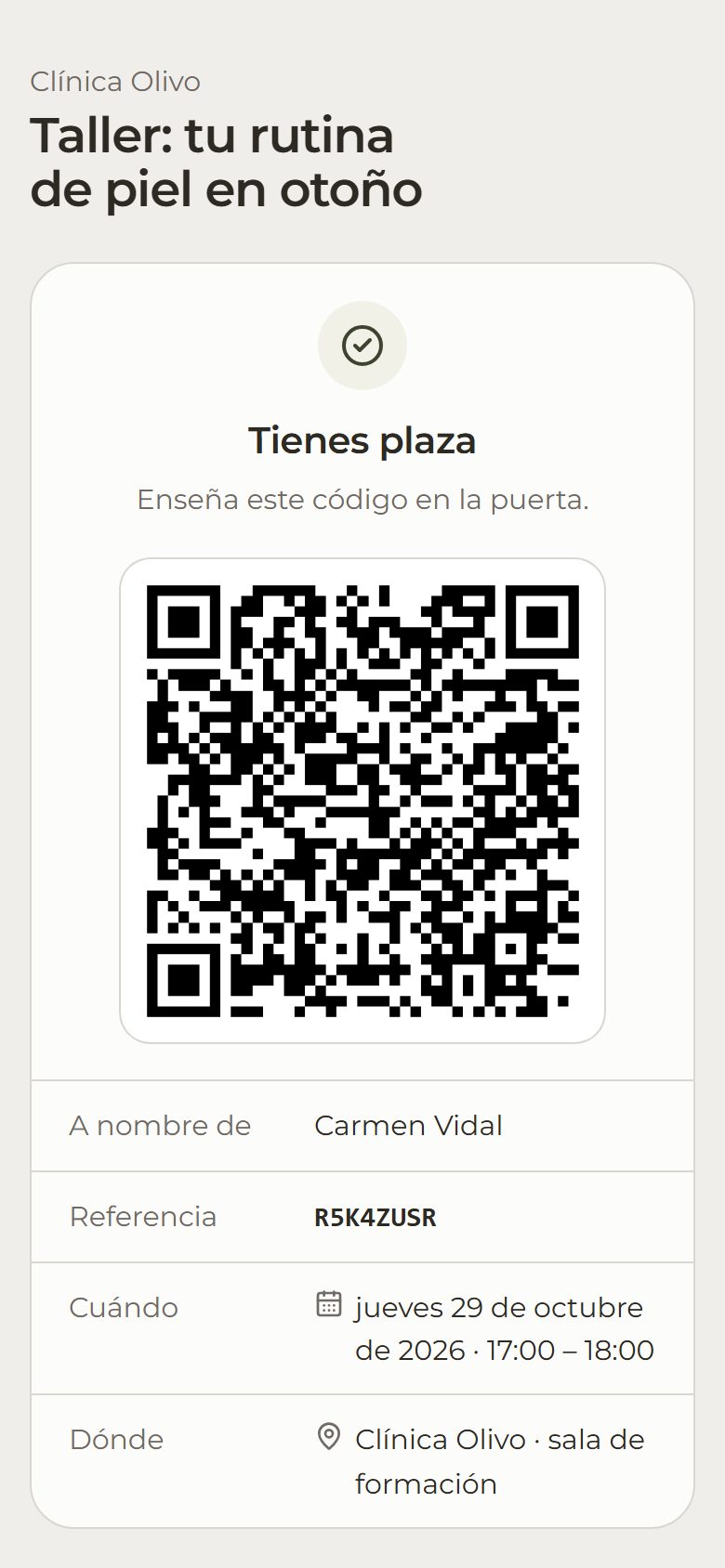
Al inscribirse con plaza, a cada persona le llega su entrada con un código QR (también la ve en su app, en Reservas → «Talleres»). El día antes le llega un recordatorio con la hora, el lugar y su entrada. Si es online, en vez del QR le llega el enlace para conectarse. Los textos de estos avisos se cambian en Plantillas → Eventos.
En la puerta
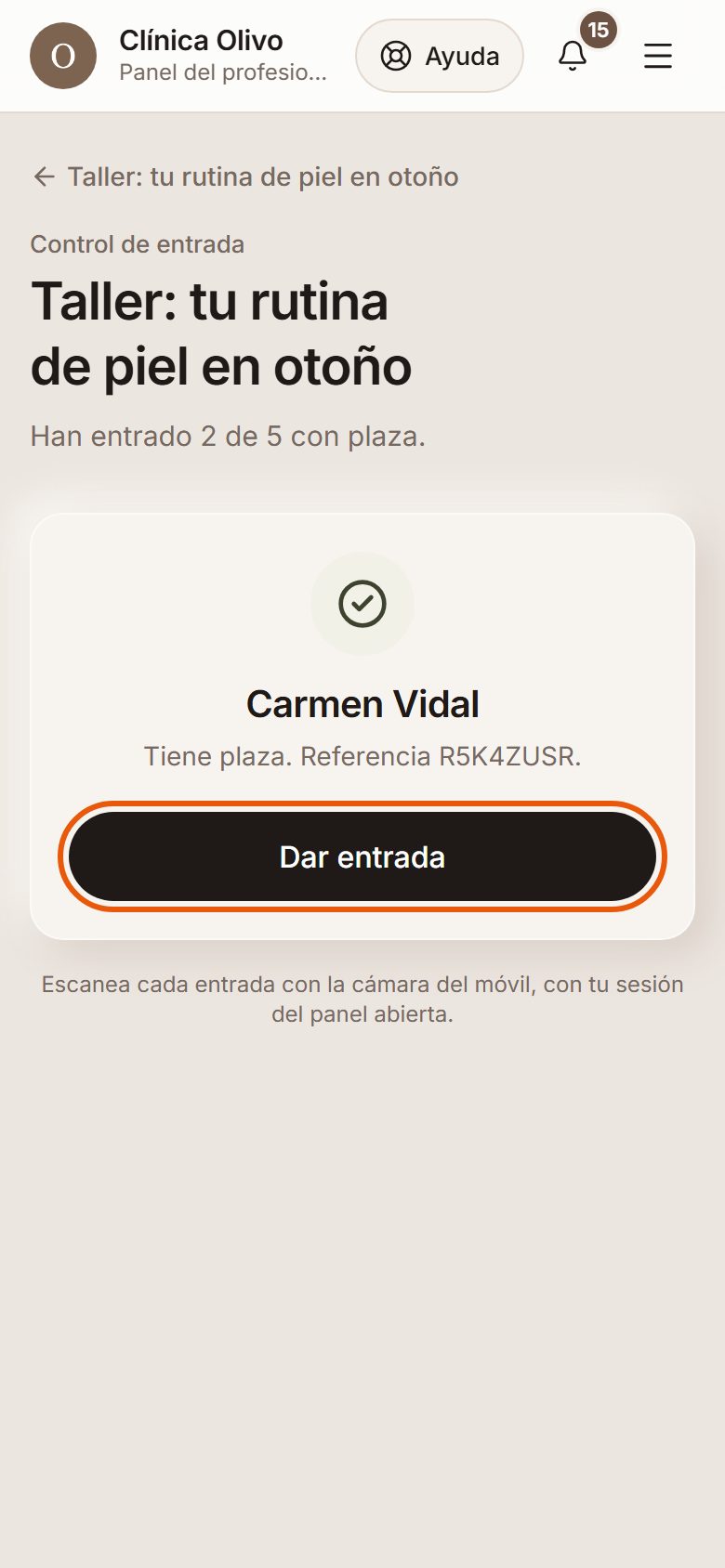
Escanea el QR de cada entrada con la cámara de tu móvil, con tu sesión del panel abierta: se abre su ficha de entrada y pulsas «Dar entrada». Te avisa si ya había entrado, si no ha pagado, si está en la lista de espera o si la entrada es de otro evento. También puedes darla desde la lista de inscritos, buscándola por su nombre.
Si te equivocas, «Quitar la entrada» lo deshace.
Después del taller: a quien vino y a quien no
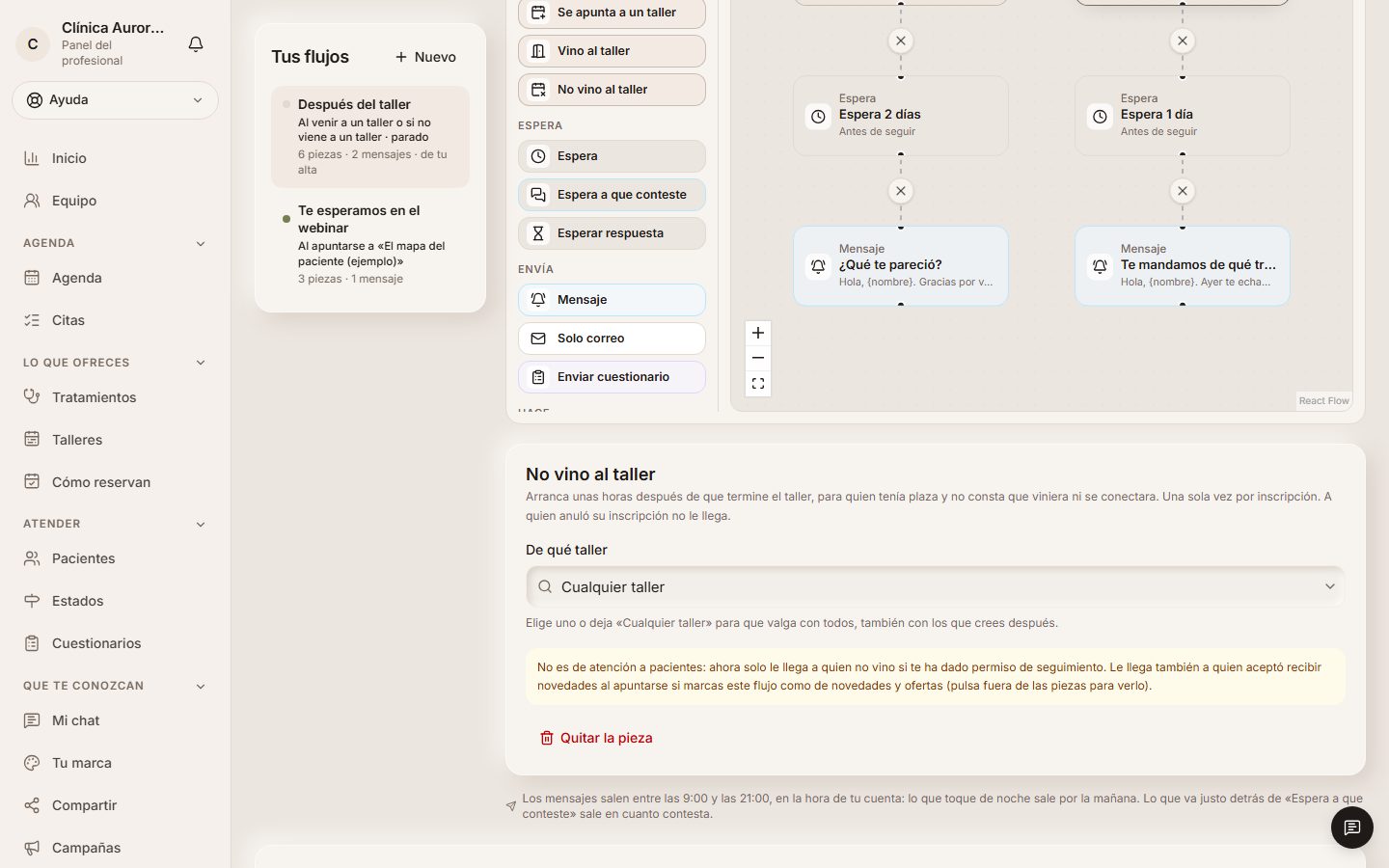
Con Flujos puedes escribir sola a quien se apunta, a quien vino y a quien no vino. En Flujos, «Nuevo» → «O empieza con uno preparado» → «Después del taller»: a quien vino, a los 2 días le pregunta qué le pareció, con el enlace para pedir cita; a quien no vino, al día siguiente le manda la página del taller. Sale parado: léelo, cámbialo si quieres y enciéndelo.
«Vino» es dar la entrada (en un taller online, apuntar que se ha conectado con «Dar entrada»). «No vino», solo cuando cierres la lista: en los inscritos, «Pasar lista» → «He terminado de pasar lista». Antes te avisa de qué flujo le llegará a quien se quede sin entrada, para que marques a todas las que vinieron. Unas horas después, a quien tenía plaza y no tiene entrada le llega. Si te equivocas, «Reabrir la lista» lo para mientras no haya salido. Sin cerrarla no se manda a nadie (en uno online puedes apuntar quién se conectó y cerrarla hasta 3 días después). A quien anula su inscripción no le llega nada de esto.
Quien solo marcó la casilla de publicidad al apuntarse no tiene tu permiso de seguimiento: para que le llegue, marca el flujo como «Es de novedades y ofertas». Le llegará solo por los canales que aceptó.
Ejemplo
Al webinar del domingo se apuntan 40 personas y se conectan 25. El lunes, después de marcar a las 25 que se conectaron y cerrar la lista, a las 15 que no se conectaron les llega la página del webinar; el martes, a las 25 que sí, «¿Qué te pareció?».