Presupuestos, cobros y facturas
Vender desde tu escaparate
Que te compren y paguen en tu escaparate un servicio con su hora, un bono o una membresía, con tu TPV, y qué te llega cuando pagan.
4 min de lecturaMódulo Vender desde tu escaparateActualizada en la versión 1.45.0 · 21 de octubre de 2026
Qué hace falta
La función «Vender desde tu escaparate», tu escaparate publicado, tu cobro con tarjeta (TPV de Redsys) encendido y la venta encendida, las dos cosas en Ajustes → Cobros con tarjeta. Con todo eso, tus visitas ven la cesta, «Añadir» y «Comprar» en lo que tiene precio.
En Ajustes → Cobros con tarjeta decides también la señal: con «Un porcentaje del total» o «Un importe fijo», al comprar un servicio con hora se paga la señal y el resto en tu consulta; con «Sin señal», se paga entero. Es la misma señal que la de tus presupuestos. Los bonos, los planes de clases y las membresías se pagan siempre enteros (la membresía, su primera cuota).
Empieza con tu TPV en modo pruebas y haz una compra tú: no se cobra nada y ves todo el recorrido.
Enciende la venta
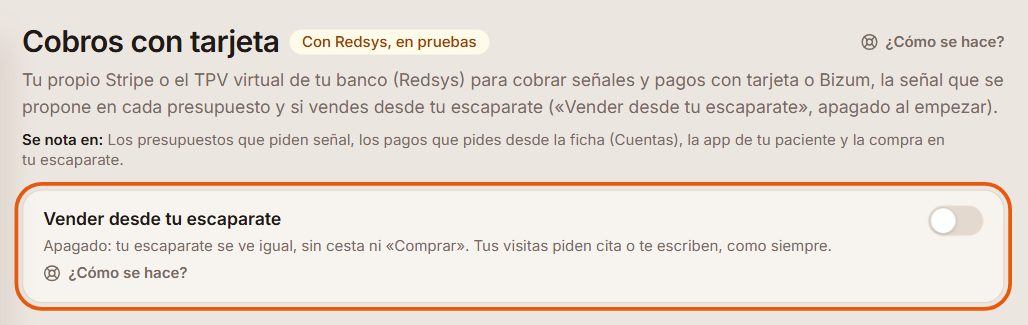
La venta viene apagada: tu escaparate se ve igual, con tus servicios y sus precios, pero sin cesta ni «Comprar», y tus visitas piden cita o te escriben como siempre. Para vender, ve a Ajustes → Cobros con tarjeta y enciende «Vender desde tu escaparate», arriba del todo.
Si no lo tienes contratado, el interruptor se ve gris y te dice dónde está. Si lo enciendes sin tener aún el cobro con tarjeta encendido, te avisa de que falta: hasta entonces nadie puede comprar. Lo puedes apagar cuando quieras; las compras que ya estén a medio pagar se pueden terminar.
Ejemplo
Clínica Aurora tiene su TPV en pruebas y su escaparate publicado. Enciende «Vender desde tu escaparate» y en su escaparate aparecen «Añadir» y la cesta en la higiene facial y en el bono de yoga.
La cesta
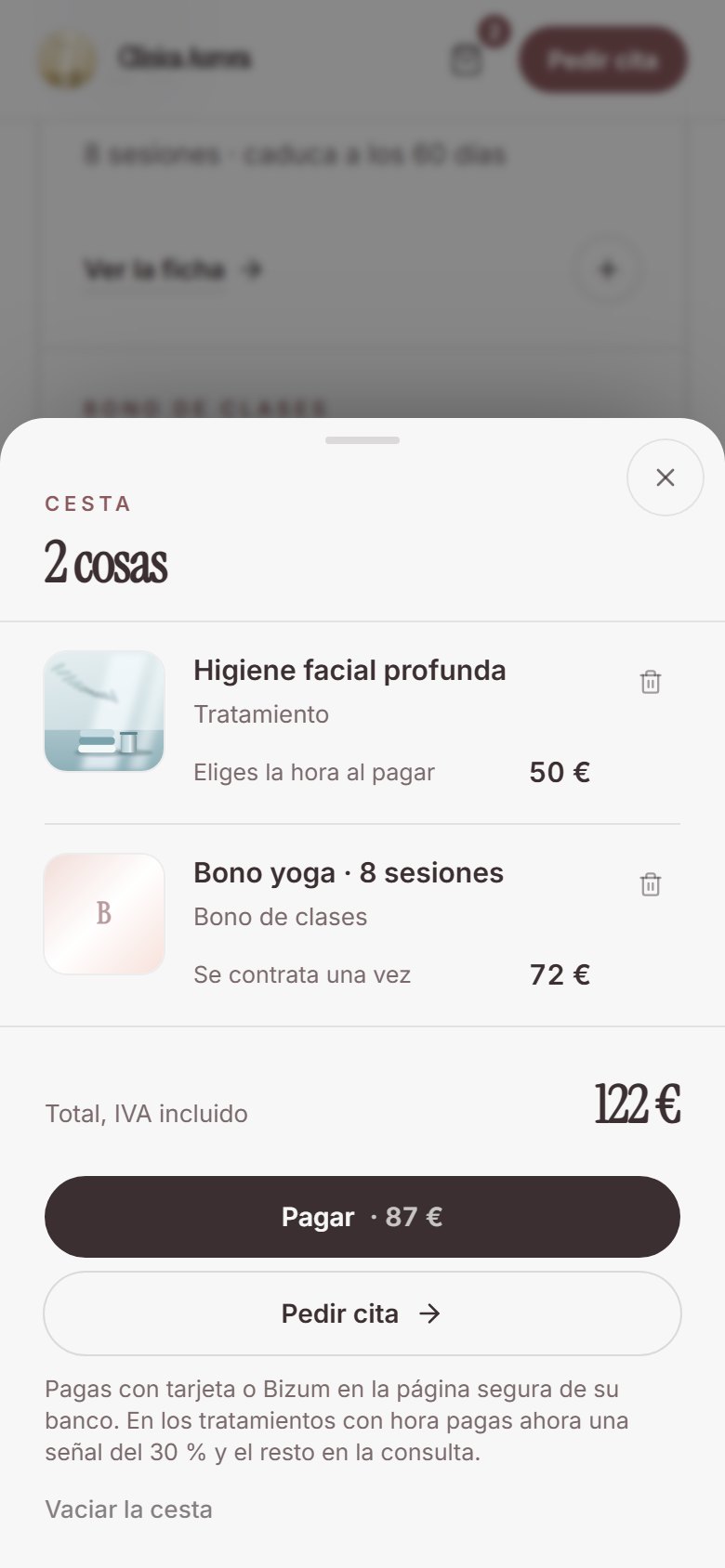
Tu visita añade lo que le interesa y abre la cesta: ve cada cosa con su precio, el total con IVA y «Pagar». En cada compra va un servicio con su hora (el siguiente, en otra compra) y una sola membresía; los bonos, los que quiera.
No se venden en línea los tratamientos con inyectables (salen con «Pedir valoración»), lo que no tiene precio publicado ni las clases sueltas, que se reservan en su app eligiendo el día.
Ejemplo
Lucía añade en el escaparate de Clínica Aurora «Higiene facial profunda» (50 €) y el «Bono yoga · 8 sesiones» (72 €). Con la señal del 30 %, «Pagar» le dice 87 €: los 15 € de señal de la higiene y el bono entero; los 35 € que faltan, en la consulta.
Elige la hora
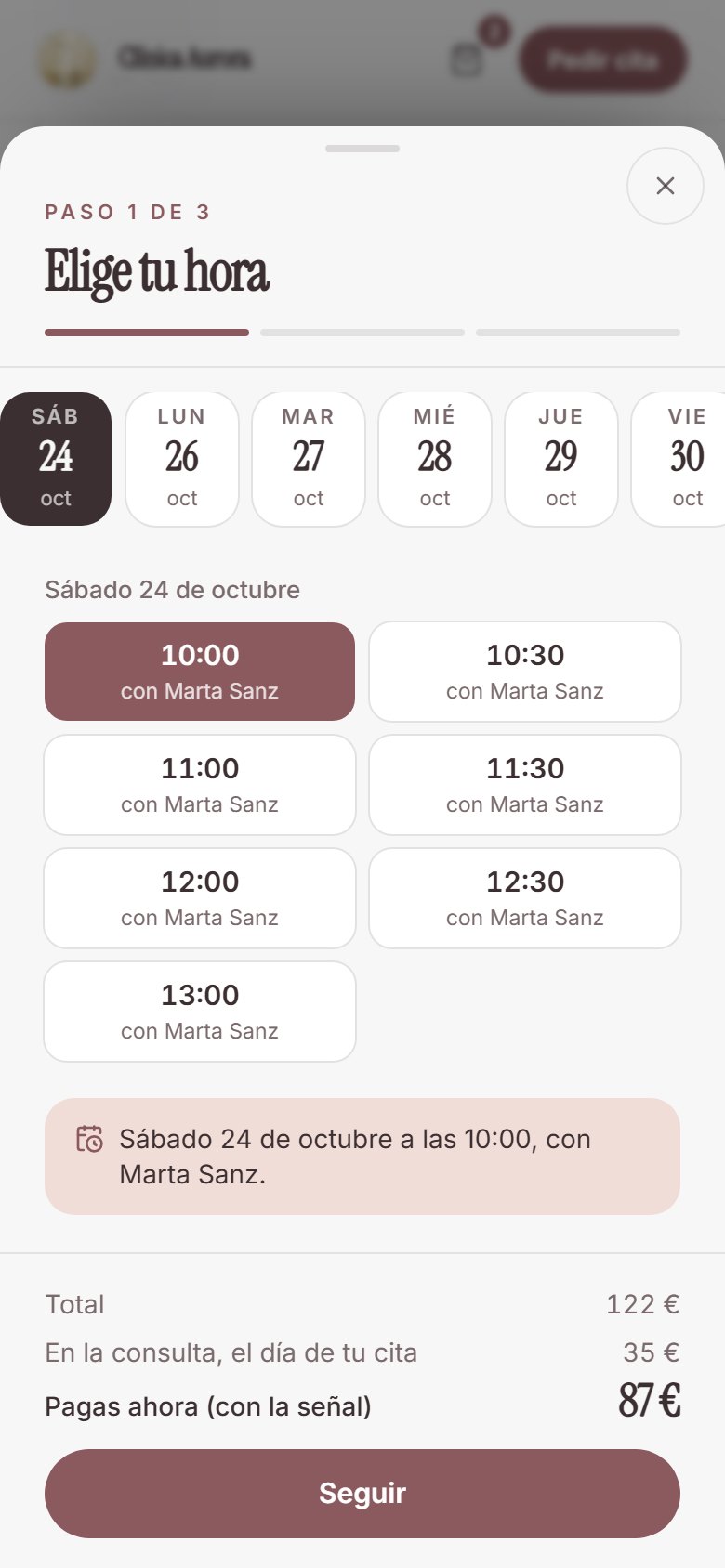
Si lleva un servicio, primero elige el día y la hora entre los mismos huecos que da tu chat (con tu equipo, con quién). Mientras paga, esa hora se le guarda 20 minutos: nadie más puede cogerla, pero tampoco te llega ningún aviso todavía.
En tu agenda la ves como una solicitud con la nota «Hora guardada mientras paga desde tu escaparate». Si no paga a tiempo, se cierra sola y la hora vuelve a estar libre.
Ejemplo
Lucía elige en la higiene facial el sábado 24 de octubre a las 10:00, con Marta Sanz. Abajo sigue viendo lo mismo: total 122 €, 35 € en la consulta y «Pagas ahora» 87 €.
Sus datos y las condiciones
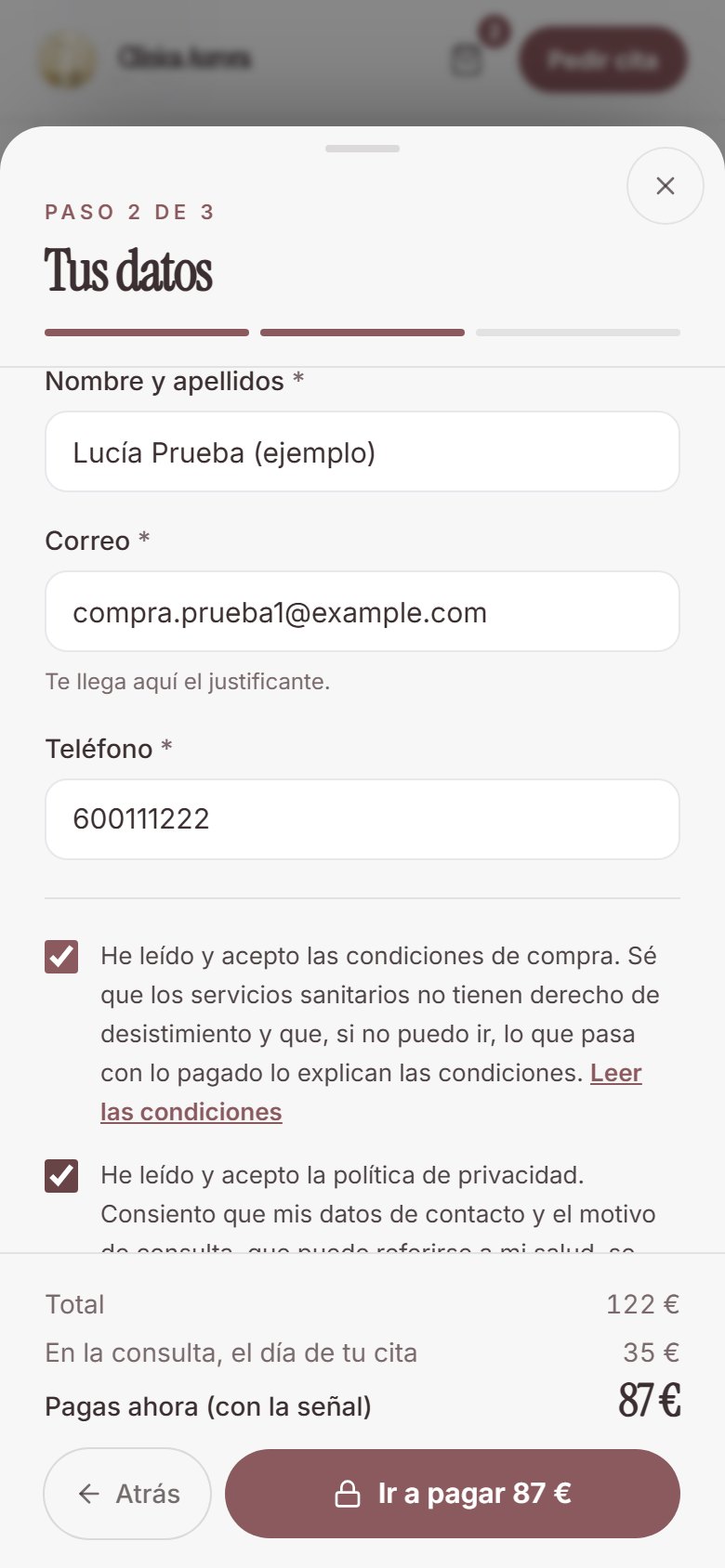
Escribe su nombre, su correo y su teléfono, o entra con su cuenta (el código de su app) y no tiene que escribir nada. Acepta tus condiciones de compra, pide en otra casilla que lo que compra pueda empezar antes de los 14 días del desistimiento y acepta tu privacidad (con su cuenta, solo si aún no la tenía aceptada); puede marcar también la casilla de novedades y ofertas, como en tu chat.
Las condiciones de compra se hacen solas con tus datos: quién vende, la señal, qué pasa si no viene y el derecho de desistimiento. Las ve en el enlace «Leer las condiciones», y quedan guardadas tal como las aceptó: el justificante le lleva a ellas y al modelo de desistimiento.
Ejemplo
Lucía escribe su nombre, su correo y su teléfono, acepta las condiciones y la privacidad y pulsa «Ir a pagar 87 €».
Paga y vuelve
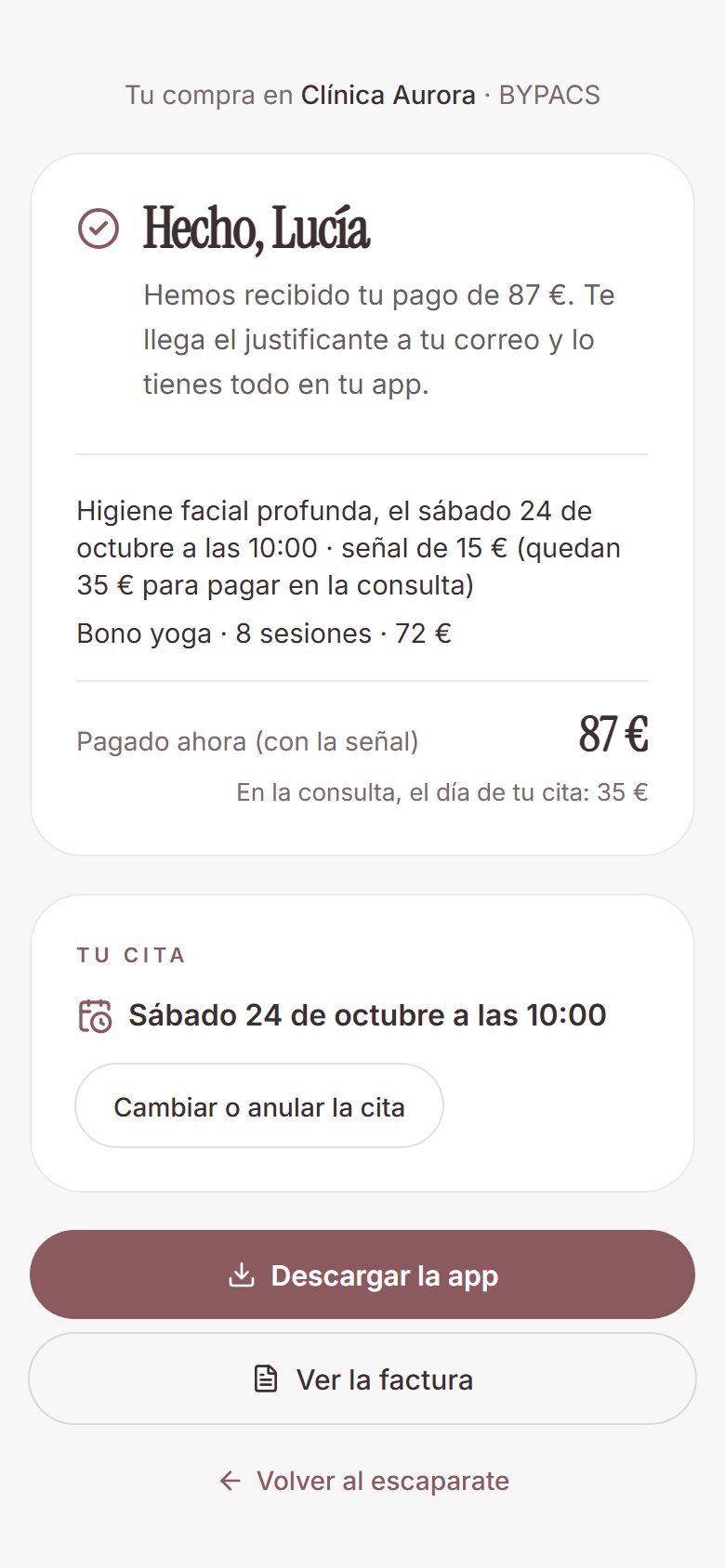
Paga con tarjeta o Bizum en la página segura de tu banco y vuelve sola a la página de su compra: lo que ha comprado, su cita con el enlace para cambiarla, su factura y tu app. Le llega además un solo aviso con todo («Su compra en tu escaparate», en Plantillas): lo comprado, el alta de su membresía si la hay y el enlace a su factura, que no salen aparte. Si compró una cita, le llega también su confirmación, con dónde es y el enlace para cambiarla; y si su membresía se cobra por cuotas, la factura de cada cuota, como siempre.
Si compra una membresía con cuotas que se cobran solas, al pagar la primera guarda su tarjeta para las siguientes (y entonces no se ofrece Bizum).
Ejemplo
Lucía paga los 87 € y vuelve a su compra: «Hecho, Lucía», con la higiene facial del sábado 24 de octubre a las 10:00 (señal de 15 €, quedan 35 € para la consulta), el bono de yoga (72 €), su cita y «Ver la factura».
Lo que te llega a ti
Al pagarse, la cita queda confirmada (y le llega su confirmación), el bono o plan de clases y la membresía quedan dados de alta en su ficha desde ese día, y en la campana ves «ha comprado en tu escaparate» con lo que ha pagado.
Si tienes encendida Facturación (de la función Facturación y presupuestos, o de tu paquete) y tus datos fiscales, se hace sola la factura de lo pagado entero, con su servicio y quién lo atiende. La señal no se factura sola: factura la cita cuando cobres el resto. La primera cuota de una membresía con cobro automático la factura el cobro de cuotas, como siempre.
Ejemplo
A Clínica Aurora le llega «Lucía ha comprado en tu escaparate (87 €)»: su cita del sábado 24 de octubre a las 10:00 con Marta Sanz ya está confirmada y su bono de yoga, en su ficha y en su app. Se le hace sola la factura del bono (72 €); la de la higiene facial, cuando cobre los 35 € restantes.