Citas y pacientes
Informes para tu paciente
Lo de su historia nunca lo ve: prepara una versión para su app, cámbiala, mírala con tu marca y envíasela.
4 min de lecturaMódulo Ficha clínica
Lo de su historia es solo tuyo
Tus notas de evolución, sus valoraciones y sus antecedentes nunca le llegan tal cual. Si quieres darle un informe de la consulta, en su ficha abre «Historia clínica» → «Informes»: ahí preparas una copia aparte, en sus palabras, que es la única que ve en su app.
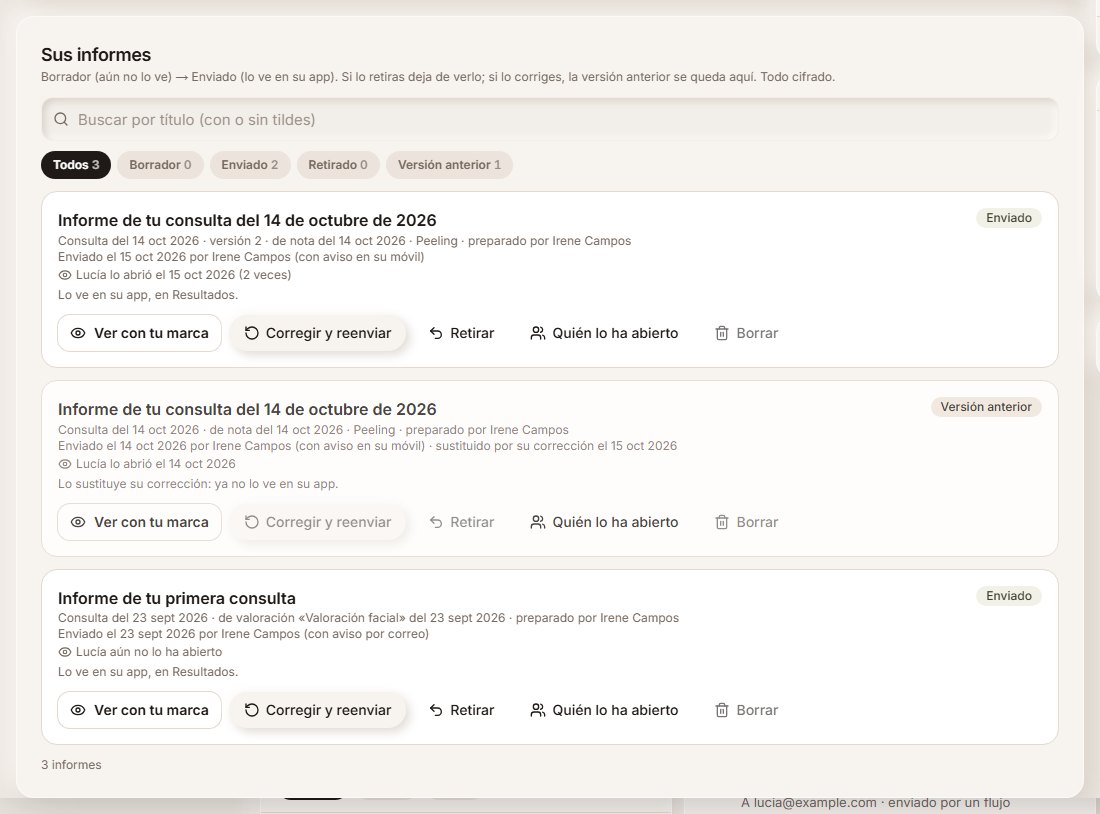
Cada informe dice en qué va: Borrador (aún no lo ve), Enviado (lo tiene en su app), Retirado o Versión anterior. Busca por título (da igual con o sin tildes), filtra por estado y pasa de página si tiene muchos.
Ejemplo
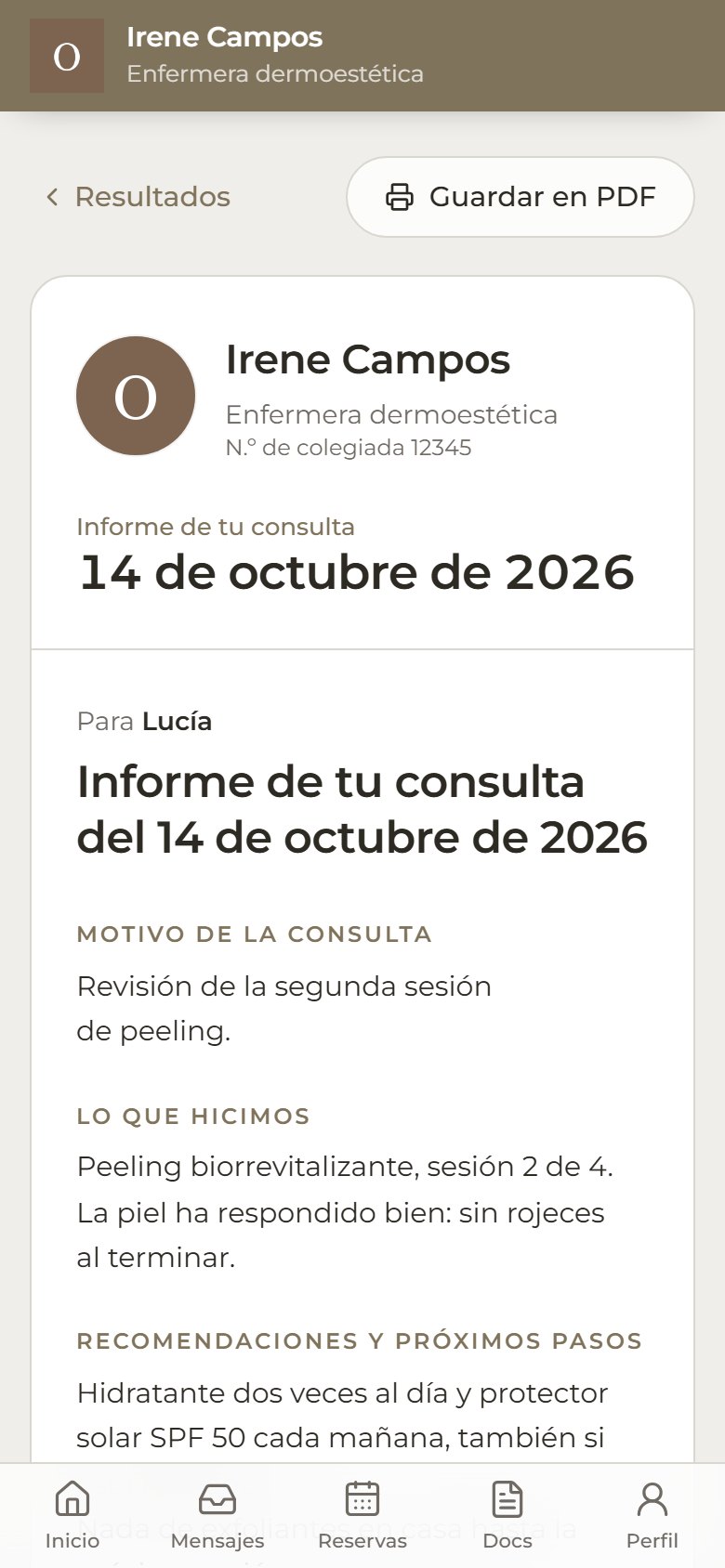
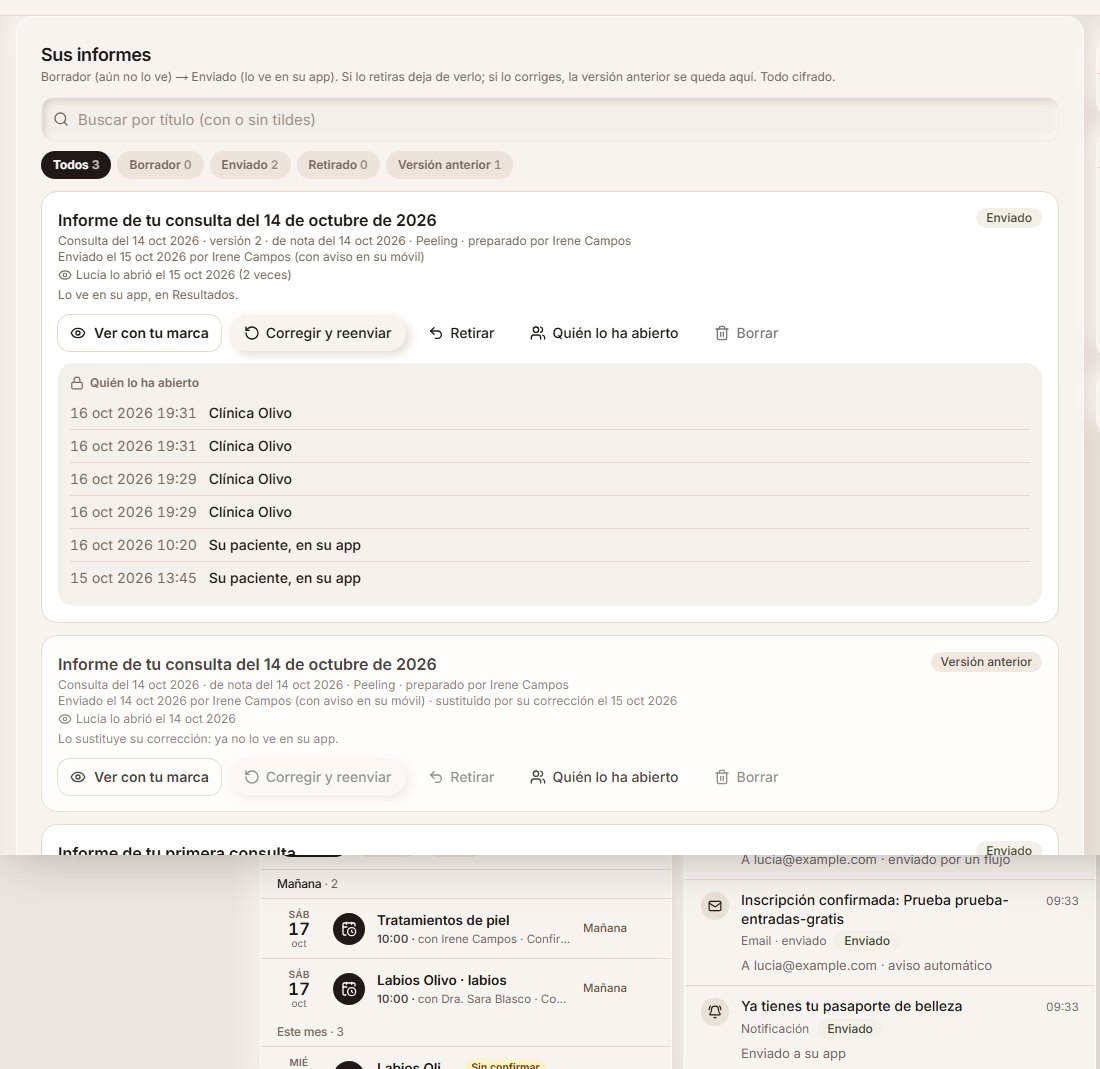
En la ficha de Lucía ves «Informe de tu consulta del 14 de octubre de 2026» enviado en su versión 2 (lo ha abierto dos veces) y, debajo, la versión anterior, que ya no ve.
Prepara su versión
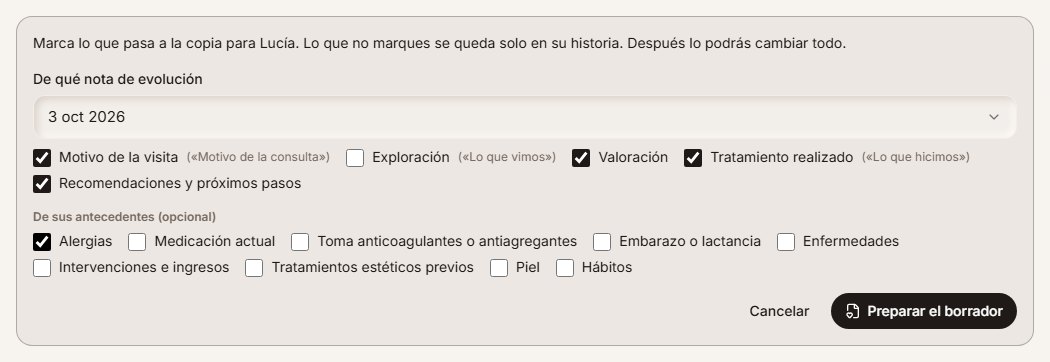
Pulsa «Preparar versión para el paciente» (o, en «Evolución», el menú «⋯» de una nota). Elige de qué nota sale y qué apartados pasan, y si quieres, una valoración (solo sus campos compartidos, o entera) y algunos antecedentes. Lo que no marques se queda solo en su historia.
Por defecto pasan el motivo, la valoración, lo que hicisteis y las recomendaciones; la exploración, que suele ser lo técnico, se queda fuera hasta que la marques.
Ejemplo
De la nota del 3 de octubre de Lucía (su segunda sesión de peeling) dejas marcados motivo, valoración, tratamiento y recomendaciones, y de sus antecedentes, «Alergias». La exploración se queda en su historia.
Cámbialo a tu manera
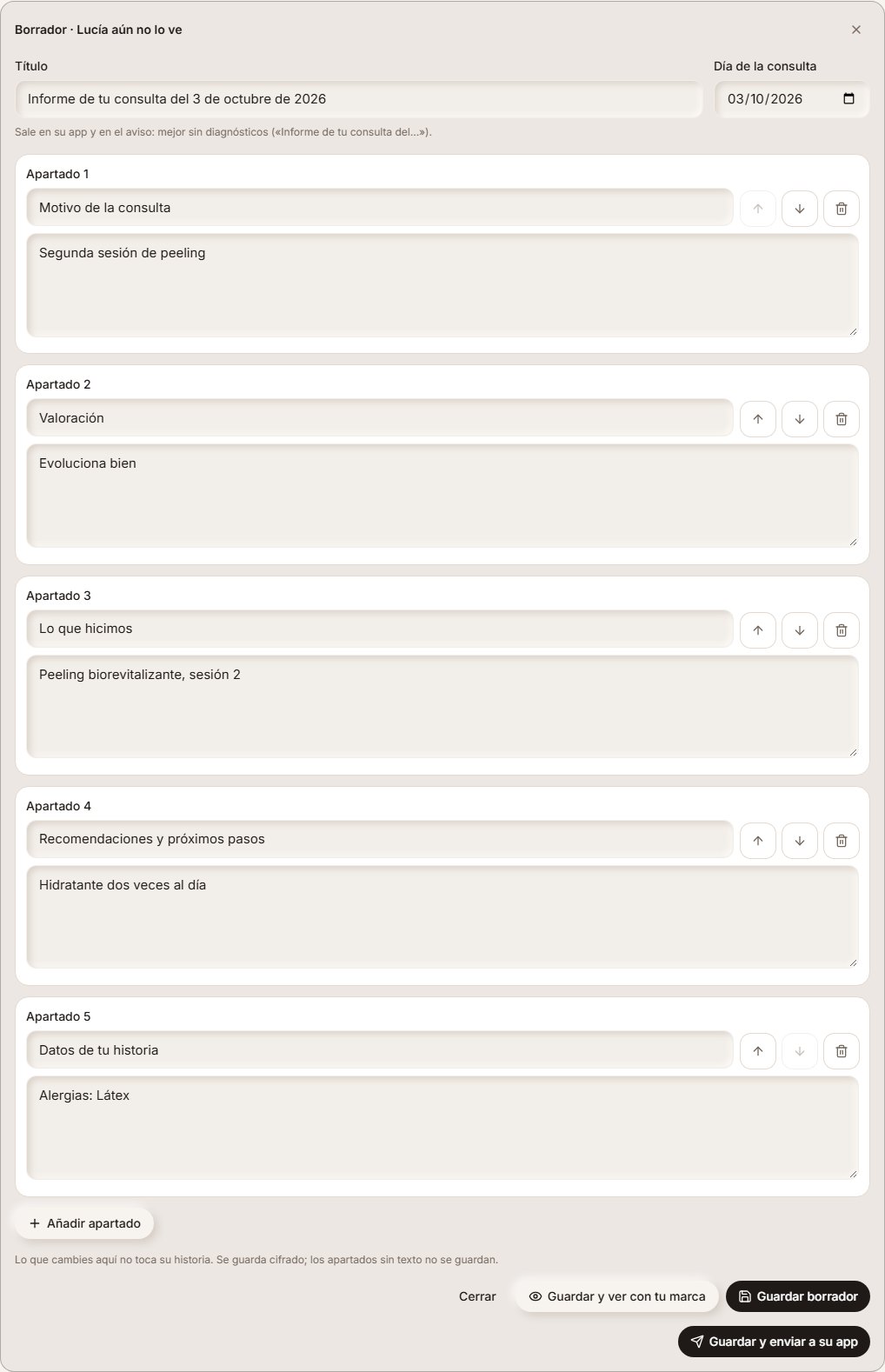
Se abre el borrador con el texto propuesto, en apartados que puedes renombrar, cambiar de orden, quitar o añadir. Ponle un título sin diagnósticos, porque sale en su app y en el aviso. Lo que cambies aquí no toca su historia.
«Guardar borrador» lo deja preparado sin que lo vea; puedes volver a él cuando quieras.
Escríbelo como se lo dirías en la consulta: «Lo que hicimos», «Lo que tienes que hacer en casa», «Cuándo volver».
Míralo con tu marca y guárdalo en PDF
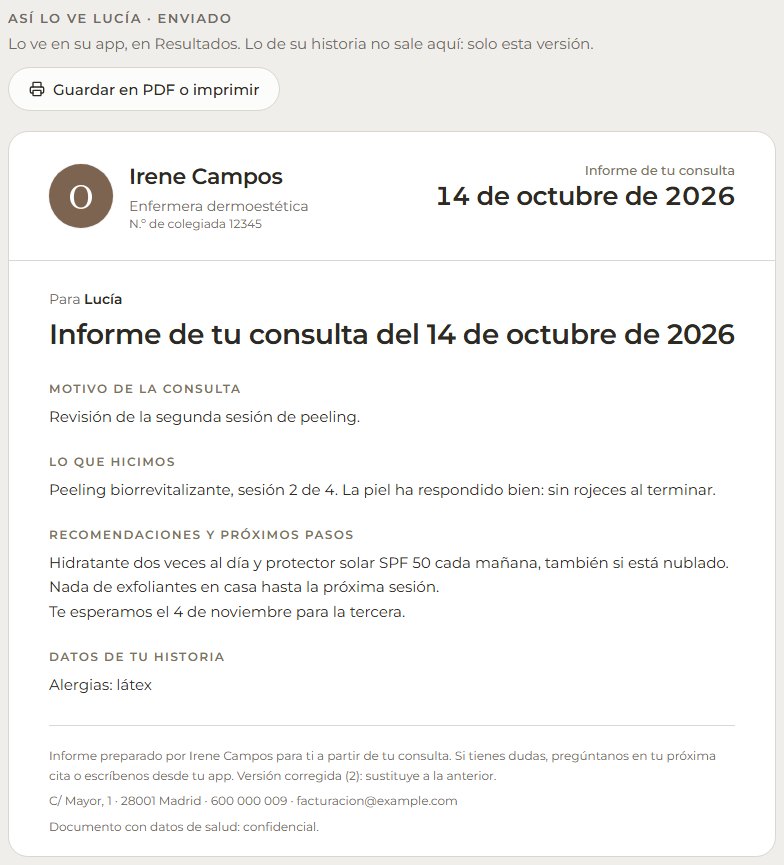
«Ver con tu marca» lo abre tal como lo verá: con los colores, el logo y la letra del diseño de tus documentos (el de tus presupuestos y facturas: Presupuestos o Facturación → «Identidad» → «Diseño de tus documentos»; si no lo tienes, los de tu marca). Desde ahí, «Guardar en PDF o imprimir».
Envíaselo a su app
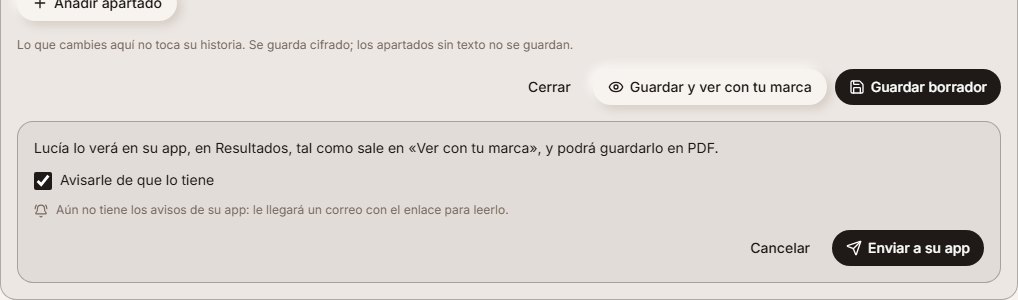
«Enviar a su app» y elige si se le avisa: le salta en el móvil si tiene su app con avisos o le llega un correo con el enlace; si no se le puede avisar, te lo decimos para que se lo cuentes tú. Queda apuntado cuándo lo enviaste, quién y cómo se le avisó.
El texto del aviso es «Le envías el informe de su consulta», en Plantillas → «Pruebas, resultados e informes».
Retíralo o corrígelo
«Retirar» hace que deje de verlo en su app; aquí se queda, con quién lo retiró y cuándo. «Corregir y reenviar» abre una versión nueva en borrador con el mismo texto: mientras no la envíes sigue viendo la de antes, y al enviarla la anterior pasa a «Versión anterior» y deja de salirle.
Un informe enviado no se borra: forma parte de su historia. Solo se borran los borradores.
«Quién lo ha abierto» te dice cada vez que alguien del equipo o tu paciente lo ha abierto, con la fecha y la hora.
Lo que ve tu paciente
En su app, en Resultados (y en Inicio, «Tienes un informe nuevo de tu consulta»), ve sus informes con tu marca, los nuevos marcados, y los guarda en PDF. Lo retirado y las versiones anteriores ya no le salen.
Ejemplo
Lucía abre «Informe de tu consulta del 14 de octubre» desde el aviso del móvil y lo guarda en PDF.