Presupuestos, cobros y facturas
El diseño de tus presupuestos y facturas
Sube una plantilla que te guste y tus presupuestos y facturas salen con su diseño: colores, letra, cabecera y agradecimiento.
2 min de lecturaMódulo Facturación y presupuestosActualizada en la versión 1.36.0 · 19 de octubre de 2026
Copia el diseño de una plantilla
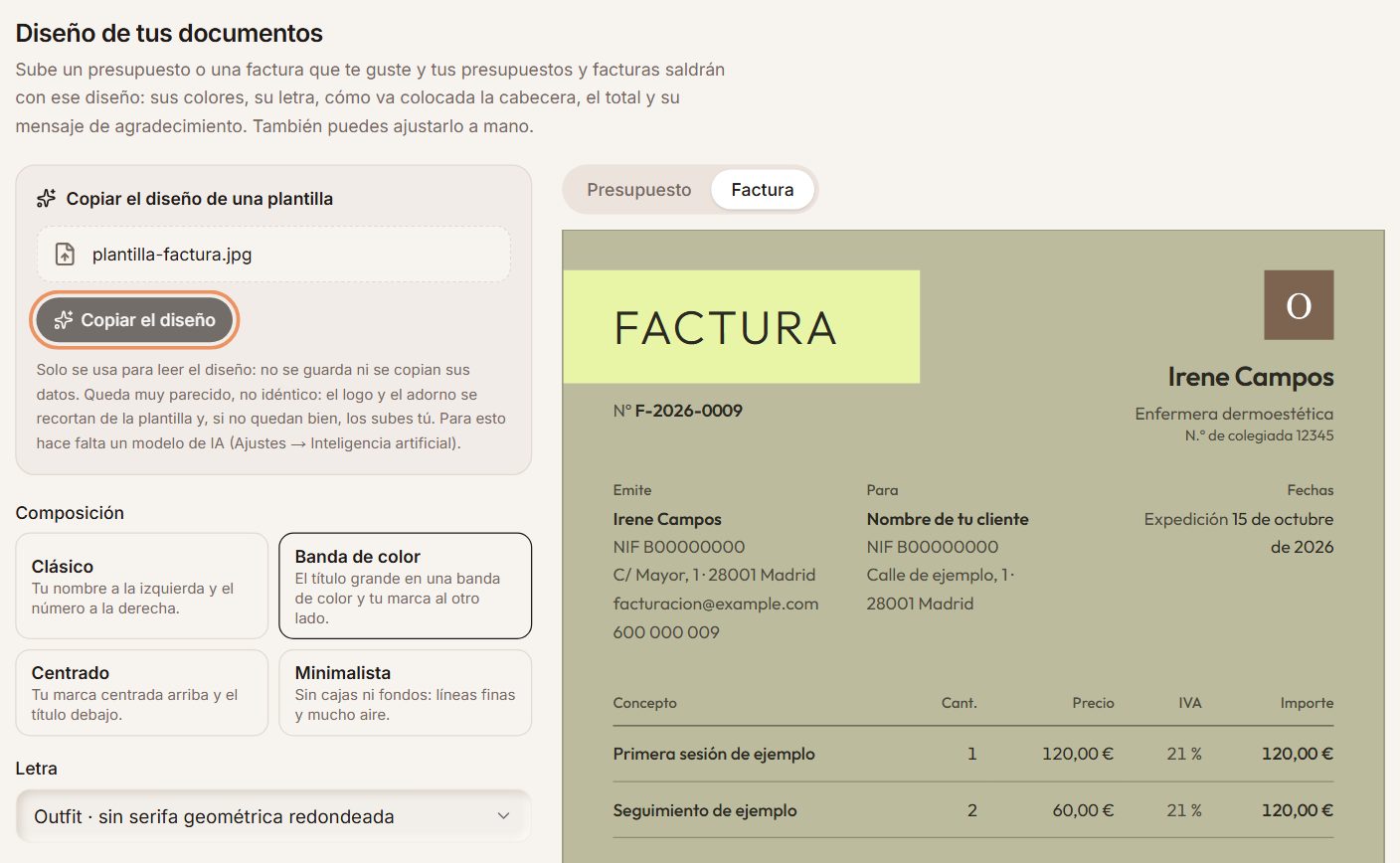
En Presupuestos (o Facturación), pestaña «Identidad», baja hasta «Diseño de tus documentos». Elige una imagen o un PDF de un presupuesto o una factura que te guste y pulsa «Copiar el diseño».
La IA mira sus colores, su letra, cómo va la cabecera y el total, y si lleva un agradecimiento o la forma de pago. Además recorta su logo y su adorno (una flor, una forma) y les quita el fondo. A la derecha ves tu presupuesto y tu factura con ese diseño y datos de ejemplo.
La plantilla solo se usa para leer el diseño: no se guardan ni se copian sus datos. Si el logo o el adorno no salen bien recortados, súbelos tú en PNG con fondo transparente (en Canva, «Descargar» → PNG → «Fondo transparente»).
Ajústalo a mano
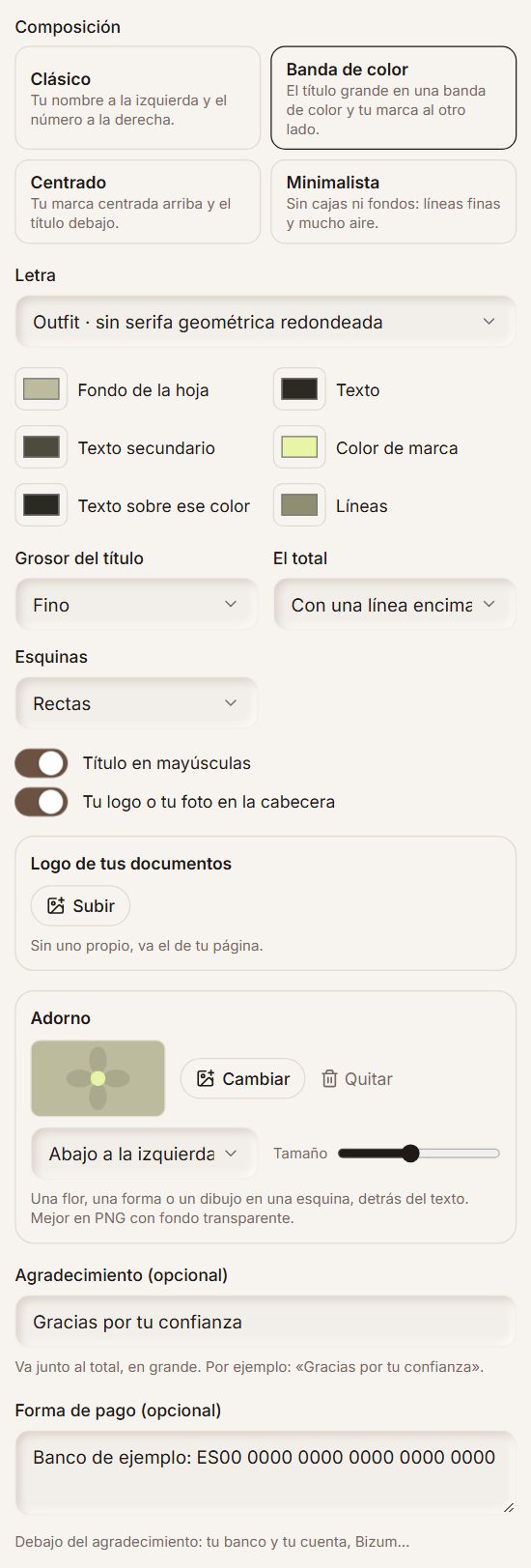
Cambia lo que quieras: la composición (clásica, banda de color, centrada o minimalista), la letra, los seis colores, el grosor del título, cómo va el total y las esquinas. «Agradecimiento» va junto al total, en grande, y «Forma de pago» debajo.
En «Logo de tus documentos» y «Adorno» puedes subir o cambiar cada imagen; el adorno se pone en la esquina que elijas, con su tamaño, detrás del texto, y el documento toma la forma de una hoja para que quede en el hueco de abajo.
Sin plantilla, «Ajustarlo a mano» parte del diseño de siempre con tu color. Si algún color no se lee bien, al guardarlo se corrige solo.
Ejemplo
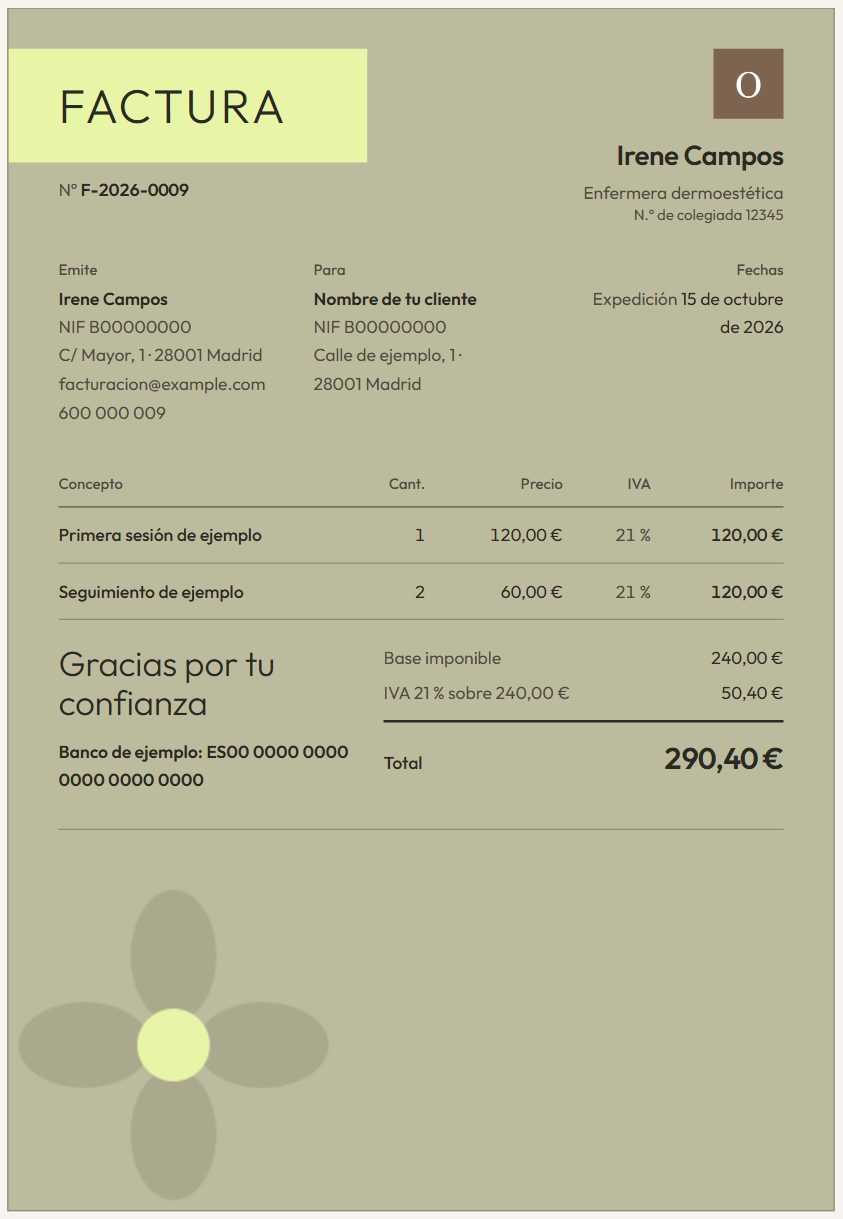
Una agencia sube su factura de Canva: hoja verde oliva, «FACTURA» en una banda verde lima, su logo arriba a la derecha, una flor abajo a la izquierda y «Gracias por tu confianza» con su cuenta del banco al lado del total.
Así salen
Al pulsar «Guardar el diseño», tus presupuestos y tus facturas salen así en el panel, en el enlace que le llega a tu cliente y al guardar en PDF. Lo que exige la ley (datos fiscales, IVA, retención, código de VeriFactu) va igual, con tu diseño.
Al guardar en PDF, cada hoja sale entera con el color de tu plantilla, con su margen en todas, y el adorno de abajo cae al final de la última hoja, como en tu plantilla. Si una lista es larga, sigue en la hoja siguiente.
«Volver al diseño de siempre» lo quita y vuelven a llevar los colores y la letra de tu página.