Citas y pacientes
Fotos de antes y después
Fotos cifradas en su historia clínica, por zona y sesión, con su comparador y, si quieres, en su pasaporte. Pídeselas con un enlace o guarda las que te mandan por mensajes, y amplíalas a pantalla completa.
3 min de lecturaMódulo Ficha clínicaActualizada en la versión 1.125.4 · 15 de noviembre de 2026
Actívalas
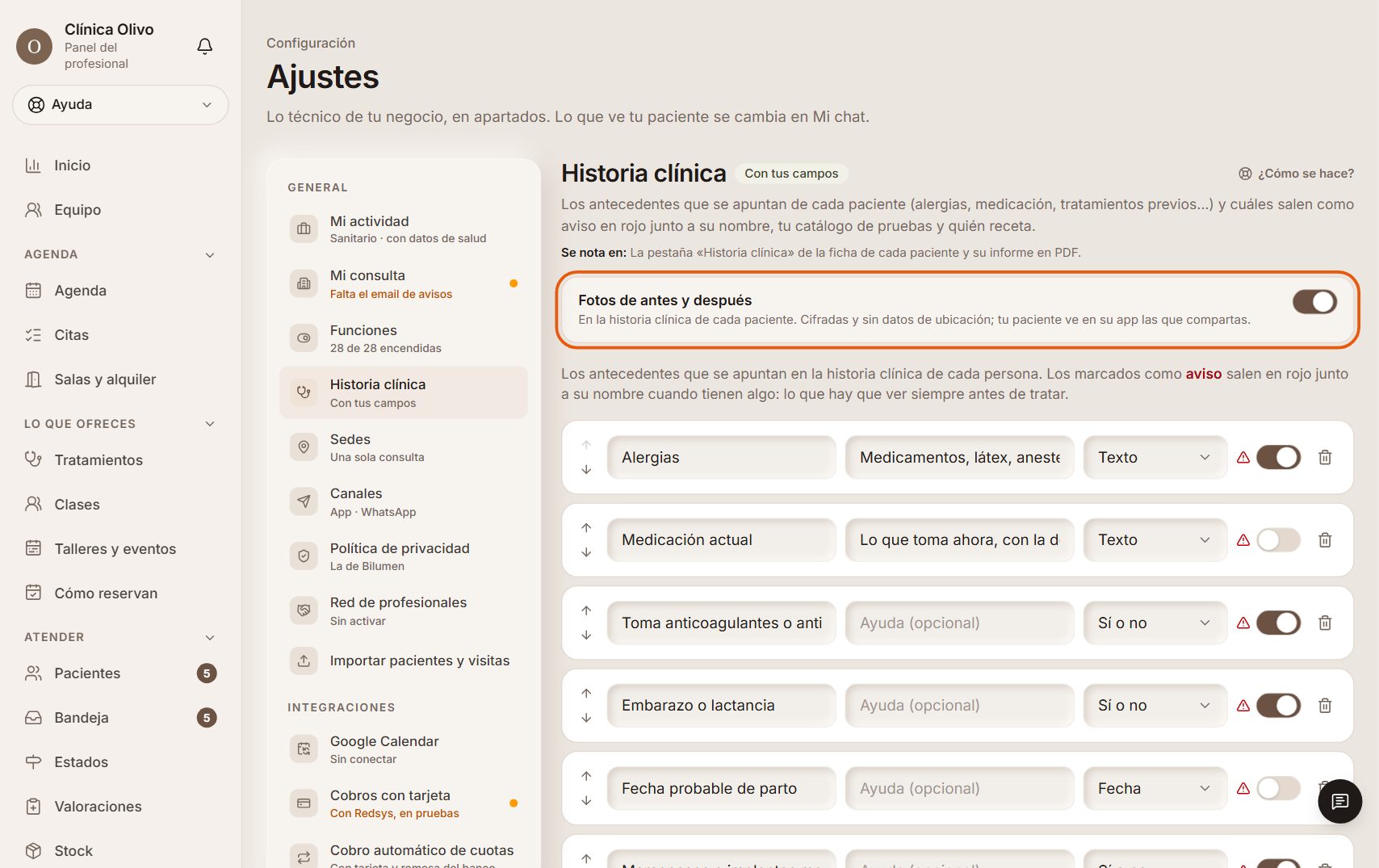
En Ajustes → «Historia clínica», enciende «Fotos de antes y después». Se guardan en la historia de cada paciente, cifradas y sin datos de ubicación.
Ábrelas en su historia
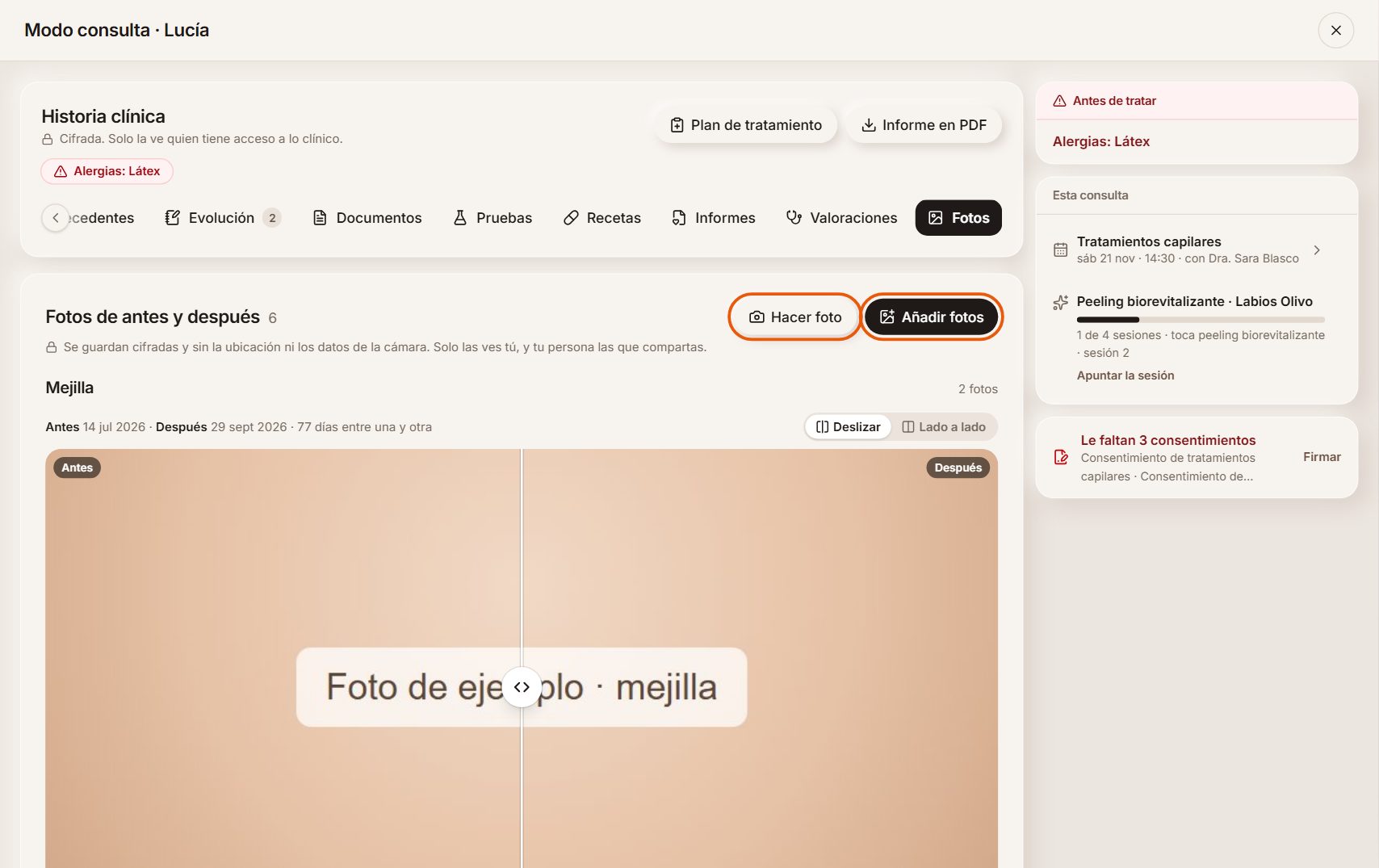
En su ficha, «Historia clínica» → «Fotos». Por cada zona ves la primera y la última, con los días que hay entre una y otra; compáralas deslizando o lado a lado. «Hacer foto» usa la cámara del móvil o la tableta; «Añadir fotos» las sube desde el ordenador.
Ejemplo
Mejilla de Lucía: antes el 14 de julio, después el 29 de septiembre, 77 días entre una y otra.
Zona, fecha y si la ve
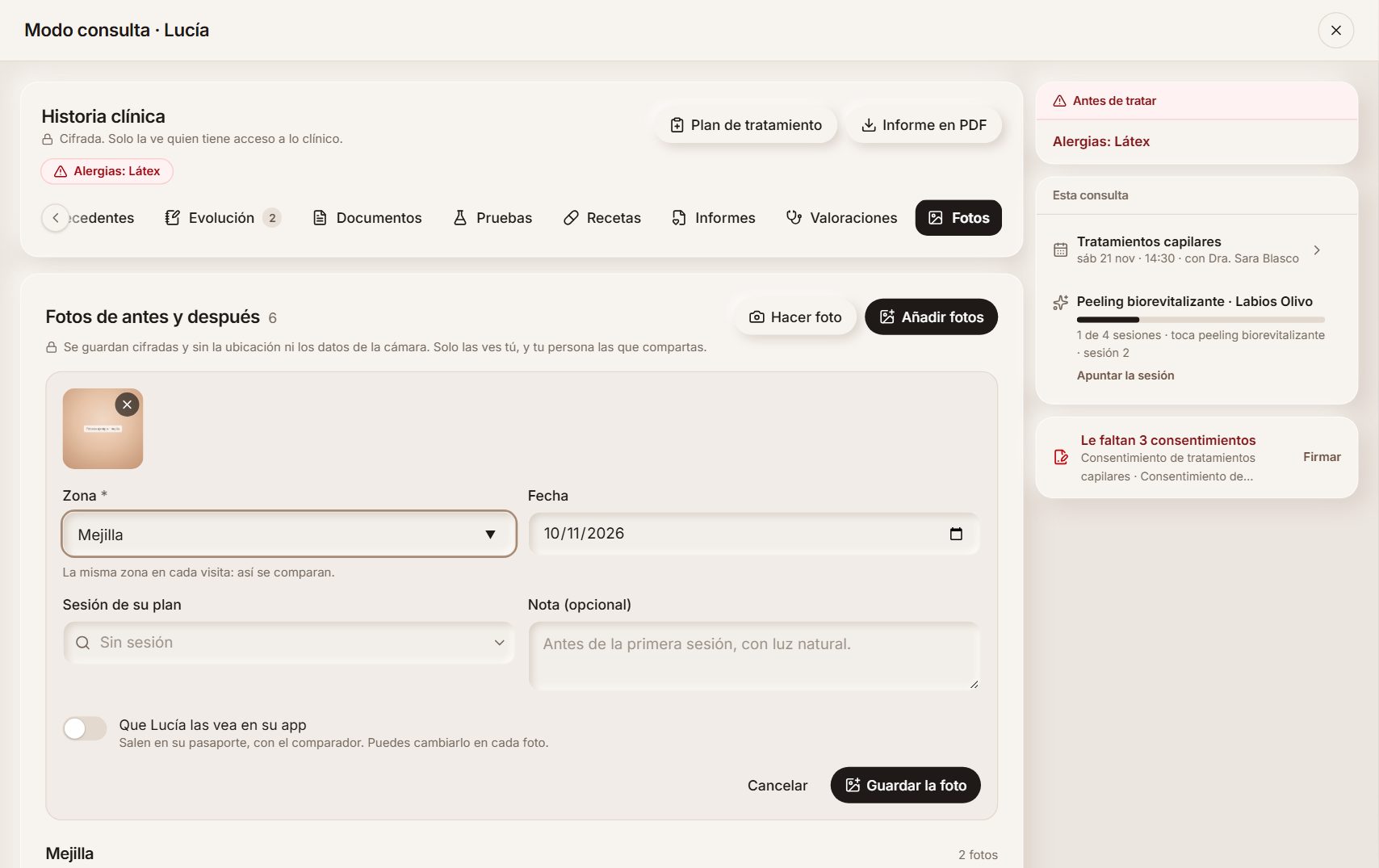
Escribe la zona (siempre la misma, para que se comparen), la fecha y la sesión de su plan. Con «Que Lucía las vea en su app» (sale con su nombre) aparecen en su pasaporte, con el comparador. Luego «Guardar la foto».
Debajo, «Registro de accesos» te dice quién ha abierto, subido o borrado sus fotos, con el total; «Ver más» trae los anteriores hasta el primero. De cada zona ves las 12 fotos más recientes y «Ver anteriores» abre las demás. Una foto borrada deja de verse, pero se conserva con su historia (salvo si la subiste a la ficha equivocada): te lo explica «La historia clínica y el modo consulta».
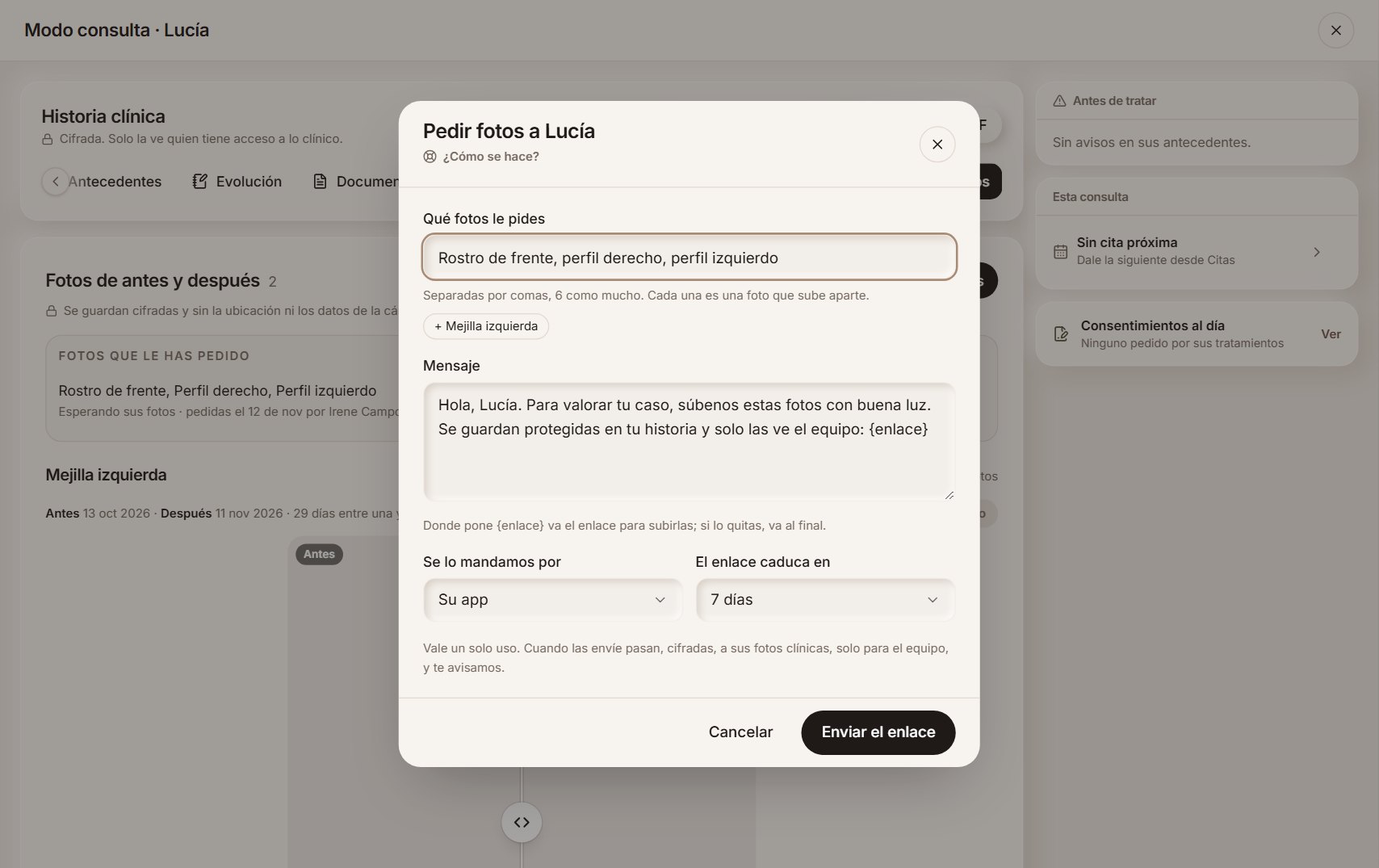
Pídele las fotos con un enlace
En «Fotos», o en su conversación de la Bandeja, pulsa «Pedir fotos». Escribe qué fotos le pides, separadas por comas (o toca las zonas que ya tiene), cambia si quieres el mensaje y elige por dónde le llega: esa conversación, su app, el correo o «Copiar enlace» para pegarlo donde quieras. El enlace vale un solo uso y caduca en los días que elijas.
Tu paciente abre el enlace, acepta que sus fotos se guarden en su historia, hace o elige cada foto desde el móvil (puede quitar la que no le guste) y pulsa «Enviar las fotos». Entonces pasan a sus fotos clínicas, cifradas y sin la ubicación ni los datos de la cámara, y te avisamos en la campana; lo que suba y no envíe no te llega. En «Fotos que le has pedido» ves si ha abierto el enlace y cuántas ha enviado, y «Anular el enlace» lo invalida si te has equivocado.
Ejemplo
A Lucía le pides «Rostro de frente, perfil derecho, perfil izquierdo» y se lo mandas a su app. Las sube esa tarde y te llega «Lucía ha enviado 3 fotos».
Por WhatsApp, Instagram o Messenger el enlace solo sale dentro del plazo en que Meta deja contestar. Si ha pasado, usa «Copiar enlace» y pégalo tú en la conversación.
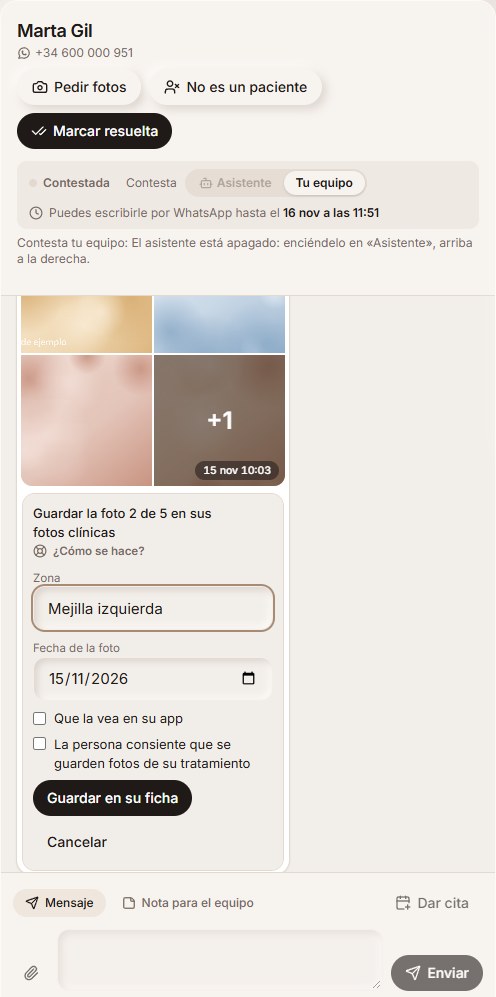
Guarda en su ficha las fotos que te mandan por mensajes
Las fotos que te llegan a la Bandeja por WhatsApp, Instagram o Messenger se ven en la conversación. Pasa el ratón por encima de la foto (en el móvil está siempre a la vista) y pulsa el icono de la carpeta de la esquina, o «Guardar en su ficha» con la foto abierta en grande: escribe la zona y la fecha, elige si la ve en su app y pulsa «Guardar en su ficha». Pasa a sus fotos clínicas, con el registro de quién la guardó, y la foto queda marcada «En su ficha» para no guardarla dos veces. Si la conversación de Instagram o Messenger aún no tiene ficha, el icono sale apagado y, al pulsarlo, te dice qué hacer: pulsa «Es un paciente» arriba para crearla y después guárdala.
Si la conversación aún no está unida a su ficha, únela primero. Lo hace quien ve lo clínico.
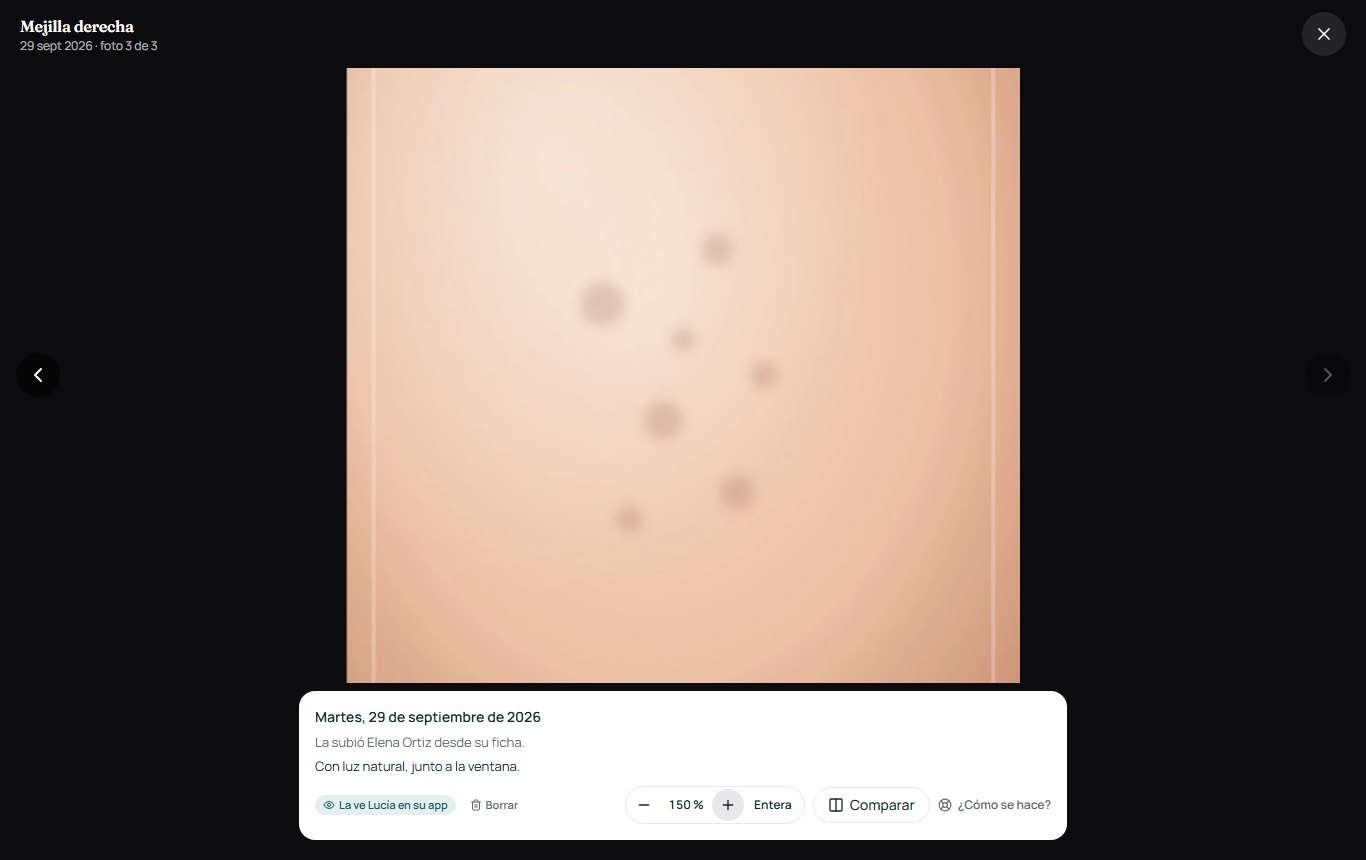
Amplía una foto
Pulsa cualquier foto para verla en grande, entera y sin recortar. Amplíala con doble clic o doble toque, pellizcando en el móvil, con la rueda del ratón o con + y −, y arrástrala para mirar un detalle; «Entera» la vuelve a encajar. Con las flechas pasas a la anterior o a la siguiente de la misma zona.
Debajo tienes su fecha, de dónde viene (quién del equipo la subió, si te la envió con «Pedir fotos» o si la guardaste desde la Bandeja) y sus botones: si la ve en su app o solo tú, y «Borrar». «Comparar» la pone junto a la primera de la zona y, en la comparación de cada zona, «Ampliar» la abre a pantalla completa. Se cierra con la X, con Escape, pulsando fuera de la foto o, en el móvil, deslizándola hacia abajo.
Ejemplo
Abres la foto de la mejilla derecha de Lucía del 29 de septiembre, la acercas para ver de cerca una mancha y pasas con la flecha a la del 20 de agosto, la que te envió con «Pedir fotos».
Ampliar una foto cuenta como abrirla en el «Registro de accesos», igual que verla en la lista. Tu paciente también puede ampliar en su app las fotos que le compartes.