Para empezar
Date de alta y elige tu plan
En bilumen.es te hacemos unas preguntas sobre tu día a día y te enseñamos el plan que te encaja, al céntimo: lo que marcas, lo que suma cada cosa y, si te compensa, el paquete que te da más por poco más.
4 min de lecturaActualizada en la versión 1.124.3 · 14 de noviembre de 2026
Cuéntanos qué quieres que haga Bilumen
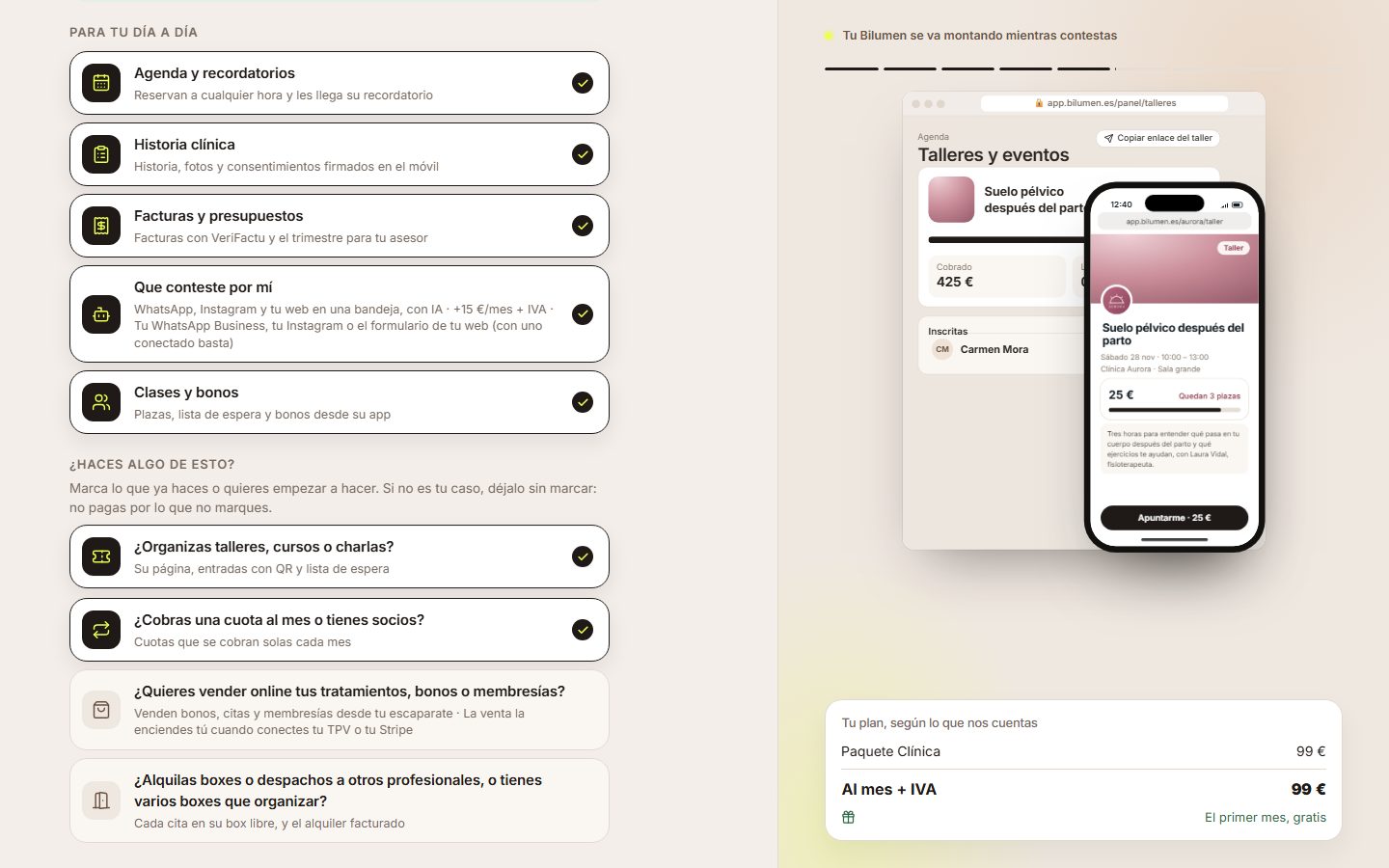
Tras tu correo, tu nombre, a qué te dedicas, el nombre de tu consulta, si trabajas con equipo y por dónde te piden cita, una sola pantalla te pregunta qué quieres que haga Bilumen por ti. Arriba, «Para tu día a día»: la agenda con sus recordatorios, la historia clínica, las facturas y los presupuestos, el asistente que contesta por ti o las clases en grupo. Debajo, «¿Haces algo de esto?»: si organizas talleres, cursos o charlas; si cobras una cuota al mes o tienes socios; si quieres vender online tus tratamientos, bonos o membresías, y si alquilas tus salas a otros profesionales o tienes varias que organizar (con la palabra de tu profesión: box, cabina, gabinete…).
Cada casilla dice en una línea lo que hace. Marca solo lo que hagas o quieras empezar a hacer: no pagas por lo que no marques. Mientras contestas, a la derecha ves cómo funciona cada cosa y cómo se va montando tu plan, con lo que pagarías al mes. En el móvil, la cuota va arriba, el ejemplo debajo de las casillas y «Continuar» se queda abajo, siempre a mano.
Ejemplo
Lucía, fisio, marca la agenda, la historia clínica, las facturas, las clases y bonos y «Que conteste por mí», porque le piden cita por WhatsApp. Además da un taller de espalda al mes y tiene socios con una cuota mensual: en «¿Haces algo de esto?» marca las dos primeras.
Lo que ya tienes incluido
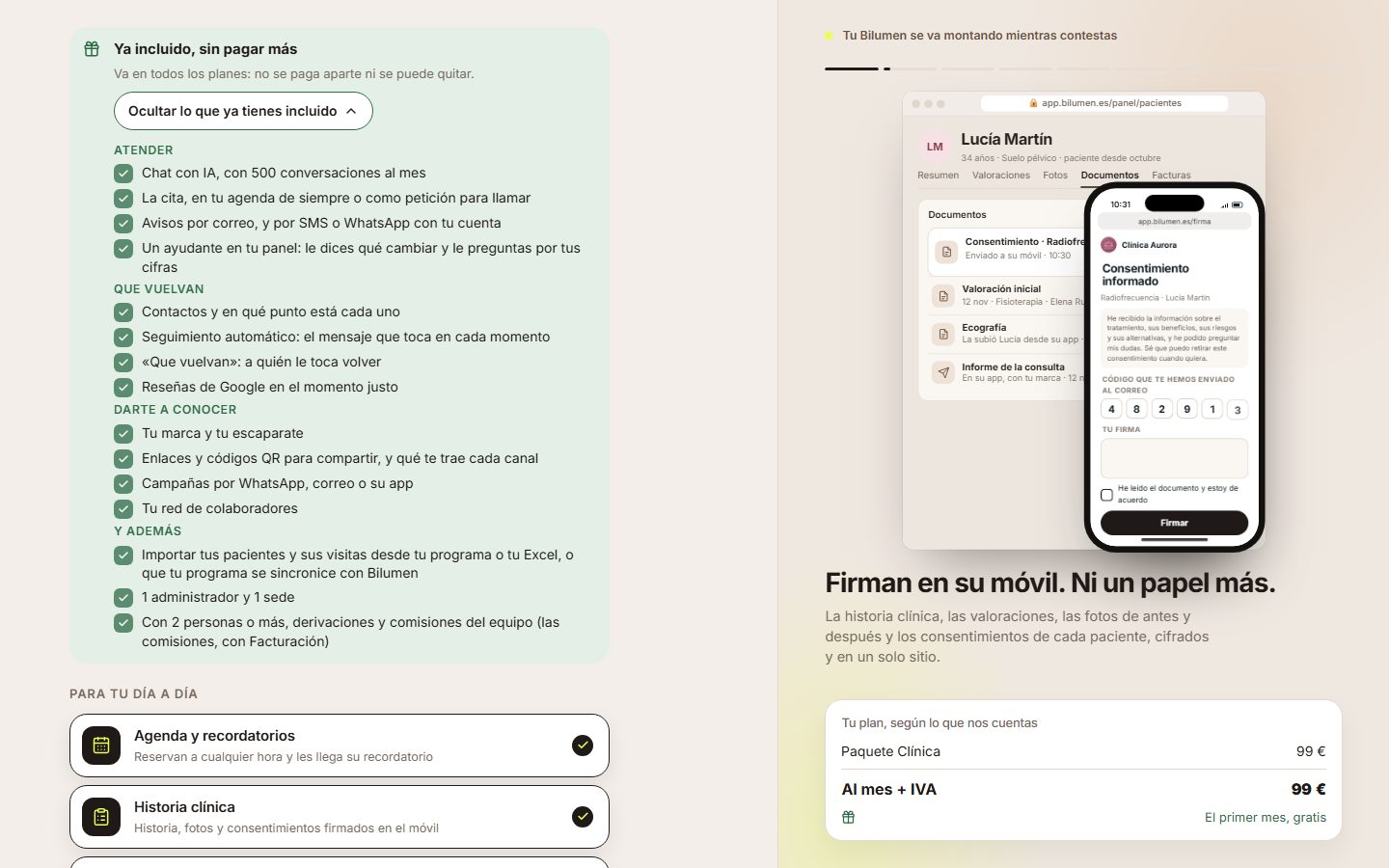
Encima de las casillas, «Ya incluido, sin pagar más» te recuerda que hay cosas que trae cualquier plan. Pulsa «Ver lo que ya tienes incluido» y las ves por grupos, cada una marcada: van en todos los planes, así que no se pagan aparte ni se pueden quitar.
Las vuelves a ver al final de «Este es tu plan», en «Y siempre incluido».
Tu plan, el más barato con lo que necesitas
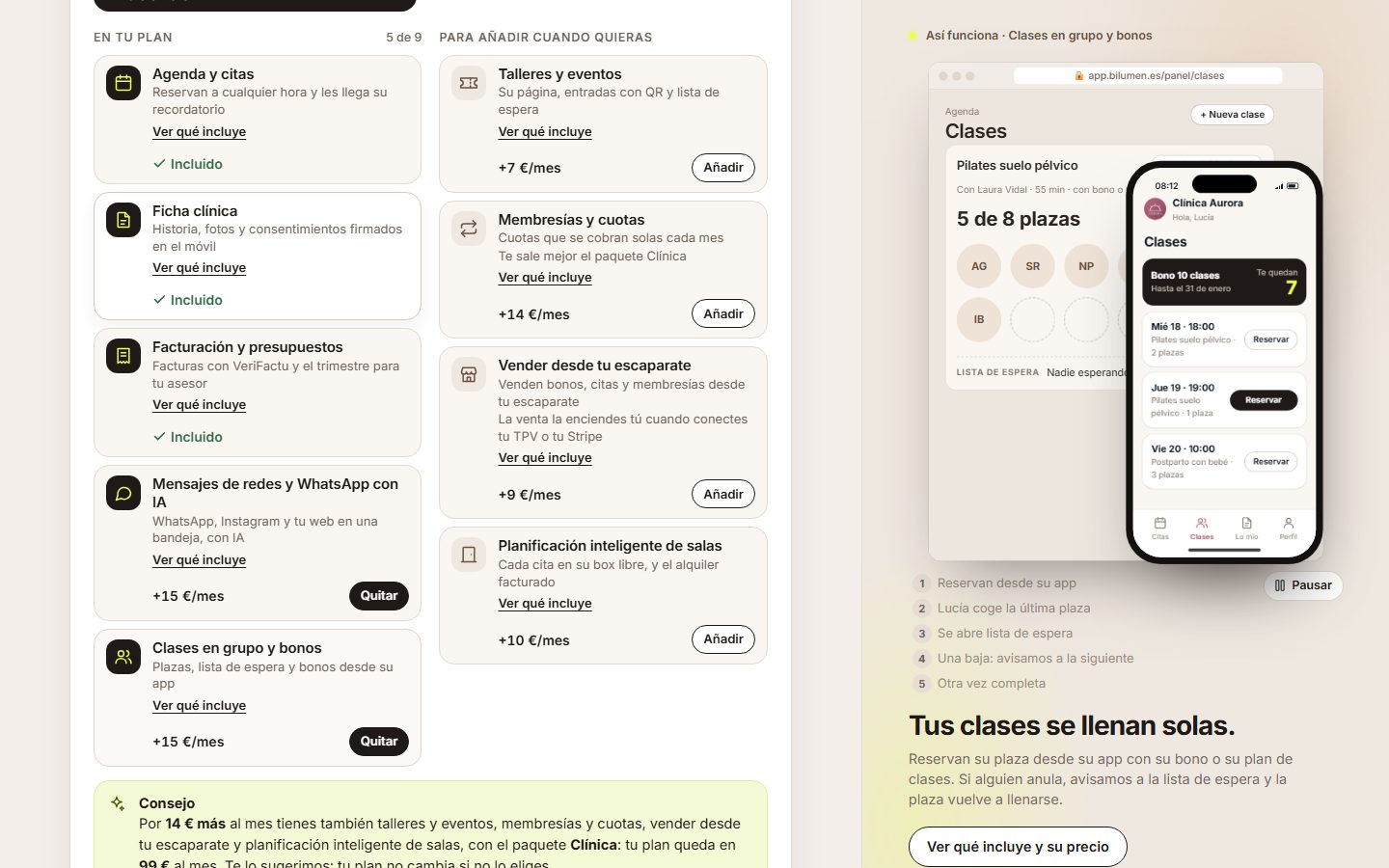
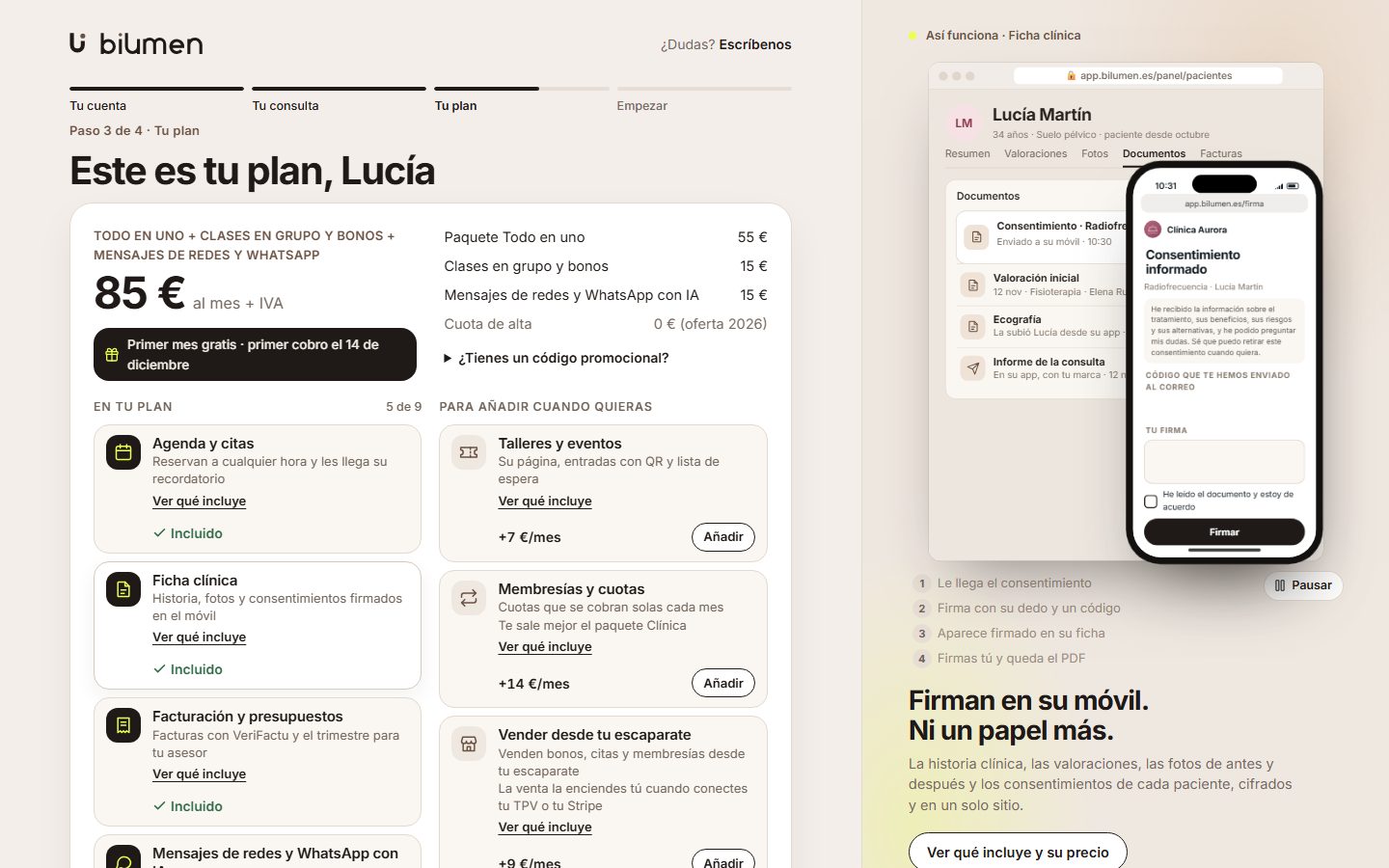
En «Este es tu plan» ves arriba lo que pagas al mes, con tus días gratis y, al lado (en el móvil, debajo), su desglose línea a línea y el código promocional, si tienes uno. Bilumen elige solo lo más barato con lo que has marcado: lo básico con lo que necesites suelto o el paquete que te salga mejor. Si lo marcas todo, te sale el paquete que lo trae todo.
Debajo, «En tu plan» enseña cada cosa que tienes, con su precio o «Incluido» si va en tu paquete, y a su lado «Para añadir cuando quieras», lo que aún no tienes. A la derecha ves cómo funciona la que estás mirando.
Si trabajas con equipo, lo de cada profesional va aparte: se cobra a mes vencido y solo los meses que atienden. Lo que ves aquí es exactamente lo que se te cobrará.
«Cómo se calcula tu plan», debajo del plan, te trae a esta guía.
Mira qué incluye cada cosa
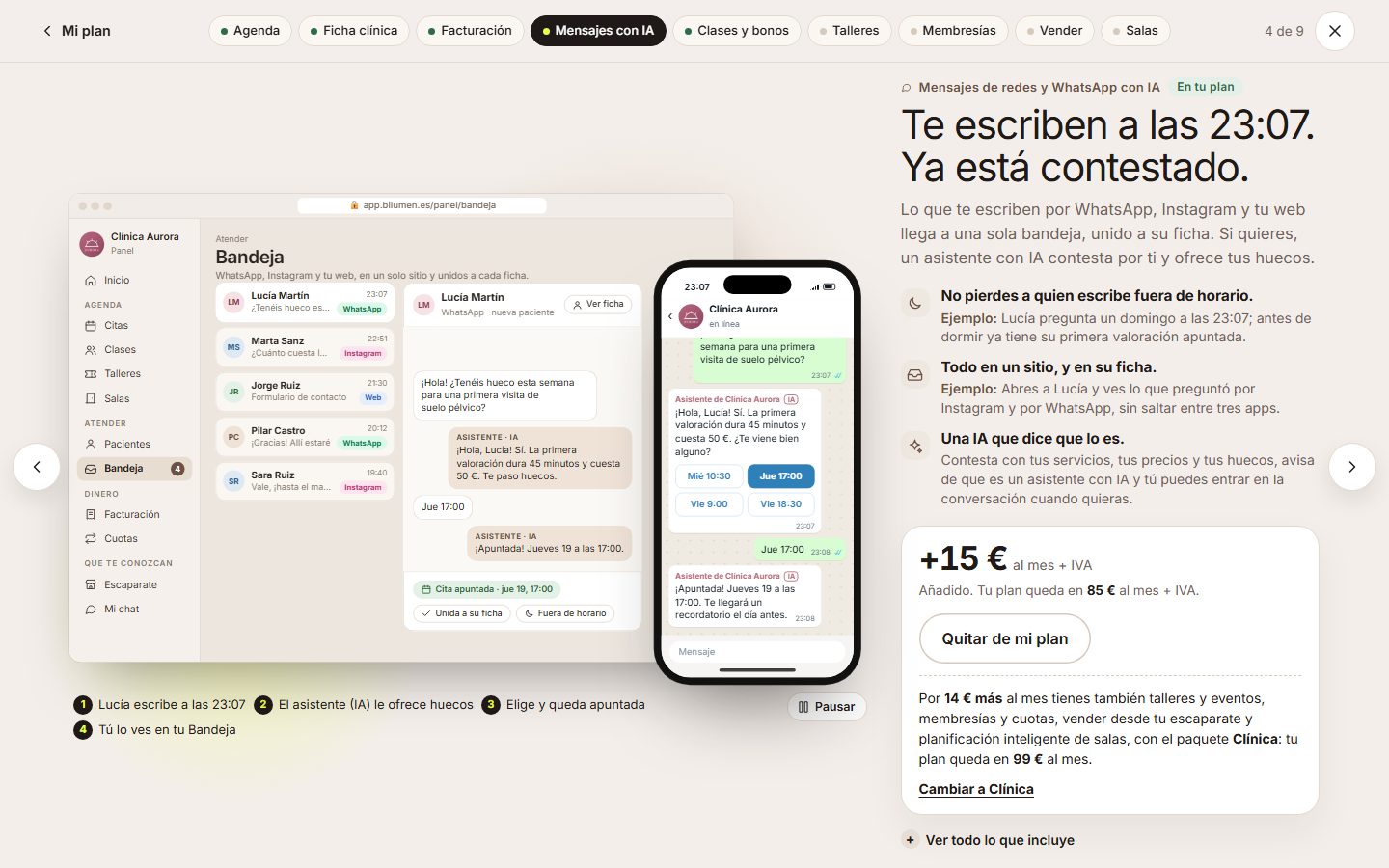
«Ver qué incluye» abre su ficha: cómo funciona en tu consulta, de principio a fin, con un ejemplo que se mueve (lo puedes pausar), sus ventajas y «Ver todo lo que incluye». Pasas de una a otra con las flechas o deslizando en el móvil, y vuelves con «Mi plan» o Escape.
Abajo ves su precio en tu plan: «Incluido en tu paquete», o cuánto suma y cómo quedaría tu cuota, y si necesita otra cosa para funcionar (las clases, la agenda), que se añade con ella.
Añadir, quitar y el consejo de paquete
«Añadir» (en la lista o en su ficha) lo suma a tu plan y el total se recalcula al momento; «Quitar» lo saca. Lo que va en tu paquete sale como «Ya está en tu plan»: va con el paquete y no se quita por separado. Si algo va porque lo necesita otra cosa que marcaste, te lo dice al lado.
Si un paquete te da bastante más por poco más al mes, te lo decimos con su cifra y lo que trae de más. Es una sugerencia: tu plan no cambia hasta que pulsas «Cambiar al paquete…».