Tu cuenta y ajustes
Avisar a Bilumen y seguir tus avisos
Si algo no funciona, tienes una duda o te gustaría que Bilumen hiciera algo, cuéntanoslo desde el panel o pide una videollamada con soporte. Lo lee una persona del equipo y te contesta en la campana; en «Mis avisos» ves en qué está cada cosa.
3 min de lecturaActualizada en la versión 1.118.8 · 10 de noviembre de 2026
Avisa desde «Ayuda», arriba
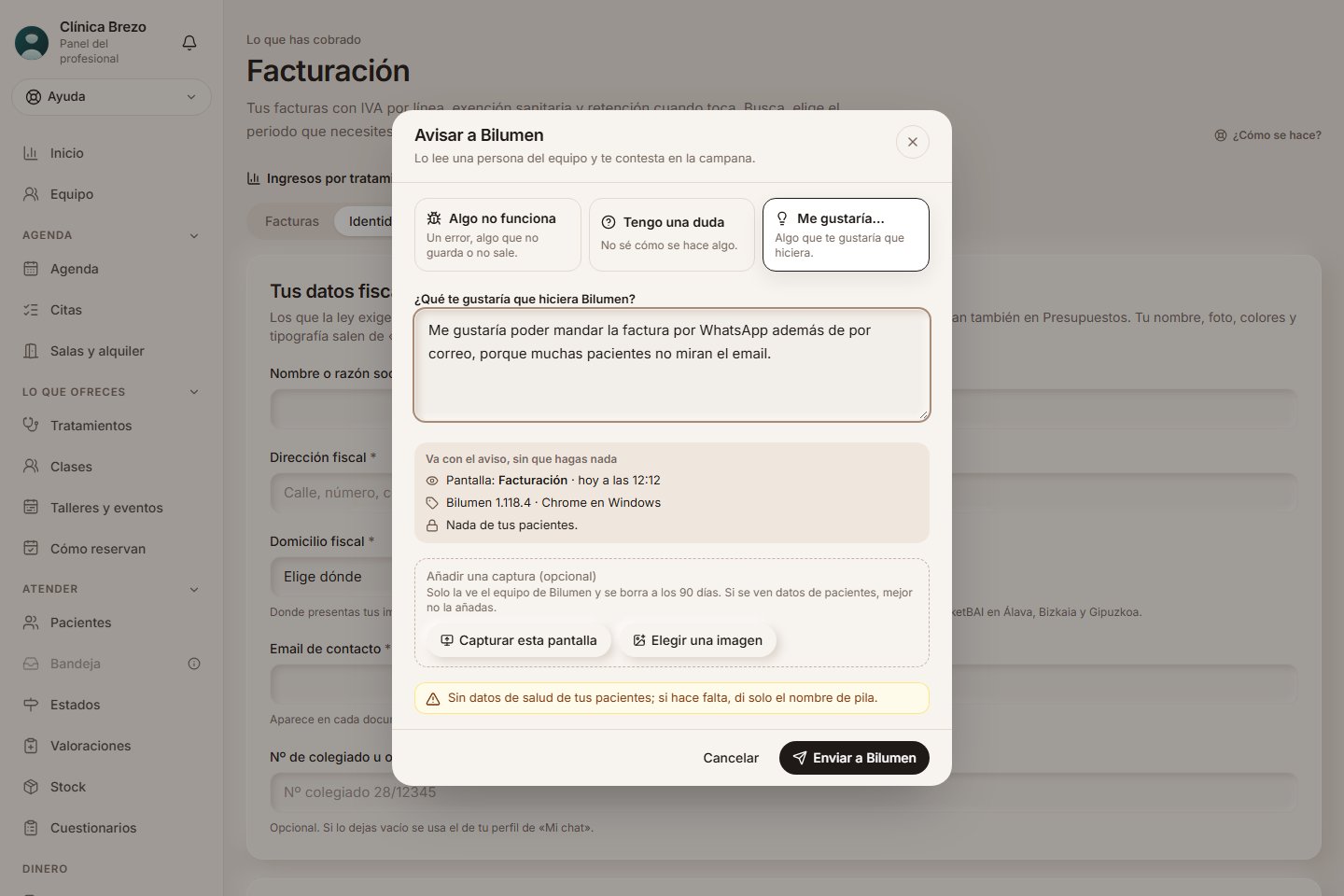
Pulsa «Ayuda», arriba del todo: en el ordenador, en la cabecera del menú, debajo de tu nombre y la campana; en el móvil, en la barra de arriba. Elige «Avisar a Bilumen». También lo tienes en el menú, abajo, en «Ayuda».
Elige qué es: «Algo no funciona», «Tengo una duda» o «Me gustaría…» (o «Pedir una videollamada», más abajo), y cuéntalo con tus palabras: qué estabas haciendo y qué ha pasado.
La pantalla que tenías abierta ya va puesta, con la hora, la versión de Bilumen y tu navegador. Si quieres, añade una captura: de esa pantalla («Capturar esta pantalla», en el ordenador; el navegador te pregunta antes) o una imagen tuya. Solo la ve el equipo de Bilumen y se borra a los 90 días.
Pulsa «Enviar a Bilumen». Te dice el número de tu aviso.
Ejemplo
Clínica Brezo quiere mandar las facturas por WhatsApp. Elige «Me gustaría…», escribe «Me gustaría poder mandar la factura por WhatsApp además de por correo, porque muchas pacientes no miran el email» y lo envía desde Facturación: le dice el número de su aviso.
No escribas datos de salud de tus pacientes: no nos hacen falta. Si hace falta, di solo el nombre de pila y lo miramos contigo.
Si una pantalla falla, «Contárnoslo»
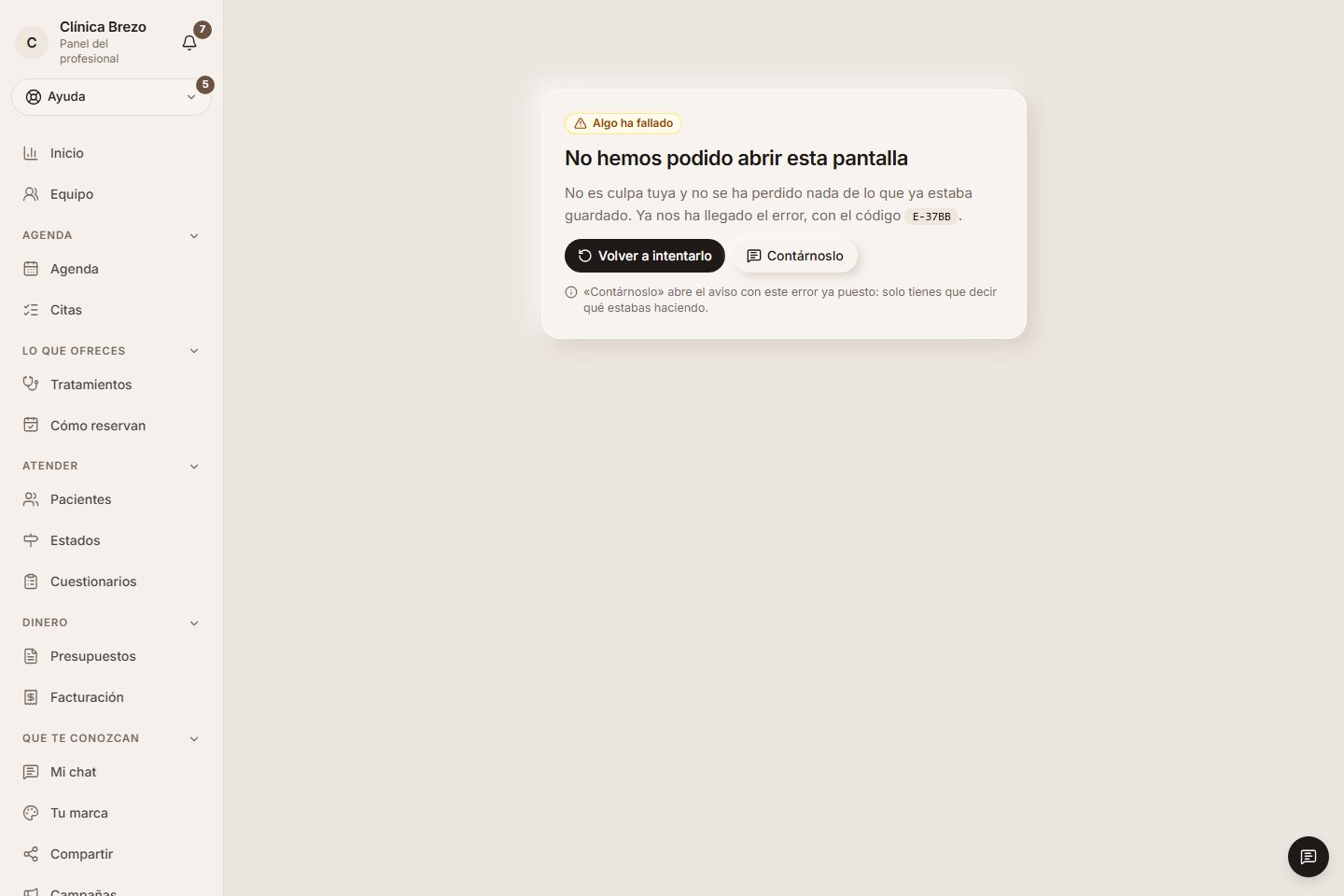
Si algo falla de verdad, en vez de la pantalla ves «No hemos podido abrir esta pantalla», con un código corto (por ejemplo, E-2C91). No es culpa tuya y no se pierde nada de lo que ya estaba guardado.
«Volver a intentarlo» la carga otra vez. «Contárnoslo» abre el aviso con el código ya puesto: solo tienes que decir qué estabas haciendo.
O díselo a «¿Qué quieres hacer?»
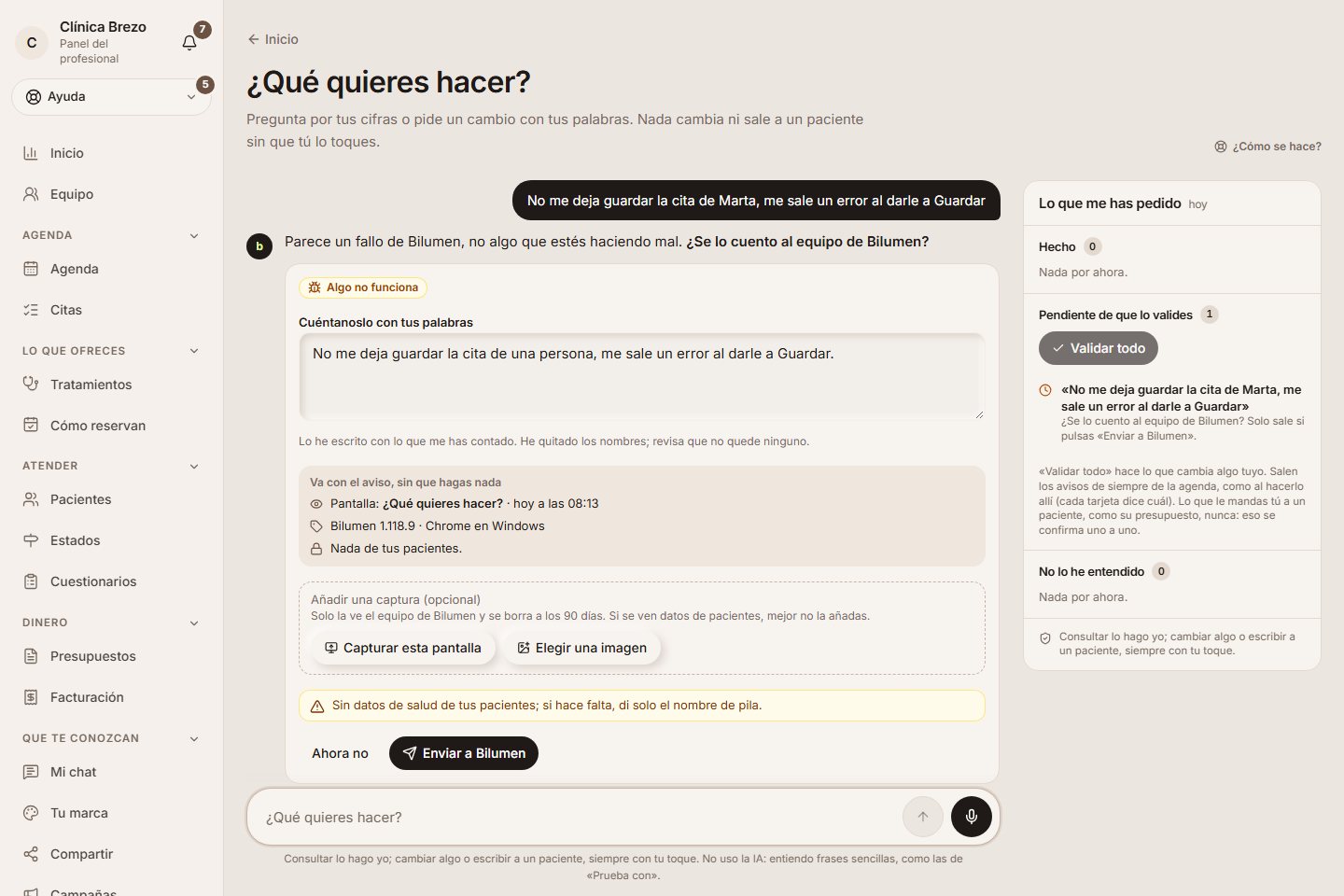
Si escribes o dices algo como «No me deja guardar la cita» o «me sale un error», «¿Qué quieres hacer?» lo reconoce y te deja el aviso ya escrito. Quita los nombres, los correos y los teléfonos; revisa que no quede ninguno y cámbialo si quieres antes de mandarlo.
Nunca lo manda solo: sale solo si pulsas «Enviar a Bilumen». «Ahora no» lo deja.
O pídeselo al asistente
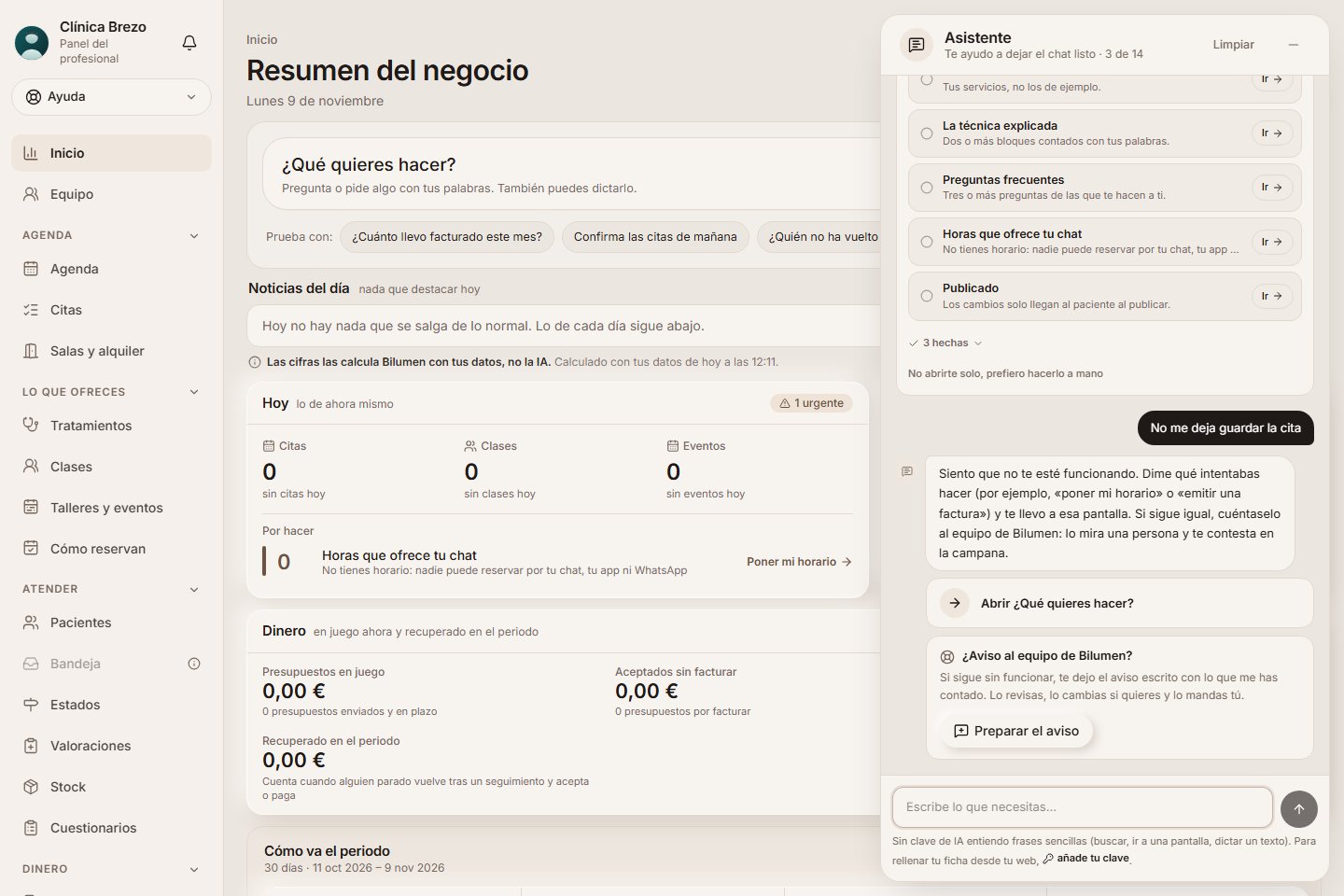
En el asistente (el botón redondo de abajo), «Tengo un problema o una duda» abre el mismo aviso, con la pantalla en la que estás ya puesta.
Si le escribes algo como «no funciona», «no me deja guardar», «me sale un error», «no sé cómo…» o «quiero hablar con alguien», te ayuda como siempre y debajo te ofrece «¿Aviso al equipo de Bilumen?». «Preparar el aviso» lo abre con el tipo elegido y el texto escrito con lo que le has contado, sin nombres, correos ni teléfonos. Lo revisas, lo cambias si quieres y lo mandas tú: nunca sale solo.
Ejemplo
Irene escribe en el asistente «No me deja guardar la cita». Le pregunta qué intentaba hacer para llevarla a esa pantalla y le ofrece «¿Aviso al equipo de Bilumen?»; pulsa «Preparar el aviso», ve «Algo no funciona» con «No me deja guardar la cita.» escrito, añade a qué hora le pasó y lo envía.
Sigue tus avisos en «Mis avisos»
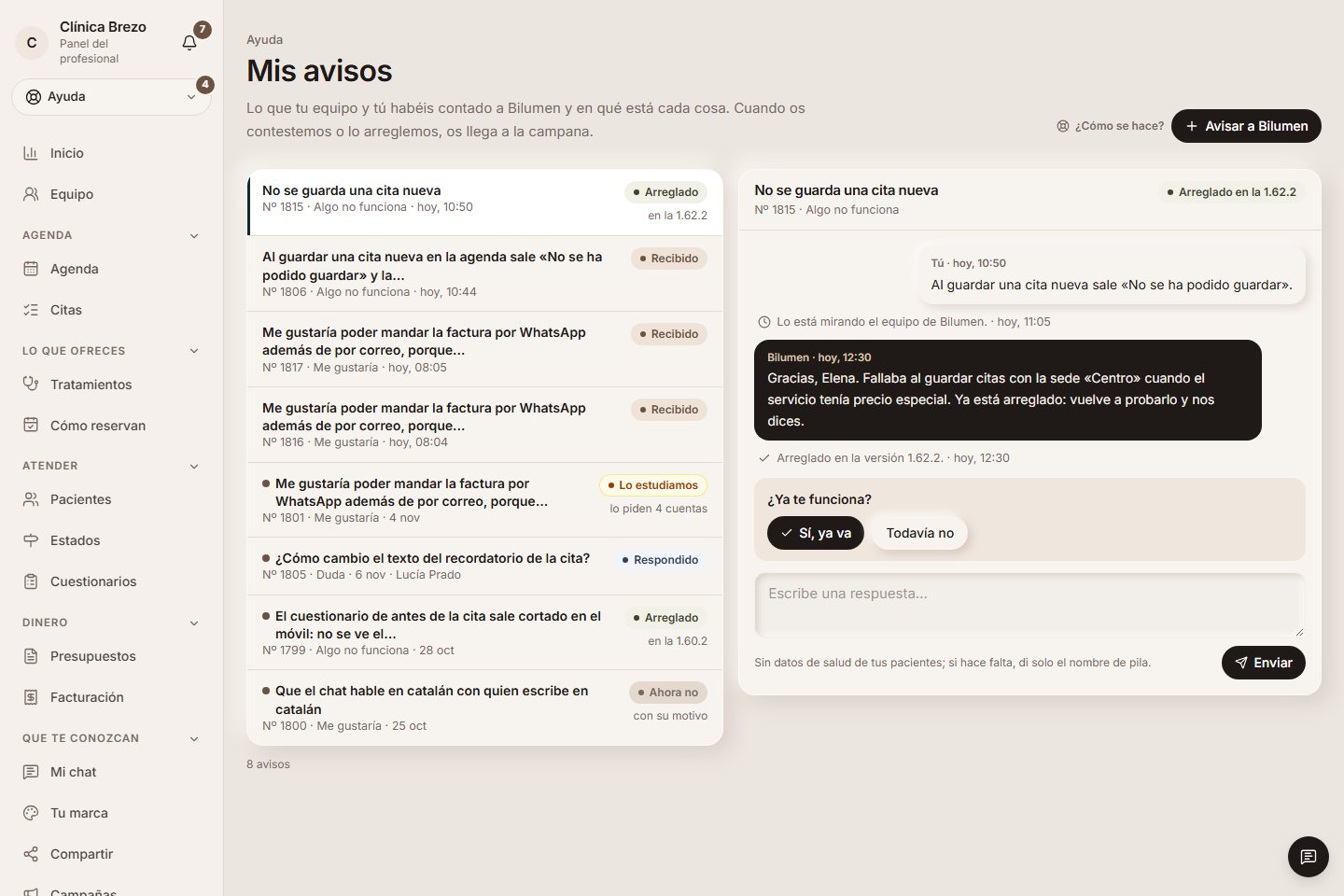
En «Ayuda» → «Mis avisos» (arriba o en el menú, abajo) tienes la lista de lo que has contado, con su estado: Recibido, Lo estamos mirando, Arreglado (con la versión en que se arregló), Respondido, Lo estudiamos o Ahora no (siempre con el motivo). Si es algo que te gustaría y lo piden más cuentas, dice cuántas, nunca cuáles.
Pulsa un aviso para ver la conversación y contestar dentro. Cuando te contestamos o lo arreglamos, te llega a la campana y el aviso sale marcado hasta que lo abres. Si otras cuentas nos han contado lo mismo, lo llevamos junto: lo que contestemos te llega también a ti.
Si lo hemos arreglado, te preguntamos «¿Ya te funciona?»: «Sí, ya va» lo cierra y «Todavía no» lo vuelve a abrir para que lo miremos otra vez.
Ejemplo
El aviso «No se guarda una cita nueva» de Clínica Brezo sale «Arreglado en la 1.62.2». Elena lo abre, lee la respuesta de Bilumen, prueba a guardar la cita y pulsa «Sí, ya va».
Pide una videollamada con soporte
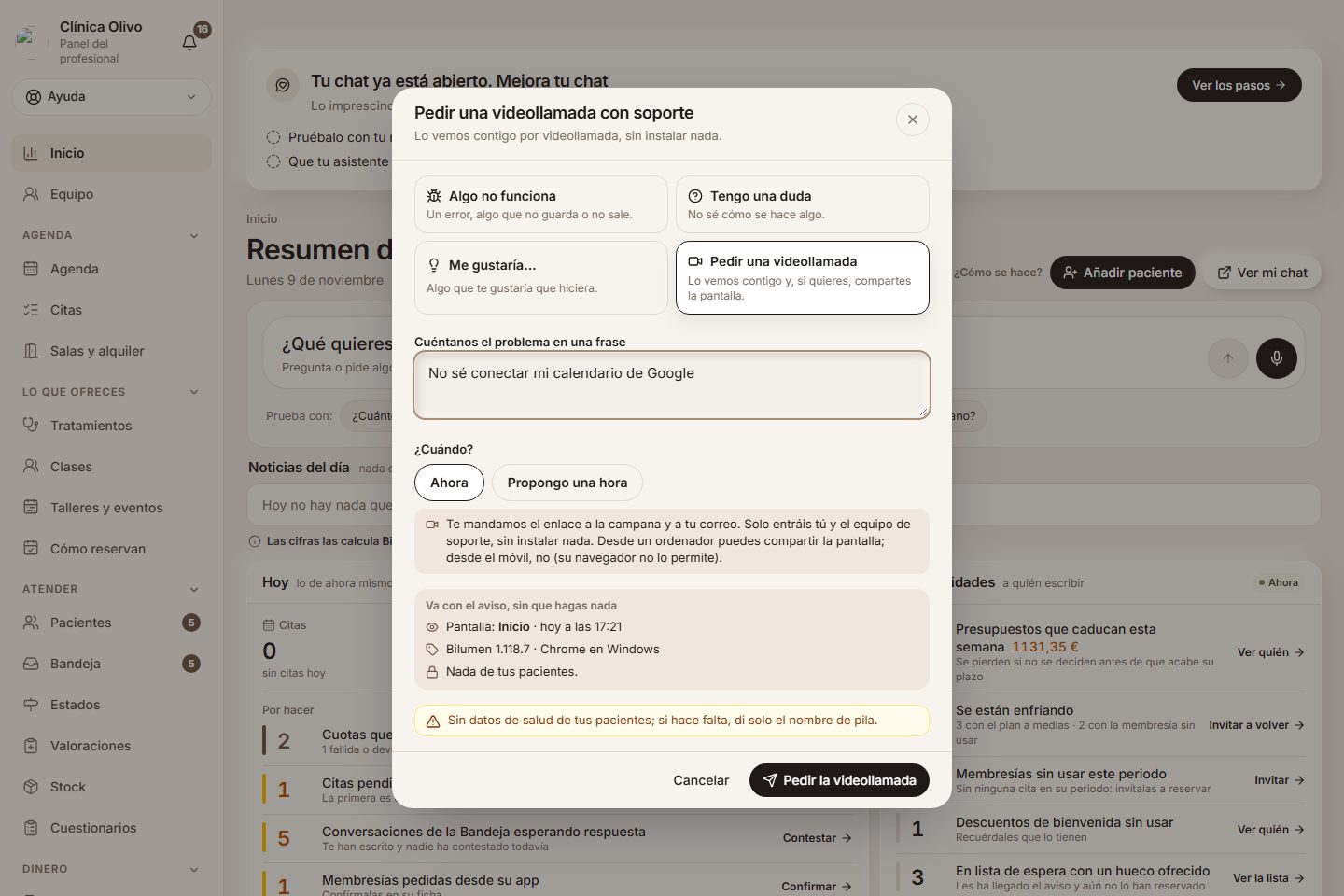
Si prefieres que lo miremos contigo, en «Ayuda», arriba, elige «Pedir una videollamada con soporte» (en el menú, abajo, «Pedir una videollamada»). Cuéntanos el problema en una frase y elige «Ahora» o «Propongo una hora».
Cuando el equipo la abre o te propone una hora, te llega a la campana y a tu correo con el enlace. También la tienes en tu aviso, en «Mis avisos», con el botón «Entrar en la videollamada», que se abre diez minutos antes de la hora. No hay que instalar nada.
Dentro, desde un ordenador puedes pulsar «Compartir pantalla» para enseñarnos lo que ves. Si compartes la pantalla, enseña solo lo necesario: el equipo de Bilumen verá lo que compartas. Desde el móvil podéis hablar y veros, pero no compartir la pantalla: su navegador no lo permite.
Solo entras tú, con tu sesión, y una persona del equipo de soporte: nadie más de tu cuenta. No se graba nada; en tu aviso queda con quién fue, cuándo y cuánto duró.
Ejemplo
Irene no sabe conectar su calendario. Elige «Pedir una videollamada con soporte», escribe «No sé conectar mi calendario de Google» y marca «Ahora». Al rato le llega a la campana «Bilumen ha abierto tu videollamada»; entra desde su aviso con el ordenador, comparte la pantalla de Ajustes y lo dejan conectado.
Antes de compartir la pantalla, cierra las fichas de tus pacientes que no hagan falta.
Quién ve cada aviso
Cada aviso lo ven quien lo escribió y el titular de la cuenta (y el equipo de Bilumen que lo atiende). El resto del equipo no ve los avisos de los demás ni sus respuestas en la campana.
Todo el que entra en el panel puede avisar: no depende de lo que tenga permitido ver. Los avisos se borran a los 24 meses de su última novedad, y la captura, a los 90 días.