Tu chat y la app de tus pacientes
Conectar Facebook (Messenger)
Conecta la página de Facebook de tu consulta para que lo que te escriben por Messenger entre en la Bandeja, junto a WhatsApp e Instagram, unido a la ficha de cada persona. Si quieres, lo contesta el asistente, el mismo de siempre. Qué haces en Facebook, cómo eliges la página y hasta cuándo deja Meta contestar.
5 min de lecturaMódulo Mensajes de redes y WhatsApp con IAActualizada en la versión 1.124.0 · 13 de noviembre de 2026
Conecta tu página
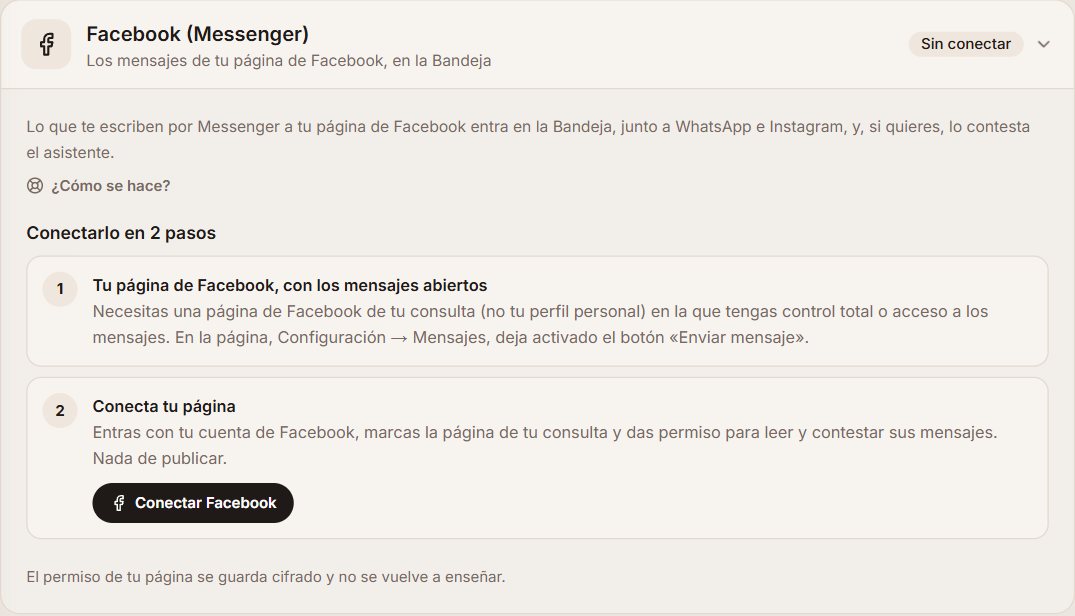
Necesitas una página de Facebook de tu consulta (no tu perfil personal) en la que tengas control total o, al menos, acceso a los mensajes. En la página, en Configuración → Mensajes, deja activado el botón «Enviar mensaje», para que la gente pueda escribirte.
En Ajustes → Canales → Facebook, abre la tarjeta «Facebook (Messenger)» y pulsa «Conectar Facebook». Se abre la ventana de Meta: entras con tu cuenta de Facebook (la tuya, la que administra la página), pulsas «Continuar», marcas la página de tu consulta (y su negocio, si te lo pregunta) y das permiso para ver la página, leer y contestar sus mensajes y recibir el aviso de cada mensaje nuevo. Bilumen no publica nada ni ve tus publicaciones. Al pulsar «Guardar» y «Entendido», Meta te devuelve a Bilumen con la página conectada.
Ejemplo
En Clínica Olivo, Irene Campos abre la tarjeta «Facebook (Messenger)», pulsa «Conectar Facebook», entra con su cuenta de Facebook, marca la página «Clínica Olivo» y vuelve a Bilumen con el aviso «Facebook conectado».
Si no ves «Conectar Facebook» sino «Todavía no disponible», es que aún no está activo para tu cuenta. Escríbenos y te damos acceso.
Si das varias páginas, elige una
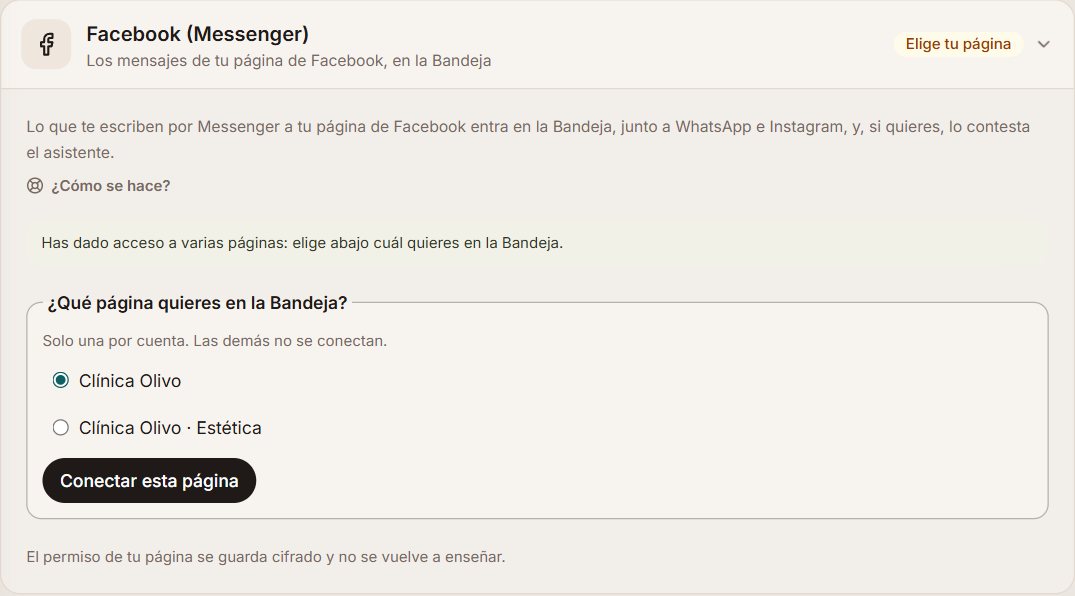
Si en la ventana de Meta marcaste más de una página, al volver Bilumen te pregunta cuál quieres en la Bandeja: solo se conecta una por cuenta. Elígela y pulsa «Conectar esta página». Tienes 15 minutos; si pasan, vuelve a pulsar «Conectar Facebook».
Una página que ya está conectada a otra cuenta de Bilumen no se puede conectar dos veces: te lo decimos para que lo revises.
Ejemplo
Irene marcó «Clínica Olivo» y «Clínica Olivo · Estética». En Bilumen elige «Clínica Olivo» y pulsa «Conectar esta página».
Tu página, conectada
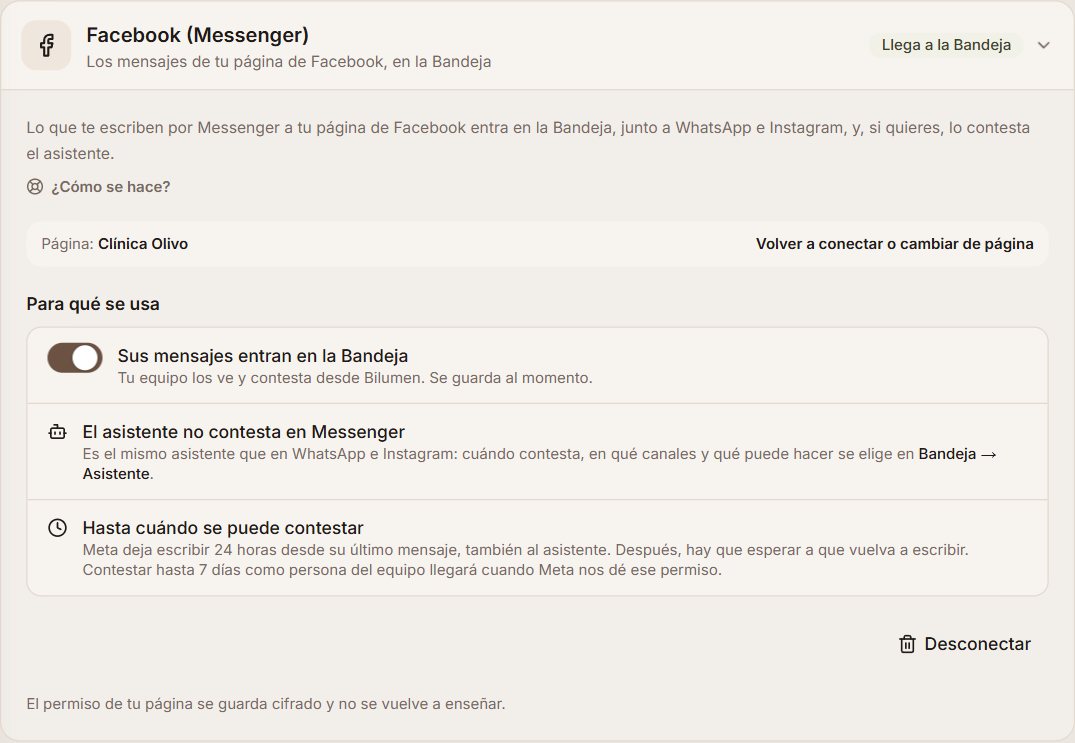
Arriba ves la página conectada. En «Para qué se usa», «Sus mensajes entran en la Bandeja» se enciende y se apaga al momento: apagado, la conexión se queda, pero lo que escriban por Messenger no entra. Si contesta el asistente se elige en la Bandeja, con el botón «Asistente».
«Hasta cuándo se puede contestar» te recuerda la regla de Meta: 24 horas desde el último mensaje de la persona, también para el asistente. Después, Bilumen ya no puede escribirle, pero tú sí desde Messenger o Meta Business Suite: la Bandeja te deja el texto preparado con el enlace a tu chat, para copiarlo y abrir la bandeja de tu página. Lo que le mandes saldrá en la conversación como «Escrito desde Messenger». Si debajo de tu página pone que no sale en la Bandeja, vuelve a conectarla.
Ejemplo
Clínica Olivo ve «Página: Clínica Olivo», con «Sus mensajes entran en la Bandeja» encendido y «El asistente no contesta en Messenger» hasta que lo marque en la Bandeja.
«Desconectar» deja de recibir sus mensajes y borra el permiso; las conversaciones siguen en la Bandeja. Si alguien quita el permiso a Bilumen desde Facebook, la página se desconecta sola y te avisamos en la campana.
Lo que te escriben, en la Bandeja
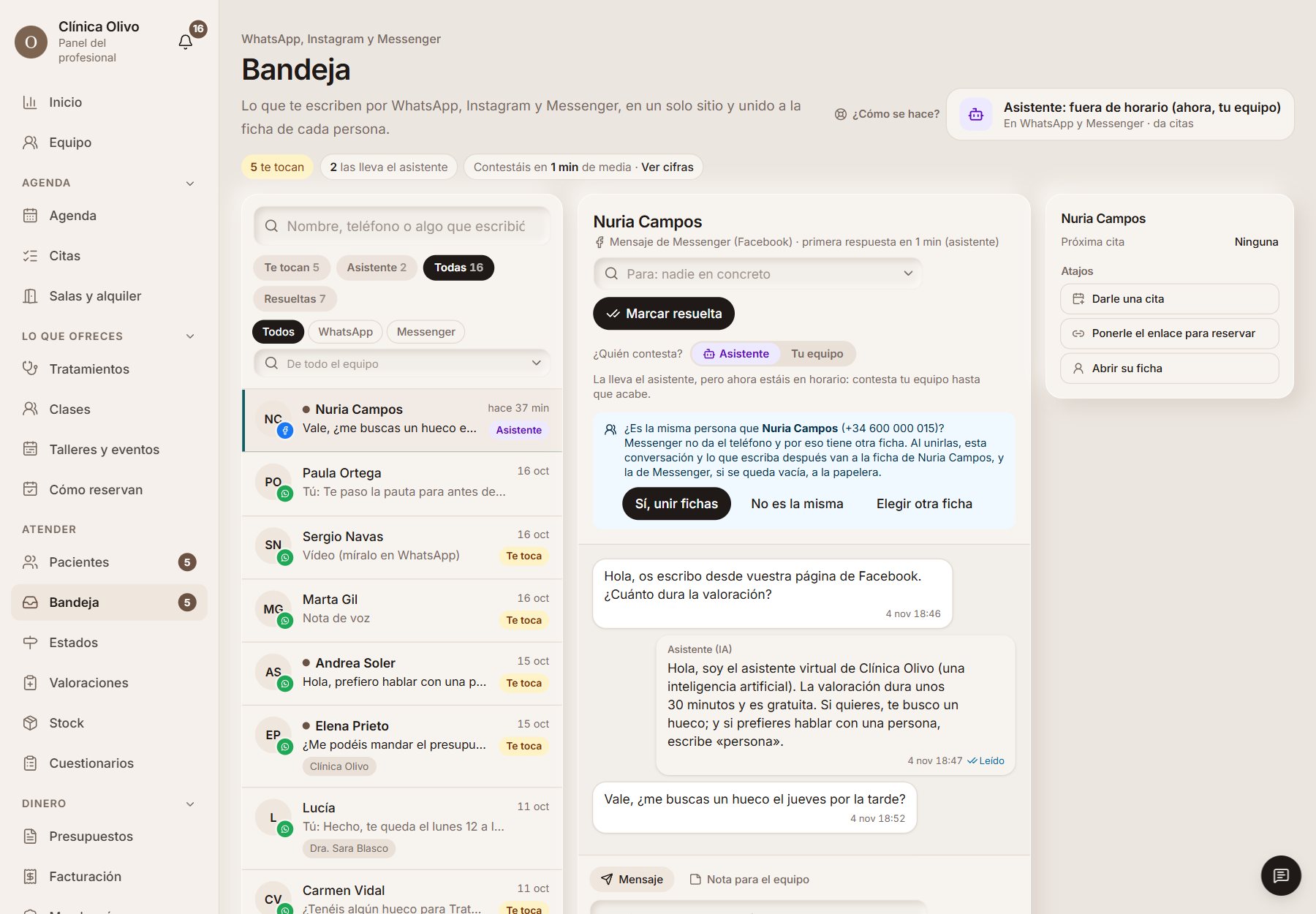
Las conversaciones de Messenger salen en la Bandeja con el logo de Facebook en la foto y, bajo el nombre, «Mensaje de Messenger (Facebook)»; con «Messenger», debajo de los estados, ves solo las de Messenger. Como en Instagram, quien escribe no tiene ficha hasta que hace falta (pide cita, deja su teléfono o su correo, o pulsas «Es un paciente»); entonces se crea con el nombre que tiene en Facebook. Si ya la tenías, únela con «Es la misma persona que…», como en Instagram.
Si te mandan una foto, un vídeo, un audio o un documento, se ve en la conversación como en WhatsApp: se guarda cifrado y solo lo abre tu equipo. Si no se ha podido guardar (pesa más de 16 MB o es un tipo que no se guarda), lo dice debajo y lo miras en Messenger o en Meta Business Suite. Desde Bilumen, por Messenger, se contesta con texto.
Ejemplo
Nuria Campos escribe a la página de Clínica Olivo: «¿Cuánto dura la valoración?». En la Bandeja aparece su conversación con el logo de Facebook, unida a su ficha, y el asistente le ha contestado presentándose como inteligencia artificial.
Que conteste el asistente
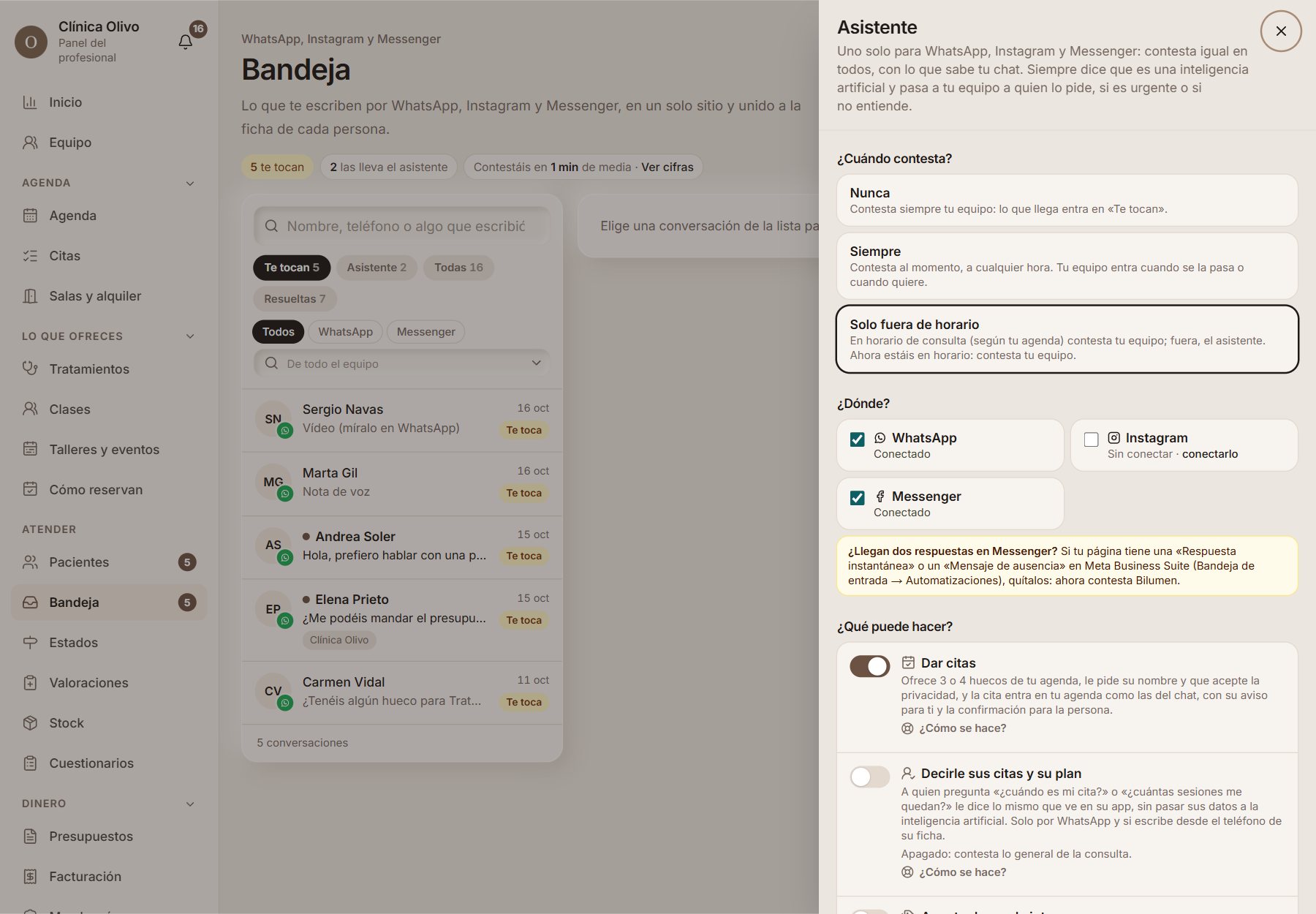
En la Bandeja, pulsa «Asistente» y, en «¿Dónde?», marca «Messenger». Contesta igual que en WhatsApp e Instagram: con lo que sabe tu chat, en el horario que elijas («Siempre» o «Solo fuera de horario»), diciendo siempre que es una inteligencia artificial y pasándote a quien pide una persona, si es urgente o si no entiende. Si quieren cita, les ofrece huecos de tu agenda y les pide el correo para la confirmación.
El asistente solo escribe dentro de las 24 horas desde su último mensaje: Meta no deja mensajes automáticos después.
Ejemplo
Irene marca «Messenger» en «¿Dónde?». Desde entonces, a quien escribe a la página de Clínica Olivo por la noche le contesta el asistente y, por la mañana, el equipo sigue la conversación desde la Bandeja.
Si tu página tiene una «Respuesta instantánea» o un «Mensaje de ausencia» en Meta Business Suite (Bandeja de entrada → Automatizaciones), quítalos: si no, a la persona le llegarían dos respuestas.