Citas y pacientes
Cuestionarios de seguimiento
Unas preguntas después de la cita para saber cómo está: se las mandas tú desde su ficha o un flujo, y sus respuestas llegan cifradas a su ficha.
4 min de lecturaEn ConectaActualizada en la versión 1.118.3 · 8 de noviembre de 2026
Tus cuestionarios, en Cuestionarios
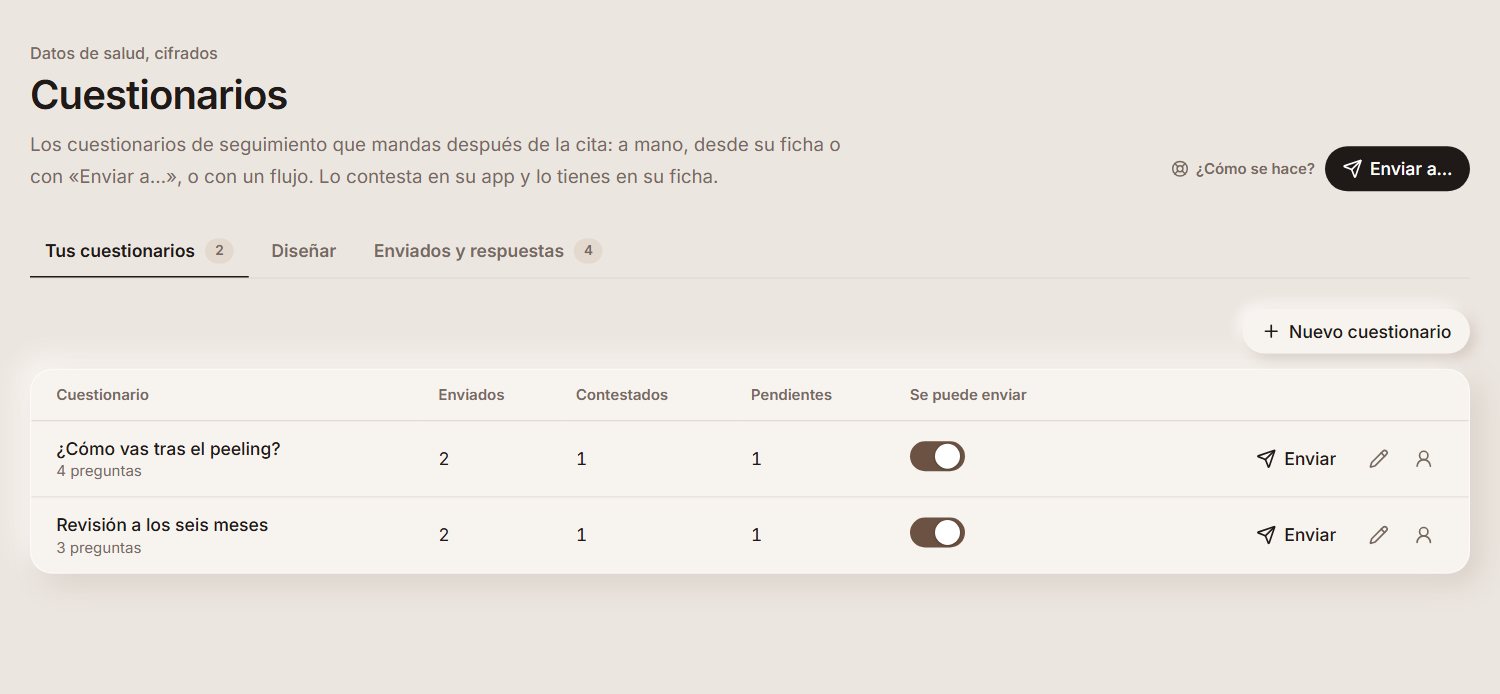
En el menú, Atender → Cuestionarios. En «Tus cuestionarios» ves cada uno con cuántas veces lo has enviado, cuántos te han contestado y cuántos siguen pendientes. Con el interruptor decides si se puede enviar; desactivado, no sale en ningún sitio y lo ya contestado se conserva.
Ejemplo
En la captura, «¿Cómo vas tras el peeling?» se ha enviado 2 veces: una persona lo ha contestado y otra lo tiene pendiente. Pulsando el número de pendientes ves quién es.
Crea uno y ponle sus preguntas
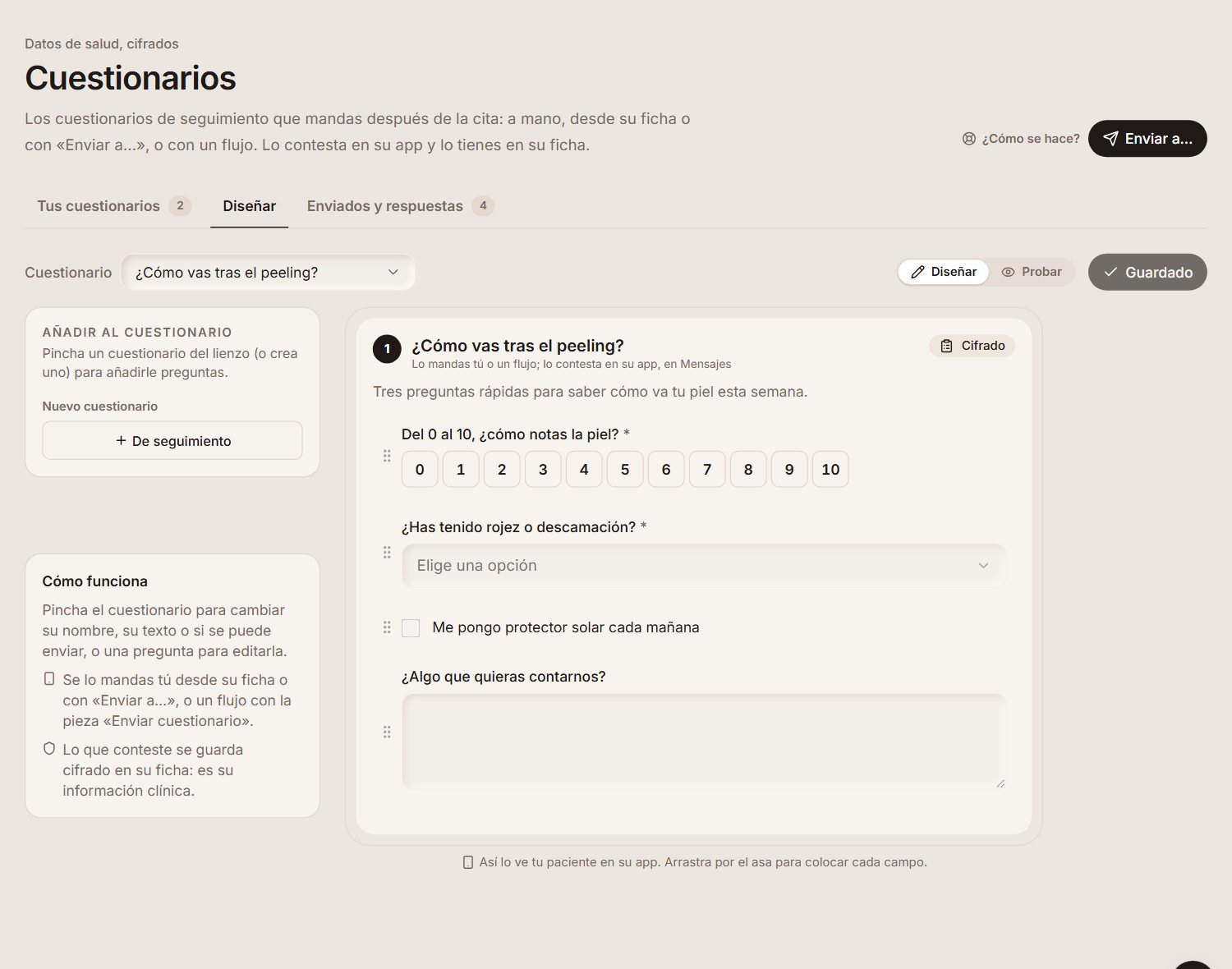
«Nuevo cuestionario» abre el diseñador, el mismo del formulario de cita: añade las preguntas desde la izquierda, arrástralas para ordenarlas y edítalas a la derecha. Con «Probar» lo ves como le llegará en su app. Nada se guarda hasta pulsar «Guardar».
Ejemplo
«¿Cómo vas tras el peeling?» lleva una escala del 0 al 10 para la piel, si ha tenido rojez, una casilla para el protector solar y un hueco para lo que quiera contarte.
Mándalo a mano desde su ficha
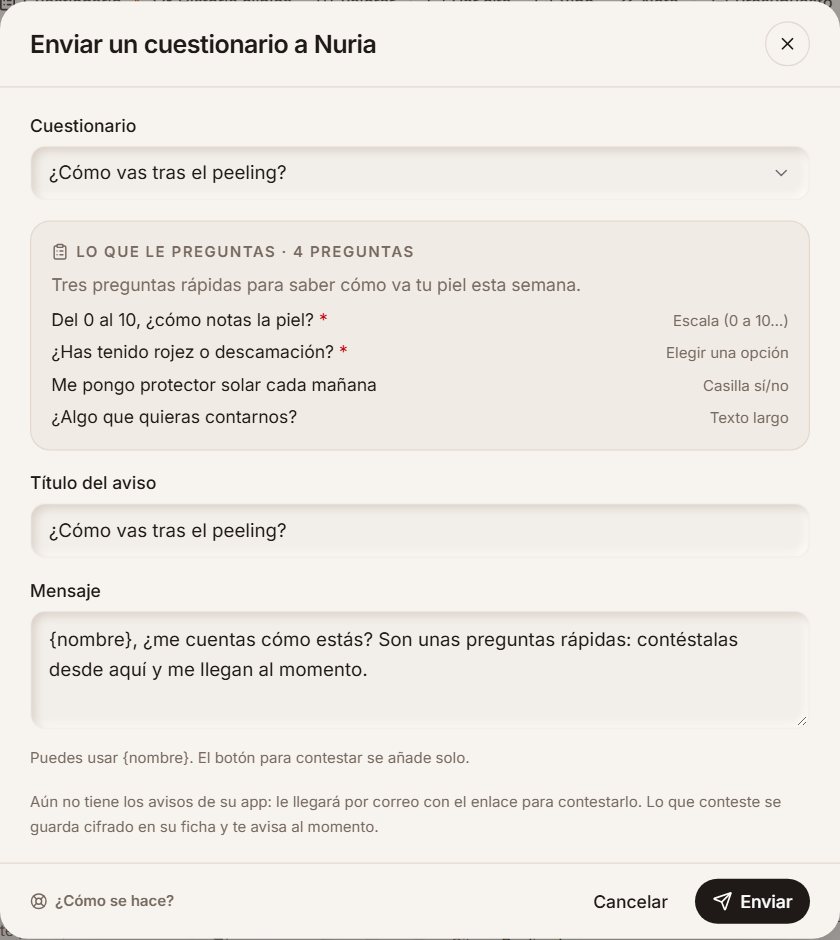
En su ficha, «Cuestionario» en la barra de arriba (o desde «Escribirle», con «Envíale un cuestionario»). Eliges cuál, ves sus preguntas y el aviso que le llega, que puedes cambiar, y pulsas «Enviar»: eliges por dónde le llega el enlace (WhatsApp, SMS o correo, con el que prefiere el primero) o lo copias. También desde Cuestionarios, con «Enviar a…»: buscas a la persona y lo mismo.
Si usa la app, lo tiene también allí, en Mensajes, como una tarjeta que contesta con un botón, y le salta el aviso en el móvil. En su ficha queda «Se le envió…».
Ejemplo
Nuria se hizo un peeling el lunes. El jueves abres su ficha, pulsas «Cuestionario», eliges «¿Cómo vas tras el peeling?» y lo envías: eliges WhatsApp, que es el que prefiere, y le llega el enlace para contestarlo.
Si el botón sale apagado, al pulsarlo te dice por qué: no tienes ningún cuestionario activo, o su ficha está anonimizada. Los canales que no se pueden usar con esa persona salen apagados con su motivo.
Si ya lo tiene pendiente, recuérdaselo
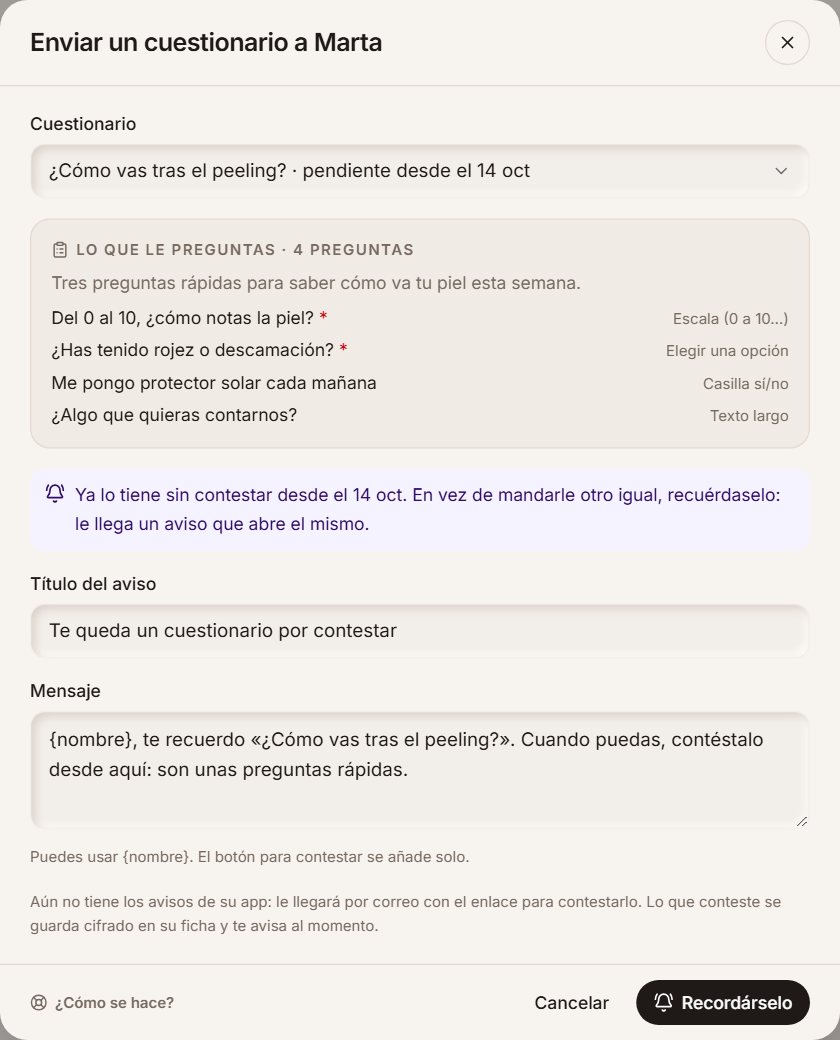
Si ya le mandaste ese mismo y aún no lo ha contestado, no se le manda otro igual: el botón pasa a «Recordárselo» y le llega un aviso que abre el que ya tiene.
Ejemplo
A Marta le enviaste «¿Cómo vas tras el peeling?» el 14 de octubre y no ha contestado. Al abrirlo otra vez sale «Ya lo tiene sin contestar desde el 14 oct» y el botón «Recordárselo».
O que lo mande un flujo
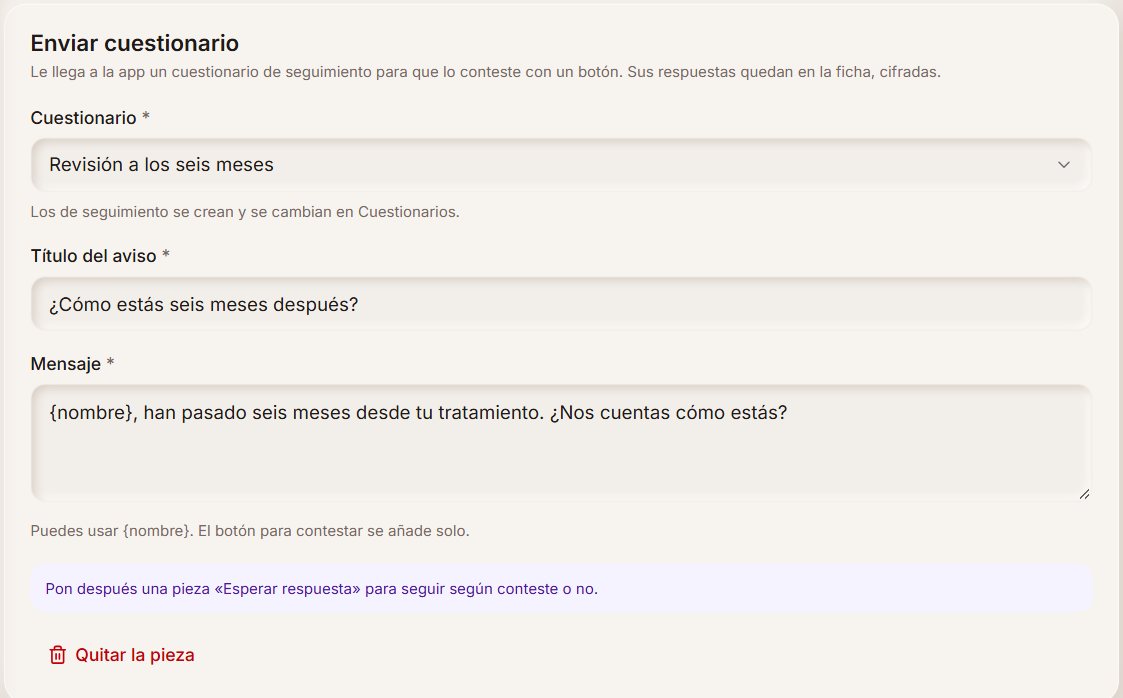
En Flujos, la pieza «Enviar cuestionario»: eliges el cuestionario, el título del aviso y el mensaje. Detrás, una pieza «Esperar respuesta» sigue por un camino si contesta y por otro si no.
Ejemplo
La pieza de la captura manda «Revisión a los seis meses» con el aviso «¿Cómo estás seis meses después?» y su mensaje. En su flujo va detrás de una espera de 180 días, y después espera su respuesta una semana.
Quién lo ha contestado y quién no
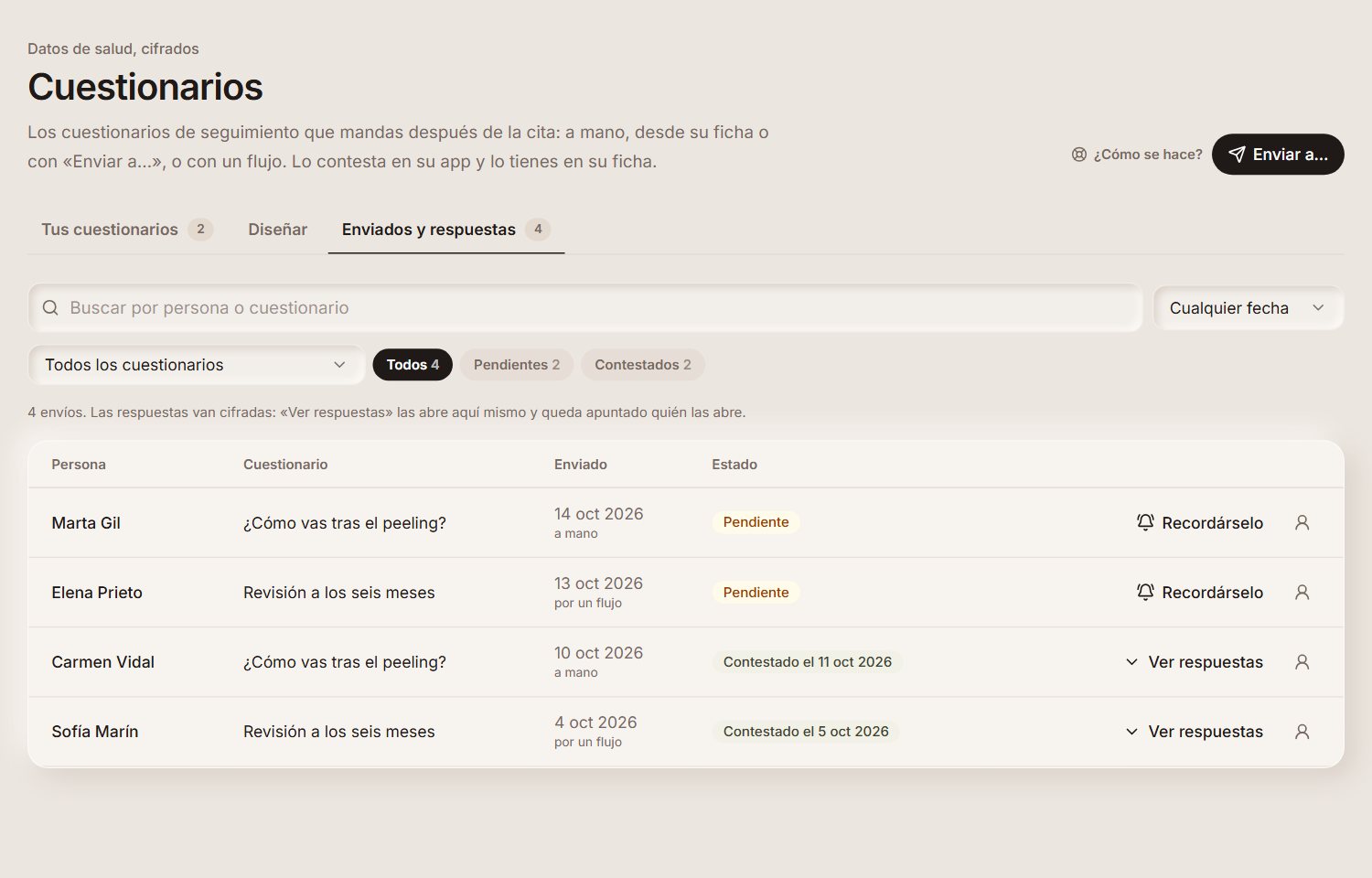
En «Enviados y respuestas» están todos los envíos: busca por persona o cuestionario y filtra por cuestionario, por «Pendientes» o «Contestados» y por fecha. «Ver respuestas» las abre ahí mismo y «Recordárselo» le avisa del que tiene pendiente.
Sus respuestas son datos de salud: van cifradas, solo las ve quien tiene acceso a lo clínico y queda apuntado quién las abre. También las tienes en su ficha.
Ejemplo
Carmen contestó el 11 de octubre «¿Cómo vas tras el peeling?», que le mandaste a mano; Marta lo tiene pendiente desde el 14, y Elena, la revisión de los seis meses que le mandó el flujo.