Citas y pacientes
El cuestionario antes de la cita
Las preguntas que contesta antes de venir, con tu marca y por tratamiento, y cómo las pasas a su valoración con un clic.
4 min de lecturaMódulo Agenda y citasActualizada en la versión 1.119.0 · 11 de noviembre de 2026
Entra en Lo que ofreces → Cómo reservan → Formulario de cita
Ahí preparas lo que va unido a la cita: lo que se pide al reservar en tu chat (datos de su ficha) y el cuestionario que contesta antes de venir, según el tratamiento.
Los cuestionarios de seguimiento, los que se mandan después (a mano o con un flujo), tienen su propio apartado: Cuestionarios.
Añade y ordena las preguntas
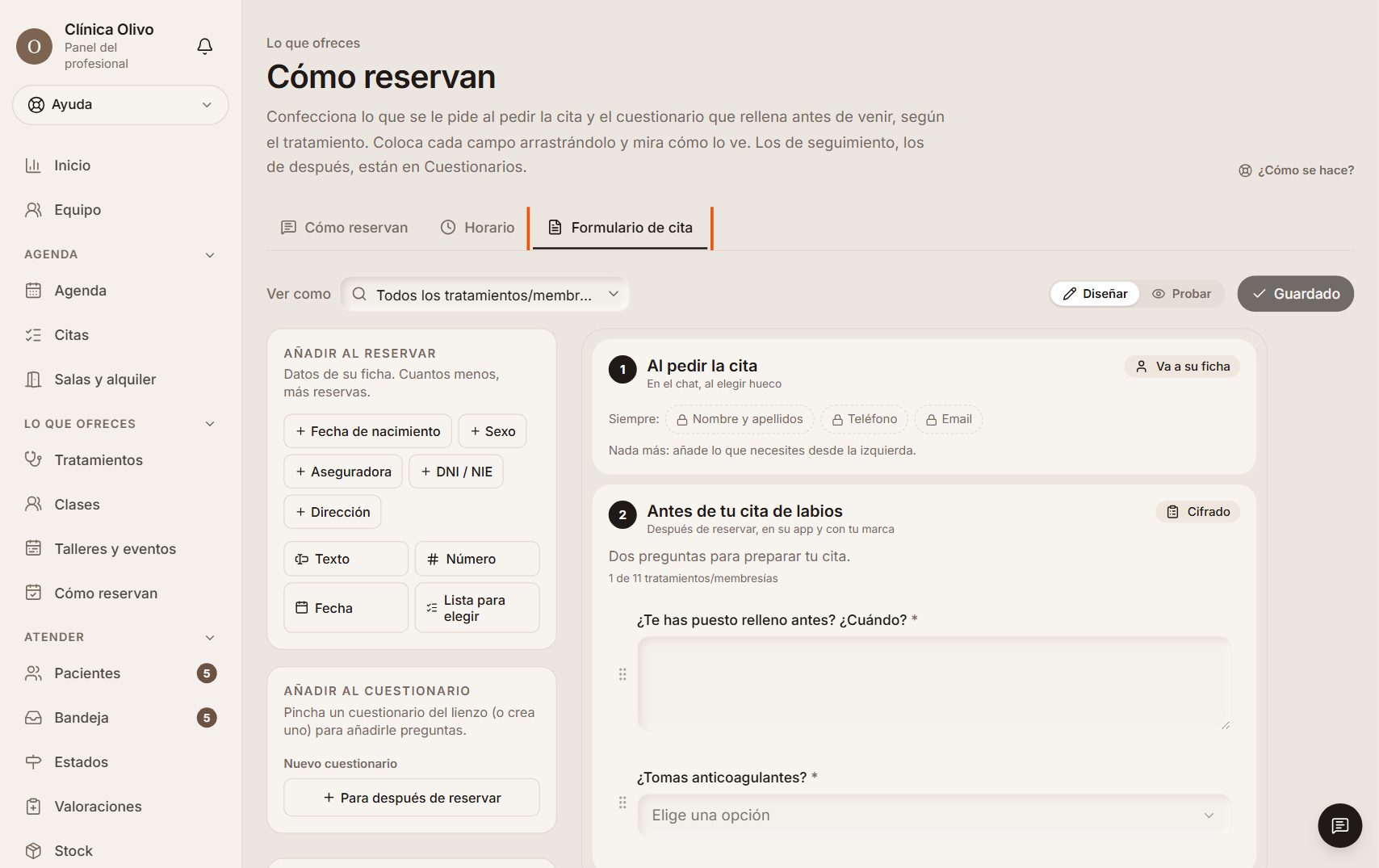
Añade los campos desde la izquierda, arrástralos para colocarlos y edítalos a la derecha. Puedes hacer que una pregunta salga solo para un tratamiento.
Ejemplo
En la captura se ha añadido «Fecha de nacimiento» a lo que se pide al reservar y debajo ves el cuestionario «Antes de tu cita de labios». Desde la izquierda le añades preguntas, por ejemplo para los labios: «¿Te has puesto relleno antes? ¿Cuándo?» y «¿Tomas anticoagulantes?». Para un tratamiento de piel no salen.
Mira cómo lo ve
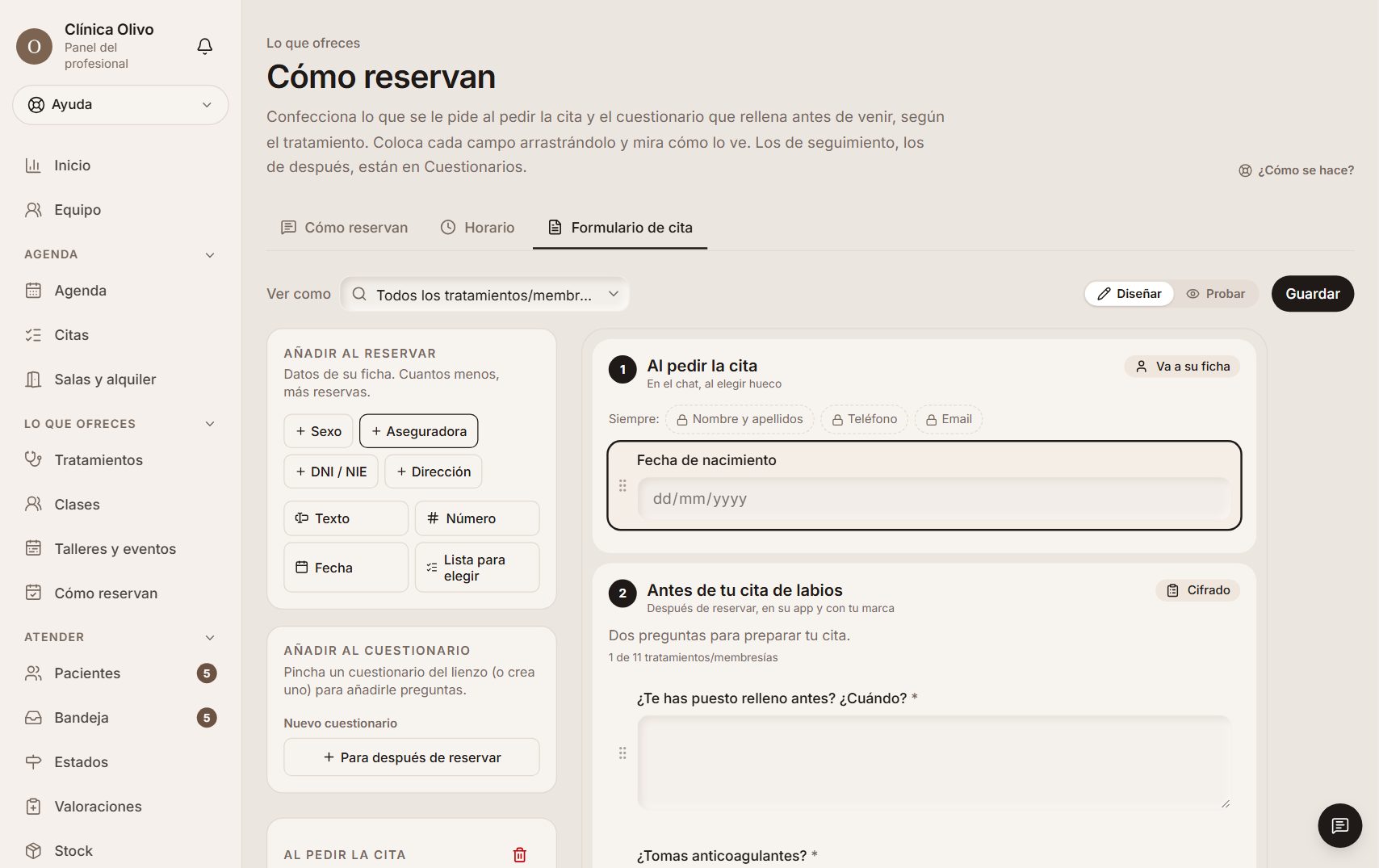
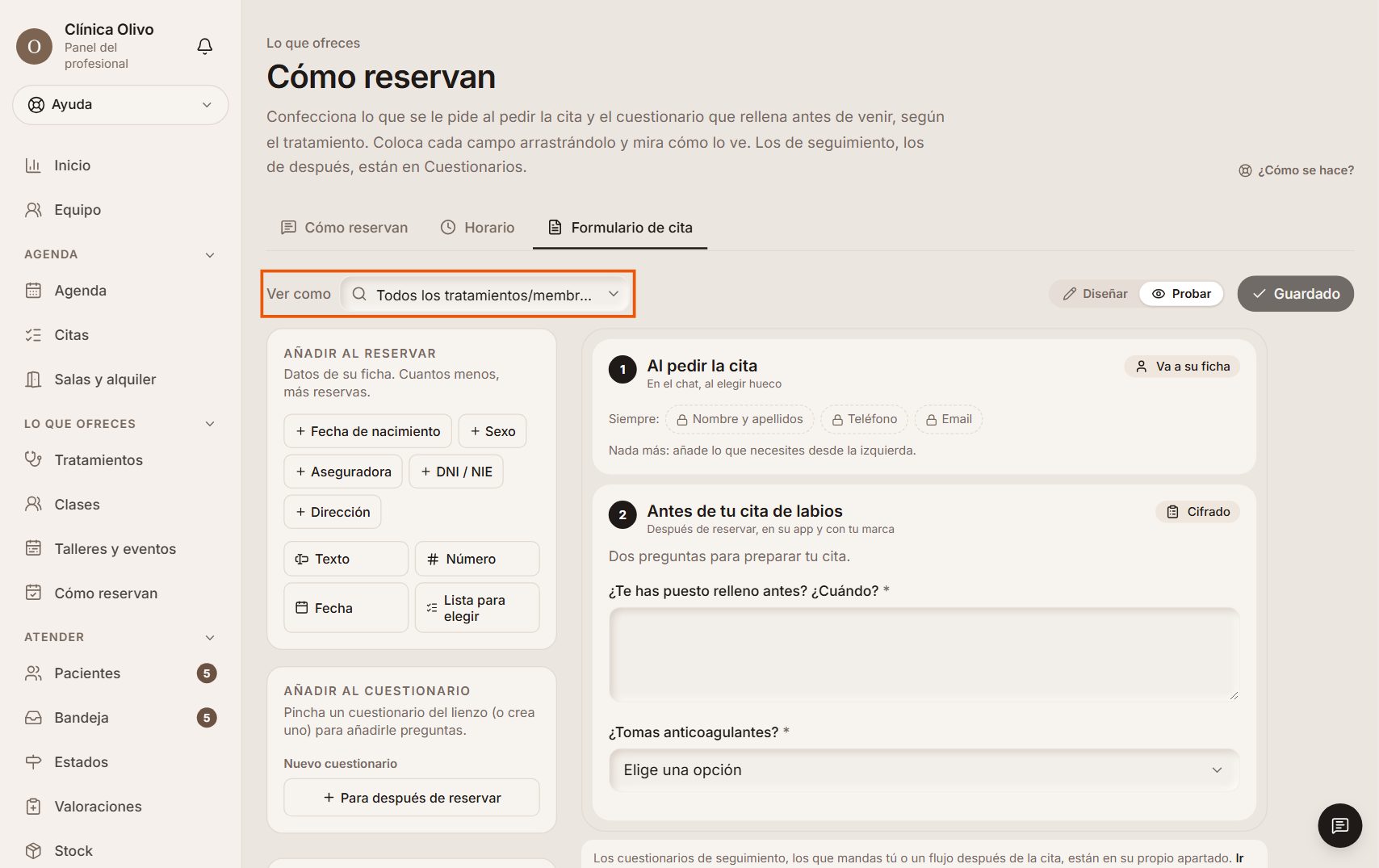
Con «Ver como» eliges un tratamiento y ves exactamente lo que le tocará contestar a quien lo reserve; en la lista, al lado de cada uno, cuántos cuestionarios lleva. Nada se guarda hasta pulsar «Guardar».
Qué cuestionario va con cada tratamiento
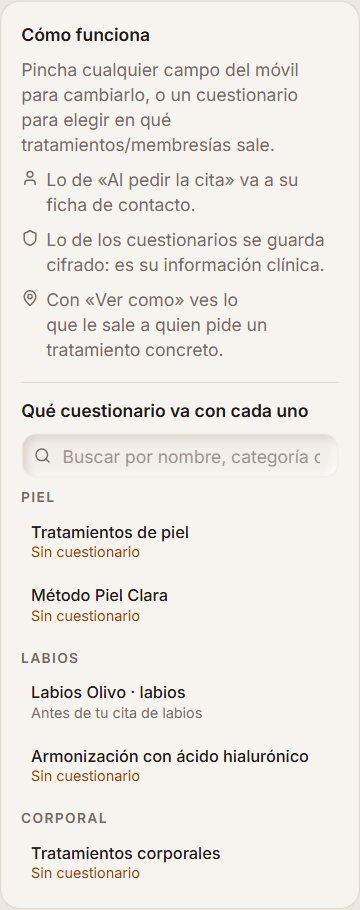
A la derecha (o debajo, en una pantalla pequeña), «Qué cuestionario va con cada uno»: tus tratamientos por especialidad, cada uno con los cuestionarios que le tocan o «Sin cuestionario». Si tienes muchos, el buscador encuentra por el nombre del tratamiento, de la especialidad o del cuestionario, sin que importen las tildes. Pincha uno y lo ves como lo verá quien lo reserve.
Ejemplo
En la captura, de tus tratamientos solo el de labios lleva cuestionario: «Antes de tu cita de labios». Los de piel salen «Sin cuestionario».
Elige dónde sale y cuándo se le pide
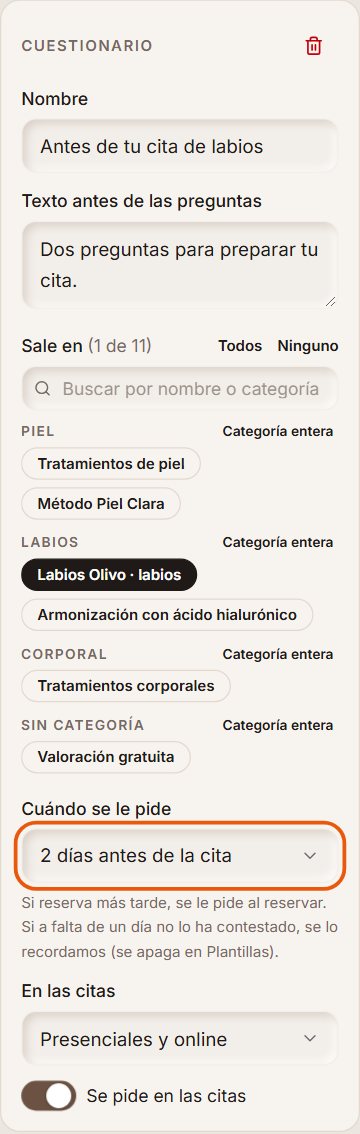
Pincha el cuestionario. En «Sale en» marcas sus tratamientos, uno a uno o toda una especialidad con «Especialidad entera» (o «Categoría entera»), y con «Todos» o «Ninguno».
En «Cuándo se le pide» eliges «Al reservar» (el enlace va en el aviso de su cita) o unos días antes de la cita (le llega su propio aviso, «Cuestionario antes de la cita»). Si reserva más tarde de ese plazo, se le pide al reservar.
Si a falta de un día sigue sin contestarlo, se lo recordamos una vez. Si ese día le llega el recordatorio de la cita, el enlace ya va en él y no le mandamos otro. Los dos avisos se cambian o se apagan en Plantillas, en «Antes de la cita».
Lo contesta con tu marca
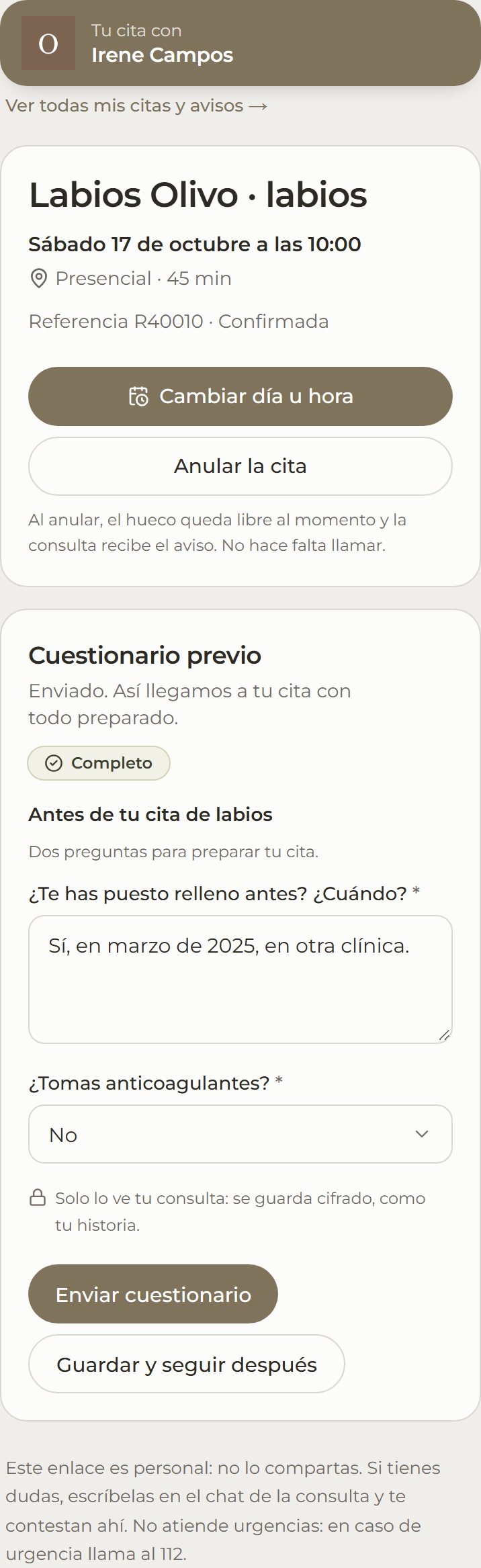
El enlace lleva a la página de su cita, con tu logo, tus colores y tu letra, como su app y tu chat: lo contesta, lo guarda a medias o lo corrige hasta la hora de la cita. Si tiene tu app, también lo ve en su inicio.
Si no lo ha contestado
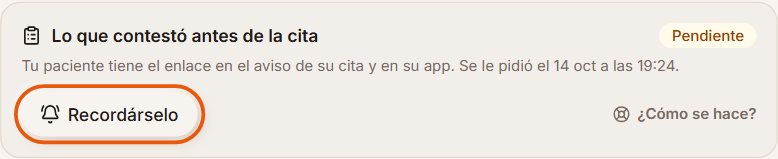
En su cita verás «Lo que contestó antes de la cita» con «Pendiente», cuándo se le pidió y si ya se le recordó. «Recordárselo» le manda ahora el recordatorio por sus canales. Si sale apagado, al pasar por encima te dice por qué: ya lo ha contestado, la cita ha pasado, no tiene por dónde avisarle, tienes el aviso apagado en Plantillas o ya se lo recordaste hace menos de 12 horas.
Al valorar, sus respuestas arriba
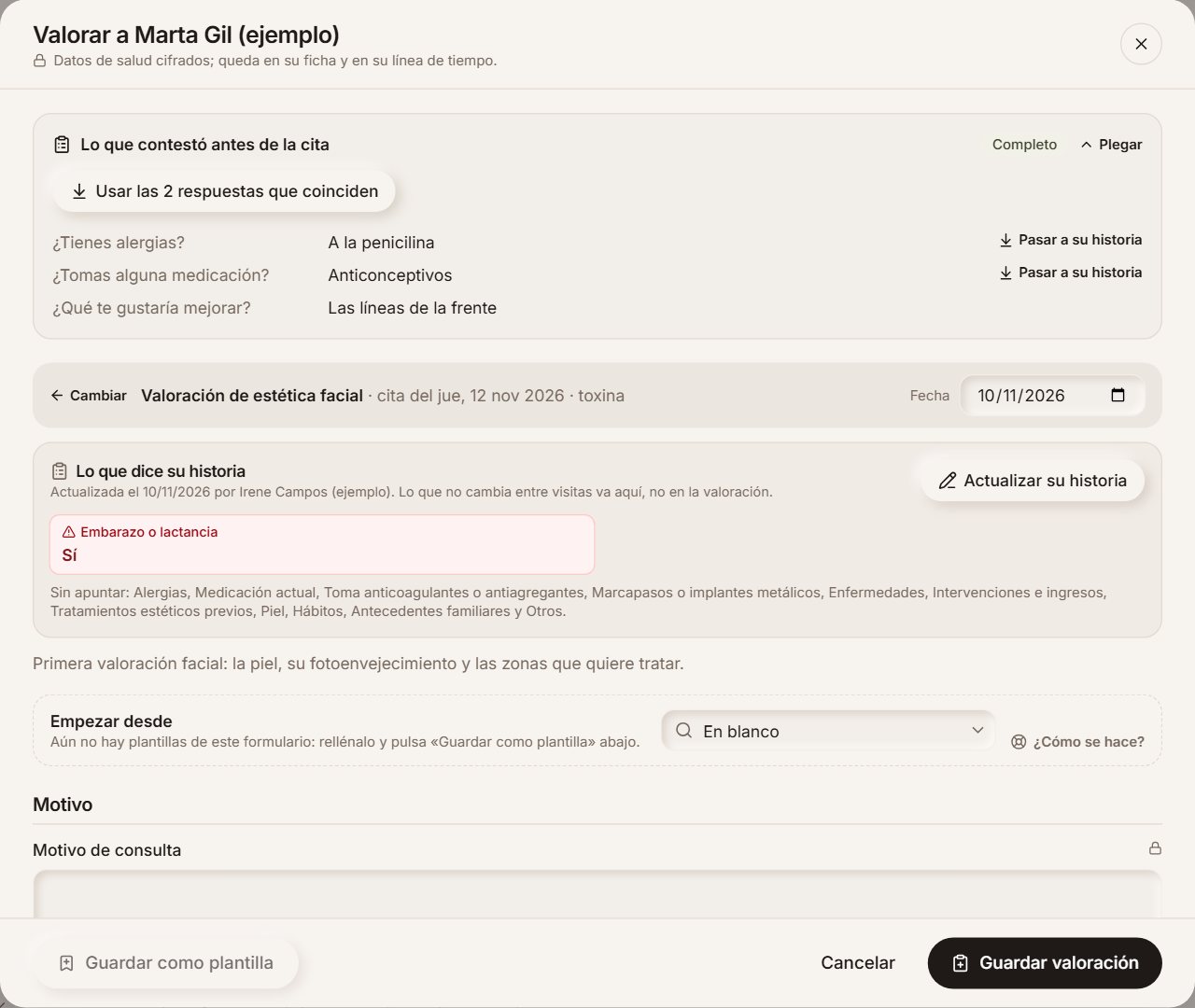
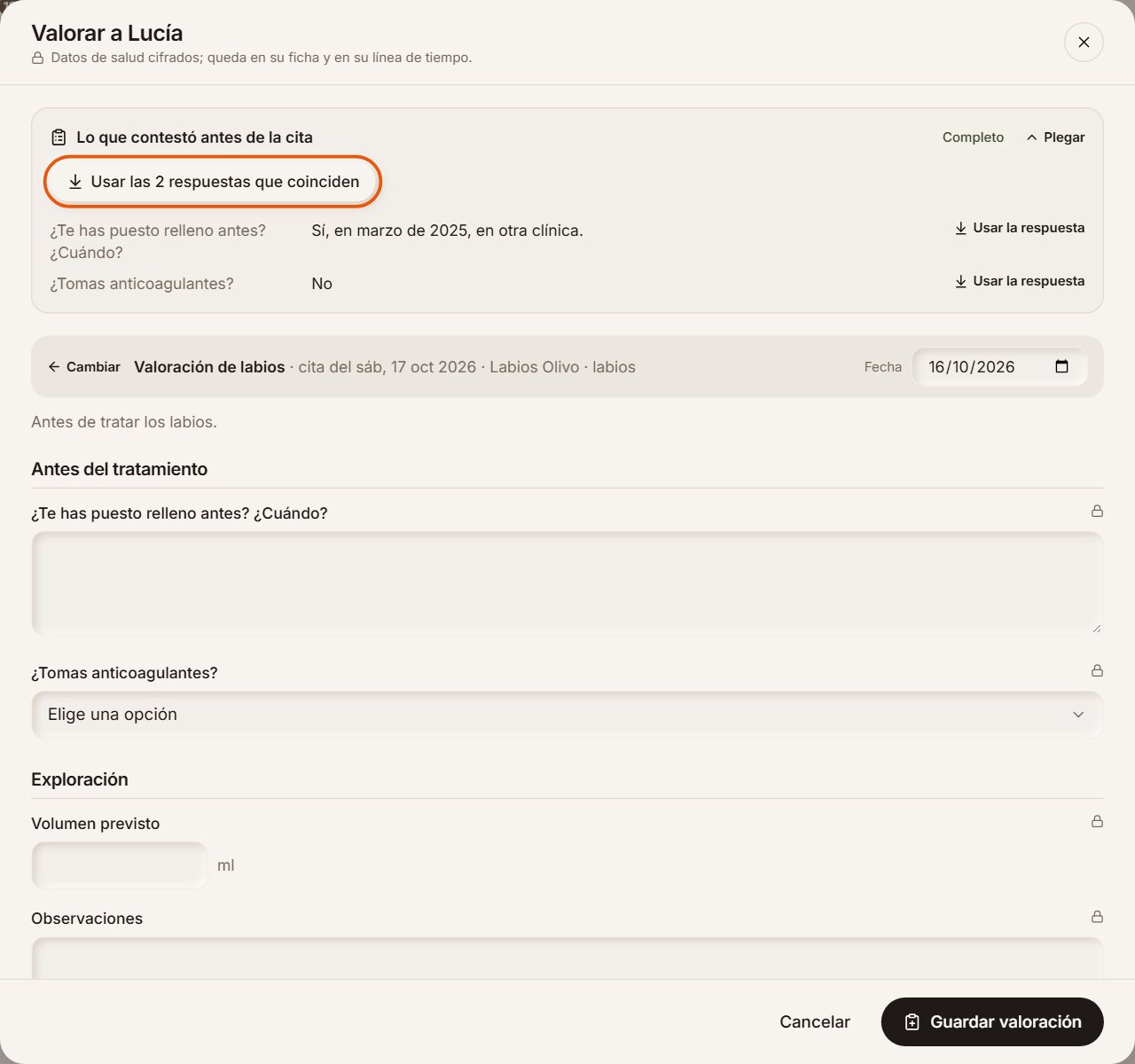
Cuando valoras esa cita, arriba de la valoración tienes lo que contestó. Si una pregunta del cuestionario es la misma que un campo del formulario de valoración, sale «Usar la respuesta» y la pasa a ese campo; «Usar las respuestas que coinciden» las pasa todas. Luego la cambias si hace falta.
Son datos de salud: van cifrados, solo los ve quien tiene acceso a lo clínico y queda apuntado quién los abre.
Ejemplo
Lucía contestó que se puso relleno en marzo de 2025 y que no toma anticoagulantes. Al valorar su cita de labios con «Valoración de labios», que hace esas mismas dos preguntas, pulsas «Usar las 2 respuestas que coinciden» y ya están puestas.
Para que coincidan, escribe la pregunta igual en los dos formularios (no importan las tildes ni los signos).
Lo que es de su historia, a su historia
Si una pregunta del cuestionario es de su historia clínica (sus alergias, su medicación, si está embarazada…), al valorar sale «Pasar a su historia» en vez de «Usar la respuesta»: la valoración ya no pregunta lo que no cambia entre visitas.
Al pulsarlo se abre su historia con la respuesta puesta en su campo y marcada, junto a lo que ya tenía. La revisas y pulsas «Guardar en su historia»: nada se guarda solo, y lo que llevas escrito de la valoración no se pierde.
Ejemplo
Marta contestó «A la penicilina» a «¿Tienes alergias?» y «Anticonceptivos» a «¿Tomas alguna medicación?». Pulsas «Usar las 2 respuestas que coinciden», revisas su historia y guardas: sus alergias ya salen en rojo en su ficha.