Citas y pacientes
Diseña tus formularios de valoración
Empieza con los de tu especialidad, ya hechos, o crea los tuyos en blanco, con IA o copiando uno tuyo, y decide cuándo salen.
5 min de lecturaMódulo Ficha clínicaActualizada en la versión 1.119.0 · 11 de noviembre de 2026
Empieza desde la biblioteca
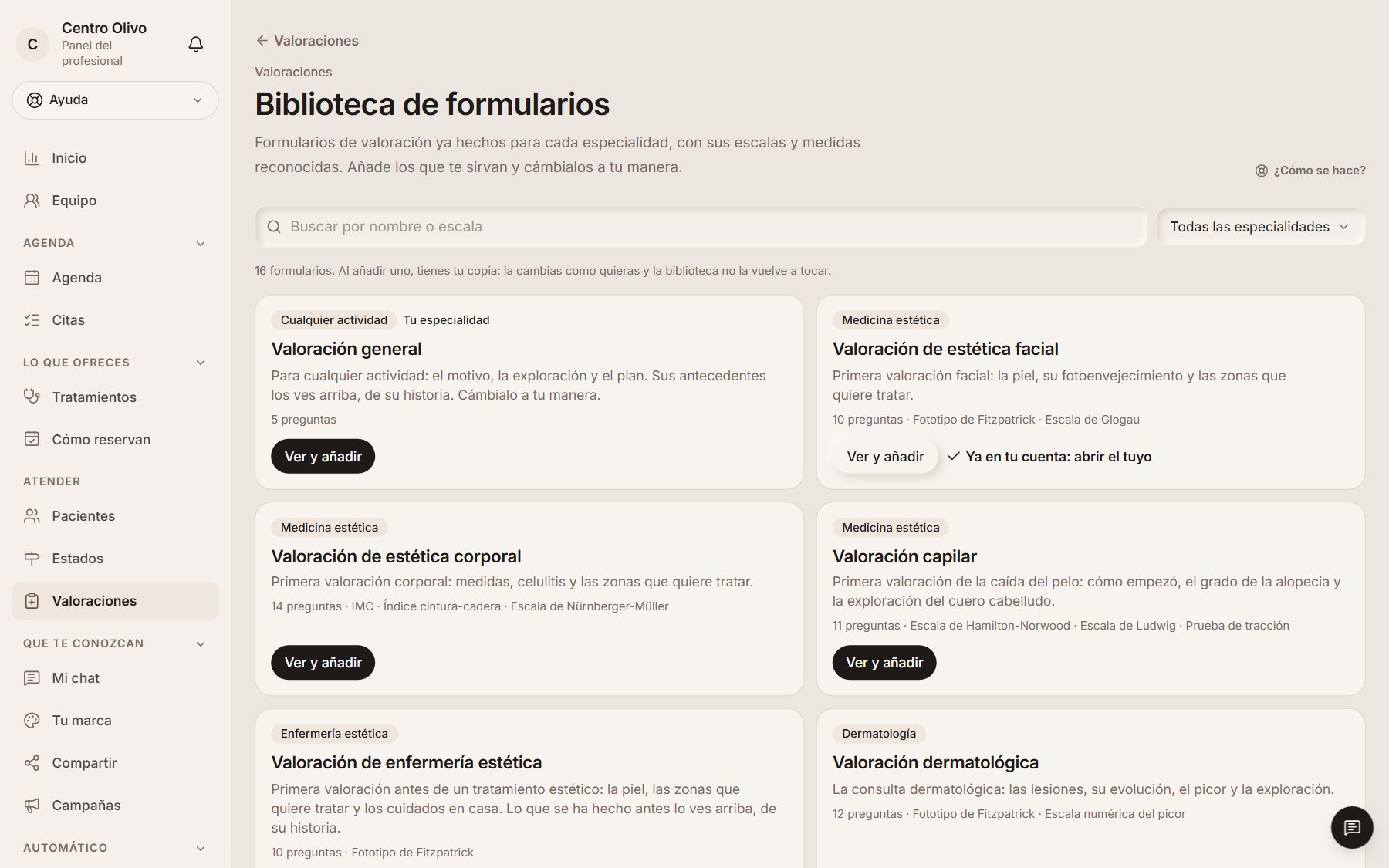
En Valoraciones, «Nuevo formulario» → «Añadir desde la biblioteca». Son formularios ya hechos para cada especialidad, con sus escalas y medidas reconocidas: el fototipo de Fitzpatrick y la escala de Glogau en estética facial, la EVA del dolor y el balance articular en fisioterapia, el peso, la talla, el IMC y los perímetros en nutrición… Los de tu especialidad salen primero. Busca (da igual con o sin tildes) o filtra por especialidad.
Ábrelo para verlo entero y probarlo como en consulta, sin guardar nada. «Añadir a mi cuenta» te deja tu copia: la cambias como quieras y la biblioteca no la vuelve a tocar. Ninguna pregunta es obligatoria y no llevan referencias ni tramos: esos los pones tú.
No preguntan lo que ya está en su historia clínica (alergias, medicación, antecedentes, embarazo, tratamientos previos…): al valorar, eso sale arriba, en «Lo que dice su historia».
Si te diste de alta con historia clínica, los de tu especialidad ya están en tus formularios desde el primer día.
Ejemplo
Ana, fisioterapeuta, abre «Valoración de fisioterapia», lo prueba y pulsa «Añadir a mi cuenta». Después le añade una pregunta sobre su deporte.
El juicio clínico lo escribes tú: Lumen no lo rellena nunca.
Nuevo formulario
En Valoraciones, «Nuevo formulario»: «Diseñar con IA» (describe lo que valoras o pega tu protocolo), «En blanco» o «Copiar uno tuyo». La IA monta las preguntas, las unidades y los cálculos, pero no pone rangos de referencia ni tramos: esos los añades tú.
A la IA solo se le manda ese texto y las preguntas, nunca datos de pacientes.
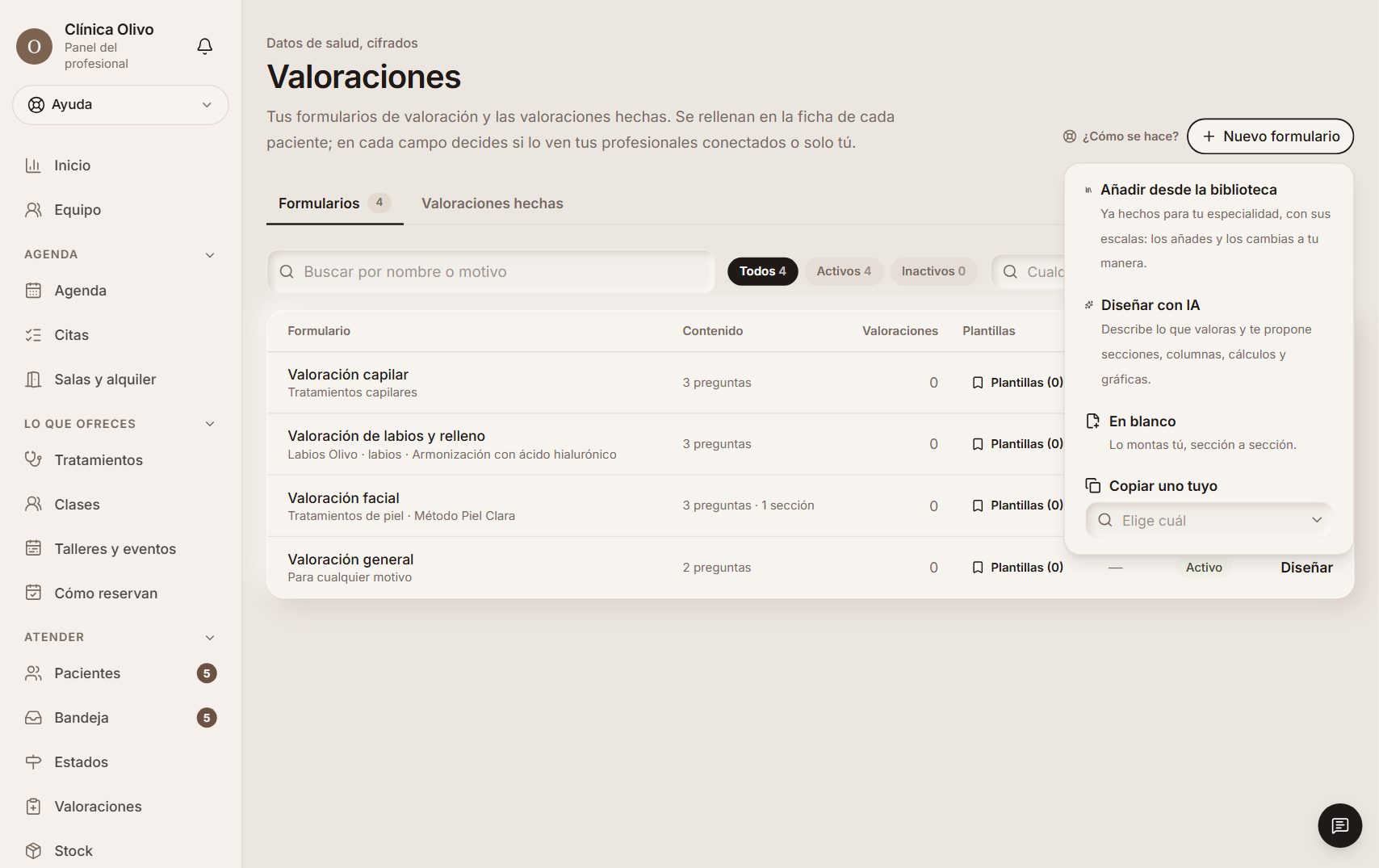
Monta su estructura
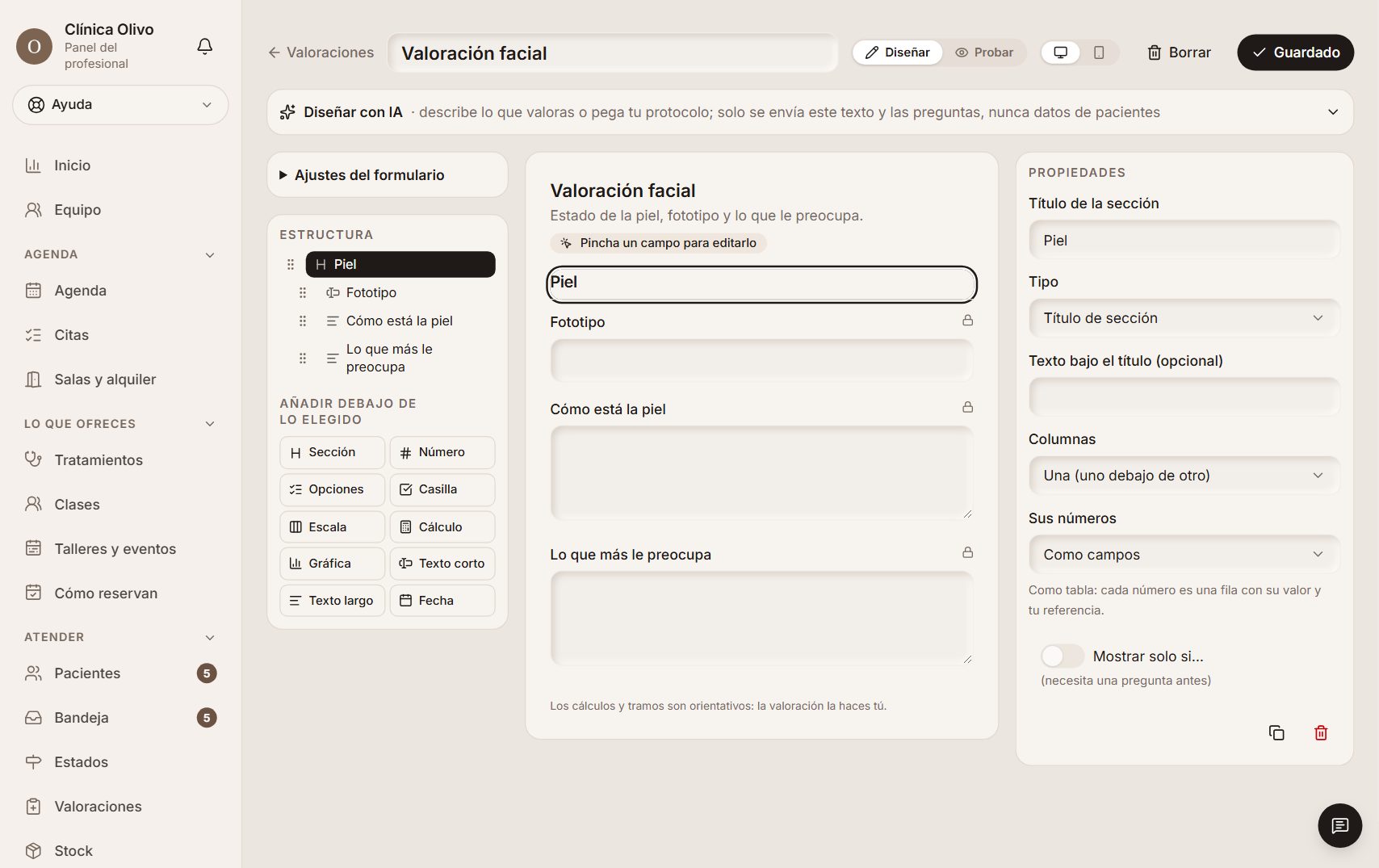
A la izquierda, la estructura; debajo, lo que puedes añadir: sección, número, opciones, casilla, escala, cálculo, gráfica, texto o fecha. Pincha un campo en el centro y cámbialo a la derecha, en «Propiedades».
En un número o un cálculo puedes poner «Tu referencia» (desde y hasta) y «Tus tramos», con el color que elijas o sin color. Los pones tú, con tu fuente: Bilumen y su IA no proponen valores de referencia ni marcan nada como bueno o malo. Lo que se salga de tu referencia se marca con ▲ o ▼, sin color de alarma.
Ejemplo
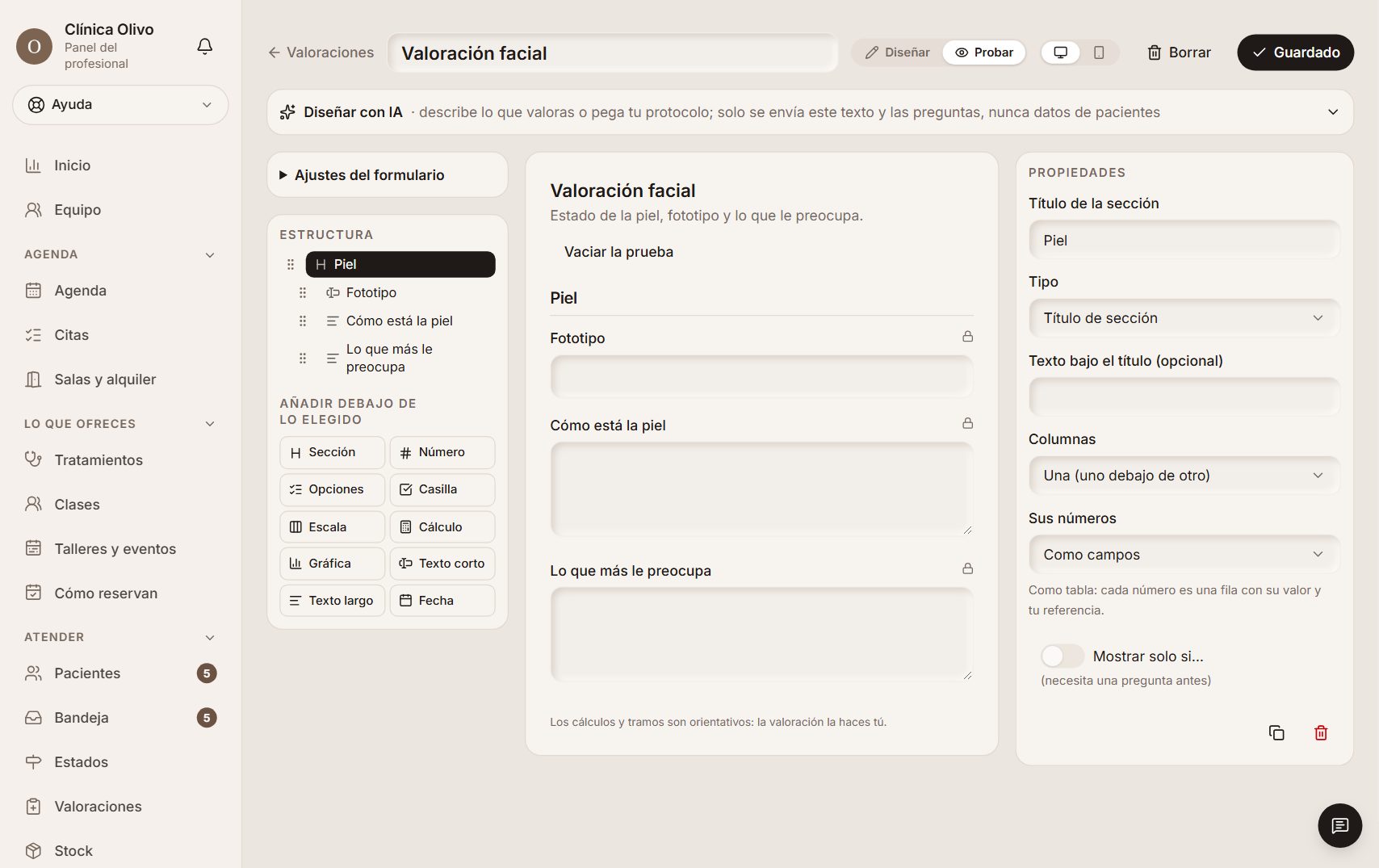
La «Valoración facial» de Clínica Olivo tiene una sección «Piel» con el fototipo, cómo está la piel y lo que más le preocupa.
Lo que ya está en su historia
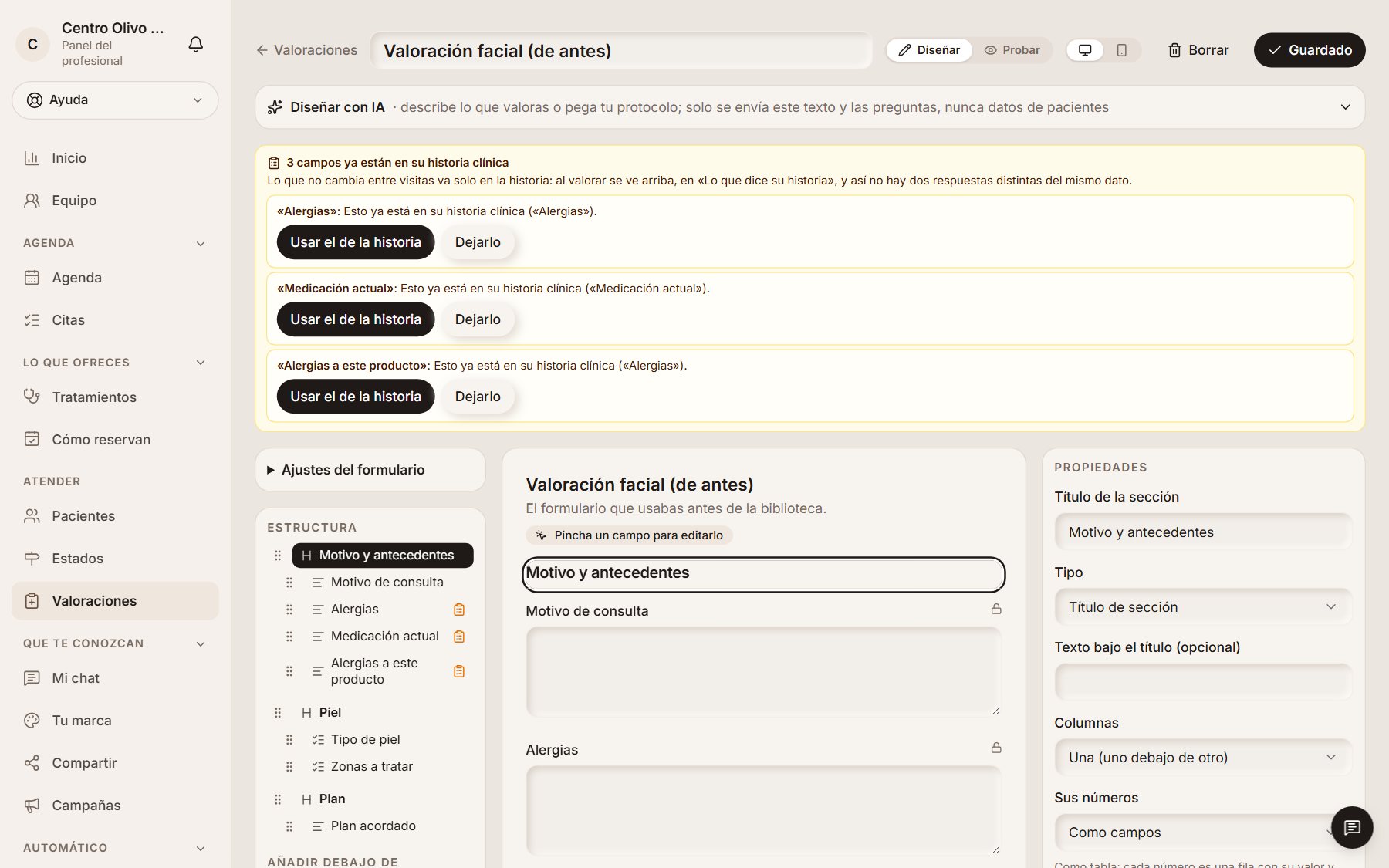
Si un campo se llama como uno de su historia clínica («Alergias», «Medicación actual», «Antecedentes»…), te avisamos: «Esto ya está en su historia clínica». «Usar el de la historia» lo quita del formulario (al valorar, se ve arriba); «Dejarlo» lo mantiene si es a propósito, y ya no avisa.
El aviso sale también al abrir un formulario tuyo que ya los tenga, y la IA no los propone al diseñar. Las valoraciones ya hechas conservan todo lo que se escribió en ellos.
Ejemplo
En tu «Valoración facial» de antes salen «Alergias» y «Alergias a este producto». La primera ya está en su historia: «Usar el de la historia». La segunda es de este tratamiento: «Dejarlo».
Pruébalo
Arriba, «Probar» lo rellena como lo harías en consulta, sin guardar nada. «Vaciar la prueba» lo deja en blanco.
Cuándo sale
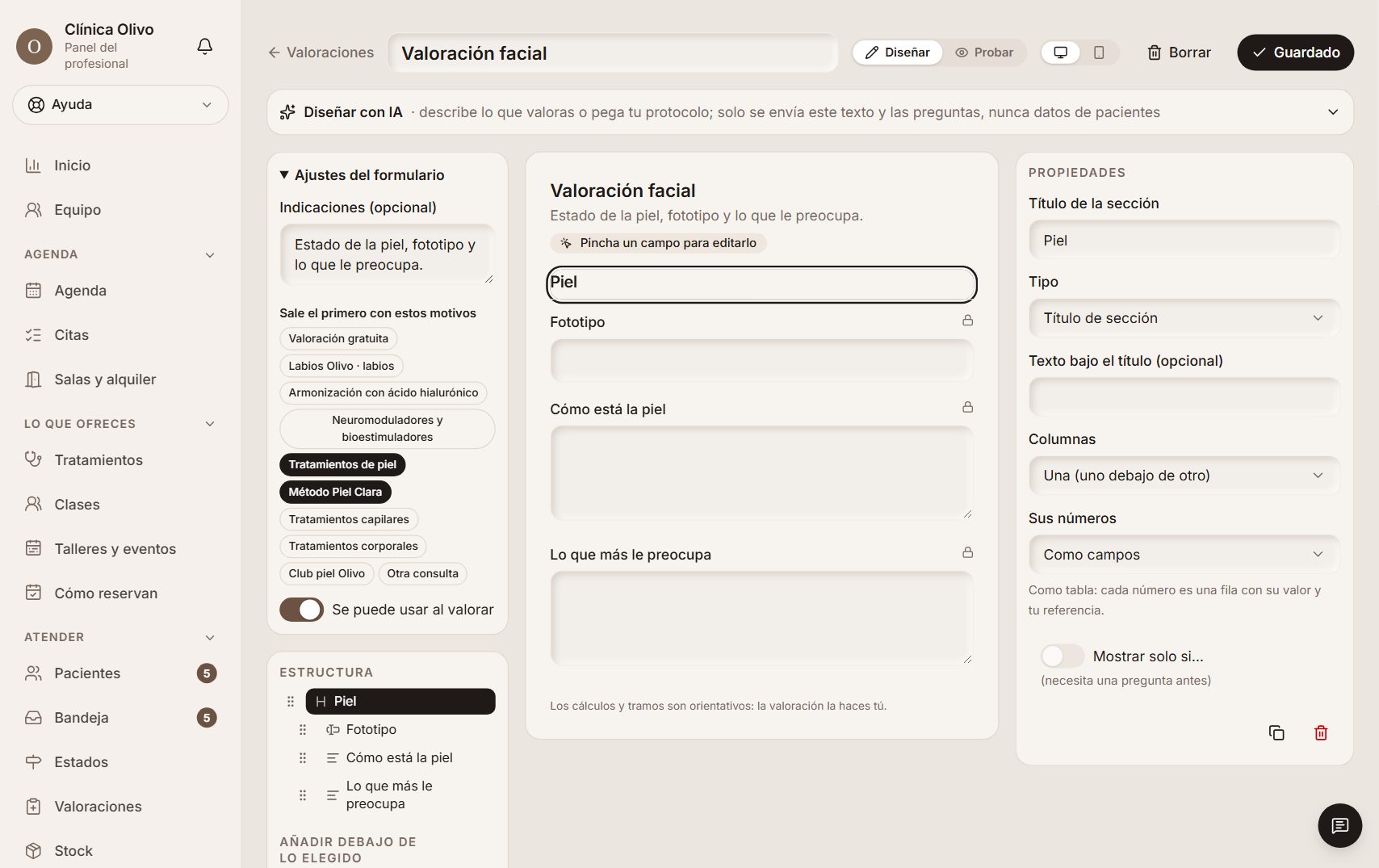
En «Ajustes del formulario» eliges con qué motivos sale el primero y si «Se puede usar al valorar». Las valoraciones hechas las tienes en la pestaña «Valoraciones hechas»: busca a la persona o el formulario entre todas (da igual con o sin tildes), filtra por formulario y por periodo, también con fechas a medida, y ábrelas o imprímelas.
Ejemplo
La facial sale la primera con «Tratamientos de piel» y «Método Piel Clara».