Para empezar
¿Qué quieres hacer? Pregunta y pide con tus palabras
Pregunta por tus cifras o pide un cambio, escribiendo o dictando. Las cifras las calcula Bilumen y te dice de dónde salen; lo que cambia algo espera tu toque, y lo que le llega a un paciente lo confirmas aparte.
4 min de lecturaEn ConectaActualizada en la versión 1.80.0 · 28 de octubre de 2026
Pregúntalo desde el Inicio
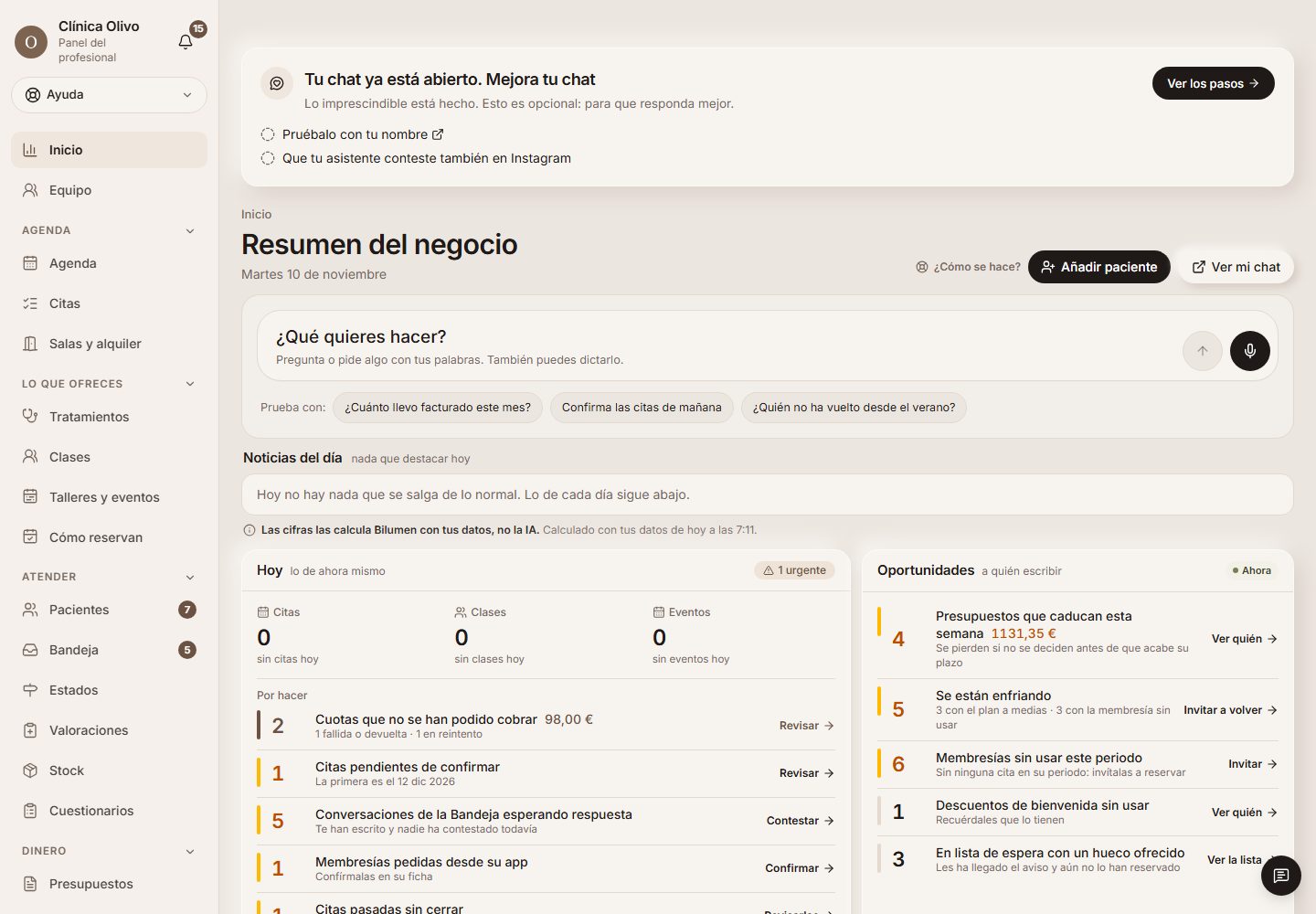
Arriba del Inicio tienes la barra «¿Qué quieres hacer?». Escribe lo que quieras saber o hacer, con tus palabras, y pulsa Intro o la flecha. También puedes pulsar el micrófono y dictarlo. Si no sabes por dónde empezar, pulsa una de las frases de «Prueba con».
Lo que preguntes se abre en su pantalla, «¿Qué quieres hacer?», con la respuesta ya puesta. Desde allí sigues preguntando o pidiendo cosas.
Si tu cuenta tiene la IA activada y el titular ha aceptado las condiciones actualizadas, lo entiende aunque lo digas largo o con tus palabras (no pongas datos de salud que no hagan falta); si no, dilo sencillo, como en «Prueba con» o en los ejemplos de esta guía. Lo que no entiende, te lo dice.
Ejemplo
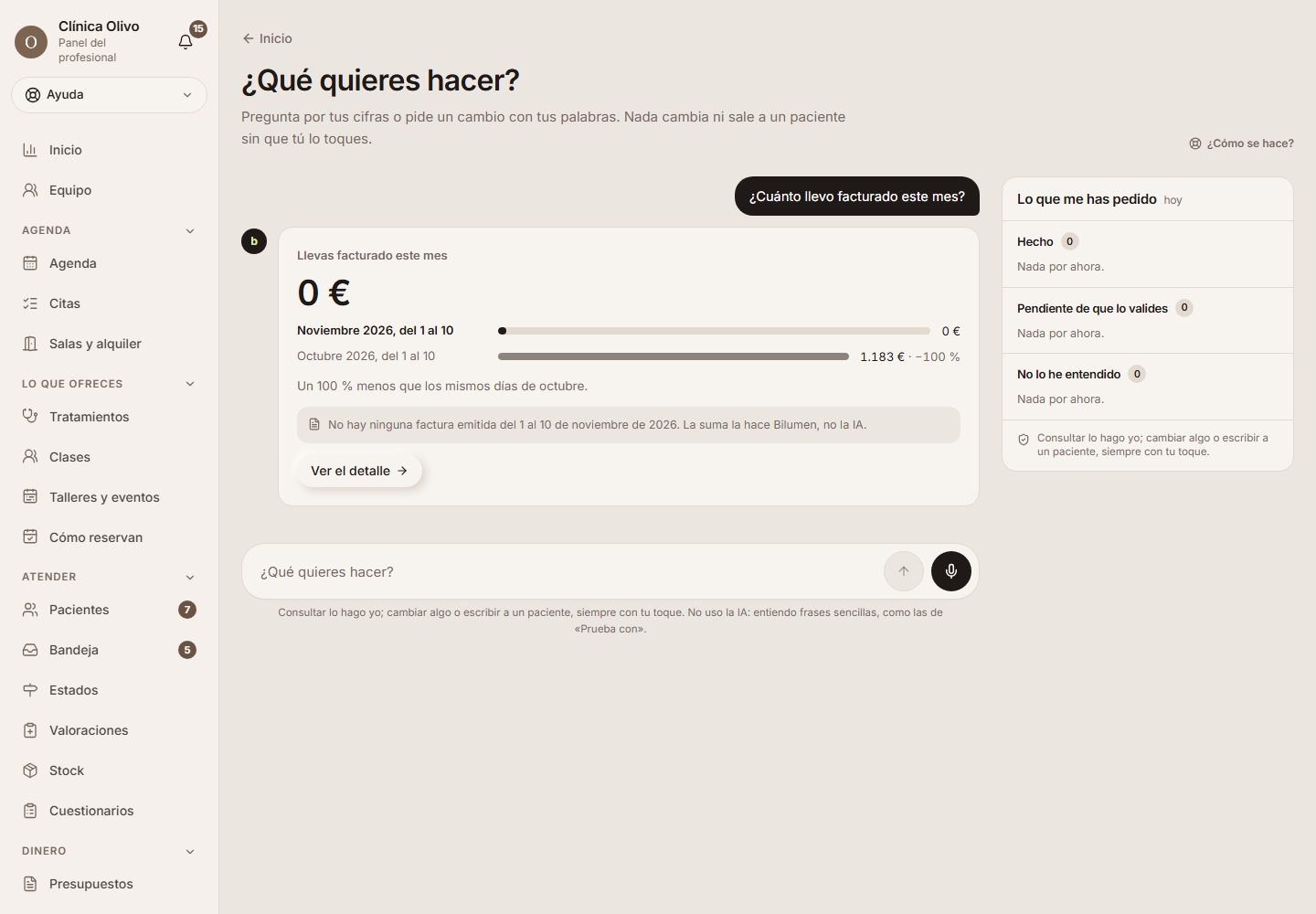
Pulsa «¿Cuánto llevo facturado este mes?» y en un momento ves lo que llevas, comparado con los mismos días del mes pasado.
Las cifras, con su fuente
Cada respuesta trae la cifra grande, una comparación cuando tiene sentido (el mes anterior, el mismo mes de hace un año) y, debajo, de dónde sale: qué facturas, qué citas o qué fichas ha contado. La suma la hace Bilumen con tus datos. «Ver el detalle» te lleva a la pantalla con ese mismo filtro puesto, para que veas una a una lo que suma.
Puedes preguntar lo facturado en un mes o un periodo, tus citas de un día (todas o las que faltan por confirmar), quién no ha vuelto desde una fecha, tus presupuestos sin respuesta y las personas nuevas. Lo que no sabe responder, te lo dice: nunca se inventa un número.
Lo que no puedes ver en tu panel tampoco te lo cuenta: sin acceso al dinero no te dice importes, y sin acceso a los datos clínicos no apunta nada en una historia.
Ejemplo
«¿Cuánto facturé en octubre?»: 1.183 € en 6 facturas, con la barra de octubre al lado de la de septiembre y «Un 4 % más que septiembre». Si preguntas «¿Cuánto llevo facturado este mes?», cuenta del día 1 a hoy y lo compara con los mismos días del mes pasado. «Ver el detalle» abre Facturación con esas mismas fechas.
Si hay dudas, te pregunta
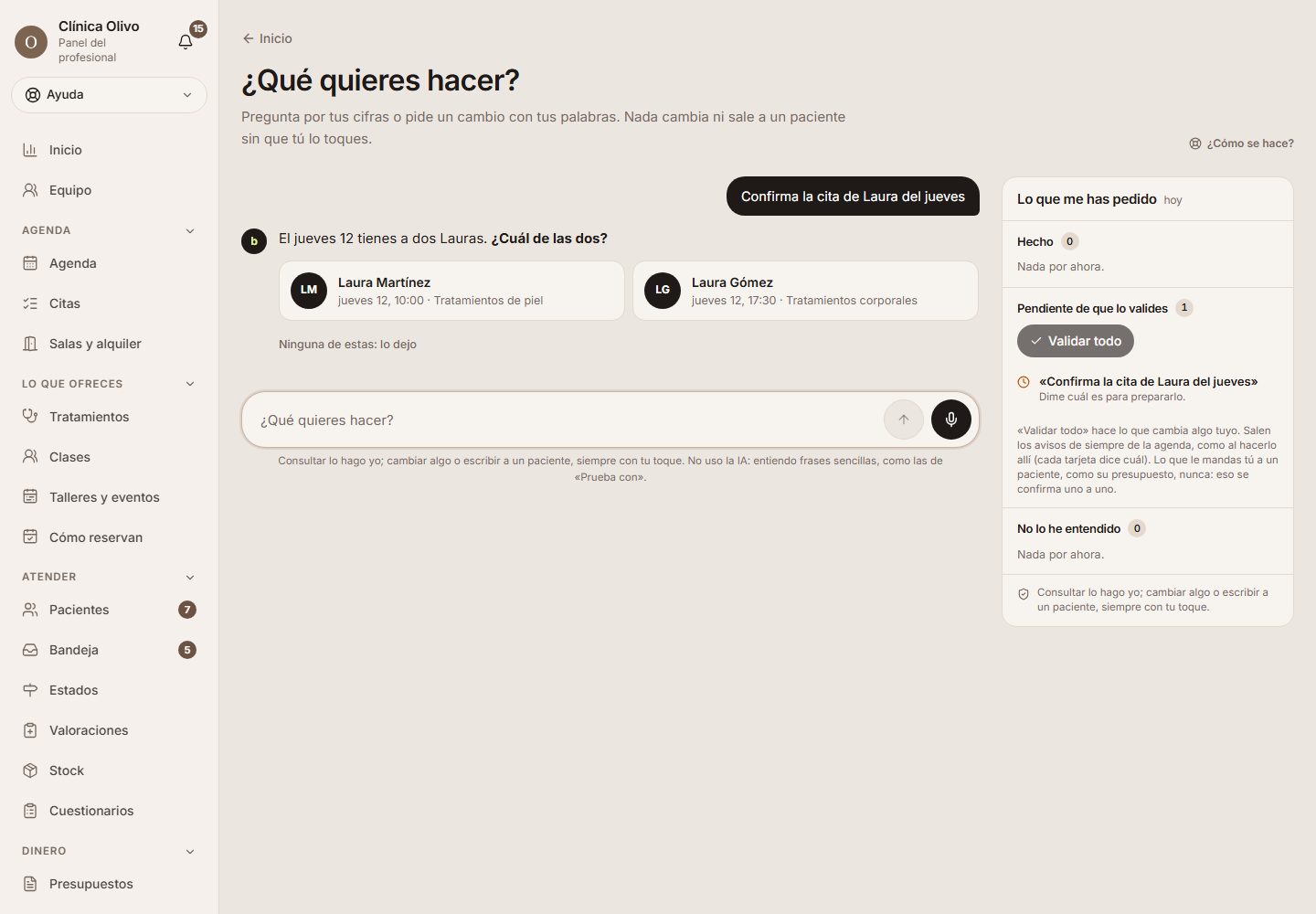
Si lo que pides encaja con más de una persona o más de una cita, te pregunta cuál, con su día, su hora y su tratamiento. Pulsa la que sea. Si ninguna es, «Ninguna de estas: lo dejo».
Ejemplo
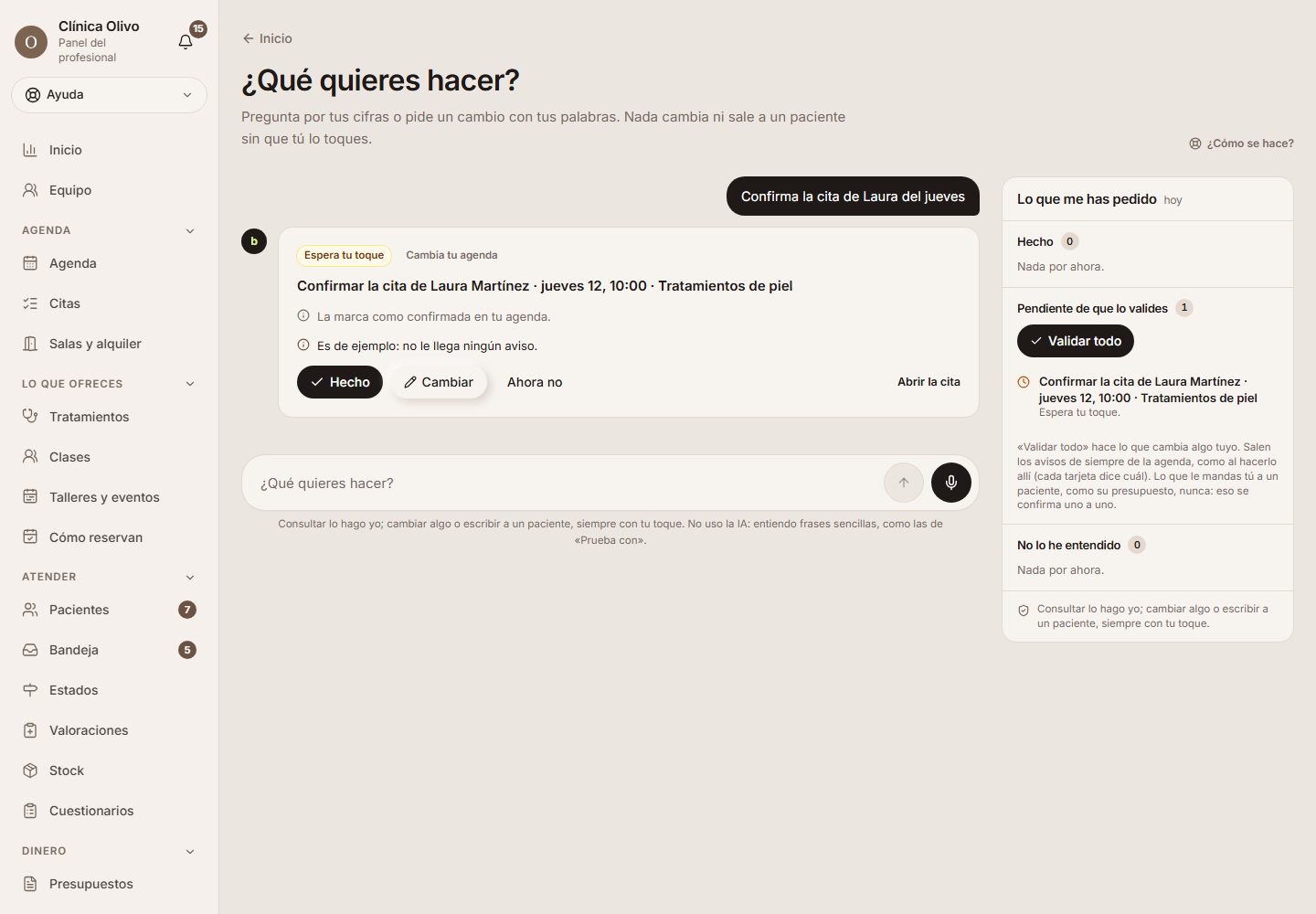
Le dices «Confirma la cita de Laura del jueves» y tienes a Laura Martínez a las 10:00 y a Laura Gómez a las 17:30: te pregunta «¿Cuál de las dos?».
Lo que cambia algo tuyo espera tu toque
Confirmar, mover o anular una cita y apuntar algo en una ficha se queda preparado en una tarjeta «Espera tu toque»: dice qué va a hacer, cómo lo ha entendido y si a la persona le llega el aviso de siempre (el mismo que cuando lo haces desde la agenda). Nada cambia hasta que pulsas «Hecho». «Cambiar» te deja elegir otro día u otra hora, o retocar lo que se apunta; «Ahora no» lo deja sin hacer.
Una vez hecho, puedes «Deshacer» durante 10 minutos. Una cita confirmada no vuelve a «sin confirmar»: si te has equivocado, muévela o anúlala desde la agenda.
Dilo sencillo: «apunta en la ficha de Lucía que es alérgica al látex». Lo que es de su salud (una alergia, una medicación, un embarazo, una gripe) va a sus antecedentes, cifrado, y si es un aviso sale en rojo en «Antes de tratar»; lo demás va como nota de su ficha.
Ejemplo
Eliges a Laura Martínez y sale «Confirmar la cita de Laura Martínez · jueves 12, 10:00 · Tratamientos de piel», con lo que hace y si le llega el aviso. Pulsas «Hecho» y queda confirmada en tu agenda.
Varias cosas de una vez, también dictando
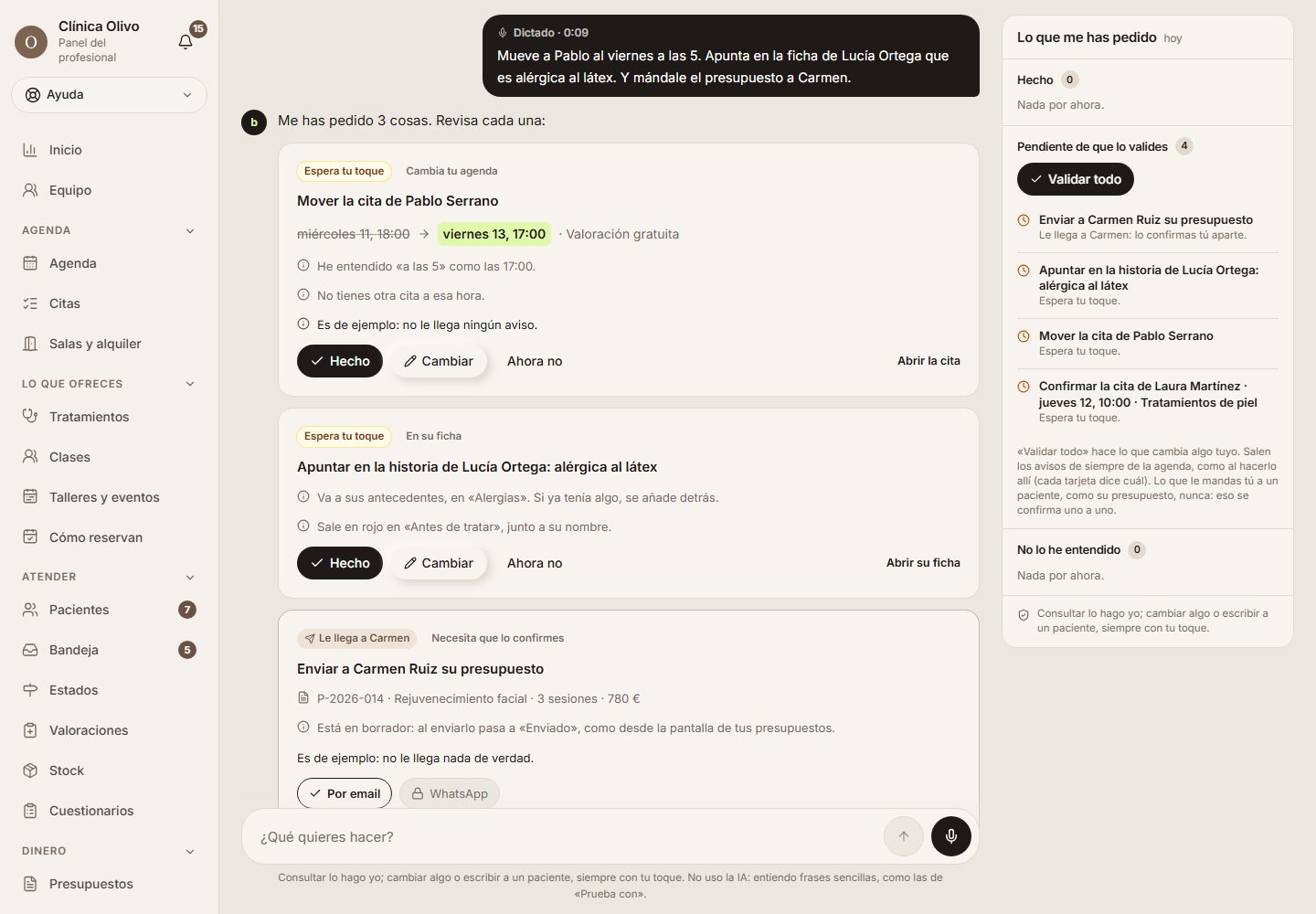
Puedes pedir varias cosas seguidas: sale una tarjeta por cada una, y cada una se hace aparte. Para dictar, pulsa el micrófono, habla y pulsa el cuadrado para parar; lo dictado queda en el cuadro para que lo revises antes de enviarlo.
El dictado lo hace tu navegador: Chrome envía el audio a Google, Edge a Microsoft y Safari a Apple para pasarlo a texto, y Bilumen solo recibe el texto. La primera vez que pulses el micrófono te lo recuerda. Si no quieres que salga de tu ordenador, no dictes datos de salud de tus pacientes: escríbelos.
Ejemplo
Dictas «Mueve a Pablo al viernes a las 5. Apunta en la ficha de Lucía Ortega que es alérgica al látex. Y mándale el presupuesto a Carmen.» y salen tres tarjetas. En la de Pablo, su cita del miércoles sale tachada, el viernes a las 17:00 resaltado y «He entendido "a las 5" como las 17:00»; si a esa hora ya tuvieras a alguien, te lo diría y no dejaría pulsar «Hecho».
Lo que le llega a un paciente se confirma aparte
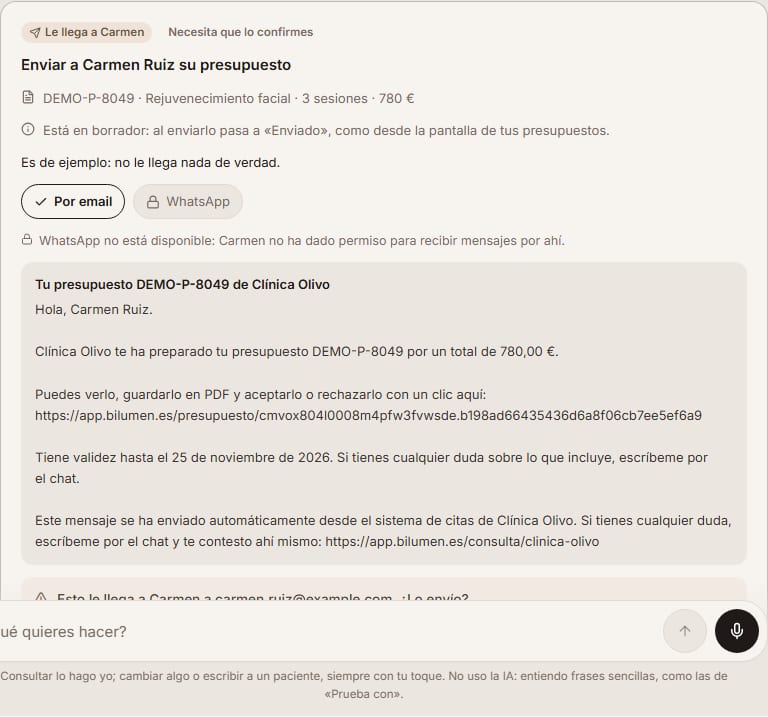
Mandarle su presupuesto a alguien sale en una tarjeta «Le llega a…» con el mensaje tal cual le va a llegar, por dónde (lo que no se puede, como WhatsApp sin su permiso, sale apagado con el motivo) y una pregunta clara: «Esto le llega a Carmen a su correo. ¿Lo envío?». Solo sale si pulsas «Sí, enviárselo», y no se puede deshacer.
«Cambiar el mensaje» abre tus Plantillas: el texto del aviso cambia para todos los envíos. Los recordatorios y otros mensajes se mandan desde su ficha.
Ejemplo
El presupuesto de Rejuvenecimiento facial de Carmen (3 sesiones, 780 €) sale por correo; WhatsApp sale apagado porque Carmen no ha dado permiso para recibir mensajes por ahí.
Lo que me has pedido hoy
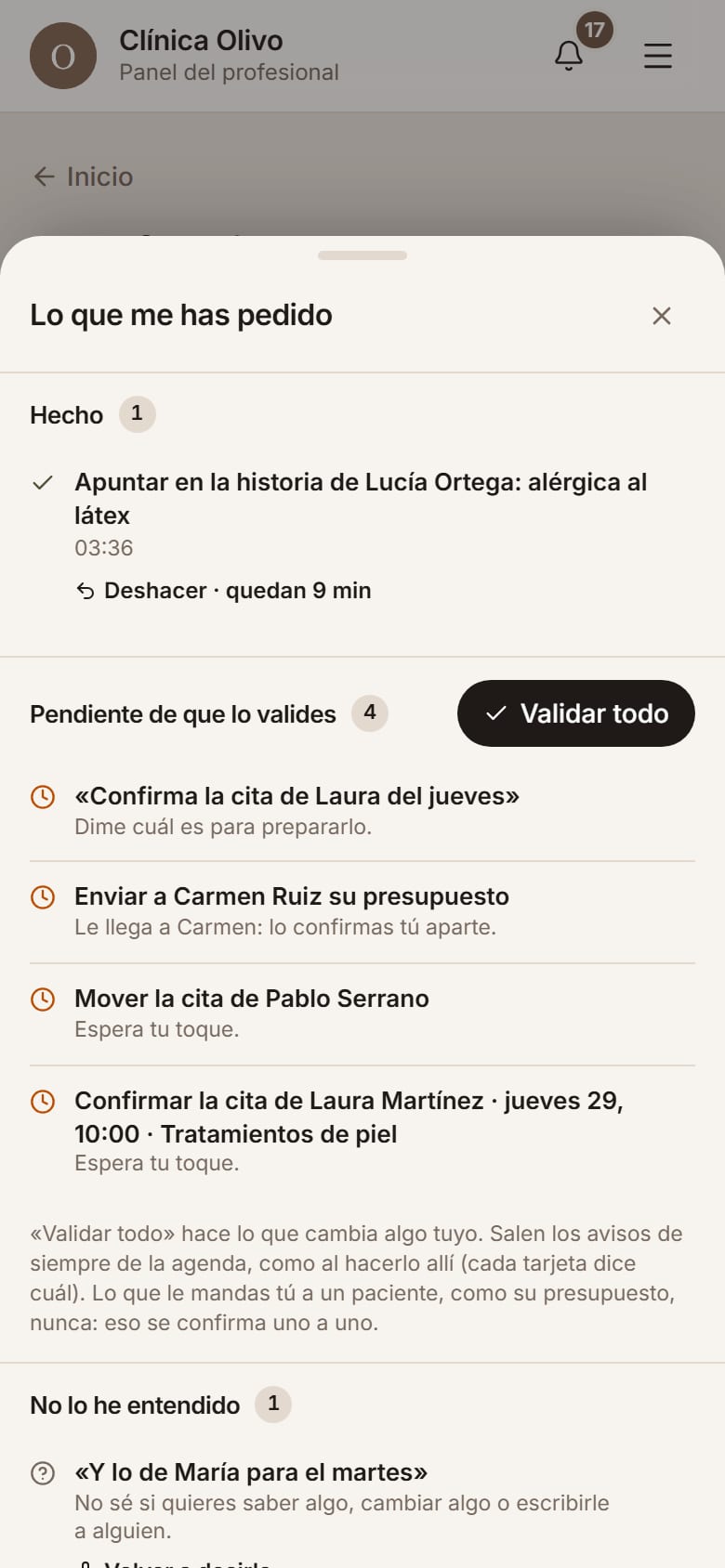
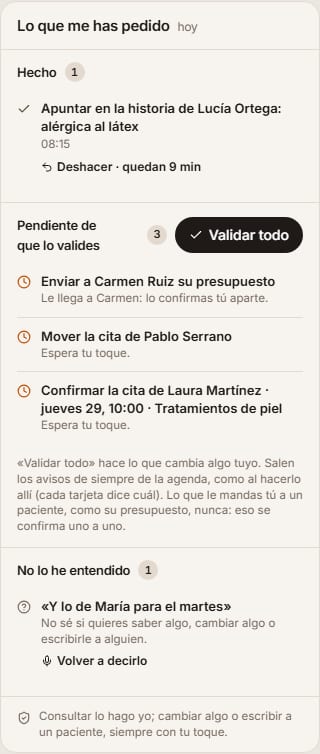
A la derecha tienes todo lo que has pedido hoy en tres grupos: lo hecho (con «Deshacer» y los minutos que te quedan), lo pendiente de que lo valides y lo que no he entendido, con lo que dijiste y «Volver a decirlo». Pulsa cualquiera para verlo entero.
«Validar todo» hace de una vez lo pendiente que cambia algo tuyo. Salen los avisos de siempre de la agenda, como si lo hicieras allí (cada tarjeta dice cuál y, si va a salir alguno, el botón dice cuántos: «Validar todo · salen 2 avisos»; en la imagen son personas de ejemplo y no sale ninguno). Lo que le mandas tú a un paciente, como su presupuesto, nunca sale desde aquí: se confirma uno a uno. Cada persona del equipo ve solo lo que ha pedido ella.
Ejemplo
Ya está apuntada la alergia de Lucía (con «Deshacer · quedan 10 min»); esperan el presupuesto de Carmen, la cita de Pablo y la de Laura, y «Y lo de María para el martes» se quedó sin entender. «Validar todo» haría las dos citas, nunca el presupuesto.
En el móvil
En el móvil, «Lo que me has pedido» está arriba, con lo que tienes pendiente. Al pulsarlo sube una hoja desde abajo con los tres grupos; se cierra con la equis o pulsando fuera.