Tu chat y la app de tus pacientes
Recibir en la Bandeja los correos de tu web
Los mensajes del formulario de contacto de tu web entran en la Bandeja, junto a WhatsApp e Instagram, y los contestas desde ahí (o el asistente, si lo enciendes): la respuesta le llega por correo y, si te contesta, vuelve a la misma conversación. Con el formulario de Bilumen, con los campos que elijas, para pegar en tu web o, si ya tienes uno, reenviando solo sus avisos. Bilumen nunca lee tu buzón.
8 min de lecturaMódulo Mensajes de redes y WhatsApp con IAActualizada en la versión 1.120.0 · 12 de noviembre de 2026
Enciende el formulario y pégalo en tu web
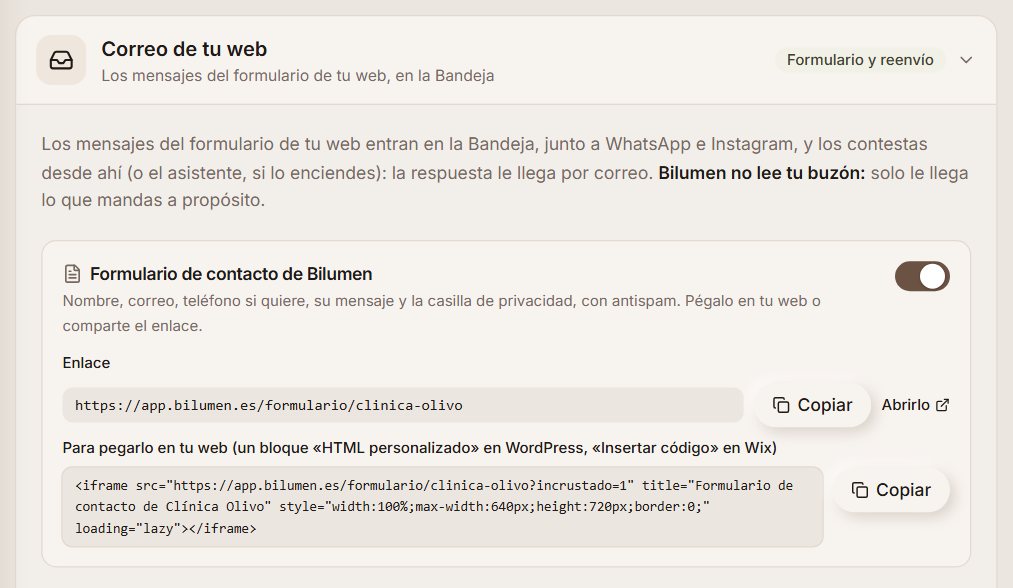
En Ajustes → Canales, abre la tarjeta «Correo de tu web» y enciende «Formulario de contacto de Bilumen». Debajo tienes su enlace y el código para pegarlo en tu web: en WordPress, en un bloque «HTML personalizado»; en Wix, con «Insertar código». Si no tienes web, comparte el enlace (en tu firma de correo, en tu perfil de redes…).
De partida pide nombre, correo, teléfono si quiere dejarlo y su mensaje, con la casilla de privacidad que enlaza a tu política; lo que pide lo cambias tú (paso 6). Tiene la misma protección contra robots que el resto de tus formularios.
Ejemplo
En Clínica Olivo encienden el formulario, copian el código y lo pegan en la página «Contacto» de su web en WordPress.
Si lo apagas, quien abra el enlace verá que no está disponible: no se pierde nada de lo que ya llegó.
Lo que ve quien te escribe
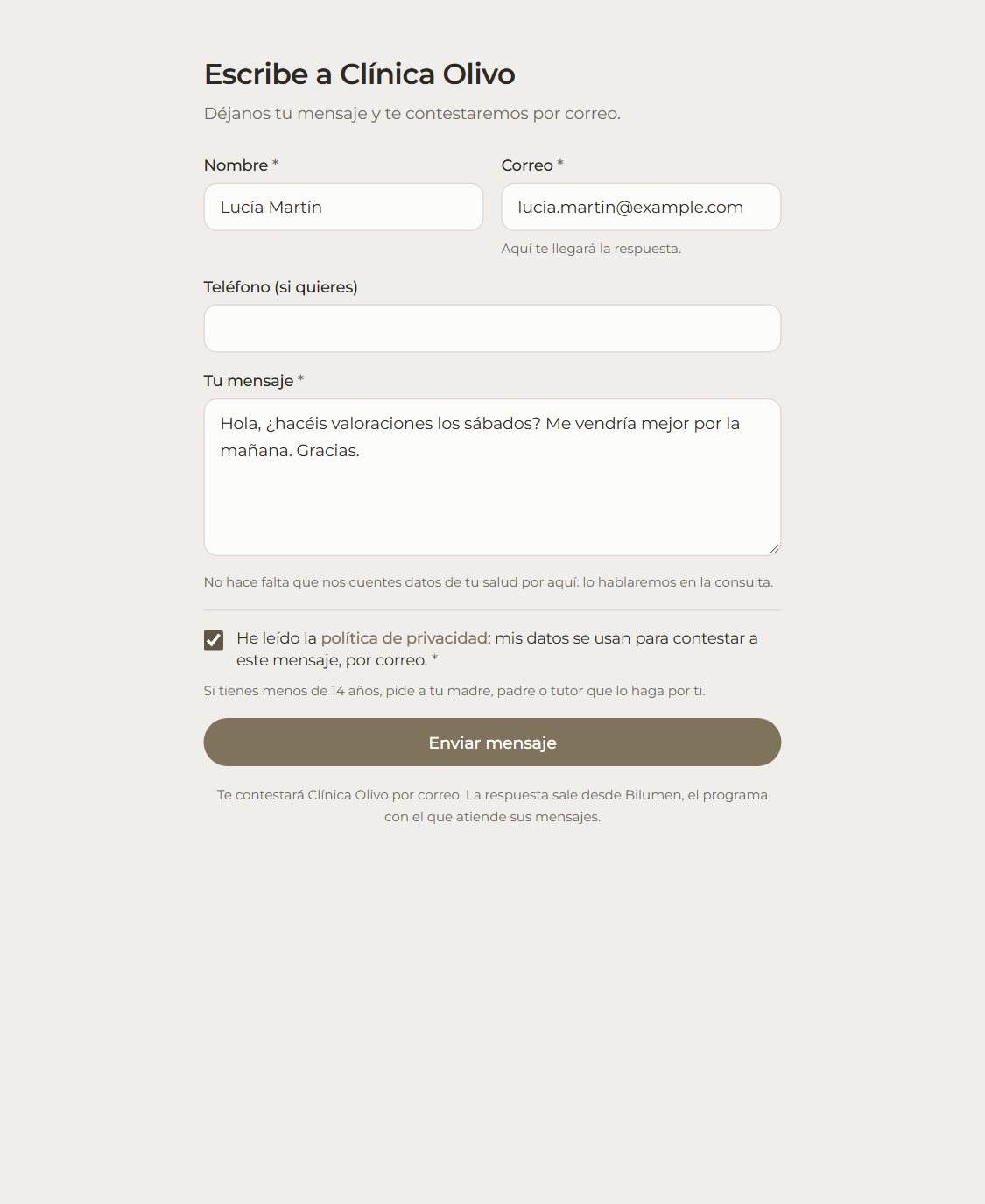
Rellena sus datos y su mensaje, marca la casilla de privacidad y pulsa «Enviar mensaje». Se le confirma en la misma página que le contestarás por correo, a la dirección que ha escrito.
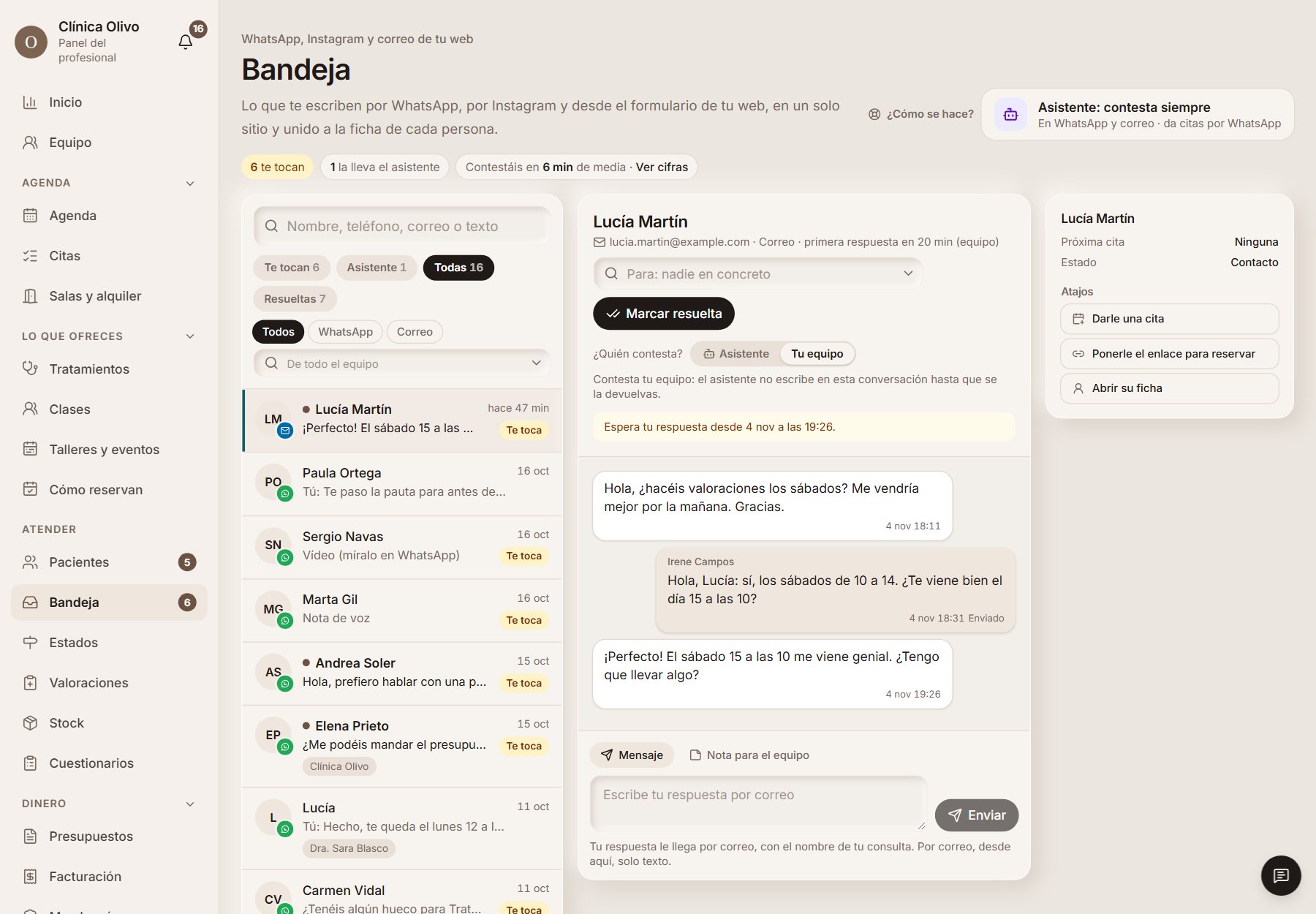
Su mensaje entra en la Bandeja como una conversación nueva, con el sobre del correo en la foto, y se une a su ficha por su correo o su teléfono (si no la tenía, se crea). Te avisamos en la campana y en el móvil, como con un WhatsApp.
Ejemplo
Lucía Martín escribe desde la web: «Hola, ¿hacéis valoraciones los sábados?». En la Bandeja de Clínica Olivo aparece «Lucía Martín · lucia.martin@example.com · Correo», con su mensaje.
Contéstale desde la Bandeja
Abre la conversación y escribe tu respuesta, como en WhatsApp: le llega por correo con el nombre de tu consulta y tu firma. Por correo no hay plazo de 24 horas y, de momento, solo se manda texto (los adjuntos que te mande no se guardan: la conversación te dice cuántos traía).
Cada conversación tiene su propia dirección de respuesta: si te contesta, su correo vuelve a la misma conversación. Si debajo de la caja ves que «lo que te conteste no vuelve a la Bandeja», su respuesta te llega a tu correo de contacto.
Ejemplo
Irene Campos le contesta: «Sí, los sábados por la mañana. ¿Te viene bien el día 15 a las 10?». Lucía responde desde su correo y su respuesta aparece debajo, en la misma conversación.
Si ya tienes formulario: reenvía solo sus avisos
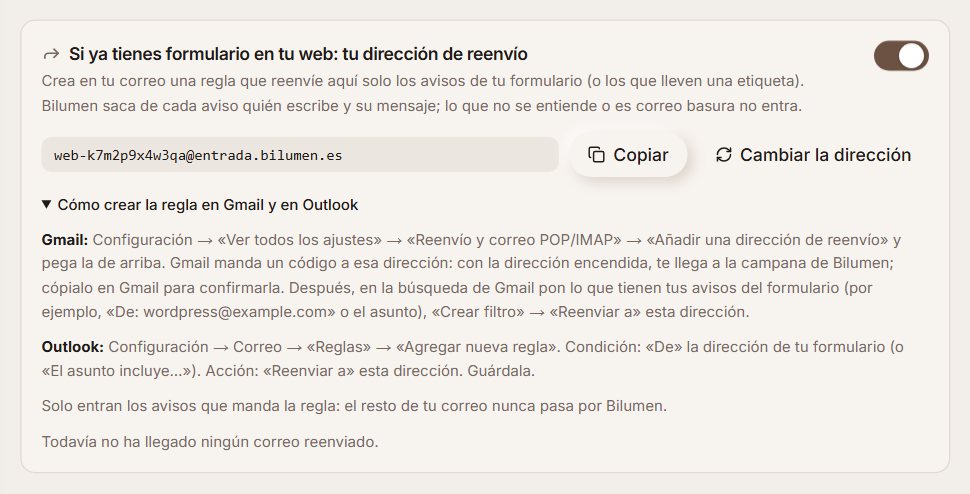
Si tu web ya tiene su formulario (Contact Form 7, WPForms, Wix…), no hace falta cambiarlo. En la misma tarjeta, enciende «Tu dirección de reenvío» y copia la dirección. En tu correo, crea una regla que reenvíe ahí solo los avisos del formulario: en Gmail, «Añadir una dirección de reenvío» (con la dirección encendida, el código de confirmación de Gmail te llega a la campana de Bilumen) y un filtro «De: la dirección de tu formulario» → «Reenviar a»; en Outlook, Reglas → «Reenviar a».
Bilumen saca de cada aviso quién escribió (el campo de correo del formulario o su «Responder a») y su mensaje, y lo deja en la Bandeja como si hubiera escrito desde tu web. Lo que no dice quién lo escribió, el correo basura y las respuestas automáticas no entran: la tarjeta te dice el último que se descartó y por qué.
Ejemplo
Clínica Olivo tiene Contact Form 7 en su web. Crean en Gmail el filtro «De: wordpress@clinicaolivo.es» → reenviar a su dirección. El siguiente aviso del formulario aparece en la Bandeja con el nombre y el correo de quien lo rellenó.
Si empieza a llegar correo basura a tu dirección, pulsa «Cambiar la dirección»: la anterior deja de funcionar al momento. Acuérdate de cambiarla también en la regla de tu correo.
Que los conteste el asistente
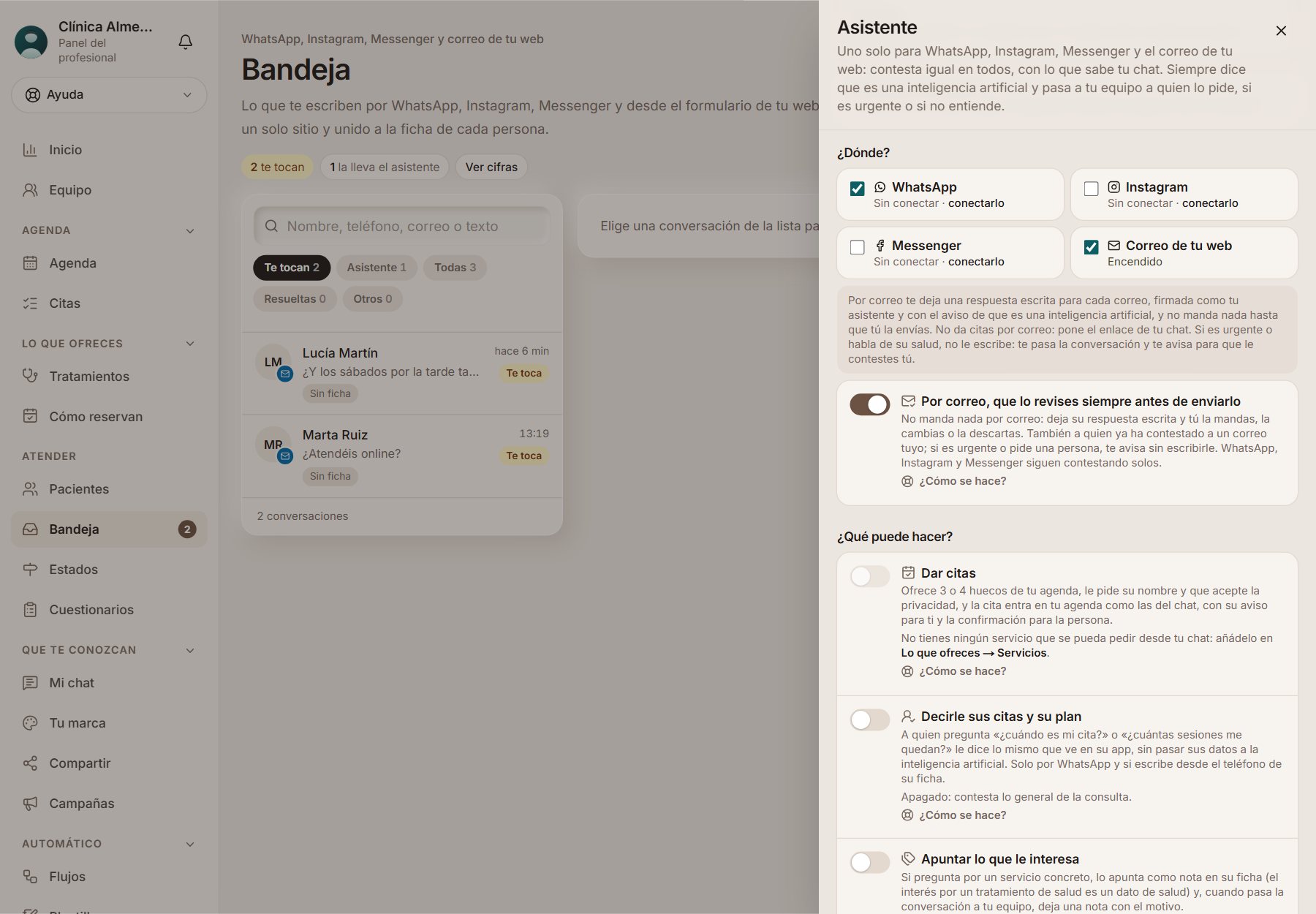
En la Bandeja → «Asistente» → «¿Dónde?», marca «Correo de tu web». Viene apagado. Contesta con lo que sabe tu chat, una vez a cada correo que llega, firma como tu asistente y dice en cada correo que lo ha escrito una inteligencia artificial y cómo pedir una persona.
Por correo no da citas: manda el enlace de tu chat o de tu agenda. Si alguien escribe algo que puede ser urgente o cuenta algo de su salud, le contesta con el texto fijo (con el 112, y el 024 si habla de hacerse daño), sin venderle nada, y te pasa la conversación con un aviso. Igual si pide hablar con una persona.
Si prefieres revisar cada correo, enciende debajo «Por correo, que lo revises siempre antes de enviarlo». Por correo no manda nada: deja su respuesta escrita en la conversación, marcada «Respuesta propuesta · sin enviar», y tú la mandas, la cambias o la descartas, también cuando la persona ya ha contestado a un correo tuyo. Si es urgente, habla de su salud o pide una persona, no le escribe: te pasa la conversación y te avisa para que le contestes tú cuanto antes. WhatsApp, Instagram y Messenger siguen contestando solos.
Ejemplo
Lucía escribe desde la web «¿Cuánto cuesta la primera valoración?». Como es la primera vez, el asistente deja su respuesta propuesta e Irene la envía con un clic. Un domingo, Lucía contesta a ese correo con otra pregunta y ya le responde el asistente, con lo que dice el chat de la clínica y, al pie, que es el asistente virtual (una IA).
El correo que escriben en un formulario lo puede poner cualquiera. Por eso, a quien escribe por primera vez el asistente no le manda nada solo: te deja su respuesta propuesta. Desde que le contestas tú o responde a tu correo, contesta él, salvo que tengas encendido «Por correo, que lo revises siempre antes de enviarlo».
Elige qué pide tu formulario
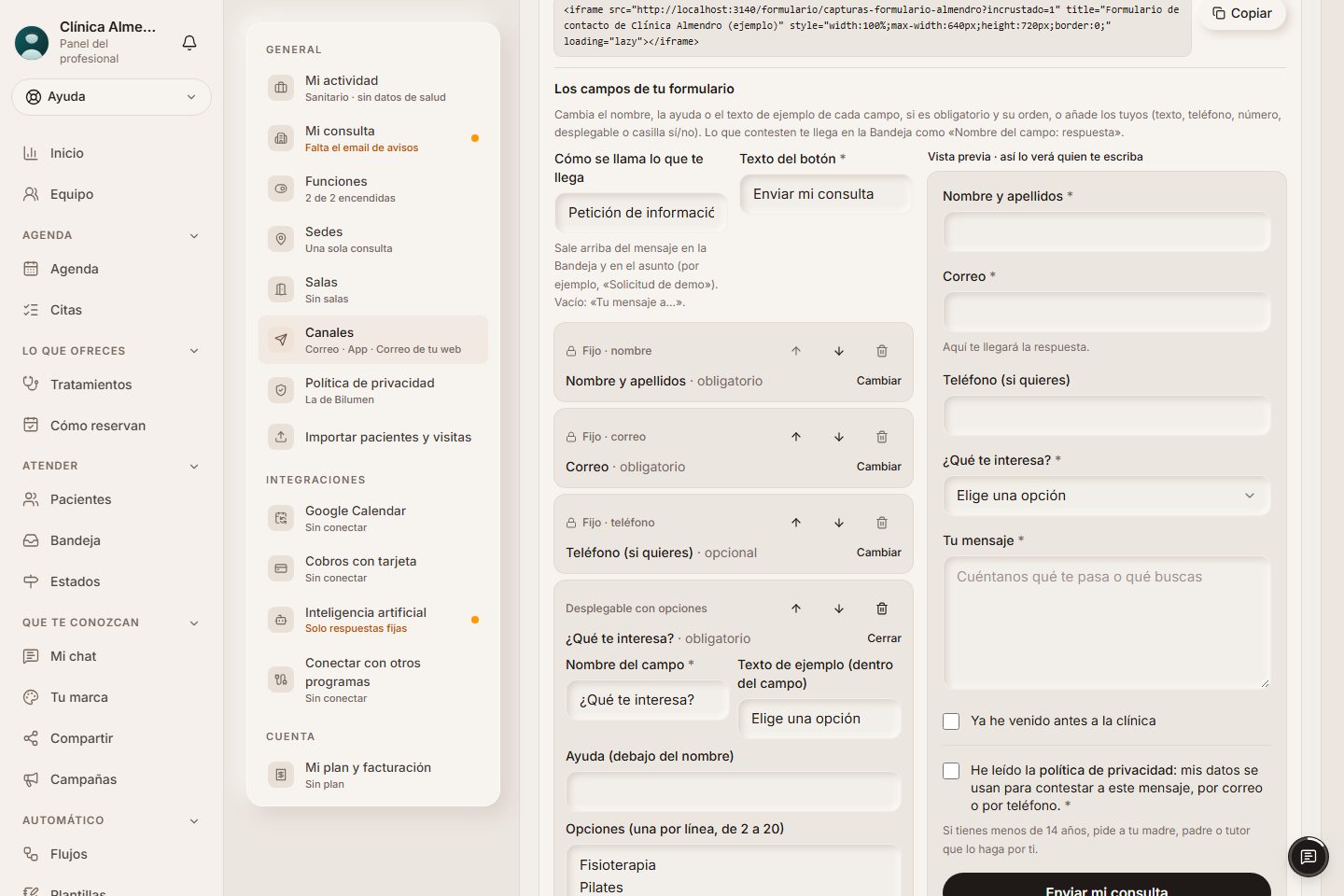
En la misma tarjeta, en «Los campos de tu formulario», pulsa «Cambiar» en cada campo para ponerle otro nombre, una ayuda debajo o un texto de ejemplo dentro, y decide si es obligatorio. Con las flechas cambias el orden. Añade los tuyos (texto corto o largo, teléfono, número, un desplegable con sus opciones o una casilla sí/no) y quita los que añadiste. A la derecha ves cómo queda mientras lo cambias; pulsa «Guardar los campos» y tu formulario ya los pide, en el enlace, en el marco y en tu web.
El correo y el teléfono no se quitan (al menos uno tiene que ser obligatorio, para poder contestar), la casilla de privacidad va siempre al final con su texto legal (si tu formulario es solo para profesionales, puedes apagar la línea de menores de debajo) y no se pueden mandar archivos. Lo que contesten te llega en la Bandeja como «Nombre del campo: respuesta», también en la descarga de sus datos.
Ejemplo
Clínica Almendro añade el desplegable «¿Qué te interesa?» con Fisioterapia, Pilates, Suelo pélvico y Otra cosa, y la casilla «Ya he venido antes a la clínica». En la Bandeja les llega «¿Qué te interesa?: Pilates».
Si cambias los campos con el formulario ya pegado en tu web, no hace falta volver a pegar nada: enseña los nuevos al recargar.