Citas y pacientes
Grabar la consulta con Lumen
Lumen escucha la consulta y te prepara el borrador. Tú lo revisas y decides qué pasa a su historia. Siempre con el permiso de tu paciente.
Tú atiendes. Lumen escribe. Lumen es «luz» en latín, la raíz de Bilumen: lo que se habla en la consulta sale a la luz por escrito. Y en anatomía la luz, el lumen, es el interior de una arteria o de un conducto, por donde circula todo: con Lumen, lo que se dice llega al borrador sin que tengas que escribirlo, y lo que pasa a su historia lo decides tú. Hasta ahora se llamaba «Grabar la consulta».
3 min de lecturaLa activa Bilumen en tu cuentaActualizada en la versión 1.124.1 · 13 de noviembre de 2026
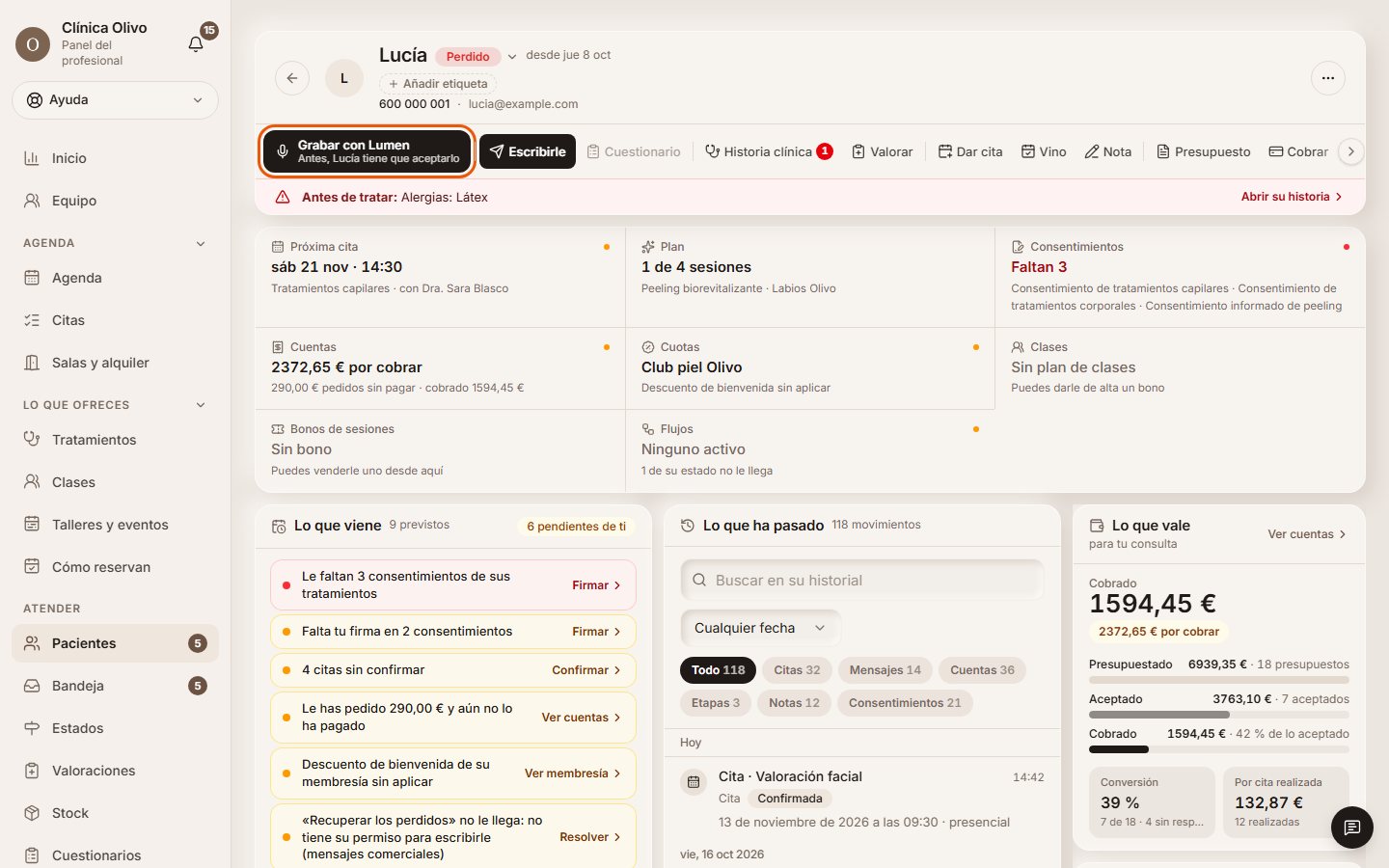
Pulsa «Grabar con Lumen»
Es lo primero de la barra de su ficha. Antes de grabar nada, tu paciente tiene que aceptarlo: sin su «sí», no se puede grabar.
La primera vez que se usa en tu cuenta, su titular lee y acepta las condiciones de uso: que pedís el permiso del paciente e informáis a quien le acompañe, que revisáis y validáis cada borrador y que la IA no diagnostica. Queda guardado quién las aceptó y cuándo. Hasta entonces, el resto del equipo ve «Grabar con Lumen» apagado con el motivo.
Antes de la primera vez, conecta tu servicio de voz a texto en Ajustes → Voz a texto (lo contratas y lo pagas tú). Sin él, el botón sale apagado y te lo dice.
Ejemplo
Lucía entra a las 9:30 a su valoración facial. Abres su ficha y pulsas «Grabar con Lumen».
Que lo acepte en tu pantalla
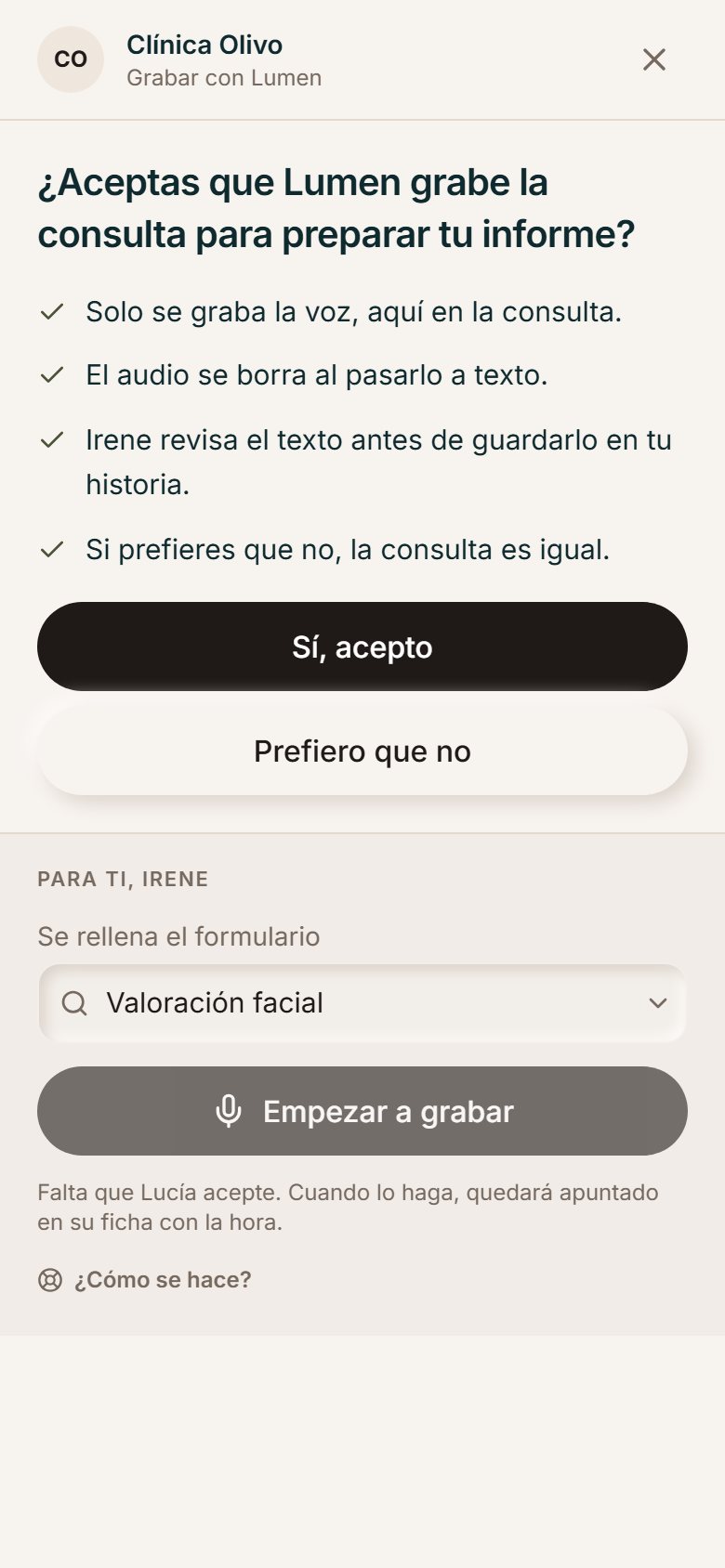
Enséñale la pantalla: le explica que solo se graba la voz, que el audio se borra al pasarlo a texto y que tú lo revisas antes de guardarlo. Si dice «Sí, acepto», queda apuntado en sus consentimientos con la hora. Si prefiere que no, la consulta es igual. Si cambia de idea, pulsa «Retirar el permiso»: queda retirado en sus consentimientos (también en su app) y se borra la grabación.
Debajo eliges con qué formulario de valoración se rellena (sale primero el de su motivo) y pulsas «Empezar a grabar». Si aún no tienes ninguno, añade el de tu especialidad desde Valoraciones → «Nuevo formulario» → «Añadir desde la biblioteca».
Mientras no acepte, «Empezar a grabar» sale apagado y dice por qué.
Graba la consulta
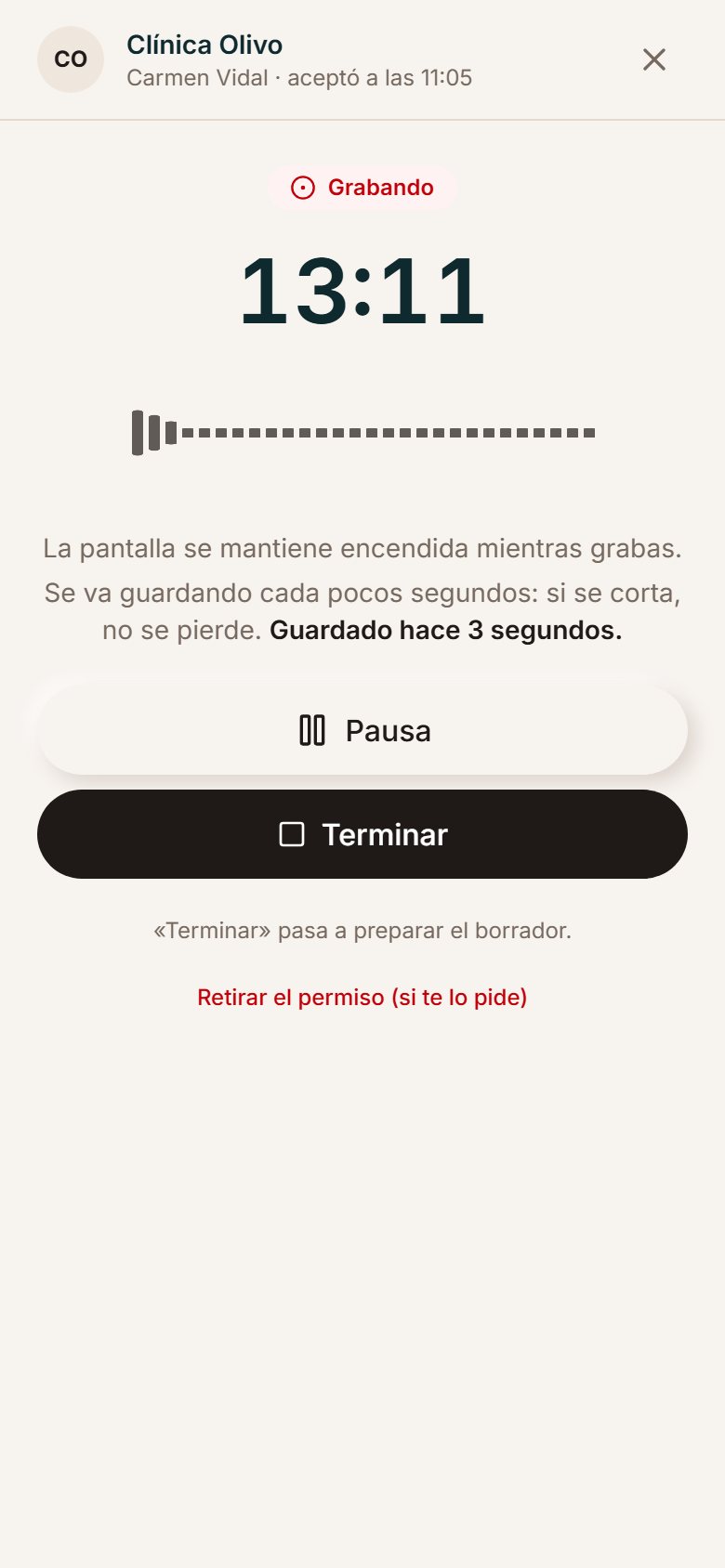
Ves el tiempo y la onda de la voz, con «Pausa» y «Terminar». La pantalla se queda encendida y lo grabado se va guardando cada pocos segundos: si se corta la conexión o se cierra la pestaña, no se pierde y lo terminas desde su ficha.
Sigue con otra cosa mientras se prepara
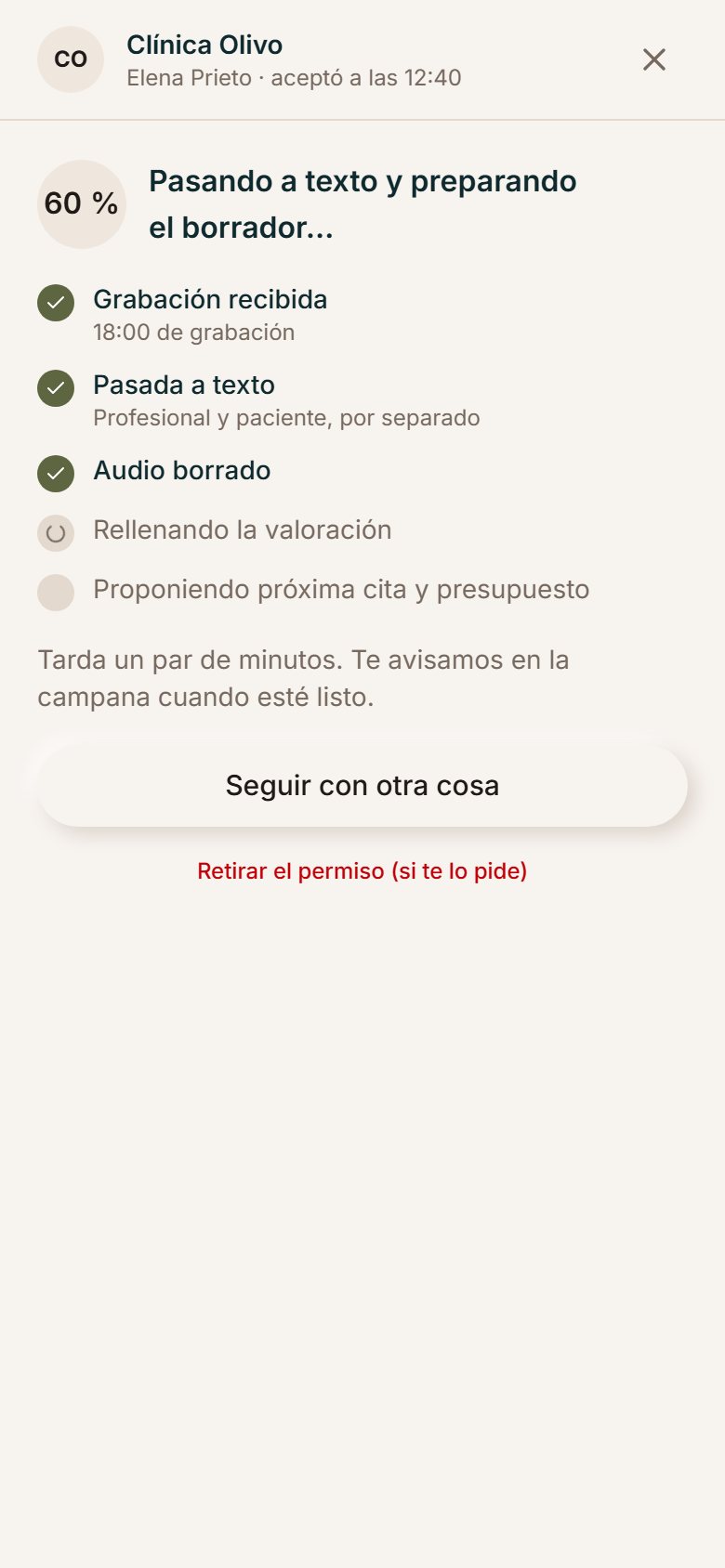
Al pulsar «Terminar» ves los pasos: la grabación recibida, pasada a texto con cada voz por separado, el audio borrado, la valoración rellenada solo con lo que se dijo y la próxima cita y el presupuesto propuestos. Tarda un par de minutos; puedes cerrar y te avisamos en la campana.
Revisa el borrador
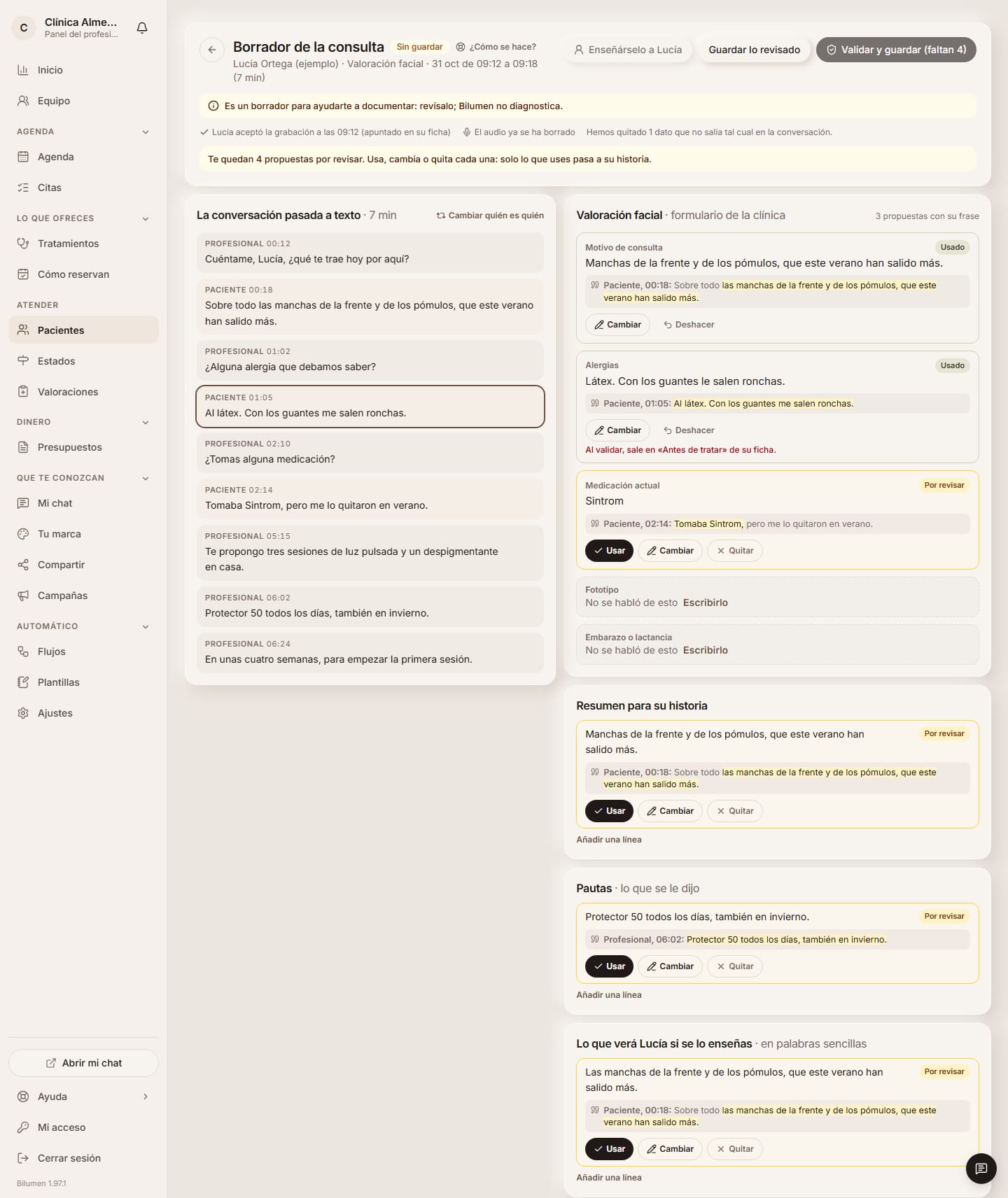
A la izquierda, la conversación; a la derecha, tu formulario. Nada se rellena solo: cada dato llega como una propuesta «Por revisar», con la intervención entera de la que sale (quién la dijo, el minuto y la frase marcada), para que veas también lo que va antes y después. Lo que no se habló sale vacío, con «Escribirlo». En el móvil, cambias entre «Revisar» y «Conversación».
Decide cada propuesta, una a una: «Usar» la deja como está, «Cambiar» te deja escribirla (pierde la frase y queda como tuya) y «Quitar» hace que no se guarde. Igual con el resumen para su historia, las pautas (lo que se le dijo) y lo que verá tu paciente si se lo enseñas. Arriba ves cuántas te quedan. Las propuestas de su próxima cita (con un hueco real de tu agenda) y del presupuesto (con el precio de tu tarifa) llevan cada una su botón. Nada se le envía desde aquí.
Ejemplo
Lucía dijo «Al látex. Con los guantes me salen ronchas» (01:05): la propuesta de «Alergias» lleva esa frase y pulsas «Usar». Del embarazo no se habló: sale vacío y lo escribes tú si hace falta.
Es un borrador para ayudarte a documentar: revísalo; Bilumen no diagnostica. El juicio clínico (y cualquier campo de diagnóstico de tu formulario) no se rellena nunca, aunque se hable de ello: sale con «Lo escribes tú». Lee siempre la frase entera: una propuesta puede haber perdido un «cuando…» o un «me lo quitaron».
Valida y enséñaselo
Cuando no te queda ninguna propuesta por revisar, «Validar y guardar» pasa a su historia lo que has usado o escrito: la valoración, el resumen y las pautas. Lo que has quitado no se guarda. Lo de su historia que uses (paso siguiente) pasa a su historia, y las alergias salen en «Antes de tratar» de su ficha (un «no» o un «ninguna», no). El texto de la conversación se borra solo a los 30 días.
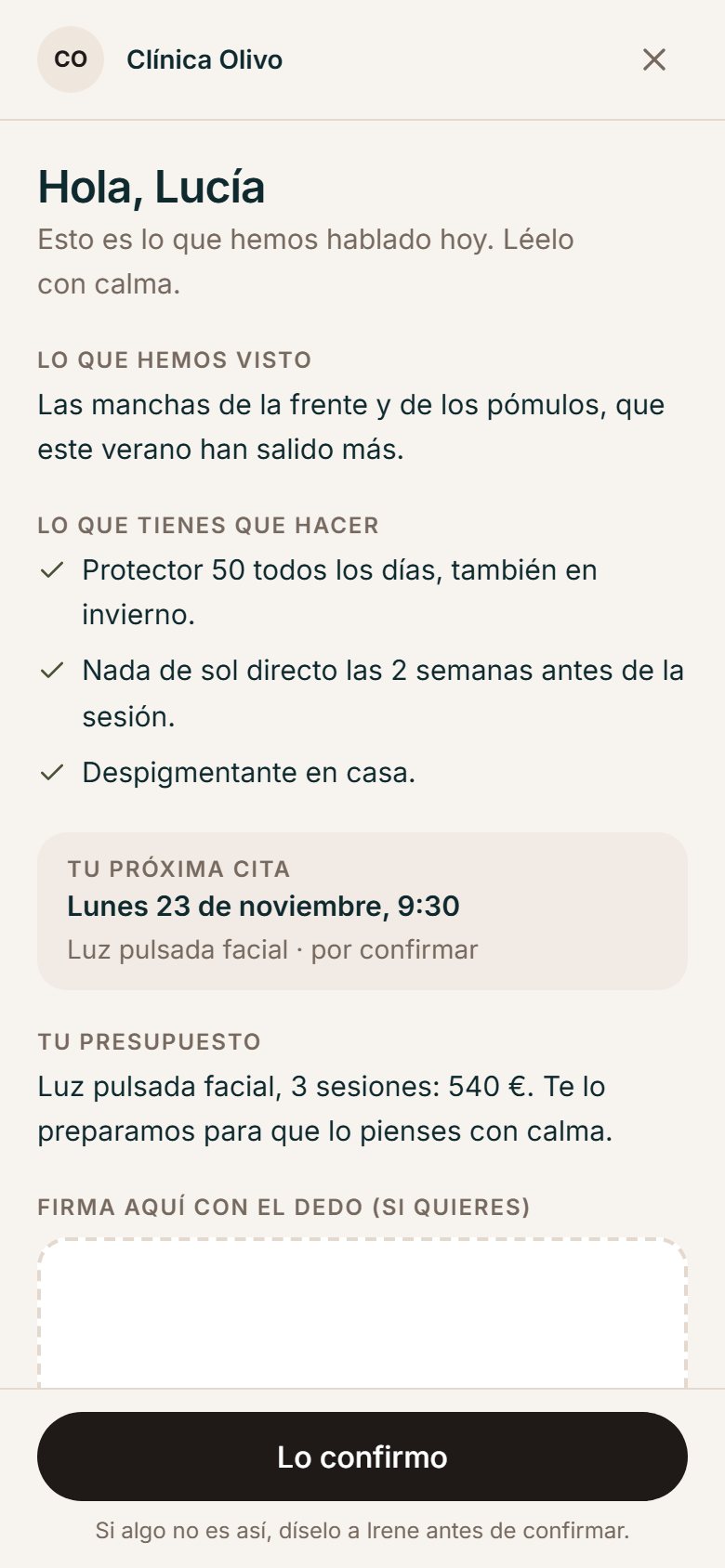
Ya validado, «Enseñárselo» le muestra en palabras sencillas lo que habéis hablado, lo que tiene que hacer y, si has marcado «Que lo vea al enseñárselo» en cada propuesta, su próxima cita y su presupuesto. Si quiere, lo firma con el dedo; al pulsar «Lo confirmo» queda en sus consentimientos.
Con propuestas sin revisar, «Validar y guardar» dice cuántas faltan; y antes de validar, «Enseñárselo» sale apagado: solo se le enseña lo que has revisado.
Lo de su historia, aparte
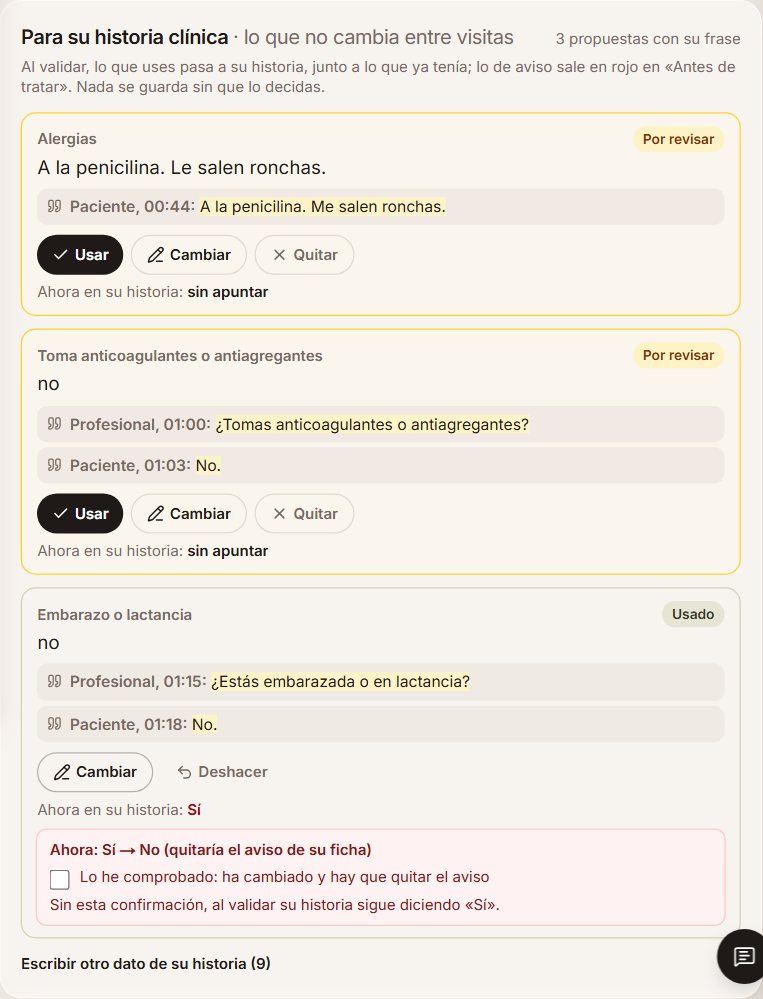
Lo que no cambia entre visitas y se habló en la consulta (alergias, medicación, embarazo, anticoagulantes, implantes…) no va en la valoración: sale aparte, en «Para su historia clínica», con lo de aviso primero. Cada dato es una propuesta con su frase, como el resto: «Usar», «Cambiar» o «Quitar». Sin decidirlas, no se puede validar.
Junto a cada una ves lo que dice ahora su historia. Al validar, lo que uses pasa a su historia junto a lo que ya tenía, y lo de aviso sale en rojo en «Antes de tratar». Un «no» o un «ninguna» nunca borra lo apuntado. Si se habló de algo de su historia que no salió, «Escribir otro dato de su historia» te enseña el resto de sus campos.
Si su historia dice «Sí» en algo de aviso (embarazo, anticoagulantes…) y en la consulta se dijo «No», «Usar» no lo quita: sale «Ahora: Sí → No (quitaría el aviso de su ficha)» y solo se cambia si marcas «Lo he comprobado: ha cambiado y hay que quitar el aviso».
Ejemplo
Marta dijo «A la penicilina. Me salen ronchas» (00:44): en «Para su historia clínica» sale la propuesta de «Alergias» con esa frase y, al validar, sus alergias salen en rojo en su ficha. Su historia dice que está embarazada y a «¿Estás embarazada o en lactancia?» contestó «No.»: al pulsar «Usar» sale «Ahora: Sí → No» y su historia solo cambia si lo confirmas.